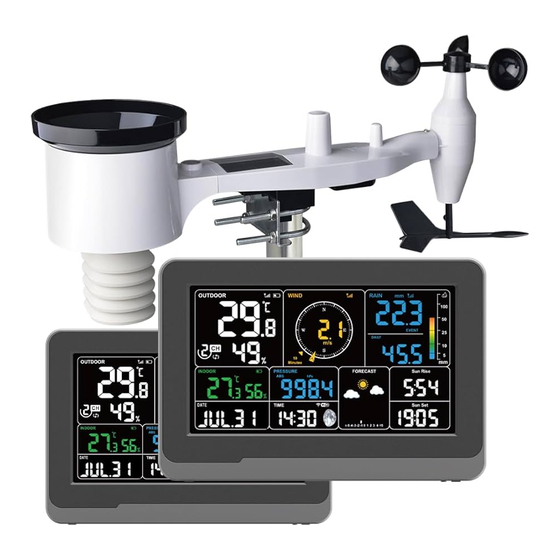
Froggit WH5000 Bedienungsanleitung
7-in-1 wifi internetwireless funk-wetterstation

Verwandte Anleitungen für Froggit WH5000


Inhaltszusammenfassung für Froggit WH5000
- Seite 1 WH5000 7-In-1 WiFi Internet Wireless Funk-Wetterstation Bedienungsanleitung (DE) Support/Updates/Bedienungsanleitungen/ Ersatzteile/zusätzliche Sensoren: www.froggit.de...
-
Seite 2: Zusätzliche Kompatible Sensoren (Nicht Im Lieferumfang Enthalten)
Inhalt Zusätzliche kompatible Sensoren (nicht im Lieferumfang enthalten) Max. Name Beschreibung Foto Anz. DP10 Blattfeuchte DP35 Wassertemperatur Temperatur/ DP50 Luftfeuchte DP60 Blitzdetektor DP70 Wasserleck... - Seite 3 DP100 Bodenfeuchte DP150 Bodentemperatur DP200 PM2.5 PM2.5 Feinstaub PM2.5/PM10/CO2 DP250 Partikelmessung *keine Ansicht auf der Displaykonsole – Ansicht in der App/Ecowitt.net ** DP35 / DP150 benutzen die gleichen 8-Kanäle...
-
Seite 4: Inhaltsverzeichnis
WH5000 7-In-1 WiFi Internet Wireless 1 Warnungen und Vorsichtshinweise ..........6 2 Auspacken ...................6 3 Eigenschaften ..................7 4 Einrichtung ..................9 4.1 Vor-Installations-Checkout ............9 4.2 Aufstellort ................. 10 4.3 Montage des Sensorpakets ............. 11 4.3.1 U-Bügel und Metallplatte montieren ......12 4.3.2 Windfahne installieren ........... - Seite 5 5.3.4 Drucktrendfunktion ............52 5.3.5 WiFi Symbol ..............52 5.3.6 Innenraumtemperatur, Innenraumluftfeuchtigkeit, Luftdruck ................. 53 5.3.7 Außentemperatur/Außenluftfeuchtigkeit ......53 5.3.8 Wind ................53 5.3.9 Niederschlag ..............54 5.3.10 UVI ................55 5.3.11 Mondphase ..............56 5.3.12 Gefühlte Temperatur ........... 57 5.3.13 Helligkeit des LCD-Displays ........57 5.4 Tasten ..................
-
Seite 6: Warnungen Und Vorsichtshinweise
1 Warnungen und Vorsichtshinweise Jedes Metallobjekt kann einen Blitzschlag anziehen, auch der Mast Ihrer Wetterstation. Installieren Sie die Wetterstation niemals bei einem Gewitter. Die Installation Ihrer Wetterstation an einem hoch gelegenen Ort kann zu Verletzungen führen. Führen Sie die erste Überprüfung und den Betrieb so weit wie möglich auf dem Boden und in einem Gebäude oder Haus durch. -
Seite 7: Eigenschaften
Anzahl Beschreibung 7,5" LCD-Display-Konsole Außensensorkörper mit eingebautem: Thermohygrometer / Regenmesser Windgeschwindigkeitssensor Windrichtungssensor, Licht- und UV-Sensor, Solarpanel Windgeschwindigkeitsbecher (zur Befestigung Außenfühlergehäuse) Windfahne (zur Befestigung am Außenfühlergehäuse) U-Bügel für die Montage an einem Mast Gewindemuttern für U-Bügel (Größe M6) Metallmontageplatte zur Verwendung mit U-Bügeln Schraubenschlüssel für M6-Schrauben 3,5 mm DC-zu-USB-Kabel Benutzerhandbuch (dieses Handbuch) - Seite 8 Anzeige Innentemperatur, Luftfeuchtigkeit, Druck Druckveränderungstrend Anzeige von Windgeschwindigkeit, Windrichtung, Niederschlag, UV-Strahlung, Sonneneinstrahlung, gefühlte Temperatur, Taupunkt Unterstützt den Empfang und die Anzeige von bis zu 8 Kanälen von Temperatur- und Luftfeuchtigkeitssensoren (Sensoren separat erhältlich) Unterstützt Empfang und Anzeige von PM1.0, PM2.5, PM10 und ...
-
Seite 9: Einrichtung
- ■wunderground.com - ■weathercloud.net - ■wow.metoffice.gov.uk - ■Custmized Server 4 Einrichtung 4.1 Vor-Installations-Checkout Für den Zusammenbau benötigen Sie einen Kreuzschlitzschraubendreher (Größe PH0) und einen Schraubenschlüssel (Größe M6; in der Verpackung enthalten). Hinweis: Wir empfehlen Ihnen, alle Komponenten der Wetterstation, einschließlich der Konsole, an einem Ort zu montieren, damit Sie die Funktionalität leicht testen können. -
Seite 10: Aufstellort
Wenn die Außentemperatur über einen längeren Zeitraum unter °C sinken kann, werden Lithiumbatterien anstelle Alkalibatterien für den Außensensor empfohlen. 4.2 Aufstellort Führen Installation Wetterstation eine Standortbestimmung durch. Berücksichtigen Sie die folgenden Punkte: Sie müssen den Regenmesser alle paar Monate reinigen und die Batterien alle 1-2 Jahre wechseln. -
Seite 11: Montage Des Sensorpakets
Drahtlose Signale durchdringen keine Metallgebäude. Unter den meisten Bedingungen beträgt die maximale Funkreichweite 30 m oder 100 Fuß. Funkstörung. Computer, Radios, Fernsehgeräte und andere Quellen können die Funkkommunikation zwischen dem Sensorarray und der Konsole stören. Bitte berücksichtigen Sie dies bei der Wahl der Konsole oder des Montageortes. -
Seite 12: U-Bügel Und Metallplatte Montieren
1 Windgeschwindigkeitsbecher 7 Lichtsensor und UV-Sensor 2 Windfahne 8 U-Bolts Thermo- 9 Batteriefachklappe Hygrometersensoren 4 Regensammler 10 Resettaste 5 Wasserwage 11 LED (rot) zur Anzeige der Datenübertragung 6 Solarpanel 4.3.1 U-Bügel und Metallplatte montieren Für die Montage der U-Bügel, die wiederum zur Befestigung des Sensorpakets an einem Mast verwendet werden, muss eine mitgelieferte Metallplatte zur Aufnahme der Enden der U-Bügel installiert werden. -
Seite 13: Windfahne Installieren
Abb. 2: U-Bügel Installation Schrauben Sie die Muttern an den Enden der U-Bügel locker auf. Diese werden später bei der endgültigen Montage festgezogen. Die endgültige Montage ist in Abbildung 3 dargestellt. Abb. 3: U-Bügel und Muttern installiert Die Platte und die Bügelschrauben werden in diesem Stadium noch nicht benötigt, aber wenn Sie dies jetzt tun, können Sie eine spätere Beschädigung der Windfahne und der Windgeschwindigkeitsbecher vermeiden. -
Seite 14: Windgeschwindigkeitsbecher Installieren
Seite gezeigt, bis sich die Windfahne nicht mehr von der Achse entfernen lässt. Stellen Sie sicher, dass sich die Windfahne frei drehen kann. Die Bewegung der Windfahne hat ein geringes Maß an Reibung, was für eine gleichmäßige Messung der Windrichtung hilfreich ist. Abb. -
Seite 15: Batterien In Das Sensorpaket Einlegen
4.3.4 Batterien in das Sensorpaket einlegen Öffnen Sie das Batteriefach mit einem Schraubendreher und legen Sie 2 AA-Batterien in das Batteriefach ein. Die LED-Anzeige auf der Rückseite der Sensorverpackung (Nr. 9) leuchtet vier Sekunden lang auf und blinkt dann einmal alle 16 Sekunden, um die Übertragung von Sensordaten anzuzeigen. -
Seite 16: Montage Des Montierten Außenfühlerpakets
4.3.5 Montage des montierten Außenfühlerpakets 4.3.5.1 Vor der Montage Bevor Sie mit der in diesem Abschnitt beschriebenen Montage im Außenbereich fortfahren, sollten Sie zunächst die Anweisungen zur Einrichtung Abschnitt lesen, während zusammengebaute Außensensorpaket in der Nähe aufbewahren (jedoch vorzugsweise nicht näher als 1,53 m von der Konsole entfernt). Dies erleichtert die Fehlersuche und -anpassung und vermeidet Entfernungs- oder Interferenzprobleme bei der Einrichtung. - Seite 17 Legen Sie schließlich das Sensorpaket auf das vorbereitete Montagerohr. Ziehen Sie nun alle vier Muttern gleichmäßig mit der Hand an. Verwenden Sie noch keinen Schraubenschlüssel! Nun müssen Sie das gesamte Paket in die richtige Richtung ausrichten, indem Sie es oben auf dem Montagerohr nach Bedarf drehen. Suchen Sie den Pfeil mit der Aufschrift "WEST", den Sie oben auf dem Sensorpaket direkt neben dem Lichtsensor finden.
-
Seite 18: Reset Taste Und Transmitter Led
Sensorpaket und der Oberseite des Montagepfostens experimentieren, um das gewünschte Ergebnis zu erzielen (dazu müssen Sie die Schrauben lösen und einige Versuche unternehmen). Stellen Sie sicher, dass Sie die Westausrichtung als letzten Montageschritt überprüfen und gegebenenfalls korrigieren, und ziehen Sie nun die Schrauben mit einem Schraubenschlüssel an. Ziehen Sie die Schrauben nicht zu fest an, aber stellen Sie sicher, dass starker Wind und/oder Regen das Sensorpaket nicht verschieben kann. -
Seite 19: Bewährte Praktiken Für Die Drahtlose Kommunikation
Abb.8: Position der Reset-Taste und der LED des Senders 4.4 Bewährte Praktiken für die drahtlose Kommunikation Die drahtlose (RF) Kommunikation ist anfällig für Störungen, Entfernungen, Wände und Metallbarrieren. Wir empfehlen die folgenden Best Practices für eine störungsfreie drahtlose Kommunikation zwischen den beiden Sensorpaketen und der Konsole: Elektromagnetische Interferenz (EMI). - Seite 20 hindurchgehen. Wenn Sie solche Metallbarrieren haben und Kommunikationsprobleme auftreten, müssen Sie die Platzierung des Sensorpakets und/oder der Konsole ändern. Die folgende Tabelle zeigt die verschiedenen Übertragungsmedien und die zu erwartende Verringerung der Signalstärke. Jede "Wand" oder jedes Hindernis verringert die Übertragungsreichweite um den unten angegebenen Faktor.
-
Seite 21: Wi-Fi-Konfiguration
4.5 Wi-Fi-Konfiguration 4.5.1 Einschalten der Konsolenanzeige Abb. 9: Einlegen der Batterien oder Einsetzen des Netzteils (1) Stecken Sie den 5-V-Netzadapter in die Rückseite der Display- Konsole. Hinweis: Platzieren Sie das Außensensorfeld etwa 5 bis 10 Fuß von Konsole und warten Sie einige Minuten, bis sich die Außensensoren mit der mit der Display-Konsole synchronisieren. -
Seite 22: Download Ecowitt App
(4) Die Versionsnummer der Software und die Frequenz werden 1 Sekunde lang angezeigt, dann wird 3 Sekunden lang der gesamte Bildschirm angezeigt, und schließlich wird der normale Modus aktiviert. (5) Die Konsole öffnet automatisch den Hotspot in 5 Minuten, um durch das Telefon oder den Laptop gepaart werden, und Kontakt mit dem WIFI. - Seite 23 Hinweis: Für die nächsten Schritte benötigen Sie Ihren Wi-Fi- Netzwerknamen (SSID) und Ihr Passwort. Stellen Sie sicher, dass Ihr mobiles Gerät mit demselben Wi-Fi-Netzwerk verbunden ist. Abb. 11...
- Seite 24 (1) Halten Sie die Taste TEMP + - im Normalmodus länger als 2 Sekunden gedrückt, (WS3900/WS3910-Hotspot) einzuschalten, das Wi-Fi-Symbol blinkt schnell auf dem Bildschirm. Verwenden Sie Ihr Mobiltelefon, um sich mit dem Hotspot "WS39xx- WIFIxxxx" zu verbinden. z.B.: WS3900x/WS3910x-WIFIxxxx, das erste x steht für die Frequenz, A=868MHz, B=915MHz, C=433MHz, xxxx steht für die letzten 4 Ziffern der MAC-Adresse des Produkts.
- Seite 25 Abb. 13 (4) Nachdem die Einrichtung des Gateways erfolgreich war. Wechseln Sie zu Ihrem üblichen Wi-Fi. Das WS3900/WS3910 (WH5000) wurde erfolgreich zur App hinzugefügt, und Sie können die Wetterdaten in der App anzeigen.
- Seite 26 Abb. 14...
-
Seite 27: Web Page 192.168.4.1
Hinweis: Wenn Sie den WH5000 nicht über die Ecowitt App mit dem WLAN verbinden können, empfehlen wir die Einrichtung über die Embedded Web Page 192.168.4.1. 4.5.3 Web Page 192.168.4.1 (1) Schalten Sie den AP des WS3900/WS3910 (WH5000) ein. Der Hotspot des WS39xx wird automatisch eingeschaltet, wenn das Gerät eingeschaltet wird. - Seite 28 (5) Wählen Sie Router scannen, warten Sie, bis der Scanvorgang abgeschlossen ist, und wählen Sie dann den Router aus. Abb. 15: Router- / Netzwerkauswahl...
- Seite 29 (6) Nachdem Sie das Wi-Fi-Passwort eingegeben haben, klicken Sie auf „Apply“ Abb 16 (7) Nachdem die Verbindung zum Router hergestellt wurde, erscheint die Meldung Verbindung erfolgreich. Abb. 17 (8) Die Wi-Fi-Konfiguration ist abgeschlossen. Kopieren Sie die MAC- Adresse für die folgenden Schritte.
- Seite 30 Abb. 18: Kopieren der MAC Adresse (9) Öffnen Sie die Ecowitt App, klicken Sie auf "Neue Geräte hinzufügen", klicken Sie auf das WH5000-Symbol und wählen Sie Manuelles Hinzufügen: Abb. 19...
-
Seite 31: Gateway Bearbeiten
(10)Edit the Device Name and paste the MAC address copied in step (8) into the box, and click "Save", then you can view the data on the App. Abb. 20 4.5.4 Gateway bearbeiten Nachdem Sie die Wi-Fi-Konfiguration abgeschlossen haben, drücken Sie die obere linke Menütaste , wählen Sie "Meine Geräte"... - Seite 32 3.Gerätename Hier können Sie Ihren Gerätenamen umbenennen. 4.Standort des Geräts 5.Zeitzone, DST (Daylight Saving Time) 6.Öffentliche Daten Drücken Sie auf "Speichern" und starten Sie dann das WH5000-Gerät neu. Das Gerät synchronisiert automatisch die Uhrzeit und die Sommerzeit.
- Seite 33 Abb. 21: Zugehörige Einstellungen über die Ecowitt App Hinweis: Nach Abschluss der obigen Wi-Fi-Konfiguration und der damit verbundenen Einstellungen zeigt der WH5000-Bildschirm einen stabilen Wi-Fi-Signalturm, automatische Zeitzone Sommerzeit (falls erforderlich) an.
-
Seite 34: Ersetzen Des Wi-Fi-Routers
Werksrückstellung gedrückt). 4.6 Hinzufügen von Sensoren Um die optionalen Sensoren (siehe Abschnitt 8 für weitere optionale Sensoren) mit der WH5000-Anzeigekonsole zu verbinden, gehen Sie bitte wie folgt vor: 1.Legen Sie den optionalen Sensor neben die Konsole. 2.Legen Sie die Batterien in den Sensor ein und warten Sie 1-2 Minuten. -
Seite 35: Daten Auf Den Server Hochladen
WS3900/WS3910 mit demselben Wi-Fi-Netzwerk verbunden sind, öffnen Sie die Ecowitt App, suchen Sie die Sensoren-ID und rufen Sie die Seite Sensorverwaltung auf. 6.Suchen Sie auf der Seite "Sensorverwaltung" den Sensor, den Sie koppeln möchten, markieren Sie das Feld ID-Nummer und registrieren Sie ihn. - Seite 36 C. weathercloud.net D. wow.metoffice.gov.uk E. Benutzerdefinierte Server Verwaltung des Upload-Servers: (1) Stellen Sie sicher, dass das Mobiltelefon und der WH5000- Empfänger dasselbe Wi-Fi verwenden. (2) Ecowitt App - "..." in der oberen rechten Ecke - "Andere" - "DIY Upload Servers"...
-
Seite 37: Daten In Der App Anzeigen
4.8 Daten in der App anzeigen Sie können die auf ecowitt.net hochgeladenen Daten auf dem Daten- Dashboard der App anzeigen. Wenn Sie sich auf dem Dashboard-Bildschirm befinden, können Sie auf die Schaltfläche "..." (oben rechts) drücken, um die Grafik der verschiedenen Wetterdaten anzuzeigen. -
Seite 38: Kalibrierung
4.8.4 Kalibrierung Auf dem Dashboard-Bildschirm können Sie die Taste "..." (oben rechts) drücken, Kalibrierungsbildschirm aufzurufen. Regenkalibrierung befindet sich auf dem Bildschirm Regen gesamt, nicht auf diesem Bildschirm. Die Kalibrierung ist nur sinnvoll, wenn Sie eine bekannte kalibrierte Quelle haben, mit der Sie sie vergleichen können, und ist optional. Vergleichen Sie nicht Ihre Messwerte aus Quellen wie dem Internet, Radio, Fernsehen oder Zeitungen. -
Seite 39: Niederschlag Total
4.8.5 Niederschlag Total Drücken Sie auf dem Dashboard-Bildschirm die Taste "..." und wählen Sie "Rain Total"... -
Seite 40: Andere
1.Priorität der Niederschlagsdaten 2.Das WH5000-Konsolen-Display kann traditionellen selbstentleerten Regenmessern und piezoelektrischen Regenmessern gekoppelt werden. Wenn Sie zwei Arten von Regenmessern haben, können Sie die Regenregel, die Sie anzeigen möchten, über die "Priorität der Niederschlagsdaten" auf der App oder der Webseite auswählen. -
Seite 41: Subdevice Hinzufügen
4.8.7 Subdevice hinzufügen Nachdem die Wi-Fi-Konfiguration des WH5000 abgeschlossen ist, können IoT-Produkte mit der App verbunden werden 4.8.8 Ansicht der Daten auf ecowitt.net Sie können die Daten Ihres Sensors über die Website ecowitt.net einsehen. Sie verwenden eine URL wie diese, wobei Ihre Stations-ID den Text "STATIONID"... - Seite 42 Grafik Tabelle...
- Seite 43 Wetterkarte mail Alarm...
-
Seite 44: Display
5. Display Die Vorder- und Rückseite der Anzeigekonsole sind in Abbildung 25 und Abbildung 26 dargestellt. -
Seite 45: Stufenlos Verstellbarer Stützfuß
Abb. 25: Vorder- und Rückseite Displaykonsole 5.1 Stufenlos verstellbarer Stützfuß Stellen Sie die Halterung je nach dem von Ihnen bevorzugten Blickwinkel in die richtige Position. -
Seite 46: Initialisierung Der Konsole
Abb. 26: Stufenlos verstellbarer Stützfuß 5.2 Initialisierung der Konsole 5.2.1 Bei Batteriebetrieb Bei Batteriebetrieb schaltet sich die Hintergrundbeleuchtung durch Drücken einer beliebigen Taste nur für 15 Sekunden ein. Wenn nur Batteriebetrieb, ist die Hintergrundbeleuchtung nur "Medium" und "Off". Hinweis: Der Betrieb mit 3 x AA-Batterien reicht nur für etwa 24 Stunden. -
Seite 47: Symbol Erläuterung
Dann zeigt das Konsolen-Display alle LCD-Segmente für 3 Sekunden an (siehe Abbildung 27), der Innenraumzustand wird sofort aktualisiert und der Außensensor wird innerhalb weniger Minuten registriert Abb. 27 5.3 Symbol Erläuterung Abb. 28: Volles Segment der LCD-Anzeige... -
Seite 48: Datum Und Uhrzeit
Nr. Beschreibung Nr. Beschreibung Auto-Scroll-Modell Umlaufende Mehrkanal- Temperatur und -Feuchte Luftfeuchtigkeit Außen Temperatur Außen Gefühlte Temperatur Taupunkt RF-Signalanzeige Böe Batterietiefstandsanzeige WH5000 Außenmodul/DP40 Windrichtung RF-Signalbalken Batteriestandsanzeige für DP1100/DP1000/DP300 Regen RF-Signalbalken Batteriestandsanzeige für DP80 Balkendiagramm Sonnenaufgang Niederschlag UV-Index-Histogramm Sonnenuntergang UVI & Sonnenstrahlung... -
Seite 49: Co2/Pm1.0/Pm2.5/Pm10/Aqi
Datum, das durch Drücken der Taste + umgeschaltet werden kann. Anmerkung: Der DP250-Sensor zeigt die Daten von Temperatur und Luftfeuchtigkeit auf der Ecowitt-App oder der Website an, aber die WH5000-Konsole zeigt die entsprechenden Daten nicht an. DieWH5000 Konsole zeigt die Daten des CO2 PM1.0 PM2.5 PM10 AQI... -
Seite 50: Wettervorhersage
Abb. 31: CO2/PM1.0/PM2.5/PM10/AQI 5.3.3 Wettervorhersage Die Wettervorhersage basiert auf der Erfassung des örtlichen Luftdrucks über einen bestimmten Zeitraum (mindestens einen Monat) und der anschließenden Vorhersage des Wetters für den kommenden Tag auf der Grundlage der Luftdruckveränderung. Es gibt sieben Wetterbedingungen: Sonnig, leicht bewölkt, bewölkt, regnerisch, stürmisch, schneereich und stürmisch schneereich. - Seite 51 Sonnig Teilweise bewölkt Bewölkt Der Druck steigt über Druck steigt leicht an Der Druck sinkt einen längeren oder anfängliches leicht Zeitraum hinweg an Einschalten Regen Stürmisch Schnee Der Druck sinkt über Pressure rapidly Der Druck sinkt einen längeren decreases über einen Zeitraum hinweg längeren Zeitraum, und...
-
Seite 52: Drucktrendfunktion
Status Situation 1: Der AP ist nach dem Einschalten oder der Aktivierung der TEMP + - Taste eingeschaltet. Blinkend Situation 2: WH5000 ist nicht mit dem Router verbunden. WH5000 ist mit dem Router verbunden. Aber die Langsam Daten wurden nicht erfolgreich hochgeladen. -
Seite 53: Innenraumtemperatur, Innenraumluftfeuchtigkeit, Luftdruck
WH5000 verfügt über einen eingebauten Temperatur- Feuchtigkeitssensor sowie einen Luftdrucksensor. Abb. 33: Inneraumtemperatur/Innenraumluftfeuchte/Luftdruck 5.3.7 Außentemperatur/Außenluftfeuchtigkeit Vorrangige Anzeige von Temperatur und Luftfeuchtigkeit:: DP40 - DP1100 - DP1000 - WH5000 5.3.8 Wind 1. Wind-Anezige Priorität: DP1100 - DP1000 - DP300 - WH5000... -
Seite 54: Niederschlag
Abschnitt 7.4.2 zum Einstellen der Einheit) oder die Webseite 192.168.4.1 (Einheiteneinstellungen) ausgewählt wird, zeigt das WH5000 die entsprechende Einheit und den entsprechenden Wert auf dem Bildschirm an. Einheiten, die über die Ecowitt-App oder die Ecowitt.net-Website eingestellt werden, werden nicht mit dem WH5000 synchronisiert. -
Seite 55: Uvi
4. Definitionen von Regen - Die Regenrate oder der stündliche Regen ist definiert als die letzten 10 Minuten des Niederschlags, multipliziert mit sechs (10 Minuten x 6 = 1 Stunde). Dies wird auch als momentaner Regen pro Stunde bezeichnet. - Regenereignis ist definiert als Dauerregen und wird auf Null zurückgesetzt, wenn die Niederschlagsmenge weniger als 1 mm in einem Zeitraum von 24 Stunden beträgt. -
Seite 56: Mondphase
z.B.: Abb. 34: UVI 5.3.11 Mondphase Konfigurieren Sie die Standardwerte für die nördliche und südliche Hemisphäre auf Basis der RF-Frequenz: 868MHz: Nördliche Hemisphäre folgenden Mondphasen werden Abhängigkeit Kalenderdatum angezeigt. Nördliche Hemisphäre: Neu- Wachse Erstes Wachsen Voll- Abnehme Drittes Abnehmen Neu- mond Quartal mond... -
Seite 57: Gefühlte Temperatur
5.3.12 Gefühlte Temperatur Messbereich "Fühlt sich an wie": -40°C ~ 60°C (-40°F ~ 140°F). Wenn die Außentemperatur weniger als 10°C (50°F) beträgt, ist der Wert für "Fühlt sich an wie" Windchill. Wenn die Außentemperatur größer oder gleich 10°C (50°F) und kleiner oder gleich 26,7°C (80°F) ist, entspricht der Wert von Feels Like der Außentemperatur. - Seite 58 Auf der Oberseite der Anzeigekonsole befinden sich acht Tasten. In den folgenden Tabellen wird die Funktion dieser Tasten kurz erläutert. Taste Funktionen Einstellungstaste Drücken diese Taste, Modus MAX/MIN/Alarmeinstellung/MAC umzuschalten. Drücken Sie diese Taste, um die Einstellungsoption im Einstellungsmodus zu wechseln. Gedrückt halten, um in den Einstellungsmodus zu gelangen.
-
Seite 59: Produkt-Modi
seiner Werte, und passen Sie den Wert im Einstellmodus an. Halten Sie TEMP + - gedrückt, um Wi-Fi-Hotspot/Konfiguration zu aktivieren. Taste zur Einstellung der Helligkeit Drücken Sie diese Taste, um die Hintergrundbeleuchtung LIGH einzustellen, wenn das Gerät mit Gleichstrom betrieben wird. Halten Sie SET + LIGHT für einen Werksreset gedrückt. - Seite 60 6. Wenn die TEMP-Taste im Auto-Scroll-Modus länger als 5 Sekunden gedrückt wird, werden die Außen- und CH1~CH8-Sensoren neu registriert. Wie unter 4. beschrieben, müssen Sie zuerst andere registrierte Prioritätssender deaktivieren. ① Drücken Sie RAIN1, um zwischen RAIN RATE/EVENT zu wechseln. Das Balkendiagramm auf der rechten Seite synchronisiert die grafische Anzeige der Werte.
-
Seite 61: Einstellmodus
* Im Auto-Scroll-Modus werden nur registrierte Sensoren angezeigt. Abb. 37 * Die Maximal- und Minimalwerte werden zusammen gelöscht, wenn der Mehrkanal-Temperatur- und Luftfeuchtigkeitssensor neu registriert wird. 5.5.2 Einstellmodus Halten Sie im NormalmodusSET länger als 2s gedrückt, um in den Einstellmodus zu gelangen. Drücken Sie dann SET, um die Einstelloption zu wechseln, und drücken Sie die + oder - Taste, um den Einstellwert anzupassen: ①... -
Seite 62: Max/Min - Wert Modus
⑨ Einstellung des Relativdrucks (700hPa-1100hPa) ⑩ Auswahl der Temperatureinheit (°C/°F) 11 Auswahl der Einheit für die Windgeschwindigkeit (m/s, km/h, mph, Knoten, BFT) 12 Auswahl der Niederschlagseinheit (in/mm) 13 Auswahl der Sonnenlichteinheit (W/m2, Kfc, Klux) 14 Auswahl der nördlichen und südlichen Hemisphäre (NTH, North) 15 RST täglicher High und Low Reset-Schalter 16 CO2-Kalibrierungen 5.5.3 Max/Min –... -
Seite 63: Alarmeinstellmodus
5.5.4 Alarmeinstellmodus 5.5.4.1 Alarmfunktion Drücken Sie im Normalmodus SET, um in den Alarmeinstellungsmodus zu gelangen. Abfolge: Normalmodus -> Maximalwert -> Minimalwert -> Alarmeinstellung. Drücken Weckeinstellungsmodus SET, Weckeinstellungselement zu wechseln: ① Weckzeiteinstellung ② Einstellung der Weckminuten Drücken Sie + oder -, um den Wert einzustellen. Drücken Sie WIND, um den Wecker ein-/auszuschalten. - Seite 64 5.5.4.2 Schlummerfunktion Wenn der Wecker eingestellt ist und der Alarm ausgelöst wird, drücken Sie LIGHT, um in den Schlummermodus zu gelangen. Das Schlummersymbol wird neben dem Weckersymbol angezeigt, und der Alarm ertönt nach 10 Minuten erneut. Halten eine beliebige Taste nach Eintritt in Schlummermodus für 2 Sekunden gedrückt, um den Schlummermodus...
-
Seite 65: Historische Daten Exportieren Und Löschen
5.6 Historische Daten exportieren und löschen 5.6.1 Verlaufsdaten exportieren WH5000 unterstützt keine Speicherkarte zum Speichern von Daten. Wenn die Wi-Fi-Konfiguration abgeschlossen ist, können Sie sich bei Ecowitt.net anmelden, um die Daten im CSV-Dateiformat zu exportieren. Abb.42: Historische Daten aus Ecowitt.net exportieren Anmerkung: Daten mit einem Abfragezeitraum von Tagen/24 Stunden werden für 3... -
Seite 66: Verlaufsdaten Löschen
Öffnen Sie die Ecowitt App - Meine Geräte - "..." (Öffnen Sie die Seite zum Bearbeiten des Gateways) - tippen Sie auf die Versionsnummer der Firmware, um ein Upgrade durchzuführen, wenn eine neue Version verfügbar ist. Wenn die Aktualisierung abgeschlossen ist, wird das WH5000 mit der neuesten Version neu gestartet. - Seite 67 Methode 2: Über die Webseite 192.168.4.1 Wenn Sie auf der Webseite 192.168.4.1 die Option "Firmware automatisch aktualisieren" wählen, wird das WH5000 jedes Mal, wenn es eine neue Firmware gibt, ein OTA-Update durchführen, und auf dem Bildschirm wird das Zeichen "OTA" angezeigt. Wenn das automatische Firmware-Update erfolgreich war, wird "OTA OK"...
-
Seite 68: Optionale Sensoren
Abb.44: Einstellung zur automatischen Aktualisierung der Firmware auf der Webseite 6. Optionale Sensoren: Die RF-Empfangsfunktion ist immer aktiviert, um jederzeit Daten von mehreren Sensoren zu empfangen. 6.1 Sensoren Bei Gleichstrom- oder Batteriebetrieb unterstützt das Gerät die unten aufgeführten Sensoren, wobei der Stromverbrauch hoch sein kann, wenn nur Batteriestrom verfügbar ist. -
Seite 69: Sensordaten Können Auf Dem Wh5000Display Angezeigt Werden
RF-Frequenz wie Ihr Gateway oder Display auswählen (die Frequenz ist in verschiedenen Ländern aufgrund von Vorschriften unterschiedlich). Hinweis: Max QTY in der folgenden Tabelle bedeutet die maximale Anzahl verschiedener Sensoren, die an das WH5000 angeschlossen werden könne 7.1.1 Sensordaten können auf dem WH5000Display angezeigt werden Sensor Max. - Seite 70 Außentemperatur DP40 Luftfeuchtigkeit CO2, PM2.5, PM10, Temperatur DP250 und Feuchtigkeit DP50: Temperatur DP50/DP30 Luftfeuchtigkeit DP30: Pool-Temperatur Anmerkung: 1. Einige Daten von DP1100/DP1000/WH5000/DP300/DP80/DP40 haben Anzeigepriorität Sensor Max. Bild Funktionen Model Anzahl DP60 Erkennung von Blitzen DP200 PM2.5 DP70 Erkennung von Wasserlecks...
-
Seite 71: Sensordaten Können Nur In Die Cloud Hochgeladen Werden
6.1.2 Sensordaten können nur in die Cloud (Ecowitt.net) hochgeladen werden 6.2 Kalibrieren des DP250 CO2-Sensors Wenn Sie relativ genaue CO2-Daten haben. Sie können diese Daten für die Kalibrierung verwenden. 1. Stellen Sie sicher, dass Ihr mobiles Gerät mit demselben Wi-Fi- Netzwerk verbunden ist. -
Seite 72: Andere
6.3 Andere 6.3.1 Einheit für die Blitzentfernung WH5000 kann den DP60-Blitzsensor anschließen, und die Blitzdaten können nur über die Ecowitt-App, -Website und -Webseite angezeigt werden. Wenn Sie die Blitzentfernungseinheit ändern müssen, können Sie sie ändern, indem Sie die Windgeschwindigkeitseinheit auf der App, Website oder Webseite ändern. -
Seite 73: Spezifikationen
Hinweis: Die in der App eingestellten Windgeschwindigkeitseinheiten werden nicht mit der Konsolenanzeige synchronisiert. 7. Spezifikationen Konsole Spezifikationen Model WH5000 Name Wetterstation (Empfänger) Dimensionem 209×28.5×142.5(mm) Displaygröße 169×94.5(mm) Gewicht 366(g) Material des Kunststoffgehäuses ABS Material des Bildschirms VA-LCD Temperaturmessbereich -10°C to 50°C(14°F to 122°F) Messgenauigkeit der Temperatur ±1°C(±2°F) - Seite 74 Hinweis: Wenn Sie mit anderen Sendern arbeiten, zeigt der Bildschirm den folgenden Datenbereich an: Innenraumtemperatur -10 to 50℃ Außentemperatur -40 to 60°C Luftfreuchtigkeit 1% to 99% Windgeschwindigkeit 0-180km/h Windrichtung 0 to 359 Gradd Niederschlag 0 to 9999mm Hinweis: Werte, die außerhalb des Bereichs liegen, werden mit "---" angezeigt: 7-in-1 Außensensor Spezifikationen...
- Seite 75 0.3 mm (for volume < 1,000 mm) 1 mm (for volume ≥ 1,000 mm), or Auflösung der Regenmenge 0.01 in (for volume < 100 in) 1 mm (for volume ≥ 100 in) Bereich 0 – 50 m/s (0 ~ 100 mph) Windgeschwindigkeit ±...
-
Seite 76: Pflege Und Wartung
unter solchen Umständen eine bessere Leistung als Alkalibatterien aufweisen. 8. Pflege und Wartung Wenn Batterien verschiedener Marken oder Typen oder neue und alte Batterien zusammen verwendet werden, können einige Batterien aufgrund unterschiedlicher Spannung oder Kapazität überladen werden. Dies kann zu Entlüftung, Auslaufen und Bersten führen und Verletzungen verursachen. - Seite 77 Allgemeine Sicherheitshinweise Gefahr vor Erstickung: Halten jegliche Verpackungsmaterialien (Plastiktüten, Gummibänder, etc.) von Kindern fern. Es besteht Erstickungsgefahr! Gefahr vor Verätzung: Vorsicht! Auslaufende ausgelaufene Batteriesäure kann Verätzungen führen! Vermeiden Sie den Kontakt von Batteriesäure mit Augen, Schleimhäuten sowie der Haut. Bei Kontakt spülen Sie sofort die betroffenen Stellen mit klaren Wasser ab und suchen Sie einen Arzt auf.
- Seite 78 Sollte ein Defekt vorliegen, setzen Sie sich umgehend mit Ihrem Fachhändler in Verbindung. Bauen Sie niemals das Gerät auseinander! Der Fachhändler nimmt Kontakt mit dem Servicebereich auf. Setzen Sie das Gerät niemals Wasser aus! Schützen Sie das Gerät vor Erschütterungen. Verwenden Sie nur empfohlene Batterien. Mischen Sie niemals Batterien –...
- Seite 79 Rücknahmestellen unentgeltlich abgeben. Rücknahmepflichtig sind Geschäfte mit einer Verkaufsfläche von mindestens 400 m² für Elektro- und Elektronikgeräte sowie diejenigen Lebensmittelgeschäfte mit einer Gesamtverkaufsfläche von mindestens 800 m², die mehrmals pro Jahr oder dauerhaft Elektro- und Elektronikgeräte anbieten und auf dem Markt bereitstellen.
- Seite 80 Informationen in diesem Handbuch werden jedoch regelmäßig überprüft und Korrekturen in der nächsten Ausgabe. Wir übernehmen keine Haftung für technische Fehler oder Druckfehler, und deren Folgen. Alle Warenzeichen und Schutzrechte werden anerkannt. www.froggit.de HS Group GmbH & Co. KG Escherstr.31...
- Seite 81 Hiermit erklären wir, HS-Group GmbH & Co.KG, Escherstr. 31, 50733 D-Köln, dass sich dieses Produkt in Übereinstimmung mit den grundlegenden Anforderungen anderen relevanten Vorschriften der Richtlinie 2014/53/EU befindet. Die Konformitätserklärung zu diesem Produkt finden Sie unter: www.froggit.de oder erhalten Sie auf Anfrage.