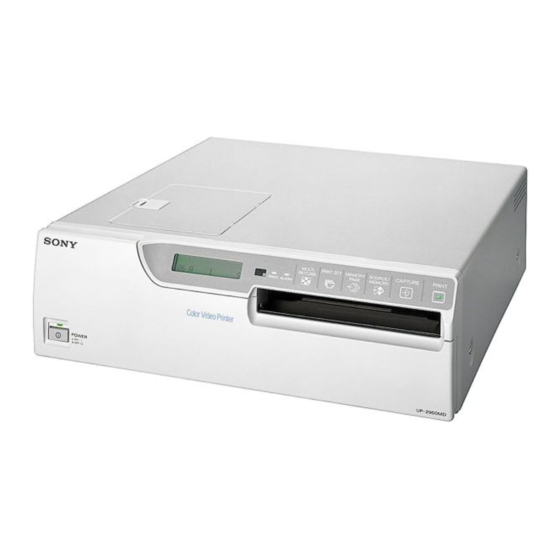
Sony UP-2300P Gebrauchsanweisung
Inhaltsverzeichnis
Verfügbare Sprachen
Verfügbare Sprachen
Quicklinks
Color Video Printer
Instructions For Use
Before operating this unit, please read this manual
thoroughly and retain it for future reference.
Mode d'emploi
Avant la mise en service de cet appareil, prière de lire
attentivement ce mode d'emploi que l'on conservera
pour toute référence ultérieure.
Gebrauchsanweisung
Bevor Sie dieses Gerät verwenden, lesen Sie diese
Anleitung bitte sorgfältig durch, und bewahren Sie sie
für später zum Nachschlagen auf.
UP-2300P/2330P/2800P/2850P
UP-2900MD/2950MD
© 1997 by Sony Corporation
Page 2
Page 118
Seite 234
3-860-608-23 (1)
Kapitel
Inhaltsverzeichnis
Fehlerbehebung

Verwandte Anleitungen für Sony UP-2300P


Inhaltszusammenfassung für Sony UP-2300P
- Seite 1 Gebrauchsanweisung Seite 234 Bevor Sie dieses Gerät verwenden, lesen Sie diese Anleitung bitte sorgfältig durch, und bewahren Sie sie für später zum Nachschlagen auf. UP-2300P/2330P/2800P/2850P UP-2900MD/2950MD © 1997 by Sony Corporation...
- Seite 117 Others...
- Seite 233 Autres...
-
Seite 234: Für Die Kunden In Europa
Wichtige Sicherheitshinweise zur Verwendung des Um Feuergefahr und die Gefahr eines elektrischen Schlags zu vermeiden, setzen Sie das Gerät weder Geräts im medizinischen Bereich (Für UP-2300P/ Regen noch sonstiger Feuchtigkeit aus. 2800P/2850P/2900MD/2950MD) 1. Alle Geräte, die an diese Einheit angeschlossen sind, Um einen elektrischen Schlagzu vermeiden, öffnen Sie... - Seite 235 Inhalt Einführung Zu dieser Bedienungsanleitung ........237 Systemübersicht ............239 Systemkonfiguration ............ 240 Drucken Vor dem Drucken ............241 Einlegen einer Farbbandkassette ........241 Einlegen von Papier ............. 244 Auswählen des Eingangssignals ........246 Ausdrucken von Bildern in voller Größe ....248 Ausdrucken mehrerer Exemplare eines Bildes ....
- Seite 236 Inhalt Installation und Anschließen eines Videobildschirms zum Anzeigen der zu druckenden Bilder ........299 Konfiguration Herstellen von Anschlüssen zur Fernbedienung des (Fortsetzung) Druckers ..............300 Konfigurieren des Druckers ......... 301 Kompensieren der Eingangssignale ......302 Angleichen der Farben auf dem Videobildschirm an die Farben des Ausdrucks ........
-
Seite 237: Zu Dieser Bedienungsanleitung
Die Abbildungen in dieser Bedienungsanleitung zeigen das Modell UP-2950MD. Auch die Bildschirmanzeigen und die Anzeigen im Drucker-Display werden zur Erläuterung herangezogen. Wenn Sie das Modell UP-2300P/2330P erworben haben, das nicht mit einem Drucker-Display ausgestattet ist, bedienen Sie den Drucker wie in den Erläuterungen zu den Bildschirmanzeigen beschrieben. -
Seite 238: In Dieser Bedienungsanleitung Verwendete Konventionen
Zu dieser Bedienungsanleitung (Fortsetzung) Installation und Konfiguration Beschreibt, wie Sie das Gerät anschließen und mit Hilfe der Menüs, die auf dem Videomonitor und im Drucker-Display angezeigt werden, einstellen. Wenn Sie die Anschlüsse und Einstellungen einmal vorgenommen haben, sind diese Schritte bei normalen Druckvorgängen in der Regel nicht nochmals erforderlich. -
Seite 239: Systemübersicht
Systemübersicht Die Farbvideodrucker der Serie UP-2000 dienen zum Erfassen von Bilddaten von Videogeräten wie zum Beispiel einem Videorecorder, die dann als Bilder mit hoher Auflösung in 256 Graustufen oder als Farbbilder (ca. 300 dpi) ausgedruckt werden können. Sie können verschiedene Arten von Ausdrucken erzeugen und ein Bild zum Beispiel auch mit einem Untertitel ausdrucken. -
Seite 240: Systemkonfiguration
Systemübersicht (Fortsetzung) Systemkonfiguration Im folgenden sehen Sie als Beispiel eine Druckersystemkonfiguration. Videoquelle Gibt die Videobilder aus, die gedruckt werden sollen. Schließen Sie als Videoquelle einen Videomonitor Videorecorder, einen Video Zum Anzeigen der von der Disk Player oder ähnliches Videoquelle eingespeisten Bilder (Quellenbilder) und des Bildes, das ausgedruckt werden soll (Speicherbild). -
Seite 241: Vor Dem Drucken
Drucken Vor dem Drucken Im folgenden wird beschrieben, was Sie tun müssen, bevor Sie mit dem Drucken beginnen können. Es wird vorausgesetzt, daß Sie Papierfach und Papierfachabdeckung am Drucker montiert und die notwendigen Anschlüsse vorgenommen haben. • Einlegen einer Farbbandkassette (siehe unten) •... - Seite 242 Vor dem Drucken (Fortsetzung) Nehmen Sie die Farbbandkassette heraus, indem Sie auf die Farbbandkassette drücken. Die Farbbandkassette wird ausgeworfen. Wenn der Drucker neu ist, brauchen Sie die Farbbandkassette nicht auszuwechseln. Hinweis Greifen Sie nie ins Farbbandfach. Der Thermodruckkopf wird sehr heiß und kann Verbrennungen verursachen, wenn Sie ihn berühren.
-
Seite 243: Lagern Von Farbbändern
Drücken Sie die Farbbandkassette fest hinein, so weit es geht. Wenn sich die Farbbandkassette nicht einlegen läßt Schalten Sie den Drucker aus und wieder ein. Legen Sie dann den Farbbandhalter ein. Schließen Sie die Abdeckung vorn. Hinweise Farbbänder • Ist eine Farbbandkassette vollständig verbraucht, tauschen Sie sie gegen eine neue aus. -
Seite 244: Einlegen Von Papier
Vor dem Drucken (Fortsetzung) Einlegen von Papier Gehen Sie zum Einlegen von Papier wie im folgenden erläutert vor. Achten Sie dabei darauf, die Druckoberfläche (die zu bedruckende Seite des Papiers) nicht zu berühren. Hinweise • Schalten Sie zum Einlegen von Papier während des Druckvorgangs den Drucker nicht aus. -
Seite 245: Lagern Von Druckpapier
Legen Sie das Papier mit der Druckoberfläche nach oben in das Papierfach ein. Druckoberfläche Fächern Sie das Papier. Das Papier muß unter der Lasche liegen. Vorderseite Schieben Sie das Papierfach in den Drucker, bis es mit einem Klicken einrastet. Schließen Sie die Abdeckung vorn. Hinweise Druckpapier Berühren Sie die Druckoberfläche nicht. -
Seite 246: Auswählen Des Eingangssignals
Wählen Sie vor dem Drucken das Eingangssignal aus, also den Eingang, über den das zu druckende Signal eingespeist wird - VIDEO, S-VIDEO oder RGB (außer UP-2300P/2330P). Nachdem Sie das Eingangssignal ausgewählt haben, gilt diese Einstellung, bis Sie sie ändern. 2, 6 3, 5 Schalten Sie Videomonitor und Drucker ein. - Seite 247 Signal von einem Videogerät am Anschluß S-VIDEO INPUT S n S VIDEO Signal von einem Videogerät an den Anschlüssen RGB/SYNC INPUT R n RGB a) Außer dem Modell UP-2300P/2330P verfügen alle Modelle über RGB/SYNC-Anschlüsse. Drücken Sie die Taste MENU. Die normale Anzeige erscheint. Drucken...
-
Seite 248: Ausdrucken Von Bildern In Voller Größe
Ausdrucken von Bildern in voller Größe In diesem Abschnitt wird erläutert, wie Sie ein Bild in voller Größe ausdrucken können. Das hier beschriebene Verfahren ist das grundlegende Verfahren zum Ausdrucken von Bildern. Vor dem Ausdrucken eines Bildes in voller Größe •... - Seite 249 Drücken Sie die Taste CAPTURE in dem Moment, in dem das zu druckende Bild auf dem Monitor erscheint. Das Bild wird in den Speicher gestellt. Das Speicherbild erscheint auf dem Monitor. Welches Bild danach angezeigt wird, also das Bild von der Videoquelle oder das Speicherbild, hängt von der Einstellung von AUTO LIVE im Menü...
- Seite 250 Ausdrucken von Bildern in voller Größe (Fortsetzung) Hinweis • Schalten Sie den Drucker während des Druckens nicht aus. Andernfalls wird das Papier möglicherweise nicht mehr ausgegeben, und es kann zu einem Papierstau kommen. • Ziehen Sie das Papier erst aus dem Papierfach, wenn der Druckvorgang abgeschlossen ist.
-
Seite 251: Ausdrucken Mehrerer Exemplare Eines Bildes
Ausdrucken mehrerer Exemplare eines Bildes Sie können ein gespeichertes Bild bis zu neunmal ausdrucken. Sie haben zwei Möglichkeiten, die Anzahl der Exemplare einzustellen: • Das Menü • Die Taste PRINT QTY. Mit dieser Taste können Sie die Anzahl der Exemplare jedoch nicht verringern. - Seite 252 Ausdrucken von Bildern in voller Größe (Fortsetzung) Wählen Sie mit der Taste ◊ oder √ die Option PRINT QTY aus. PR I N T E R SE T UP CO L OR n n n / COL / LA Y / PRN / I N / OUT / P R I N T QT Y I N TE R V A L OF F / ON...
-
Seite 253: Einstellen Der Druckmenge Mit Der Taste Print Qty
Einstellen der Druckmenge mit der Taste PRINT QTY 1, 2 Drücken Sie die Taste PRINT QTY. Die folgende Anzeige erscheint. Wenn Sie nach dem Drücken der Taste PRINT QTY nicht fortfahren, erscheint die aktuell eingestellte Anzahl der Exemplare 2 bis 3 Sekunden lang und wird danach ausgeblendet. -
Seite 254: Aufzeichnen Weiterer Bilder Während Des Druckens
Speicherseiten hängen von der Art der Ausdrucke und den Einstellungen ab (siehe “Auswählen der Speicherseite” auf Seite 263). Beim UP-2300P/2330P/2800P/2900MD können Sie während des Druckens ein weiteres Bild nur im Halbbildmodus aufzeichnen. Wählen Sie mit der Taste MEMORY PAGE die gewünschte Speicherseite. - Seite 255 Drücken Sie die Taste PRINT. Das in Schritt 2 aufgezeichnete Bild wird in die Warteschlange gestellt. Das Bild wird gedruckt, sobald alle vorherigen Druckjobs beendet sind. Q1 B Q 1 B Speicherseite, deren Bild zum Drucken in die Warteschlange gestellt wurde (blinkt weiß auf dem Videomonitor). Die Anzeige der Speicherseite erscheint auf dem Videomonitor wieder weiß, sobald der Druckvorgang abgeschlossen ist.
-
Seite 256: Anfertigen Von Verschiedenen Typen Von Ausdrucken
Anfertigen von verschiedenen Typen von Ausdrucken Anfertigen von verschiedenen Typen von Ausdrucken (Fortsetzung) Sie können unterschiedliche Arten von Bildern in den Speicher stellen und diese auf unterschiedliche Art und Weise ausdrucken. Typen von Ausdrucken, die der Drucker erstellen kann Aus den Bildern im Speicher lassen sich folgende Ausdrucktypen erzeugen. Zwei verkleinerte Bilder Zwei verkleinerte... -
Seite 257: Der Betriebsmodus
Der Betriebsmodus Mit diesem Gerät können Sie Ausdrucke für verschiedene Zwecke anfertigen, zum Beispiel normale Ausdrucke, Ausdrucke für Paßbilder und Ausdrucke für Aufkleber. Den Betriebsmodus des Druckers wählen Sie im Menü SYSTEM SETUP. aus. Bei allen Druckern außer dem Modell UP-2330P ist der Standardbetriebsmodus für normale Ausdrucke ausgewählt, wenn Sie zum ersten Mal drucken. - Seite 258 Anfertigen von verschiedenen Typen von Ausdrucken (Fortsetzung) Wählen Sie mit der Taste ◊ oder √ die Option SYSTEM. PR I N T E R SE T UP CO L OR n n n / COL / LA Y / PRN / I N / OUT / P R I N T QT Y I N TE R V A L OF F / ON...
- Seite 259 Drücken Sie die Taste MENU. Die normale Anzeige erscheint. Hinweis Für UP-2300P/2800P/2850P/2900MD/2950MD: Wenn Sie den Betriebsmodus ändern, werden die Bilder in allen Speicherseiten gelöscht. Für UP-2330P: Wenn Sie zwischen den Anwendungsmodi FLEX IPP, FIXED IPP und STICK DUP wechseln, werden die Bilder in den Speicherseiten nicht gelöscht.
-
Seite 260: Der Speicher Des Systems
So kann ein sich schnell Videomonitor angezeigte bewegendes Motiv ohne Bild wird in Speicherseite Unschärfen ausgedruckt A1 aufgezeichnet. werden. Die Abbildungen oben gelten für den UP-2850P/2950MD. Beim UP-2300P/ 2330P/2800P/2900MD gibt es eine Speicherseite im Vollbildmodus und zwei Speicherseiten im Halbbildmodus. Drucken... -
Seite 261: Auswählen Des Speichermodus
Auswählen des Speichermodus Hinweis Sie können die gewünschte Speicherseite nur auswählen, wenn im Modus STANDARD die Option 1, 2 oder 2H ausgewählt ist. 1, 5 2, 4 Drücken Sie die Taste MENU. Das zuvor geöffnete Menü wird angezeigt. Wählen Sie mit der Taste ı oder ∫ die Option LAY aus. L A Y OU T S E T UP CO L OR n n n / COL / LA Y / PRN / I N / OUT / MEMORY... - Seite 262 Anfertigen von verschiedenen Typen von Ausdrucken (Fortsetzung) Wählen Sie mit der Taste ◊ oder √ die Option MEMORY. L A Y OU T S E T UP CO L OR n n n / COL / LA Y / PRN / I N / OUT / MEMORY F R AME / F I E L D MUL T I P I X...
-
Seite 263: Auswählen Der Speicherseite
Auswählen der Speicherseite Taste MEMORY PAGE Die Speicherseite wählen Sie mit der Taste MEMORY PAGE aus. Q1 C Q 1 C Drücken Sie die Taste MEMORY PAGE so oft, bis die gewünschte Speicherseite angezeigt wird. Hinweis Die Speicherseite, deren Bild gerade gedruckt wird, blinkt. Wenn Sie die blinkende Speicherseite wählen, kann das Bild nicht im Speicher aufgezeichnet werden. -
Seite 264: Ausdrucken Von Mehreren Unterschiedlichen Verkleinerten Bildern
Anfertigen von verschiedenen Typen von Ausdrucken (Fortsetzung) Ausdrucken von mehreren unterschiedlichen verkleinerten Bildern Sie können mehrere Bilder in eine Speicherseite stellen und diese Bilder verkleinert ausdrucken. In diesem Abschnitt wird erläutert, wie Sie einen Ausdruck mit mehreren verkleinerten Bildern anfertigen. Mehrere verkleinerte Bilder können Sie folgendermaßen ausdrucken: •... - Seite 265 Wählen Sie mit der Taste ◊ oder √ die Option MULTI PIX. L A Y OU T S E T UP CO L OR n n n / COL / LA Y / PRN / I N / OUT / MEMORY F R AME / F I E L D MUL T I P I X...
- Seite 266 Anfertigen von verschiedenen Typen von Ausdrucken (Fortsetzung) Wählen Sie mit der Taste ◊ oder √ die Option SEPARATE. L A Y OU T S E T UP CO L OR n n n / COL / LA Y / PRN / I N / OUT / MEMORY F R AME / F I E L D MUL T I P I X...
- Seite 267 So wählen Sie den gewünschten Ausdrucktyp für verkleinerte Bilder mit der Taste MULTI PICTURE aus Sie können die Anzahl der verkleinerten Bilder mit der Taste MULTI PICTURE an der Vorderseite auswählen. 1, 2 Drücken Sie die Taste MULTI PICTURE. Die aktuelle Einstellung wird angezeigt. Nach einigen Sekunden erscheint auf dem Videomonitor wieder die normale Anzeige.
-
Seite 268: Festlegen, Wie Die Bilder In Den Speicher Gestellt Werden
Anfertigen von verschiedenen Typen von Ausdrucken (Fortsetzung) Festlegen, wie die Bilder in den Speicher gestellt werden In den Menüs PRINTER SETUP und FUNCTION SETUP können Sie festlegen, wie die Bilder in den Speicher gestellt werden. • Sie können angeben, ob nur das auf dem Videomonitor angezeigte Bild gespeichert oder ob die Bilder nacheinander in regelmäßigen Abständen in alle Speicherseiten gestellt werden sollen. - Seite 269 Wählen Sie mit der Taste ◊ oder √ die Option INTERVAL. PR I N T E R SE T UP CO L OR n n n / COL / LA Y / PRN / I N / OUT / P R I N T QT Y I N TE R V A L OF F / ON GA MMA...
- Seite 270 Anfertigen von verschiedenen Typen von Ausdrucken (Fortsetzung) Drücken Sie die Taste ∫. Das Menü FUNCTION SETUP wird angezeigt. F UNC T I ON S E T U P CO L OR : n n n P R N SE TUP P RE S S A U T O L I V E OF F / ON...
-
Seite 271: Ausdrucken Von Mehreren Verkleinerten Bildern
Ausdrucken von mehreren verkleinerten Bildern In diesem Unterabschnitt wird erläutert, wie Sie Ausdrucke mit mehreren verkleinerten Bildern anfertigen. Als Beispiel dient das Anfertigen eines Ausdrucks mit vier verkleinerten Bildern. Bevor Sie einen Ausdruck mit vier verkleinerten Bildern anfertigen • Wählen Sie den Ausdrucktyp für vier verkleinerte Bilder, und legen Sie fest, ob die Bilder mit weißen Rändern gedruckt werden sollen (siehe Seite 264). - Seite 272 Anfertigen von verschiedenen Typen von Ausdrucken (Fortsetzung) Drücken Sie die Taste CAPTURE in dem Moment, in dem das zu druckende Bild auf dem Monitor erscheint. Das Bild wird an der mit dem grün blinkenden Stern (*) auf dem Videomonitor gekennzeichneten Position oder an der in Schritt 1 im Drucker-Display angezeigten Position gespeichert.
-
Seite 273: Ausdrucken Eines Bildes Mit Eingefügtem Bild
2 Starten Sie an der Videoquelle die Wiedergabe. Wenn das Speicherbild angezeigt wird, rufen Sie mit der Taste SOURCE/ MEMORY das Bild von der Videoquelle auf. 3 Drücken Sie die Taste CAPTURE in dem Moment, in dem das zu druckende Bild erscheint. Das zuvor gespeicherte Bild wird durch das neue Bild ersetzt. -
Seite 274: Ausdrucken Für Aufkleber
Anfertigen von verschiedenen Typen von Ausdrucken (Fortsetzung) Ausdrucken für Aufkleber Das Gerät unterstützt die Betriebsmodi STICK DUP und STICK DIF, so daß Sie verschiedene Aufkleber ausdrucken können. • Im Betriebsmodus STICK DUP können Sie einen Ausdruck mit 4 oder 16 identischen verkleinerten Bildern (Duplikaten) anfertigen. -
Seite 275: Ausdrucken Von Paßbildern
Papierfach ist daher zum Einlegen des Papiers zu klein. Das UPA-2002 (nicht mitgeliefert: UP-2300P/2800P/2850P/2900MD/2950MD, mitgeliefert: UP-2330P) ist erforderlich. Nähere Informationen dazu erhalten Sie bei Ihrem Sony-Händler. Ausdrucken von Paßbildern der gewünschten Größe Im Betriebsmodus FLEX IPP können Sie die Größe eines Bildes festlegen. Die Anzahl der Bilder auf einem Ausdruck hängt dann von der gewählten Größe ab. -
Seite 276: So Legen Sie Die Größe Fest
Anfertigen von verschiedenen Typen von Ausdrucken (Fortsetzung) So legen Sie die Größe fest Die Größe kann unter Nummer 1, 2 oder 3 unter LOAD SIZE registriert werden. Diese Einstellungen bleiben gespeichert, auch wenn Sie den Drucker ausschalten. Nachdem Sie die für Paßbilder übliche Größe eingestellt haben, können Sie mühelos immer wieder Paßbilder dieser Größe ausdrucken. - Seite 277 Wählen Sie mit der Taste ◊ oder √ die Option WINDOW. L A Y OU T S E T U P COL OR / COL / LA Y / PRN / I N / OUT / MEMORY F R AME / F I E L D MUL T I P I X 1 / 2H / 2 / 4 / 16 S E P A RA T E...
- Seite 278 Anfertigen von verschiedenen Typen von Ausdrucken (Fortsetzung) Legen Sie die Größe fest. Lassen Sie das Quellenbild auf dem Videomonitor anzeigen, und legen Sie die Größe fest, während Sie beobachten, wie das Bild auf die eingestellte Größe beschnitten wird. Breite (festgelegt durch Wert von H WIDTH) Das Bild wird auf die eingestellte Größe...
- Seite 279 Wählen Sie mit der Taste ◊ oder √ die Option SAVE SIZE. W I NDOW SE T U P CO L OR : n n n L A Y SE T U P P R E S S 1 / 2 / 3 L OA D S I Z E H W I D T H 035mm...
- Seite 280 Anfertigen von verschiedenen Typen von Ausdrucken (Fortsetzung) p So fertigen Sie einen Ausdruck mit identischen Bildern der gewünschten flexiblen Größe an Vor dem Anfertigen von Ausdrucken mit identischen Bildern in der gewünschten flexiblen Größe • Stellen Sie den Betriebsmodus FLEX IPP ein (Seite 257). •...
-
Seite 281: Wenn Sie Einen Ausdruck Von Bildern Unterschiedlicher Größe Anfertigen Wollen
Q1 A Q 1 A Q 1 A Zeigt die Anzahl der auf einem Blatt Papier zu druckenden Bilder je nach der in Schritt 3 eingestellten Größe an. Wenn Sie einen Ausdruck von Bildern unterschiedlicher Größe anfertigen wollen Stellen Sie in Schritt 3 die Größe ein, anstatt eine Nummer unter LOAD SIZE auszuwählen (siehe “So legen Sie die Größe fest”... - Seite 282 Anfertigen von verschiedenen Typen von Ausdrucken (Fortsetzung) Vor dem Ausdrucken von Paßbildern mit fester Größe • Stellen Sie den Betriebsmodus FIXED IPP ein (Seite 257). • Legen Sie die Anzahl der Bilder fest (Seite 264). • Bereiten Sie den Farb-Drucksatz mit beschichtetem Papier UPC-2040A vor. Starten Sie an der Videoquelle die Wiedergabe.
-
Seite 283: Ausdrucken Von Bildern Mit Untertitel
Ausdrucken von Bildern mit Untertitel Sie können unter einem Bild einen Untertitel, zum Beispiel ein Datum oder einen Kommentar, ausdrucken lassen. Der Untertitel kann bis zu 48 Zeichen lang sein. Das Menü CAPTION Ein Untertitel wird über das Menü CAPTION eingegeben. Sie können in jedem Betriebsmodus des Druckers einen Untertitel eingeben und Bilder mit Untertitel ausdrucken. -
Seite 284: Eingeben Eines Untertitels
Ausdrucken von Bildern mit Untertitel (Fortsetzung) Eingeben eines Untertitels Einen Untertitel geben Sie folgendermaßen ein. Die Einstellung gilt, bis Sie eine neue wählen, selbst wenn Sie den Drucker ausschalten. Hinweise • Wenn Sie den Drucker ausschalten, ohne zuvor zum Menü LAYOUT SETUP oder zur normalen Anzeige zurückzuschalten, werden die eingegebenen Zeichen gelöscht. -
Seite 285: So Bewegen Sie Den Cursor
Wählen Sie mit der Taste ◊ oder √ die Option CAPTION. L A Y OU T S E T U P COL OR / COL / LA Y / PRN / I N / OUT / MEMORY F R AME / F I E L D MUL T I P I X 1 / 2H / 2 / 4 / 16 S E P A RA T E... -
Seite 286: Wenn Sie Ein Falsches Zeichen Eingegeben Haben
Ausdrucken von Bildern mit Untertitel (Fortsetzung) Wählen Sie das Zeichen, das Sie eingeben wollen, mit der Taste ◊, √, ı oder ∫ aus. Beispiel: Sie möchten den Buchstaben S eingeben. C A P T I ON ON Zeigen Sie S mit der Taste ◊, √, ı oder ∫ an. C. - Seite 287 Wiederholen Sie Schritt 5, 6 und 7, um alle Zeichen des Untertitels einzugeben. So geben Sie ein Leerzeichen ein 1 Gehen Sie wie in Schritt 5 erläutert vor, um den grünen Cursor an die Position zu stellen, an der Sie das Leerzeichen eingeben wollen. 2 Wählen Sie mit der Taste ◊, √, ı...
- Seite 288 Ausdrucken von Bildern mit Untertitel (Fortsetzung) Hinweis Die Anzeige auf dem Monitorbildschirm kann schwarz werden, nachdem die Taste EXEC gedrückt wird. 4 Geben Sie das einzufügende Zeichen ein. Wählen Sie mit der Taste ◊, √, ı oder ∫ die Option EXIT aus. Drücken Sie die Taste EXEC.
-
Seite 289: Löschen Von Bildern Aus Den Speicherseiten
Löschen von Bildern aus den Speicherseiten Mit der Taste CLEAR können Sie die Bilder aus allen Speicherseiten oder aus einer einzelnen Speicherseite löschen. Ob die Bilder aus allen Speicherseiten oder nur aus einer Speicherseite gelöscht werden, hängt von der Einstellung von CLEAR im Menü FUNCTION SETUP ab. Einstellen der Funktion der Taste CLEAR 3, 5, 7 4, 8 2, 6... - Seite 290 Löschen von Bildern aus den Speicherseiten (Fortsetzung) Drücken Sie die Taste ∫ . Das Menü FUNCTION SETUP wird angezeigt. FU NC T I ON S E T UP CO L OR n n n P R N SE T UP PRE SS A U T O L I V E OF F / ON...
- Seite 291 Wählen Sie mit der Taste ◊ oder √ die Option PRN SETUP aus. FU NC T I ON S E T UP CO L OR n n n P R N SE T UP PRE SS A U T O L I V E OF F / ON I MME D .
-
Seite 292: Löschen Von Bildern
Löschen von Bildern aus den Speicherseiten (Fortsetzung) Löschen von Bildern Sie können die Bilder aus allen Speicherseiten oder aus einer einzelnen Speicherseite löschen. Jetzt können Sie die Bilder in den Speicherseiten durch Drücken der Taste CLEAR löschen. Löschen der Bilder aus allen Speicherseiten gleichzeitig Bevor Sie die Bilder aus allen Speicherseiten löschen Setzen Sie CLEAR im Menü... - Seite 293 Löschen der Bilder aus einer bestimmten Speicherseite Bevor Sie Bilder löschen Setzen Sie CLEAR im Menü FUNCTION SETUP auf PAGE. Drücken Sie die Taste SOURCE/MEMORY, wenn das Quellenbild auf dem Videomonitor angezeigt wird. Das Bild im Speicher wird auf dem Monitor angezeigt. Wählen Sie mit der Taste MEMORY PAGE die Speicherseite, aus der Sie die Bilder löschen wollen.
-
Seite 294: Installation Und Konfiguration
Vollständigkeit. Papierfachabdeckung (1) Papierfach (1) Netzkabel (1) Farb-Drucksatz (1) (nur für UP-2300P/2800P/2850P/2900MD/2950MD) Garantiekarte (1) (nur Modell für USA und Kanada) Bedienungsanleitung (1) a) Mit der Farbbandkassette und dem Papier können Sie einen Druckertest durchführen. Hinweise • Bewahren Sie Originalkarton und Verpackungsmaterialien gut auf für den Fall, daß... -
Seite 295: Montage
Montage Bringen Sie die mitgelieferte Papierfachabdeckung, das Papierfach und die Farbbandkassette am Drucker an. Näheres zur Montage finden Sie auf den in Klammern angegebenen Seiten. Drucker Farbbandkassette (Seite 241) Papierfach (Seite 244) Papierfachabdeckung Installation und Konfiguration... -
Seite 296: Vorbereiten Der Fernbedienung
Mitgeliefertes Zubehör (Fortsetzung) Vorbereiten der Fernbedienung Mit den folgenden Fernbedienungen (nicht mitgeliefert) können Sie den Drucker fernsteuern. • Fernbedienung RM-5500: Zum Anschließen an den Anschluß REMOTE 1 • Fernbedienung RM-91, Fußschalter FS-20/36: Zum Anschließen an den Anschluß REMOTE 2. Welche Funktionen mit den oben aufgeführten Fernbedienungen ausgeführt werden können hängt von den Einstellungen für die Fernsteuerung im Menü... -
Seite 297: Die Fernbedienung Rm-91 Und Der Fußschalter Fs-20/36 (Nicht Mitgeliefert)
Benutzen der Fernbedienung RM-5500 (nicht mitgeliefert) als schnurlose Fernbedienung Wenn Sie die Fernbedienung schnurlos verwenden, richten Sie den vorderen Teil der Fernbedienung auf den Fernbedienungssensor am Drucker. Mit neuen Batterien beträgt die Reichweite der Fernbedienung etwa 3 Meter. Die Fernbedienung RM-91 und der Fußschalter FS-20/36 (nicht mitgeliefert) Die Fernbedienung RM-91 bzw. -
Seite 298: Anschlüsse
STROBE AC IN an AC IN UP-2330P NTSC a) Die Anschlüsse RGB/SYNC INPUT sind bei allen Modellen außer UP-2300P/2330P vorhanden. NTSC/PAL- b) Dieser Wählschalter ist nur bei den Modellen UP-2900MD/2950MD vorhanden. Wählschalter Stellen Sie den NTSC/PAL-Wählschalter auf Ihr Farbfernsehsystem ein. -
Seite 299: Anschließen Eines Videobildschirms Zum Anzeigen Der Zu Druckenden Bilder
FBAS- Videoeingang Videomonitor a) Die Anschlüsse RGB/SYNC INPUT sind bei allen Modellen außer UP-2300P/2330P vorhanden. Wenn Sie den Videomonitor an RGB SYNC OUTPUT anschließen, setzen Sie SYNC ON G im Menü OUTPUT SETUP auf ON. b) Dieser Wählschalter ist nur bei den Modellen UP-2900MD/2950MD vorhanden. -
Seite 300: Herstellen Von Anschlüssen Zur Fernbedienung Des Druckers
Anschlüsse (Fortsetzung) Herstellen von Anschlüssen zur Fernbedienung des Druckers Der Drucker läßt sich über die Fernbedienung RM-5500 (nicht mitgeliefert), die Fernbedienung RM-91 (nicht mitgeliefert), den Fußschalter FS-20/36 (nicht mitgeliefert) oder einen PC fernsteuern. Computer RS-232C-Kabel SMF-1015 an RS-232C UP-2900MD/2950MD INPUT SYNC S-VIDEO VIDEO... -
Seite 301: Konfigurieren Des Druckers
Wenn der Modus FLEX IPP ausgewählt ist, können Sie mit diesem Bildschirm die Größe des Bildes einstellen. b) Dieses Menü ist das Untermenü des Menüs PRINTER SETUP. c) Diese Option ist bei allen Modellen außer UP-2300P/2330P verfügbar. Fortsetzung auf der nächsten Seite m Installation und Konfiguration... -
Seite 302: Kompensieren Der Eingangssignale
Konfigurieren des Druckers (Fortsetzung) In diesem Abschnitt werden folgende Einstellungen erläutert. • Kompensieren der Eingangssignale (Seite 302) • Angleichen der Farben auf dem Videobildschirm an die Farben des Ausdrucks (Seite 305) • Einstellen der Farbe und der Bildschärfe auf den Ausdrucken (Seite 308) •... - Seite 303 Drücken Sie die Taste MENU, und wählen Sie mit der Taste ı oder ∫ das Menü INPUT SETUP. I NP U T SE T UP CO L OR n n n / COL / LA Y / PRN / I N / OUT / I NP U T SE L V/ SV / RGB H U E...
- Seite 304 Konfigurieren des Druckers (Fortsetzung) 1 Drücken Sie die Taste ◊ oder √, bis die gewünschte Option angezeigt wird. CO L OR I NP U T SE T UP CO L OR n n n / COL / LA Y / PRN / I N / OUT / I NP U T SE L V/ SV / RGB H U E...
-
Seite 305: Angleichen Der Farben Auf Dem Videobildschirm An Die Farben Des Ausdrucks
Angleichen der Farben auf dem Videobildschirm an die Farben des Ausdrucks Damit die Farben auf dem Monitorbild und dem ausgedruckten Bild einander entsprechen, müssen Sie zunächst die Farben des Videobildschirms und des Druckers aufeinander einstellen. Der Drucker gibt je nach den Druckereinstellungen einen der folgenden beiden Videosignaltypen aus. - Seite 306 Konfigurieren des Druckers (Fortsetzung) Drücken Sie die Taste MENU, und wählen Sie mit der Taste ı oder ∫ das Menü OUTPUT SETUP. OU T P U T SE T UP CO L OR n n n / COL / LA Y / PR N / I N / OUT / D I S P L A Y OF F / ON SOURCE...
- Seite 307 Nehmen Sie die Einstellungen am Monitor vor, und vergleichen Sie dabei den Ausdruck mit dem Bild auf dem Monitor. 1 Wählen Sie mit der Taste ◊ oder √ die einzustellende Option aus. 2 Nehmen Sie die Einstellung mit der Taste ı oder ∫ vor. Menüoption Funktion Zu drückende...
-
Seite 308: Einstellen Der Farbe Auf Den Ausdrucken
Die Werte für Farbintensität und Kontrast sind bei den LOAD COLOR-Nummern 1, 2 und 3 werkseitig auf 0 eingestellt, der Wert für die Bildschärfe ist auf 3 (beim UP-2300P/2800P/2850P/2900MD/2950MD) bzw. auf 8 (nur UP-2330P) gestellt. 2, 3, 4, 5, 6 Drücken Sie die Taste MENU, und wählen Sie mit der Taste ı... - Seite 309 Kontrasteinstellungen sind in 15 Stufen (–7 bis +7) unterteilt, die anhand eines Wertes und eines Diagramms angegeben werden. Die Mitte des Diagramms entspricht der Standardfarbe. Für UP-2300P/2800P/2850P/2900MD/2950MD: Sie können die Bildschärfe in fünf Schritten auf die Werte 1 bis +5 einstellen. Die Einstellung der Bildschärfe auf Stufe 3 entspricht der Standardschärfe.
-
Seite 310: Einstellen Von Dark/Light (Kontrast)
Konfigurieren des Druckers (Fortsetzung) Einstellen von RED/GREEN/BLUE (Farbintensität) Menüoption Funktion Zu drückende Einstellrichtung auf dem Taste Menü CYN-RED Verstärken der Rottöne Taste ∫ Auf RED zu (rot) Verstärken der Zyantöne Taste ı Auf CYN zu (zyan) MAG-GRN Verstärken der Magentatöne (pink) Taste ∫... - Seite 311 Einstellen der Bildschärfe Für UP-2300P/2800P/2850P/2900MD/2950MD: Sie können die Bildschärfe in fünf Schritten auf die Werte 1 bis +5 einstellen. Die Einstellung der Bildschärfe auf Stufe 3 entspricht der Standardschärfe. Für UP-2330P: Sie können die Bildschärfe in 15 Schritten auf die Werte 1 bis 15 einstellen.
- Seite 312 Konfigurieren des Druckers (Fortsetzung) Wählen Sie mit der Taste ı oder ∫ die SAVE COLOR-Nummer (Speichernummer) für die neuen Einstellungen. CO L OR A D J U S T CO L OR : n n n / COL / LA Y / PRN / I N / OUT / L OA D CO L OR 1 / 2 / 3 CYN–RED...
-
Seite 313: Einstellen Des Farbtons Der Ausdrucke
Einstellen des Farbtons der Ausdrucke Diese Funktion steht nur im Standardmodus zur Verfügung. Hinweis Die Farbtoneinstellung (GAMMA) wird nur aktiviert, wenn der Farb-Drucksatz UPC-2010 oder der Schwarzweiß-Drucksatz UPC-2020 verwendet wird. 2, 3 Drücken Sie die Taste MENU, und wählen Sie mit der Taste ı oder ∫ das Menü... - Seite 314 Konfigurieren des Druckers (Fortsetzung) Wählen Sie mit der Taste ı oder ∫ den gewünschten Farbton aus. CO L OR A D J U S T CO L OR : n n n / COL / LA Y / PRN / I N / OUT / L OA D CO L OR 1 / 2 / 3 CYN–RED...
-
Seite 315: Ändern Der Größe Des Ausdrucks/Des Druckbereichs
Ändern der Größe des Ausdrucks/des Druckbereichs Wenn Sie ein Bild drucken, das schmaler oder breiter als die Standardbildschirmgröße ist, wird möglicherweise ein schwarzer Rand gedruckt, oder das Bild wird teilweise abgeschnitten. In einem solchen Fall können Sie die Größe des Ausdrucks ändern. Oder auf einem Ausdruck kann ein schwarzer Streifen erscheinen, der auf dem Videomonitor nicht zu sehen ist, weil Bereiche, für die kein Videosignal vorhanden ist, schwarz gedruckt werden. - Seite 316 Konfigurieren des Druckers (Fortsetzung) Wählen Sie mit der Taste ◊ oder √ die Option WINDOW aus. L A Y OU T S E T UP CO L OR n n n / COL / LA Y / PRN / I N / OUT / MEMORY F R AME / F I E L D MUL T I P I X...
- Seite 317 Wenn auf dem Ausdruck ein schwarzer Streifen erscheint Stellen Sie den Druckbereich anhand der Position der Linie auf dem Ausdruck mit den Optionen H START und V START im Menü ein. Position der Menüoption Zu drückende Auswirkung schwarzen Linie Taste Rechts H START Taste ∫...
-
Seite 318: Auswählen Des Betriebsmodus Für Automatische Druckfunktionen
Der Drucker läßt sich zudem über einen PC steuern. Näheres zum Steuern des Druckers über einen Computer erfahren Sie bei Ihrem Sony-Händler. 2, 3, 4, 5, 6, 7 Drücken Sie die Taste MENU, und wählen Sie mit der Taste ı oder ∫ das Menü... - Seite 319 Wählen Sie mit der Taste ◊ oder √ die Option FUNCTION aus. PR I N T E R S E T UP CO L OR n n n / COL / LA Y / PRN / I N / OUT / P R I N T QT Y I N TE R V A L OF F / ON...
- Seite 320 Konfigurieren des Druckers (Fortsetzung) Hinweis Wenn Sie den Drucker über die Fernbedienung fernsteuern wollen, setzen Sie die Option IMMED.CAP im Menü FUNCTION SETUP auf OFF. FU NC T I ON S E T UP CO L OR n n n P R N SE TU P P R E S S A U TO L I V E...
- Seite 321 Wählen Sie die gewünschte Funktion für die Fernbedienung am Anschluß REMOTE 2 mit der Taste ı oder ∫ aus. Wählbare Optionen Funktion PRINT Drucken bei jedem Drücken des Schalters. C & PRINT Aufzeichnen eines Bildes in einer Speicherseite und Drucken einer (CAPTURE &...
-
Seite 322: Löschen Der Bildschirmanzeige
Menü verdeckt ist. Die Bedienung des Druckers ändert sich nicht, ganz gleich, ob Bildschirmmeldungen angezeigt werden oder nicht. Dieselben Meldungen erscheinen auch im Drucker-Display. Das Drucker-Display ist bei allen Modellen außer UP-2300P/2330P vorhanden. 2, 3 Drücken Sie die Taste MENU, und wählen Sie mit der Taste ı oder ∫ das Menü... - Seite 323 Wählen Sie mit der Taste ı oder ∫ die Option OFF aus. OU T P U T SE T UP CO L OR n n n / COL / LA Y / PR N / I N / OUT / D I S P L A Y OF F / ON SOURCE...
-
Seite 324: Einstellen Der Helligkeit Des Drucker-Displays
Wenn die Anzeige im Drucker-Display nur schwer zu erkennen ist, stellen Sie die Helligkeit über das Menü ein. Das Drucker-Display ist bei allen Modellen außer UP-2300P/2330P vorhanden. 2, 3, 4, 5, 6 Drücken Sie die Taste MENU, und wählen Sie mit der Taste ı oder ∫ das Menü... - Seite 325 Drücken Sie die Taste ∫. Das Menü SYSTEM SETUP wird angezeigt. S Y S T E M S E T U P CO L OR n n n P R N SE TUP P RE S S L C D – CN TR. B AUD RA TE / 24 /4800 / 96 B EE P...
-
Seite 326: Ein-/Ausschalten Des Betriebs- Und Fehlersignals
Konfigurieren des Druckers (Fortsetzung) Ein-/Ausschalten des Betriebs- und Fehlersignals Bei jedem Drücken einer Taste auf dem Bedienfeld vorne oder dem Bedienfeld innen ist ein Signalton zu hören (einmal). Wenn ein Fehler auftritt, ist der Warnton zu hören (dreimal). Diese akustischen Signale können Sie mit dem Menü ein- und ausschalten. - Seite 327 Drücken Sie die Taste ∫. Das Menü SYSTEM SETUP wird angezeigt. S Y S T E M S E T U P CO L OR n n n P R N SE TUP P RE S S L C D – CN TR. B AUD RA TE / 24 /4800 / 96 B EE P...
-
Seite 328: Einstellen Der Baud-Rate Zur Kommunikation Mit Dem Computer
Wenn Sie den Drucker mit einem Computer steuern, der an den RS-232C- Anschluß des Druckers angeschlossen ist, müssen Sie die geeignete Baud-Rate auswählen. Nähere Informationen dazu erhalten Sie bei Ihrem Sony-Händler. 2, 3, 4, 5, 6 Drücken Sie die Taste MENU, und wählen Sie mit der Taste ı oder ∫ das Menü... - Seite 329 Drücken Sie die Taste ∫. Das Menü SYSTEM SETUP wird angezeigt. S Y S T E M S E T U P CO L OR n n n P R N SE TUP P RE S S L C D – CN TR. B AUD RA TE / 24 /4800 / 96 B EE P...
-
Seite 330: Sicherheitsmaßnahmen
Drucker aufstellen oder den Drucker mit einem Tuch o. ä. abdecken. • Treten am Gerät Fehlfunktionen auf oder gelangen Fremdkörper in das Gehäuse, lösen Sie sofort das Netzkabel, und wenden Sie sich an Ihren Sony-Kundendienst oder Ihren Sony-Händler. • Öffnen Sie während eines Druckvorgangs nicht die obere Abdeckung des Druckers. -
Seite 331: Aufstellort
• Wird der Drucksatz plötzlichen, starken Temperaturschwankungen ausgesetzt, kann sich auf dem Farbband oder dem Papier Feuchtigkeit niederschlagen. Dies führt zu Fehlfunktionen beim Drucken. Wenn Sie den Drucksatz in einem solchen Fall dennoch verwenden, erscheinen auf den Ausdrucken wahrscheinlich Flecken. Bewahren Sie den Drucksatz daher nicht an einem Ort auf, an dem er starken, plötzlichen Temperaturschwankungen ausgesetzt ist. -
Seite 332: Farbbandkassette Und Papier
Drucksätze. Das mit dem Drucker gelieferte Papierfach ist zu klein für Papier der Farb-Drucksätze UPC-2040A und UPC-2070E. Für solches Papier ist das Papierfach UPA-2002 (nicht mitgeliefert) erforderlich. Das Papierfach UPA-2002 wird nur mit dem UP-2330P geliefert. Das Standardpapierfach wird mit den Modellen UP-2300P/2800P/2850P/2900MD/ 2950MD geliefert. Sonstiges... -
Seite 333: Technische Daten
Technische Daten Betriebsspannung Eingänge UP-2300P/2330P/2800P/2850P: RGB SYNC (analoges RGB-Signal): BNC-Anschluß × 4 (für UP-2800P/ 220 - 240 V Wechselstrom, 50/ 60 Hz 2850P/2900MD/2950MD) UP-2900MD/2950MD: 120 - 240 RGB: 0,7 Vp-p V Wechselstrom, 50/60 Hz SYNC: 0,3 bis 4 Vp-p Leistungsaufnahme 75-Ohm-Abschluß, sync-negativ... -
Seite 334: Die Automatischen Druckfunktionen (Remote 2)
Impulssignale für die Fernsteuerung zeigen ein Farb-Drucksatz (1) (nur für UP- typisches Betriebs-Timing. Das Timing kann von 2300P/2800P/2850P/2900MD/ der ausgewählten Speicherseite und dem Drucktyp 2950MD) beeinflußt werden. Papierfach: UP-2300P/2800P/2850P/ Wenn IMMED. CAP. auf OFF gesetzt ist 2900MD/2950MD (1) UP-2330P (2) V-SYNC Papierfachabdeckung (1) Impulssignal tRPE... -
Seite 335: Ausgabe-Timing Des Synchronsignals Für Den Elektronenblitz
Hinweis Wenn AUTO LIVE im Menü FUNCTION SETUP auf OFF gesetzt ist, wird das Speicherbild auf dem Bildschirm angezeigt, nachdem das Bild gespeichert wurde. Drücken Sie in einem solchen Fall bei jedem Speichern eines Bildes die Taste SOURCE/MEMORY, so daß das Quellenbild auf dem Videomonitor erscheint. -
Seite 336: Fehler-/Warnmeldungen
SENSOR TROUBLE SENSOR TROUBLE Am Sensor liegt ein Problem vor. Der Drucker darf nicht weiter benutzt werden. Schalten Sie den Drucker sofort aus, und wenden Sie sich an Ihren Sony- Kundendienst oder Ihren Sony-Händler. REMOVE PAPER COVER REMOVE PAPER COVER Das Papier hat sich im Bereich der oberen Abdeckung gestaut. - Seite 337 Meldung Mögliche Ursachen und Abhilfemaßnahmen Auf dem Bildschirm Im Drucker-Display INSERT RIBBON AND INSERT RIBBON Farbbandkassette und Papier sind nicht eingelegt. PAPER n Legen Sie Farbbandkassette und Papier ein (Seite 241 und 244). SET PAPER REMOVE PRINTS Auf der Papierfachabdeckung hat sich die maximale Anzahl an REMOVE PRINTS Ausdrucken angesammelt.
-
Seite 338: Beheben Von Papierstaus
Fehler-/Warnmeldungen (Fortsetzung) Beheben von Papierstaus Wenn sich das Papier nach dem Drücken der Taste PRINT staut, erscheint eine entsprechende Meldung auf dem Monitor und im Drucker-Display. Entfernen Sie wie im folgenden beschrieben das gestaute Papier. Wenn Sie das gestaute Papier entfernt haben, brauchen Sie die unten erläuterten Schritte nicht weiter auszuführen. - Seite 339 Wenn sich Papier gestaut hat, ziehen Sie es langsam heraus. Wenn sich die Farbbandkassette nicht herausnehmen läßt, darf der Drucker nicht mehr benutzt werden. Wenden Sie sich an Ihren Sony- Kundendienst. Wenn Sie kein gestautes Papier sehen können, fahren Sie mit Schritt 9 fort.
-
Seite 340: Störungsbehebung
Probleme, die möglicherweise an Ihrem Drucker auftauchen, selbst beheben. Sehen Sie jedoch zunächst nach, ob das Netzkabel fest angeschlossen ist. Sollte sich ein Problem nicht beheben lassen, lösen Sie das Gerät vom Netzstrom, und wenden Sie sich an Ihren Sony-Händler oder Ihren Sony-Vertragskundendienst. Symptom Mögliche Ursachen und Abhilfemaßnahmen •... -
Seite 341: Lage Und Funktion Der Teile Und Bedienelemente
Lage und Funktion der Teile und Bedienelemente Näheres finden Sie auf den in Klammern angegebenen Seiten. Vorderseite 1 Netzschalter U POWER (246) 5 Anzeige PRINT Zum Ein- und Ausschalten des Druckers. Leuchtet während des Druckvorgangs. 2 Obere Abdeckung (an der Oberseite) 6 Anzeige ALARM (336) In der Regel brauchen Sie die Abdeckung Leuchtet orange, wenn das Farbband oder... - Seite 342 Lage und Funktion der Teile und Bedienelemente 8 Taste PRINT QTY (Druckmenge) Geöffnete Abdeckung vorne. (251) Mit dieser Taste stellen Sie die Anzahl der zu druckenden Exemplare ein. Sie können eine beliebige Zahl bis 9 wählen und die Zahl auch während des Druckvorgangs ändern.
-
Seite 343: Bedienfeld Innen
Bedienfeld innen STOP CLEAR DISPLAY MENU EXEC 4 Taste CLEAR (292, 293) 1 Taste STOP (250) Mit dieser Taste brechen Sie den Mit dieser Taste löschen Sie die Bilder in den Speicherseiten. Welche Bilder mit der Taste Druckvorgang ab. Der aktuelle Druckvorgang wird abgeschlossen, und danach wird das CLEAR gelöscht werden können hängt von Drucken abgebrochen. -
Seite 344: Rückseite
Druckfunktionen einspeisen. Siehe auch “Wichtige Sicherheitshinweise zur Verwendung des Geräts im medizinischen 3 RS-232C-Anschluß (300) Bereich” auf Seite 2. Zum Anschließen eines Computers, mit dem Sie den Drucker steuern können. Nähere Informationen dazu erhalten Sie bei Ihrem Sony-Händler. Sonstiges... -
Seite 345: Ausgänge Output
5 Wählschalter NTSC/PAL (NTSC/PAL TV) (nur für UP-2900MD/2950MD) (298, 299) Stellen Sie diesen Wählschalter je nach dem Farbfernsehsystem des Eingangssignals ein. Wenn Sie diese Einstellung ändern, schalten Sie den Drucker aus und dann wieder ein. Position des Einstellung Wählschalters NTSC Ein NTSC-Videogerät ist angeschlossen. -
Seite 346: Monitoranzeigen
Lage und Funktion der Teile und Bedienelemente (Fortsetzung) Monitoranzeigen Es gibt zwei Arten von Anzeigen: die normale Anzeige und die Menüanzeige. Die zwei Anzeigearten werden anhand der Anzeige auf dem Monitorbildschirm erläutert. Normale Anzeige Wenn Sie den Drucker einschalten, erscheint zunächst die normale Anzeige. 4 Anzeigebereich für Druckerbetriebsmodus Display Bedeutung... -
Seite 347: Menübildschirm
Menübildschirm Baumdiagramm für Menübildschirme Die Struktur der Menübildschirme läßt sich anhand eines Baumdiagramms darstellen. Näheres finden Sie auf den in Klammern ( ) angegebenen Seiten. Menü COLOR ADJUST (Seite 308) CO L OR A D J U S T CO L OR : n n n / COL / LA Y / PRN / I N / OUT / L OA D CO L OR 1 / 2 / 3... -
Seite 348: Index
Index Ändern der Größe des Ausdrucks/des COLOR ADJUST, Menü 308 Farb-Drucksatz 332 Druckbereichs 315 Farbbandkassette Anschlüsse einlegen 241 zum Anzeigen der zu druckenden herausnehmen 241 Bilder auf dem Videomonitor 299 Hinweise zu Farbbändern 243 Druckbereich 317 zum Fernsteuern des Druckers 300 Hinweise zum Lagern 243 Drucken zum Speichern von Videobildern 298... - Seite 349 Lage und Funktion der Teile und Reinigung 331 Bedienelemente Bedienfeld innen 343 Monitoranzeigen 346 Rückseite 344 Sicherheitsmaßnahmen 330 Vorderseite 341 Aufstellung 330 Löschen von Bildern aus den Feuchtigkeitskondensation 330 Speicherseiten Reinigung 331 Einstellen der Funktion der Taste Sicherheit 330 CLEAR zum Löschen von Bildern Transport 331 Speicherseite Löschen aller gespeicherten Bilder...
- Seite 350 Sonstiges...
- Seite 351 Sonstiges...