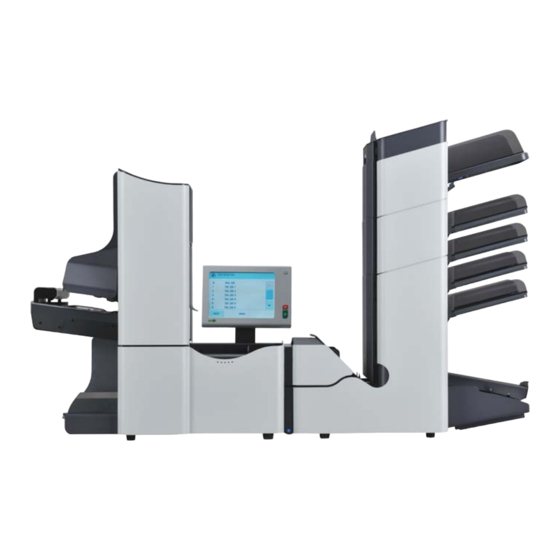
Neopost DS-90 Anleitung
Inhaltsverzeichnis
Quicklinks
Inhaltsverzeichnis
Fehlerbehebung

Verwandte Anleitungen für Neopost DS-90


Inhaltszusammenfassung für Neopost DS-90
- Seite 1 DS-35 DS-90 USER’S GUIDE...
-
Seite 2: Inhaltsverzeichnis
Inhaltsverzeichnis Wichtige Hinweise ..................1 Warnung......................1 Informationen zu dieser Anleitung..............1 Sicherheit......................2 Länderspezifische Bedingungen..............4 Ende der Lebensdauer..................5 Informationen zu Ihrem Dokumentsystem ..........6 Übersicht......................6 Betriebskontrollen.....................9 Bedienfeld......................10 Installieren der Dokumentzufuhrablagen............11 Einschalten.....................12 Startmenü.......................13 Job-Info......................14 Seitenführungen.....................16 Dokumentausrichtung..................17 Füllen der Dokumentzufuhrablage..............18 Einlegen von Kuverts..................19 Auffüllen des Verschlussflüssigkeitstanks............20 Herunterfahren des Systems................21 Optionen ......................22 MaxiFeeder....................22... - Seite 3 Anpassen der Seitenführungen der Dokumentzuführung mit hoher Kapazität.27 Dokumenttrennung für die Dokumentzuführung mit hoher Kapazität....27 Dokumentenzufuhr (Dokumentzuführung mit hoher Kapazität).....28 VersaFeeder (VF-3)..................29 Installieren des VersaFeeder................30 Bedienelemente (VersaFeeder)..............31 Justieren der Seitenführungen (VersaFeeder)..........31 Justieren der Dokumenttrennung (VersaFeeder)...........32 Magazinkapazität (VersaFeeder)..............33 Halter für ungerade Rückumschläge (Option für VersaFeeder).....34 Hochleistungsablagestütze................35 Kuvertmagazin mit hoher Kapazität (EF-4)............36 Transportband mit hoher Kapazität (CS-2)............38...
- Seite 4 Informationen zu Jobs..................52 Erstellen neuer Jobs..................52 Ausführen eines Testlaufs................55 Justieren der Kuvertposition................56 Verwenden eines Jobs...................57 Ändern eines Jobs..................57 Kopieren eines Jobs..................58 Löschen eines Jobs..................60 Job-Eingaben....................61 Kuverteingaben....................62 Dokumenteingaben..................63 Falzeinstellungen...................66 Lesungseingaben (Option)................67 DBK-Eingaben....................71 Job-Name.......................72 Ausgangsauswahl-Eingaben................73 Frankiereingaben (Option)................78 Eingaben für die Postgutproduktionskontrolle (Option)........79 Erweiterte Eingaben ...................80 Informationen zu erweiterten Eingaben............80 Öffnen der erweiterten Eingaben..............81...
- Seite 5 Ändern des BRE-Versatzes................92 Lesung ......................94 Einführung......................94 Umgekehrtes Lesen..................96 Dokumentausrichtung..................97 BCR-Codebeschreibung................98 Lesen eines Konfigurationsblattes (nur BCR)..........100 Ausführen eines BCR-Tests.................101 OME-Codebeschreibung................103 Ausführen eines OME-Tests.................107 2-Spur OME....................109 Online-Dienste ..................110 Online-Dienste....................110 Starten der Online-Dienste................111 Verbinden mit dem Server................112 Anzeigen des Verlaufs..................113 Anzeigen von Meldungen................113 Installieren eines neuen Jobs oder neuer Software........114 Menü...
- Seite 6 Dokument- und Kuvertierspezifikationen............137 Kuvert- und Dokumentensatzspezifikationen..........138 maxiFeeder-Spezifikationen.................139 Spezifikationen für versaFeeder..............140 Spezifikationen für Kuvertmagazin mit hoher Kapazität.......141 Spezifikationen des Transportbands mit hoher Kapazität......142 Terminologie .....................143 Terminologie....................143 EG-Konformitätserklärung ..............150 EG-Konformitätserklärung DS-90, M8800, FPi 6600, FD6604....150 EG-Konformitätserklärung MF-1..............151 EG-Konformitätserklärung VF-3..............152 EG-Konformitätserklärung EF-4..............153 EG-Konformitätserklärung CS-2..............154...
-
Seite 8: Wichtige Hinweise
Die für die Leseoption verwendete Software basiert teilweise auf der Arbeit der Independent JPEG Group. Zielgruppe Diese Anleitung ist für Bediener des Dokumentsystems vorgesehen. Marken maxiFeeder™, insert'n Frank™, powerFold™, intelliDeck™, flexFeed™ und versaFeeder™ sind Marken von Neopost, der Zusatz ™ wird in diesem Handbuch jedoch nicht weiter verwendet. -
Seite 9: Sicherheit
Symbole In dieser Anleitung werden die nachfolgend aufgeführten Symbole verwendet. WARNUNG : Weist auf ein Sicherheitsrisiko für Personen hin. ACHTUNG: Weist auf ein Risiko für die Ausrüstung oder die Postsendung hin, das durch eine von Ihnen vorgenommene Aktion hervorgerufen werden kann. HINWEIS: Eine Anmerkung, die verschiedene Fälle oder Ausprä- gungen erläutert. -
Seite 10: Sicherheitsvorkehrungen
Sicherheitsvorkehrungen • Dieses System darf nur von geschultem Personal bedient werden. Wird das System nicht geschultem Personal bedient, übernimmt der Hersteller keinerlei Verantwortung für Unfälle oder Verletzungen. • Die Schutzabdeckungen dürfen nur von erfahrenen Personen geöffnet werden, die sich der damit verbundenen Risiken bewusst sind. Aus Sicherheitsgründen funktioniert das System mit geöffneten Abdeckungen nicht. -
Seite 11: Länderspezifische Bedingungen
Länderspezifische Bedingungen Dänemark In Dänemark können bestimmte Gerätetypen der Klasse 1 mit einem Stecker ohne Erdungskontakt beim Anschluss an dänische Steckdosen ausgerüstet sein. Stellen Sie sicher, dass das System über einen funktionierenden Erdungskontakt verfügt (Stecker und Steckdose müssen füreinander geeignet sein). Japan •... -
Seite 12: Ende Der Lebensdauer
Ende der Lebensdauer Die Europäische Union verfolgt mit ihrer Umweltpolitik insbesondere die Erhaltung, den Schutz und die Verbesserung der Umweltqualität, den Schutz der Gesundheit und die umsichtige und rationelle Nutzung natürlicher Ressourcen. Die Politik basiert auf dem Vorsorgeprinzip und auf der Ergreifung von Vorsorgemaßnahmen, damit Umweltschäden an ihrem Entstehungsort korrigiert werden. -
Seite 13: Informationen Zu Ihrem Dokumentsystem
Informationen zu Ihrem Dokumentsystem Übersicht Einführung Das System ist ein Falz- und Kuvertiersystem zur einfachen Verarbeitung von Postgütern. Das System übernimmt folgende Aufgaben: • Dokumente zuführen • Dokumente falzen • Dokumente in Kuverts einfügen • Kuverts verschließen • Kuverts ablegen Die automatische Überwachung stellt die richtige Anzahl von Dokumenten pro Kuvert sicher. - Seite 14 Die Abbildung zeigt eine Übersicht über das System. Dokumentzuführungen (flexFeed) (1) flexFeed stellt die zuführende Komponente des Systems dar. Es sind zwei Zuführungstypen verfügbar: die automatische und die Spezialzuführung. Die automatische Zuführung erfordert keine Anpassungen hinsichtlich der Separation. Sie können ein oder mehrere Dokumente (Mehrfachzuführung) über die Zuführung zuführen.
- Seite 15 Sammelbereich (2) Alle Dokumente eines Dokumentensatzes werden im Sammelbereich gesammelt und angeordnet. intelliDeck (3) intelliDeck wirft falsche Dokumentsätze automatisch aus. Auf diese Weise muss das System nicht angehalten werden. Korrekte Sätze werden zur powerFold-Einheit befördert. powerFold (4) Die Falzeinheit falzt die Dokumente. Folgende Falztypen sind möglich (siehe Terminologie auf Seite 143): •...
-
Seite 16: Betriebskontrollen
Betriebskontrollen A - Ablage (optional) M - powerFold B - Seitenausgang/Ablageeinheit N - Sperrgriff für powerFold C - Seitenführungsablage O - Griff für manuellen Kuverttransport D - Stromanschluss, Hauptschalter P - Griff für manuellen Transport der Brief- sendung E - RS232-Anschluss/USB/Modem Q - Entsperrgriff für Rollen der Kuvertfüh- F - Entsperrhebel für obere Einheit rung... -
Seite 17: Bedienfeld
Bedienfeld Das Bedienfeld besteht aus dem Touchscreen und den folgenden Tasten: A: Ein/Aus : Schaltet das System ein oder aus. Wenn das System über eine Stunde lang nicht verwendet wird, wechselt das System in den Energiesparmodus. Drücken Sie den Ein-/Ausschalter, um wieder in den Benutzermodus zu wechseln. B: Stopp ( ): Das System stellt die aktuelle Briefsendung fertig und hält dann an, wobei das System jetzt leer und bereit für einen neuen Satz ist. -
Seite 18: Installieren Der Dokumentzufuhrablagen
Installieren der Dokumentzufuhrablagen Bringen Sie die Dokumentzufuhrablagen in Position: Dokumentzuführung leicht schräg halten, wie in der Abbildung gezeigt. Vorderes Ende der Dokumentzufuhrablage unterhalb der beiden schwarzen Rollen platzieren. Dokumentzufuhrablage nach oben schieben (dabei die schwarzen Rollen anheben), bis die Zuführung "eingehakt" werden kann. Dokumentzufuhrablage auf die Maschine zu bewegen und Haken über die Befestigungen (auf beiden Seiten) schieben. -
Seite 19: Einschalten
Einschalten So starten Sie das System: Die Maschine kann schweren Schaden nehmen, wenn sie an eine falsche Stromversorgung angeschlossen wird. Überprüfen Sie daher, ob die lokale Spannung mit der Angabe auf dem Typenschild übereinstimmt, bevor Sie die Maschine anschließen. System an die Stromversorgung anschließen. System mit dem Hauptschalter einschalten. -
Seite 20: Startmenü
Startmenü Nach dem Starten des Systems wird das Startmenü angezeigt. Mit den Pfeilen können Sie einen Bildlauf für die Jobs ausführen. Wenn weitere Informationen über einen Job erforderlich sind, wählen Sie den Job aus. Wenn Sie einfach ohne Job-Definition beginnen möchten, drücken Sie auf [Neuer Job] und wählen dann [Automatisch] aus (siehe Verarbeiten von Briefsendungen auf Seite... -
Seite 21: Job-Info
Job-Info Wenn weitere Informationen über einen Job erforderlich sind, wählen Sie den Job im Startmenü aus. Das Menü "Aktueller Job" zeigt die folgenden Informationen zum ausgewählten Job an: • Job-Nummer und Job-Name • Gesamt: Gesamtanzahl der mit diesem Job verarbeiteten Kuverts •... - Seite 22 • Eine Abbildung des Systems mit Symbolen für die ausgewählten Funktionen. Die folgenden Symbole können verwendet werden: Zeigt an, welche Zuführungen als Dokumentenquelle gewählt wurden (schwarz bedeutet gewählt) Jede gewählte Zuführung zeigt an, wie viele Blätter von ihr zugeführt werden sowie die Länge der Blätter.
-
Seite 23: Seitenführungen
Seitenführungen Um die Seitenführungen anzupassen, entfernen Sie am besten die Dokumentzufuhrablage wie folgt von der Zuführung: Hebel A nach unten ziehen. Dokumentzufuhrablage zum Entriegeln anheben und anschließend aus der Zuführung ziehen. Drehknopf B um eine halbe Drehung lösen. Seitenführungen in der Mitte anfassen und so weit wie möglich auseinander ziehen. Einen kleinen Stapel Dokumente zwischen die Seitenführungen legen. -
Seite 24: Dokumentausrichtung
Dokumentstapel entfernen. Setzen Sie die Dokumentzufuhrablage wieder ein (siehe Installieren der Dokumentzuführungen auf Seite 11). Dokumentausrichtung Falls das optional erweiterte powerFold installiert ist, gelten die folgenden Zuführregeln für Dokumente mit unterer Adressposition:... -
Seite 25: Füllen Der Dokumentzufuhrablage
Füllen der Dokumentzufuhrablage Füllen Sie die Dokumentzufuhrablage wie folgt: Die linke Seitenführung A öffnen, indem diese nach unten gekippt wird. Die Zuführrollen werden automatisch angehoben. Einen Stapel Dokumente zwischen die Seitenführungen legen Linke Seitenführung erneut nach oben kippen. Dokumente zuführen (abhängig vom Dokumenttyp und Falztyp) (siehe Dokumentausrichtung auf Seite 17). -
Seite 26: Einlegen Von Kuverts
Einlegen von Kuverts Vergewissern Sie sich vor dem Einlegen der Kuverts, dass die Kuvertseparation und die Seitenführungen ordnungsgemäß eingestellt sind. Gehen Sie wie folgt vor: Rändelrad D drehen, um die Seitenführungen C auseinander zu ziehen. Einen kleinen Stapel Kuverts zwischen die Seitenführungen legen. Die Seitenführungen in Richtung der Kuverts schieben. -
Seite 27: Auffüllen Des Verschlussflüssigkeitstanks
Kuvertstütze B nach innen oder außen schieben. Die obere Seite des Kuverts muss die gepunktete Linie der Stütze berühren. Kuvertstütze A drehen, um das Gewicht der Kuverts auf beiden Seiten gleichmäßig zu verteilen. Auffüllen des Verschlussflüssigkeitstanks Vordere Abdeckung B öffnen... -
Seite 28: Herunterfahren Des Systems
Flüssigkeitstank A bis zum Rand "Max" mit Verschlussflüssigkeit füllen. Vordere Abdeckung B schließen Warten Sie etwa fünf Minuten, damit die Bürsten die Flüssigkeit aufnehmen können, bevor Sie den Job starten. Wenn der Flüssigkeitstank fast leer ist, wird auf dem Touchscreen eine Meldung angezeigt, die zum Auffüllen des Tanks auffordert. -
Seite 29: Optionen
Optionen MaxiFeeder Der maxiFeeder ist eine Zuführung, die eine hohe Anzahl von Dokumenten aufnehmen kann. Diese Zuführung wurde für den Einsatz mit Rückumschlägen entwickelt, es können aber auch Standarddokumente mit einer Länge von bis zu 356 mm (14 Zoll) damit verarbeitet werden. -
Seite 30: Justieren Der Maxifeeder-Seitenführungen
Justieren der MaxiFeeder-Seitenführungen Seitenführungen justieren: Einen Stapel Dokumente/Rückumschläge in den Zuführkorb legen. Rückumschläge mit der Lasche nach unten und nach vorne (Oberseite zeigt zum System) einlegen. Seitenführungen durch Drehen des Rändelrads A einstellen, bis die Dokumente/Rückumschläge genau passen und noch genügend Spiel bleibt. Zu viel Spiel verursacht Schieflauf. -
Seite 31: Justieren Der Maxifeeder-Dokumenttrennung
Justieren der MaxiFeeder-Dokumenttrennung Wenn der maxiFeeder an einer Zuführung mit automatischer Separation verwendet wird, wird die Separation automatisch eingestellt. Der maxiFeeder kann auch an einer Zuführungsposition mit manuell eingestellter Separation verwendet werden. Gehen Sie zum Einstellen folgendermaßen vor: Die Dokumentzufuhrablagen 2 und 3 entfernen. Die unterste Zuführung ist Zuführung 1. -
Seite 32: Dokumentenzufuhr (Maxifeeder)
Dokumentenzufuhr (MaxiFeeder) So führen Sie Dokumente zu: Beim Füllen des maxiFeeder ist darauf zu achten, dass die Dokumente/Rückumschläge parallel zur Zuführplatte positioniert werden, um eine korrekte Zuführung sicherzustellen. Die Zuführplattenvorrichtung wird automatisch angehoben (wenn das System die Verarbeitung beginnt), bis sich Dokumente/Rückumschläge unter den Papiereinziehern aus Gummi befinden. -
Seite 33: Dokumentzuführung Mit Hoher Kapazität
Dokumentzuführung mit hoher Kapazität Die Dokumentzuführung mit hoher Kapazität ist eine Option, die ab Werk ausgeliefert oder von einem Servicetechniker zu einer Version mit 2 oder 4 Stationen hinzugefügt werden kann. Die Dokumentzuführung mit hoher Kapazität verfügt über eine Kapazität von bis zu 725 Blättern. -
Seite 34: Anpassen Der Seitenführungen Der Dokumentzuführung Mit Hoher Kapazität
Anpassen der Seitenführungen der Dokumentzuführung mit hoher Kapazität So passen Sie die Seitenführungen B an: Lösen Sie den Drehknopf D um eine halbe Drehung. Einen kleinen Stapel Dokumente zwischen die Seitenführungen legen. Drehen Sie Rad E. Der Abstand zwischen den Seitenführungen und den Dokumenten sollte nur so viel Spiel haben, dass diese frei bewegt werden können. -
Seite 35: Dokumentenzufuhr (Dokumentzuführung Mit Hoher Kapazität)
Dokumentenzufuhr (Dokumentzuführung mit hoher Kapazität) So füllen Sie die Dokumentzufuhrablage auf: Hebel A nach unten ziehen. Die Zuführrollen C bewegen sich hinauf bis zum Füllstand. Einen kleinen Stapel Dokumente zwischen die Seitenführungen legen (max. 725 Blatt, 80 g/m²). Dokumente zuführen (abhängig vom Dokumenttyp und Falztyp) (siehe Dokumentausrichtung auf Seite 17). -
Seite 36: Versafeeder (Vf-3)
VersaFeeder (VF-3) Der versaFeeder wird zum Zuführen von Broschüren, unabhängig von der Dicke des Deckblatts, in den Dokumentenfluss aus der Zuführung zum Kuvertierer verwendet. Aufgrund der Position des versaFeeder(unterhalb des Zuführungsmoduls) werden vom versaFeeder zugeführte Dokumente nicht gefalzt. Wurde der versaFeeder zur Konfiguration hinzugefügt, wird dies auf den Bildschirmen der Anzeige dargestellt. -
Seite 37: Installieren Des Versafeeder
Installieren des VersaFeeder Wenn der versaFeeder direkt mit dem Kuvertierer installiert wird, installieren Sie das Modul wie folgt: Das System immer ausschalten, wenn Einheiten angeschlossen oder angeschlossene Einheiten getrennt werden. Das Kabel für den Anschluss des Kuvertierers an das Zuführungsmodul abziehen. Das Anschlusskabel rechts neben dem Zuführungsmodul ablegen. -
Seite 38: Bedienelemente (Versafeeder)
Bedienelemente (VersaFeeder) A - Separationsausgleichsrad B - Seitenführungen C - Rändelrad für Seitenführungseinstellung des Magazins D - Hebel zum Entriegeln der Separationseinheit E - Hebel zum Entriegeln der Zuführungseinheit F - Bereich zum Zurückstellen der Zuführeinheit Justieren der Seitenführungen (VersaFeeder) Die Seitenführungen können wie folgt manuell eingestellt werden: Einen Dokumentenstapel in die Zuführung einlegen. -
Seite 39: Justieren Der Dokumenttrennung (Versafeeder)
Justieren der Dokumenttrennung (VersaFeeder) Die Dokumenttrennung kann wie folgt manuell angepasst werden: Vor der Anpassung überprüfen, dass sich der Freisetzhebel D für die Separationseinheit in der geschlossenen (unten) Position befindet. Das Separationsausgleichsrad A entgegen dem Uhrzeigersinn drehen, bis ein Dokument ohne Widerstand vor und zurück bewegt werden kann. Das Separationsausgleichsrad im Uhrzeigersinn drehen, bis sich beim Dokument ein kleiner Widerstand einstellt, wenn das Dokument vor und zurück bewegt wird. -
Seite 40: Magazinkapazität (Versafeeder)
Magazinkapazität (VersaFeeder) Es sind drei Stufen für die maximale Höhe der Magazinkapazität verfügbar, um eine unregelmäßige Zuführung zu vermeiden. Die Symbole für diese drei Stufen sind auf der rechten Seitenführung des Magazins dargestellt. Die Füllstandanzeige ist eine Richtlinie. Maximale Magazinkapazität für Einzelblätter: Mindestblattqualität: 80 g/m2 (max. -
Seite 41: Halter Für Ungerade Rückumschläge (Option Für Versafeeder)
Halter für ungerade Rückumschläge (Option für VersaFeeder) In Abhängigkeit von der Papierqualität, den Lagerbedingungen usw., können die Kuverts wellig sein. Dies kann bei kleineren Rückumschlägen dazu führen, dass diese bei der Verarbeitung im versaFeeder schieflaufen. Es ist eine spezielle Stütze verfügbar, die die korrekte Verarbeitung von welligen Kuverts ermöglicht. -
Seite 42: Hochleistungsablagestütze
Hochleistungsablagestütze In Abhängigkeit vom Typ und der Anzahl der kuvertierten Dokumente können die gefüllten Kuverts fächerartig in der Ablage abgelegt werden. Um dies zu verhindern, kann eine optionale Hochleistungsablagestütze verwendet werden, um die Kuverts ordnungsgemäß zu stapeln. -
Seite 43: Kuvertmagazin Mit Hoher Kapazität (Ef-4)
Kuvertmagazin mit hoher Kapazität (EF-4) Für die Zuführung großer Kuvertmengen kann ein Kuvertmagazin mit hoher Kapazität installiert werden. So starten Sie das Kuvertmagazin mit hoher Kapazität: Magazin einschalten. Für eine ordnungsgemäße Zuführung muss Kuvertstütze A parallel ausgerichtet werden. Gehen Sie wie folgt vor: Schieben Sie das Kuvertmagazin mit hoher Kapazität nach hinten und weg vom Kuvertierer. - Seite 44 Ein Kuvert in den Messbereich für die Kuverthöhe einlegen. Das Rändelrad E drehen, um die Eingabe für die Kuverthöhe anzupassen. Das Kuvert sollte exakt in den durch die Pfeile gekennzeichneten Freiraum passen. Rändelrad F drehen, um die Seitenführungen so zu justieren, dass Folgendes für die Kuverts gilt:- Passen genau zwischen die Seitenführungen- Haben ausreichend Spiel 10.
-
Seite 45: Transportband Mit Hoher Kapazität (Cs-2)
12. Ungefähr 50 Kuverts in die Kuvertzuführung der Kuvertiermaschine nachlegen. 13. Auf die Schaltfläche [Start] drücken. Die Kuverts im Kuvertmagazin werden in Richtung der Zuführung der Kuvertiermaschine befördert. Die Kuverts werden in der Zuführung der Kuvertiermaschine befördert und dort abgelegt, bis die Kuverts einen bestimmten Füllstand erreicht haben. -
Seite 46: Installieren Des Transportbands Mit Hoher Kapazität
Installieren des Transportbands mit hoher Kapazität So installieren Sie das Transportband mit hoher Kapazität: Das Transportband an die richtige Position bewegen. Adapter C an das Verbindungskabel anschließen. Netzkabel an den Adapter anschließen. Netzkabel an Steckdose anschließen. -
Seite 47: Betrieb Des Transportbands Mit Hoher Kapazität
Betrieb des Transportbands mit hoher Kapazität Der Transportbandschalter besitzt drei Positionen: • Modus D: Das Band bewegt sich in Intervallen. • Modus E: Das Band ist ausgeschaltet. • Modus F: Das Band ist fortlaufend in Bewegung. Auffangkorb Zum Stapeln von Kuverts, die das System über den Seitenausgang verlassen, kann eine Ablage befestigt werden. -
Seite 48: Insert'n Frank / Insert'n Mail
insert'n Frank / insert'n Mail Falls das System mit einem Postverarbeitungs-/Frankiersystem verbunden ist, können Sie mit insert'n Frank / insert'n Mail folgende Aufgaben durchführen: • Automatische Postverarbeitung/Frankierung ein- oder ausschalten • Entfernt einen Postverarbeitungs-/Frankierer-Job auswählen • Druck-/Frankierwert festlegen (Option) • Druck-/Frankierwert automatisch mit Hilfe der Kuvertiererdaten festlegen Weitere Informationen zum Programmieren dieser Option finden Sie unter Frankiereingaben (Option) -
Seite 50: Verarbeiten Von Briefsendungen
Verarbeiten von Briefsendungen Einführung Mit das System können Briefsendungen auf die folgenden Weisen verarbeitet werden: • Automatischer Job: Das System nimmt automatisch ein Blatt aus jeder gefüllten Zuführung und verarbeitet sie zu Briefsendungen. Die automatische Funktion wird in diesem Kapitel beschrieben. •... -
Seite 51: Verarbeiten Einer Einfachen Briefsendung
Verarbeiten einer einfachen Briefsendung Eine einfache Briefsendung besteht aus Dokumenten, die über eine oder mehrere Dokumentzuführungen zugeführt werden. Dieser Satz wird in ein Kuvert eingefügt. Stellen Sie vor dem Start sicher, dass Sie die Einführung zum Verarbeiten von Briefsendungen gelesen haben. Im Startmenü... -
Seite 52: Verarbeiten Einer Briefsendung Mit Rückumschlag Oder Beilagen
Verarbeiten einer Briefsendung mit Rückumschlag oder Beilagen Eine Briefsendung mit Rückumschlag besteht aus Dokumenten, die über eine oder mehrere Dokumentzuführungen zugeführt werden, und aus einer Beilage bzw. einem Rückumschlag aus der BRE-Zuführung. Dieser Satz wird in ein Kuvert eingefügt. Stellen Sie vor dem Start sicher, dass Sie die Einführung zum Verarbeiten von Briefsendungen gelesen haben. -
Seite 53: Dokumentenseparation
Dokumentenseparation Mit dem Begriff "Dokumenttrennung" ist die Einstellung gemeint, die zum Trennen des obersten Dokuments von den übrigen Dokumenten auf dem Stapel erforderlich ist. Hierdurch wird verhindert, dass zu viele Dokumente gleichzeitig vom Stapel eingezogen werden. Die Dokumenttrennung für die automatischen Zuführungen wird automatisch festgelegt. Es sind keine manuellen Justierungen erforderlich. -
Seite 54: Anpassen Der Dokumentanschläge
Anpassen der Dokumentanschläge Die Dokumentanschläge kennzeichnen die Position, an der die aus der Zuführung kommenden Dokumente in Richtung des Falzbereichs gedreht werden. Die Position der Dokumentanschläge wird während der Job-Programmierung automatisch vom System ermittelt. Anfänglich sind die Dokumentanschläge auf Position B eingestellt. In dieser Position können eine Vielzahl verschiedener Dokumente (max. -
Seite 55: Verarbeiten Von Tagespost
Verarbeiten von Tagespost Die Tagespostfunktion ist nur verfügbar, wenn die Lesung nicht aktiviert ist. Wenn die Tagespostfunktion festgelegt ist, werden die Verbindungen zur Tagespostzuführung automatisch deaktiviert. Wenn die Tagespost-Funktion ausgewählt ist, steht DBK nicht zur Verfügung. Zur Verarbeitung von Dokumenten oder Dokumentensätzen, die nicht automatisch verarbeitet werden können (z. -
Seite 56: Testlauf
Das nächste Dokument oder den nächsten Dokumentensatz in die Zuführung einlegen. Das System läuft zur Verarbeitung des eingefügten Dokuments oder Dokumentensatzes weiter. Sobald die Tagespost abgeschlossen ist, auf die Schaltfläche [Stopp] drücken, um den Job zu beenden. Tagespostschalter B in die Position "AUTO" stellen, um die Tagespostfunktion auszuschalten und die automatische Dokumenttrennung einzuschalten. -
Seite 57: Justieren Der Kuvertöffnungslaschen
Auf Nein drücken, wenn gefragt wird, ob die Adresse lesbar ist. Die Schritte im Assistenten befolgen. Justieren der Kuvertöffnungslaschen Um eine geeignete Kuvertierung des Dokumentensatzes zu erreichen, sollten die Öffnungslaschen A 5 mm (0,2 Zoll) in das Kuvert hineinreichen. Die äußeren Öffnungslaschen D sollten sich 5 bis 10 mm (0,2 bis 0,4 Zoll) vom Kuvertrand entfernt befinden. -
Seite 58: Überprüfen Der Kuvertierposition
Überprüfen der Kuvertierposition Um eine geeignete Kuvertierung des Dokumentensatzes zu erreichen, sollte das Kuvert ordnungsgemäß positioniert sein. Der Dokumentensatz ist ordnungsgemäß kuvertiert, wenn der Falzlinie der Kuvertlasche unter der blauen Anzeige B positioniert ist. So überprüfen Sie die Kuvertierposition: Diese Einstellung muss nur bei Problemen oder beim Wechseln des Kuverttyps überprüft werden. -
Seite 59: Arbeiten Mit Jobs
Arbeiten mit Jobs Informationen zu Jobs Wenn Sie eine große Menge von Briefsendungen desselben Typs verarbeiten müssen (z. B. Rechnungen), können Sie die Eingaben als "Job" speichern. Beim nächsten Mal wählen Sie einfach den Job aus und können so unmittelbar starten, ohne Einstellungen definieren zu müssen. - Seite 60 Schaltfläche [Manuell] drücken, um einen neuen Job zu erstellen. Informationen zur Option [Automatisch] finden Sie unter Verarbeiten einer einfachen Briefsendung auf Seite 44. Pin-Code 2546 eingeben. Auf die Schaltfläche [Job-Assistent] drücken, um einen neuen Job mit Hilfe des Assistenten zum Erstellen von Jobs zu erstellen oder auf [Erweitert] drücken (nur für erfahrene Benutzer), um die Eingabe für den neuen Job festzulegen.
- Seite 61 Auf [OK] drücken, um die gewählte freie Job-Nummer zu bestätigen. Eine neu ausgewählte Job-Nummer startet mit Standardeinstellungen. Das Menü "Job-Eingaben" wird geöffnet. Die Bedeutung aller Schaltflächen und Eingaben wird unter Job-Eingaben auf Seite 61 erläutert. Auf [Sichern] drücken, um den Job mit den eingegebenen Einstellungen und mit der angegebenen Job-Nummer sowie dem angegebenen Namen zu speichern.
-
Seite 62: Ausführen Eines Testlaufs
Ausführen eines Testlaufs Bevor ein Job gestartet wird, ist es möglich, einen einzelnen Testlauf mit den Eingaben des aktuellen Jobs auszuführen. So führen Sie einen Testlauf durch: Verwenden Sie im Startmenü die Pfeile, um einen Bildlauf durch die Job-Auswahlliste auszuführen. Den zu verwendenden Job auswählen. -
Seite 63: Justieren Der Kuvertposition
Auf die Schaltfläche drücken, wenn die Kuvertposition vor dem Ausführen des Testlaufs justiert werden soll (siehe Justieren der Kuvertposition auf Seite 56). Auf die Schaltfläche drücken, wenn ein Testlauf ausgeführt werden soll, um die Ausgangsauswahl-Eingaben zu testen (siehe Ausgangsauswahl-Eingaben Seite 73). Auf die Schaltfläche [1x] drücken, um den Testlauf auszuführen. -
Seite 64: Verwenden Eines Jobs
Verwenden eines Jobs Wenn Sie einen vorhandenen Job verwenden möchten: Im Startmenü den Job auswählen, der verwendet werden soll. Wenn Sie einen Testlauf ausführen möchten: Auf die Schaltfläche [1x] drücken, um einen Testlauf auszuführen. Wenn Sie den Zähler für diesen Job ändern möchten: Die Schaltfläche [Zähler] drücken, um die Änderung an der Anzahl der Briefsendungen vorzunehmen, die durch den Job erzeugt werden. -
Seite 65: Kopieren Eines Jobs
Pin-Code 2546 eingeben. Das Menü "Job-Eingaben" wird geöffnet. Die Bedeutung aller Schaltflächen und Einstellungen wird unter Job-Eingaben auf Seite 61 erläutert. Auf [Sichern] drücken, um den Job mit den eingegebenen Einstellungen und mit der angegebenen Job-Nummer sowie dem angegebenen Namen zu speichern. Informationen zum Benennen eines Jobs finden Sie unter Eingaben zum Job-Namen auf Seite 72. - Seite 66 Auf die Menüschaltfläche [Job] drücken. Das "Job-Menü" wird geöffnet. Auf die Schaltfläche [Job kopieren] drücken. Das Menü "Job kopieren" wird angezeigt. Die Pfeiltasten drücken, wenn eine andere Job-Nummer zum Kopieren ausgewählt werden soll. Sie können Job-Eingaben nur in neue Jobs kopieren. Auf die Schaltfläche drücken, um Details zum Job zu erhalten, aus dem kopiert wird.
-
Seite 67: Löschen Eines Jobs
Löschen eines Jobs So löschen Sie einen vorhandenen Job: Drücken Sie im Hauptmenü auf die Schaltfläche [Abteilungsleitermenü]. Pin-Code 2546 eingeben. Auf die Schaltfläche [Job-Menü] drücken. Das "Job-Menü" wird geöffnet. -
Seite 68: Job-Eingaben
Schaltfläche [Job löschen] drücken. Das Menü "Job löschen" wird angezeigt. Wenn Sie auf [OK] drücken, wird der Job ohne Warnung gelöscht. Ein Job-Nummer auswählen und auf [OK] drücken. Job-Eingaben Im Menü "Job-Eingaben" sind folgende Eingaben verfügbar: • Kuverteingaben (siehe Kuverteingaben auf Seite 62);... -
Seite 69: Kuverteingaben
Kuverteingaben Im Menü "Kuvert-Eingaben" können die Kuverteigenschaften definiert und das Verschließen eingeschaltet und ausgeschaltet werden. Ganz oben auf dem Bildschirm sind drei Auswahlschaltflächen verfügbar, von denen eine gewählt werden kann. Die gewählte Einstellungsschaltfläche wird hervorgehoben. • Auf die Schaltfläche drücken, um ein Kuvert mit geschlossener Lasche auszuwählen. -
Seite 70: Dokumenteingaben
Dokumenteingaben Im Menü "Dok.-Eingaben" können Sie Dokumentformate und die Anzahl der Dokumente festlegen, die aus den verschiedenen Zuführungen aufgenommen werden müssen. • Auf die Schaltfläche drücken, um die Anzahl der Blätter für die verschiedenen Zuführungen festzulegen. • Schaltfläche drücken, um eine Zuführung auszuwählen. Die gewählte Zuführung ist hervorgehoben. - Seite 71 • Auf die Schaltfläche drücken, um die Dokumenthöhe einzugeben. Die Höhe oder das ISO-Format des Dokuments wird neben der entsprechenden Zuführung angezeigt. • Schaltfläche drücken, um eine Zuführung auszuwählen. Die gewählte Zuführung ist hervorgehoben. • Auf die Schaltfläche drücken, um einen Ziffernblock zur Eingabe der genauen Dokumentabmessungen anzuzeigen.
- Seite 72 Beim Verbinden von zwei Zuführungen wendet das Programm automatisch dieselbe Anzahl und dasselbe Dokumentformat der untersten Zuführung auf die andere Zuführung an. Wenn eine Zuführung für die Lesung ausgewählt wird, kann die darunter liegende Zuführung nicht mit dieser Lesezuführung verbunden werden. Die Leserzuführung kann mit einer höheren Zuführung verbunden werden, wenn sie nicht für selektives Zuführen ausgewählt wurde.
-
Seite 73: Falzeinstellungen
Falzeinstellungen Im Menü "Falzeingaben" können die folgenden Abmessungen und Falztypen angepasst werden. Adresstyp auswählen. Wenn das System mit der optionalen Anwendung mit unterer Adressposition ausgestattet ist, kann zwischen der oberen und unteren Adressposition umgeschaltet werden. Den Falztyp auswählen. Die folgenden Optionen sind für die obere Adresse verfügbar: •... -
Seite 74: Lesungseingaben (Option)
Auf dem Touchscreen erscheint ein Hinweis, wenn sich die eingegebenen Positionen außerhalb des gültigen Bereichs befinden. Lesungseingaben (Option) Eine umfassende Beschreibung der Lesung finden Sie unter Einführung zur Leseoption auf Seite 94. Im Menü "OME-Lesungseingaben" kann die Funktion für OME (Optical Mark Recognition) oder BCR (Barcode Reading) aktiviert oder deaktiviert sowie die Grundeinstellungen angepasst werden. - Seite 75 Codetyp: Standardwert ist die Einstellung "Keiner": Lesung ist deaktiviert. Ändern • Sie die Einstellungen mit Hilfe der Schaltfläche . Folgende Codes sind möglich: - 1-Spur OME - BCR für die Lesung von Barcodes (1D- und 2D-Barcodes) - Flex 1-9 zum Lesen von Kunden bestimmte Codes (nur bei installiertem Flex-Dongle) •...
- Seite 76 • Stopp bei Lesefehler: Legt fest, ob das System bei einem Lesefehler angehalten werden soll. Bei "Ja" wird das System nach einem Lesefehler angehalten. Der falsche Satz wird umgelenkt. Nach dem Zurücksetzen des Systems wird der letzte Teil des Satzes ebenfalls umgelenkt und das System beginnt erneut mit der Verarbeitung. Die umgelenkten Sätze sollten vom Bediener geprüft werden.
- Seite 77 Durch Drücken der Schaltfläche [Weiter] wird das nächste Menü für "OME-Lesungseingaben" geöffnet. Auswählen, ob ein Kuvert die Ablage verlässt, falls ein Ausgangscode gelesen wird (Zeichen) oder nicht (kein Zeichen). Beim Seitenausgang ist es umgekehrt.
-
Seite 78: Dbk-Eingaben
DBK-Eingaben Im Menü "DBK-Eingaben" können Sie die Doppelblattkontrolle (DBK) für die verschiedenen Zuführungen ein- oder ausschalten. • Schaltfläche drücken, um eine Zuführung auszuwählen. • Schaltfläche drücken, um die Doppelblattkontrolle ein- oder auszuschalten. Das Symbol wird angezeigt, wenn sie eingeschaltet ist. Wenn Sie einen Job starten, wird das erste pro Zuführung entnommene Dokument für eine Referenzmessung verwendet. -
Seite 79: Job-Name
Job-Name Ein Job kann mit einem aussagekräftigen Job-Namen gespeichert werden, damit er leichter wieder zu erkennen ist. Dieser Name wird bei der Job-Auswahl angezeigt. Job-Namen mit Hilfe der alphanumerischen Tastatur eingeben. • Schaltfläche verwenden, um das Zeichen links neben der Cursorposition zu löschen (Rückschritt). -
Seite 80: Ausgangsauswahl-Eingaben
Ausgangsauswahl-Eingaben Im Menü "Ausgangsauswahl-Eingaben" ist es möglich, die Sortierung von gefüllten Kuverts zu ändern, die das System verlassen. Sie können zwischen drei oder acht (wenn die optionale Lesung installiert ist) Auswahlkriterien wählen. Der Bildschirmauszug zeigt die möglichen Eingaben für einen OME-Job. Mögliche Ausgangseingaben sind: •... - Seite 81 • Schaltfläche auswählen, wenn Sie den Ausgang in Abhängigkeit von der Dokumentensatzdicke auswählen möchten. Verwenden Sie dieses Menü, um den Ausgang für Dokumentsätze auszuwählen, die zu dünn oder zu dick sind. Beim Kuvertierer wird die Dicke gemessen und mit einer Referenzdicke verglichen. In Abhängigkeit von der Auswahl in diesem Menü verlassen die Kuverts das System über die Ablage oder den Seitenausgang.
- Seite 82 • Schaltfläche auswählen, wenn der Ausgang in Abhängigkeit davon ausgewählt werden soll, ob die Kuverts verschlossen oder offen sind. Diese Auswahl ist nur mit Lesung möglich: Keine Markierung (Freiraum) bedeutet verschlossen, eine Markierung bedeutet offen. • Schaltfläche auswählen, wenn Sie den Ausgang in Abhängigkeit vom Gewicht des gefüllten Kuverts auswählen möchten.
- Seite 83 • Die Schaltfläche auswählen, wenn Sie Stapel in Abhängigkeit von den Lesecodes erstellen möchten. Der Stapelzähler kann Werte zwischen 1 und 500 in Schritten von einem kuvertierten Kuvert pro Ausgang annehmen. Der Stapelzähler ist standardmäßig auf 50 eingestellt. Der bevorzugte Ausgang ändert sich, wenn der Stapel vollständig ist oder sich ein Ausgangscode ändert.
- Seite 84 • Schaltfläche auswählen, wenn Sie den Ausgang in Abhängigkeit vom Gewicht des gefüllten Kuverts und den Lesungscodes auswählen möchten. Schaltfläche verwenden, um auszuwählen, welche Kuverts das System über die Ablage und welche das System über den Seitenausgang verlassen. Das Referenzgewicht wird in Abhängigkeit vom Kuvertgewicht und vom Gewicht des kuvertierten Dokumentensatzes berechnet.
-
Seite 85: Frankiereingaben (Option)
Frankiereingaben (Option) Falls das System mit einem Postverarbeitungs-/Frankiersystem verbunden ist, können Sie mit dieser Sonderausstattung den Frankiermodus auswählen. Auf die Schaltfläche drücken, um die Auswahl zu treffen zwischen: • Durchlaufen: Frankierung ausgeschaltet • Frankierung: Die Kuverts werden entsprechend den lokalen Frankiersystemeingaben vom Frankiersystem bedruckt/frankiert. -
Seite 86: Eingaben Für Die Postgutproduktionskontrolle (Option)
Eingaben für die Postgutproduktionskontrolle (Option) Informationen zu Eingaben zur Postgutproduktionskontrolle finden Sie im Anhang der Bedienungsanleitung. -
Seite 87: Erweiterte Eingaben
Erweiterte Eingaben Informationen zu erweiterten Eingaben Erweiterte Eingaben sind alle Einstellungen, die sich unter dem Menü "Anzeige-Eingaben" und dem Abteilungsleitermenü befinden. Das Menü "Anzeige-Eingaben" enthält die folgenden Eingaben: • Bildschirmhelligkeit festlegen (siehe Ändern der Anzeige-Eingaben auf Seite 82) • Schnittstellenlautstärke festlegen (siehe Ändern der Anzeige-Eingaben auf Seite 82) •... -
Seite 88: Öffnen Der Erweiterten Eingaben
• Systeminfo (siehe Anzeigen von Systeminformationen und Softwareversionen) • Optionen (siehe Aktivieren einer Option auf Seite 85) • Test (siehe Testmenü auf Seite 86) • Online-Dienste (siehe Starten der Online-Dienste auf Seite 111) • Job-Menü (siehe Informationen zu Jobs) • Konfigurationsblatt lesen (siehe Lesen eines Konfigurationsblattes auf Seite 100) •... -
Seite 89: Ändern Der Anzeige-Eingaben
Ändern der Anzeige-Eingaben Über den Bildschirm "Anzeige-Eingaben" können verschiedene Eingaben geändert werden. So ändern Sie die Anzeige-Eingaben: Verwenden Sie die Pfeile neben dem Helligkeitssymbol, um die Anzeigehelligkeit zu erhöhen oder zu verringern. Verwenden Sie die Pfeile neben dem Lautstärkesymbol, um die Schnittstellenlautstärke zu erhöhen oder zu verringern. -
Seite 90: Anzeigen Von Systeminformationen Und Softwareversionen
Anzeigen von Systeminformationen und Softwareversionen Über das Abteilungsleitermenü können die Systeminformationen und Softwareversionen angezeigt werden. Gehen Sie wie folgt vor: Im Abteilungsleitermenü auf die Schaltfläche [Systeminfo] drücken. Das Menü "Systeminfo" wird geöffnet. Die folgenden Informationen werden angezeigt: - Flex-Zertifikat – Diese Option wird für OME verwendet. - Zähler seit letztem Besuch –... -
Seite 91: Informationen Zu Lizenzierten Optionen
Informationen zu lizenzierten Optionen Das Menü "Optionen" bietet folgende Informationen: • Chip-ID • System-ID • Installierte Optionen. Diese Softwareoptionen werden mit Hilfe von Lizenzcodes aktiviert. Die Lizenzcodes aktivieren zusammen mit der Identifizierungsnummer der Maschine die entsprechenden Optionen. Die aktivierten und verfügbaren Softwareoptionen werden auf diesem Bildschirm angezeigt. -
Seite 92: Aktivieren Einer Option
Aktivieren einer Option So fügen Sie eine lizenzierte Option hinzu: Auf dem Bildschirm "Optionen" auf die Schaltfläche [Hinzuf.] drücken. Den vom Händler erhaltenen Lizenzschlüsselcode über den Ziffernblock eingeben, um die entsprechende Option auf der Maschine zu aktivieren. Bei Bedarf mit Hilfe der Pfeilschaltflächen durch die eingegebenen Zeichen navigieren. Auf die Schaltfläche [OK] drücken, um die lizenzierte Option hinzuzufügen. -
Seite 93: Testmenü
Testmenü Über das Testmenü können Sie das System überprüfen, alle Fotozellen zurücksetzen und einen Lesungstest ausführen. Das Menü umfasst die folgenden Funktionen: • Diagnose – Mit dieser Funktion prüfen Sie, ob alle Motoren, Kupplungen und Fotozellen ordnungsgemäß angeschlossen sind. Dieser Test leitet den Status der Stellantriebe und Kupplungen ab, indem die Stellantriebe kurz aktiviert werden und anschließend der Strom gemessen wird (siehe Ausführen der Diagnose... -
Seite 94: Job-Eingaben (Abteilungsleiter)
Alle Dokumente und Kuverts entnehmen und alle Abdeckungen schließen, bevor die Diagnose gestartet wird. Im Menü "Hardwaretest" auf die Schaltfläche [Diagnose starten] drücken. Wenn der Test abgeschlossen ist, wird der Statusbericht angezeigt, der alle Probleme auflistet, die während der Diagnose ermittelt wurden. Wenn keine Probleme ermittelt wurden, auf die Schaltfläche [OK] drücken. -
Seite 95: Laschenverschließerversatz
Das Menü "Job-Eingaben" (Abteilungsleiter) kann über das "Abteilungsleitermenü" geöffnet werden. Über dieses Menü können Systemparameter eingestellt werden. Das Menü "Job-Eingaben" zeigt die folgenden Funktionen: • Laschenverschließer – Mit dieser Option kann das Verschließen der Kuverts verbessert werden, indem der Versatz für den Laschenverschließer für einen oder mehrere definierte Jobs geändert wird (siehe Ändern des Versatzes für den Laschenverschließer... -
Seite 96: Kuvertentfernung
Verwenden Sie die Pfeile neben "Versatz für Laschenverschließer", um den Laschenverschließerversatz für den ausgewählten Job zu ändern. Der Versatz kann zwischen -20 und 20 variieren. Wenn für den Versatz z. B. der Wert +10 eingestellt wird, erfolgt die Aktivierung des Verschließvorgangs 10 Takte später als ursprünglich. -
Seite 97: Systemausgabe
Systemausgabe So ändern Sie den Ausgabemodus für einen ausgewählten Job: Verwenden Sie die Pfeile neben "Wähle Job", um auszuwählen, für welchen Job (Job 1-25 oder Auto) die Änderungen vorgenommen werden sollen. Die Option neben "Ausgabe" verwenden, um den Ausgabemodus für den ausgewählten Job zu ändern. -
Seite 98: Ändern Des Dokumentversatzes
Die Option neben "BRE mit Fenster" verwenden, um auszuwählen, ob der Rückumschlag ein Fenster besitzt. Diese Option ist nur für Ausgabemodus 2 verfügbar. Auf die Schaltfläche [Sichern] drücken, um die Änderungen für den ausgewählten Job zu speichern. Ändern des Dokumentversatzes So ändern Sie den Dokumentversatz für einen ausgewählten Job: Verwenden Sie die Pfeile neben "Wähle Job", um auszuwählen, für welchen Job (Job 1-25 oder Auto) die Änderungen vorgenommen werden sollen. -
Seite 99: Ändern Des Bre-Versatzes
Ändern des BRE-Versatzes So ändern Sie den BRE-Versatz für einen ausgewählten Job: Verwenden Sie die Pfeile neben "Wähle Job", um auszuwählen, für welchen Job (Job 1-25 oder Auto) die Änderungen vorgenommen werden sollen. - Seite 100 Die Schaltfläche neben "BRE mit Fenster" verwenden, um den BRE-Versatz zu aktivieren oder zu deaktivieren. Wenn ein Dokument länger als der festgelegte Adressfalz, aber kürzer als die Kuverthöhe ist, wird dieses Dokument manchmal unnötigerweise gefalzt. Unter bestimmten Bedingungen kann das Falzen dieses Dokuments verhindert werden. Dies kann über das Menü...
-
Seite 101: Lesung
Lesung Einführung Mit Hilfe der Leseoption kann das System spezielle Codes lesen, die auf die Dokumente aufgedruckt werden. Der Code enthält Informationen über die Verarbeitung von Dokumenten. Das System kann die folgenden Codetypen lesen: • 1-Spur OME: Optische Markierungserkennung • 2-Spur OME •... -
Seite 102: Allgemeine Anforderungen Zum Drucken Von Codes
Die Blätter mit dem aufgedruckten Code werden in eine Zuführung eingelegt. Je nach programmiertem Code können die anderen Zuführungen als selektive Zuführungen für Beilagen verwendet werden. Bei einem Z-Falz muss die Adresse auf die letzte Seite des Satzes gedruckt werden. Bei den anderen Falztypen steht die Adresse immer auf dem ersten Blatt des Satzes. -
Seite 103: Umgekehrtes Lesen
Umgekehrtes Lesen Umgekehrtes Lesen bedeutet, dass sich die Kuvertiermarke (OME) auf der ersten Seite des Satzes befindet. Das System erkennt das Satzende, indem die erste Seite des nächsten Satzes erkannt wird. Bei BCR verwenden Sie die Customer ID zum Vervollständigen eines Satzes.Wenn die ID wechselt, wird der Satz kuvertiert. -
Seite 104: Dokumentausrichtung
Dokumentausrichtung Schalten Sie die Lesungsfunktion ein, und legen Sie die Position der Lesemarkierungen fest, wie unter BCR-Codebeschreibung OME-Codebeschreibung beschrieben. Dokumentausrichtung:... -
Seite 105: Bcr-Codebeschreibung
BCR-Codebeschreibung Position des Codes auf dem Dokument. Mindestlinienstärke für einen Strich: 0,25 mm (0,01 Zoll) Das Verhältnis von dicken zu dünnen Strichen: 2.2 Der weiße Bereich in der Abbildung zeigt die Grenzen, in denen der Code gedruckt werden kann. BCR-Lizenztypen Es sind zwei BCR-Lizenztypen verfügbar: •... - Seite 106 BCR-Standardlizenz Für die BCR-Standardlizenz stehen die folgenden Funktionen zur Verfügung: • Seite N von M: So lange N kleiner ist als M ist der Dokumentensatz nicht vollständig. Bei N=M ist der Satz vollständig, woraufhin dieser in ein Kuvert eingefügt wird. •...
-
Seite 107: Lesen Eines Konfigurationsblattes (Nur Bcr)
Lesen eines Konfigurationsblattes (nur BCR) Wenn die Codedefinition für BCR festgelegt werden soll, kann dazu ein BCR-Konfigurationsblatt verwendet werden. So lesen Sie ein Konfigurationsblatt: Im Abteilungsleitermenü auf die Schaltfläche [Konfigurationsblatt lesen] drücken.Das Menü "Barcode-Konfigurationsblatt" wird geöffnet. Das Barcode-Konfigurationsblatt in obere Zuführung legen. Auf die Schaltfläche [Blatt ausführen] drücken.Der Bildschirm "BCR-Codeeingaben"... -
Seite 108: Ausführen Eines Bcr-Tests
Auf dem Bildschirm "BCR-Codeeingaben" bestätigen, dass alle Eingaben ordnungsgemäß gelesen wurden. Beachten Sie, dass dieser Bildschirm aus zwei Teilen besteht. Die Pfeile am unteren Bildschirmrand verwenden, um zwischen den beiden Teilen des Bildschirms zu wechseln. Auf die Schaltfläche [Zurück] drücken, um das Menü "BCR-Codeeingaben" zu verlassen. - Seite 109 Auf die Schaltfläche [Test] drücken, um den BCR-Test zu starten. Nachdem der Test abgeschlossen ist, wird der Bildschirm "Ergebnis" angezeigt. Auf dem Bildschirm "Ergebnisse" die Testergebnisse auswerten. Mit Hilfe der Schaltfläche die BCR-Info anzeigen oder die Schaltfläche verwenden, um alle BCR-Codes zu durchlaufen, die während des Tests erkannt wurden.
-
Seite 110: Ome-Codebeschreibung
OME-Codebeschreibung Position des Codes auf dem Dokument: Mindestlinienstärke für eine Markierung: 0,2 mm (0,008 Zoll) Standardmäßig wird für die erste Markierung von oben der folgende Wert festgelegt: 100 mm (3,9 Zoll). Dieser Parameter wird im Menü "Job-Eingaben" festgelegt. Der Code muss auf jeder Seite eine konsistente Anzahl von Markierungen aufweisen. Der weiße Bereich in der Abbildung zeigt die Grenzen, in denen der Code gedruckt werden kann. - Seite 111 OME-Standardlizenz Für die OME-Standardlizenz stehen die folgenden Funktionen zur Verfügung: • Startzeichen: Kennzeichnet den Codeanfang. • Einfügen/Sammeln: Hier wird festgelegt, wann ein Dokumentensatz vollständig ist und in ein Kuvert eingefügt werden muss. • Paritätsprüfung: Der Lesecode kann überprüft werden, indem eine Paritätsmarkierung hinzugefügt wird.
- Seite 112 Erweiterte OME-Lizenz Für die erweiterte OME-Lizenz stehen die folgenden Funktionen zur Verfügung: • Die Standardfunktionen (Start, Kuvertieren, Parität, Sicherheit) • Umlenken (umlenken und fortfahren) – Der Satz wird umgelenkt und das System fährt fort. • Anhalten (umlenken und anhalten) – Der Satz wird umgelenkt, das System hält an und zeigt einen Fehler an (VS:113 –...
- Seite 113 Allgemeine OME-Anmerkungen Allgemeine Anmerkungen: • Bei OME müssen die Markierungen immer in der Reihenfolge wie in der Abbildung verwendet werden. • Die nachfolgende Funktion wird jeweils um eine Zeile nach oben verschoben, wenn eine Funktion entfernt wird. • Die Definition der Markierung ist eine Kundendiensteinstellung.
-
Seite 114: Beispiel Für Ome-Code
Beispiel für OME-Code Die Abbildung bezieht sich auf das folgende Beispiel. Dieses Beispiel umfasst einen Satz mit acht Blättern mit einer selektiven Zuführung sowie drei Sequenzprüfungsmarkierungen. • Die erste Position wird für die Startmarkierung verwendet, die auf allen Blättern gedruckt werden muss. •... - Seite 115 Auf die Schaltfläche [Test] drücken, um den OME-Test zu starten. Nachdem der Test abgeschlossen ist, wird der Bildschirm "Ergebnis" angezeigt. Auf dem Bildschirm "Ergebnisse" die Testergebnisse auswerten. Mit Hilfe der Schaltfläche die OME-Informationen anzeigen. Auf die Schaltfläche [Zurück] drücken, um zum Menü "OME-Test" zurückzukehren.
-
Seite 116: 2-Spur Ome
2-Spur OME 2-Spur OME verwendet zwei OME-Spuren, um OME-Daten zu lesen. Der Hauptzweck von 2-Spur OME ist die Zuverlässigkeit. Die Markierungen auf der zweiten Spur sind invertiert. Das bedeutet, wenn eine Markierung auf der ersten Spur gelesen wird, wird auf der zweiten Spur keine Markierung erwartet (Freiraum). -
Seite 117: Online-Dienste
Online-Dienste Online-Dienste Das Falz- und Kuvertiersystem kann mit Online-Diensten ausgestattet werden. Diese Option ermöglicht es dem System, eine Verbindung zu einem zentralen Server herzustellen. Während die Verbindung besteht, können Daten auf das System heruntergeladen und von dem System hochgeladen werden. Die Verbindung wird immer vom System initiiert. Es ist nicht möglich, von außerhalb des Systems eine Verbindung herzustellen. -
Seite 118: Starten Der Online-Dienste
Starten der Online-Dienste So starten Sie die Online-Dienste: Im Abteilungsleitermenü [Online-Dienste] auswählen. Das Menü "Online-Dienste" zeigt die folgenden Funktionen: - Verbindung: Öffnet das Menü "Verbindung", um eine Verbindung zu einem zentralen Server herzustellen und den Verbindungsverlauf anzuzeigen (siehe Verbinden mit dem Server auf Seite 112). -
Seite 119: Verbinden Mit Dem Server
Verbinden mit dem Server Das System stellt zu festgelegten Zeiten eine Verbindung her. Es ist möglich, das System manuell mit dem Server zu verbinden. So stellen Sie die Verbindung zum Server her: Im Menü "Online-Dienste" auf [Verbindung] drücken. Auf dem Touchscreen wird das Menü... -
Seite 120: Anzeigen Des Verlaufs
Anzeigen des Verlaufs Das Menü "Verlauf" zeigt die vorherigen Verbindungen zwischen System und Server an. So zeigen Sie den Verlauf an: Auf die Pfeilschaltflächen drücken, um eine vorherige Verbindung auszuwählen. Auf die Schaltfläche drücken, um Details zur ausgewählten vorherigen Verbindung anzuzeigen. -
Seite 121: Installieren Eines Neuen Jobs Oder Neuer Software
Installieren eines neuen Jobs oder neuer Software Nachdem auf die Option Meldungen im Menü "Online-Dienste" gedrückt wurde, zeigt die Anzeige die vom Server erhaltenen Meldungen an. Falls eine neue Software oder ein neuer Job installiert werden können, wird die Schaltfläche Fortfahren angezeigt. - Seite 122 Auf [Installieren] drücken, um die neue Software oder den neuen Job zu installieren oder auf Abweisen drücken, um sie/ihn abzulehnen.Nach dem Drücken auf [Installieren] wird ein Bestätigungsmenü geöffnet: Bei einem neuen Job: Auf die Pfeile drücken, um eine freie Job-Nummer auszuwählen (siehe Erstellen eines neuen Jobs).
-
Seite 123: Menü "Konfiguration
Menü "Konfiguration" Nach dem Drücken auf Konfiguration im Menü "Online-Dienste" wird das Menü "Konfiguration" geöffnet. Dieses Menü zum Ändern der OLS-Einstellungen verwenden. Das Menü besteht aus zwei Untermenüs, die folgenden Funktionen enthalten: • Telefonnummer des Servers: Die Telefonnummer des OLS-Servers erhalten Sie bei Ihrem Händler. -
Seite 124: Ändern Der Telefonnummer
Ändern der Telefonnummer So ändern Sie die Nummer: Auf die Schaltfläche neben der Telefonnummer drücken. Richtige Nummer über die numerische Tastatur eingeben. Auf [OK] drücken, um die neue Nummer zu bestätigen. Auf [OK] drücken, um die geänderten Eingaben zu bestätigen und das Menü "Konfiguration"... -
Seite 125: Auswählen Des Landes
Auswählen des Landes So wählen Sie das Land aus, von dem aus gewählt wird: Das Land mit Hilfe der Pfeile (Pfeil nach oben und Pfeil nach unten) auswählen, von dem aus gewählt wird. Auf [OK] drücken, um die geänderten Eingaben zu bestätigen und das Menü "Konfiguration"... -
Seite 126: Einstellen Der Wähltonerkennung
Einstellen der Wähltonerkennung So schalten Sie die Wähltonerkennung um: Neben der Wähltonerkennung auf die Schaltfläche drücken, um die Wähltonerkennung ein- oder auszuschalten. Auf [OK] drücken, um die geänderten Eingaben zu bestätigen und das Menü "Konfiguration" zu verlassen. Einstellen der Modemlautstärke So stellen Sie die Modemlautstärke ein: Neben dem Lautstärkesymbol auf die Schaltfläche drücken, um die... -
Seite 127: Wartung Durch Den Bediener
Wartung durch den Bediener Wartungsplan Ziehen Sie vor Wartungsarbeiten den Netzstecker. Vom Benutzer dürfen nur die in der vorliegenden Bedienungsanleitung genannten Wartungsmaßnahmen vorgenommen werden. Alle weiter gehenden Maßnahmen sind qualifiziertem Wartungspersonal zu überlassen. Wenden Sie sich hierfür bitte an die zuständige Vertretung. Wartungshäufigkeit Wartung Täglich... -
Seite 128: Reinigen Und Ersetzen Der Bürsten
Reinigen und Ersetzen der Bürsten Verschmutzte oder verklebte Bürsten für den Kuvertverschluss wie folgt reinigen oder ersetzen: Die neuen Bürsten mit Wasser anfeuchten. Die Bürsten einzeln vom Bürstenhalter abziehen. Die Bürsten austauschen. Stellen Sie sicher, dass die Stifte auf den Bürsten in den entsprechenden Löchern im Bürstenhalter einrasten. -
Seite 129: Rücksetzen Von Fotozellen
Rücksetzen von Fotozellen So kalibrieren Sie alle Fotozellen: Im Testmenü auf die Schaltfläche [Fotozellen-Reset] drücken. Das Menü "Fotozellen kalibrieren" wird angezeigt. Alle Dokumente und Kuverts entnehmen und alle Abdeckungen schließen, bevor die Kalibrierung gestartet wird. Im Menü "Fotozellen kalibrieren" auf die Schaltfläche [Kal.] drücken. Wenn die Kalibrierung abgeschlossen ist, kehrt das System zum Menü... -
Seite 130: Fehlersuche
Fehlersuche Fehlermeldungen Bei einem Fehler wird im Display ein Bildschirm mit den folgenden Informationen angezeigt: • Bereich, in dem der Fehler aufgetreten ist • Fehlerbeschreibung • Lösungsvorschlag neben der zeigenden Hand Auf die Schaltfläche drücken, um weitere Informationen zu dem aufgetretenen Fehler sowie mögliche Vorkehrungen gegen das erneute Auftreten des Fehlers anzuzeigen. -
Seite 131: Beheben Von Staus
Beheben von Staus In folgenden Bereichen können Staus auftreten: flexFeed-Bereich Sammelbereich powerFold-Bereich Untere Kuvertführung Anfeucht- und Kuvertierbereich Verschluss- und Ausgangsbereich Kuvertmagazin... - Seite 132 Zum Beheben von Staus lassen sich fünf Systembereiche öffnen: A - Lok, um den Ausgangs-, Verschluss- und Kuvertierbereich zu erreichen B - Seitenabdeckung, um die untere Kuvertführung zu erreichen C - powerFold-Abdeckung, um den Falzbereich zu erreichen D - Abdeckung für den vertikalen Transport, um den vertikalen Transport- und Zuführungsbereich zu erreichen E - Sortierer, um den Sortierbereich zu erreichen...
-
Seite 133: Kuvertmagazin
Kuvertmagazin Wenn in diesem Bereich ein Kuvert stecken bleibt, entfernen Sie das Kuvert wie folgt: Kleinen Hebel B nach unten ziehen. Stift C wird abgesenkt. Hebel A nach rechts drücken und gedrückt halten. Stift C wird angehoben. Festsitzendes Kuvert entfernen. Hebel A lösen. -
Seite 134: Untere Kuvertführung
Untere Kuvertführung Wenn in der unteren Kuvertführung ein Stau auftritt, entfernen Sie die Kuverts wie folgt: Bei Bedarf können Kuverts und Dokumente manuell mit Hilfe von Hebel C zum Kuvertiertisch oder zur unteren Kuvertführung transportiert werden. Hebel B drehen, um ein kuvertiertes Dokument manuell zu transportieren. Seitenabdeckung öffnen. - Seite 135 Dokumente aus powerFold-Einheit entnehmen. Bei Bedarf den beigefügten Stift verwenden, um die Rollen zu drehen. Vergessen Sie nicht, den Stift wieder zu entfernen, wenn Sie fertig sind. powerFold-Abdeckung schließen. Auf die Schaltfläche [Reset] drücken, um den Fehler zurückzusetzen und den Job neu zu starten.
-
Seite 136: Flexfeed
flexFeed Wenn in der flexFeed-Einheit ein Stau auftritt, entfernen Sie die Dokumente wie folgt aus der flexFeed-Einheit: Griff A für den vertikalen Transport nach oben ziehen, um die Abdeckung B für den vertikalen Transport zu öffnen. Dokumente entfernen. Abdeckung B für vertikalen Transport schließen. Auf die Schaltfläche [Reset] drücken, um den Fehler zurückzusetzen und den Job neu zu starten. -
Seite 137: Versafeeder
Sortierer absenken. Auf die Schaltfläche [Reset] drücken, um den Fehler zurückzusetzen und den Job neu zu starten. versaFeeder Wenn ein Dokument in der Separationseinheit festsitzt, dann kann das Dokument wie folgt entfernt werden: Den Hebel zum Entriegeln der Separationseinheit D öffnen. Dokumente entfernen. -
Seite 138: Problembehandlung Durch Den Bediener
Zuführungseinheit schließen: - Die Hand auf den Zurückstellbereich F legen. - Zuführeinheit nach unten drücken, bis diese einrastet. Am Kuvertierer auf [Reset] drücken, um den Fehler zurückzusetzen und den Job neu zu starten. Entriegelungshebel D der Separationseinheit in die geschlossene Position bringen. Problembehandlung durch den Bediener So behandeln Sie Probleme: Den Fehler notieren. - Seite 139 System stoppt mit Kuverts werden Kuverteinzugseinstel- Einlegen von Kuverts Kuvert in Kuvertierpo- falsch herum im Ma- lungen überprüfen. auf Seite 19 sition (Lasche nicht gazin gestapelt. Kuverts richtig in das geöffnet). Magazin einlegen. Kuvertlasche klebt Kuverts den Spezifika- Kuverteingaben fest. tionen entsprechend Seite 62 aufbewahren.
- Seite 140 Lasche ist zerknittert Kuvert entspricht Spezifikationen über- Überprüfen der Kuver- und manchmal nicht nicht den Spezifikatio- prüfen und ggf. Ku- tierposition auf Seite geöffnet. nen. verts austauschen. Kuvertlasche klebt Kuverts den Spezifika- Überprüfen der Kuver- fest. tionen entsprechend tierposition auf Seite aufbewahren.
- Seite 141 Lasche wird nicht Wasserfüllstand ist zu Wasserfüllstand prü- Auffüllen des Ver- ausreichend ange- niedrig. fen und ggf. auffüllen. schlussflüssigkeit- feuchtet. stanks auf Seite 20 Anfeuchtbürsten sind Bürsten überprüfen Wartungsplan ausgetrocknet. und ggf. durch einge- Seite 120 weichten Reservesatz ersetzen. Anfeuchtbürsten sind Bürsten überprüfen Wartungsplan verschmutzt.
- Seite 142 Doppelblatteinzug. Separation ist zu weit Separation anpassen. Justieren der Doku- eingestellt. menttrennung Seite 46 Dokumentensatz wird Falsche Kuvertierposi- Kuvertierposition Überprüfen der Kuver- nicht ordnungsgemäß tion. überprüfen. tierposition auf Seite kuvertiert. Öffnungslaschen Öffnungslaschen Justieren der Kuvert- nicht ordnungsgemäß überprüfen. öffnungslaschen positioniert. Seite 50 Adresse kann im Adressposition nicht...
-
Seite 143: Spezifikationen
Spezifikationen Technische Daten Modell DS-90, M8800, FPi 6600, FD6604 Falz- und Kuvertiersystem für mittlere Ein- satzhäufigkeit in Büros. Theoretische max. Geschwindigkeit 4300 Kuvertiervorgänge pro Stunde, je nach Anwendung. Stromversorgung 100V AC/50Hz/4,0 A 115V AC/50/60Hz/4.0 A 230V AC/50Hz/2 A Spannungstoleranz 100V: +6% / -10%... -
Seite 144: Kapazität Kuvertmagazin Und Dokument Zuführung
Kapazität Kuvertmagazin und Dokument Zuführung Kuvertmagazin 325 Kuverts (80 g/m²) Dokumentzufuhr-ablage 325 Blätter (80 g/m²) Dokument Zuführung Hoher Kapazität 725 Blätter (80 g/m²) Abmessungen 2 Stationen 3/4 Stationen 5/6 Stationen Höhe 820 mm (32,3 Zoll) 820 mm (32,3 Zoll) 920 mm (36,2 Zoll) Breite* 460 mm (18,1 Zoll) 460 mm (18,1 Zoll) -
Seite 145: Kuvert- Und Dokumentensatzspezifikationen
Kuvertformate Standardrückumschläge Kuvertqualität Mindestens 80 g/m² (20 lb bond) Höchstens 120 g/m² (30 lb bond) Kuvert- und Dokumentensatzspezifikationen Mindest- 60 g/m2 160 mm 90 mm 32 mm 10 mm 84 mm größe 6.3” 3.5” 1.25” 0.4” 3.3” Maximale 248 mm 162 mm B-32 75 mm... -
Seite 146: Maxifeeder-Spezifikationen
Umgebungsbedingungen werden vom Zustand des gehandhabten Materials eingeschränkt. • Wir empfehlen die Lagerung der zu verarbeitenden Materialien bei einer Temperatur von 20° C und einer relativen Luftfeuchtigkeit von 50 %. Bei Temperaturunterschieden zwischen Lager und Postverarbeitungsbereich muss das Material mindestens 24 Stunden vor der Verwendung in der Nähe der Maschine aufbewahrt werden. -
Seite 147: Spezifikationen Für Versafeeder
Spezifikationen für versaFeeder Modell VF-3 Broschürenzuführgerät für mittlere Einsatz- häufigkeit in Büros. Theoretische max. Geschwindigkeit siehe Technische Daten auf Seite 136 Stromversorgung 100V AC/50Hz/2.0 A 115V AC/50/60Hz/2.0 A 230V AC/50Hz/1 A Zulassungen EMV-Zertifizierung gemäß EMV-Richtlinie. FCC-Zertifizierung gemäß 47CFR, Teil 15. CB-Zertifizierung gemäß... -
Seite 148: Spezifikationen Für Kuvertmagazin Mit Hoher Kapazität
Dokumentgröße Mindestbreite: 120 mm (4,7 Zoll) Höchstbreite: 243 mm (9,6 Zoll) Mindestlänge: 90 mm (3,5 Zoll) Höchstlänge: 162 mm (6,4 Zoll) Magazinablagekapazität Broschüren mit dickem Deckblatt: Maximale Höhe ist 250 mm Broschüren mit dünnem Deckblatt: Maxima- le Höhe ist 150 mm Einzelblätter (80 gr/m²): Maximale Höhe ist 50 mm Spezifikationen für Kuvertmagazin mit hoher Kapazität... -
Seite 149: Spezifikationen Des Transportbands Mit Hoher Kapazität
Spezifikationen des Transportbands mit hoher Kapazität Modell CS-2 Transportband mit hoher Kapazität Stromversorgung Max. 24 V-1 A Zulassungen EMV-Zertifizierung gemäß EMV-Richtlinie. FCC-Zertifizierung gemäß 47CFR, Teil 15. CB-Zertifizierung gemäß IEC 60950-1. UL Listed Prüfzeichen (Information Techno- logy Equipment), gemäß UL-IEC 60950-1, Reihe: E153801. -
Seite 150: Terminologie
Terminologie Terminologie Begriff Beschreibung Adressträger Der Adressträger ist das Dokument, auf dem sich die Adresse des Empfängers der Briefsendung befindet. Die Adresse muss auch nach dem Hinzufügen von Beilagen und dem Falzen des Dokumentensatzes sichtbar bleiben. Falztyp und Kuverttyp müssen so gewählt werden, dass die Adresse im Sichtfenster des Kuverts zu sehen ist. - Seite 151 Blätter aufnimmt als vorgesehen. Die DBK-Fotozellen befinden sich auf den Zuführungen (Doppelblatterken- nung). Derzeit führt die DBK auf den Kuvertiersystemen von Neopost relative Messungen durch, was bedeutet, dass die Blattdicke in mehreren Zyklen "erlernt" werden muss. Die Dokumentlänge wird ebenfalls ge-...
- Seite 152 Doppelparallel- Siehe Doppelparallelfalz. falz Doppelparallel- Beim Doppelparallelfalz wird das Dokument zunächst zur Hälfte und falz dann nochmals zur Hälfte gefalzt. Die folgende Abbildung zeigt diesen Falztyp. Die Position der beiden Falze kann eingestellt werden. Synonym: Dop- pelparallelfalz Kuvert Das Kuvert ist die Verpackung einer Briefsendung. Fensterumschläge sind Kuverts mit einem durchsichtigen Bereich, durch den die Adresse auf dem Adressträger lesbar ist.
- Seite 153 Kuvertiersystem Das System aller an der Kuvertierfunktion beteiligten Module (Sammeln des Dokumentensatzes, Falzen und Kuvertieren), die zentral kontrolliert werden. insert'n Frank / Schnittstelle für die Neopost-Frankiermaschine. insert'n Mail (Frankiermaschi- intelliDeck Zum Vermeiden von Staus lenkt intelliDeck doppelte oder fehlerhafte Dokumente um, während das System ausgeführt wird, bevor diese...
- Seite 154 Ein Job ist die fertig gestellte Sammlung von Briefsendungen, die auf Grundlage einer Jobdefinition zu einem bestimmten Zeitpunkt und für einen bestimmten Zweck produziert wurde. Er umfasst Folgendes: • die für die Produktion verwendete Jobdefinition • Informationen zur Stapelgröße Job-Zähler Ein Zähler, der die Anzahl der im Rahmen eines Jobs produzierten Briefsendungen erfasst.
- Seite 155 Kundendienst- Ein Techniker, der vor Ort Systemprobleme behebt. Neben der Problem- techniker behandlung sind Kundendiensttechniker auch für die Durchführung der Routinewartung verantwortlich. Einfachfalz Siehe Einbruchfalz. Stoppzähler Ein Zähler, der die Anzahl der zu füllenden Kuverts vorgibt. Nachdem die vorgegebene Anzahl von Kuverts gefüllt wurde, hält das System an (auch während eines Löschvorgangs).
- Seite 156 Z-Falz Beim Z-Falz wird das Dokument zweimal so gefalzt, dass sich jedes der Dokumentenden auf einer anderen Seite des gefalzten Dokuments befindet. So entsteht die charakteristische Z-Form. Die folgende Abbil- dung zeigt diesen Falztyp. Die Position der beiden Falze kann eingestellt werden. Synonym: Zick- zackfalz...
-
Seite 157: Eg-Konformitätserklärung
EG-Konformitätserklärung EG-Konformitätserklärung DS-90, M8800, FPi 6600, FD6604 (gemäß Anhang III B der Niederspannungsrichtlinie) Hersteller: Neopost Technologies BV Adresse: De Tijen 3, 9201 BX Drachten, Niederlande, erklärt hiermit eigenverantwortlich, dass: DS-90, M8800, FPi 6600, FD6604 worauf sich diese Erklärung bezieht, hergestellt wurde gemäß: •... -
Seite 158: Eg-Konformitätserklärung Mf-1
Wahrscheinlichkeit solcher Störungen hoch, und der Benutzer ist verpflichtet, diese Störungen auf eigene Kosten zu beheben. EG-Konformitätserklärung MF-1 (gemäß Anhang III B der Niederspannungsrichtlinie) Hersteller: Neopost Technologies BV Adresse: De Tijen 3, 9201 BX Drachten, Niederlande, erklärt hiermit eigenverantwortlich, dass: MF-1, worauf sich diese Erklärung bezieht, hergestellt wurde gemäß:... -
Seite 159: Eg-Konformitätserklärung Vf-3
Wahrscheinlichkeit solcher Störungen hoch, und der Benutzer ist verpflichtet, diese Störungen auf eigene Kosten zu beheben. EG-Konformitätserklärung VF-3 (gemäß Anhang III B der Niederspannungsrichtlinie) Hersteller: Neopost Technologies BV Adresse: De Tijen 3, 9201 BX Drachten, Niederlande, erklärt hiermit eigenverantwortlich, dass: VF-3, worauf sich diese Erklärung bezieht, hergestellt wurde gemäß:... -
Seite 160: Eg-Konformitätserklärung Ef-4
Wahrscheinlichkeit solcher Störungen hoch, und der Benutzer ist verpflichtet, diese Störungen auf eigene Kosten zu beheben. EG-Konformitätserklärung EF-4 (gemäß Anhang III B der Niederspannungsrichtlinie) Hersteller: Neopost Technologies BV Adresse: De Tijen 3, 9201 BX Drachten, Niederlande, erklärt hiermit eigenverantwortlich, dass: EF-4, worauf sich diese Erklärung bezieht, hergestellt wurde gemäß:... -
Seite 161: Eg-Konformitätserklärung Cs-2
Wahrscheinlichkeit solcher Störungen hoch, und der Benutzer ist verpflichtet, diese Störungen auf eigene Kosten zu beheben. EG-Konformitätserklärung CS-2 (gemäß Anhang III B der Niederspannungsrichtlinie) Hersteller: Neopost Technologies BV Adresse: De Tijen 3, 9201 BX Drachten, Niederlande, erklärt hiermit eigenverantwortlich, dass: CS-2, worauf sich diese Erklärung bezieht, hergestellt wurde gemäß:... - Seite 162 Diese Maschine ist ein Produkt der Klasse A. Dieses Produkt kann in Wohngebieten Funkstörungen verursachen, gegen die der Benutzer ggf. adäquate Maßnahmen treffen muss. Hinweis: Dieses Gerät entspricht Teil 15 der FCC-Richtlinien für digitale Geräte der Klasse A. Die darin definierten Grenzwerte wurden zum Schutz vor schädlichen Interferenzen bei der Anwendung von Geräten in kommerziellen Umgebungen festgelegt.
- Seite 163 Internet: www.neopost.com...