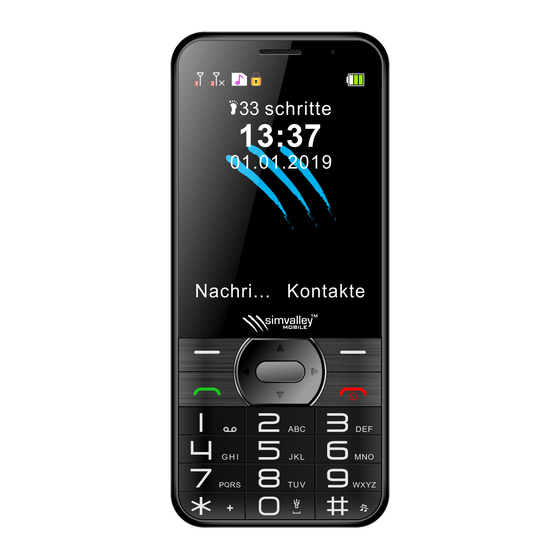
simvalley MOBILE XL-932.gps Bedienungsanleitung
Komforthandy

Verwandte Anleitungen für simvalley MOBILE XL-932.gps


Inhaltszusammenfassung für simvalley MOBILE XL-932.gps
- Seite 1 Komforthandy XL-932.gps Mit Garantruf Premium, XL-Farbdisplay, GPS-Tracking & App Bedienungsanleitung PX-2452-675...
-
Seite 2: Inhaltsverzeichnis
Menü-Übersicht ........................ 22 Telefonieren ........................24 Telefonbuch ........................24 1. Neuen Kontakt hinzufügen ..................24 2. Gespeicherten Kontakt finden ..................25 3. Kontakt bearbeiten ..................... 26 4. Kontakt löschen ......................26 5. Kontakt kopieren ......................27 simvalley MOBILE – www.simvalley-mobile.de... - Seite 3 3. Kalender ........................54 4. Wecker ........................58 5. Taschenrechner ......................60 6. Datei-Manager ......................60 7. Weltuhr ........................61 Kamera ..........................61 Einstellungen ........................63 1. Telefoneinstellungen ....................63 1.1 Datum & Uhrzeit ....................63 simvalley MOBILE – www.simvalley-mobile.de...
- Seite 4 2. Handy mit App verbinden ................... 84 3. Fernsteuerung des Handys ..................86 4. WeFam auf dem Handy ....................87 5. Handy aus der App entfernen ..................88 Bedeutung der Display-Symbole im Hauptbildschirm..........89 Status-LED-Anzeigen ...................... 90 simvalley MOBILE – www.simvalley-mobile.de...
- Seite 5 Datenschutz ........................90 Technische Daten ......................91 simvalley MOBILE – www.simvalley-mobile.de...
- Seite 6 Informationen und Antworten auf häufige Fragen (FAQs) zu vielen unserer Produkte sowie ggfs. aktualisierte Handbücher finden Sie auf der Internetseite: www.simvalley-mobile.de Geben Sie dort im Suchfeld die Artikelnummer oder den Artikelnamen ein. simvalley MOBILE – www.simvalley-mobile.de...
-
Seite 7: Ihr Neues Komforthandy
Handy von ausgewählten Personen im Notfall sogar orten lassen. Bitte lesen Sie diese Bedienungsanleitung und befolgen Sie die aufgeführten Hinweise und Tipps, damit Sie Ihr neues Komforthandy optimal einsetzen können. Lieferumfang • Komforthandy XL-932.gps • Netzteil • Akku • Bedienungsanleitung Zusätzlich benötigt:... -
Seite 8: Wichtige Hinweise Zu Beginn
• Installation und Reparatur dieses Produkts dürfen nur durch qualifiziertes Fachpersonal erfolgen. • Verwenden Sie nur Akkus und weiteres Zubehör, die von Pearl für den Einsatz mit diesem Gerät zugelassen wurden. Schließen Sie keine inkompatiblen Produkte an. simvalley MOBILE – www.simvalley-mobile.de... - Seite 9 Wenn die Sprech- und Stand-by-Zeiten deutlich kürzer als normal sind, ersetzen Sie den Akku. • Warnung: Bei Verwendung des Headsets besteht die Möglichkeit, dass Sie keine Geräusche der Umgebung mehr wahrnehmen. Verwenden Sie das Headset nicht, wenn dies Ihre Sicherheit beeinträchtigen kann. simvalley MOBILE – www.simvalley-mobile.de...
-
Seite 10: Sicherheitsinfo Über Akku Und Ladegerät
Metallstreifen auf dem Akku in Verbindung kommt. Dadurch kann der Akku oder der andere Gegenstand beschädigt werden. • Ihr Gerät und sein Zubehör sind keine Spielzeuge und können Kleinteile enthalten. Halten Sie diese außerhalb der Reichweite von kleinen Kindern. simvalley MOBILE – www.simvalley-mobile.de... -
Seite 11: Hinweise Zu Medizinischen Geräten
• Bewahren Sie keine brennbaren oder explosionsgefährlichen Stoffe im selben Raum wie das Gerät, seine Teile oder das Zubehör auf oder führen diese so mit sich. Platzieren Sie Ihr Gerät oder das Zubehör nicht in dem vom gefüllten Airbag belegten Bereich. simvalley MOBILE – www.simvalley-mobile.de... -
Seite 12: Hinweise Zu Explosionsgefährdeten Orten
Ökodesignrichtlinie 2009/125/EG, der RoHS-Richtlinie 2011/65/EU, der EMV-Richtlinie 2014/30/EU und der Funkanlagen-Richtlinie 2014/53/EU befindet. Qualitätsmanagement Dipl. Ing. (FH) Andreas Kurtasz Die ausführliche Konformitätserklärung finden Sie unter www.pearl.de/support. Geben Sie dort im Suchfeld die Artikelnummer PX-2452 ein. simvalley MOBILE – www.simvalley-mobile.de... -
Seite 13: Produktdetails
3. Status-LED 11. RAW-Taste 18. Anruf-Taste 4. Lautstärke + 12. Ein/Aus-Taste 19. LAW-Taste 5. Licht-LED 13. Gehäuse-Mulde 20. Pfeiltasten 6. Kamera 14. Netzteil-Eingang 21. OK-Taste 15. 3,5-mm-Klinken-Buchse 7. Lautsprecher 2 8. darunter: Akku- / SIM-Karten-/ microSD-Fach simvalley MOBILE – www.simvalley-mobile.de... -
Seite 14: Inbetriebnahme
3. Schieben Sie die erste Mini-SIM-Karte mit den geraden Kanten voraus seitlich bis zum Anschlag ins SIM-Kartenfach 1 (oben). Die goldenen Kontaktpunkte zeigen dabei nach unten. 4. Ziehen Sie das SIM-Kartenfach 2 am silbernen Haken vollständig heraus. simvalley MOBILE – www.simvalley-mobile.de... -
Seite 15: Speicherkarte Einsetzen (Optional)
Sie eine microSD-Karte bis 64 GB (FAT32). 1. Formatieren Sie Ihre microSD-Karte am Computer in FAT32. 2. Schieben Sie Ihre microSD-Karte mit der abgerundeten Ecke voraus bis zum Anschlag ins microSD-Fach. Die goldenen Kontaktpunkte zeigen dabei nach unten. simvalley MOBILE – www.simvalley-mobile.de... -
Seite 16: Akku Einsetzen
8. Wählen Sie mit den Tasten ▲ / ▼ die gewünschte Sprache aus. 9. Bestätigen Sie die Auswahl mit der LAW- oder OK-Taste. Einige Menüstrukturen sind grafisch dargestellt. Am Beispiel der Menü-Sprache sähe dies z.B. so aus: simvalley MOBILE – www.simvalley-mobile.de... -
Seite 17: Die Tastensteuerung
• Drücken Sie im Hauptbildschirm die ▲-Taste, um die Kamera zu öffnen. • Drücken Sie im Hauptbildschirm die ▼-Taste, um den Mediaplayer zu öffnen. HINWEIS: Die Belegung der Pfeiltasten kann in den Einstellungen geändert werden (siehe ➔ ➔ Einstellungen 2 Telefoneinstellungen 6 Dedizierte Tasten). simvalley MOBILE – www.simvalley-mobile.de... - Seite 18 • Bestätigen Sie eine Auswahl oder rufen Sie weitere Optionen auf. 3. RAW-Taste • Rufen Sie im Hauptbildschirm Ihr Telefonbuch auf. • Brechen Sie Vorgänge ab, kehren Sie in eine Menüebene zurück oder löschen Sie Zeichen bei der Texteingabe simvalley MOBILE – www.simvalley-mobile.de...
- Seite 19 • Halten Sie die Taste 2–3 Sekunden gedrückt, um Ihr Handy ein- oder auszuschalten. • Brechen Sie im Menü alle Aktionen ab und kehren Sie zum Hauptbildschirm zurück. • Beenden Sie ein laufendes Telefonat oder weisen Sie einen eingehenden Anruf ab. simvalley MOBILE – www.simvalley-mobile.de...
-
Seite 20: Ein-/Ausschalten
Geben Sie beim Einschalten gegebenenfalls die PIN Ihrer SIM-Karte ein. Diese finden Sie in den Unterlagen Ihres Mobilfunkanbieters. HINWEIS: Wenn Sie eine neue SIM-Karte verwenden, müssen Sie eventuell noch erste Einstellungen auf der SIM-Karte vornehmen. Lassen Sie sich hierzu von einem Fachgeschäft beraten. simvalley MOBILE – www.simvalley-mobile.de... -
Seite 21: Der Hauptbildschirm
Datum einstellen LAW-Taste drücken • Mit den Pfeiltasten ◄ / ► wechseln Sie das Eingabefeld. • Mit den Pfeiltasten ▲ / ▼ wechseln Sie zur nächsten Einstellungs-Option. • Mit den Zahlen-Tasten geben Sie den gewünschten Wert ein. simvalley MOBILE – www.simvalley-mobile.de... -
Seite 22: Menü-Übersicht
Entwürfe Nachrichten Postausgang Gesendete Mitteilungen SMS-Vorlagen SMS-Einstellungen Gespeicherte Kontakte Neue Kontakte hinzufügen Telefonbuch Kontakte bearbeiten Kontakte löschen Verpasste Anrufe Ausgehende Anrufe Eingehende Anrufe Anrufverlauf Alle Anrufe Anrufprotokolle löschen Anruftimer Bilder Videorekorder Videoplayer Multimedia Audio-Player Soundrekorder Radio simvalley MOBILE – www.simvalley-mobile.de... - Seite 23 GarantRuf Nummern Garantruf Notruf Nummer GarantRuf SMS Schrittzähler Taschenlampe Kalender Werkzeuge Alarm Rechner Datei-Manager Weltuhr WeFam Gruppen-Chat & Kontakt-Chat Benutzerprofile Telefoneinstellungen Anrufeinstellungen GPS-Einstellungen Einstellungen Sicherheitseinstellungen Netzwerkeinstellungen Dual-SIM-Einstellungen Einstellungen wiederherstellen (Werkseinstellungen) Foto-Aufnahme Video-Aufnahme Kamera Kameraeinstellungen Bildeinstellungen Bilder betrachten simvalley MOBILE – www.simvalley-mobile.de...
-
Seite 24: Telefonieren
3. Drücken Sie die Anruf-Taste. Telefonbuch 1. Neuen Kontakt hinzufügen 1. Drücken Sie auf dem Hauptbildschirm die RAW–Taste, um das Telefonbuch aufzurufen. 2. Wählen Sie mit der Pfeiltaste ▲ den Menüpunkt Neuen Kontakt hinzufügen aus. 3. Drücke Sie die OK-Taste. simvalley MOBILE – www.simvalley-mobile.de... -
Seite 25: Gespeicherten Kontakt Finden
3. Wählen Sie mit den Pfeiltasten den gewünschten Kontakt aus. • Kontakt anrufen: Anruf-Taste drücken • Informationen zum Kontakt aufrufen: Option… ➔ 1 Ansicht ➔ Wählen • SMS an Kontakt schicken: Option… ➔ 2 Textmitteilung senden ➔ Wählen simvalley MOBILE – www.simvalley-mobile.de... -
Seite 26: Kontakt Bearbeiten
Sie kehren zum Hauptbildschirm zurück. Kontakte Option... Kontakt auswählen Daten eingeben Wählen 4 Bearbeiten Option... 2 Speichern 4. Kontakt löschen Kontakte, die nicht länger benötigt werden, lassen sich problemlos aus dem Telefonbuch entfernen. Kontakte Kontakt auswählen Option... 5 Löschen simvalley MOBILE – www.simvalley-mobile.de... -
Seite 27: Kontakt Kopieren
(z.B. Werbeanrufe, Umfrageinstitute, etc.) der schwarzen Liste hinzuzufü- gen. Ihr Handy weist Anrufe und Nachrichten von Nummern, die sich auf der schwarzen Liste befinden, automatisch ab. Kontakt aus Telefonbuch sperren Kontakte Kontakt auswählen Option... 7 Zur Schwarzen Liste hinzufügen simvalley MOBILE – www.simvalley-mobile.de... -
Seite 28: Telefonbucheinstellungen
SIM2 ein/aus Speicherstatus Übersicht freier und belegter Speicherplätze Vom Telefon Kontakt in anderes Telefon- Kontakte kopieren Vom SIM1 buch kopieren Vom SIM2 Vom Telefon Kontakt in anderes Telefon- Kontakte verschieben Vom SIM1 buch verschieben Vom SIM2 simvalley MOBILE – www.simvalley-mobile.de... -
Seite 29: Sms Schreiben
SMS können auch an mehrere Empfänger verschickt werden. Nach Eingabe des ersten Empfängers wählen Sie hierzu einfach ganz oben die Option Nummer eingeben oder Von Telefonbuch hinzufügen aus. Nachri... 1 Mitteilung schreiben Text eingeben Empfänger eingeben 1 Senden an Option... OK-Taste simvalley MOBILE – www.simvalley-mobile.de... -
Seite 30: Sms Lesen
4. Verhinderte SMS (Postausgang) SMS, die von Ihnen versendet wurden aber wegen z.B. technischen Problemen noch nicht übermittelt wurden, werden im Ordner Postausgang gespeichert. HINWEIS: Die gespeicherten Nachrichten können über das Optionsmenü gelesen, gesendet, bearbeitet oder gelöscht werden. simvalley MOBILE – www.simvalley-mobile.de... -
Seite 31: Gesendete Sms
Ersparen Sie sich die Eingabe häufig verwendeter Sätze (max. 40 Zeichen) und fügen Sie diese einfach über das Optionsmenü ein (Option… ➔ 1 Verwenden). Die Vorlagen können über das Optionsmenü bearbeitet oder gelöscht werden. Nachri... 6 SMS-Vorlagen Vorlage auswählen Option... simvalley MOBILE – www.simvalley-mobile.de... -
Seite 32: Sms-Einstellungen
SMS an den Empfänger eine kurze Sendebericht Status-Benachrichtigung. Dabei können gegebenenfalls zusätzliche Gebühren entstehen. Ist die Funktion aktiviert (OK-Taste), wird die Antwort SMS (sofern die Funk- Antwortpfad tion vom Netzanbieter unterstützt wird) über dieselbe SMS-Zentrale verschickt. simvalley MOBILE – www.simvalley-mobile.de... -
Seite 33: Benutzerprofile
Nur Vibration, Klingelton wird wiederholt, Klingelton Ring1, Klingelton-Lautstärke 2, Nachrichten-Ton 3, keine Tastentöne, Tastatur-Ansage deaktiviert, Tastenton-Lautstärke • Draußen Klingeln & Vibration, Klingelton wird wiederholt, Klingelton Ring1, Klingelton-Lautstärke 6, Nachrichten-Ton 3, Tastatur-Ansage deaktiviert, Tastenton-Lautstärke 6 Hauptmenü Einstellungen 1 Benutzerprofile OK-Taste Profil auswählen simvalley MOBILE – www.simvalley-mobile.de... -
Seite 34: Profil Anpassen
• Signalisierungstyp einstellen (Tonsignal / Vibration / beides) Profil auswählen Option... 2 Anpassen Option auswählen OK-Taste Signalisierungsty. OK-Taste Option... 2 Speichern • Klingeltyp einstellen (weiderholender Klingelton / Einzelsignal) Profil auswählen Option... 2 Anpassen Klingeltyp Option auswählen OK-Taste OK-Taste Option... 2 Speichern simvalley MOBILE – www.simvalley-mobile.de... - Seite 35 HINWEIS: Um eine WAV-Datei als Klingelton zu verwenden, müssen Sie diese auf der microSD-Karte ablegen. Profil auswählen Option... 2 Anpassen Von Datei wählen OK-Taste Ankommender A. Speicherkarte OK-Taste OK-Taste auswählen Option... OK-Taste WAV-Datei auswählen 2 Speichern simvalley MOBILE – www.simvalley-mobile.de...
-
Seite 36: Klingelton-Lautstärke Einstellen
• Klingelton-Lautstärke einstellen Profil auswählen Option... 2 Anpassen mit Pfeil-Tasten < / > OK-Taste Klingeltonlautstär. Stufe einstellen LAW-Taste Option... 2 Speichern • Standard-SMS-Signalton einstellen Profil auswählen Option... 2 Anpassen Nachricht Tone1-5 auswählen OK-Taste OK-Taste Option... 2 Speichern simvalley MOBILE – www.simvalley-mobile.de... - Seite 37 Profil auswählen Option... 2 Anpassen Von Datei wählen Nachricht OK-Taste Speicherkarte OK-Taste WAV-Datei auswählen auswählen 2 Speichern Option... OK-Taste • Tastatur-Ansage ein-/ausschalten Profil auswählen Option... 2 Anpassen Option auswählen OK-Taste Tastatur Option... 2 Speichern OK-Taste simvalley MOBILE – www.simvalley-mobile.de...
- Seite 38 Wählen Sie mit den Pfeiltasten die gewünschte Kategorie aus. Die Anrufe werden in Listenform angezeigt. Weitere Optionen können über das Optionsmenü aufgerufen werden. In der Liste wird rechts angezeigt, welche SIM-Karte angerufen wurde. Hauptmenü Anrufverlauf Ordner wählen Option... OK-Taste simvalley MOBILE – www.simvalley-mobile.de...
- Seite 39 • Vor Anruf bearbeiten Bearbeiten Sie die Rufnummer, bevor Sie sie wählen. • Löschen (einzelner Eintrag) Löschen Sie de ausgewählten Eintrag aus Ihrem Anrufprotokoll • Anrufprotokoll löschen (alle Einträge einer Liste) 5 Anrufprotokolle Hauptmenü Anrufverlauf löschen OK-Taste Liste auswählen simvalley MOBILE – www.simvalley-mobile.de...
-
Seite 40: Multimedia
Wählen Sie ein Bild aus und drücken Sie die OK-Taste, um das Bild zu öffnen. 2. Videorekorder Erstellen Sie mit der Handykamera Video-Aufnahmen. Hauptmenü Multimedia 2 Videorekorder • Aufnahme starten: OK-Taste • Aufnahme pausieren / fortsetzen: OK-Taste • Aufnahme beenden & speichern: RAW-Taste simvalley MOBILE – www.simvalley-mobile.de... -
Seite 41: Videoplayer
Steuern Sie die Wiedergabe über die in der Tabelle aufgeführten Tasten: Steuerbefehl Tasten Aktion Wiedergabe / Pause drücken ◄ Rückwärtslauf drücken ► Vorwärtslauf drücken drücken ▲ Ganzer Bildschirm (durch Drücken einer beliebigen Pfeiltaste verlassen) ▼ Wiedergabe beenden drücken Lautstärke + drücken Lautstärke - drücken simvalley MOBILE – www.simvalley-mobile.de... -
Seite 42: Audio-Player
► Nächster Titel drücken Drücken, mit jedem Druck der Taste wechseln Sie zum nächsten ▲ Wiederholung Modus (keine Wiederholung - Titel wiederholen - alle Titel wiederholen) ▼ Zufallswiedergabe ein/aus drücken Lautstärke + drücken Lautstärke - drücken simvalley MOBILE – www.simvalley-mobile.de... -
Seite 43: Wiedergabeliste Erstellen
Sollte eine neue WAV-Datei nicht in der Liste aufgeführt sein, aktualisieren Sie die Liste. Hauptmenü Multimedia 4 Audio-Player 2 Liste aktualisieren Option... Liste 4.3 Wiedergabe-Einstellungen Hauptmenü Multimedia 4 Audio-Player 3 Einstellungen Option... Liste Einstellungen Option auswählen OK-Taste vornehmen 2 Speichern Option... simvalley MOBILE – www.simvalley-mobile.de... -
Seite 44: Soundrekorder
Die Aufnahmen werden als AMR-Dateien gespeichert. Der Dateiname setzte sich aus Datum und Uhrzeit zusammen: Monat-Tag-Stunde-Minute-Sekunde-Millise- kunde. • Aufnahme pausieren: LAW-Taste • Aufnahme beenden: RAW-Taste • Aufnahme-Liste aufrufen: 5 Soundrekorder Option... 2 Liste Liste wird angezeigt OK-Taste simvalley MOBILE – www.simvalley-mobile.de... -
Seite 45: Radio
Tasten Aktion Wiedergabe / Pause drücken ◄ Frequenz - drücken ► Frequenz + drücken Nächsten Sender aufwärts ▲ drücken suchen Nächsten Sender abwärts ▼ drücken suchen Lautstärke + Lautstärke-Taste + drücken Lautstärke - Lautstärke-Taste - drücken simvalley MOBILE – www.simvalley-mobile.de... -
Seite 46: Automatische Sendersuche
3 Autom. Suche 6.3 Sender manuell speichern Multimedia 6 Radio Option... 1 Kanalliste freien Kanalname 1 Bearbeiten Option... Speicherplatz auswählen OK-Taste Name eingeben OK-Taste Frequenz Frequenz eingeben (Punkt Option... OK-Taste OK-Taste mit #-Taste eingeben) 2 Speichern simvalley MOBILE – www.simvalley-mobile.de... -
Seite 47: Kanalliste Aufrufen
In der Kanalliste können Sie über das Optionsmenü: • Sender abspielen • den ausgewählten Sender bearbeiten • den ausgewählten Sender löschen 6.5 Sender durch Frequenz-Eingabe suchen Multimedia 6 Radio Option... Frequenz eingeben Option... 2 Manuelle Eingabe (Punkt mit #-Taste setzen) 2 Speichern simvalley MOBILE – www.simvalley-mobile.de... -
Seite 48: Radio Im Hintergrund Abspielen
2. Funktion ein-/ausschalten Rufen Sie den Menüpunkt Status auf, um die Funktion ein- oder auszuschalten: HINWEIS: Wenn die Funktion ausgeschaltet ist (Aus) ist kein Notruf über die SOS-Taste möglich. Hauptmenü GarantRuf 1 Status OK-Taste Option auswählen simvalley MOBILE – www.simvalley-mobile.de... -
Seite 49: Garantruf-Kontaktliste
RAW-Taste, bis die ganze Nummer gelöscht ist. Drücken Sie die Taste dann ein weiteres Mal, um in die Garantruf-Einstellungen zurückzukehren (Zurück), ohne die Änderung zu speichern. Hauptmenü GarantRuf 2 GarantRuf Nummern Freien Speicherplatz Rufnummer eingeben OK-Taste auswählen LAW-Taste simvalley MOBILE – www.simvalley-mobile.de... -
Seite 50: Garantruf Sms
Sie sich IMMER im Vorfeld über die entsprechenden Rufnummern und die gesetzlichen Bestimmungen zu deren Nutzung informieren. Ausführliche Informa- tionen dazu erhalten Sie in den entsprechenden Botschaften der Länder oder beim Auswärtigen Amt der Bundesregierung. simvalley MOBILE – www.simvalley-mobile.de... -
Seite 51: Ablauf Der Sos-Funktion
10. Nach zehn Sekunden Wartezeit, falls der Notruf aus Versehen ausgelöst wurde, wird die Notrufnummer gewählt. HINWEIS: Nach dem Auslösen der SOS-Funktion wird eine Stunde lang jeder Anruf automa- tisch angenommen und die Freisprechfunktion Ihres Handys bleibt aktiviert. simvalley MOBILE – www.simvalley-mobile.de... -
Seite 52: Automatische Anrufannahme
Drücken der *-Taste oder. bis zu einer Stunde nach Aktivierung des GarantRufs aktiviert. Wurde ein GarantRuf ausgelöst, werden eingehende Anrufe automatisch angenommen, sofern die Leitung frei ist. Die Ansage „Eingehender Anruf! Anruf wird automatisch ange- nommen.“ Erklingt. Der Lautsprecher wird automatisch eingeschaltet. simvalley MOBILE – www.simvalley-mobile.de... -
Seite 53: Schrittzähler
Schrittzahl im Hauptbildschirm über der Uhrzeit angezeigt. Hauptmenü Werkzeuge 1 Schrittzähler Ein / Aus 2. Taschenlampe Schalten Sie die Licht-LED an der Oberkante Ihres Handys ein oder aus. Hauptmenü Werkzeuge 2 Taschenlampe Ein / Aus simvalley MOBILE – www.simvalley-mobile.de... -
Seite 54: Kalender
3 Kalender Tag mit Pfeiltasten OK-Taste OK-Taste auswählen 1 Hinzufügen Felder ausfüllen Speich... (LAW-Taste) • Weitere Einträge eines Tages hinzufügen: Hauptmenü Werkzeuge 3 Kalender Tag mit Pfeiltasten Option... OK-Taste auswählen 2 Hinzufügen Felder ausfüllen Speich... (LAW-Taste) simvalley MOBILE – www.simvalley-mobile.de... - Seite 55 Tag mit Pfeiltasten OK-Taste auswählen • Einträge des aktuellen Tages aufrufen: Hauptmenü Werkzeuge 3 Kalender Wählen 6 Nach Heute wechseln Option... OK-Taste • Alle Einträge löschen: Hauptmenü Werkzeuge 3 Kalender 1 Alle 4 Ereignis löschen Option... Ja (LAW-Taste) simvalley MOBILE – www.simvalley-mobile.de...
- Seite 56 Option... Wählen (LAW-Taste) • Einträge eines bestimmten Zeitraums löschen: Hauptmenü Werkzeuge 3 Kalender 3 Spez. Zeitabschnitt 4 Ereignis löschen Option... Felder ausfüllen OK (LAW-Taste) • Alle Einträge aufrufen: Hauptmenü Werkzeuge 3 Kalender 2 Alles anzeigen Option... simvalley MOBILE – www.simvalley-mobile.de...
- Seite 57 OK (LAW-Taste) • Bestimmten Kalendertag aufrufen: Ersparen Sie sich die Auswahl mit den Pfeiltasten und springen Sie direkt zum gewünschten Kalendertag. Hauptmenü Werkzeuge 3 Kalender Datum mit Zahlen- 5 Zu Datum springen Option... Tasten eingeben OK (LAW-Taste) simvalley MOBILE – www.simvalley-mobile.de...
-
Seite 58: Wecker
2 Speichern • Aktives Alarmsignal beenden: Ist die Alarmzeit erreicht, erklingt der eingestellte Signalton. Im Hauptbildschirm wird das Alarmfenster eingeblendet. Beenden Sie den Alarm, indem Sie die LAW-Taste drücken. Aktives Alarmsignal Wecker-Display wird Stopp (LAW-Taste) erklingt eingeblendet simvalley MOBILE – www.simvalley-mobile.de... - Seite 59 Setzen Sie den Status auf Ein, um den Alarm zu aktivieren. Hauptmenü Werkzeuge 4 Alarm Status OK-Taste Alarm auswählen OK-Taste OK-Taste Pfeiltaste ▼ Pfeiltaste ▼ Alarmzeit einstellen Wiederholungs-Typ Pfeiltaste ▼ Alarmton wählen OK-Taste Signalton auswählen OK-Taste Signalisierungstyp Pfeiltaste ▼ Option... einstellen 2 Speichern simvalley MOBILE – www.simvalley-mobile.de...
-
Seite 60: Taschenrechner
Sie die microSD-Karte aus und rufen Sie das Optionsmenü auf. Wählen Sie dort den entsprechenden Menüpunkt aus. Bitte beachten Sie, dass bei einer Formatierung alle auf der microSD-Karte gespeicherten Dateien unwiederbringlich verloren gehen. simvalley MOBILE – www.simvalley-mobile.de... -
Seite 61: Weltuhr
Mit den Pfeiltasten ▲ und ▼ kontrollieren Sie die Zoom-Funktion Ihrer Kamera. • Foto-Aufnahme: Die OK-Taste dient als Auslöser. Danach wird das Bild automatisch gespeichert und als Vorschau angezeigt. HINWEIS: Rufen Sie das Optionsmenü auf, um die Aufnahme zu löschen. simvalley MOBILE – www.simvalley-mobile.de... - Seite 62 Sie haben Sie Möglichkeit, über das Optionsmenü direkt in den Video-Modus zu wechseln. Informationen zur Steuerung des Videorekorders finden Sie im Abschnitt Multimedia ➔ 2. Videorekorder. • Bildbetrachter aufrufen: Wechseln Sie über das Optionsmenü zum Bildbetrachter (siehe Abschnitt Multimedia ➔ 1 Bildbetrachter). simvalley MOBILE – www.simvalley-mobile.de...
-
Seite 63: Einstellungen
2 Telefoneinstellungen Felder ausfüllen / Option 1 Uhrzeit und Datum Menüpunkt auswählen auswählen Option... 2 Speichern 1.2 Automatisches Ein-/Ausschalten zu festen Uhrzeiten Sie haben die Möglichkeit jeweils zwei automatische Ein- und Ausschaltzeiten für Ihr Handy einzustellen. simvalley MOBILE – www.simvalley-mobile.de... -
Seite 64: Systemsprache Einstellen
Nur Großbuchstaben, frz. Zeichen Nur Kleinbuchstaben, frz. Zeichen Erster Buchstabe eines Satzes wird groß geschrieben, frz. Zeichen Nur Großbuchstaben, dt. Zeichen Nur Kleinbuchstaben, dt. Zeichen Erster Buchstabe eines Satzes wird groß geschrieben, dt. Zeichen Numerisch Nur Zahlen-Eingaben simvalley MOBILE – www.simvalley-mobile.de... -
Seite 65: Hintergrundbild
Display-Hintergrund aus. Hauptmenü Einstellungen 2 Telefoneinstellungen System / 1 Hintergrundbild 5 Anzeige Benutzerdefiniert ggf. Datei auswählen und mit LAW-Taste OK-Taste bestätigen 1.6 Automatische Tastensperre Hauptmenü Einstellungen 2 Telefoneinstellungen Option auswählen 2 Auto. Tastensperre 5 Anzeige OK-Taste simvalley MOBILE – www.simvalley-mobile.de... -
Seite 66: Datum- & Uhrzeitanzeige
3 Datum und Uhrzeit 5 Anzeige Option auswählen anzeigen OK-Taste 1.8 Belegung der Pfeiltasten im Hauptbildschirm Legen Sie fest, welche Pfeiltaste im Hauptbildschirm welches Menü aufruft. Hauptmenü Einstellungen 2 Telefoneinstellungen OK-Taste Pfeiltaste auswählen 6 Dedizierte Taste Menü auswählen OK-Taste simvalley MOBILE – www.simvalley-mobile.de... -
Seite 67: Flugmodus
So schalten Sie den Flugmodus ein (Flugmodus) oder aus (Normalmodus): Hauptmenü Einstellungen 2 Telefoneinstellungen Normalmodus / OK-Taste 7 Flugmodus Flugmodus 1.10 Display-Helligkeit Hauptmenü Einstellungen 2 Telefoneinstellungen mit Pfeiltasten ◄ / ► 8 Untersch. 1 LCD-Beleuchtung einstellen Einstellungen OK-Taste simvalley MOBILE – www.simvalley-mobile.de... -
Seite 68: Anrufeinstellungen
• Anklopfen: Ist die Funktion aktiviert, erhalten Sie während eines laufenden Gesprächs ein akustisches Signal („Anklopfen“), wenn ein weiterer Anruf auf Ihrer SIM-Karte eingeht. Hauptmenü Einstellungen 3. Anrufeinstellungen 1 SIM 1/SIM2 Option auswählen 2 Anklopfen Anrufeinstellungen OK-Taste simvalley MOBILE – www.simvalley-mobile.de... - Seite 69 Anschluss eine Rufumleitung erfolgen soll. Rufumleitung zu Anrufbeantworter: Hauptmenü Einstellungen 3 Anrufeinstellungen 1 SIM1 / SIM2 Option auswählen 3 Rufumleitung Anrufeinstellungen 2 Zum 1 Aktivieren OK-Taste Anrufbeantworter OK-Taste Rufnummer eingeben Rufumleitung zu Kontakt aus dem Telefonbuch: simvalley MOBILE – www.simvalley-mobile.de...
- Seite 70 Rufumleitung zu nicht gespeicherter Rufnummer: Hauptmenü Einstellungen 3 Anrufeinstellungen 1 SIM1 / SIM2 Option auswählen 3 Rufumleitung Anrufeinstellungen 1 Aktivieren 1 Zu neuer Nummer OK-Taste OK-Taste Rufnummer eingeben simvalley MOBILE – www.simvalley-mobile.de...
-
Seite 71: Schwarze Liste (Gesperrte Rufnummern)
Rufnummer 2 Ausschluss- 1 Ausschluss- OK-Taste auswählen liste liste Nach Belieben OK-Taste verwalten HINWEIS: Zum Löschen einer Rufnummer, bearbeiten Sie diese und löschen mit der RAW-Taste alle Ziffern der gespeicherten Rufnummer, Drücken Sie dann die OK-Taste. simvalley MOBILE – www.simvalley-mobile.de... -
Seite 72: Freigabeliste (Whitelist)
Besetztzeichen. HINWEIS: Zum Bearbeiten der Freigabeliste benötigen Sie den Telefonsperrcode (Standard: 1122). • Freigabe-Funktion ein-/ausschalten: Hauptmenü Einstellungen 3 Anrufeinstellungen 2 Erweiterte 1 Modus 2 Freigabeliste Einstellungen Option auswählen OK-Taste • Nummern der Freigabeliste verwalten: simvalley MOBILE – www.simvalley-mobile.de... -
Seite 73: Taste Für Anrufannahme
2.4 Taste für Anrufannahme Stellen Sie ein, wie Anrufe auf Ihrem Handy entgegengenommen werden sollen. Hauptmenü Einstellungen 3 Anrufeinstellungen 2 Erweiterte Option wählen 3 Annahmemodus Einstellungen OK-Taste Fertig (RAW-Taste) simvalley MOBILE – www.simvalley-mobile.de... -
Seite 74: Gps-Einstellungen
Empfänger Option auswählen OK-Taste OK-Taste 3.2 GPS-Parameter einstellen HINWEIS: Das Einstellen der GPS-Parameter ist nur möglich, wenn die GPS-Funktion aktiviert ist. Hauptmenü Einstellungen 4 GPS-Einstellungen mit Pfeiltasten ▲ / ▼ Option auswählen OK-Taste Parameter auswählen OK-Taste simvalley MOBILE – www.simvalley-mobile.de... -
Seite 75: Sicherheitseinstellungen
Neue PIN / PIN2 OK-Taste OK-Taste eingeben Neue PIN / PIN2 erneut eingeben 4.2 PIN-Sperre ein-/ausschalten Standardmäßig fordert Ihre SIM-Karte nach dem Einschalten des Handys die Eingabe der PIN, damit sie freigeschalten wird. Diese Funktion kann auch deaktiviert werden. simvalley MOBILE – www.simvalley-mobile.de... -
Seite 76: Telefonsperre Ein-/Ausschalten
2 Telefonsicherheit Telefonsperrcode Telefonsperre wird eingeben OK-Taste ein- / ausgeschaltet (Standard: 1122) 4.4 Telefonsperrcode ändern Zum Ändern des Telefonsperrcodes benötigen Sie den aktuellen Telefonsperrcode (Standard: 1122). Bitte notieren Sie sich den neuen Code an einem sicheren Ort. simvalley MOBILE – www.simvalley-mobile.de... -
Seite 77: Netzwerkeinstellungen
Wenn Sie den Netzbetreiber manuell einstellen möchten, warten Sie kurz, bis die Netzbetreiber aufgelistet wurden. Wählen Sie dann den gewünschten Betreiber und bestätigen Sie mit der LAW-Taste. 6 Netzwerk- Hauptmenü Einstellungen einstellungen 1 Netzwerkauswahl SIM 1 / SIM 2 Option auswählen OK-Taste simvalley MOBILE – www.simvalley-mobile.de... -
Seite 78: Dual-Sim-Einstellungen
SIM-Karten aktiviert. 7 Dual-SIM- Hauptmenü Einstellungen Einstellungen OK-Taste Option auswählen 7. Auf Werkseinstellung zurücksetzen Wenn Sie die Werkseinstellungen wiederherstellen, werden alle persönlichen Einstellungen inklusive der auf dem Telefon gespeicherten Kontakte gelöscht und auf Standard zurückgesetzt. simvalley MOBILE – www.simvalley-mobile.de... -
Seite 79: Wefam
Sollte die App für Ihre Version von Android oder iOS nicht verfügbar sein, folgen sie bitte den nachfolgenden Anweisungen für die Installation auf Ihrem Betriebssystem. 1.1 Installation auf Android-Geräten 1. Scannen Sie den QR-Code. 2. Die Hersteller-Webseite wird in einem Browser aufgerufen. Tippen Sie unten auf das entsprechende Betriebssystem. simvalley MOBILE – www.simvalley-mobile.de... - Seite 80 3. Die APK-Datei wird zum Download angeboten. Tippen Sie auf OK. 4. Installieren Sie die APK-Datei. HINWEIS: Gegebenenfalls muss zuvor noch das Installieren von Apps aus unbekannten Quellen erlaubt werden. simvalley MOBILE – www.simvalley-mobile.de...
-
Seite 81: Installation Auf Ios-Geräten
1. Die App kann nun geöffnet werden. 1.2 Installation auf iOS-Geräten 1. Scannen Sie den QR-Code. 2. Die Hersteller-Webseite wird in einem Browser aufgerufen. Tippen Sie unten auf das entsprechende Betriebssystem. simvalley MOBILE – www.simvalley-mobile.de... - Seite 82 3. Tippen Sie auf die Schaltfläche unter dem QR-Code. 4. Tippen Sie im eingeblendeten Hinweisfenster auf Installieren. 5. Ein Warnhinweis wird eingeblendet. 6. Fügen Sie den Hersteller als vertrauenswürdige Quelle hinzu: 1. Rufen Sie das Einstellungsmenü Ihres Mobilgeräts auf. simvalley MOBILE – www.simvalley-mobile.de...
- Seite 83 2. Öffnen Sie die Geräteverwaltung. Tippen Sie auf den Herstellernamen. 3. Tippen Sie erneut auf den Herstellernamen. 4. Tippen Sie auf Vertrauen. 7. Die App kann nun geöffnet werden. simvalley MOBILE – www.simvalley-mobile.de...
-
Seite 84: Handy Mit App Verbinden
15. Geben Sie der Gruppe einen Namen, um Sie genau zuordnen zu können. 16. Tippen Sie unten auf Speichern. 17. Die Gruppe wird nun im Chat-Tab angezeigt. 18. Tippen Sie auf die Gruppe. Die Gruppenseite wird geöffnet. 19. Tippen Sie oben rechts auf Einstellung. simvalley MOBILE – www.simvalley-mobile.de... - Seite 85 Ohne Profilbild kann das Benutzerprofil nicht gespeichert werden. Wenn Sie kein Foto der Person hinterlegen möchten, nehmen Sie einfach ein Symbol auf oder erstellen Sie ein Avatar-Bild. 23. Ihr Handy ist nun erfolgreich mit der App verbunden. simvalley MOBILE – www.simvalley-mobile.de...
-
Seite 86: Fernsteuerung Des Handys
• Andere Personen zur Gruppe einladen (max. 50 Personen pro Gruppe) • Chatten Tippen Sie hierzu auf der Gruppenseite einfach auf das entsprechende Symbol. Alarm einstellen Telefonbuch-Kontakte GPS-Echtzeit-Ortung Geofence Gruppen-Menü Chatten Sie mit anderen Gruppenmitgliedern über den Gruppenchat unten auf der Gruppenseite. simvalley MOBILE – www.simvalley-mobile.de... -
Seite 87: Wefam Auf Dem Handy
• An den Gruppenchat / Einzelchat gesendete Nachrichten: 1 Gruppen-Nachrichten Hauptmenü WeFam / Gruppenkontakt 2 Postausgang • Sprachnachricht senden: 1 Gruppen-Nachrichten Hauptmenü WeFam / 2 XXX 3 Sprachnachricht Taste 5 zum Senden Taste 5 gedrückt senden loslassen halten & sprechen simvalley MOBILE – www.simvalley-mobile.de... -
Seite 88: Handy Aus Der App Entfernen
5. Handy aus der App entfernen 1. Rufen Si die Gruppenseite auf. 2. Tippen Sie oben rechts auf das Menü-Symbol. 3. Tippen Sie unten auf den Menüpunkt Gerät entkoppeln. 4. Bestätigen Sie mit Erledigt. Das Handy wird aus der Gruppe entfernt. simvalley MOBILE – www.simvalley-mobile.de... -
Seite 89: Bedeutung Der Display-Symbole Im Hauptbildschirm
Bedeutung der Display-Symbole im Hauptbildschirm Empfang SIM1 microSD-Karte eingesetzt Empfang SIM2 Akkustand Lautlos-Profil GPS aktiviert Verpasster Anruf Allgemein-Profil (Status-LED blinkt blau) Besprechung-Profil Kein SIM1 Draußen-Profil Keine SIM2 Neue Nachricht Tastensperre simvalley MOBILE – www.simvalley-mobile.de... -
Seite 90: Status-Led-Anzeigen
• Entfernen Sie das Gerät aus der App. • Setzen Sie das Gerät auf Werkseinstellungen zurück. • Entfernen Sie Speicher- und SIM-Karten. Eine Erklärung, weshalb bestimmte Personendaten zur Registrierung bzw. bestimmte Freigaben zur Verwendung benötigt werden, erhalten Sie in der App. simvalley MOBILE – www.simvalley-mobile.de... -
Seite 91: Technische Daten
Sendeleistung GSM900 32 dBm Sendeleistung GSM1.800 29 dBm Speicherkarte microSD bis 64 GB 2 x Mini-SIM Anschlüsse 1 x microSD 1 x 3,5-mm-Klinke Garantruf Maße 134 x 60 x 14 mm Gewicht 114 g simvalley MOBILE – www.simvalley-mobile.de... - Seite 92 MOBILE – www.simvalley-mobile.de...
- Seite 93 MOBILE – www.simvalley-mobile.de...
- Seite 94 Kundenservice: DE: +49(0)7631–360–350 CH: +41(0)848–223–300 FR: +33(0)388–580–202 Importiert von: PEARL.GmbH | PEARL-Straße 1–3 | D-79426 Buggingen © REV2 – 08.05.2020 – BS//JR simvalley MOBILE – www.simvalley-mobile.de...
- Seite 183 MOBILE – www.simvalley.fr...
- Seite 184 MOBILE – www.simvalley.fr...
- Seite 185 MOBILE – www.simvalley.fr...
- Seite 186 Importé par : PEARL.GmbH | PEARL-Straße 1–3 | D-79426 Buggingen Service commercial PEARL France : 0033 (0) 3 88 58 02 02 © REV2 – 08.05.2020 – BS//JR simvalley MOBILE – www.simvalley.fr...