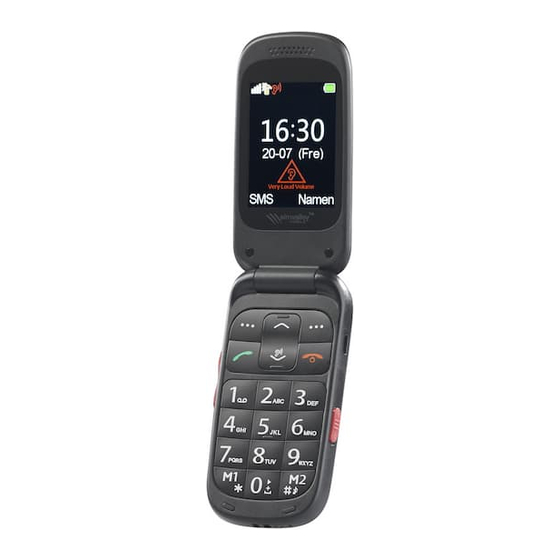
simvalley MOBILE PX-2397 Bedienungsanleitung
Komfort-klapphandy

Verwandte Anleitungen für simvalley MOBILE PX-2397


Inhaltszusammenfassung für simvalley MOBILE PX-2397
- Seite 1 Komfort-Klapphandy XL-948 Mit Garantruf Premium & 25-dB-Hörverstärker Bedienungsanleitung PX-2397-675...
-
Seite 2: Inhaltsverzeichnis
Einen Anruf annehmen ....................19 Gesprächs-Lautstärke verändern ................... 19 Freisprechfunktion ein-/ausschalten ................19 Einen Anruf abweisen ..................... 19 Wahlwiederholung ......................19 Hörverstärker-Funktion ....................20 Telefonbuch ........................20 Neuen Kontakt hinzufügen ..................... 20 Neuen Foto-Kontakt hinzufügen ..................21 simvalley MOBILE – www.simvalley-mobile.de... - Seite 3 Rechner .......................... 42 Kalender ......................... 42 Lupe ..........................44 Bluetooth ........................45 SIM-Toolkit ........................45 Sprachaufnahmen ......................46 Spracherinnerung ......................46 Multimedia ........................47 Kamera ........................... 47 Bildbetrachter ......................... 49 FM-Radio ........................50 Datei-Manager ........................ 52 simvalley MOBILE – www.simvalley-mobile.de...
- Seite 4 Kurzwahl-Kontakt einstellen ..................65 Menüpunkte sperren / entsperren ................... 65 Schnellwahl-Tasten ......................65 Netzwerk-Einstellungen ....................65 Sicherheits-Einstellungen ....................66 SIM-Sicherheit ......................66 Telefon-Sicherheit ...................... 66 Werkseinstellungen wiederherstellen ................67 Taschenlampe ein-/ausschalten ..................67 LED-Anzeigen ........................68 Display-Anzeigen ......................68 simvalley MOBILE – www.simvalley-mobile.de...
- Seite 5 Technische Daten ......................70 Informationen und Antworten auf häufige Fragen (FAQs) zu vielen unserer Produkte sowie ggfs. aktualisierte Handbücher finden Sie auf der Internetseite: www.simvalley-mobile.de Geben Sie dort im Suchfeld die Artikelnummer oder den Artikelnamen ein. simvalley MOBILE – www.simvalley-mobile.de...
-
Seite 6: Ihr Neues Komfort-Klapphandy
Bitte lesen Sie diese Bedienungsanleitung und befolgen Sie die aufgeführten Hinweise und Tipps, damit Sie Ihr neues Komfort-Klapphandy optimal einsetzen können. Lieferumfang Komfort-Klapphandy XL-948 Akku Ladestation Netzteil Bedienungsanleitung Zusätzlich benötigt: Standard/Mini-SIM-Karte microSD-Karte bis 32 GB (z. B. ZX-2124) simvalley MOBILE – www.simvalley-mobile.de... -
Seite 7: Wichtige Hinweise Zu Beginn
Mikrowellengeräten, Lautsprechern, Fernseh- und Radiogeräten aus- gehen. Verwenden Sie nur Originalzubehör, das vom Hersteller empfohlen wird. Dieses Produkt kann die Funktion von medizinischen Geräten beeinträchtigen. Schalten Sie das Handy daher in Kliniken und medizinischen Einrichtungen aus. simvalley MOBILE – www.simvalley-mobile.de... -
Seite 8: Wichtige Hinweise Zu Akkus Und Deren Entsorgung
Nehmen Sie den Akku aus dem Gerät, wenn Sie es für längere Zeit nicht benutzen. Erhitzen Sie den Akku nicht über 60°C und werfen Sie ihn nicht in Feuer: Feuer-, Explo- sions- und Brandgefahr! simvalley MOBILE – www.simvalley-mobile.de... -
Seite 9: Wichtige Hinweise Zur Entsorgung
Tag / Monat / Jahr entnehmen Sie bitte den Informationen der jeweiligen Gemeinde. Konformitätserklärung Hiermit erklärt PEARL.GmbH, dass sich das Produkt PX-2397-675 in Übereinstimmung mit der RoHSRichtlinie 2011/65/EU, der EMV-Richtlinie 2014/30/EU, der Niederspannungs- richtlinie 2014/35/EU und der Funkanlagen-Richtlinie 2014/53/EU befindet. -
Seite 10: Erläuterungen Zu Den Menüeingaben
8. Wählen Sie mit den Tasten ▲ und ▼ die gewünschte Sprache aus. 9. Bestätigen Sie die Auswahl mit der LAW-Taste. HINWEIS: Wenn vor dem Menüpunkt eine Zahl steht, so kann dieses Menü durch Drücken der entsprechenden Zahlen-Taste direkt geöffnet werden. simvalley MOBILE – www.simvalley-mobile.de... -
Seite 11: Produktdetails
Produktdetails Display Taschenlampen-LED Lautsprecher Ladekontakte RAW-Taste M2-Taste Micro-USB-Buchse M1-Taste Ein/Aus-Taste Zahlen-Tasten ▼/Hörverstärker-Taste - -Taste Taschenlampen-Schalter Anruf-Taste Anruf-LED + -Taste Akku-LED LAW-Taste ▲-Taste Mikrofon simvalley MOBILE – www.simvalley-mobile.de... -
Seite 12: Inbetriebnahme
2. Schieben Sie eine Standard/Mini-SIM-Karte mit den geraden Ecken voraus in das SIM- Kartenfach (SIM). Die goldenen Kontaktpunkte der SIM-Karte zeigen dabei nach unten. HINWEIS: Verwenden Sie nach Möglichkeit keine SIM-Karten-Adapter. Diese können beim Einlegen den SIM-Kartenschacht beschädigen. simvalley MOBILE – www.simvalley-mobile.de... -
Seite 13: Microsd-Karte Einsetzen
Verbinden Sie das Netzteil mit der Micro-USB-Buchse Ihres Handys und einer geeigneten Steckdose. Aufladen per Ladestation Platzieren Sie die Ladestation auf einem ebenen, festen Untergrund. Verbinden Sie das Netzteil mit der Micro-USB-Buchse der Ladestation und einer geeigneten Steckdose. Stellen Sie Ihr Handy nun passend in die Ladestation. simvalley MOBILE – www.simvalley-mobile.de... -
Seite 14: Die Tastensteuerung
Drücken Sie im Hauptbildschirm die ▼-Taste, um die Foto-Kontakte aufzurufen. HINWEIS: Die Belegung der Pfeiltasten kann in den Einstellungen geändert werden (siehe Einstellungen Schnellwahlt-Tasten). LAW-Taste Rufen Sie im Hauptbildschirm das Hauptmenü auf. Bestätigen Sie eine Auswahl oder rufen Sie weitere Optionen auf. simvalley MOBILE – www.simvalley-mobile.de... - Seite 15 Brechen Sie Vorgänge ab, kehren Sie in eine Menüebene zurück oder löschen Sie Zeichen bei der Texteingabe. Anruf-Taste Rufen Sie im Hauptbildschirm das Anrufprotokoll auf. Nehmen Sie einen eingehenden Anruf an. Rufen Sie eine eingegebene Rufnummer oder einen ausgewählten Kontakt an. simvalley MOBILE – www.simvalley-mobile.de...
- Seite 16 Halten Sie die Taste 3–4 Sekunden gedrückt, um Ihr Handy ein- oder auszuschalten. Brechen Sie im Menü alle Aktionen ab und kehren Sie zum Hauptbildschirm zurück. Beenden Sie ein laufendes Telefonat oder weisen Sie einen eingehenden Anruf ab. M1-Taste simvalley MOBILE – www.simvalley-mobile.de...
-
Seite 17: Ein-/Ausschalten
OK 1 Uhrzeit und Datum OK Ihrer Zeitzone entsprechende Stadt auswählen, z.B. Berlin OK 2 Uhrzeit/Datum einstellen OK Uhrzeit eingeben ▼-Taste drücken Datum eingeben ▼-Taste drücken mit Tasten M1 oder M2 Zeitumstel- lung ein- oder ausschalten Speich… simvalley MOBILE – www.simvalley-mobile.de... -
Seite 18: Menü-Übersicht
Audio-Aufnahme Spracherinnerung Alarm mit Spracherinnerung Kamera Bildbetrachter Multimedia FM-Radio Datei-Manager GarantRuf Telefoneinstellungen SMS bei schwachem Akku Anrufeinstellungen Benutzerprofile Lautstärke verstärken (Hörverstärker ein/aus) Einstellungen Tomfrequenz (verstärkte Ton-Frequenz) Kurzwahl Menüpunkte sperren Zugeordnete Tasten Netzwerkeinstellungen Sicherheitseinstellungen Einstellungen wiederherstellen (Werkseinstellungen) simvalley MOBILE – www.simvalley-mobile.de... -
Seite 19: Telefonieren
Anruf ungelegen kommt oder Sie nicht mit dem Anrufer sprechen möchten. Wahlwiederholung Rufen Sie einen vorherigen Gesprächspartner erneut an: 1. Drücken Sie die Anruf-Taste, um das Anrufprotokoll aufzurufen. 2. Wählen Sie die gewünschte Rufnummer aus. 3. Drücken Sie die Anruf-Taste. simvalley MOBILE – www.simvalley-mobile.de... -
Seite 20: Hörverstärker-Funktion
Verfügung, wenn Sie die SIM-Karte in einem anderen Gerät einsetzen. 6. Geben Sie über die Zahlen-Tasten den Namen des Kontaktes ein. 7. Drücken Sie die ▼-Taste. 8. Geben Sie über die Zahlen-tasten die Rufnummer Ihres Kontaktes ein. Vergessen Sie dabei nicht die Vorwahl! simvalley MOBILE – www.simvalley-mobile.de... -
Seite 21: Neuen Foto-Kontakt Hinzufügen
3. Das Kamera-Menü wird geöffnet. Richten Sie die Kamera auf die entsprechende Person. Nehmen Sie das Foto auf, indem Sie die Pfeiltaste ▲ drücken. HINWEIS: Bitte beachten Sie die Position Ihrer Handy-Kamera. Diese befindet sich auf der Rückseite des unteren Teils. simvalley MOBILE – www.simvalley-mobile.de... - Seite 22 17. Wählen Sie den gewünschten Klingelton aus und drücken Sie die LAW-Taste (OK). 18. Drücken Sie die LAW-Taste (Option…). 19. Wählen Sie den Menüpunkt 2 Speichern aus. 20. Bestätigen Sie den Vorgang mit der LAW-Taste (Wählen). simvalley MOBILE – www.simvalley-mobile.de...
-
Seite 23: Gespeicherten Kontakt Finden
Kontakt bearbeiten Wenn sich Name oder Rufnummer eines Kontaktes geändert haben, können Sie die ent- sprechenden Infos spielend leicht in Ihrer Kontaktliste ändern. 1. Rufen Sie das Telefonbuch auf, indem Sie auf dem Hauptbildschirm die RAW-Taste drücken. simvalley MOBILE – www.simvalley-mobile.de... -
Seite 24: Kontakt Löschen
11. Die neuen Daten werden gespeichert. Sie kehren zum Telefonbuch zurück. Kontakt löschen Kontakte, die nicht länger benötigt werden, lassen sich problemlos aus dem Telefonbuch entfernen. 1. Rufen Sie das Telefonbuch auf, indem Sie auf dem Hauptbildschirm die RAW-Taste drücken. simvalley MOBILE – www.simvalley-mobile.de... -
Seite 25: Kontakt Kopieren
2. Rufen Sie den gewünschten Kontakt auf (siehe Telefonbuch Gespeicherten Kontakt finden). 3. Wählen Sie mit den Pfeiltasten den gewünschten Kontakt aus. 4. Rufen Sie das Optionsmenü auf, indem Sie die LAW-Taste drücken (Option…). simvalley MOBILE – www.simvalley-mobile.de... -
Seite 26: Doppelte Einträge Löschen
2. Rufen Sie den gewünschten Kontakt auf (siehe Telefonbuch Gespeicherten Kontakt finden). 3. Wählen Sie mit den Pfeiltasten den gewünschten Kontakt aus. 4. Rufen Sie das Optionsmenü auf, indem Sie die LAW-Taste drücken (Option…). simvalley MOBILE – www.simvalley-mobile.de... -
Seite 27: Kontakt Verschieben
Der Kontakt wird im ursprünglichen Telefonbuch dann nicht mehr aufgelistet. HINWEIS: Der Speicherort eines Kontaktes wird mit einem kleinen Symbol vor dem Kontaktnamen angezeigt. Handy SIM-Karte 1. Rufen Sie das Telefonbuch auf, indem Sie auf dem Hauptbildschirm die RAW-Taste drücken. simvalley MOBILE – www.simvalley-mobile.de... -
Seite 28: Kurznachrichten (Sms)
Service-Center des jeweiligen Senders vorgele- sen. Dieser Dienst wird jedoch nicht zwingend notwendig von jedem Provider an- geboten – informieren Sie sich daher bestenfalls vor dem Versenden, ob diese Möglichkeit besteht. simvalley MOBILE – www.simvalley-mobile.de... -
Seite 29: Sms Lesen (Eingang)
9. Die Nachricht wird angezeigt. Scrollen Sie gegebenenfalls mit den Pfeiltasten nach un- ten, um die komplette Nachricht anzuzeigen. SMS schreiben 1. Drücken Sie auf dem Hauptbildschirm die LAW-Taste (Menü). 2. Wählen Sie das Untermenü Mitteilungen aus. 3. Drücken Sie die LAW-Taste (OK). simvalley MOBILE – www.simvalley-mobile.de... -
Seite 30: Sms Entwürfe
SMS, die von Ihnen versendet wurden aber wegen z.B. technische Probleme noch nicht übermittelt wurden, werden im Ordner Postausgang gespeichert: Hauptmenü Mitteilungen OK 4 Postausgang OK HINWEIS: Die gespeicherten Nachrichten können über das Options-Menü (LAW-Taste drücken) gelesen, gesendet, bearbeitet oder gelöscht werden. simvalley MOBILE – www.simvalley-mobile.de... -
Seite 31: Gesendete Sms
Stellen Sie mit der #/M2-Taste den Speicherplatz für Ihre SMS ein (SIM / Telefon). Auf dem Telefon können mehr SMS gespeichert werden, während SMS, die auf der SIM-Karte gespeichert sind auch an anderen Geräten gelesen werden können (z.B. auf einem Zweit- oder Ersatzhandy). simvalley MOBILE – www.simvalley-mobile.de... -
Seite 32: Sos-Funktion (Garantruf)
Kontakt. Tragen Sie in diese Liste keine öffentlichen Notruf-Nummern ein. Die Notruf-Nummer ist in einem separaten Menü gespeichert. Wenn Sie sich bei der Eingabe vertippt haben, können Sie die jeweils letzte Ziffer mit der der RAW-Taste löschen. Verwenden Sie am besten Mobilfunknummern. Nach Eingabe simvalley MOBILE – www.simvalley-mobile.de... -
Seite 33: Garantruf Sms
Ende kein Anrufbeantworter oder ähnliches abnimmt! Im Notfall kann eine nicht erreichbare Nummer tragische Folgen nach sich ziehen. Löschen Sie gegebenenfalls die angezeigte Notrufnummer mit der RAW-Taste und geben Sie die neue Notrufnummer über das Ziffernfeld ein. Drücken Sie abschließend die LAW-Taste. simvalley MOBILE – www.simvalley-mobile.de... -
Seite 34: Automatische Anrufannahme
OK 1 GarantRuf OK 5 SMS Fernwartung OK An/Aus OK HINWEIS: Um ungewollte Änderungen durch Dritte zu verhindern, sollten Sie die SMS-Fernwartung ausschalten, wenn Sie die Funktion nicht nutzen. simvalley MOBILE – www.simvalley-mobile.de... -
Seite 35: Liste Der Einstellungs-Sms-Befehle
Mal schnell hintereinander die SOS-Taste auf der Rückseite Ihres Handys. Die Laut- sprecher-Funktion Ihres Handys wird aktiviert und eine Ansage erklingt, die Sie darauf auf- merksam macht, dass die Funktion aktiviert wurde. HINWEIS: Brechen Sie den Anruf ab, indem Sie die */M1-Taste drücken. simvalley MOBILE – www.simvalley-mobile.de... -
Seite 36: Anrufprotokoll
6. Rufen Sie das Options-Menü auf, indem Sie die LAW-Taste drücken (Option…). 7. Wählen Sie den Menüpunkt 1 Ansicht aus. 8. Drücken Sie die LAW-Taste (Wählen). 9. Die Anruf-Details werden angezeigt. Scrollen Sie mit den Pfeiltasten nach unten, um alle Details anzuzeigen. simvalley MOBILE – www.simvalley-mobile.de... -
Seite 37: Sms Senden
6. Rufen Sie das Options-Menü auf, indem Sie die LAW-Taste drücken (Option…). 7. Wählen Sie den Menüpunkt 3 Textmitteilung senden aus. 8. Drücken Sie die LAW-Taste (Wählen). 9. Geben Sie über die Zahlen-Tasten den gewünschten Text ein (siehe Kurznachrichten (SMS) SMS schreiben). simvalley MOBILE – www.simvalley-mobile.de... -
Seite 38: Rufnummer Speichern
16. Wählen Sie den Menüpunkt 1 Speichern aus und drücken Sie die LAW-Taste (Wählen). 17. Der Kontakt wird gespeichert. Sie kehren zur Display-Anzeige der Rufnummer zurück. HINWEIS: Rufen Sie den Kontakt durch Drücken der Anruf-Taste an oder kehren Sie durch Drücken der Ein/Aus-Taste zum Hauptbildschirm zurück. simvalley MOBILE – www.simvalley-mobile.de... -
Seite 39: Liste Löschen
1. Drücken Sie auf dem Hauptbildschirm die LAW-Taste (Menü). 2. Wählen Sie das Untermenü Anrufverlauf aus. 3. Drücken Sie die LAW-Taste (OK). 4. Wählen Sie den Menüpunkt 4 Anrufprotokolle löschen aus. 5. Drücken Sie die LAW-Taste (OK). 6. Wählen Sie die gewünschte Kategorie aus. simvalley MOBILE – www.simvalley-mobile.de... -
Seite 40: Organisator
Hauptmenü Organisator OK 1 Alarm OK Alarm auswählen Bearb… Wiederholen Einmal Option… 1 Wählen Wählen 2 Täglich OK Option… 2 Speichern Wählen simvalley MOBILE – www.simvalley-mobile.de... -
Seite 41: Alarm An Ausgewählten Wochentagen
Stellen Sie ein, wie der Alarm erfolgen soll: Über Vibration, Klingelton oder beides? Hauptmenü Organisator OK 1 Alarm OK Alarm auswählen Bearb… Tonmodus Mit den Tasten M1/M2 den gewünschten Modus einstellen Speich… simvalley MOBILE – www.simvalley-mobile.de... -
Seite 42: Rechner
End-Uhrzeit End-Datum Typ (Erinnerung, Treffen, Kurs, Datum, Anrufen, Jahrestag, Geburtstag) Alarm (Aus, An, 5/10/15/30 Minuten vorher) Wiederholen (Einmal, Täglich, Definieren, Wöchentlich, Monatlich, Jährlich) Standort Details (z.B. Notizen, Einkaufszettel etc.) simvalley MOBILE – www.simvalley-mobile.de... -
Seite 43: Termin Löschen
OK 3 Kalender OK Option… 5 Zu Datum springen Wählen Datum eingeben OK Aktuellen Kalendertag anzeigen Springen Sie im Kalender zum aktuellen Datum: Hauptmenü Organisator OK 3 Kalender OK Option… 6 Nach Heute wechseln Wählen simvalley MOBILE – www.simvalley-mobile.de... -
Seite 44: Lupe
Hauptmenü Organisator OK 4 Lupe OK Durch Drücken einer der folgenden Tasten wird die Lupen-Funktion beendet: LAW-Taste, RAW-Taste, Ein/Aus-Taste HINWEIS: Bitte beachten Sie die Position Ihrer Handy-Kamera. Diese befindet sich auf der Rückseite des unteren Teils. simvalley MOBILE – www.simvalley-mobile.de... -
Seite 45: Bluetooth
Beim SIM-Toolkit handelt es sich um einen Mobilfunkstandard zum Programmieren von Mobiltelefonen. Allerdings muss auch Ihre SIM-Karte mit dem SIM-Toolkit-Standard kompatibel sein. Mit Hilfe des Toolkit wird eine aktive Kommunikation zwischen Handyelektronik und Ihrem Netzbetreiber ermöglicht. So kann Ihr Netzbetreiber z.B. Software auf Ihrem Handy aktualisieren. simvalley MOBILE – www.simvalley-mobile.de... -
Seite 46: Sprachaufnahmen
11. Drücken Sie die Pfeiltaste ▼ (Sprachaufnah…). 12. Drücken Sie die LAW-Taste (Aufne…). 13. Machen Sie sich mit den angezeigten Steuerbefehlen vertraut. 14. Starte Sie die Aufnahme mit der Taste 2. 15. Diktieren Sie die Sprachnotiz in das Mikrofon. simvalley MOBILE – www.simvalley-mobile.de... -
Seite 47: Multimedia
1. Aktivieren Sie die Kamera Ihres Handys: Hauptmenü Multimedia OK 1 Kamera OK 2. Das Kamera-Bild wird im Display angezeigt. HINWEIS: Bitte beachten Sie die Position Ihrer Handy-Kamera. Diese befindet sich auf der Rückseite des unteren Teils. simvalley MOBILE – www.simvalley-mobile.de... -
Seite 48: Kameraeinstellungen
1 Kamera OK Option… 2 Kameraeinstellungen OK Einstellung ändern: M1 / M2 Nächste/Vorheriges Eingabefeld: Pfeiltasten Einstellungen speichern: LAW-Taste Anti-Flackern Netzfrequenz (50 Hz / 60 Hz) Szenenmodus Modus einstellen Weißabgleich Farbtemperatur dem Umgebungslicht anpassen Verzögerungstimer Timer für Auslöser einstellen simvalley MOBILE – www.simvalley-mobile.de... -
Seite 49: Standardeinstellungen Wiederherstellen
Verwenden als Verwenden Sie das ausgewählte Bild als Hintergrundbild. Senden Über Bluetooth auf ein anderes Gerät kopieren. Hierfür muss die Bluetooth-Funktion Ihres Handys aktiviert sein. Bildinformationen Rufen Sie weitere Details der Bild-Datei auf. simvalley MOBILE – www.simvalley-mobile.de... -
Seite 50: Fm-Radio
Mit den Richtungstasten passen Sie die Frequenz um jeweils 0,1 Hz an. Automatische Sendersuche HINWEIS: Suchen Sie sich vor dem ersten Gebrauch der FM-Radio-Funktion einen Ort aus, an dem Sie möglichst guten Empfang haben und führen Sie die automatische Sendersuche durch. simvalley MOBILE – www.simvalley-mobile.de... -
Seite 51: Kanalliste
Wenn diese Funktion aktiviert ist, wird die Wiedergabe des Radios auch nach Verlassen des Radio-Menüs fortgesetzt: Hauptmenü Multimedia OK 3 FM-Radio OK Option… 4 Einstellungen Wählen gewünschte Option mit M1 / M2 einstellen Speich… simvalley MOBILE – www.simvalley-mobile.de... -
Seite 52: Datei-Manager
Ordner löschen Hauptmenü Multimedia OK 4 Datei-Manager OK Speicherkarte Option… 1 Öffnen Wählen Ordner auswählen Option… 4 Löschen Wählen Ja / Nein simvalley MOBILE – www.simvalley-mobile.de... - Seite 53 Wählen Datei auswählen Option… 8 Kopieren / 9 Kopieren Wählen Speicherort der Kopie wählen Option… 1 Öffnen Wählen Ordner auswählen Option… 2 Wählen Wählen Kopie wird an ausgewählten Ort erstellt simvalley MOBILE – www.simvalley-mobile.de...
-
Seite 54: Einstellungen
mit M1 / M2 Option für Datumsformat einstellen Pfeiltaste ▼ drücken mit M1 / M2 Option für Datumstrennung auswählen Speich… HINWEIS: Nach der Eingabe des aktuellen Datums können Sie bereits zum letzten Schritt springen (Speich…). Die weiteren Einstellungen sind alle optional. simvalley MOBILE – www.simvalley-mobile.de... -
Seite 55: Sprache
Nur Großbuchstaben, dt. Zeichen Nur Kleinbuchstaben, dt. Zeichen Erster Buchstabe eines Satzes wird groß geschrieben, dt. Zeichen Numerisch Nummerneingabe Nur Großbuchstaben, frz. Zeichen Nur Kleinbuchstaben, frz. Zeichen Erster Buchstabe eines Satzes wird groß geschrieben, frz. Zeichen simvalley MOBILE – www.simvalley-mobile.de... -
Seite 56: Display-Einstellungen
So schalten Sie den Flugmodus ein (Flugmodus) oder aus (Normalmodus): Hauptmenü Einstellungen OK 2 Telefoneinstellungen OK 5 Flugmodus OK Modus auswählen OK HINWEIS: Wenn Sie den Menüpunkt 5 Flugmodus auswählen, wird der aktuelle Modus eingeblendet. simvalley MOBILE – www.simvalley-mobile.de... -
Seite 57: Sms Bei Schwachem Akku
Hauptmenü Einstellungen OK 3 SMS bei schwachem Akku OK 3 SMS OK alten Text mit RAW-Taste löschen neuen Text über Zahlen-Tasten eingeben Speich… simvalley MOBILE – www.simvalley-mobile.de... -
Seite 58: Anruf-Einstellungen
3 Rufumleitung OK Option auswählen OK 1 Aktivieren OK 1 Zu neuer Nummer OK Option… 1 Aus Telefonbuch Wählen Kontakt auswählen OK Option… 1 Fertig Wählen simvalley MOBILE – www.simvalley-mobile.de... -
Seite 59: Anrufsperre
Hauptmenü Einstellungen OK 4 Anrufeinstellungen OK 4 Anrufsperre OK 1 Abgehende Anrufe OK Option auswählen OK 1 Aktivieren OK Anrufsperre-Kennwort eingeben OK Erfolgsmeldung abwarten OK simvalley MOBILE – www.simvalley-mobile.de... -
Seite 60: Erweitere Einstellungen
Hauptmenü Einstellungen OK 4 Anrufeinstellungen OK 5 Erweiterte Einstellungen OK 2 Anrufzeiterinnerung OK Option auswählen OK gegebenenfalls Erinnerungszeit in Sekunden eingeben OK Einzeln: Die Anrufzeit-Erinnerung erfolgt nur einmalig nach dem ersten Ablauf des eingestellten Zeitintervalls. simvalley MOBILE – www.simvalley-mobile.de... -
Seite 61: Benutzer-Profile
Hauptmenü Einstellungen OK 5 Benutzerprofile OK Profil auswählen Option… 2 Anpassen Wählen Option… 1 Ändern Wählen Option auswählen OK Option… 2 Speichern Wählen simvalley MOBILE – www.simvalley-mobile.de... -
Seite 62: Klingeltyp Einstellen
Hauptmenü Einstellungen OK 5 Benutzerprofile OK Profil auswählen Option… 2 Anpassen Wählen 4 x Pfeiltaste ▼ drücken (Nachricht) Option… 1 Ändern Wählen Option auswählen OK Option… 2 Speichern Wählen simvalley MOBILE – www.simvalley-mobile.de... -
Seite 63: Tastenton-Lautstärke
Hauptmenü Einstellungen OK 5 Benutzerprofile OK Profil auswählen Option… 2 Anpassen Wählen 8 x Pfeiltaste ▼ drücken (Abdeckung of…) Option… 1 Ändern Wählen Option auswählen OK Option… 2 Speichern Wählen simvalley MOBILE – www.simvalley-mobile.de... -
Seite 64: Hörverstärker-Funktion Ein-/Ausschalten
Zum Ein- oder Ausschalten der Kurzwahl-Funktion gehen Sie vor wie folgt: Hauptmenü Einstellungen OK 8 Kurzwahl OK Option auswählen OK 1 Status OK Option auswählen OK simvalley MOBILE – www.simvalley-mobile.de... -
Seite 65: Kurzwahl-Kontakt Einstellen
1 Netzwerkauswahl OK Option auswählen OK HINWEIS Wenn Sie den Netzbetreiber manuell einstellen möchten, warten Sir kurz, bis die Netzbetreiber aufgelistet wurden. Wählen Sie dann den gewünschten Betreiber und bestätigen Sie mit der LAW-Taste. simvalley MOBILE – www.simvalley-mobile.de... -
Seite 66: Sicherheits-Einstellungen
Hauptmenü Einstellungen OK 12 Sicherheitseinstellungen OK 2 Telefonsicherheit OK 1 Telefonsperre An / Aus Sperrcode eingeben (Standard: 0000) OK HINWEIS: Sobald der Menüpunkt 1 Telefonsperre ausgewählt ist, wird die aktuelle Einstellung eingeblendet. simvalley MOBILE – www.simvalley-mobile.de... -
Seite 67: Werkseinstellungen Wiederherstellen
Telefon-Sperrcode eingeben (Standard: 0000) OK Ja / Nein Taschenlampe ein-/ausschalten Schalten Sie die Taschenlampen-LED ein, indem Sie den Taschenlampen-Schalter nach unten schieben. Schalten Sie die Taschenlampen-LED aus, indem Sie den Taschenlampen-Schalter nach oben schieben. simvalley MOBILE – www.simvalley-mobile.de... -
Seite 68: Led-Anzeigen
Neue SMS Ungelesene SMS blinkt schnell Akku wird geladen Akku-LED leuchtet Akku vollständig geladen blinkt langsam Akku muss geladen werden Display-Anzeigen Netzempfang Spracherinnerung Bluetooth microSD-Karte eingesetzt Akku-Kapazität Profil Allgemein / Profil Draußen Profil Lautlos Profil Besprechung simvalley MOBILE – www.simvalley-mobile.de... - Seite 69 Bevor Sie das Gerät an Dritte weitergeben, zur Reparatur schicken oder zurückgeben, beachten Sie bitte folgende Punkte: Löschen Sie alle Daten. Setzen Sie das Gerät auf Werkseinstellungen zurück. Entfernen Sie microSD-Karte und SIM-Karte. simvalley MOBILE – www.simvalley-mobile.de...
-
Seite 70: Technische Daten
Wecker / Kalender Sprachnotiz Taschenlampe / digitale Lupe Kamera / Bildbetrachter Handy 52 x 103 x 15 mm Maße Ladestation 65 x 31 x 70 mm Handy 96 g Gewicht Ladestation 34 g simvalley MOBILE – www.simvalley-mobile.de... - Seite 71 MOBILE – www.simvalley-mobile.de...
- Seite 72 Kundenservice: 07631 / 360 – 350 Importiert von: PEARL.GmbH | PEARL-Straße 1–3 | D-79426 Buggingen © REV1 – 08.10.2018 – BS//JR simvalley MOBILE – www.simvalley-mobile.de...