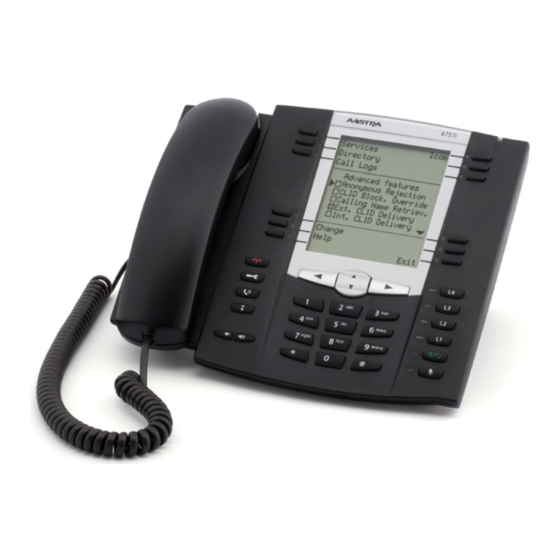
Aastra 6730i Bedienungsanleitung
Ip-telefon
Vorschau anzeigen
Andere Handbücher für 6730i:
- Bedienungsanleitung (78 Seiten) ,
- Benutzerhandbuch (41 Seiten) ,
- Zusammenfassung (4 Seiten)
Inhaltsverzeichnis
Inhaltsverzeichnis

Verwandte Anleitungen für Aastra 6730i


Inhaltszusammenfassung für Aastra 6730i
- Seite 1 Aastra IP-Telefon 6730i Bedienungsanleitung Release 3.2 41-001376-03 Rev 00 – 08.2011...
-
Seite 2: Software-Lizenzvereinbarung
Objektform und ausschliesslich in Verbindung mit den Geräten ein, für die die Software vorgesehen ist. Dieses Produkt kann Programme enthalten, die von Dritten zur Weitergabe unter den Bedingungen dieser Vereinbarung an Aastra lizen- ziert wurden. Diese Programme sind vertraulich und Proprietär. Sie sind als solche als nicht veröffentlichte Arbeiten durch das Urheberrecht und vollumfänglich durch internationale Verträge unter dem für den Kunden geltenden Recht... -
Seite 3: Inhaltsverzeichnis
IP-Telefons..........11 Telefonoptionen über die Web-Benutzerschnittstelle Aastra einstellen . - Seite 4 Inhalt Telefonsperre ....................40 Notfallnummern einstellen .
- Seite 5 Inhalt Anrufe entgegennehmen ................. . 99 Ankommenden Anruf entgegennehmen .
- Seite 6 Inhalt Vom Administrator zu aktivierende Leistungsmerkmale ......... . . 164 Abgehende Gegensprech-Anrufe .
-
Seite 7: Willkommen
Das Aastra SIP IP-Telefon-Administratorhandbuch für die Modelle der Serien 9000i und 6700i enthält ausführliche Informationen für den Administrator und beschreibt, wie das IP-Telefon 6730i im Netzwerk zu konfigurieren ist. Dieses Administratorhandbuch richtet sich an den Systemadministrator und kann von der Website www.aastratelecom.com... -
Seite 8: Voraussetzungen
– (Optional) Verwenden Sie ein PoE-Einspeisegerät oder einen PoE-Switch (PoE = Power over Ethernet). Ein PoE-Einspeisegerät können Sie als optionales Zubehör bei Aastra Telecom erwerben. Für weitere Informationen wenden Sie sich an Ihren Systemad- ministrator. Installation und Einstellung Wenn der Systemadministrator Ihr Telefon 6730i noch nicht eingerichtet hat, beachten Sie die Informationen zur Grundin- stallation und zur physischen Einrichtung in der Installationsanleitung Aastra 6730i. -
Seite 9: Erste Schritte
Erste Schritte Erste Schritte Bevor das Telefon 6730i zum ersten Mal benutzt wird, muss es installiert und konfiguriert werden. Dieser Abschnitt beschreibt das Verhalten des Telefons und die Startfenster, die erscheinen, wenn das Telefon zum ersten Mal angeschlos- sen oder neu gestartet wird. - Seite 10 Skip Select Das 6730i prüft dann die Einstellungen und sucht auf einem Server nach neuen Konfigurations- und Firmware-Updates. Wenn ein neues Update gefunden wird, zeigt das Telefon die Meldung "Konfig.Aktualisierung". Dieser Vorgang kann einige Minuten dauern, in denen das Telefon die neuesten Aktualisierungen herunterlädt.
-
Seite 11: Ruhezustands-Fenster
Datum und Uhrzeit. Die im obigen Beispiel in der oberen Ecke angezeigte "1" zeigt, dass es sich um das Ruhezu- stands-Fenster der ersten Leitungsanzeige handelt. Mit den Pfeiltasten nach links oder rechts können Sie durch die Ruhezustands-Fenster aller sechs Leitungsanzeigen des 6730i blättern. Dieses Display wird immer angezeigt, wenn das Telefon nicht verwendet ist. -
Seite 12: Unvollständige Konfiguration
Wenn die Einstellungen des Telefons geändert wurden, muss das Telefon neu gestartet werden. Für weitere Informationen zum Neustart des Telefons beachten Sie “Neustart des Telefons” page Weitere Informationen zum Anschluss Ihres Telefons finden Sie in der Installationsanleitung Aastra 6730i. Wenden Sie sich an Ihren Systemadministrator, um Unterstützung zu erhalten. 41-001376-03 Rev 00 – 08.2011... -
Seite 13: Tasten Des Ip-Telefons
Tastensteuerung Die folgenden Abschnitte beschreiben die Funktion der einzelnen Tasten der symbol- und textorientierten Versionen des IP-Telefons 6730i. Sie erfahren hier, wie sie Anrufe führen und Anruferinformationen verwalten. Im gesamten Doku- ment sind Abbildungen der Symboltasten und der Symbol-Hardwareplattform abgedruckt. -
Seite 14: Tasten-Bezeichnung
Lautstärke-Taste - Ermöglicht die Lautstärken-Einstellung für Hörer, Rufton und Freispre- chanlage. Für weitere Informationen siehe den Abschnitt "Regelung der Lautstärke" in der Installationsanleitung Aastra 6730i, die mit dem Telefon mitgeliefert wird. Navigationstasten - Durch Betätigen der Pfeiltasten nach OBEN bzw. UNTEN können Sie ver- schiedene Status- und Textanzeigen auf dem LCD-Display abrufen (wenn mehr als eine Zeile Status- bzw. - Seite 15 Tasten des IP-Telefons Text-Tasten Symbol-Tasten Tasten-Bezeichnung Leitungs-/Ruftasten - Verbindet Sie mit einer Leitung oder einem Anruf. Das Aastra 6730i IP- Telefon unterstützt zwei Leitungstasten, beide mit LED-Anzeigen. Zu den konfigurierbaren Line 2 Line 2 Tasten können zusätzliche Zeilen (insgesamt höchstens sechs) hinzugefügt werden.
-
Seite 16: Tastenfeld-Tasten
Tasten des IP-Telefons Tastenfeld-Tasten Das 6730i besitzt ein Tastenfeld mit Nummerntasten von 0 bis 9, “*”-Taste und “#”-Taste. Die Tasten 2 bis 9 sind zusätzlich alphabetisch beschriftet. Das Tastenfeld des 6730i enthält: Tastenfeld-Taste Beschreibung Wählt 0. Wählt bei angemeldetem Telefon die Vermittlung. -
Seite 17: Vorgehensweise Zur Individuellen Einstellung Ihres Telefons
• Drücken Sie am Telefon die Optionen -Taste • Rufen Sie mit Ihrem Internet-Browser die Aastra Web-Benutzerschnittstelle auf. Telefonoptionen über die Benutzerschnittstelle des IP-Telefons Sie können Ihr Telefon individuell einstellen, indem Sie die Optionen- Taste drücken und damit die Benut- zerschnittstelle des IP-Telefons aufrufen. - Seite 18 Vorgehensweise zur individuellen Einstellung Ihres Telefons Option Nummer Option Telefon neu starten Telefonsperre Hinweis: *Die Optionen des "Administrator-Menü" sind nur auf Administratorebene, nicht aber für normale Benutzer, zugänglich. Diese Optionen dürfen nur vom Systemadministrator konfiguriert und geändert werden. Vereinfachtes Optionsmenü Ihr Systemadministrator kann an Ihrem Telefon ein vereinfachtes Optionsmenü...
-
Seite 19: Benutzerschnittstelle Des Ip-Telefons Verwenden
Zusätzlich zu den Optionen der Benutzerschnittstelle des IP-Telefons können Sie über die Aastra Web-Benutzerschnitts- telle weitere Optionen des IP-Telefons einstellen. Für den Zugriff auf die auf das Telefon mit der Web-Benutzerschnitts- telle Aastra muss die IP-Adresse des Telefons bekannt sein. Um die IP-Adresse Ihres Telefons festzustellen, siehe “Suche der IP-Adresse des Telefons”... - Seite 20 Vorgehensweise zur individuellen Einstellung Ihres Telefons Öffnen Sie den Web-Browser. Geben Sie in das Adressfeld die IP-Adresse oder den Host-Namen des Telefons ein und drücken Sie <Eingabe>. Das folgende Anmeldefenster erscheint. Geben Sie Ihren Benutzernamen und Ihr Passwort ein und klicken Sie auf OK. Hinweis: Der vordefinierte Benutzername ist „benutzer„...
- Seite 21 Das Fenster Netzwerkstatus zeigt das IP-Telefon an, auf das zugegriffen wird. Die Aastra Web-Benutzerschnittstelle kann jederzeit mit Klicken auf Abmelden verlassen werden. Im seitlichen Menü der Web-Benutzerschnittstelle Aastra werden folgende Kategorien angezeigt: Status, Operationen, Grundeinstellungen. 41-001376-03 Rev 00 – 08.2011...
- Seite 22 Vorgehensweise zur individuellen Einstellung Ihres Telefons Überschrift Beschreibung Status Im Abschnitt Status werden der Netzwerkstatus und die MAC-Adresse des IP-Telefons angezeigt. Ausserdem werden die Hardware- und Firmware-Informationen zum IP-Telefon sowie Informationen zu den gegenwärtig auf diesem Telefon konfigurierten SIP-Konten angezeigt. Die Informationen im Fenster Netzwerkstatus sind nur zum Lesen. Operationen Benutzerpasswort - Hiermit können Sie das Benutzerpasswort ändern.
-
Seite 23: Telefonstatus
Telefonstatus Telefonstatus Um den Status Ihres Telefons abzufragen, können Sie die Benutzerschnittstelle des IP-Telefons oder die Aastra Web- Benutzerschnittstelle benutzen. Telefonstatus über die Benutzerschnittstelle des IP-Telefons Die Option "Endgerät-Status" zeigt den Telefonstatus auf dem LCD-Display an. Mit dieser Option können Sie überprüfen: •... -
Seite 24: Suche Der Ip-Adresse Des Telefons
Suche der IP-Adresse des Telefons Wenn Sie auf die Telefonoptionen mithilfe eines Internet-Browsers zugreifen wollen, geben Sie die IP-Adresse des Telefons im Browser ein, um die Aastra Web-Benutzerschnittstelle zu öffnen. Um die IP-Adresse Ihres Telefons festzustellen, gehen sie wie folgt vor: Benutzerschnittstelle des IP-Telefons Telefonstatus über die Aastra Web-Benutzerschnittstelle... - Seite 25 Telefonstatus Das Fenster Netzwerkstatus zeigt das IP-Telefon an, auf das zugegriffen wird. Die Informationen im Fenster Netzwerkstatus sind nur lesbar. Es wird der Netzwerkstatus angezeigt, der folgende Infor- mationen beinhaltet: • Verbindungszustand, Aushandlung, Geschwindigkeit und Duplex-Einstellungen für den LAN-Port. • MAC-Adresse •...
- Seite 26 Telefonstatus SIP-Konto-Status Die IP-Telefone zeigen den Status der SIP-Registrierung im Fenster Netzwerkstatus der Aastra Web-Benutzerschnittstelle Die folgende Abbildung veranschaulicht, wie der SIP-Status im Fenster Netzwerkstatus der Aastra Web-Benutzerschnitts- telle angezeigt wird. SIP-Konto-Status 41-001376-03 Rev 00 – 08.2011...
- Seite 27 Status Benutzt? 9057604603@anasipproxy.aastra.com:5060 Registriert wobei “1” die Nummer des Kontos ist das SIP-Konto “9057604603@anasipproxy.aastra.com” an Port “5060” ist der Status “Registriert” ist ein Backup Registrar verwendet wird (“Ja”) SIP-Fehlernummer Wird angezeigt bei Konten, deren Registrierung bei einem SIP-Proxy-Server fehlschlug. Beispiel:...
-
Seite 28: Individuelle Einstellung Ihres Telefons
Individuelle Einstellung Ihres Telefons Individuelle Einstellung Ihres Telefons Die folgenden Abschnitte beschreiben Optionen, die über die Benutzerschnittstelle des IP-Telefons, die Aastra Web- Benutzerschnittstelle oder über beide verfügbar sind und geben an, welche Prozeduren bei diesen Optionen angewendet werden können. Ruftöne und Tongruppe Am IP-Telefon kann man die Ruftöne und Signalsätze konfigurieren. -
Seite 29: Konfigurierung Von Ruftönen Und Tongruppen
• Anklopfton • Rufmuster Die globalen Ruftöne und Tongruppen werden über die Benutzerschnittstelle der Aastra-Website oder die Benut- zerschnittstelle des IP-Telefons konfiguriert. Konfigurierung von Ruftönen und Tongruppen Benutzerschnittstelle des IP-Telefons Zum Konfigurieren der Ruftönen und Tongruppen des IP-Telefons die folgenden Prozeduren benutzen. -
Seite 30: Aastra Web-Benutzerschnittstelle
Individuelle Einstellung Ihres Telefons Aastra Web-Benutzerschnittstelle Auf Grundeinstellungen - >Voreinstellungen - >Rufsignalisation klicken. Für die globale Konfigurierung: Im Abschnitt "Rufton" aus dem Feld "Tongruppe" ein Land wählen. Gültige Werte sind Australien, Europa, Frankreich, Deutschland, Italien, Grossbritannien, Mexiko, Brasilien, Malaysia, Russland und USA. Voreingestellt ist USA. Aus dem Feld "Globaler Rufton" einen Wert wählen. -
Seite 31: Kontrast-Einstellung
Die Option „Einzelziffernwahl“ des IP-Telefons schaltet den Modus Einzelziffernwahl EIN oder AUS. Bei eingeschaltetem Live Dialpad wählt das 6730i automatisch nach aussen und schaltet in den Freisprech-Betrieb, sobald eine Wähltaste oder eine konfigurierbare Taste gedrückt wird. Mit ausgeschaltetem Live Dial Pad und Wahl bei aufgelegtem Hörer sen- det das Telefon die Ziffern erst, nachdem Sie den Hörer abnehmen oder die Taste... -
Seite 32: Klang Einstellen
Sie können die Audio-Einstellungen nur über die Benutzerschnittstelle des IP-Telefons vornehmen. Audio-Modus Mit dem 6730i können Sie mit Hörer, an den Headset-Anschluss angeschlossenes Headset oder Freisprecheinrichtung tel- efonieren oder Anrufe entgegennehmen. Die Audio-Modus-Option ermöglicht die Nutzung unterschiedlicher Kombina- tionen dieser drei Betriebsarten, um ein Maximum an Flexibilität im Telefonbetrieb zu erzielen. Es gibt vier Optionen aus denen Sie wählen können:... -
Seite 33: Uhrzeit/Datum
• Sommerzeit • Zeit-Server Hinweis: Über die Aastra Web-Benutzerschnittstelle können nur die Uhrzeit- und Datumsformate und die Zeit-Server eingestellt werden. Uhrzeit und Datum einstellen Stellen Sie am IP-Telefon Uhrzeit und Datum wie folgt ein. Benutzerschnittstelle des IP-Telefons Uhrzeit und Uhrzeitformat einstellen auf dem Telefon drücken, um die Optionenliste zu öffnen. -
Seite 34: Datum Und Datumsformat Einstellen
Individuelle Einstellung Ihres Telefons Datum und Datumsformat einstellen Voreinstellungen wählen. Uhrzeit und Datum auswählen. Datum einstellen wählen. Geben Sie über das das Tastenfeld des IP-Telefons das Datum ein. Verwenden Sie 3 und 4 navigationtasten, um bei der Datumseingabe den Cursor vor und zurück zu bewegen. Setzen drücken, um die Datumseingabe zu speichern. -
Seite 35: Sommerzeit Einstellen
Wählen Sie Zeit-Server 1, Zeit-Server 2 oder Zeit-Server 3. Geben Sie die IP-Adresse oder den Domänennamen des Zeit-Servers ein. Hinweis: Die Zeit-Server-Funktion ist standardmässig aktiviert. Die Zeit-Server können nur über die Aastra Web-Benut- zerschnittstelle aktiviert und deaktiviert werden. Drücken Sie Setzen, um die Zeit-Server-Einstellung zu speichern. - Seite 36 Individuelle Einstellung Ihres Telefons Auf Grundeinstellungen - >Voreinstellungen - >Zeit- und Datum Einstellungen klicken. Im Feld Zeitformat das Uhrzeitformat wählen, das Sie auf Ihrem Telefon verwenden möchten. Gültige Werte sind: • 12 (12-Stunden-Format, Standardeinstellung) • 24 (24-Stunden-Format) Hinweis: Die von Ihnen eingestellte Uhrzeit und das gewählte Zeitformat wird an Ihrem Telefon im Ruhezustand angezeigt. Im Feld ?gDatumsformat?h das Datumsformat wählen, das Sie auf Ihrem Telefon verwenden möchten.
- Seite 37 Das IP-Telefon unterstützt eine Reihe verschiedener Sprachen. Sie können die Benutzerschnittstelle des IP-Telefons und die Web-Benutzerschnittstelle Aastra in der von Ihnen gewünschten Sprache anzeigen lassen. Sie sehen dann alle Dis- play-Anzeigen (Menüs, Dienste, Optionen, Konfigurationsparameter usw.) in der von Ihnen gewählten Sprache. Das IP- Telefon unterstützt die folgenden Sprachen:...
- Seite 38 Um ein Sprachpaket verwenden zu können, muss es bereits auf Ihr Telefon geladen sein. Weitere Informationen zum Laden von Sprachpaketen erhalten Sie von Ihren Systemadministrator. Klicken Sie auf Grundeinstellungen->Voreinstellungen->Spracheinstellungen. Im Feld “Web Spracheinstellungen” eine Sprache für die Web-Benutzerschnittstelle Aastra wählen. Das IP-Telefon unterstützt die folgenden Sprachen: •...
-
Seite 39: Eingabesprache
Individuelle Einstellung Ihres Telefons Eingabesprache Das 6730i unterstützt Text- und Sonderzeicheneingabe in verschiedenen Sprachen (Englisch, Deutsch, Französisch, Spa- nisch, Italienisch, Portugiesisch und Russisch). Die Eingabe von Text und Sonderzeichen in die Benutzerschnittstelle des IP-Telefons erfolgt über das Tastenfeld des Telefons. Die Aktivierung der Eingabesprache-Funktion kann kann über die Aastra Web-Benutzerschnittstelle oder über die Benutzerschnittstelle des IP-Telefons erfolgen. - Seite 40 Individuelle Einstellung Ihres Telefons Spanisch Taste Zeichen in Grossschreibung Zeichen in Kleinschreibung 1.:;=_,-'&() 1.:;=_,-'&() ABC2ÁÀÇ abc2áàç DEF3ÉÈ def3éè GHI4ÏÍ ghi4ïí JKL5 jkl5 MNO6ÑÓÒ mno6ñóò PQRS7 pqrs7 TUV8ÚÜ tuv8úü WXYZ9 wxyz9 * <SPACE> * <SPACE> #/\@ #/\@ Deutsch Taste Zeichen in Grossschreibung Zeichen in Kleinschreibung 1.:;=_,-'&() 1.:;=_,-'&()
- Seite 41 Individuelle Einstellung Ihres Telefons Italienisch Taste Zeichen in Grossschreibung Zeichen in Kleinschreibung 1.:;=_,-'&() 1.:;=_,-'&() ABC2ÀCÇ abc2àcç DEF3ÉÈË def3éèë GHI4 ghi4 JKL5 jkl5 MNO6ÓÒ mno6óò PQRS7 pqrs7 TUV8Ù tuv8ù WXYZ9 wxyz9 * <SPACE> * <SPACE> #/\@ #/\@ Portugiesisch Taste Zeichen in Grossschreibung Zeichen in Kleinschreibung 1.:;=_,-'&() 1.:;=_,-'&()
-
Seite 42: Eingabesprache Über Die Benutzerschnittstelle Des Ip-Telefons Konfigurieren
Welche Eingabesprachen verfügbar sind, hängt von der Konfiguration Ihres Systemadministrators ab. Wählen Sie Setzen, nachdem Sie eine Eingabesprache ausgewählt haben. Aastra Web-Benutzerschnittstelle Gehen Sie folgendermassen vor, um die Eingabesprache über die Aastra Web-Benutzerschnittstelle einzustellen. Klicken Sie auf Grundeinstellungen->Voreinstellungen->Spracheinstellungen. 41-001376-03 Rev 00 – 08.2011... -
Seite 43: Zeichensatz Latin
Benutzerschnittstelle des IP-Telefons ermöglichen die Eingabe von Text und Sonderzeichen in der von Ihnen gewählten Sprache. Zeichensatz Latin-2 Das 6730i unterstützt den Zeichensatz ISO 8859-2 (Latin-2) zur Darstellung und Eingabe verschiedener Sprachen in der Benutzerschnittstelle des IP-Telefons und der Aastra Web-Benutzerschnittstelle. UTF-8 ist ebenso kompatibel mit der XML-Zeichencodierung der IP-Telefone. -
Seite 44: Benutzerpasswort
In dieser Kategorie kann das Benutzerpasswort des Telefons geändert werden. Die Änderung des Passworts stellt sicher, dass nur der Eigentümer des Telefons die Einstellungen ändern kann, und macht das System sicher. Das Benutzerpasswort kann über die Benutzerschnittstelle des IP-Telefons oder über die Web-Benutzerschnittstelle Aastra geändert werden. Bei Änderung des Passworts Dann müssen Sie... -
Seite 45: Benutzerpasswort Zurücksetzen
Wenn Sie Ihr Passwort vergessen haben, können Sie es zurücksetzen und ein neues Passwort eingeben. Die Funktion ?Passwort zurücksetzen“ setzt das Passwort auf die Werks-Voreinstellung zurück (kein Passwort eingestellt). Das Benutzerpasswort lässt sich ausschliesslich über die Web-Benutzerschnittstelle Aastra zurücksetzen. Hinweis: Gültige Werte für ein Passwort sind 0 bis 4294967295 (nur ganze Zahlen;... -
Seite 46: Neustart Des Telefons
Am Telefon mit einer konfigurierten Taste. Weitere Informationen zur Konfiguration einer Gesperrt/Entsperren-Taste finden Sie unter “Taste “Telefonsperre“” aufpage Mit der Benutzerschnittstelle Aastra stehen über Operationen - >Telefonsperre ausserdem folgende Funktionen zur Verfü- gung: • Benutzerpasswort zurücksetzen. Durch Drücken der Taste “Zurücksetzen” im Feld “Passwort zurücksetzen” gelangen Sie zu einem Fenster, in dem Sie ein neues Benutzerpasswort eingeben und speichern können. -
Seite 47: Telefon Sperren Und Entsperren
Telefon drücken, um die Optionenliste zu öffnen. Wenn die Meldung „Passwort:“ angezeigt wird, geben Sie Ihr Benutzerpasswort ein und drücken Sie Eingabe. Das Telefon wird entsperrt. Aastra Web-Benutzerschnittstelle Auf Operationen - >Telefonsperre klicken. Telefon sperren Klicken Sie im Feld "Telefon sperren?" auf Sperren. -
Seite 48: Notfallnummern Einstellen
In allen Ländern der Europäischen Union ist dies auch die generelle Notfallnummer für Mobil- und Festnetztelefone. Notfallnummer für Polizei und/oder Feuerwehr in Asien, Europa, dem Mittleren Osten und Südamerika. Die Notfallnummern können über die Web-Benutzerschnittstelle Aastra eingestellt werden. 41-001376-03 Rev 00 – 08.2011... -
Seite 49: Notrufnummern Festlegen
Notrufnummern festlegen Gehen Sie folgendermassen vor, um die in Ihrer Region gültigen Notfallnummern für Ihr Telefon festzulegen. Aastra Web-Benutzerschnittstelle Auf Operationen - >Telefonsperre klicken. Geben Sie in das Feld „Notfallnummern“ die dreistelligen Rufnummer(n) ein, über die Sie die Rettungsdienste in Ihrer Region erreichen. -
Seite 50: Leitungstasten Und Konfigurierbare Tasten
Tasten Mehrfachleitungstasten mit Belegungs- und Rufanzeige Das 6730i verfügt über zwei fest eingestellte Leitungstasten mit Belegungs- und Rufanzeige, jede mit einer zugehörigen LED. Zusätzlich können mithilfe der konfigurierbaren Tasten oben am Telefon bis zu vier weitere (bis zu insgesamt sechs Leitungstasten mit Belegungs- und Rufanzeige) eingestellt werden. -
Seite 51: Konfigurierbare Tasten
Für diese Option können Sie auch eine XML-Tasten-URL spezifizieren. Flash Die Taste ist dafür eingerichtet, Flash-Ereignisse zu erzeugen, wenn sie am 6730i gedrückt wird. Das IP-Telefon erzeugt Flash-Ereignisse nur dann, wenn es verbunden ist und ein RTP-Stream aktiv ist (zum Beispiel wenn der Anruf nicht in Wartezustand ist). - Seite 52 Leitungstasten und konfigurierbare Tasten Tastenfunktion Beschreibung BLF/Weiterltg. Die Taste ist als vereinfachte BLF-Taste und als Weiterleiten-Taste konfiguriert. Mit dieser Taste kann die Funktion BLF durchgeführt werden. Sie kann auch zur Weiterleitung von Anrufen eingesetzt werden. Direktwahl/Weiterltg. Die Taste ist als vereinfachte Direktwahltaste und als Weiterleiten-Taste konfiguriert. Mit dieser Taste können Direk- twahl-Funktionen durchgeführt werden.
-
Seite 53: Leitungstaste
Leitungstasten und konfigurierbare Tasten Leitungstaste Sie können am 6730i eine konfigurierbare Taste so einrichten, dass sie als Leitungstaste mit Belegungs- und Rufanzeige verwendet werden kann. Die Taste fungiert als Leitung und funktioniert wie eine Leitungs-Funktionstaste (L1 und L2). Für weitere Informationen über die Funktion der Leitungstasten siehe “Mehrfachleitungstasten mit Belegungs- und... -
Seite 54: Direktwahltaste Anlegen
Die Funktion Direktwahl ermöglicht das schnelle Wählen einer Rufnummer durch Drücken einer entsprechend konfigu- rierten Direktwahltaste. Sie können diese Tasten am 6730i z.B. als externe Direktwahltasten einrichten, direkt die Leitung oder die Nebenstelle einer anderen Person anwählen oder einen schnellen Zugang zu Funktionen wie CLIP (*69) oder Voicemail einstellen. - Seite 55 Halten Sie die Direktwahltaste gedrückt, um sie zu bearbeiten. Wenn Sie versuchen, eine auf „Leer“ oder „Kein“ ges- etzte Zifferntaste zu bearbeiten, beginnt das Telefon mit dem Ablauf für Direktwahltaste hinzufügen. Weitere Infor- mationen zum Bearbeiten von Direktwahltasten finden Sie unter “Sie können am 6730i Direktwahltasten folgender- massen bearbeiten:” page...
-
Seite 56: Direktwahl Mit Der Bearbeitungsoption Für Direktwahl Einrichten
Leitungstasten und konfigurierbare Tasten Direktwahl mit der Bearbeitungsoption für Direktwahl einrichten Sie können eine Direktwahltaste mit der Benutzerschnittstelle de IP-Telefons über den Pfad Optionen->Voreinstellungen- >DirektwahlBearb einrichten. Benutzerschnittstelle des IP-Telefons auf dem Telefon drücken, um die Optionenliste zu öffnen. Voreinstellungen wählen. DirektwahlBearb wählen. -
Seite 57: Direktwahltasten Mithilfe Der Speichern-Taste Einrichten
Leitungstasten und konfigurierbare Tasten Direktwahltasten mithilfe der Speichern-Taste einrichten Benutzerschnittstelle des IP-Telefons Verwenden Sie die folgende Prozedur, um eine Direktwahltaste über die Speichern-Taste einzurichten. Verwenden Sie die folgende Abbildung als Hilfestellung. Taste 1 Speichern-Taste (5) Taste 2 Löschen-Taste (6) Taste 3 Taste 7 Taste 4 Taste 8... -
Seite 58: Konfigurierbare Tasten Als Direktwahltasten Einrichten
Leitungstasten und konfigurierbare Tasten Konfigurierbare Tasten als Direktwahltasten einrichten Aastra Web-Benutzerschnittstelle Hinweis: Tasten 5 und 6 (Speichern und Löschen) können NUR durch den Systemadministrator konfigurierbar geschaltet wer- den. Klicken Sie auf Operationen>Konfigurierbare Tasten. Eine der Tasten "Taste 1" bis "Taste 8" wählen. (Tasten 5 und 6 können nur durch den Systemadministrator konfig- urierbar geschaltet werden). -
Seite 59: Direktwahltasten Mit "Direktwahl-Softkey" Über Die Aastra Web-Benutzerschnittstelle Einrichten
Leitungstasten und konfigurierbare Tasten Direktwahltasten mit „Direktwahl-Softkey“ über die Aastra Web-Benutzerschnittstelle einrichten Aastra Web-Benutzerschnittstelle Auf Betrieb->Direktwahl-Softkey klicken. Eine der Tasten "Taste 1" bis "Taste 9" wählen. Geben Sie im Eingabefeld die Telefonnummer, die Nebenstelle oder die Direktwahl-Vorwahl ein, die dieser Taste zugeordnet werden soll. - Seite 60 Leitungstasten und konfigurierbare Tasten Speichern eines Eintrags der Wahlwiederholungsliste, der Anrufliste oder des Verzeichnisses unter einer Direktwahltaste Benutzerschnittstelle des IP-Telefons Gehen Sie folgendermassen vor, um einen Eintrag in der Verzeichnisliste, der Anrufliste oder der Wahlwiederholungsliste des IP-Telefons zu speichern. Speicher-Taste Taste Verzeichnisliste Anruflisten-Taste Taste Wahlwiederholungsliste...
-
Seite 61: Direktwahltasten Bearbeiten
Leitung. Bei Drücken einer dieser Tasten erscheint jeweils die Ruheanzeige. Am 6730i entfernen Sie die Belegung einer Direktwahltaste durch Löschen der Direktwahlziffern (Direktwahlwert bleibt leer), dann „Speichern“ oder die rechte Pfeiltaste drücken. Mit der linken Pfeiltaste die Ziffern löschen. -
Seite 62: Direktwahltasten Und Konfigurierbare Tasten Bearbeiten
Leitungstasten und konfigurierbare Tasten Direktwahltasten und konfigurierbare Tasten bearbeiten Aastra Web-Benutzerschnittstelle Klicken Sie auf Betrieb->Konfigurierbare Tasten. Wählen Sie die für Direktwahl eingerichtete Taste. Bearbeiten Sie im Feld „Wert“ die Telefonnummer, die Nebenstelle oder die Direktwahl-Vorwahl, die dieser Fixtaste zugeordnet werden soll. Eine Direktwahl-Vorwahl ist durch die Eingabe eines "+" am Ende der Vorwahl zu kennzeichnen (z.B. - Seite 63 Leitungstasten und konfigurierbare Tasten Direktwahltasten mit „Direktwahl-Softkey“ über die Aastra Web-Benutzerschnittstelle einrichten Aastra Web-Benutzerschnittstelle Auf Betrieb->Direktwahl-Softkey klicken. Eine der Tasten "Taste 1" bis "Taste 9" wählen. Ändern Sie im Eingabefeld die Telefonnummer, die Nebenstelle oder die Direktwahl-Vorwahl, die dieser Taste zugeordnet wurde.
-
Seite 64: Taste "Bitte Nicht Stören" (Ruhe V Tel)
Wenn sich das Telefon eine Leitung mit anderen Telefonen teilt, ist nur das Telefon mit konfigurierter DND-Funktion davon betroffen. Die DND-Funktion kann nur über die Web-Teilnehmerschnittstelle Aastra auf den programmierbaren Tasten eingestellt werden. Die DND-Funktion kann nicht über die Benutzerschnittstelle des IP-Telefons konfiguriert werden. -
Seite 65: Besetztlampenfeld-Taste (Blf Busy Lamp Field)
Telefon des Administrators, dass das Telefon des Mitarbeiters benutzt wird und besetzt ist. Als Besetzt- und Frei-Anzeigen dienen am 6730i die LEDs neben den einzelnen BLF-Tasten. Die LED-Anzeige leuchtet anhaltend, um anzuzeigen, dass die kontrollierte Leitung besetzt oder nicht registriert ist. Wenn die Leitung frei wird, erl- ischt die LED-Anzeige. -
Seite 66: Taste Blf-Liste
Zum Wählen kann auch die für BLF-Liste eingerichtete Taste benutzt werden. Zum Beispiel: Ein Mitarbeiter an der Rezeption besitzt ein 6730i mit Broadsoft-Firmware, die auf eine Liste interner Nummern von Broad- Works Application Server abonniert ist. Auf dem 6730i mit Broadsoft-Firmware leuchten, blinken oder erlöschen die LEDs der Tasten je nach Status der internen Nummern. -
Seite 67: Eine Taste Für Blf-Liste Einrichten
BroadWorks Busy Lamp Field für den betreffenden Benutzer definiert ist. Zum Beispiel my480i-blf-list@as.broad- works.com. Der Wert des Parameters LF\List URI muss dem Namen der konfigurierten Liste entsprechen. Wenn das nicht der Fall ist, wird im Display des 6730i kein Wert angezeigt und die Funktion ist deaktiviert. Hinweis: Tasten 5 und 6 (Speichern und Löschen) können NUR durch den Systemadministrator konfigurierbar geschaltet wer-... -
Seite 68: Flash-Taste
Taste auf „Flash“ einstellen. Das IP-Telefon erzeugt Flash-Ereignisse nur dann, wenn es verbunden ist und ein RTP-Stream aktiv ist (zum Beispiel wenn der Anruf nicht in Wartezustand ist). Eine Flash-Taste einrichten Aastra Web-Benutzerschnittstelle Hinweis: Tasten 5 und 6 (Speichern und Löschen) können NUR durch den Systemadministrator konfigurierbar geschaltet wer- den. -
Seite 69: Taste „Automatische Anrufverteilung" (Acd, Automatic Call Distribution) (Für Sylantro-Server)
Leitungstasten und konfigurierbare Tasten Taste „Automatische Anrufverteilung“ (ACD, Automatic Call Distribution) (für Sylantro-Server) Das 6730i unterstützt das Leistungsmerkmal „Automatische Anrufverteilung“ (ACD, Automatic Call Distribution) an Sylantro-Servern. Mit dem Leistungsmerkmal ?ACD“ kann der Sylantro-Server Anrufe der Warteschlange zu registrierten IP-Telefon-Benutzern (Agenten) verteilen. - Seite 70 Leitungstasten und konfigurierbare Tasten Eine Taste ?Automatische Anrufverteilung“ (ACD, Automatic Call Distribution) einrichten So stellen Sie das Leistungsmerkmal ACD am IP-Telefon 6730i ein: Aastra Web-Benutzerschnittstelle Hinweis: Die Tasten 5 und 6 (Speichern und Löschen) können NUR durch den Systemadministrator konfigurierbar geschaltet werden.
-
Seite 71: Verwenden Der Acd-Taste
Status der LED-Anzeige, wie sie an Ihrem IP-Telefon angezeigt werden kann. Status: Angemeldet und Telefonmodell Status: Nicht verfügbar Abgemeldet verfügbar 6730i LED-Anzeige leuchtet rot LED-Anzeige blinkt rot Keine LED-Anzeige Verwenden der ACD-Taste So melden Sie sich mit Ihrem IP-Telefon in einer Telefon-Warteschlange an. -
Seite 72: Tasten „Direkt Abnehmen" Und „Aus Gruppe Annehmen" (Für Sylantro-Server)
Tasten „Direkt abnehmen“ und „Aus Gruppe annehmen“ (für Sylantro- Server) IP-Telefone von Aastra unterstützen die Leistungsmerkmale „Direkt abnehmen“ (DCP) und „Aus Gruppe annehmen“ (GCP). Das Leistungsmerkmal DCP/GCP ermöglicht Ihnen, den Anruf an eine überwachte Nebenstelle abzufangen oder anzune- hmen. Sie können dieses Leistungsmerkmal konfigurieren, indem Sie über die Aastra Web-Benutzerschnittstelle DCP- und GCP-Tasten einrichten. -
Seite 73: Taste "Direkt Abnehmen" (Dcp) Einrichten (Für Sylantro-Server)
Leitungstasten und konfigurierbare Tasten Taste „Direkt abnehmen“ (DCP) einrichten (für Sylantro-Server) Gehen Sie folgendermassen vor, um die Funktion „Direkt Abnehmen“ über die Aastra Web-Benutzerschnittstelle einzu- richten: Aastra Web-Benutzerschnittstelle Hinweis: Tasten 5 und 6 (Speichern und Löschen) können NUR durch den Systemadministrator konfigurierbar geschaltet wer- den. - Seite 74 Leitungstasten und konfigurierbare Tasten Taste ?Aus Gruppe annehmen“ (GCP, Group Call Pickup) einrichten (für Sylantro-Server) Gehen Sie folgendermassen vor, um die Funktion „Aus Gruppe annehmen“ über die Aastra Web-Benutzerschnittstelle ein- zurichten: Aastra Web-Benutzerschnittstelle Hinweis: Eine Rufgruppe muss auf dem Sylantro-Server eingerichtet werden, um eine GCP-Taste verwenden zu können.
- Seite 75 Leitungstasten und konfigurierbare Tasten ?Direkt abnehmen“ (DCP, Directed Call Pickup) verwenden Wenn dann die überwachte Nebenstelle einen Anruf erhält, drücken Sie die Taste DCP, um den Anruf anzunehmen. Wenn die überwachte Nebenstelle mehrere Anrufe gleichzeitig erhält, zeigt das Telefon eine Liste der ankommenden Rufe an.
-
Seite 76: Xml-Taste
Leitungstasten und konfigurierbare Tasten XML-Taste Das IP-Telefon 6730i besitzt eine aktivierbare Funktion namens „XML“ (Extensible Markup Language). XML ist eine Markup-Sprache wie HTML. Der Systemadministrator kann individuelle XML-Dienstmenüs einrichten und auf das IP-Tele- fon laden. Dazu gehören Wetter- und Verkehrsinformationen, Kontaktinformationen, Firmeninformationen, Börsenkurse oder Skripts für persönliche Anrufe. -
Seite 77: Eine Xml-Taste Einrichten
Leitungstasten und konfigurierbare Tasten Eine XML-Taste einrichten Aastra Web-Benutzerschnittstelle Hinweis: Tasten 5 und 6 (Speichern und Löschen) können NUR durch den Systemadministrator konfigurierbar geschaltet wer- den. Auf Operationen>Konfigurierbare Tasten klicken. Eine der Tasten "Taste 1" bis "Taste 8" wählen. (Tasten 5 und 6 können nur durch den Systemadministrator konfig- urierbar geschaltet werden). -
Seite 78: Auf Den Xml-Dienst Zugreifen
XML-Applikation(en) konfiguriert wurde, ist der individuelle Service einsatzbereit. Benutzerschnittstelle des IP-Telefons Drücken Sie am 6730i die für XML konfigurierte Taste. Im Display wird "Benutzerfunktionen" oder der von Ihnen festgelegte Titel angezeigt. Mit 5 und 2 gehen Sie die Benutzerfunktionen durch. -
Seite 79: Sprecode-Taste
Tasten 5 und 6 (Speichern und Löschen) können NUR durch den Systemadministrator konfigurierbar geschaltet wer- den. Eine Sprecode-Taste einrichten Gehen Sie folgendermassen vor, um eine Sprecode-Taste am 6730i einzurichten. Auf Operationen>Konfigurierbare Tasten klicken. Eine der Tasten "Taste 1" bis "Taste 8" wählen. (Tasten 5 und 6 können nur durch den Systemadministrator konfigu- rierbar geschaltet werden). -
Seite 80: Tasten Parken Und Heranholen
Leitungstasten und konfigurierbare Tasten Tasten Parken und Heranholen Das 6730i besitzt eine Funktion Parken/Abnehmen von Anrufen, mit der man einen Anruf parken (rückstellen) und bei Bedarf annehmen kann. Die IP-Telefone unterstützen die Funktionen „Parken“ und „Heranholen“ auch auf den Server- typen Asterisk, BroadWorks, Sylantro und ININ PBX. -
Seite 81: Benutzung Der Funktion Anruf Parken/Annahme Geparkter Anruf
Leitungstasten und konfigurierbare Tasten Benutzung der Funktion Anruf parken/Annahme geparkter Anruf Am IP-Telefon die folgende Prozedur benutzen, um einen Anruf zu parken und einen geparkten Anruf anzunehmen. Parken eines Anrufs Drücken Sie während eines aktuellen Gesprächs die Taste „Parken“. Für den jeweiligen Server folgende Schritte ausführen: Beim Server Asterisk Der Server gibt die interne Nummer an, unter der der Anruf geparkt wurde. -
Seite 82: Taste „Letzter Rückruf" (Lcr, Last Call Return) (Für Sylantro-Server)
Leitungstasten und konfigurierbare Tasten Taste „Letzter Rückruf“ (lcr, last call return) (für Sylantro-Server) Über die Aastra Web-Benutzerschnittstelle können Sie die Funktion „Letzter Rückruf“ (LCR) für eine Taste einrichten. Dies ist jedoch nur bei Sylantro-Servern möglich. Funktionsweise Wenn Sie eine Taste mit mit „lcr“ belegt haben und ein Anruf an Ihrem Telefon ankommt, können Sie, nachdem Sie diesen Anruf beendet und aufgelegt haben, diese Taste drücken. -
Seite 83: Anrufumleitungs-Taste
Leitungstasten und konfigurierbare Tasten Anrufumleitungs-Taste Über die Aastra Web-Benutzerschnittstelle können Sie die Funktion „Anrufumleitung“ für eine Taste einrichten. Anru- fumleitung wird verwendet, um ein bestimmtes Konto auf dem Telefon an eine andere Rufnummer umzuleiten, wenn das Telefon in dem Status ?Besetzt“, ?Keine Antwort“ oder in beiden ist. Durch Drücken der Anrufumleitungs-Taste am Telefon werden die Anrufumleitungs-Menüs geöffnet. -
Seite 84: Blf/Weiterltg
Leitungstasten und konfigurierbare Tasten BLF/Weiterltg. Die BLF-Taste ermöglicht die Überwachung einer oder auch mehrerer Nebenstellen. Sobald sich der Status einer über- wachten Nebenstelle ändert, zeigt die Taste den Status der überwachten Leitung an. Mit der Taste Weiterltg. können Anrufe blind oder nach Absprache an andere Empfänger weitergeleitet werden. Die Taste BLF/Weiterltg. kombiniert die Funktionen der Tasten BLF und Weiterltg. -
Seite 85: Taste "Blf/Weiterltg." Konfigurieren
Leitungstasten und konfigurierbare Tasten Taste "BLF/Weiterltg." konfigurieren Aastra Web-Benutzerschnittstelle Hinweis: Die Tasten 5 und 6 (Speichern und Löschen) können NUR durch den Systemadministrator konfigurierbar geschaltet werden. Auf Operationen>Konfigurierbare Tasten klicken. Eine der Tasten "Taste 1" bis "Taste 8" wählen. (Tasten 5 und 6 können nur durch den Systemadministrator konfig- urierbar geschaltet werden). -
Seite 86: Taste "Direktwahl/Weiterltg
Leitungstasten und konfigurierbare Tasten Taste "Direktwahl/Weiterltg." Mit der Direktwahltaste kann eine Rufnummer schnell durch Drücken einer für die Direktwahl konfigurierten Taste gewählt werden. Mit der Taste Weiterltg. können Anrufe blind oder nach Absprache an andere Empfänger weitergeleitet werden. Die Taste "Direktwahl/Weiterltg." kombiniert die Funktionen der Tasten Direktwahl und Weiterltg. und ermöglicht, mit einer Taste Anrufe weiterzuleiten oder die Direktwahl zu benutzen. -
Seite 87: Taste "Direktwahl/Weiterltg" Konfigurieren
Leitungstasten und konfigurierbare Tasten Taste "Direktwahl/Weiterltg" konfigurieren Aastra Web-Benutzerschnittstelle Hinweis: Die Tasten 5 und 6 (Speichern und Löschen) können NUR durch den Systemadministrator konfigurierbar geschaltet werden. Auf Operationen>Konfigurierbare Tasten klicken. Eine der Tasten "Taste 1" bis "Taste 8" wählen. (Tasten 5 und 6 können nur durch den Systemadministrator konfigu- rierbar geschaltet werden). -
Seite 88: Taste "Direktwahl/Konf
Leitungstasten und konfigurierbare Tasten Taste "Direktwahl/Konf." Mit dem 6730i lassen sich konfigurierbare Tasten als Direktwahl-/Konferenztaste konfigurieren (Direktwahl/Konf.-Taste). Bei Betätigung bleibt das aktuelle Gespräch bestehen. Über diesen Softkey kann der Benutzer während eines Telefonates eine vordefinierte Nummer anrufen, um eine Konferenz einzuleiten. Der Benutzer bleibt dabei mit dem ersten Teilnehmer im Gespräch. -
Seite 89: Verzeichnis-Taste
Auf Einstellungen speichern klicken. Verzeichnis-Taste Standardmässig ist am 6730i die Taste 7 für das „Verzeichnis“ eingerichtet. Sie können jedoch bei Bedarf über die Aastra Web-Benutzerschnittstelle eine andere verfügbare Taste als Verzeichnis-Taste einrichten. (Taste 1 bis Taste 8. Die Tasten 5 und 6 kann nur der Systemadministrator konfigurierbar machen.) -
Seite 90: Eine Verzeichnis-Taste Einrichten
2. In der Voreinstellung ist Taste 7 als Taste Verzeichnisliste eingerichtet. Gehen Sie folgendermassen vor, um eine Verzeichnis-Taste am 6730i einzurichten. Auf Operationen>Konfigurierbare Tasten klicken. Eine der Tasten "Taste 1" bis "Taste 8" wählen. (Tasten 5 und 6 können nur durch den Systemadministrator konfigu- rierbar geschaltet werden). -
Seite 91: Gegensprechtaste
Der Systemadministrator kann an Ihrem Telefon abgehende Gegensprech-Anrufe aktivieren. Wenn aktiviert, richten Sie für abgehende Gegensprech-Anrufe eine Gegensprech-Taste an Ihrem Telefon ein. Die programmierbare Taste belegen Sie mit der Funktion „Gegensprechen. Gehen Sie folgendermassen vor, um eine Taste über die Aastra Web-Benutzerschnittstelle als Gegensprech-Taste einzu- richten. Eine Gegensprech-Taste einrichten... -
Seite 92: Benutzerschnittstelle Des Ip-Telefons
Leitungstasten und konfigurierbare Tasten Gegensprech-Taste verwenden ( für abgehende Gegensprech-Anrufe Benutzerschnittstelle des IP-Telefons Drücken Sie die Taste Gegensprechen. Geben Sie die Rufnummer der Nebenstelle ein, an die Sie den Gegensprech-Anruf richten möchten oder drücken Sie die BLF-Taste für diese Nebenstelle. Nach einem akustischen Signal stellt das Telefon die Verbindung mit dem Benutzer her und Sie können über den Lautsprecher mit ihm sprechen. -
Seite 93: Dienste-Taste
Leitungstasten und konfigurierbare Tasten Dienste-Taste Standardmässig ist am 6730i die Taste 8 für „Dienste“ eingerichtet. Sie können jedoch bei Bedarf über die Aastra Web- Benutzerschnittstelle eine andere verfügbare Taste als Dienste-Taste einrichten. (Taste 1 bis Taste 8. Die Tasten 5 und 6 kann nur der Systemadministrator konfigurierbar mache.) -
Seite 94: Taste Für Dienste Konfigurieren
Leitungstasten und konfigurierbare Tasten Taste für Dienste konfigurieren Aastra Web-Benutzerschnittstelle Hinweis: Tasten 5 und 6 (Speichern und Löschen) können NUR durch den Systemadministrator konfigurierbar geschaltet wer- den. Auf Operationen>Konfigurierbare Tasten klicken. Eine der Tasten "Taste 1" bis "Taste 8" wählen. (Tasten 5 und 6 können nur durch den Systemadministrator konfig- urierbar geschaltet werden). -
Seite 95: Taste "Telefonsperre
Klicken Sie auf Einstellungen speichern. Hinweis: Sie können mit der soeben eingerichteten Taste Ihr Telefon sperren/entsperren, entweder über die Aastra Web-Benut- zerschnittstelle unter Betrieb->Telefonsperre oder über die Option „Telefonsperre“ der Benutzerschnittstelle des IP-Tel- efons unter Optionen->Telefonsperre. Für weitere Informationen zur Benutzung des Leistungsmerkmals Ges- perrt/Entsperren, siehe “Telefonsperre”... -
Seite 96: Telefon Sperren
Leitungstasten und konfigurierbare Tasten Gesperrt/Entsperren-Taste des IP-Telefons verwenden Nachdem Sie eine Taste als Gesperrt/Entsperren-Taste eingerichtet haben, beachten Sie zur Benutzung dieser Taste bitte die folgende Prozedur. Benutzerschnittstelle des IP-Telefons Telefon sperren Drücken Sie die Taste GESPERRT. Das Telefon wird gesperrt. Die LED der Taste bleibt eingeschaltet. -
Seite 97: Paging-Taste (Sendet Den Rtp-Stream)
“RTP für Gruppen-Paging (empfängt RTP-Streams)” page 161. Paging-Taste konfigurieren Aastra Web-Benutzerschnittstelle Hinweis: Tasten 5 und 6 (Speichern und Löschen) können NUR durch den Systemadministrator konfigurierbar geschaltet wer- den. Auf Betrieb->Konfigurierbare Tasten klicken. Eine der Tasten "Taste 1" bis "Taste 8" wählen. (Tasten 5 und 6 können nur durch den Systemadministrator konfigu- rierbar geschaltet werden). - Seite 98 Leitungstasten und konfigurierbare Tasten Paging-Taste verwenden Die folgende Vorgehensweise beschreibt die Verwendung der Paging-Taste auf dem IP-Telefon. Diese Vorgehensweise setzt voraus, dass die Paging-Taste über die Aastra Web-Benutzerschnittstelle konfiguriert wurde. Benutzerschnittstelle des IP-Telefons Hinweise: 1.Der Empfänger eines Paging-Anrufes kann die Funktion „Bitte nicht stören“ (Ruhe v Tel) global aktivieren, um alle eingehenden Paging-Signale zu ignorieren.
-
Seite 99: Kein-Taste
Hierfür müssen Sie die Taste auf „Kein“ einstellen. Wenn eine bestimmte Taste nicht definiert ist, wird sie ignoriert. Kein-Taste einrichten Aastra Web-Benutzerschnittstelle So richten Sie eine „Kein“-Taste am IP-Telefon 6730i ein: Hinweis: Tasten 5 und 6 (Speichern und Löschen) können NUR durch den Systemadministrator konfigurierbar geschaltet wer- den. -
Seite 100: Taste Löschen
Leitungstasten und konfigurierbare Tasten Taste löschen Aastra Web-Benutzerschnittstelle Über die Aastra Web-Benutzerschnittstelle können Sie Tastenfunktionen wie folgt löschen: Hinweis: Tasten 5 und 6 (Speichern und Löschen) können NUR durch den Systemadministrator konfigurierbar geschaltet wer- den. Auf Operationen>Konfigurierbare Tasten klicken. Eine der Tasten "Taste 1" bis "Taste 8" wählen. (Tasten 5 und 6 können nur durch den Systemadministrator konfigu- rierbar geschaltet werden). -
Seite 101: Telefonieren
Telefonieren Telefonieren In diesem Abschnitt wird beschrieben, auf welche Weise Sie mit dem Telefon 6730i Anrufe über Hörer, Lautsprecher oder Headset tätigen. Nummer wählen Als Erstes das Telefon rufbereit machen: • durch Abnehmen des Hörers, • drücken der Taste oder •... -
Seite 102: Headset Verwenden
Telefonieren Headset verwenden Das 6730i ist für den Anschluss des Headsets über die RJ9-Hörerbuchse auf der Rückseite des Telefons eingerichtet. Ihr Tel- ekommunikations- oder Fachhändler berät Sie gerne bei der Auswahl eines kompatiblen Headset. Hinweis: Lesen und beachten Sie vor Benutzung des Headsets alle Sicherheitshinweise in der Bedienungsanleitung des Head- sets. -
Seite 103: Wahlwiederholung
Telefonieren Wahlwiederholung Benutzerschnittstelle des IP-Telefons • drücken, um die letzte am Telefon gewählte Nummer aufzurufen. • Wenn der Hörer abgenommen ist, während Sie drücken, wird die zuletzt gewählte Nummer erneut angerufen. • Wenn das Telefon aufgelegt ist, während man drückt, erscheint eine Wahlwiederholungsliste im Fenster. -
Seite 104: Stummschalten
Telefonieren Löschung aus der Wahlwiederholungsliste Hinweis: Es können keine einzelnen Einträge aus der Wahlwiederholungsliste gelöscht werden. Benutzerschnittstelle des IP-Telefons Alle Einträge löschen drücken. Die Taste Löschen und nach Aufforderung erneut die Taste Löschen drücken, um alle Einträge zu löschen. DELETE again to erase all items Redial List is empty... -
Seite 105: Anrufe Entgegennehmen
Anrufe entgegennehmen Anrufe entgegennehmen Wenn ein Anruf für die eigene interne Nummer eingeht, erscheint das Fenster "ankommender Anruf". Die Leitungs- /Rufanzeige blinkt schnell, um den ankommenden Anruf anzuzeigen. Laflamme & Assoc 555-1234 Ankommenden Anruf entgegennehmen Benutzerschnittstelle des IP-Telefons Um einen Anruf zu beantworten •... -
Seite 106: Anrufhandling
Anrufhandling Anrufhandling Wenn man verbunden ist, kann man die Funktionstasten oder die konfigurierbaren Tasten am Telefon benutzen, um ein Gespräch in Wartezustand zu versetzen, ein Gespräch weiterzuleiten oder eine Konferenzschaltung einzurichten. Versetzen eines Gesprächs in Wartezustand Um ein aktuelles Gespräch in die Warteschleife zu setzen, drücken Sie die Halten-Taste . -
Seite 107: Wiederaufnahme Eines Gesprächs Aus Dem Wartezustand
Anrufhandling Wiederaufnahme eines Gesprächs aus dem Wartezustand und 4 die Informatio- Falls sich mehr als 1 Gespräch im Wartezustand befindet, können mit den Navigationstasten nen über das wartende Gespräch durchgesehen werden. Um das sich in Wartezustand befindende Gespräch wiederauf- zunehmen, drücken Sie die Leitungstaste, auf der das Gespräch wartet. Bei erneutem Drücken der Leitungstaste wird die Verbindung getrennt. -
Seite 108: Konferenzgespräche
Zwei bestehende Gespräche weiterleiten Das 6730i ermöglicht die Weiterleitung eines Gesprächs, wenn Sie aktuell zwei Gespräche an Ihrem Telefon führen. Beispiel: An Ihrem Telefon bestehen zwei Gespräche A und B. Gespräch B ist auf Halten gelegt. Mit der folgenden Prozedur können Sie Gespräch A zu Gespräch B weiterleiten. -
Seite 109: Eine Lokale Konferenzschaltung Einrichten
Anrufhandling Eine lokale Konferenzschaltung einrichten Benutzerschnittstelle des IP-Telefons Gehen Sie wie folgt vor, um eine lokale Konferenzschaltung einzurichten. Verwenden Sie die folgende Abbildung als Hilfestellung. Konferenz Taste Wenn Sie eine Konferenz beginnen, sind Sie der erste Teilnehmer der Konferenz (Teilnehmer 1). Nehmen Sie den Hörer ab oder drücken Sie die Lautsprecher-Taste. -
Seite 110: Zentrale Konferenz (Für Sylantro- Und Broadsoft-Server)
Teilnehmer von der Konferenz ausgeschlossen. Zentrale Konferenz (für Sylantro- und BroadSoft-Server) Das 6730i ermöglicht Ihnen, auch mehrere Konferenzen mit unbegrenzt vielen Teilnehmern einzuleiten (in Abhängigkeit von den Serverbeschränkungen), sofern der Systemadministrator die Funktion „Zentrale Konferenz“ aktiviert hat. Wenn der Systemadministrator die Funktion „Zentrale Konferenz“ nicht aktiviert hat, verwendet das 6730i standardmässig die Funktion „Lokale Konferenz“. - Seite 111 Anrufhandling Eine zentrale Konferenzschaltung einrichten Benutzerschnittstelle des IP-Telefons Hinweis: Wenn die „Zentrale Konferenz“ an Ihrem Telefon aktiviert ist, funktioniert die „Lokale Konferenz“ (oder Drei-Wege-Kon- ferenz) wie im vorhergehenden Abschnitt beschrieben. “Eine lokale Konferenzschaltung einrichten. ” Zwei aktuelle Gespräche zu einer Konferenz zu verbinden funktioniert ebenso, wie im vorhergehenden Abschnitt beschrieben. “Zwei aktuelle Gespräch zu einer einzelnen Konferenz verbinden.
-
Seite 112: Konferenzschaltung Einrichten Und Mehrere Teilnehmer Aufnehmen (Für Sylantro- Und Broadsoft-Server)
Anrufhandling Konferenzschaltung einrichten und mehrere Teilnehmer aufnehmen (für Sylantro- und BroadSoft-Server) Hinweis: Sie können eine unbegrenzte Anzahl von Teilnehmern in einer Konferenz verbinden (abhängig von den Beschränkun- gen des Servers). Wenn Sie eine Konferenz beginnen, sind Sie der erste Teilnehmer der Konferenz (Teilnehmer 1). Nehmen Sie den Hörer ab oder drücken Sie die Lautsprecher-Taste. -
Seite 113: Konferenz Beenden Und Verbleibende Teilnehmer Weiterleiten
Anrufhandling Mehrere Konferenzschaltungen einrichten (nur für Sylantro-Server) Hinweis: Das 6730i ist auf sechs Konferenzen beschränkt (auf den Leitungen 1 bis 6 jeweils eine einzelne Konferenz). Beginnen Sie Konferenz 1 mit der im vorhergehenden Abschnitt beschriebenen Prozedur, “Konferenzschaltung ein- richten und mehrere Teilnehmer aufnehmen (für Sylantro- und BroadSoft-Server)”. -
Seite 114: Ein Gespräch Beenden
Anrufhandling Ein Gespräch beenden Benutzerschnittstelle des IP-Telefons Um ein Gespräch zu beenden, müssen Sie es zuerst aufnehmen oder wieder aufnehmen, wenn Sie nicht bereits verbunden sind (wenn zum Beispiel der Anrufer im Wartezustand ist). Drücken Sie oder die Leitungstaste des aktuellen Gesprächs, um das Gespräch zu beenden. Wenn man über den Hörer verbunden ist, kann man diesen auch auflegen, um das Gespräch zu trennen. -
Seite 115: Anrufverwaltung
Anrufverwaltung Anrufverwaltung Das 6730i besitzt zahlreiche Funktionen, die das Verwalten von Anrufen, den Überblick über die Anruferhistorie und die Speicherung von Firmen- und Privatnummern vereinfachen. Hierzu gehören: • Verzeichnis • Anrufliste • Anrufumleitung • Anzeige der Anrufe in Abwesenheit •... - Seite 116 Anrufverwaltung Um einen Eintrag über den Namen zu suchen, im Dial Pad die Ziffer drücken, die dem ersten Buchstaben des Namens entspricht (zum Beispiel 7 drücken, wenn man den Buchstaben P sucht). Für die weiteren Buchstaben, die einer Ziffer im interaktiven Tastenfeld entsprechen, die gleiche Taste mehrmals drücken (zum Beispiel drei Mal auf 7 drücken, um ‘Ron’...
- Seite 117 Anrufverwaltung Drücken Sie die Taste Verzeichnisliste(Taste 7). Drücken Sie Speichern (Taste 5). Die Meldung „Nummer eingeben“ wird angezeigt. Geben Sie über den Ziffernblock eine Rufnummer ein und drücken Sie Speichern. Um zurückzugehen und einen Fehler zu korrigieren, drücken Sie 3 oder die Taste Löschen (Taste 6). Die Meldung „Drücken Sie den 1.
- Seite 118 Anrufverwaltung Geben Sie einen Namen zu der soeben eingegebenen Rufnummer ein und drücken Sie Speichern. Verwenden Sie den Ziffernblock, um Buchstaben auszuwählen. Die Zifferntaste so lange drücken, bis der dieser Taste entsprechende Buchstabe erscheint (z.B. drei Mal 2 drücken, um C zu wählen). Drücken Sie 4, um den Cursor an die nächste Stelle zu rücken, oder warten Sie einen Augenblick, bis der Cursor automatisch vorrückt.
- Seite 119 Anrufverwaltung Einträge aus der Verzeichnisliste löschen Sie können sowohl einzelne wie auch sämtliche Einträge aus der Verzeichnisliste löschen. Benutzerschnittstelle des IP-Telefons Einzelne oder sämtliche Verzeichniseinträge lassen sich wie folgt löschen. Verwenden Sie die folgende Abbildung als Hilfestellung. Lösch-Taste Verzeichnis-Taste 41-001376-03 Rev 00 – 08.2011...
- Seite 120 Anrufverwaltung Einen einzelnen Verzeichniseintrag löschen Drücken Sie die Taste Verzeichnis. Drücken Sie , um den Eintrag zu finden, den Sie löschen möchten. Drücken Sie die Taste Löschen. Die Meldung „ENTF drücken: Eintrag löschen” wird angezeigt. DELETE again to erase this item Drücken Sie nach Aufforderung erneut Löschen, um den Eintrag zu löschen.
-
Seite 121: Speichern Vom Display
Anrufverwaltung Speichern vom Display Benutzerschnittstelle des IP-Telefons Der Name und/oder die Nummer, die während eines Gesprächs im Display angezeigt werden, können Sie wie folgt in der Verzeichnisliste speichern oder auf eine der programmierbaren Tasten legen. Verwenden Sie die folgende Abbildung als Hilfestellung. - Seite 122 Anrufverwaltung Einträge aus der Anrufliste übernehmen Benutzerschnittstelle des IP-Telefons Namen und Nummern aus der Anrufliste lassen sich wie folgt in das Verzeichnis übernehmen. Verwenden Sie die folgende Abbildung als Hilfestellung. Speicher-Taste Verzeichnis-Taste Anruflisten-Taste Drücken Sie die Taste Anrufliste Blättern und suchen Sie in der Anrufliste den Namen und die Rufnummer, die Sie in Ihrem Verzeichnis speichern möchten.
-
Seite 123: Einträge Aus Der Wahlwiederholungsliste Übernehmen
Name nicht erscheint, kann er mit dem Dial Pad eingegeben werden. Download der Verzeichnisliste auf Ihren PC Via Web-Benutzerschnittstelle Aastra kann das Verzeichnis auf PC geladen werden. Das Telefon speichert die Datei direc- torylist.csv auf Ihrem PC in CSV-Format (kommagetrennte Werte). -
Seite 124: Aastra Web-Benutzerschnittstelle
Anrufverwaltung Verzeichnis herunterladen Um die Verzeichnisliste über die Aastra Web-Benutzerschnittstelle auf den PC zu laden, gehen Sie wie folgt vor Aastra Web-Benutzerschnittstelle Auf Operationen->Verzeichnis. klicken. Klicken Sie im Feld "Verzeichnisliste" auf Speichern unter. Eine Meldung für das Herunterladen wird angezeigt. -
Seite 125: Anrufliste
Anrufverwaltung Anrufliste In der Anrufliste werden die ankommenden Anrufe registriert und gespeichert. Das IP-Telefon 6730i speichert die Infor- mationen von bis zu 200 ankommenden Anrufen in der Anrufliste. Anruflisten-Taste Hinweis: Alternativ zur lokalen Anrufliste kann die Anruflisten-Taste von Ihrem Systemadministrator mit einer XML basierten Anwendung auf Ihrem Kommunikationsserver verknüpft werden. -
Seite 126: Display Der Anrufliste
Anrufverwaltung Display der Anrufliste Display-Eintrag Beschreibung 450-349-0438 Gibt an, dass der Anruf aus der Anrufliste beantwortet wurde. N MAR 04 3:30pm 2x "N" bedeutet, dass es sich um einen neuen Anruf handelt. XX neue Anrufe Wenn man nicht am Telefon und auch nicht in der Anrufliste ist, zeigt das Display, wie viele Anrufe seit der letzten Kon- trolle in die Liste aufgenommen wurden. -
Seite 127: Anrufliste Löschen
Anrufverwaltung Anrufliste ändern Wichtig : Die Änderungen der Anrufliste werden nicht gespeichert. Die Anrufliste wird im Allgemeinen dann geändert, wenn man eine Nummer anrufen will und dazu eine Vorwahl hinzufügen muss. Wenn Sie in der Anrufliste eine Taste auf dem Ziffernblock drücken, während eine Nummer und/oder ein Name angezeigt ist, fügt der Cursor diese Ziffer automatisch links von der Nummer ein, auf diese Weise können Sie die Vorwahl eingeben. -
Seite 128: Herunterladen Der Anrufliste Auf Ihren Pc
Anrufliste in einer Tabellenkalkulation. Die Datei zeigt den Namen, die Telefonnummer und die Leitung, auf der der Anruf ankommt. Anrufliste herunterladen Gehen Sie beim Herunterladen der Anrufliste auf Ihren PC über die Aastra Web-Benutzerschnittstelle wie folgt vor. Aastra Web-Benutzerschnittstelle Auf Operationen->Verzeichnis. klicken. -
Seite 129: Konto-Konfiguration (Funktion ?Bitte Nicht Stören" Und Anrufumleitung)
127. Sie können die Funktion „Bitte nicht stören“ (Ruhe v Tel) ihres 6730i für ein bestimmtes Konto oder auch für alle Konten aktivieren. Drei verschiedene Modi lassen sich in der Aastra Web-Benutzerschnittstelle über den Pfad Grundeinstellun- gen->Voreinstellungen->Allgemein->Ruhe-vor-dem-Telefon-Tastenmodus einrichten: Konto, Telefon (Voreinstel- lung) und Kundenspezifisch. - Seite 130 Hinweis: Wenn Sie die Konfiguration der Funktion ?Bitte nicht stören“ (Ruhe v Tel) über die Benutzerschnittstelle des IP-Telefons ändern, müssen Sie die Ansicht in der Aastra Web-Benutzerschnittstelle aktualisieren, um die Änderungen auch dort sichtbar zu machen. Eine DND-Taste einrichten Informationen zum Einrichten einer Taste für die Funktion „Bitte nicht stören“...
- Seite 131 Funktion „Bitte nicht stören“ (Ruhe v Tel) mithilfe der Aastra Web-Benutzerschnittstelle einrichten Aastra Web-Benutzerschnittstelle Gehen Sie folgendermassen vor, um die Funktion ?Bitte nicht stören“ (Ruhe v Tel) über die Aastra Web-Benutzerschnitts- telle einzurichten: Auf Grundeinstellungen - >Voreinstellungen - >Allgemein klicken.
- Seite 132 2.Wenn auf dem Telefon nur ein Konto konfiguriert wurde, werden eingestellte Modi ignoriert und das Telefonverh- alten entspricht dem Modus „Telefon“. 3.Wenn Sie über die Aastra Web-Benutzerschnittstelle den Ruhe-vor-dem-Telefon-Tastenmodus auf „Telefon“ stellen, werden die Einstellungen aller Konten mit Konto 1 synchronisiert.
-
Seite 133: Kontenbasierte Konfiguration Der Anrufumleitung
Anrufverwaltung Funktion ?Bitte nicht stören“ (Ruhe v Tel) im Telefon-Modus (Voreinstellung) Drücken Sie die Taste Ruhe v Tel, um die Funktion für alle Konten auf „Ein“ bzw. „Aus“ zu stellen. Umschalten auf ?Ein“ aktiviert die Funktion ?Bitte nicht stören“ (Ruhe v Tel) für alle Konten des Telefons. Umschalten auf ?Aus“ deaktiviert die Funktion ?Bitte nicht stören“... - Seite 134 Kundenspezifisch - Der Modus „Kundenspezifisch“ ermöglicht die Umleitungs-Konfiguration eines bestimmten Kon- tos oder auch aller Konten. Sie können einen bestimmten Modus (Alle, Besetzt und/oder Keine Antwort) gezielt für einzelne oder auch für alle Konten konfigurieren. Am Telefon 6730i können alle Konten auf „Alle EIN“ oder auf „Alle AUS“ gesetzt werden.
- Seite 135 Kundenspezifisch - Der Modus „Kundenspezifisch“ ermöglicht die Umleitungs-Konfiguration eines bestimmten Kontos oder auch aller Konten. Sie können einen bestimmten Modus (Alle, Besetzt und/oder Keine Antwort) gezielt für einzelne oder auch für alle Konten konfigurieren. Am Telefon 6730i können alle Konten auf „Alle EIN“ oder auf „Alle AUS“ gesetzt werden.
- Seite 136 Anrufverwaltung Auf Grundeinstellungen->Konto-Konfiguration klicken. Die obige Abbildung zeigt drei für das Telefon konfigurierte Konten. Konten müssen vom Systemadministrator eingerichtet werden. Aktivieren Sie den Umleitungs-Status jedes Kontos durch Setzen eines Häkchens in mindestens einem der folgenden „Status“-Felder: • Alle • Besetzt •...
-
Seite 137: Anrufumleitung Über Die Benutzerschnittstelle Des Ip-Telefons Verwenden
Wenn Sie den Modus „Telefon“ gewählt haben, übernehmen alle Konten die Umleitungs-Konfiguration (Alle, Besetzt und/oder Keine Antwort) von Konto 1. (In der Aastra Web-Benutzerschnittstelle wird nur Konto 1 aktiviert. Alle wei- teren Konten werden ausgegraut, übernehmen jedoch die Konfiguration von Konto 1.) Wenn Sie die Konfiguration von Konto 1 über die Aastra Web-Benutzerschnittstelle ändern, werden diese Änderungen... -
Seite 138: Anrufumleitung (Aul) Im Konto-Modus
Anrufverwaltung Anrufumleitung (AUL) im Konto-Modus Blättern Sie mit den Pfeiltasten LINKS und RECHTS durch die Konten. Screenname2 Screenname3 Screenname1 CFWD Busy CFWD All Jan 1 12:96 Jan 1 12:96 Jan 1 12:96 Im obigen Beispiel stellen ?Angezeigter Name 1“, ?Angezeigter Name 2“ und ?Angezeigter Name 3“ die drei auf dem Telefon konfigurierten Konten dar. - Seite 139 Anrufverwaltung Drücken Sie im Bildschirm „AUL Status“ die Pfeiltaste UNTEN, um zum Bildschirm „Umleitung zu Nr.“ zu blättern und drücken Ändern. 1. Cfwd All to view 1. Cfwd State Done Change Bildschirm “Umleitung zu Nr.“ 2. Cfwd Number Cfwd Number Change Change Done...
-
Seite 140: Anrufumleitung (Aul) Im Telefon-Modus
Anrufverwaltung Anrufumleitung (AUL) im Telefon-Modus Blättern Sie mit den Pfeiltasten LINKS und RECHTS durch die Konten. Screenname1 Screenname2 Screenname3 CFWD All CFWD All CFWD All Jan 1 12:96 Jan 1 12:96 Jan 1 12:96 Im obigen Beispiel stellen ?Angezeigter Name 1“, ?Angezeigter Name 2“ und ?Angezeigter Name 3“ die drei auf dem Telefon konfigurierten Konten dar. - Seite 141 Anrufverwaltung Drücken Sie die Taste Ändern für den in Schritt 2 gewählten Modus und blättern Sie zum Bildschirm „AUL Status“. Der aktuelle Status des von Ihnen gewählten Modus wird angezeigt. Der Status von ?Alle umleiten“ im folgenden Beispiel ist ?Ein“. Cfwd State 1.
- Seite 142 Anrufverwaltung Drücken Sie Nächste, um die Anzahl der Ruftöne festzulegen, nach denen das Telefon ankommende Anrufe umleitet. Gültige Werte sind 1 bis 20. Die Voreinstellung ist 1. Wenn Anrufumleitung auf dem Telefon konfiguriert wurde und ein Anruf eingeht, ertönt das Rufsignal so oft, wie im Bildschirm „Anzahl Rufe“...
- Seite 143 Anrufverwaltung „Angezeigter Name 1“ hat im obigen Beispiel mindestens einen AUL-Status aktiviert (zu erkennen am ). „Angezeigter Name 2“ hat mindestens einen AUL-Status deaktiviert (zu erkennen am X). „Angezeigter Name 3“ hat mindestens einen AUL-Status konfiguriert, jedoch wurde für einen bestimmten Status keine Umleitungs-Nummer konfiguriert (zu erken- nen am .
- Seite 144 Anrufverwaltung Drücken Sie die Taste Ändern für den in Schritt 2 gewählten Modus und blättern Sie zur Anzeige „AUL Status“. Der aktuelle Status des von Ihnen gewählten Modus wird angezeigt. Der Status von ?Alle umleiten“ im folgenden Beispiel ist ?Ein“. Cfwd State 1.
-
Seite 145: Anzeige Der Anrufe In Abwesenheit
Anrufverwaltung Drücken Sie Nächste, um die Anzahl der Ruftöne festzulegen, nach denen das Telefon ankommende Anrufe umleitet. Gültige Werte sind 1 bis 20. Die Voreinstellung ist 1. Wenn Anrufumleitung auf dem Telefon konfiguriert wurde und ein Anruf eingeht, ertönt das Rufsignal so oft, wie im Bildschirm „Anzahl Rufe“... -
Seite 146: Voice-Mail
Anrufverwaltung Voice-Mail Mit dem Leistungsmerkmal Voicemail des IP-Telefons 6730i können Sie über eine Leitung, die mit der Wahl einer Rufnum- mer belegt ist, die Verbindung zu einem Voicemail-Server herstellen. Für jede zugeordnete Voice-Mail-Nummer kann minimal 0 oder maximal 1 Rufnummer für den Voice-Mail-Zugriff vorges- ehen sein. -
Seite 147: Weitere Funktionen
Weitere Funktionen Weitere Funktionen In diesem Abschnitt werden zusätzliche Funktionen des 6730i beschrieben. Codes mit Sternprozeduren Alle Hauptfunktionen für das Anrufhandling und die Verwaltung der internen Nummern, die Stern-Codes verwenden, können vom Systemadministrator eingerichtet werden. Für weitere Informationen wenden Sie sich an Ihren Systemad- ministrator. -
Seite 148: Die Unterdrückung Der Dtmf-Wiedergabe Konfigurieren
Weitere Funktionen Die Unterdrückung der DTMF-Wiedergabe konfigurieren Aastra Web-Benutzerschnittstelle Richten Sie die Unterdrückung der DTMF-Wiedergabe wie folgt ein. Hinweis: Standardmässig ist die Einstellung „Unterdrücke DTMF-Playback“ aktiviert. Auf Grundeinstellungen - >Voreinstellungen - >Allgemein klicken. Gehen Sie zum Abschnitt "Allgemein" Die Einstellung „Unterdrücke DTMF-Playback“ ist standardmässig aktiviert. (Deaktivieren durch Ausklicken des Kontrollkästchens). -
Seite 149: Dtmf-Ziffern Anzeigen
Wird die Option ?DTMF-Ziffern anzeigen“ aktiviert, werden die Ziffern, die Sie via Tastenfeld oder konfigurierbare Taste wählen, auf dem LCD-Display des IP-Telefons angezeigt. Diese Einstellung ist standardmässig ausgeschaltet (die gewählten Ziffern werden nicht angezeigt). Die Option ?DTMF-Ziffern anzeigen“ kann über die Web-Benutzerschnittstelle Aastra aktiviert werden. Anzeige der DTMF-Ziffern konfigurieren Aastra Web-Benutzerschnittstelle Gehen Sie folgendermassen vor, um die Anzeige der DTMF-Ziffern auf dem IP-Telefon zu konfigurieren. -
Seite 150: Anklopfton Wiedergeben
Anklopfton wiedergeben Sie können den Anklopfton aktivieren oder deaktivieren. Wenn das Leistungsmerkmal aktiviert ist und Sie telefonieren, hören Sie bei einem weiteren Anruf den Anklopfton. Diese Funktion kann mit Hilfe der Benutzerschnittstelle der Aastra-Website konfiguriert werden. Anklopfton Konfigurierung Aastra Web-Benutzerschnittstelle Zum Konfigurieren des Anklopftons an den IP-Telefonen, benutzen Sie bitte folgende Prozedur. -
Seite 151: Intervall Anklopfton
Anklopfton in ein aktives Gespräch eingespielt wird.. Die Standardeinstellung ist "0". Mit dieser Einstellung wird der Anklopfton nur einmal in das aktive Gespräch eingespielt. Wenn der Anrufer auflegt, wird der Anklopfton nicht mehr eingespielt. Sie können diese Funktion mithilfe der Aastra Web-Benutzerschnittstelle aktivieren oder deaktivieren. "Intervall Anklopfton" konfigurieren So konfigurieren Sie "Intervall Anklopfton". -
Seite 152: Unterbrechenderwählton
Weitere Funktionen UnterbrechenderWählton Sie können für die Signalisation anliegender Meldungen den ?unterbrechenden Wählton“ ein oder ausschalten. Diese Funktion kann mit Hilfe der Benutzerschnittstelle der Aastra-Website konfiguriert werden. Unterbrechenden Wählton konfigurieren Aastra Web-Benutzerschnittstelle Zum Konfigurieren des unterbrechenden Wähltons am IP-Telefon benutzen Sie bitte folgende Prozedur. -
Seite 153: Xml-Signal-Unterstützung
Weitere Funktionen XML-Signal-Unterstützung Über die Aastra Web-Benutzerschnittstelle können Sie einstellen, dass ein akustisches Signal gegeben wird, wenn das Telefon einen Anruf von einer XML-Applikation empfängt. Sie aktivieren/deaktivieren diese Funktion im Feld „XML-Sig- nal-Unterstützung“ unter Grundeinstellungen->Voreinstellungen->Allgemein. Wenn Sie diese Funktion deaktivieren, hören Sie bei einem Anruf von einer XML-Applikation kein akustisches Signal. -
Seite 154: In Verbindung An Gehaltene Anrufe Erinnern
Bei deaktivierter Funktion ertönt ein kurzes Rufsignal, wenn bei Beenden des aktiven Anrufs noch ein anderer Anruf gehalten wird. Sie können diese Funktion mit "In Verbindung an gehaltene Anrufe erinnern" über die Aastra Web-Benutzerschnitts- telle aktivieren oder deaktivieren. "In Verbindung an gehaltene Anrufe erinnern" konfigurieren So konfigurieren Sie "In Verbindung an gehaltene Anrufe erinnern"... -
Seite 155: Erinnerung Anruf In Haltung (Bei Einfachem Gehaltenen Anruf)
Ist diese Funktion aktiviert, meldet das Telefon periodisch mit einem kurzen Rufsignal, dass ein Anruf gehalten wird. Bei deaktivierter Funktion wird kein Rufsignal ausgegeben. Sie können diese Funktion mit "Erinnerung Anruf in Haltung" über die Aastra Web-Benutzerschnittstelle aktivieren oder deaktivieren. -
Seite 156: Verzögertes Blättern Bei Statusmeldungen
Weitere Funktionen Verzögertes Blättern bei Statusmeldungen Mithilfe der Aastra Web-Benutzerschnittstelle können Sie eine Verzögerung (in Sekunden) für das Blättern zwischen den einzelnen Statusmeldungen Ihres Telefons einrichten. Sie können diese Einstellung im Feld „Verzögertes Blättern bei Statusmeldungen (Sekunden)" unter Grundeinstellungen->Voreinstellungen->Allgemein spezifizieren. Voreingestellt sind fünf Sekunden, die eine Meldung angezeigt wird, bevor zur nächsten Meldung geblättert wird. -
Seite 157: Wahlunterbrechung Bei Kommendem Anruf
Hinweis: 1.An einem 6730i verwenden Sie die Pfeiltaste nach unten, um den Anruf zu ignorieren. Um den Anruf entgegenzune- hmen, heben Sie den Hörer ab oder drücken Sie die Freisprechtaste. 2.Wenn dieses Feld deaktiviert ist und Sie erhalten einen Anruf, während Sie eine Rufnummer wählen, können Sie nach Bedarf den Anruf annehmen, ihn weiterleiten oder eine Konferenz führen. - Seite 158 Weitere Funktionen ?Wahlunterbrechung bei kommendem Anruf“ konfigurieren Aastra Web-Benutzerschnittstelle Um das Leistungsmerkmal ?Wahlunterbrechung bei kommendem Anruf“ am IP-Telefon einzurichten, gehen Sie wie folgt vor. Hinweis: Standardmässig ist ?Wahlunterbrechung bei kommendem Anruf“ deaktiviert. Auf Grundeinstellungen - >Voreinstellungen - >Allgemein klicken. Schalten Sie Feld „Wahlunterbrechung bei kommendem Anruf“ ein, indem Sie das Kontrollkästchen aktivieren.
-
Seite 159: Ui-Fokus Zur Leitung Mit Eingehendem Anruf Wechseln
UI-Fokus zur Leitung mit eingehendem Anruf wechseln Sie können das Verhalten Ihres Telefons 6730i bei Anrufen, die während eines aktiven Gespräches ankommen, anpassen. Wenn Sie während eines aktiven Gespräches einen weiteren Anruf erhalten, wechselt das Display zur Leitung mit dem eingehendem Anruf, um Informationen über den Anrufer anzuzeigen. -
Seite 160: Bevorzugte Leitung Und Timeout Bevorzugte Leitung
Weitere Funktionen Bevorzugte Leitung und Timeout bevorzugte Leitung Das 6730i ist mit den Leistungsmerkmalen "Bevorzugte Leitung" und "Timeout bevorzugte Leitung" ausgestattet. Wird die Einstellung "Bevorzugte Leitung" auf dem Telefon aktiviert, wechselt das Display wieder zur bevorzugten Leitung, nach- dem ein Anruf (ankommend oder abgehend) beendet wird. Wenn das nächste Mal der Hörer abgenommen wird, um ein Gespräch zu führen, wird hierfür die bevorzugte Leitung verwendet. - Seite 161 Weitere Funktionen Leistungsmerkmale „Bevorzugte Leitung“ und „Timeout bevorzugte Leitung“ über die Aastra Web- Benutzerschnittstelle konfigurieren Aastra Web-Benutzerschnittstelle Gehen Sie folgendermassen vor, um die Leistungsmerkmale ?Bevorzugte Leitung“ und ?Timeout bevorzugte Leitung“ mithilfe der Aastra Web-Benutzerschnittstelle zu konfigurieren. Auf Grundeinstellungen - >Voreinstellungen - >Allgemein klicken.
-
Seite 162: Beenden-Taste Weist Kommende Anrufe Ab
Wenn Sie dieses Leistungsmerkmal deaktiviert haben und Sie erhalten einen Anruf, während Sie bereits ein Gespräch führen, zeigt das Display des 6730i „3 Antwort Ignorieren 4“ an. Am 6730i verwenden Sie die Pfeiltasten RECHTS und LINKS, um den Anruf anzunehmen bzw. zu ignorieren. -
Seite 163: Das Leistungsmerkmal "Beenden-Taste Weist Kommenden Anruf Ab" Verwenden
Weitere Funktionen Das Leistungsmerkmal „Beenden-Taste weist kommenden Anruf ab“ verwenden Aastra Web-Benutzerschnittstelle WENN DANN ?Beenden-Taste weist kommenden Anruf ab“ ist aktiviert UND ein drücken Sie die Beenden-Taste, um den zweiten Anruf abzuweisen. zweiter Anruf kommt an, während Sie telefonieren, ?Beenden-Taste weist kommenden Anruf ab“ ist deaktiviert UND ein drücken Sie die Beenden-Taste, um das aktuelle Telefonat zu beenden und... -
Seite 164: Anzeige Neuer Nachrichten
Leitung 3 ankommt. Wenn Sie die Nachrichtenanzeige für alle Leitungen einstellen, leuchtet die LED, wenn eine Voicemail auf einer beliebigen Leitung (Leitung 1 bis 6) ankommt. Sie können die Anzeige neuer Nachrichten nur über die Aastra Web-Benutzerschnittstelle einrichten. Anzeige neuer Nachrichten einstellen Aastra Web-Benutzerschnittstelle Verwenden Sie die folgende Prozedur, um die Anzeige neuer Nachrichten für eine bestimmte Leitung oder für alle Leitun-... -
Seite 165: Durchsage Mit Gegensprechen
Sie telefonieren, versetzt das Telefon das aktuelle Gespräch in die Warteschleife und nimmt den Gegensprech-Anruf an. Sie können die Reaktion Ihres Telefons auf kommende Gegensprech-Anrufe ändern, indem Sie in der Aastra Web-Benut- zerschnittstelle die entsprechenden Parameter aktivieren oder deaktivieren. Die folgende Tabelle beschreibt diese Leis- tungsmerkmale. -
Seite 166: Aufschalten Ermöglichen
Anruf wie auf einen normalen Anruf und gibt einen Warnton aus. "Standardmässig ist Aufschalten ermöglichen" aktivi- ert. Einstellungen für kommende Gegensprech-Anrufe setzen Aastra Web-Benutzerschnittstelle Die Einstellungen des IP-Telefons für kommende Gegensprech-Anrufe setzen Sie wie folgt. Auf Grundeinstellungen - >Voreinstellungen - >Ankommende Intercom-Einstellungen klicken. -
Seite 167: Rtp Für Gruppen-Paging (Empfängt Rtp-Streams)
Multicast-Adressen angeben, die das Telefon im Netzwerk abhört. Dieses Leistungsmerkmal kann nur über die Web-Benutzerschnittstelle Aastra konfiguriert werden. Im lokalen Netzwerk hört das 6730i die vorkonfigurierten Multicast-Adressen nach RTP-Streams ab. Das Telefon zeigt die Meldung ?Paging“ auf dem Display an. Es verwendet den Codec ?G711 uLaw“ für Multicast-RTP. -
Seite 168: Call Bridging Für Apparate-Gruppen (Shared Call Appearance, Sca)
Weitere Funktionen Call Bridging für Apparate-Gruppen (Shared Call Appearance, SCA) Shared Call Appearance (SCA) ermöglicht, ankommende Anrufe an mehreren Telefonen gleichzeitig zu signalisieren. Beispiel: Die Nebenstelle des Chefs kann als Taste auf dem Telefon der Sekretärin eingerichtet werden. Anrufe können zwischen zwei Telefonen mit der gleichen Nebenstellen-Rufnummer weitergeleitet werden, indem der Anruf an einem Telefon auf Halten gelegt und am anderen Telefon abgenommen wird. -
Seite 169: Leitungstasten Und Ruhe-Bildschirm
Weitere Funktionen Leitungstasten und Ruhe-Bildschirm Rufnummernan- Rufnummernanzeige Zustand LED „beteiligt“ LED „nicht beteiligt“ zeige „beteiligt“ „nicht beteiligt“ Ruhe nicht verfügbar nicht verfügbar nicht verfügbar Belegt Grün umrandet Keine Rot umrandet Keine Verbindungsaufbau (gehender Anruf ) Grün Ruft Tln7 Rot umrandet Keine Signalisierung (kommender Anruf) Unselektierte blinken rot... -
Seite 170: Vom Administrator Zu Aktivierende Leistungsmerkmale
Vom Administrator zu aktivierende Leistungsmerkmale Vom Administrator zu aktivierende Leistungsmerkmale Ihr IP-Telefon verfügt über Leistungsmerkmale, die NUR von einem Systemadministrator aktiviert werden können. Diese Leistungsmerkmale sind im folgenden Abschnitt beschrieben. Für weitere Informationen wenden Sie sich an Ihren Syste- madministrator. Abgehende Gegensprech-Anrufe Wenn Ihr Systemadministrator für Ihr Telefon das Leistungsmerkmal „abgehende Gegensprech-Anrufe“... -
Seite 171: Hotline Sofort Und Nach Zeit
Konferenzanrufe, weitergeleiteten Anrufe und/oder Gegensprech-Anrufe akzeptiert. Zentrale Konferenzfunktion Das 6730i unterstützt die Funktion „Zentrale Konferenz“ an Sylantro- und Broadsoft-Servern. Das Leistungsmerkmal zen- trale Konferenzfunktion wird auf dem SIP-Server bereitgestellt (im Gegensatz zur lokalen Konferenzfunktion, die am Tel- efon selbst bereitgestellt wird). Bevor Sie das Leistungsmerkmal ?Zentrale Konferenzfunktion“ benutzen können, muss Ihr Systemadministrator dieses Leistungsmerkmal an Ihrem Telefon aktivieren. -
Seite 172: Tasten Annehmen Und Ignorieren Für Xml-Applikationen
Eine WAV-Datei auf dem Telefon abspielen Das IP-Telefon 6730i kann WAV-Dateien abspielen, wenn der Systemadministrator diese Funktion aktiviert hat. WAV-Date- ien sind ein Audio-Standardformat, das einen Audio-Bitstream sowohl unkomprimiert als auch - zwecks Reduzierung der Dateigrösse - komprimiert auf einem System speichert. -
Seite 173: Tastenfeld Verwenden, Während Xml-Applikationen Laufen
• Die Umleitungsfunktion startet auf dem 6730i nach Auswahl des Menüs "Dienste". Drücken Sie die Optionen-Taste für eine längere Zeit, um sich das ursprüngliche Optionen-Menü anzeigen zu lassen. Weitere Informationen zu diesem Leistungsmerkmal erhalten Sie von Ihrem Systemadministrator. -
Seite 174: Telefonsperre Mittels Xml Aufheben
Weitere Informationen zu diesem Leistungsmerkmal erhalten Sie von Ihrem Systemadministrator. Telefonsperre mittels XML aufheben Ein Leistungsmerkmal des 6730i ermöglicht es, eine Telefonsperre durch Senden einer XML-Applikation an das Telefon aufzuheben. Dadurch können konfigurierbare Tasten, die der XML-Applikation zugewiesen wurden, auch dann verwendet werden, wenn das Telefon gesperrt ist. -
Seite 175: Authentifizierung Bei Http/Https-Downloads Mit Dem Broadsoft Client Management System (Cms)
Authentifizierung bei HTTP/HTTPS-Downloads mit dem Broadsoft Client Management System (CMS) Falls vom Systemadministrator aktiviert, unterstützt das 6730i Authentifizierung bei Verwendung von HTTP oder HTTPS als Download-Protokoll (nach RFC 2617). Wenn sich ein Telefon über die CMS-Applikation mit einem Broadsoft-Server verbindet, wird der Softkey LOGIN angezeigt. Nach Drücken des Softkeys LOGIN wird man zur Eingabe des Benutzerna- mens und des Passwortes aufgefordert. -
Seite 176: Anrufe Von Ihrem Telefon Umleiten
Vom Administrator zu aktivierende Leistungsmerkmale Anrufe von Ihrem Telefon umleiten Ihr Systemadministrator kann für Ihr Telefon ein Leistungsmerkmal aktivieren/deaktivieren, mit dem bei Bedarf ankom- mende Anrufe von Ihrem Telefon zu einem anderen Telefon umgeleitet werden können. Wenn ein gehender Anruf von Ihrem Telefon zu einem anderen Ziel umgeleitet wird, werden am Telefon die CLIP (Ruf- nummer und/oder Name) des Ziels und der Grund für die Anrufumleitung angezeigt. -
Seite 177: Anzeige Von Umleitungsziel-Informationen
(“Anruf beendet”). Ausserdem ist am Telefon ein akustisches Besetztzeichen zu hören. Auch die maximale Zeitdauer dieses Besetztzeichens kann eingestellt werden. Für weitere Informationen wenden Sie sich an Ihren Systemadministra- tor. Die folgende Abbildung zeigt die Beendet-Anzeige des 6730i, falls diese Funktion an Ihrem Telefon aktiviert ist: 6730i Call Terminated Die folgende Tabelle zeigt, unter welchen Voraussetzungen Ihr Telefon eine Beendet-Anzeige ausgibt. - Seite 178 Vom Administrator zu aktivierende Leistungsmerkmale WENN DANN Auf der fokussierten Leitung, für die eine Beendet-Anzeige Die fokussierte Leitung ohne gehaltene Anrufe: aktiv ist, geht ein Anruf ein. gibt eine Rufanzeige aus. Die fokussierte Leitung MIT gehaltenen Anrufen: Die LED-Anzeige der entsprechenden Leitung blinkt. Eine andere (NICHT fokussierte) Leitung erhält einen Anruf, Die Beendet-Anzeige für die fokussierte Leitung erlischt.
-
Seite 179: Behebung Von Problemen
Die Lautstärke des Ruftons am Telefon überprüfen. Er kann zu leise eingestellt oder ganz abgeschaltet sein. Um die Laut- stärke des Ruftons einzustellen, drücken Sie die Lautstärketaste, während das Telefon aufgelegt und inaktiv ist. Für wei- tere Informationen siehe den Abschnitt "Regelung der Lautstärke" in der Installationsanleitung Aastra 6730i, die mit dem Telefon mitgeliefert wird. -
Seite 180: Wie Ändere Ich Das Benutzerpasswort
Behebung von Problemen Wie ändere ich das Benutzerpasswort? Das Benutzerpasswort kann über die Benutzerschnittstelle des IP-Telefons oder über die Web-Benutzerschnittstelle Aastra geändert werden. Benutzerschnittstelle des IP-Telefons auf dem Telefon drücken, um die Optionenliste zu öffnen. Wählen Sie Benutzerpasswort und drücken Sie Eingabe. - Seite 181 Möglichkeiten, Ihr Telefon zu sperren: • In der Benutzerschnittstelle des IP-Telefons über Optionen->Telefonsperre. • In der Aastra Web-Benutzerschnittstelle über Betrieb->Telefonsperre. • Am Telefon mit einer konfigurierten Taste ?Telefonsperre“. Weitere Informationen zur Konfiguration einer Ges- perrt/Entsperren-Taste finden Sie unter “Taste “Telefonsperre“” aufpage...
- Seite 182 Telefon drücken, um die Optionenliste zu öffnen. Geben Sie das Benutzerpasswort ein und drücken Sie Eingabe. Das Telefon wird entsperrt. Um ein IP-Telefon mithilfe der Aastra Web-Benutzerschnittstelle zu sperren, gehen Sie wie folgt vor. Aastra Web-Benutzerschnittstelle Telefon sperren Auf Operationen - >Telefonsperre klicken.
-
Seite 183: Beschränkte Garantie
Beschränkte Garantie Aastra Telecom gewährt für dieses Produkt während eines Zeitraums von einem (1) Jahr, beginnend mit dem ursprüngli- chen Kaufdatum, eine Garantie gegen Defekte und Fehlfunktionen. Im Fall eines Defekts oder einer Fehlfunktion verp- flichtet sich Aastra Telecom, das Telefon nach eigenem Ermessen und als alleinige Garantieleistung entweder kostenlos zu reparieren oder zu ersetzen, sofern dieses innerhalb der Garantiefrist zurückgegeben wird. -
Seite 184: Service Nach Ablauf Der Garantie
Service nach Ablauf der Garantie Aastra Telecom bietet auch nach Ablauf der Garantie Reparatur und Service für dieses Produkt an. Im Rahmen dieser Dien- stleistung bezahlen Sie einen Festpreis, gegen den Aastra Telecom Ihr Produkt von Aastra Telecom nach eigenem Ermes- sen repariert oder austauscht. -
Seite 185: Anhang A - Zeitzonen-Codes
Anhang A – Zeitzonen-Codes Die folgende Tabelle zeigt die für die IP-Telefone zu verwendenden Namen und Codes der einzelnen Zeitzonen. Tabelle der Zeitzonennamen und Zeitzonen-Codes Zeitzonenname Zeitzonen-Code AD-Andorra AE - Dubai AG-Antigua AI-Anguilla AL-Tirana AN-Curacao AR-Buenos Aires AS-Pago Pago AT-Wien AU-Lord Howe AU-Tasmanien AU-Melbourne... - Seite 186 Anhang A – Zeitzonen-Codes Zeitzonenname Zeitzonen-Code CA-Neufundland CA-Atlantic CA-Eastern CA-Saskatchewan CA-Central CA-Mountain CA-Pacific CA-Yukon CH-Zürich CK-Rarotonga CL-Santiago CL-Easter CN-China CO-Bogota CR-Costa Rica CU-Havanna CY-Nicosia CZ-Prag DE-Berlin DK-Kopenhagen DM-Dominica DO-Santo Domingo EE-Tallinn ES-Madrid ES-Kanaren FI-Helsinki FJ-Fidschi FK-Stanley FO-Färöer FR-Paris GB-London GB-Belfast GD-Grenada GE - Tiflis GF-Cayenne...
- Seite 187 Anhang A – Zeitzonen-Codes Zeitzonenname Zeitzonen-Code LC-St Lucia LI-Vaduz LT-Vilnius LU-Luxemburg LV-Riga MC-Monaco MD-Chisinau MK-Skopje MQ-Martinique MS-Montserrat MT-Malta MU - Mauritius MX-Mexiko Stadt MX-Cancun MX-Merida MX-Monterrey MX-Mazatlan MX-Chihuahua MX-Hermosillo MX-Tijuana NI-Managua NL-Amsterdam NO-Oslo NR-Nauru NU-Niue NZ-Auckland NZ-Chatham OM - Maskat PA-Panama PE-Lima PL-Warschau...
- Seite 188 Anhang A – Zeitzonen-Codes Zeitzonenname Zeitzonen-Code TR-Istanbul TT-Port of Spain TW-Taipeh UA-Kiev US-Eastern US-Central US-Mountain US-Pacific US-Alaska US-Aleutian US-Hawaii UY-Montevideo VA-Vatikan YU-Belgrad 41-001376-03 Rev 00 – 08.2011...
-
Seite 189: Index
Benutzerpasswort ....................38 zentral ...................... 104 Beschränkte Garantie ....................1 zusätzliche Teilnehmer aufnehmen ............107 Bevorzugte Leitung ....................154 6730i Bitte nicht stören (Ruhe v Tel), aktivieren/deaktivieren ....123 Anschluss des Telefons ..................3 BLF/Weiterltg......................78 Erste Schritte ......................3 BLF/Weiterltg., Softkeys für ..............79 individuell einstellen ................ - Seite 190 Leitungstaste .....................47 Notfallnummern ...................... 42 löschen ......................9 Navigation ......................8 Optionen ....................... 8 Optionen Paging-Taste ......................91 Aastra Web-Benutzerschnittstelle ............. 13 speichern ....................... 9 Benutzerschnittstelle des IP-Telefons ............11 Sprecode-Taste ....................73 Vereinfachtes Menü ..................12 Taste ?Letzter Rückruf“ ...................76 Optionen-Taste ......................8 Taste ?Ruhe v Tel“...
- Seite 191 Index Telefonstatus, anzeigen ..................17 Timeout bevorzugte Leitung ................154 Wählen einer Nummer ..................95 Titel XML-Applikation .................... 70 Wählton, unterbrochener .................. 146 Tongruppe ......................... 23 Wahlunterbrechung bei kommendem Anruf ..........151 Wahlwiederholung ....................97 Wahlwiederholungstaste ..................8 UI-Fokus zur Leitung mit eingehendem Anruf wechseln .......153 Warnton für Gegensprech-Anrufe ..............
-
Seite 192: Haftungsausschluss
Haftungsausschluss Aastra Telecom Inc. haftet nicht für Schäden und/oder hohe Gesprächsgebühren, die durch unautorisierten und unrechtsmässigen Gebrauch entstehen. Aastra Telecom Inc. hat alles unternommen, um ein fehlerfreies Produkt zu gewährleisten, lehnt aber jegliche Haftung ab für fehlerhafte oder unterlassene Angaben, sowohl in technischer als auch in redaktioneller Hinsicht.