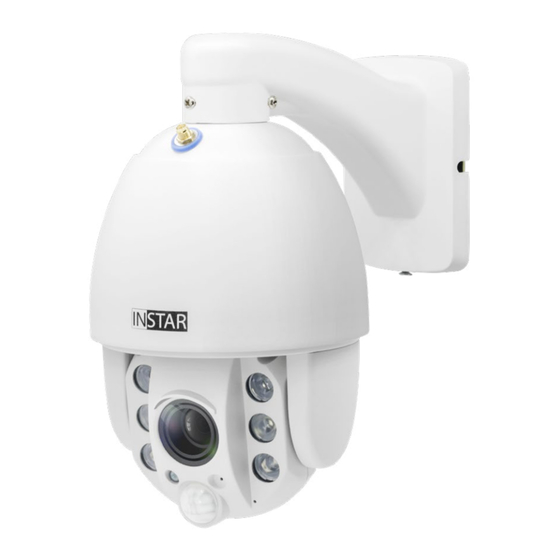
Instar IN-9420 2K+ Bedienungsanleitung
Inhaltsverzeichnis
Verfügbare Sprachen
Verfügbare Sprachen
Bedienungsanleitung
IN-9420 2K+
Außenkamera
www.instar.com
- Sony STARVIS 4MP WQHD-Bildsensor
- Benutzerfreundliche und moderne HTML5-Weboberfläche (WebUI)
- Unterstützt alle modernen Webbrowser (Edge, Firefox, Chrome, Safari, etc.)
- Unterstützt MicroSD (max 256GB) für Alarm- und manuelle Aufnahmen
- Alarmbenachrichtigung per Email, Push (Textmitteilung) und / oder Alarmserver
- Speicherung von Bildern, Videos und / oder Fotoserien per FTP(S) / SFTP
- TLS Verschlüsselung für sichere HTTPS, FTPS und MQTTS Verbindungen
- Sichere Archivierung der Alarmvideos in der INSTAR Cloud (optional)
Inhaltsverzeichnis

Verwandte Anleitungen für Instar IN-9420 2K+


Inhaltszusammenfassung für Instar IN-9420 2K+
- Seite 1 - Alarmbenachrichtigung per Email, Push (Textmitteilung) und / oder Alarmserver - Speicherung von Bildern, Videos und / oder Fotoserien per FTP(S) / SFTP - TLS Verschlüsselung für sichere HTTPS, FTPS und MQTTS Verbindungen - Sichere Archivierung der Alarmvideos in der INSTAR Cloud (optional)
-
Seite 2: Inhaltsverzeichnis
6. Smartphone Apps 10-DE 7. Fernzugriff 11-DE 8. Zurücksetzen der Kamera 12-DE 9. Autofokus-Zoom-Objektiv 13-DE 10. Online-Material 14-DE 11. INSTAR Cloud 15-DE 12. Technische Daten 16-DE 13. Garantie & Entsorgung 17-DE 14. Rechtliche Informationen 18-DE 1-DE Gehen Sie auf http://install.instar.com... -
Seite 3: Vorstellung Der Kamera
1. Vorstellung der Kamera Die IN-9420 2K+ ist die neueste wetterfeste WQHD-Außenpanorama-/Neigungs-/ Zoom-IP-Kamera von INSTAR. Mit einem eingebauten passiven Infrarot-Bewe- gungsmelder (PIR) und vier softwareseitig separat einstellbaren Alarmbereichen, die mit dem PIR verknüpft werden können, verhindert dieses Kameramodell Fe- hlalarme und benachrichtigt Sie nur, wenn ein richtiger Alarm ausgelöst wurde. -
Seite 4: Sicherheitsvorschriften
Installieren Sie das Gerät bitte nicht in der Nähe von leicht entzündlichen Ge- genständen. • Der Hersteller INSTAR haftet für keinerlei Schäden, die durch Zubehör oder Firmware von Drittanbietern entstehen. • ACHTUNG: Die Anschlüsse am Anschlusskabel sind nicht wetterfest und müs- sen wettergeschützt installiert werden! -
Seite 5: Produktmerkmale
Kostenfreier Point-2-Point-Zugriff mit InstarVision, unterstüzt IPv6 DDNS Kostenfreie DDNS-Adresse für die Verbindung über das Internet Cloud Opt. Speicherung / Verwaltung der Alarmvideos in der INSTAR Cloud FTP-Upload Übertragung von Alarmbildern / Videos per FTP(S) / SFTP Wi-Fi Protected Setup (WPS) zur einfachen WLAN-Einrichtung WLAN / WiFi 2,4/5Ghz WLAN, Wi-Fi 5 802.11ac und WPA2/3-Verschlüsselung... -
Seite 6: Aufbau Der Kamera
4. Aufbau der Kamera 4.1. Verpackungsinhalt micro Netzteil Kamera Anschlusskabel Wandhal- 32GB MicroSD Netzwerkkabel Antenne Deckenhalterung Schrauben / Dübel terung Folgende Teile sind im Lieferumfang enthalten 4.2. Kameraaufbau 5-DE Gehen Sie auf http://install.instar.com... - Seite 7 Strom vorhanden. 16 - Netzwerkanschluss RJ45-LAN-Anschluss für Cat5e-LAN-Kabel oder höher 17 - Stromanschluss Für mitgeliefertes 12V / 2A DC Netzteil 18 - Anschlusskabel Mit LAN- u. Stromanschluss sowie Alarmeingang, Alarmaus- gang, Reset 6-DE Gehen Sie auf http://install.instar.com...
-
Seite 8: Installation
Ihre Kamera zugreifen, um diese einzurichten. Schritt 7 Nach Einrichtung Ihrer Kamera können Sie die Kamera gemäß Ihrer Präferenz an der Wand oder an der Decke befestigen. Informationen zur Installation mit Decken- oder Wandhalterung finden Sie im näch- sten Abschnitt. 7-DE Gehen Sie auf http://install.instar.com... -
Seite 9: Wandhalterung: Installation
Schritt 5: Bringen Sie jetzt die Wandhalterung an der Wand an, indem Sie diese auf die in Schritt 3 befestigte Metallplatte aufset- zen. Anschließend fixieren Sie die Halterung durch Anziehen der Schraube auf der Unterseite. 8-DE Gehen Sie auf http://install.instar.com... -
Seite 10: Deckenhalterung: Installation
Decke. Verwenden Sie die mitgelieferten Schrauben und Dübel, um die Halterung Abb. 3 an der Decke zu befestigen. Schritt 3: Lösen Sie die Schraube an der Halterung und fixieren Sie die Kamera an der Halterung durch Festziehen der Schrauben. 9-DE Gehen Sie auf http://install.instar.com... -
Seite 11: Smartphone Apps
Weboberfläche (WebUI): Sie können die Weboberfläche in jedem aktuellen Webbrowser öffnen, der HTML5 unterstützt. Nutzen Sie einfach das INSTAR Camera Tool, um die IP-Adresse der Kamera zu finden und diese im Webbrowser zu öffnen. Die WebUI erlaubt es Ihnen, die Kamera nach Ihren Wünschen zu konfigurieren. -
Seite 12: Fernzugriff
über eine externe Internetverbindung testen. Beachten Sie bitte, dass eine Portweiterleitung nur bei einem öffentlichen IPv4 Internetanschluss funktioniert. Für Informationen zur Portweiterleitung und dem DDNS-Service im Allgemeinen schauen Sie bitte auf: http://remote.instar.de 11-DE Gehen Sie auf http://install.instar.com... -
Seite 13: Zurücksetzen Der Kamera
Kamera neu einzurichten. Für mehr Informationen, wie man die Kamera neu installiert, schauen Sie bitte hier: https://install.instar.com. Na- chdem die Kamera wieder verbunden ist, verwenden Sie das INSTAR Camera Tool, um die IP-Adresse der Kamera zu finden und öffnen Sie die WebUI zur neuen Einrichtung. -
Seite 14: Autofokus-Zoom-Objektiv
Nutzer sollten immer VERMEIDEN, am Objektiv zu han- tieren und DÜRFEN NIEMALS versuchen, das Objektiv Hinweis manuell zu justieren. Jede manuelle Justierung resultiert in einem permanenten Verlust des Zooms, was nicht rückgän- gig gemacht werden kann. 13-DE Gehen Sie auf http://install.instar.com... -
Seite 15: Online-Material
4. Wie kann man sich die Aufnahmen auf der Speicherkarte herunterladen und vieles mehr... 10.2. Firmware-Update INSTAR Kameras erhalten kostenfreie Firmware-Updates. Öffnen Sie die WebUI und gehen Sie auf System -> Firmware-Update, um zu prüfen, ob eine neue Firmware für Ihre Kamera verfügbar ist. Sie können diese dann herunterladen und über die WebUI installieren. -
Seite 16: Instar Cloud
Aufnahmen sicher aufzubewahren. Testen Sie die INSTAR Cloud jetzt kostenfrei für 30 Tage unter https://cloud.instar.de. Die INSTAR Cloud kostet in etwa 1/3 von dem, was andere Anbieter verlangen. Wenn man mit einer Speichereinheit von 10GB für eine Kamera plant (es lassen sich ca. -
Seite 17: Technische Daten
Ausgang: 12V DC 2A / Eingang: 110-240V Stromverbrauch Max. 16 Watt (im Normalbetrieb 5 Watt) Betriebstemperatur - 20°C bis 55°C Anforderungen Webbrowser Webbrowser mit HTML5-Unterstützung CPU / Grafikkarte Dual Core (min. 2Ghz) / 256MB+ Grafikkarte Bandbreite min. 512kbs pro Kamera 16-DE Gehen Sie auf http://install.instar.com... -
Seite 18: Garantie Entsorgung
Produkt einsenden, dann kontaktieren Sie bitte support@instar.com, um eine RMA-Nummer zu beantragen. Mit dieser RMA können Sie dann das Gerät zur Reparatur einsenden. Das INSTAR SERVICE CENTER finden Sie aktuell an folgendem Standort: Firma: INSTAR Deutschland GmbH Hotline: +49 (6438) 9198992 Raiffeisenstraße 12... -
Seite 19: Rechtliche Informationen
(2) dieses Gerät muss alle empfangenen Störung- en akzeptieren, einschließlich Störungen, die einen uner- wünschten Betrieb verursachen können. Das FCC Compliance Statement finden Sie auf folgender Internetseite: https://www.instar.com/legal/fcc © INSTAR ist eine geschützte Marke der INSTAR Deutschland GmbH. 18-DE Gehen Sie auf http://install.instar.com... - Seite 20 INSTAR Deutschland GmbH Ihr Spezialist für Netzwerk- und Sicherheitstechnik...
- Seite 40 INSTAR Deutschland GmbH Your Specialist for Network and Security Equipments...