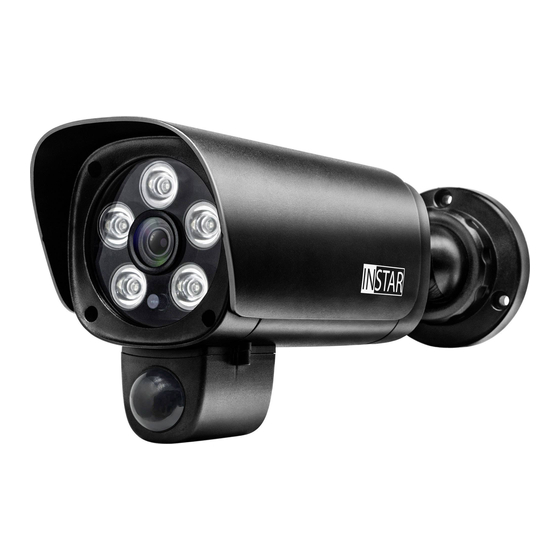
Instar IN-9008 Handbuch
Vorschau ausblenden
Andere Handbücher für IN-9008:
- Bedienungsanleitung (40 Seiten) ,
- Schnellinstallationsanleitung (2 Seiten)
Inhaltsverzeichnis
Verfügbare Sprachen
Verfügbare Sprachen
Bedienungsanleitung
IN-9008 Full HD
Außenkamera
www.instar.de
- Panasonic Wide Dynamic Range (WDR) Full-HD-Bildsensor
- Benutzerfreundliche und moderne HTML5-Weboberfläche (WebUI)
- Unterstützt alle modernen Webbrowser (IE 11, Edge, Firefox, Chrome, Safari, etc.)
- Unterstützt MicroSD (max 128GB) für Alarm-, Dauer- und manuelle Aufnahmen
- Alarmbenachrichtigung per Email, Push (Textmitteilung) oder an einen Alarmserver
- Speicherung von Bildern, Videos oder Fotoserien per FTP(S)
- TLS- / SSL-Verschlüsselung für sichere HTTPS- und FTPS-Verbindungen
- Sichere Archivierung der Alarmvideos in der INSTAR Cloud (optional)
Kapitel
Inhaltsverzeichnis

Verwandte Anleitungen für Instar IN-9008


Inhaltszusammenfassung für Instar IN-9008
- Seite 1 - Unterstützt MicroSD (max 128GB) für Alarm-, Dauer- und manuelle Aufnahmen - Alarmbenachrichtigung per Email, Push (Textmitteilung) oder an einen Alarmserver - Speicherung von Bildern, Videos oder Fotoserien per FTP(S) - TLS- / SSL-Verschlüsselung für sichere HTTPS- und FTPS-Verbindungen - Sichere Archivierung der Alarmvideos in der INSTAR Cloud (optional)
-
Seite 2: Inhaltsverzeichnis
6. Smartphone Apps 10-DE 7. Fernzugriff 11-DE 8. Zurücksetzen der Kamera 12-DE 9. Objektivjustage 13-DE 10. Online-Material 14-DE 11. INSTAR Cloud 15-DE 12. Technische Daten 16-DE 13. Garantie & Entsorgung 17-DE 14. Rechtliche Informationen 18-DE 1-DE Gehen Sie auf http://install.instar.de... -
Seite 3: Vorstellung Der Kamera
Bitte beachten Sie, dass diese Anleitung sowohl die WLAN- als auch die PoE-Version der IN-9008 beschreibt. Daher kann es sein, dass einige Punkte nur die WLAN-Variante und andere Punkte nur die PoE-Variante beschreiben. So bezieht sich z.B. die WPS-Funktion für die WLAN-Verbindung einzig auf die WLAN-Variante. -
Seite 4: Sicherheitsvorschriften
Benutzen Sie die Kamera bitte nicht für einen anderen als den vorgesehenen Zweck. • Installieren Sie das Gerät bitte nicht in der Nähe von leicht entzündlichen Ge- genständen. • Der Hersteller INSTAR haftet für keinerlei Schäden, die durch Zubehör oder Firmware von Drittanbietern entstehen. 3-DE Gehen Sie auf http://install.instar.de... -
Seite 5: Produktmerkmale
Kostenfreier Point-2-Point-Zugriff mit InstarVision, unterstüzt IPv6 DDNS Kostenfreie DDNS-Adresse für die Verbindung über das Internet Cloud Opt. Speicherung / Verwaltung der Alarmvideos in der INSTAR Cloud FTP-Upload Übertragung von Alarmbildern / Videos per FTP(S) Wi-Fi Protected Setup (WPS) zur einfachen WLAN-Einrichtung WLAN / WiFi 2,4Ghz WLAN, IEEE 802.11b/g/n und WPA/WPA2-Verschlüsselung... -
Seite 6: Aufbau Der Kamera
4. Aufbau der Kamera 4.1. Verpackungsinhalt Kamera Halterung Dichtungsringe 16GB MicroSD Schrauben / Dübel Netzteil Netzwerkkabel Antenne Inbusschlüssel Folgende Teile sind im Lieferumfang enthalten 4.2. Kameraaufbau 1-Kabel 2-Kabel 3-Kabel 9 10 5-DE Gehen Sie auf http://install.instar.de... -
Seite 7: Status-Leds
Rote LED Durchgehend an Mit WLAN verbunden Blinkt langsam Verbindet per WPS Kamera ist eingeschaltet Blinkt schnell Firmware-Upgrade im Gange LED ausgeschaltet oder keine LED ausgeschaltet oder keine Verbindung mit dem Strom Verbindung mit dem Strom 6-DE Gehen Sie auf http://install.instar.de... - Seite 8 Anbindung per LAN u. Netzteil (Netzteil- & Netzwerkkabel) Anbindung per LAN & Netzteil (Netzwerkkabel & Netzteil) WLAN und Lautsprecher (Netzteil- & Lautsprecherkabel) Bei Anbindung per LAN inkl. Netzteil und Lautsprecher (Für Netzwerk-, Netzteil- und Lautsprecherkabel) 7-DE Gehen Sie auf http://install.instar.de...
-
Seite 9: Halterung
4.5. Halterung Lösen Sie die Schrauben gegen den Uhrzeigersinn, um die Halterung so in die gewünschte Position auszurichten. Anschließend ziehen Sie die Schrauben wie- der fest. 72° 360° 360° 360° 72° 72° 8-DE Gehen Sie auf http://install.instar.de... -
Seite 10: Installation
Bitte öffnen Sie den Webbrowser und gehen Sie auf: http://install.instar.de um den Kamera-Installations-Assistenten zu öffnen Schritt 2 Wählen Sie Ihre Sprache und das Kameramodell IN-9008 Schritt 3 Entscheiden Sie, auf welche Art Sie sich für die Ersteinrichtung verbinden möchten: a) Verbindung per LAN-Kabel (empfohlen) b) Verbindung direkt per WLAN mit WPS (nicht für PoE-Version) -
Seite 11: Smartphone Apps
6. Smartphone Apps INSTAR bietet kostenfreie Apps für Android, iOS (iPhone / iPad), Windows Phone, Blackberry, AmazonKindle, Windows 8.1 / 10 (Metro) und Windows Phone. Um die App zu installieren, suchen Sie bitte nach “InstarVision“ in Ihrem App Store. InstarVision Der Unterschied zwischen der App und der Weboberfläche (WebUI) -
Seite 12: Fernzugriff
über eine externe Internetverbindung testen. Beachten Sie bitte, dass eine Portweiterleitung nur bei einem IPv4-Internetan- schluss funktioniert. Für detallierte Informationen zur Portweiterleitung bei Ihrem Router und dem DDNS-Service im Allgemeinen schauen Sie bitte auf: http://remote.instar.de 11-DE Gehen Sie auf http://install.instar.de... -
Seite 13: Zurücksetzen Der Kamera
Netzwerk. Für mehr Informationen, wie man die Kamera neu installiert, schauen Sie bitte hier: http://install.instar.de. Nachdem die Kamera wieder verbunden ist, verwenden Sie das INSTAR Camera Tool, um die IP-Adresse der Kamera zu finden und öffnen Sie die WebUI zur neuen Einrichtung. -
Seite 14: Objektivjustage
9. Objektivjustage Das Objektiv der IN-9008 Full HD hat eine Tiefenschärfe (auch Schärfentiefe gen- annt), die werksseitig auf ca. 10-15m eingestellt wurde. Sofern der Bereich, den Sie überwachen möchten, unscharf ist, müssten Sie das Objektiv justieren. Schieben Sie die obere Abdeck- ung nach vorne von der Kamera herunter und lösen Sie die vier... -
Seite 15: Online-Material
4. Wie kann man sich die Aufnahmen auf der Speicherkarte herunterladen und vieles mehr... 10.2. Firmware-Update INSTAR Kameras erhalten kostenfreie Firmware-Updates. Öffnen Sie die WebUI und gehen Sie auf System -> Firmware-Update, um zu prüfen, ob eine neue Firmware für Ihre Kamera verfügbar ist. Sie können diese dann herunterladen und über die WebUI installieren. -
Seite 16: Instar Cloud
14 Tage unter Die INSTAR Cloud kostet nur etwa 1/3 von dem, was andere Anbieter verlangen. Wenn man mit einer Speichereinheit von 10GB für eine Kamera plant (es lassen sich ca. 2500 Alarm Events auf 10GB speichern), sparen Sie im Vergleich sogar bis zu ~70% an Kosten. -
Seite 17: Technische Daten
Stromverbrauch max. 8,5W (im Normalbetrieb 3W) Betriebstemperatur - 5°C bis 55°C (-25°C mit optionaler Heizung) Anforderungen Webbrowser Webbrowser mit HTML5-Unterstützung CPU / Grafikkarte Dual Core (min. 2Ghz) / 256MB+ Grafikkarte Bandbreite min. 512kbs pro Kamera 16-DE Gehen Sie auf http://install.instar.de... -
Seite 18: Garantie Entsorgung
Sie bitte support@instar.de, um eine RMA-Num- mer zu beantragen. Mit dieser RMA können Sie dann das Gerät zur Reparatur einsenden. Das INSTAR SERVICE CENTER finden Sie aktuell an folgendem Standort: Firma: INSTAR Deutschland GmbH Hotline: +49 (6438) 9198992 Raiffeisenstraße 12... -
Seite 19: Rechtliche Informationen
(2) dieses Gerät muss alle empfangenen Störung- en akzeptieren, einschließlich Störungen, die einen uner- wünschten Betrieb verursachen können. Das FCC Compliance Statement finden Sie auf folgender Internetseite: http://www.instar.de/legal/fcc © INSTAR ist eine geschützte Marke der INSTAR Deutschland GmbH. 18-DE Gehen Sie auf http://install.instar.de... - Seite 20 INSTAR Deutschland GmbH Ihr Spezialist für Netzwerk- und Sicherheitstechnik...
- Seite 40 INSTAR Deutschland GmbH Your Specialist for Network and Security Equipments 19-EN Go to http://install.instar.com...