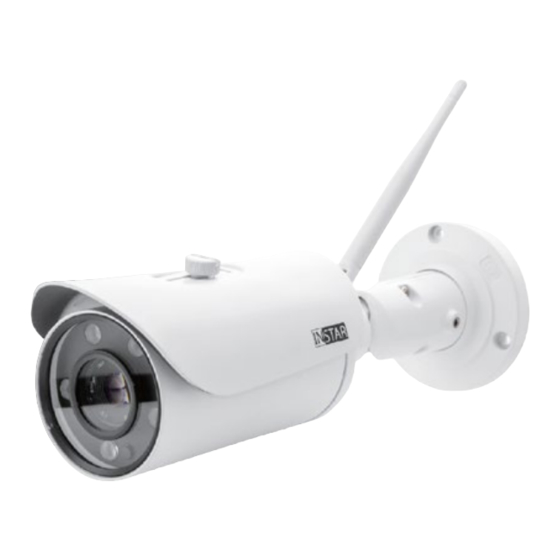
Instar IN-5905HD Bedienungsanleitung
Außenkamera
Vorschau ausblenden
Andere Handbücher für IN-5905HD:
- Kurzanleitung (2 Seiten) ,
- Schnellinstalationsanleitung (2 Seiten)
Inhaltsverzeichnis
Verfügbare Sprachen
Verfügbare Sprachen
Bedienungsanleitung
IN-5905HD
Außenkamera
www.instar.de
- OmniVision Wide Dynamic Range (WDR) HD-Bildsensor
- Alarm-Eingang und Ausgang zum Anschließen optionaler Sensoren
- Unterstützt alle modernen Webbrowser (IE 11, Edge, Firefox, Chrome, Safari, etc.)
- Unterstützt MicroSD (max 32GB) für Alarm-, Dauer- und manuelle Aufnahmen
- Alarmbenachrichtigung per Email, Push (Textmitteilung) und / oder Alarmserver
- Speicherung von Bildern, Videos und / oder Fotoserien per FTP
- Internetzugriff von fast überall dank integriertem DDNS und P2P
- Sichere Archivierung der Alarmvideos in der INSTAR Cloud (optional)
Kapitel
Inhaltsverzeichnis

Verwandte Anleitungen für Instar IN-5905HD


Inhaltszusammenfassung für Instar IN-5905HD
- Seite 1 - Alarmbenachrichtigung per Email, Push (Textmitteilung) und / oder Alarmserver - Speicherung von Bildern, Videos und / oder Fotoserien per FTP - Internetzugriff von fast überall dank integriertem DDNS und P2P - Sichere Archivierung der Alarmvideos in der INSTAR Cloud (optional)
-
Seite 2: Inhaltsverzeichnis
6. Smartphone Apps 9-DE 7. Fernzugriff 10-DE 8. Zurücksetzen der Kamera 11-DE 9. Objektivjustage 11-DE 10. Online-Material 12-DE 11. INSTAR Cloud 13-DE 12. Technische Daten 14-DE 13. Garantie & Entsorgung 15-DE 14. Rechtliche Informationen 16-DE 1-DE Gehen Sie auf http://install.instar.de... -
Seite 3: Vorstellung Der Kamera
1. Vorstellung der Kamera Die IN-5905HD ist die beste HD-Außenkamera von INSTAR für eine unauffäl- lige Überwachung. Sie sticht hervor durch ein vergleichsweise kleines Gehäuse und ihr schlankes sowie modernes Design. Das verbaute Weitwinkelobjektiv mit ca. 90° ermöglicht ein sehr breites Beobachtungsfeld, damit Ihnen auch wirklich nichts entgeht! Ein zusätzlicher Alarmein-/Ausgang ermöglicht zudem das An-... -
Seite 4: Sicherheitsvorschriften
Installieren Sie das Gerät bitte nicht in der Nähe von leicht entzündlichen Ge- genständen. • Der Hersteller INSTAR haftet für keinerlei Schäden, die durch Zubehör oder Firmware von Drittanbietern entstehen. • ACHTUNG: Die Anschlüsse am Anschlusskabel als auch das Netzteil sind nicht wetterfest und müssen wettergeschützt installiert werden! -
Seite 5: Produktmerkmale
Kostenfreier Point-2-Point-Zugriff mit InstarVision, unterstüzt IPv6 DDNS Kostenfreie DDNS-Adresse für die Verbindung über das Internet Cloud Opt. Speicherung / Verwaltung der Alarmvideos in der INSTAR Cloud FTP Upload Übertragung von Alarmbildern / Videos per FTP WiFi Protected Setup (WPS) zur einfachen WLAN-Einrichtung WLAN / WiFi 2,4Ghz WLAN, IEEE 802.11b/g/n und WPA/WPA2 Verschlüsselung... -
Seite 6: Aufbau Der Kamera
4. Aufbau der Kamera 4.1. Verpackungsinhalt 4.2. Kameraaufbau 5-DE Gehen Sie auf http://install.instar.de... -
Seite 7: Status-Leds
4.3. Status-LEDs Status-LED Grüne LED Orange LED Durchgehend an Netzwerkkabel ist verbunden oder Betrieb per WLAN Blinkt langsam Blinkt schnell Datenübertragung per LAN Kein Netzwerkkabel verbunden Netzwerkkabel ist nicht richtig oder Betrieb per WLAN verbunden 6-DE Gehen Sie auf http://install.instar.de... -
Seite 8: Halterung
4.4. Halterung Lösen Sie die Schrauben gegen den Uhrzeigersinn, um die Halterung so in die gewünschte Position zu bringen. Anschließend ziehen Sie die Schrauben wieder fest. 7-DE Gehen Sie auf http://install.instar.de... -
Seite 9: Installation
Bitte öffnen Sie den Webbrowser und gehen Sie auf: http://install.instar.de um den Kamera-Installations-Assistenten zu öffnen. Schritt 2. Wählen Sie Ihre Sprache und das Kameramodell IN-5905HD Schritt 3. Entscheiden Sie, auf welche Art Sie sich für die Ersteinrichtung verbinden möchten: a) Verbindung per LAN-Kabel (empfohlen) -
Seite 10: Smartphone Apps
Weboberfläche (WebUI): Sie können die Weboberfläche in jedem aktuellen Webbrowser öffnen. Nutzen Sie einfach das INSTAR Camera Tool, um die IP-Adresse der Kamera zu finden und diese im Webbrowser zu öffnen. Die WebUI erlaubt es Ihnen, die Kamera nach Ihren Wünschen zu konfigurieren. -
Seite 11: Fernzugriff
LTE / mobiler Verbindung testen. Beachten Sie bitte, dass eine Portweiterleitung nur bei einem öffentlichen IPv4-Internetanschluss funktioniert. Für Informationen zur Portweiterleitung bei Ihrem Router und dem DDNS-Service im Allgemeinen schauen Sie bitte auf: http://remote.instar.de 10-DE Gehen Sie auf http://install.instar.de... -
Seite 12: Zurücksetzen Der Kamera
10-15m eingestellt wurde. Sofern der Bereich, den Sie überwachen möchten, unscharf ist, müssten Sie das Objektiv justieren. Um das Objektiv der IN-5905HD neu zu fokussieren, schauen Sie sich bitte unser Video dazu an. Dort haben wir die Objektivjustage Schritt für Schritt für Sie illus- triert. -
Seite 13: Online-Material
10.2. Firmware-Update INSTAR Kameras erhalten kostenfreie Firmware-Updates. Öffnen Sie die WebUI und gehen Sie auf System -> Update, um zu prüfen, ob eine neue Firmware für Ihre Kamera verfügbar ist. Sie können diese dann herunterladen und über die WebUI installieren. -
Seite 14: Instar Cloud
Aufnahmen sicher aufzubewahren. Testen Sie die INSTAR Cloud jetzt kostenfrei für 30 Tage unter https://cloud.instar.de. Die INSTAR Cloud kostet nur etwa 1/3 von dem, was andere Anbieter verlangen. Wenn man mit einer Speichereinheit von 10GB für eine Kamera plant (es lassen sich ca. -
Seite 15: Technische Daten
Stromversorgung 12V DC 2A (110-240V), 2.1mm / 5,5mm Stromverbrauch max. 10W (im Normalbetrieb 4W) Betriebstemperatur - 5°C bis 55°C Anforderungen CPU / Grafikkarte Dual Core (min. 2Ghz) / 256MB+ Grafikkarte Bandbreite min. 256kbs pro Kamera 14-DE Gehen Sie auf http://install.instar.de... -
Seite 16: Garantie Entsorgung
Sie bitte support@instar.de, um eine RMA-Num- mer zu beantragen. Mit dieser RMA können Sie dann das Gerät zur Reparatur einsenden. Das INSTAR SERVICE CENTER finden Sie aktuell an folgendem Standort: Firma: INSTAR Deutschland GmbH Hotline: +49 (6438) 9198992 Raiffeisenstraße 12... -
Seite 17: Rechtliche Informationen
Störungen, die einen uner- wünschten Betrieb verursachen können. Das FCC-Compliance-Statement finden Sie auf folgender Internetseite: http://www.instar.de/legal/fcc © INSTAR ist eine geschützte Marke der INSTAR Deutschland GmbH. INSTAR Deutschland GmbH Ihr Spezialist für Netzwerk- und Sicherheitstechnik 16-DE Gehen Sie auf http://install.instar.de... - Seite 18 INSTAR Deutschland GmbH Ihr Spezialist für Netzwerk- und Sicherheitstechnik...
- Seite 36 INSTAR Deutschland GmbH Your Specialist for Network and Security Equipments 17-EN Go to http://install.instar.com...