Focusrite Scarlett 18i20 Handbuch
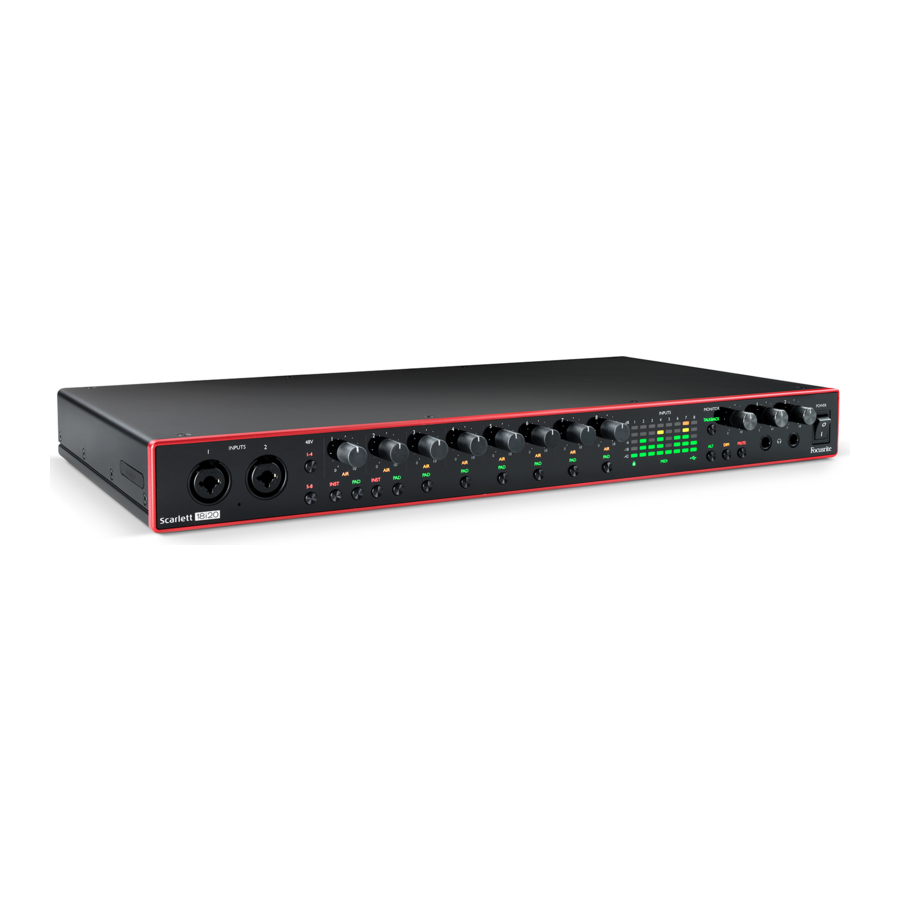
ÜBERSICHT
Einführung
In Verbindung mit der zugehörigen Softwareanwendung Focusrite Control haben Sie jetzt eine kompakte und dennoch äußerst vielseitige Lösung zum Weiterleiten von hochwertigem Audio zu und von Ihrem Computer. Sie können das Scarlett 18i20 auch als "stand-alone" (eigenständiges) Interface für jede andere Art von Aufnahmegerät verwenden, sobald Sie es mit Focusrite Control konfiguriert haben.
Focusrite Control und mehrere andere spannende und nützliche Softwareanwendungen können nach der Registrierung Ihres Produkts kostenlos heruntergeladen werden. Beachten Sie, dass auch ein separates Focusrite Control Benutzerhandbuch verfügbar ist; wir empfehlen Ihnen dringend, dieses ebenfalls herunterzuladen.
Bei der Entwicklung der Scarlett-Interfaces der Dritten Generation haben wir weitere Verbesserungen sowohl an der Leistung als auch an den Funktionen vorgenommen. Die Audiospezifikationen wurden in der gesamten Einheit verbessert, um Ihnen einen größeren Dynamikbereich und noch geringere Rauschen und Verzerrungen zu bieten; zusätzlich akzeptieren die Mikrofonvorverstärker jetzt höhere Eingangspegel. Eine wichtige Verbesserung ist die Integration der AIR-Funktion von Focusrite. Individuell auf jedem Kanal wählbar, modifiziert AIR die Frequenzantwort des Vorverstärkers subtil, um die Klangeigenschaften unserer klassischen transformatorbasierten ISA-Mikrofonvorverstärker zu modellieren. Wenn Sie mit hochwertigen Mikrofonen aufnehmen, werden Sie eine verbesserte Klarheit und Definition im wichtigen Mitten- bis Hochfrequenzbereich bemerken, genau dort, wo sie für Gesang und viele akustische Instrumente am dringendsten benötigt wird. Scarlett-Interfaces der Dritten Generation sind auf macOS klassenkonform: Das bedeutet, sie sind Plug-and-Play, sodass Sie als Mac-Benutzer keinen Treiber installieren müssen. Ihr Scarlett-Interface der Dritten Generation ist mit unserer Focusrite Control Softwareanwendung kompatibel: Diese ermöglicht es Ihnen, verschiedene Hardwarefunktionen zu steuern, Monitor-Mixe einzurichten und Routings zu konfigurieren. Es gibt ein Focusrite Control Installationsprogramm für Mac- und Windows-Plattformen, und für Macs ist kein Treiber erforderlich. Die Windows-Version des Installationsprogramms enthält den Treiber, sodass Sie in beiden Fällen nur Focusrite Control installieren müssen, um loszulegen.
Dieses Benutzerhandbuch bietet eine detaillierte Erklärung der Hardware, um Ihnen ein umfassendes Verständnis der Betriebsmerkmale des Produkts zu vermitteln. Wir empfehlen Ihnen, sich die Zeit zu nehmen, das Benutzerhandbuch durchzulesen, egal ob Sie neu in der computergestützten Aufnahme sind oder ein erfahrenerer Benutzer, damit Sie alle Möglichkeiten, die das Scarlett 18i20 und die begleitende Software zu bieten haben, vollständig kennen. Sollten die Hauptabschnitte des Benutzerhandbuchs nicht die benötigten Informationen liefern, konsultieren Sie unbedingt support.focusrite.com, das eine umfassende Sammlung von Antworten auf häufig gestellte technische Supportfragen enthält.
Funktionen
Das Scarlett 18i20 Audio-Interface bietet insgesamt 18 Eingänge und 20 Ausgänge und ermöglicht den Anschluss von Mikrofonen, Musikinstrumenten, Line-Pegel-Audiosignalen und digitalen Audiosignalen in ADAT- und S/PDIF-Formaten an einen Computer, auf dem kompatible Versionen von macOS oder Windows über einen der USB-Ports des Computers ausgeführt werden. In der Dritten Generation unterstützen die optischen ADAT-Ports auch den "Dual ADAT" (Dual ADAT)-Betrieb (S/MUX II), der 8 Audiokanäle bei 88,2/96 kHz sowie bei 44,1/48 kHz bereitstellt.
Die Signale an den physikalischen Eingängen können mit einer Auflösung von bis zu 24 Bit, 192 kHz an Ihre Audioaufnahmesoftware / digitale Audio-Workstation (in diesem Benutzerhandbuch als die "DAW" (DAW) bezeichnet) weitergeleitet werden; ebenso können die Monitor- oder aufgenommenen Ausgangssignale der DAW so konfiguriert werden, dass sie an den physikalischen Ausgängen des Geräts erscheinen.
Die Ausgänge können an Verstärker und Lautsprecher, aktive Monitore, Kopfhörer, einen Audiomixer oder jedes andere analoge oder digitale Audiogerät angeschlossen werden, das Sie verwenden möchten. Obwohl alle Ein- und Ausgänge des Scarlett 18i20 direkt zu und von Ihrer DAW für Aufnahme und Wiedergabe geleitet werden, können Sie das Routing innerhalb Ihrer DAW konfigurieren, um Ihren genauen Anforderungen gerecht zu werden.
Die begleitende Softwareanwendung, Focusrite Control, bietet weitere Routing- und Monitoring-Optionen sowie die Möglichkeit, globale Hardwareeinstellungen wie Sample-Rate und Synchronisation zu steuern.
Zwei neue Funktionen wurden dem 18i20 der Dritten Generation hinzugefügt: Talkback und Umschaltung für sekundäre Monitorlautsprecher. Die Talkback-Funktion verwendet das integrierte Mikrofon, um Sie mit den Musikern über deren Kopfhörer sprechen zu lassen, obwohl das Talkback-Signal alternativ auch an jede andere Kombination von Ausgängen geleitet werden kann. Die ALT-Funktion ermöglicht es Ihnen, ein zweites Paar Monitorlautsprecher an die Line-Ausgänge 3 und 4 anzuschließen und zwischen den Paaren umzuschalten, um Ihren Mix auf einem anderen Lautsprecherset zu referenzieren. Beide Funktionen können über die Vorderseite aktiviert werden, aber sie können auch am Bildschirm in Focusrite Control konfiguriert und ausgewählt werden.
Alle Eingänge des Scarlett 18i20 werden direkt an Ihre DAW-Software zur Aufnahme geleitet, aber Focusrite Control ermöglicht es Ihnen auch, diese Signale intern innerhalb des Geräts zu den Ausgängen zu leiten, sodass Sie die Audiosignale mit extrem niedriger Latenz überwachen können – bevor sie Ihre DAW erreichen, falls Sie dies benötigen.
Das Scarlett 18i20 verfügt auch über Anschlüsse zum Senden und Empfangen von MIDI-Daten und zur Übertragung von Word Clock, um die Synchronisation mit anderen digitalen Audiogeräten sicherzustellen.
Lieferumfang
Zusammen mit Ihrem Scarlett 18i20 sollten Sie Folgendes erhalten haben:
- IEC-Netzkabel (mit Stecker, der für Ihr Gebiet geeignet ist)
- USB-Kabel, Typ 'A' auf Typ 'C'
- Erste Schritte Informationen (aufgedruckt auf der Innenseite des Kartondeckels)
- Wichtige Sicherheitsinformationen
- Satz Rack-Ohren (zum Einbau des 18i20 in ein 19-Zoll-Rack)
Systemanforderungen
Der einfachste Weg, um zu überprüfen, ob das Betriebssystem (OS) Ihres Computers mit Ihrem Scarlett kompatibel ist, ist die Verwendung unserer Kompatibilitätsartikel im Hilfezentrum:
support.focusrite.com/hc/categories/200693655
Da im Laufe der Zeit neue OS-Versionen verfügbar werden, können Sie weiterhin nach weiteren Kompatibilitätsinformationen suchen, indem Sie unser Hilfezentrum unter support.focusrite.com durchsuchen.
Rackmontage des Scarlett 18i20
Sie können das Scarlett 18i20 in einem Standard-19-Zoll-Geräterack einbauen. Dazu müssen Sie zuerst die mit dem Gerät gelieferten Rack-Ohren anbringen.
So befestigen Sie die Rack-Ohren:
- Entfernen Sie die Gummi-„Focusrite“-Einlagen von den Seiten des Scarlett 18i20. Dadurch werden drei Gewindebohrungen sichtbar:

- Befestigen Sie die Rack-Ohren mit den drei mitgelieferten versenkten M4-Schrauben an den Seiten des Gehäuses:


ERSTE SCHRITTE
Mit der Dritten Generation führen Scarlett-Interfaces einen neuen, schnelleren Weg ein, um mit dem Scarlett Quick Start Tool in Betrieb zu kommen. Alles, was Sie tun müssen, ist, Ihr Scarlett 18i20 an Ihren Computer anzuschließen. Sobald die Verbindung hergestellt ist, wird das Gerät von Ihrem PC oder Mac erkannt, und das Quick Start Tool führt Sie von dort aus durch den Prozess.

Das Scarlett 18i20 verfügt über einen einzelnen USB 2.0 Typ C Port (auf der Rückseite): Verbinden Sie es mit Ihrem Computer über das mitgelieferte USB-Kabel. Beachten Sie, dass das Scarlett 18i20 ein USB 2.0-Gerät ist, und daher erfordert die USB-Verbindung einen USB 2.0+-kompatiblen Anschluss an Ihrem Computer.
Ihr Computer wird Ihr Scarlett zunächst als Massenspeichergerät (MSD) behandeln, und während der ersten Verbindung befindet sich das Scarlett im "Easy Start mode" (Easy Start Modus)
Schnellstart-Tool
Wir haben versucht, die Registrierung Ihres Scarlett 18i20 so einfach wie möglich zu gestalten. Die Schritte sind selbsterklärend konzipiert, aber wir haben jeden Schritt unten beschrieben, damit Sie sehen können, wie sie auf einem PC oder einem Mac erscheinen sollten.
Nur für Mac-Benutzer:
Beim Anschließen Ihres Scarlett 18i20 an Ihren Mac erscheint ein Scarlett-Symbol auf dem Desktop:

Doppelklicken Sie auf das Symbol, um das Finder-Fenster zu öffnen, das auf der folgenden Seite gezeigt wird.

Doppelklicken Sie auf das Symbol "Click Here to Get Started.url" (Klicken Sie hier, um zu starten.url). Dies leitet Sie auf die Focusrite-Website weiter, wo wir Ihnen empfehlen, Ihr Gerät zu registrieren:

Klicken Sie auf "Let's get you started" (Lass uns anfangen), und Sie sehen ein Formular, das teilweise automatisch für Sie vorausgefüllt wird.
Wenn Sie das Formular absenden, sehen Sie Optionen, um direkt zu den Downloads zu gelangen, um die Software für Ihr Scarlett zu erhalten, oder um einer Schritt-für-Schritt-Einrichtungsanleitung zu folgen, basierend darauf, wie Sie Ihr Scarlett verwenden möchten.
Sobald Sie die Focusrite Control Software installiert haben, um Ihr Interface einzurichten und zu konfigurieren, wird das
Scarlett aus dem Easy Start Modus geschaltet, sodass es nicht mehr als Massenspeichergerät erscheint, wenn es an Ihren Computer angeschlossen ist.
Ihr Betriebssystem sollte die Standard-Audioeingänge und -ausgänge des Computers auf das Scarlett umschalten. Um dies zu überprüfen, gehen Sie zu System Preferences > Sound (Systemeinstellungen > Ton), und stellen Sie sicher, dass Eingabe und Ausgabe auf Scarlett 18i20 eingestellt sind.
Für detaillierte Einrichtungsoptionen auf einem Mac öffnen Sie Applications > Utilities > Audio MIDI Setup (Programme > Dienstprogramme > Audio-MIDI-Setup).
Nur für Windows:
Beim Anschließen Ihres Scarlett 18i20 an Ihren PC erscheint ein Scarlett-Symbol auf dem Desktop:

(Beachten Sie, dass der Laufwerksbuchstabe je nach anderen an Ihren PC angeschlossenen Geräten etwas anderes als D: sein kann).
Doppelklicken Sie auf die Pop-up-Meldung, um das unten gezeigte Dialogfeld zu öffnen:

Doppelklicken Sie auf "Open folder to view files" (Ordner öffnen, um Dateien anzuzeigen): dies öffnet ein Explorer-Fenster:

Doppelklicken Sie auf "Click Here to Get Started" (Klicken Sie hier, um zu starten). Dies leitet Sie auf die Focusrite-Website weiter, wo wir Ihnen empfehlen, Ihr Gerät zu registrieren:

Klicken Sie auf "Let's get you started" (Lass uns anfangen), und Sie sehen ein Formular, das teilweise automatisch für Sie vorausgefüllt wird.
Wenn Sie das Formular absenden, sehen Sie Optionen, um direkt zu den Downloads zu gelangen, um die Software für Ihr Scarlett zu erhalten, oder um einer Schritt-für-Schritt-Einrichtungsanleitung zu folgen, basierend darauf, wie Sie Ihr Scarlett verwenden möchten.
Sobald Sie die Focusrite Control Software installiert haben, um Ihr Interface einzurichten und zu konfigurieren, wird das
Scarlett aus dem Easy Start Modus geschaltet, sodass es nicht mehr als Massenspeichergerät erscheint, wenn es an Ihren Computer angeschlossen ist.
Ihr Betriebssystem sollte die Standard-Audioeingänge und -ausgänge des Computers auf das Scarlett umschalten. Um dies zu überprüfen, klicken Sie mit der rechten Maustaste auf das Sound-Symbol in der Taskleiste und wählen Sie Sound Settings (Soundeinstellungen), und legen Sie das Scarlett als Eingabe- und Ausgabegerät fest.
Alle Benutzer:
Beachten Sie, dass während des anfänglichen Einrichtungsprozesses auch eine zweite Datei – "More Info & FAQs" (Weitere Informationen & FAQs) – verfügbar ist. Diese Datei enthält zusätzliche Informationen über das Focusrite Schnellstart-Tool, die Ihnen hilfreich sein könnten, falls Sie Probleme mit dem Verfahren haben.
Nach der Registrierung haben Sie sofortigen Zugriff auf die folgenden Ressourcen:
- Focusrite Control (Mac- und Windows-Versionen verfügbar) – siehe HINWEIS unten
- Mehrsprachige Benutzerhandbücher
Die Lizenzcodes und Links für die optionale gebündelte Software finden Sie in Ihrem Focusrite-Konto.
Um herauszufinden, welche gebündelte Software mit der Scarlett 3. Generation enthalten ist, besuchen Sie bitte unsere Website:
focusrite.com/scarlett
HINWEIS: Die Installation von Focusrite Control installiert auch den richtigen Treiber für Ihr Gerät. Focusrite Control kann jederzeit heruntergeladen werden, auch ohne Registrierung: siehe "Manual Registration" (Manuelle Registrierung) unten.
Manuelle Registrierung
Wenn Sie sich entscheiden, Ihr Scarlett zu einem späteren Zeitpunkt zu registrieren, können Sie dies unter:
customer.focusrite.com/register
Sie müssen die Seriennummer manuell eingeben: Diese Nummer befindet sich auf der Unterseite des Interfaces selbst und auch auf dem Barcode-Etikett an der Seite des Kartons.
Wir empfehlen Ihnen, unsere Focusrite Control Anwendung herunterzuladen und zu installieren, da dies den Easy Start Modus deaktiviert und das volle Potenzial des Interfaces freischaltet. Zunächst, im Easy Start Modus, funktioniert das Interface bei Sample-Raten von bis zu 48 kHz und die MIDI E/A ist deaktiviert. Sobald Focusrite Control auf Ihrem Computer installiert ist, können Sie bei Sample-Raten von bis zu 192 kHz arbeiten.
Wenn Sie sich entscheiden, Focusrite Control nicht sofort herunterzuladen und zu installieren
Um Ihr Scarlett ohne vorherige Registrierung aus dem Easy Start Modus zu zwingen, schließen Sie es an Ihren Computer an und drücken und halten Sie die 1-4 48V-Taste für fünf Sekunden. Dies stellt sicher, dass Ihr Scarlett die volle Funktionalität besitzt. Bitte beachten Sie, dass Sie Ihr Scarlett manuell registrieren müssen, falls Sie dies nach dieser Aktion wünschen, wie oben erläutert.
HARDWARE-FUNKTIONEN
Vorderseite

Die Vorderseite umfasst alle Eingangsverstärkungs- und Monitoring-Regler sowie zwei der Eingangsbuchsen für Mikrofon-, Line- und Instrumentensignale.
- Eingänge 1 und 2 – "Combo" (Kombinierte)-Eingangsbuchsen - hier Mikrofone, Instrumente (z. B. Gitarre) oder Line-Pegel-Signale anschließen. Combo-Buchsen akzeptieren sowohl XLR- als auch ¼" (6,35 mm) Klinkenstecker. Mikrofone werden über XLR-Stecker angeschlossen; Instrumente und Line-Pegel-Signale werden über ¼" (6,35 mm) Klinkenstecker vom Typ TS oder TRS angeschlossen. Die Vorverstärkung ist für Mikrofone geeignet, wenn ein XLR-Stecker eingesteckt ist, und für Signale mit höherem Pegel, wenn ein Klinkenstecker eingesteckt ist. Schließen Sie nichts anderes als ein Mikrofon – z. B. den Ausgang eines Soundmoduls oder einer FX-Einheit – über einen XLR-Stecker an, da der Signalpegel den Vorverstärker überlasten würde, was zu Verzerrungen führt und bei aktivierter Phantomspeisung Ihre Ausrüstung beschädigen könnte.
- 48V – zwei Schalter (1-4, 5-8), die die 48 V Phantomspeisung an den XLR-Kontakten der Combo-Anschlüsse für die Mikrofoneingänge 1-4 bzw. 5-8 aktivieren. (Beachten Sie, dass die Eingänge 3 bis 8 auf der Rückseite sind.) Jeder Schalter verfügt über eine zugehörige rote LED, die anzeigt, dass die Phantomspeisung ausgewählt ist.
- Gain 1 & 2 – passen Sie die Eingangsverstärkung für die Signale an den Eingängen 1 und 2 entsprechend an.
- INST – zwei Schalter, die die Eingangskonfiguration für die Klinkenkontakte an den Eingängen 1 und 2 ändern.
Wenn INST ausgewählt ist, werden der Verstärkungsbereich und die Eingangsimpedanz geändert (relativ zu LINE), und der Eingang wird unsymmetrisch. Dies optimiert ihn für den direkten Anschluss von Instrumenten (über einen 2-poligen (TS) Klinkenstecker). Wenn INST ausgeschaltet ist, sind die Eingänge für den Anschluss von Line-Pegel-Signalen geeignet. Line-Pegel-Signale können entweder symmetrisch über eine 3-polige (TRS) Klinke oder unsymmetrisch über eine 2-polige (TS) Klinke angeschlossen werden. 'INST' leuchtet rot auf, wenn der Instrumentenmodus ausgewählt ist. INST kann auch über Focusrite Control ausgewählt werden. - AIR – acht gelbe LEDs zeigen die Auswahl des AIR-Modus für jeden Kanal an. Der AIR-Modus, der über Focusrite Control ausgewählt wird, modifiziert den Frequenzgang der Eingangsstufe, um die klassischen, transformatorbasierten Focusrite ISA Mikrofonvorverstärker zu modellieren.
- PAD – acht Schalter zur Auswahl der PAD-Funktion für jeden Kanal. PAD reduziert den Signalpegel, der an Ihre DAW gesendet wird, um 10 dB; verwenden Sie dies, wenn die Eingangsquelle einen besonders hohen Pegel aufweist. 'PAD' leuchtet rot auf, wenn aktiv. PAD kann auch über Focusrite Control ausgewählt werden.
- Gain 3 bis 8 – passen Sie die Eingangsverstärkung für die Signale an den Eingängen 3 bis 8 entsprechend an. (Beachten Sie, dass die Anschlüsse für diese Eingänge auf der Rückseite sind.)
- Eingangspegelanzeigen – acht 5-Segment-LED-Balkengrafik-Anzeigen, die die Signalpegel der acht analogen Eingangssignale anzeigen. Die Anzeigen zeigen den Signalpegel nach der Eingangsstufe an, und ihre Anzeige wird somit durch die Gain-Regler beeinflusst. Die LEDs leuchten bei -42 (grün, "signal present" (Signal vorhanden)), -18 (grün), -6 (grün), -3 (gelb) und 0 dB (rot). Ein Pegel von 0 dBFS führt zu digitalem Clipping und sollte immer vermieden werden.
![]() USB aktiv LED – eine grüne LED leuchtet auf, wenn das Scarlett angeschlossen und von Ihrem Computer erkannt wird.
USB aktiv LED – eine grüne LED leuchtet auf, wenn das Scarlett angeschlossen und von Ihrem Computer erkannt wird.![]() Locked (Gesperrt) – eine grüne LED, die die Taktsynchronisation bestätigt, entweder mit der internen Clock des Scarlett 18i20 oder mit einem externen digitalen Eingang.
Locked (Gesperrt) – eine grüne LED, die die Taktsynchronisation bestätigt, entweder mit der internen Clock des Scarlett 18i20 oder mit einem externen digitalen Eingang.- MIDI LED – grüne LED, leuchtet auf, wenn MIDI-Daten am MIDI IN-Port empfangen werden.
- MONITOR – Hauptmonitor-Ausgangspegelregler: Dieser steuert normalerweise den Pegel an den Hauptmonitor-Ausgängen auf der Rückseite, kann aber in Focusrite Control so konfiguriert werden, dass er den Pegel an jedem der zehn analogen Ausgänge des Geräts anpasst.
- DIM und MUTE – zwei Schalter zur Steuerung der Monitorausgänge des 18i20; DIM reduziert die Ausgangspegel um 18 dB, während MUTE die Ausgänge ausschaltet. Standardmäßig beeinflussen diese Schalter die MAIN-Monitorausgänge 1 und 2, aber in Focusrite Control können Sie sie so konfigurieren, dass sie jeden der analogen Ausgänge steuern. Jeder Schalter verfügt über eine zugehörige LED (DIM: gelb, MUTE: rot), die anzeigt, dass die Funktion ausgewählt ist. DIM und MUTE können auch über Focusrite Control ausgewählt werden.
- Talkback-Mikrofon
- TALKBACK – drücken und halten Sie diese Taste, um Talkback zu aktivieren. Wenn aktiv, leuchtet 'TALKBACK' grün, und das Talkback-Mikrofon [14] kann zu den verschiedenen Ausgängen des 18i20 geroutet werden. Standardmäßig wird Talkback zu den beiden Kopfhörerausgängen [17] geroutet, aber das Routing kann in Focusrite Control so konfiguriert werden, dass es jede beliebige Kombination von Ausgängen speist. Diese Taste ist 'momentary' (momentan) – Talkback ist nur aktiv, solange sie gedrückt wird. Talkback kann auch momentan oder rastend über Focusrite Control aktiviert werden.
- ALT – wenn die ALT-Funktion in Focusrite Control aktiviert ist, leitet das Drücken dieser Taste den Hauptmonitor-Mix von MAIN LINE OUTPUTS 1 und 2 zu ALT LINE OUTPUTS 3 und 4 um. Schließen Sie ein Paar sekundärer Monitorlautsprecher an die ALT-Ausgänge an und wählen Sie ALT, um zwischen Ihren Hauptmonitoren und dem sekundären Paar umzuschalten. 'ALT' leuchtet grün auf, wenn ausgewählt. Diese Funktion kann auch über Focusrite Control ausgewählt werden. (Beachten Sie, dass, wenn ALT aktiviert ist, die nicht verwendeten Line-Ausgänge stummgeschaltet sind: Um z. B. Line-Ausgänge 3 und 4 für einen anderen Zweck zu verwenden, müssen Sie diese zuerst in Focusrite Control stummschalten.)
![]() Kopfhörerlautstärke 1 und 2 – schließen Sie ein oder zwei Kopfhörerpaare an die beiden ¼" (6,25 mm) TRS-Klinkenbuchsen unter den Reglern an. Die Kopfhörerausgänge führen immer die Signale, die aktuell in Focusrite Control zu den analogen Ausgängen 7/8 und 9/10 (als Stereopaare) geroutet sind.
Kopfhörerlautstärke 1 und 2 – schließen Sie ein oder zwei Kopfhörerpaare an die beiden ¼" (6,25 mm) TRS-Klinkenbuchsen unter den Reglern an. Die Kopfhörerausgänge führen immer die Signale, die aktuell in Focusrite Control zu den analogen Ausgängen 7/8 und 9/10 (als Stereopaare) geroutet sind.- POWER – Netzschalter.
 USB aktiv LED – eine grüne LED leuchtet auf, wenn das Scarlett angeschlossen und von Ihrem Computer erkannt wird.
 Locked (Gesperrt) – eine grüne LED, die die Taktsynchronisation bestätigt, entweder mit der internen Clock des Scarlett 18i20 oder mit einem externen digitalen Eingang.
 Kopfhörerlautstärke 1 und 2 – schließen Sie ein oder zwei Kopfhörerpaare an die beiden ¼" (6,25 mm) TRS-Klinkenbuchsen unter den Reglern an. Die Kopfhörerausgänge führen immer die Signale, die aktuell in Focusrite Control zu den analogen Ausgängen 7/8 und 9/10 (als Stereopaare) geroutet sind.
Rückseite

- MIC/LINE INPUTS 3 bis 8 – Combo-Eingangsbuchsen - schließen Sie weitere Mikrofone oder Line-Pegel-Signale über XLR- oder ¼" (6,35 mm) Klinkenbuchsen an, je nach Bedarf. Für Line-Pegel-Signale können entweder ¼" TRS (symmetrisch) oder TS (unsymmetrisch) Klinkenstecker verwendet werden.
- LINE OUTPUTS 1 und 2 (MAIN) – zwei symmetrische analoge Line-Ausgänge auf ¼" (6,35 mm) Klinkenbuchsen; verwenden Sie TRS-Klinken für eine symmetrische Verbindung oder TS-Klinken für eine unsymmetrische. Wir empfehlen, wann immer möglich, symmetrische Verbindungen zu verwenden, um Erdungs- und Brummprobleme zu minimieren. Diese werden im Allgemeinen zum Ansteuern der Haupt-L- und R-Lautsprecher Ihres Monitoringsystems verwendet. Die Signale an den Ausgängen können jedoch in Focusrite Control definiert werden.
- LINE OUTPUTS 3 und 4 (ALT) – schließen Sie hier ein sekundäres Paar Monitorlautsprecher an, um die ALT-Funktion des 18i20 zu nutzen. Die Ausgänge sind elektrisch identisch mit den Line Outputs 1 und 2. Die Signale an den Ausgängen können in Focusrite Control definiert werden.
- LINE OUTPUTS 5 bis 10 – sechs weitere Line-Ausgänge mit identischen elektrischen Eigenschaften wie die Line Outputs 1 bis 4. Die an diesen Ausgängen verfügbaren Signale werden in Focusrite Control definiert und können zum Ansteuern der zusätzlichen Lautsprecher in einem Mehrkanal-Monitoringsystem oder zum Ansteuern externer FX-Prozessoren verwendet werden.
- OPTICAL IN und OUT – vier TOSLINK-Anschlüsse zur Übertragung von acht Kanälen digitalem Audio im ADAT-Format bei Abtastraten von 44,1/48 kHz oder 88,2/96 kHz. Bei einer Abtastrate von 44,1/48 kHz wird nur der rechte Port jedes Paares verwendet; bei einer Abtastrate von 88,2/96 kHz werden beide Ports verwendet, wobei der rechte Port ADAT-Kanäle 1-4 und der linke Port ADAT-Kanäle 5-8 überträgt. (Beachten Sie, dass der optische Ein- und Ausgang deaktiviert sind, wenn Abtastraten von 176,4/192 kHz verwendet werden.) Der linke Port jedes Paares (IN und OUT) kann so konfiguriert werden, dass er ein zweikanaliges S/PDIF-Signal von/zu einer externen Quelle empfängt und sendet, die mit optischen S/PDIF I/O ausgestattet ist: Diese Option wird in Focusrite Control ausgewählt. Weitere Details finden Sie in den Kanalauflistungs-Tabellen im Anhang.
- WORD CLOCK OUT – ein BNC-Anschluss, der den Word Clock des Scarlett 18i20 führt; dieser kann verwendet werden, um andere digitale Audiogeräte, die Teil des Aufnahmesystems sind, zu synchronisieren. Die Quelle der Sample-Clock-Synchronisation, die vom Scarlett 18i20 verwendet wird, wird in Focusrite Control ausgewählt.
![]() USB 2.0 Port – Typ C Anschluss; verbinden Sie das Scarlett 18i20 mit dem mitgelieferten Kabel mit Ihrem Computer.
USB 2.0 Port – Typ C Anschluss; verbinden Sie das Scarlett 18i20 mit dem mitgelieferten Kabel mit Ihrem Computer.- MIDI IN und MIDI OUT – Standard 5-polige DIN-Buchsen zum Anschluss externer MIDI-Geräte. Das Scarlett 18i20 fungiert als MIDI-Schnittstelle, die es ermöglicht, MIDI-Daten von/zu Ihrem Computer an zusätzliche MIDI-Geräte zu verteilen.
- S/PDIF IN und OUT – zwei Phono- (RCA) Buchsen, die zweikanalige digitale Audiosignale im S/PDIF-Format in oder aus dem Scarlett 18i20 übertragen. Beachten Sie, dass S/PDIF-Ein- und Ausgänge bei Abtastraten von 176,4/192 kHz nicht verfügbar sind. Weitere Details finden Sie in den Kanalauflistungs-Tabellen im Anhang.
- Netzstrom – Standard IEC-Buchse.
 USB 2.0 Port – Typ C Anschluss; verbinden Sie das Scarlett 18i20 mit dem mitgelieferten Kabel mit Ihrem Computer.
Anschluss Ihres Scarlett 18i20
Stromversorgung
Das Scarlett 18i20 sollte mit dem mitgelieferten AC-Netzkabel an das Stromnetz angeschlossen werden. Stecken Sie den IEC-Stecker in die IEC-Buchse auf der Rückseite. Bei Verwendung des Scarlett 18i20 mit einem Computer (d. h. nicht als "stand-alone" (eigenständigen) Mixer) empfehlen wir, das Gerät erst einzuschalten, nachdem die USB-Verbindung hergestellt wurde – siehe unten.
USB
USB-Anschlusstypen: Das Scarlett 18i20 verfügt über einen einzigen Typ C USB 2.0 Port (auf der Rückseite). Sobald die Softwareinstallation abgeschlossen ist, verbinden Sie das Scarlett 18i20 mit Ihrem Computer; wenn Ihr Computer über einen Typ A USB Port verfügt, verwenden Sie das mitgelieferte Typ A-auf-Typ C USB-Kabel. Wenn Ihr Computer über einen Typ C USB Port verfügt, besorgen Sie bitte ein Typ C-auf-Typ C-Kabel von einem Computerlieferanten.
USB-Standards: Beachten Sie, dass das Scarlett 18i20 ein USB 2.0-Gerät ist und die USB-Verbindung einen USB 2.0-kompatiblen Port an Ihrem Computer erfordert. Es funktioniert nicht mit USB 1.0/1.1-Ports: Ein USB 3.0-Port unterstützt jedoch ein USB 2.0-Gerät.
Wenn das USB-Kabel angeschlossen wurde, schalten Sie das Scarlett 18i20 mit dem Netzschalter auf der Vorderseite ein.
Audio-Setup in Ihrer DAW
Das Scarlett 18i20 ist mit jeder Windows-basierten DAW kompatibel, die ASIO oder WDM unterstützt, und mit jeder Mac-basierten DAW, die Core Audio verwendet.
Nachdem Sie die Schritte zur ersten Inbetriebnahme befolgt haben, können Sie das Scarlett 18i20 mit der DAW Ihrer Wahl verwenden. Damit Sie sofort loslegen können, falls Sie noch keine DAW-Anwendung auf Ihrem Computer installiert haben, sind sowohl Pro Tools | First als auch Ableton Live Lite enthalten; diese stehen Ihnen zur Verfügung, sobald Sie Ihr Scarlett 18i20 registriert haben. Wenn Sie Hilfe bei der Installation einer der DAWs benötigen, besuchen Sie bitte unsere Seiten zur ersten Inbetriebnahme unter focusrite.com/get-started, wo Videos zur ersten Inbetriebnahme verfügbar sind.
Die Bedienungsanleitung für Pro Tools | First und Ableton Live Lite übersteigt den Umfang dieses Benutzerhandbuchs, aber beide Anwendungen enthalten vollständige Hilfedateien. Anleitungen sind auch unter avid.com und ableton.com jeweils verfügbar. Ein Video-Tutorial zum Einstieg in Ableton Live Lite finden Sie unter focusrite.com/get-started.
Bitte beachten Sie – Ihre DAW wählt das Scarlett 18i20 möglicherweise nicht automatisch als Standard-I/O-Gerät aus. Sie müssen den Treiber manuell auf der Audio Setup (Audio-Setup)*-Seite Ihrer DAW auswählen (wählen Sie Scarlett 18i20 für Mac oder Focusrite USB ASIO für Windows). Schlagen Sie in der Dokumentation Ihrer DAW (oder den Hilfedateien) nach, wenn Sie unsicher sind, wo Sie den ASIO-/Core Audio-Treiber auswählen müssen. Das Beispiel unten zeigt die korrekte Konfiguration im Ableton Live Lite Preferences (Voreinstellungen)-Panel (Windows-Version abgebildet).

* Typischer Name. Die Terminologie kann je nach DAW variieren.
Sobald das Scarlett 18i20 als bevorzugtes Audio-Gerät* in Ihrer DAW eingestellt ist, werden alle 18 Eingänge und 20 Ausgänge in den Audio-I/O-Voreinstellungen Ihrer DAW angezeigt (beachten Sie jedoch, dass Ableton Live Lite auf maximal vier gleichzeitige Mono-Eingangskanäle und vier gleichzeitige Mono-Ausgangskanäle begrenzt ist). Je nach DAW müssen Sie möglicherweise bestimmte Ein- oder Ausgänge vor der Verwendung aktivieren.
Die beiden Beispiele unten zeigen zwei aktivierte Eingänge und zwei aktivierte Ausgänge auf den Input Config (Eingangskonfiguration) und Output Config (Ausgangskonfiguration)-Seiten von Ableton Live Lite.

* Typischer Name. Die Terminologie kann je nach DAW variieren.
Loopback Inputs (Loopback-Eingänge)
Sie werden feststellen, dass zwei zusätzliche Eingänge – „Inputs 9 & 10“ (Eingänge 9 & 10) – auf der Input Config-Seite der I/O-Voreinstellungen Ihrer DAW aufgeführt werden. Dies sind virtuelle „loopback“ (Loopback)-Eingänge innerhalb der Software, keine zusätzlichen physischen Eingänge. Sie können verwendet werden, um DAW-Spuren von Quellen innerhalb Ihres Computers aufzunehmen, z. B. von einem Webbrowser. Focusrite Control enthält einen Loopback 1-2 (Loopback 1-2)-Mix-Tab, wo Sie auswählen können, welche Eingänge aufgenommen werden sollen.
Ausführliche Informationen zur Verwendung der Loopback-Eingänge finden Sie im Focusrite Control Benutzerhandbuch.
Anwendungsbeispiele
Das Scarlett 18i20 ist eine ausgezeichnete Wahl für verschiedene Aufnahme- und Monitoring-Anwendungen. Einige typische Konfigurationen sind unten dargestellt.
Eine Band aufnehmen

Dieses Setup zeigt eine typische Konfiguration für die Aufnahme einer Gruppe von Musikern mit DAW-Software auf Mac oder PC.
Eine Auswahl von Quellen – Mikrofone, Gitarre und ein Keyboard – sind an die Eingänge des Scarlett 18i20 angeschlossen. Beachten Sie, dass nur die Eingänge 1 und 2 so konfiguriert werden können, dass sie Instrumente direkt aufnehmen. Daher haben wir die Gitarre an Eingang 2 angeschlossen. Stellen Sie sicher, dass für diesen Eingang INST ausgewählt ist.
Die Verbindung zum PC oder Mac, auf dem die DAW-Software läuft, erfolgt über das mitgelieferte USB-Kabel. Dieses überträgt alle Eingangs- und Ausgangssignale zwischen der DAW und dem Scarlett 18i20. Sobald das Audio-Setup in der DAW konfiguriert ist, wird jede Eingangsquelle zur Aufnahme auf eine eigene DAW-Spur geleitet.
Monitoring mit geringer Latenz
Sie werden häufig den Begriff "latency" (Latenz) im Zusammenhang mit digitalen Audiosystemen hören. Im Fall der oben beschriebenen einfachen DAW-Aufnahmeanwendung ist Latenz die Zeit, die Ihre Eingangssignale benötigen, um Ihren Computer und Ihre Audiosoftware zu durchlaufen und über Ihr Audio-Interface wieder ausgegeben zu werden. Obwohl dies für die meisten einfachen Aufnahmesituationen kein Problem darstellt, kann Latenz unter bestimmten Umständen ein Problem für einen Interpreten sein, der aufnehmen und gleichzeitig seine Eingangssignale überwachen möchte. Dies könnte der Fall sein, wenn Sie die Größe des Aufnahme-Puffers Ihrer DAW erhöhen müssen, was notwendig sein könnte, wenn Sie Overdubs bei einem besonders großen Projekt mit vielen DAW-Spuren, Software-Instrumenten und FX-Plug-ins aufnehmen. Häufige Symptome einer zu niedrigen Puffereinstellung können fehlerhaftes Audio (Klicks und Knistern) oder eine besonders hohe CPU-Last in Ihrer DAW sein (die meisten DAWs verfügen über eine CPU-Überwachungsfunktion). Die meisten DAWs ermöglichen Ihnen, die Puffergröße auf ihrer Einstellungsseite Audio Preferences (Audioeinstellungen)* anzupassen.
Der Scarlett 18i20 ermöglicht mit Focusrite Control ein "zero latency monitoring" (Monitoring ohne Latenz), wodurch dieses Problem behoben wird. Sie können Ihre Eingangssignale direkt an die Kopfhörerausgänge des Scarlett 18i20 leiten. Dies ermöglicht den Musikern, sich selbst mit extrem geringer Latenz – d.h. effektiv in "real time" (Echtzeit) – zusammen mit der Computerwiedergabe zu hören. Die Eingangssignale zum Computer werden durch diese Einstellung in keiner Weise beeinflusst. Beachten Sie jedoch, dass Effekte, die den Live-Instrumenten durch Software-Plug-ins hinzugefügt werden, in den Kopfhörern nicht zu hören sind, obwohl die Effekte weiterhin auf der Aufnahme vorhanden sind.
In diesem Beispiel erhält jedes Bandmitglied seinen/ihren eigenen Monitor-Mix, da jeder seinen "own" (eigenen) Scarlett 18i20 Ausgang hat. Focusrite Control ermöglicht es Ihnen, bis zu acht separate Mixe zu definieren, und diese Mixe können sowohl zuvor aufgenommene DAW-Spuren als auch die aktuellen Eingangssignale enthalten.

Bei Verwendung von Direct Monitoring stellen Sie sicher, dass Ihre DAW-Software nicht so eingestellt ist, dass Eingänge (was Sie gerade aufnehmen) an Ausgänge geleitet werden. Ist dies der Fall, hören sich die Musiker "twice" (doppelt), wobei ein Signal hörbar als Echo verzögert ist.
Anschluss des Scarlett 18i20 an Lautsprecher
Die 6,35-mm-Klinken-MAIN-Ausgänge auf der Rückseite (Line Outputs 1 und 2) werden normalerweise zum Ansteuern Ihrer primären Monitorlautsprecher verwendet. Aktive Monitore verfügen über interne Verstärker mit Lautstärkeregelung und können direkt angeschlossen werden. Passive Lautsprecher benötigen einen separaten Stereo-Verstärker; die Ausgänge auf der Rückseite sollten an die Eingänge des Verstärkers angeschlossen werden.

Alle Line-Ausgangsanschlüsse sind 3-polige (TRS) 6,35-mm-Klinkenbuchsen und elektronisch symmetriert. Typische Consumer- (Hi-Fi-) Verstärker und kleine Aktivmonitore haben wahrscheinlich unsymmetrische Eingänge, entweder über Cinch-Buchsen (RCA) oder über einen 3,5-mm-3-poligen Klinkenstecker, der für den direkten Anschluss an einen Computer vorgesehen ist. In beiden Fällen verwenden Sie ein geeignetes Verbindungskabel mit Klinkensteckern an einem Ende. Professionelle Aktivmonitore und professionelle Leistungsverstärker verfügen im Allgemeinen über symmetrische Eingänge.
Beim Abmischen möchten Sie möglicherweise mehrere Paare zusätzlicher Lautsprecher (Mid-Field, Near-Field usw.) verwenden, um zu überprüfen, wie gut Ihr Mix auf andere Lautsprechertypen übertragen wird. Sie können zusätzliche Lautsprecherpaare an andere Line-Ausgangspaare anschließen (z.B. Near-Fields an Line Outputs 3 und 4, Mid-Fields an Line
Outputs 5 und 6) und in Focusrite Control zwischen ihnen wechseln. Die ALT-Funktion des Scarlett 18i20 (siehe unten) wurde integriert, um die Verwendung eines zweiten Monitorpaares zu vereinfachen.
HINWEIS: Sie laufen Gefahr, eine Audio-Rückkopplungsschleife zu erzeugen, wenn Lautsprecher gleichzeitig mit einem Mikrofon aktiv sind! Wir empfehlen Ihnen, Überwachungslautsprecher während der Aufnahme immer auszuschalten (oder leiser zu stellen) und beim Overdubbing Kopfhörer zu verwenden.
LINE OUTPUTS 1 bis 4 verfügen über eine "anti-thump" (Anti-Plop)-Schaltung, um Ihre Lautsprecher zu schützen, falls das Scarlett 18i20 eingeschaltet wird, während die Lautsprecher (und der Verstärker, falls verwendet) angeschlossen und aktiv sind.
LINE OUTPUTS 5 bis 10 verfügen nicht über diese Schaltung. Wenn Sie zusätzliche Lautsprecher verwenden, die an diese Ausgänge angeschlossen sind, schalten Sie zuerst Ihr Scarlett 18i20 ein und danach die Lautsprecher oder den Leistungsverstärker.
Gewöhnen Sie sich an, diese Regel zu befolgen – es ist gute Audiopraxis, ein Lautsprechersystem jeglicher Art einzuschalten, nachdem das es speisende Gerät eingeschaltet wurde.
Lautsprecherumschaltung
Die Lautsprecherumschaltungsfunktion des 18i20 erleichtert das Hinzufügen eines zweiten Monitorpaares: Schließen Sie das zweite Paar an die ALT-Ausgänge – LINE OUTPUTS 3 und 4 an. Nachdem Sie die Speaker Switching (Lautsprecherumschaltung) in Focusrite Control aktiviert haben, können Sie zwischen Ihren Hauptmonitoren und dem sekundären Paar wechseln, entweder durch Drücken der ALT-Taste an der Vorderseite oder durch Klicken auf die entsprechende Bildschirmtaste in Focusrite Control.
Wenn ALT aktiv ist, wird der Hauptmix-Ausgang an die ALT-Ausgänge anstatt an MAIN geleitet, und die grüne ALT-LED leuchtet zur Bestätigung auf.
Im folgenden Beispiel haben wir passive Lautsprecher mit einem separaten Leistungsverstärker als Hauptmonitore und Aktivlautsprecher als sekundäres Paar dargestellt, aber natürlich kann in beiden Fällen jede Art von Monitoren verwendet werden, die Sie bevorzugen.

Arbeiten mit Surround-Sound
Da der Scarlett 18i20 mit zehn Line-Ausgängen ausgestattet ist, eignet er sich ideal für die Arbeit in Mehrkanal-Soundformaten – z.B. LCRS, 5.1 Surround oder 7.1 Surround.
Um jeden Kanal dem richtigen Ausgang zuzuweisen, müssen Sie die DAW-Ausgänge in Focusrite Control zu den Line Outputs leiten (z.B. DAW Output 1 > Line Output 1, DAW Output 2 > Line Output 2 usw.).
Das folgende Beispiel zeigt, wie Sie die sechs Lautsprecher in einem 5.1 Surround-Monitoring-Setup an den Scarlett 18i20 anschließen.

Windows-Benutzer:
Unter Windows kann Surround-Sound sowohl in Software, die Mehrkanal-ASIO unterstützt, als auch in Nicht-ASIO-Anwendungen (mithilfe unseres Treibers) verwendet werden. In den meisten Fällen ist dies Ihre DAW, und im Allgemeinen ermöglichen DAWs, die Surround-Mixing beherrschen, das Einrichten der Lautsprecherzuordnung auf der Seite Audio Output Preferences (Audioausgabe-Einstellungen) oder I/O Settings (I/O-Einstellungen) der DAW.
Bitte beachten Sie das Benutzerhandbuch (oder die Hilfedateien) Ihrer DAW für Anleitungen zur Einrichtung der Ausgänge für Surround-Mixing mit der gewünschten Lautsprecherkonfiguration.
So richten Sie Surround-Sound in Nicht-ASIO-Anwendungen ein
- Rechtsklicken Sie auf das Focusrite Notifier-Symbol in Ihrer Windows-Taskleiste und klicken Sie, um Windows Sound Panel zu öffnen.
- Klicken Sie auf das in der Registerkarte "Playback" (Wiedergabe) aufgeführte Focusrite-Gerät, um es zu markieren.
- Klicken Sie auf die Schaltfläche "Configure" (Konfigurieren).
- Wählen Sie ein Mehrkanalformat aus. Beachten Sie, dass die von Ihnen gewählten Optionen davon abhängen, wie Sie Ihr Scarlett verwenden.
- Gehen Sie zu Focusrite Control und klicken Sie auf File (Datei) > Presets (Voreinstellungen) > Direct Routing (Direktes Routing), um ein Eins-zu-Eins-Routing einzurichten.
Mac-Benutzer:
Auf Macs kann die Surround-Sound-Konfiguration von allen Anwendungen vorgenommen werden, die Mehrkanal-Audio unterstützen (DAWs & reguläre macOS-Anwendungen). Gehen Sie dazu zu: Applications (Programme) > Utilities (Dienstprogramme) > Audio MIDI Setup (Audio-MIDI-Setup) > Scarlett 18i20 > Configure Speakers (Lautsprecher konfigurieren) > Configuration (Konfiguration) > Select the desired configuration (Gewünschte Konfiguration auswählen).

Verwendung der ADAT-Verbindung
Zusätzlich zu den acht analogen Eingängen verfügt der Scarlett 18i20 über zwei OPTICAL IN ADAT-Eingangsports. Diese bieten acht zusätzliche Audioeingänge bei Sample-Raten von bis zu 96 kHz. Die optischen Eingänge sind bei Sample-Raten von 176,4/192 kHz deaktiviert.
Die Verwendung eines separaten 8-Kanal-Mikrofonvorverstärkers mit ADAT-Ausgang – wie z.B. dem
Focusrite Scarlett OctoPre – bietet eine einfache und hervorragende Methode zur Erweiterung der Eingangskapazität des Scarlett 18i20.

Bei 44,1/48 kHz wird der ADAT OUT 1-8 Port des Scarlett OctoPre mit dem OPTICAL IN Port 48 – 1-8 des Scarlett 18i20 über ein einziges TOSLINK-Glasfaserkabel verbunden. Um die Geräte über ADAT zu synchronisieren, stellen Sie die Clock-Quelle des Scarlett OctoPre auf Internal (Intern) und des Scarlett 18i20 (über Focusrite Control) auf ADAT. Alternativ kann eine stabile Taktsynchronisation erreicht werden, indem der WORD CLOCK OUT des Scarlett 18i20 mit dem WORD CLOCK IN des Scarlett OctoPre verbunden und der Scarlett OctoPre so eingestellt wird, dass er Word Clock als Clock-Quelle verwendet. Stellen Sie die Clock-Quelle des Scarlett 18i20 in Focusrite Control auf Internal (Intern).
Beim Verbinden zweier digitaler Geräte stellen Sie immer sicher, dass beide auf dieselbe Sample-Rate eingestellt sind.
Sie können die zusätzlichen ADAT-Eingänge mit Focusrite Control genau wie die anderen Eingänge routen. Die zusätzlichen Eingänge können bei Bedarf Teil des Kopfhörer-Mixes eines jeden Musikers sein.
Beim Arbeiten mit 88,2/96 kHz fügen Sie ein zweites TOSLINK-Glasfaserkabel zwischen dem ADAT OUT 5-8 Port des Scarlett OctoPre und dem OPTICAL IN 5-8 – 96 Port des 18i20 hinzu. Bei der höheren Sample-Rate überträgt diese zweite Verbindung die Kanäle 5-8, während die andere Verbindung (oben beschrieben) die Kanäle 1 bis 4 überträgt.
Wenn Sie einen Digital-Analog-Wandler haben, können Sie die OPTICAL OUT ADAT-Ports des 18i20 umgekehrt verwenden; zum Beispiel können zusätzliche Ausgänge Ihrer DAW in den analogen Bereich umgewandelt werden, um ein externes Hardware-Mischpult zum Abmischen einer großen Anzahl von DAW-Spuren zu verwenden. Bei einer Sample-Rate von 44,1/48 kHz überträgt der rechte OPTICAL OUT Port die Kanäle 1 bis 8, während bei 88,2/96 kHz der rechte Port die Kanäle 1 bis 4 und der linke Port die Kanäle 5 bis 8 überträgt.
Verwendung des Scarlett 18i20 als Standalone-Mixer
Der Scarlett 18i20 verfügt über die Fähigkeit, eine in Focusrite Control definierte Mix-Konfiguration in der Hardware zu speichern. Diese Funktion ermöglicht es Ihnen, ihn – zum Beispiel als Bühnen-Keyboard-Mixer – mithilfe Ihres Computers zu konfigurieren und die Konfiguration auf das Gerät selbst hochzuladen. Sie können den Scarlett 18i20 als einfachen lokalen Mixer als Teil Ihres Keyboard-Rigs verwenden, um den gesamten Mix mehrerer Keyboards zu steuern.

Im abgebildeten Beispiel sind drei Stereo-Keyboards an die rückseitigen Eingänge des Scarlett 18i20 angeschlossen; die Ausgänge 3 und 4 gehen zum Haupt-PA-System. Der Interpret kann den Gain für die einzelnen Keyboards über das Frontpanel einstellen; er/sie kann auch den Gesamtlautstärke des Keyboard-Mixes anpassen.
Verwendung des Scarlett 18i20 als Standalone-Vorverstärker
Mithilfe der digitalen Anschlüsse des Scarlett 18i20 3rd Gen ist es möglich, es als zweikanaligen (S/PDIF) oder bis zu achtkana-ligen (ADAT) Standalone-Vorverstärker zu verwenden.
Sie können Eingangsquellen an jeden der Eingänge des Scarlett (Mikrofon, Line oder Inst) anschließen und mit Focusrite Control die analogen Eingänge direkt zu den S/PDIF- oder ADAT-Ausgängen routen. Dann können Sie den digitalen Ausgang, den Sie verwenden, mit dem S/PDIF- oder ADAT-Eingang eines anderen Interfaces verbinden, um die Kanalanzahl dieses Interfaces zu erweitern. Zum Beispiel den ADAT-Eingangsport eines zweiten Scarlett 18i20.
FOCUSRITE CONTROL
Die Focusrite Control Software ermöglicht flexibles Mischen und Routen aller Audiosignale zu den physischen Audioausgängen, sowie die Steuerung der Ausgangsmonitorpegel. Die Auswahl der Abtastrate und digitale Synchronisierungsoptionen sind ebenfalls in Focusrite Control verfügbar.
HINWEIS: Focusrite Control ist ein generisches Produkt und kann mit verschiedenen anderen Focusrite-Interfaces verwendet werden. Wenn Sie ein Interface mit Ihrem Computer verbinden und Focusrite Control starten, wird das Interface-Modell automatisch erkannt und die Software entsprechend der auf der Hardware verfügbaren Ein- und Ausgänge sowie anderer Funktionen konfiguriert.
Eine separate Focusrite Control Bedienungsanleitung finden Sie im Downloadbereich der Focusrite-Website. Diese beschreibt die Verwendung von Focusrite Control ausführlich, zusammen mit Anwendungsbeispielen.
So öffnen Sie Focusrite Control:

Durch die Installation von Focusrite Control auf Ihrem Computer wird das Focusrite Control-Symbol im Dock oder auf dem Desktop platziert. Klicken Sie auf das Symbol, um Focusrite Control zu starten.
Vorausgesetzt, Ihr Scarlett-Interface ist über das USB-Kabel mit Ihrem Computer verbunden, wird die Focusrite Control GUI (Graphical User Interface) wie unten abgebildet angezeigt (Mac-Version dargestellt).

Weitere Details entnehmen Sie bitte der Focusrite Control Bedienungsanleitung.
Tabellen zur Kanalauflistung
Die Ein- und Ausgänge des 18i20 werden in Focusrite Control mit unterschiedlichen Kanalnummern angezeigt, abhängig von der verwendeten Abtastrate. Die Kanalnummern variieren auch, wenn die optischen ADAT-Ports verwendet werden, je nachdem, welcher Digital I/O Modus ausgewählt ist (siehe Digitale I/O-Modi unten).
Digitale I/O-Modi
Das Scarlett 18i20 unterstützt drei digitale I/O-Modi: Diese werden über den Bereich 'Geräteeinstellungen' in Focusrite Control ausgewählt. Die Modi bestimmen, wie die Audioeingänge und -ausgänge den optischen (ADAT) Ports und den koaxialen (RCA) S/PDIF-Eingangs- und -Ausgangsbuchsen zugeordnet werden.
Modus 1: Koaxial (RCA) S/PDIF
Dies ist der werkseitige Standardmodus, und Ihr Scarlett 18i20 wird diese Zuweisungen "out-of-the-box" (direkt nach dem Auspacken) übernehmen. Verwenden Sie diesen Modus, wenn Sie einen koaxialen S/PDIF-Audioeingang benötigen oder wenn Sie ein koaxiales S/PDIF-Signal als Taktreferenz verwenden möchten.
| Digitaler Port | Abtastrate (kHz) | |||
| 44.1/48 | 88.2/96 | 176.4/192 | ||
| Eingänge | S/PDIF IN | S/PDIF | S/PDIF | S/PDIF |
| OPTICAL IN 1 | ADAT 1-8 | ADAT 1-4 | x | |
| OPTICAL IN 2 | x | x | x | |
| Ausgänge | S/PDIF OUT | S/PDIF | S/PDIF | S/PDIF |
| OPTICAL OUT 1 | ADAT 1-8 | ADAT 1-4 | x | |
| OPTICAL OUT 2 | ADAT 1-8 | ADAT 1-4 | x | |
Modus 2: Optisches S/PDIF
Wählen Sie diesen Modus, wenn Sie mit einer Abtastrate von 44,1/48 oder 88,2/96 kHz arbeiten und ein S/PDIF-Signal über einen optischen Port senden oder empfangen müssen. Verwenden Sie diesen Modus auch, wenn Sie eine Taktreferenz verwenden möchten, die als optisches S/PDIF-Signal gesendet wird.
| Digitaler Port | Abtastrate (kHz) | |||
| 44.1/48 | 88.2/96 | 176.4/192 | ||
| Eingänge | S/PDIF IN | x | x | x |
| OPTICAL IN 1 | ADAT 1-8 | ADAT 1-4 | x | |
| OPTICAL IN 2 | S/PDIF | S/PDIF | x | |
| Ausgänge | S/PDIF OUT | S/PDIF | S/PDIF | S/PDIF |
| OPTICAL OUT 1 | ADAT 1-8 | ADAT 1-4 | x | |
| OPTICAL OUT 2 | S/PDIF | S/PDIF | x | |
Modus 3: Dual ADAT
Wählen Sie diesen Modus, wenn Sie mehr als vier ADAT-Eingangs- und/oder Ausgangskanäle benötigen, wenn Sie mit einer Abtastrate von 88,2/96 kHz arbeiten.
| Digitaler Port | Abtastrate (kHz) | |||
| 44.1/48 | 88.2/96 | 176.4/192 | ||
| Eingänge | S/PDIF IN | x | x | x |
| OPTICAL IN 1 | ADAT 1-8 | ADAT 1-4 | x | |
| OPTICAL IN 2 | x | ADAT 5-8 | x | |
| Ausgänge | S/PDIF OUT | S/PDIF | S/PDIF | S/PDIF |
| OPTICAL OUT 1 | ADAT 1-8 | ADAT 1-4 | x | |
| OPTICAL OUT 2 | ADAT 1-8 | ADAT 5-8 | x | |
Die untenstehenden Tabellen zeigen, wie die Ein- und Ausgänge des 18i20 in Focusrite Control für jeden der drei optischen I/O-Modi und für jedes der drei Abtastratenpaare erscheinen. Beachten Sie, dass die erste Ziffer in den Einträgen zu den ADAT-Kanälen den verwendeten Port angibt: So sind "ADAT 1.1" (ADAT 1.1) bis "ADAT 1.4" (ADAT 1.4) die ADAT-Kanäle 1 bis 4 am rechten Port jedes Paares, während "ADAT 2.1" (ADAT 2.1) bis "ADAT 2.4" (ADAT 2.4) die ADAT-Kanäle 5 bis 8 am linken Port jedes Paares sind.
Bei Abtastraten von 44,1 kHz und 48 kHz:
| EINGÄNGE | DIGITALER I/O-MODUS | AUSGÄNGE | DIGITALER I/O-MODUS | ||||
| KOAXIAL S/PDIF | OPTISCHES S/PDIF | DUAL ADAT | KOAXIAL S/PDIF | OPTISCHES S/PDIF | DUAL ADAT | ||
| Eingang 1 | Input 1 | Input 1 | Input 1 | Ausgang 1 | Output 1 | Output 1 | Output 1 |
| Eingang 2 | Input 2 | Input 2 | Input 2 | Ausgang 2 | Output 2 | Output 2 | Output 2 |
| Eingang 3 | Input 3 | Input 3 | Input 3 | Ausgang 3 | Output 3 | Output 3 | Output 3 |
| Eingang 4 | Input 4 | Input 4 | Input 4 | Ausgang 4 | Output 4 | Output 4 | Output 4 |
| Eingang 5 | Input 5 | Input 5 | Input 5 | Ausgang 5 | Output 5 | Output 5 | Output 5 |
| Eingang 6 | Input 6 | Input 6 | Input 6 | Ausgang 6 | Output 6 | Output 6 | Output 6 |
| Eingang 7 | Input 7 | Input 7 | Input 7 | Ausgang 7 | Output 7 | Output 7 | Output 7 |
| Eingang 8 | Input 8 | Input 8 | Input 8 | Ausgang 8 | Output 8 | Output 8 | Output 8 |
| Loopback 1 | Loopback 1 | Loopback 1 | Loopback 1 | Ausgang 9 | Output 9 | Output 9 | Output 9 |
| Loopback 2 | Loopback 2 | Loopback 2 | Loopback 2 | Ausgang 10 | Output 10 | Output 10 | Output 10 |
| Digital In 1 | S/PDIF 1 (über Koaxialbuchse) |
S/PDIF 1 (über optischen Port) |
x | Ausgang 11 | S/PDIF 1 (über Koaxialbuchse) | S/PDIF 1 (über Koaxialbuchse und optischen Port) | S/PDIF 1 (über Koaxialbuchse) |
| Digital In 2 | S/PDIF 2 (über Koaxialbuchse) |
S/PDIF 2 (über optischen Port) |
x | Ausgang 12 | S/PDIF 2 (über Koaxialbuchse) | S/PDIF 2 (über Koaxialbuchse und optischen Port) | S/PDIF 2 (über Koaxialbuchse) |
| Digital In 3 | ADAT 1.1 | ADAT 1.1 | ADAT 1.1 | Ausgang 13 | ADAT 1.1 | ADAT 1.1 | ADAT 1.1 |
| Digital In 4 | ADAT 1.2 | ADAT 1.2 | ADAT 1.2 | Ausgang 14 | ADAT 1.2 | ADAT 1.2 | ADAT 1.2 |
| Digital In 5 | ADAT 1.3 | ADAT 1.3 | ADAT 1.3 | Ausgang 15 | ADAT 1.3 | ADAT 1.3 | ADAT 1.3 |
| Digital In 6 | ADAT 1.4 | ADAT 1.4 | ADAT 1.4 | Ausgang 16 | ADAT 1.4 | ADAT 1.4 | ADAT 1.4 |
| Digital In 7 | ADAT 1.5 | ADAT 1.5 | ADAT 1.5 | Ausgang 17 | ADAT 1.5 | ADAT 1.5 | ADAT 1.5 |
| Digital In 8 | ADAT 1.6 | ADAT 1.6 | ADAT 1.6 | Ausgang 18 | ADAT 1.6 | ADAT 1.6 | ADAT 1.6 |
| Digital In 9 | ADAT 1.7 | ADAT 1.7 | ADAT 1.7 | Ausgang 19 | ADAT 1.7 | ADAT 1.7 | ADAT 1.7 |
| Digital In 10 | ADAT 1.8 | ADAT 1.8 | ADAT 1.8 | Ausgang 20 | ADAT 1.8 | ADAT 1.8 | ADAT 1.8 |
Bei Abtastraten von 88,2 kHz und 96 kHz:

*Um acht ADAT-Ausgangskanäle zu erhalten, wählen Sie bitte das DUAL ADAT OUTPUT-Preset von Focusrite Control.
Bei Abtastraten von 176,4 kHz und 192 kHz:

SPEZIFIKATIONEN
Leistungsspezifikationen
Alle Leistungsdaten wurden, soweit zutreffend, gemäß den Bestimmungen von AES17 gemessen.
| Konfiguration | |
| Eingänge | 18: analog (8), ADAT (8), S/PDIF (2) |
| Ausgänge | 20: analog (10), ADAT (8), S/PDIF (2) |
| Mixer | Vollständig zuweisbarer 18-In/10-Out Software-Mixer (Focusrite Control) |
| Benutzerdefinierte Mixe | 12 Mono |
| Maximale benutzerdefinierte Mix-Eingänge | 24 Mono |
| Unterstützte Abtastraten | 44,1 kHz, 48 kHz, 88,2 kHz, 96 kHz, 176,4 kHz, 192 kHz |
| Mikrofoneingänge 1 bis 8 | |
| Dynamikbereich | 111 dB (A-bewertet) |
| Frequenzgang | 20 Hz bis 20 kHz ±0,1 dB |
| THD+N | < 0,0012% (minimale Verstärkung, -1 dBFS Eingang mit 22 Hz/22 kHz Bandpassfilter) |
| Rauschen EIN | –128 dB (A-bewertet) |
| Maximaler Eingangspegel | +9 dBu (ohne PAD); +16 dBu (PAD ausgewählt); gemessen bei minimaler Verstärkung |
| Verstärkungsbereich | 56 dB |
| Eingangsimpedanz | 3 kΩ |
| Line-Eingänge 1 bis 8 | |
| Dynamikbereich | 110,5 dB (A-bewertet) |
| Frequenzgang | 20 Hz bis 20 kHz ±0,1 dB |
| THD+N | < 0,002% (minimale Verstärkung, -1 dBFS Eingang mit 22 Hz/22 kHz Bandpassfilter) |
| Maximaler Eingangspegel | +22 dBu (ohne PAD); +29,5 dBu (PAD ausgewählt); gemessen bei minimaler Verstärkung |
| Verstärkungsbereich | 56 dB |
| Eingangsimpedanz | 60 kΩ |
| Instrumenten-Eingänge 1 und 2 | |
| Dynamikbereich | 110 dB (A-bewertet) |
| Frequenzgang | 20 Hz bis 20 kHz ±0,1 dB |
| THD+N | < 0,03% (minimale Verstärkung, -1 dBFS Eingang mit 22 Hz/22 kHz Bandpassfilter) |
| Maximaler Eingangspegel | +12,5 dBu (ohne PAD); +14 dBu (PAD ausgewählt); gemessen bei minimaler Verstärkung |
| Verstärkungsbereich | 56 dB |
| Eingangsimpedanz | 1,5 MΩ |
| Line-Ausgänge 1 bis 10 | |
| Dynamikbereich | 108,5 dB (A-bewertet) |
| Maximaler Ausgangspegel (0 dBFS) | +15,5 dBu (symmetrisch) |
| THD+N | < 0,002% (-1 dBFS Eingang mit 22 Hz/22 kHz Bandpassfilter) |
| Ausgangsimpedanz | 430 Ω |
| Kopfhörerausgänge | |
| Dynamikbereich | 104 dB (A-bewertet) |
| Maximaler Ausgangspegel | +7 dBu |
| THD+N | < 0,002% (gemessen bei +6 dBu mit 22 Hz/22 kHz Bandpassfilter) |
| Ausgangsimpedanz | < 1 Ω |
Physikalische und elektrische Eigenschaften
| Analoge Eingänge 1 & 2 | |
| Anschlüsse | XLR-Kombibuchse: Mikrofon/Line/Instrument, an der Vorderseite |
| Mikrofon/Line-Umschaltung | Automatisch |
| Line/Instrument-Umschaltung | 2 x Schalter an der Vorderseite oder über Focusrite Control |
| Pad | 10 dB Dämpfung, pro Kanal über Focusrite Control wählbar |
| Phantomspeisung | Gemeinsamer +48 V Phantomspeisungsschalter für die Eingänge 1 bis 4 |
| AIR-Funktion | Pro Kanal über Focusrite Control wählbar |
| Analoge Eingänge 3 bis 8 | |
| Anschlüsse | XLR-Kombibuchse: Mikrofon/Line, an der Rückseite |
| Mikrofon/Line-Umschaltung | Automatisch |
| Pad | 10 dB Dämpfung, pro Kanal über Focusrite Control wählbar |
| Phantomspeisung | Gemeinsame +48 V Phantomspeisungsschalter für die Eingänge 1 bis 4 und 5 bis 8 |
| AIR-Funktion | Pro Kanal über Focusrite Control wählbar |
| Analoge Ausgänge | |
| Hauptausgänge | 10 x symmetrische ¼" TRS-Klinkenbuchsen an der Rückseite |
| Stereo-Kopfhörerausgänge | 2 x ¼" TRS-Klinkenbuchsen an der Vorderseite |
| Pegelregler für Hauptmonitorausgang | An der Vorderseite |
| Kopfhörer-Pegelregler | |
| Weitere I/O | |
| Optische I/O | 4 x TOSLINK-Glasfaseranschlüsse; 8 Kanäle bei 44,1/48 kHz oder 4 bei 88,2/96 kHz |
| S/PDIF I/O | 2 x Cinch (RCA) oder über Optische I/O (wählbar über Focusrite Control) |
| Word Clock-Ausgang | BNC-Anschluss |
| USB | 1 x USB 2.0 Typ C-Anschluss |
| MIDI I/O | 2 x 5-polige DIN-Buchsen |
| Anzeigen auf der Vorderseite | |
| USB/Strom | Grüne LED |
| Phantomspeisung | 2 x rote LEDs (Kanäle 1-4, 5-8) |
| Instrumentenmodus | 2 x rote LEDs (Kanäle 1 & 2) |
| AIR-Modus | 8 x gelbe LEDs |
| Pad aktiv | 8 x grüne LEDs |
| MIDI-Daten empfangen | Grüne LED |
| Lock-Anzeige | Grüne LED |
| Talkback aktiv | Grüne LED |
| ALT-Lautsprecher ausgewählt | Grüne LED |
| Monitore DIM und MUTE | Gelbe LED (DIM); rote LED (MUTE) |
| Gewicht und Abmessungen | |
| B x T x H |
482,6 mm x 46,6 mm (1U) x 259,8 mm 19 Zoll x 1,83 Zoll (1U) x 10,23 Zoll |
| Gewicht |
3,195 kg 7,16 lb |
FEHLERSUCHE
Für alle Fragen zur Fehlerbehebung besuchen Sie bitte das Focusrite Hilfe-Center unter support.focusrite.com.
Referenzen
![focusrite.com]() Scarlett 4th Generation Audio Interfaces | Focusrite
Scarlett 4th Generation Audio Interfaces | Focusrite![customer.focusrite.com]() Please log in | Customer Portal
Please log in | Customer Portal![focusrite.com]() Get Started | Get Started
Get Started | Get Started![ableton.com]() Creative tools for music makers | Ableton
Creative tools for music makers | Ableton


Anleitung herunterladen
Hier können Sie die vollständige PDF-Version des Handbuchs herunterladen. Sie kann zusätzliche Sicherheitsanweisungen, Garantieinformationen, FCC-Regeln usw. enthalten.
Focusrite Scarlett 18i20 Handbuch herunterladen


