Focusrite Clarett+ 2Pre - Audio-Interface-Handbuch
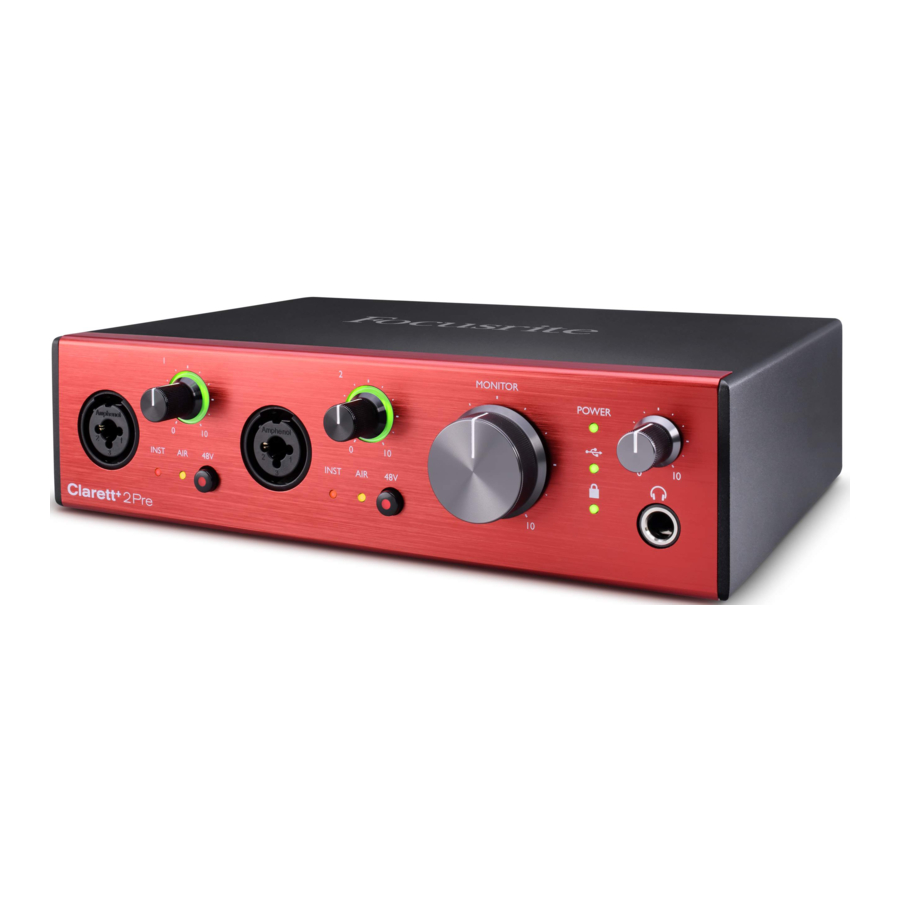
ÜBERSICHT

Übermäßige Schalldruckpegel von Ohr- und Kopfhörern können zu Gehörschäden führen.
Dieses Gerät darf nur an USB Typ 2.0+ oder Thunderbolt 3.0+ Ports angeschlossen werden.
Einleitung
Dieses Benutzerhandbuch bietet eine detaillierte Erklärung der Hardware, um Ihnen ein umfassendes Verständnis der Betriebsfunktionen des Produkts zu vermitteln. Wir empfehlen Ihnen, sich die Zeit zu nehmen, das Handbuch zu lesen, damit Sie mit allen Funktionen, die das Clarett+ 2Pre bietet, bestens vertraut sind.

Wenn das Benutzerhandbuch nicht die benötigten Informationen enthält, besuchen Sie bitte support.focusrite.com, wo Sie Artikel und Tutorials finden, die über den Umfang dieses Benutzerhandbuchs hinausgehen. Ein Video-Tutorial für den Einstieg ist ebenfalls verfügbar unter focusrite.com/get-started/ClarettPlus-2Pre.
Funktionen
Das Clarett+ 2Pre verfügt über zwei Clarett+ Vorverstärker der nächsten Generation mit hoher Leistung und einem Vorverstärkerdesign, das enorme Headroom, geringe Verzerrung und geringes Rauschen bietet. Neue und verbesserte A/D- und D/A-Wandler erfassen präzisere Aufnahmen, und die unabhängigen A/D- und D/A-Wandler liefern extrem geringes Rauschen und einen hohen Dynamikbereich. Gesang wird mit dem vollanalogen Air glänzen, dessen Schaltung den klassischen Focusrite ISA 110 Vorverstärker emuliert. J-FET Instrumenteneingänge bieten dedizierte, ultrahohe Impedanz, extrem breite Audiobandbreite und ahmen Gitarrenverstärkereingänge nach, um den natürlichen Klang von Gitarren zu erhalten.
Die begleitende Softwareanwendung, Focusrite Control, wurde entwickelt, um Ihnen die einfache Konfiguration des Clarett+ 2Pre mit Signalroutings für die meisten gängigen Aufnahmeaufgaben zu ermöglichen, und für komplexere Situationen bietet sie umfangreiche Routing- und Monitoring-Optionen. Sie können Focusrite Control von focusrite.com/downloads herunterladen.
iPad- und iPhone-Benutzer können zusätzlich Focusrite iOS Control aus dem App Store® herunterladen. Die App kommuniziert über WiFi mit Focusrite Control, das auf Ihrem Computer läuft, und ermöglicht Ihnen, Ihre Monitor-Mixes und Eingabeeinstellungen von Ihrem iOS-Gerät aus anzupassen. Weitere Informationen finden Sie im Focusrite Control Benutzerhandbuch.
Lieferumfang
Zusammen mit Ihrem Clarett+ 2Pre sollten Sie Folgendes erhalten:
- Externes 12 V DC Netzteil (PSU)
- USB-C zu USB-A Kabel
- USB-C zu USB-C Kabel
Focusrite Control ist erhältlich unter focusrite.com/downloads. Unter Windows installiert Focusrite Control auch den benötigten Treiber. Mac-Benutzer: Clarett+ 2Pre ist auf Macs klassenkonform, daher sind keine Treiber erforderlich.
Als Clarett+ Besitzer haben Sie auch Anspruch auf eine Auswahl an Drittanbieter-Software. Besuchen Sie focusrite.com/included_software/ClarettPlus-2Pre, um herauszufinden, was enthalten ist.
Systemanforderungen
Bitte besuchen Sie den folgenden Link für aktuelle Informationen zur Kompatibilität von Computern und Betriebssystemen für alle Clarett+ Produkte: support.focusrite.com
ERSTE SCHRITTE
Software-Installation
Focusrite Control und die für das Clarett+ 2Pre benötigte Treibersoftware können von der Focusrite-Website heruntergeladen werden: focusrite.com/downloads.
Klicken Sie auf der Downloads (Downloads)-Seite auf Clarett+ range (Clarett+ Serie). Sie gelangen dann zu einer Seite mit allen Downloads, die für die Clarett+ Serie verfügbar sind.

Um die benötigte Version von Focusrite Control herunterzuladen, klicken Sie auf die entsprechende Download (Herunterladen)-Taste.
Beachten Sie, dass der Windows-Treiber im Focusrite Control-Download enthalten ist. Für Macs wird kein zusätzlicher Treiber benötigt.
Registrierung Ihres Clarett+ 2Pre
Sollten Sie Probleme mit den untenstehenden Schritten haben, schauen Sie sich bitte unser Video-Tutorial hier an: focusrite.com/get-started/ClarettPlus-2Pre.
- Gehen Sie zu focusrite.com/register/.

- Falls Sie noch kein Focusrite/Novation-Konto haben, wählen Sie CREATE AN ACCOUNT (KONTO ERSTELLEN) und folgen Sie den Anweisungen auf dem Bildschirm.
- Falls Sie ein Konto haben, melden Sie sich an und wählen Sie REGISTER A NEW PRODUCT (EIN NEUES PRODUKT REGISTRIEREN):

- Wählen Sie Ihr Clarett+-Gerät aus der Product (Produkt)-Dropdown-Liste und geben Sie die Seriennummer Ihres Geräts am unteren Rand der Seite ein. Die Seriennummer finden Sie auf der Unterseite des Clarett+ 2Pre und auch auf der Geschenkverpackung. Klicken Sie anschließend auf Set Serial Number (Seriennummer festlegen).
- Folgen Sie den restlichen Anweisungen auf dem Bildschirm, um die Registrierung Ihres Geräts abzuschließen.
- Sobald die Registrierung abgeschlossen ist, erscheint Ihr Produkt in Ihrem Konto unter der My Hardware (Meine Hardware)-Registerkarte.
- Alle Ihre gebündelten Softwareprodukte finden Sie unter der My Software (Meine Software)-Registerkarte in Ihrem Konto.


Hardware-Merkmale
Vorderseite

Die Vorderseite enthält Eingangsverstärkungsregler und Eingangsanschlüsse für Mikrofon-, Line- und Instrumentensignale für beide Kanäle sowie Monitorregler.
- INPUTS 1 & 2 – Kombi-XLR-Eingangsbuchsen für jeden Kanal – schließen Sie Mikrofone über einen XLR-Anschluss oder Instrumente (z. B. Gitarre) oder Line-Pegel-Signale über 6,35-mm-Klinkenbuchsen an. Für Instrumente oder Line-Pegel-Signale können entweder TRS (symmetrisch) oder TS (unsymmetrisch) Klinkenstecker verwendet werden.
- 48V – zwei Schalter, die 48 V Phantomspeisung an den XLR-Kontakten der Kombi-Anschlüsse für die Mikrofoneingänge 1 und 2 aktivieren. Jeder Schalter verfügt über eine rote LED, die anzeigt, wenn die Phantomspeisung aktiviert ist. Beachten Sie, dass nicht alle Mikrofone Phantomspeisung benötigen. Wenn Sie unsicher sind, ob Ihr Mikrofon diese zum Betrieb benötigt, lesen Sie bitte die Mikrofon-Dokumentation.
- Gain 1 und 2 – zwei Drehregler: stellen Sie die Eingangsverstärkung für die Signale an den Eingängen 1 bzw. 2 ein. Die Gain-Regler verfügen über LED-„Halos“, um den Signalpegel zu bestätigen: Grün zeigt einen Eingangspegel von mindestens -42 dBFS an (d. h. „Signal vorhanden“), der Ring wird dann orange, wenn der Signalpegel -6 dBFS erreicht, und rot bei 0 dBFS.
- INST – zwei rote LEDs, die aufleuchten, wenn der Instrumentenmodus für die Klinkeneingänge 1 oder 2 in der Focusrite Control Software ausgewählt ist. Wenn der Instrumentenmodus ausgewählt ist, wird der Line-Eingang in einen hochohmigen unsymmetrischen Eingang umgewandelt. Hier können Sie Instrumente über einen 2-poligen (TS) Klinkenstecker anschließen.
- AIR – zwei gelbe LEDs, die aufleuchten, wenn die AIR-Funktion für jeden Eingang in Focusrite Control ausgewählt ist. AIR modifiziert den Frequenzgang der Eingangsstufe, um klassische, transformatorbasierte Focusrite ISA Mikrofonvorverstärker zu modellieren.
 (USB aktiv) – eine grüne LED, die aufleuchtet, wenn das Gerät eine Verbindung mit dem angeschlossenen Computer hergestellt hat.
 (Gesperrt) – eine grüne LED, die die Taktsynchronisation bestätigt, entweder mit dem internen Takt des Clarett+ 2Pre oder mit dem externen Digitaleingang.
- MONITOR – Hauptmonitor-Ausgangspegelregler – dieser Regler steuert normalerweise den Pegel an den Hauptmonitor-Ausgängen auf der Rückseite, kann aber in Focusrite Control so konfiguriert werden, dass er beide Paare von Analogausgängen einstellt.
 (Kopfhörer) – schließen Sie ein Paar Stereo-Kopfhörer an die 6,35-mm-TRS (symmetrisch)-Klinkenbuchse unter dem Regler an. Der Kopfhörerausgang führt immer Signale, die in Focusrite Control an die Analogausgänge 3 und 4 (als Stereopaar) geroutet werden.
- POWER – grüne LED, die bestätigt, dass Gleichstrom angeschlossen ist.
 (USB aktiv) – eine grüne LED, die aufleuchtet, wenn das Gerät eine Verbindung mit dem angeschlossenen Computer hergestellt hat.
 (Gesperrt) – eine grüne LED, die die Taktsynchronisation bestätigt, entweder mit dem internen Takt des Clarett+ 2Pre oder mit dem externen Digitaleingang.
 (Kopfhörer) – schließen Sie ein Paar Stereo-Kopfhörer an die 6,35-mm-TRS (symmetrisch)-Klinkenbuchse unter dem Regler an. Der Kopfhörerausgang führt immer Signale, die in Focusrite Control an die Analogausgänge 3 und 4 (als Stereopaar) geroutet werden.
Rückseite

- LINE OUTPUTS 1 bis 4 – vier symmetrische analoge Line-Ausgänge auf 6,35-mm-Klinkenbuchsen; verwenden Sie TRS (symmetrisch)-Klinken für eine symmetrische Verbindung oder TS (unsymmetrisch)-Klinken für eine unsymmetrische. Die Line Outputs 1 und 2 werden in der Regel zum Ansteuern der Haupt-L- und R-Lautsprecher Ihres Monitorsystems verwendet, während die Outputs 3 und 4 zum Anschluss zusätzlicher Line-Level-Geräte (z. B. externe Effektprozessoren) verwendet werden können. Die an alle Ausgänge geleiteten Signale können in Focusrite Control definiert werden.
- OPTICAL INPUT – ein TOSLINK-Anschluss, der acht Kanäle digitales Audio im ADAT-Format bei 44,1/48 kHz Abtastrate oder vier Kanäle bei 88,2/96 kHz überträgt. Dieser Eingang ist bei 176,4/192 kHz Abtastraten deaktiviert. Dieser Eingang kann auch eine optische S/PDIF-Stereoquelle aufnehmen.
 – USB-C™-Anschluss; verbinden Sie das Clarett+ 2Pre mit Ihrem Computer entweder mit dem mitgelieferten USB-C-zu-USB-C- oder USB-C-zu-USB-A-Kabel.
- MIDI IN und MIDI OUT – standardmäßige 5-Pin-DIN-Buchsen zum Anschluss externer MIDI-Geräte. Sie können MIDI-Daten zwischen Ihrem Computer und externen MIDI-Geräten senden/empfangen.
- Externer Gleichstromeingang – versorgen Sie das Clarett+ 2Pre über das separat mitgelieferte Netzteil (PSU). Das Netzteil ist ein 12 V DC-Gerät mit 1,5 A. Das Clarett+ 2Pre kann auch über eine USB-Verbindung von einem Computer mit Strom versorgt werden, vorausgesetzt, der Computer verfügt über einen 15 W Type-C™-Port. Informationen dazu, ob Ihr Computer diesen Port besitzt, finden Sie unter Clarett+ 2Pre USB Bus Power Information: falls nicht, verwenden Sie bitte das mitgelieferte Netzteil.
- Power On/Off (Ein/Aus)-Schalter.
- Kensington security slot – sichern Sie Ihr Clarett+ 2Pre bei Bedarf an einer geeigneten Struktur.
 – USB-C™-Anschluss; verbinden Sie das Clarett+ 2Pre mit Ihrem Computer entweder mit dem mitgelieferten USB-C-zu-USB-C- oder USB-C-zu-USB-A-Kabel.
Anschließen Ihres Clarett+ 2Pre
Das Clarett+ 2Pre verfügt über einen USB-C™-Port (auf der Rückseite). Sobald die Softwareinstallation abgeschlossen ist, verbinden Sie das Clarett+ 2Pre mit Ihrem Computer mithilfe eines der mitgelieferten USB-C-Kabel.
Das Clarett+ 2Pre kann entweder mit dem mitgelieferten Netzteil (PSU) oder über die USB-Verbindung mit Strom versorgt werden, sofern Ihr Computer über einen 15 W Type-C™-Port verfügt. Informationen dazu, ob Ihr Computer einen solchen Port besitzt, finden Sie unter Clarett 2Pre USB Bus Power Information.
Schalten Sie das Gerät mit dem Power On/Off (Ein/Aus)-Schalter ein.
Computer-Audio-Einrichtung
Wenn Sie Ihr Clarett+ 2Pre zum ersten Mal an Ihren Computer anschließen, müssen Sie es als Audio-Ein-/Ausgabegerät auswählen.
- macOS: Die Auswahl erfolgt in System Preferences (Systemeinstellungen) > Sound (Ton): Wählen Sie das Focusrite-Gerät auf den Seiten Input (Eingang) und Output (Ausgang).
- Windows: Die Auswahl erfolgt in Control Panel (Systemsteuerung) > Sound (Ton): Klicken Sie mit der rechten Maustaste auf das Focusrite-Gerät und wählen Sie Set as Default Device (Als Standardgerät festlegen) in den Registerkarten Recording (Aufnahme) und Playback (Wiedergabe).
Bei Problemen finden Sie ausführliche Informationen zur Auswahl des Clarett+ 2Pre als Audiogerät unter focusrite.com/get-started/ClarettPlus-2Pre.
Nach der ersten Verbindung sollte Ihr Betriebssystem das Clarett+ 2Pre automatisch als Standard-Audiogerät auswählen.
Audio-Einrichtung in Ihrer DAW
Nach der Installation der Treiber und dem Anschluss der Hardware können Sie das Clarett+ 2Pre mit Ihrer DAW verwenden.
Bitte beachten Sie: Ihre DAW wählt das Clarett+ 2Pre möglicherweise nicht automatisch als Standard-I/O-Gerät aus. In diesem Fall müssen Sie den Treiber auf der Audio Setup (Audio-Einrichtung)*-Seite Ihrer DAW manuell auswählen und Clarett+ 2Pre (Mac) oder Focusrite USB ASIO (Windows) wählen. Bitte lesen Sie die Dokumentation oder die Help files (Hilfedateien) Ihrer DAW, wenn Sie unsicher sind, wo Sie das Clarett+ 2Pre als Audiogerät auswählen können.
* Typischer Name – Seitennamen können je nach DAW variieren
Anschluss des Clarett+ 2Pre an Lautsprecher
Die 6,35-mm-Klinkenbuchsen LINE OUTPUTS 1 und 2 auf der Rückseite werden normalerweise zum Ansteuern von Monitorlautsprechern verwendet. Aktive Monitore verfügen über interne Verstärker und können direkt angeschlossen werden. Passive Lautsprecher benötigen einen separaten Stereo-Verstärker; in diesem Fall sollten die Ausgänge an die Eingänge des Verstärkers angeschlossen werden.

Professionelle Geräte haben im Allgemeinen symmetrische Eingänge. Wenn Ihr Verstärker oder Ihre Aktivlautsprecher symmetrische Eingänge haben, verwenden Sie 3-polige (TRS (symmetrisch)) 6,35-mm-Klinkenstecker, um sie an das Clarett+ 2Pre anzuschließen.
Alle Line-Ausgangsstecker sind 3-polige (TRS (symmetrisch)) 6,35-mm-Klinkenbuchsen und elektronisch symmetriert. Typische Consumer- (Hi-Fi)-Verstärker und kleine Aktivmonitore haben unsymmetrische Eingänge an Cinch-Buchsen.
Anschluss von zwei Monitorpaaren
Sie können zwei Paare von Monitorlautsprechern über die vier Line-Ausgänge des Clarett+ 2Pre anschließen. Sie können den Pegel jedes Paares unabhängig voneinander in der Software (über Focusrite Control) einstellen oder den Pegel beider Paare zusammen mit dem Hardware-Monitorregler steuern.
Jeder Mix, der an die Line-Ausgänge 3 und 4 gesendet wird (im Diagramm unten „Additional monitor speakers“ (Zusätzliche Monitorlautsprecher)), wird auch an den Kopfhörerausgang gesendet. Bitte beachten Sie, dass das Clarett+ 2Pre keine Lautsprecherumschaltung bietet; Sie können hierfür Hardware von Drittanbietern erwerben.

Die LINE OUTPUTS 1 und 2 (LINE-AUSGÄNGE 1 und 2) verfügen über eine „anti-thump“ (Anti-Plop)-Schaltung, die Ihre Lautsprecher schützt, wenn das Clarett+ 2Pre eingeschaltet wird, während die Lautsprecher (und der Verstärker, falls verwendet) angeschlossen und aktiv sind.
Die LINE OUTPUTS 3 und 4 (LINE-AUSGÄNGE 3 und 4) verfügen nicht über diese Schaltung. Wenn Sie zusätzliche Lautsprecher an diese Ausgänge anschließen, schalten Sie zuerst Ihr Clarett+ 2Pre ein und dann die Lautsprecher oder den Leistungsverstärker.
Gewöhnen Sie sich aber in jedem Fall an diese allgemeine Regel – es ist eine gute Audiopraxis, jedes Lautsprechersystem einzuschalten, nachdem das speisende Gerät eingeschaltet wurde.
ANWENDUNGSBEISPIELE
Das Clarett+ 2Pre ist eine ausgezeichnete Wahl für viele Aufnahme- und Monitoring-Anwendungen. Einige typische Konfigurationen sind unten dargestellt.
Aufnahme eines Solokünstlers

Dieses Setup veranschaulicht eine typische Konfiguration für Mehrspuraufnahmen mit DAW-Software auf Ihrem Computer.
In diesem Fall sind zwei Quellen – ein Mikrofon und eine Gitarre – mit den Eingängen des Clarett+ 2Pre verbunden. Da die Gitarre an Input 2 angeschlossen ist, stellen Sie sicher, dass der Instrumentenmodus für Input 2 in Focusrite Control ausgewählt ist und die INST LED leuchtet.
Die Verbindung zum Computer mit der DAW-Software erfolgt über ein USB-Kabel. Dieses überträgt alle Eingangs- und Ausgangssignale zwischen der DAW und dem Clarett+ 2Pre. Sobald das Audio-Setup in der DAW korrekt konfiguriert ist, steht jede Eingangsquelle für die Aufnahme zur Verfügung.
Ein Mix der aufgenommenen Spuren steht an den Line Outputs 1 und 2 zur Verfügung, sodass Sie die Ergebnisse über die Lautsprecher hören können.
Es ist möglich, dass der Künstler es vorzieht, einen Monitor-Mix aus Gesang und Instrumenten nach seinem Geschmack angepasst zu hören. Focusrite Control ermöglicht es Ihnen, einen benutzerdefinierten Monitor-Mix für den Künstler zu definieren, und dieser Mix kann sowohl die aktuellen Eingangssignale als auch bereits aufgenommene DAW-Spuren umfassen.
Sie können einen Stereo-Monitor-Mix eines Musikers zu den Outputs 3 und 4 routen, und dieser steht dann an der Kopfhörerbuchse des Clarett+ 2Pre zur Verfügung. Wenn Sie den Monitor-Mix an mehr als einen Musiker senden müssen, können Sie die Line Outputs auf der Rückseite verwenden, um den Mix an einen Kopfhörerverstärker zu senden.
Wenn Sie Eingänge direkt überwachen, stellen Sie sicher, dass Sie alle DAW-Kanäle, auf die Sie aufnehmen, stummschalten. Wenn die DAW-Kanäle nicht stummgeschaltet sind, hört der Musiker zwei Signale: eines direkt und eines verzögert über die DAW.
Bitte beachten Sie das Focusrite Control Benutzerhandbuch (herunterladbar unter focusrite.com/downloads) für weitere Details zur Einrichtung von Monitor-Mixes.
Ein Hinweis zur Latenz
Sie haben wahrscheinlich den Begriff "Latenz" im Zusammenhang mit digitalen Audiosystemen gehört. In der oben beschriebenen DAW-Aufnahmeanwendung ist Latenz die Zeit, die Ihre Eingangssignale benötigen, um Ihren Computer und die Audiosoftware zu durchlaufen und zu Ihnen zurückzukommen.
Obwohl für die meisten Aufnahmesituationen kein Problem, kann Latenz für einen Künstler, der aufnehmen möchte, während er seine Eingangssignale überwacht, ein Problem darstellen. Dies könnte der Fall sein, wenn Sie Ihre Puffergröße erhöhen müssen, was erforderlich sein könnte, wenn Sie Overdubs in einem großen Projekt mit vielen DAW-Spuren, Software-Instrumenten und FX-Plug-ins aufnehmen.
Häufige Symptome einer zu niedrigen Puffereinstellung können fehlerhaftes Audio (Klicks und Knistern) oder eine besonders hohe CPU-Last innerhalb Ihrer DAW sein (die meisten DAWs verfügen über CPU-Anzeigen). Wenn Sie dies auf einem Mac erleben, können Sie die Puffergröße direkt in der DAW-Anwendung erhöhen; auf einem Windows-PC müssen Sie dies im ASIO ControlPanel ändern, auf das normalerweise über Ihre DAW Setup Preferences* zugegriffen werden kann.
Das Clarett+ 2Pre ermöglicht in Verbindung mit Focusrite Control ein "Low Latency Monitoring" (Monitoring mit geringer Latenz), das dieses Problem überwindet. Sie können Ihre Eingangssignale direkt an die Kopfhörer- und Line Outputs des Clarett+ 2Pre routen. Dadurch können sich Musiker mit extrem geringer Latenz – d.h. effektiv in "Echtzeit" – zusammen mit der Computerwiedergabe hören. Die Eingangssignale zum Computer werden durch diese Einstellung in keiner Weise beeinflusst. Beachten Sie jedoch, dass in diesem Fall hinzugefügte Effekte von Software-Plug-ins an den Live-Instrumenten nicht über die Kopfhörer zu hören sind, obwohl die FX weiterhin auf der Aufnahme vorhanden sind.
* Typischer Name – Seitennamen können je nach DAW variieren
Verwendung der optischen Anschlüsse
Zusätzlich zu zwei analogen Eingängen verfügt das Clarett+ 2Pre über einen ADAT-Eingangsport (OPTICAL IN), der acht zusätzliche Audioeingänge bei einer Sample-Rate von 44,1/48 kHz oder vier bei 88,2/96 kHz bereitstellen kann. Die Verwendung eines separaten 8-Kanal-Mikrofonvorverstärkers mit ADAT-Ausgang – wie dem Clarett+ OctoPre – bietet eine einfache Methode zur Erweiterung der Eingangskapazität des Clarett+ 2Pre.

Der OPTICAL OUT Port des Clarett+ v ist mit dem OPTICAL IN Port des Clarett+ 2Pre über ein einziges TOSLINK-Optikkabel verbunden. Die beiden Geräte müssen synchronisiert werden, um eine saubere Audioübertragung ohne Klicks und Knistern zu gewährleisten. Gehen Sie dazu in Focusrite Control zu Device Settings und stellen Sie die Clock Source auf ADAT ein. Beide Geräte müssen auf dieselbe Sample-Rate eingestellt sein.
Sie können die zusätzlichen ADAT-Eingänge auf dieselbe Weise routen wie andere Eingänge in Focusrite Control. Die ADAT-Eingänge können je nach Bedarf Teil eines jeden Musiker-Kopfhörer-Mixes sein.
Verwendung des Clarett+ 2Pre als Bühnen-Mikrofonvorverstärker
Das Clarett+ 2Pre speichert Focusrite Control -Einstellungen automatisch in der Hardware. Diese Funktion ermöglicht es Ihnen, es als Paar von Eingängen – Mikrofon, Line oder Instrument – für den Einsatz als Stand-alone-Gerät zu konfigurieren. Dies ermöglicht Ihnen den Einsatz auf der Bühne in einer Live-Umgebung, wo beispielsweise keine Computerverbindung erforderlich ist.

Im abgebildeten Beispiel sind ein Mikrofon und eine Gitarre an die Eingänge des Clarett+ 2Pre angeschlossen; die Outputs 1 und 2 gehen an das Haupt-PA-System. Der Künstler kann die Lautstärke von Mikrofon und Gitarre separat über die Vorderseite einstellen.
FOCUSRITE CONTROL - ÜBERSICHT
Focusrite Control ist die Software-Anwendung, die mit dem Clarett+ 2Pre verwendet wird und unter focusrite.com/downloads heruntergeladen werden kann. Eine iOS-App, die die WiFi-Steuerung von Focusrite Control ermöglicht, ist im Apple App Store erhältlich.
Focusrite Control ermöglicht es Ihnen, einen benutzerdefinierten Monitor-Mix für jeden Musiker zu erstellen und das Routing aller Audiosignale zu den physischen Audioausgängen festzulegen. Die Auswahl von Sample-Rate und Clock Source ist ebenfalls in Focusrite Control verfügbar.
Focusrite Control verfügt über ein eigenes, dediziertes Benutzerhandbuch, das detaillierte Bedienungsanleitungen für alle Aspekte der Software enthält. Dieses kann unter focusrite.com/downloads heruntergeladen werden.
CLARETT+ 2PRE TECHNISCHE DATEN
Leistungsdaten
Spezifikationen werden, wo möglich, nach AES17 gemessen. Sofern nicht anders angegeben, sind alle Spezifikationsmessungen unbewertet.
| Konfiguration | |
| Eingänge | 10: analog (2), ADAT (8) |
| Ausgänge | 4: analog |
| Mixer | Vollständig zuweisbarer 14-in/4-out Mixer |
| Benutzerdefinierte Mixe | 10 Mono |
| Maximale Eingänge für benutzerdefinierte Mixe | 18 Mono |
| Digitale Leistung | |
| Unterstützte Sample-Raten | 44,1 kHz, 48 kHz, 88,2 kHz, 96 kHz, 176,4 kHz, 192 kHz |
| Mikrofoneingänge | |
| Frequenzgang | 20 Hz – 20 kHz, +/-<0,03 dB; 20 Hz – 35 kHz, +/-<0,15 dB |
| Dynamikbereich | 118 dB bei minimaler Verstärkung (A-bewertet) |
| THD+N | -110 dB @ -1 dBFS und 20 dB Verstärkung (A-bewertet) |
| Rauschen EIN | -129 dBu |
| Maximaler Eingangspegel | 18 dBu |
| Verstärkungsbereich | 57 dB |
| Impedanz | AIR aus: 6,2K Ω AIR ein: 2,2K Ω |
| Line-Eingänge | |
| Frequenzgang | 20 Hz – 20 kHz, +/-<0,05 dB; 20 Hz – 35 kHz, +/-<0,15 dB |
| Dynamikbereich | 118 dB bei minimaler Verstärkung (A-bewertet) |
| THD+N | -100 dB @ -1 dBFS und minimale Verstärkung |
| Maximaler Eingangspegel | 26 dBu |
| Verstärkungsbereich | 57 dB |
| Impedanz | 66K Ω |
| Instrumenten-Eingänge | |
| Frequenzgang | 20 Hz – 20 kHz, +/-<0,04 dB; 20 Hz – 35 kHz, +/-<0,15 dB |
| Dynamikbereich | 116 dB (A-bewertet) |
| THD+N | -96,5 dB @ -1 dBFS und minimale Verstärkung |
| Maximaler Eingangspegel | 15 dBu |
| Verstärkungsbereich | 57 dB |
| Impedanz | 2,3M Ω |
| Line- und Monitor-Ausgänge | |
| Frequenzgang | 20 Hz – 20 kHz, +/-<0,02 dB; 20 Hz – 35 kHz, +/-<0,02 dB |
| Dynamikbereich Ausgänge (1-2) | 124 dB (A-bewertet) |
| THD+N Ausgänge (1-2) | -106 dB |
| Maximaler Ausgangspegel (0 dBFS) Symmetrische Line-/TRS-Ausgänge | 18 dBu |
| Impedanz | 68 Ω |
| Kopfhörerausgänge | |
| Frequenzgang | 20 Hz – 20 kHz, +/-<0,06 dB; 20 Hz – 35 kHz, +/-<0,07 dB |
| Dynamikbereich | 118 dB (A-bewertet) |
| THD+N | -104 dB |
| Maximaler Ausgangspegel | 16 dBu |
| Impedanz | 5 Ω |
Physische und elektrische Eigenschaften
| Analoge Eingänge | |
| Anschlüsse | Kombi-XLR-Buchsen: Mic/Line/Inst, an der Vorderseite |
| Mic/Line-Umschaltung | Automatisch |
| Line/Instrument-Umschaltung | über Focusrite Control |
| Phantomspeisung | +48 V Schalter für jeden Eingang |
| Analoge Ausgänge | |
| Hauptausgänge | 4 x symmetrische ¼" TRS-Buchsen auf der Rückseite |
| Stereo-Kopfhörerausgang | ¼" TRS-Buchse an der Vorderseite |
| Regler für Hauptmonitorausgangspegel | An der Vorderseite |
| Regler für Kopfhörerpegel | |
| Weitere I/O | |
| ADAT-EINGANG | TOSLINK optischer Stecker: 8 Kanäle bei 44,1/48 kHz 4 Kanäle bei 88,2/96 kHz |
| USB | 1 x USB 2.0 mit Typ-C-Anschluss |
| MIDI-EINGANG | 2 x 5-Pin-DIN-Buchsen |
| Gewicht und Abmessungen | |
| B x T x H | 210 mm x 161 mm x 55 mm / 8,27" x 6,34" x 2,17" |
| Gewicht | 1,11 kg (2,45 lb) |
FEHLERBEHEBUNG
Hilfe zum Einstieg in Ihr Clarett+ finden Sie unter: focusrite.com/get-started
Wenn Sie Fragen haben oder jederzeit Hilfe mit Ihrem Clarett+ benötigen, besuchen Sie bitte unser Hilfezentrum.
Hier können Sie auch unser Support-Team kontaktieren: support.focusrite.com
URHEBERRECHTS- UND RECHTSHINWEISE
Focusrite, Clarett und OctoPre sind eingetragene Marken von Focusrite Audio Engineering Ltd. in den Vereinigten Staaten und anderen Ländern.
ADAT ist eine eingetragene Marke von inMusic Brands in den USA und anderen Ländern.
iOS, iPhone, iPad und App Store sind Marken von Apple Inc., eingetragen in den USA und anderen Ländern und Regionen.
USB Type-C® und USB-C® sind eingetragene Marken des USB Implementers Forum.
Thunderbolt ist eine Marke der Intel Corporation oder ihrer Tochtergesellschaften in den USA und/oder anderen Ländern.
2021 © Focusrite Audio Engineering Limited. Alle Rechte vorbehalten.

Referenzen
![focusrite.com]() Einstieg | Focusrite
Einstieg | Focusrite![focusrite.com]() Focusrite | Focusrite Downloads
Focusrite | Focusrite Downloads![apps.apple.com]() Focusrite Control im App Store
Focusrite Control im App Store![focusrite.com]() Focusrite | Focusrite Downloads
Focusrite | Focusrite Downloads![focusrite.com]() Bitte anmelden | Kundenportal
Bitte anmelden | Kundenportal![focusrite.com]() Einstieg | Focusrite
Einstieg | Focusrite![focusrite.com]() Einstieg | Focusrite
Einstieg | Focusrite


Anleitung herunterladen
Hier können Sie die vollständige PDF-Version des Handbuchs herunterladen. Sie kann zusätzliche Sicherheitsanweisungen, Garantieinformationen, FCC-Regeln usw. enthalten.
Focusrite Clarett+ 2Pre - Audio-Interface-Handbuch herunterladen


