Focusrite Scarlett 4i4 3rd Gen Handbuch
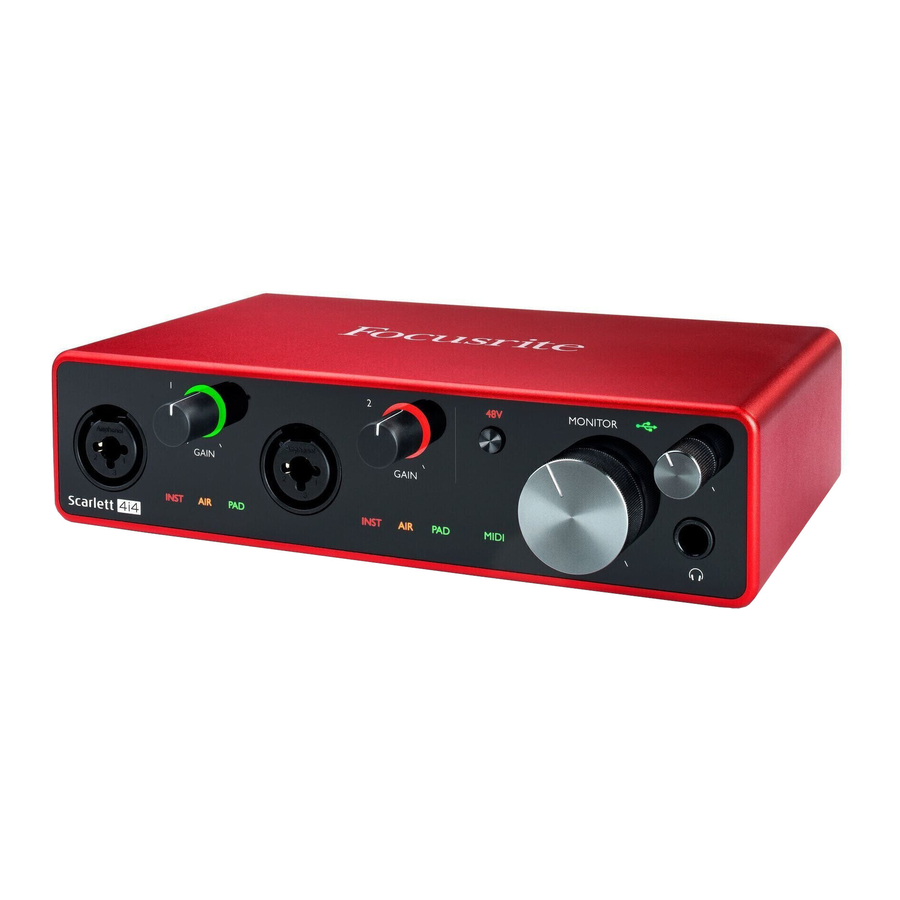
ÜBERSICHT
Einleitung
Vielen Dank für den Kauf dieser Scarlett 4i4 der dritten Generation, einem Mitglied der Familie der professionellen Focusrite Computer-Audio-Interfaces, die hochwertige Focusrite Analog-Vorverstärker enthalten. Sie verfügen nun über eine einfache und kompakte Lösung für die Übertragung von hochwertigem Audio zu und von Ihrem Computer, und Sie können auch einige aufregende neue Software-Plug-ins herunterladen, sobald Sie das Produkt registriert haben.
Bei der Entwicklung der Scarlett-Interfaces der dritten Generation haben wir weitere Verbesserungen sowohl bei der Leistung als auch bei den Funktionen vorgenommen. Die Audiospezifikationen wurden in der gesamten Einheit verbessert, um Ihnen einen größeren Dynamikbereich und noch geringeres Rauschen und Verzerrungen zu bieten; zusätzlich akzeptiert der Mikrofonvorverstärker jetzt höhere Eingangspegel. Eine wichtige Neuerung ist die Integration der AIR-Funktion von Focusrite. Individuell an den Eingängen 1 und 2 wählbar, modifiziert AIR subtil den Frequenzgang des Vorverstärkers, um die klanglichen Eigenschaften unserer klassischen, transformatorbasierten ISA-Mikrofonvorverstärker zu modellieren. Bei Aufnahmen mit hochwertigen Mikrofonen werden Sie eine verbesserte Klarheit und Definition im wichtigen Mittel- bis Hochfrequenzbereich feststellen, genau dort, wo sie für Gesang und viele akustische Instrumente am meisten benötigt wird. Scarlett-Interfaces der dritten Generation sind auf macOS klassenkompatibel: Das bedeutet, sie sind Plug-and-Play, sodass Sie als Mac-Benutzer keinen Treiber installieren müssen.
Dieses Benutzerhandbuch bietet eine detaillierte Erklärung der Hardware, um Ihnen ein umfassendes Verständnis der Betriebsfunktionen des Produkts zu vermitteln. Wir empfehlen sowohl neuen Benutzern der computerbasierten Aufnahme als auch erfahrenen Benutzern, sich die Zeit zu nehmen, das Benutzerhandbuch gründlich zu lesen, um alle Möglichkeiten, die die Scarlett 4i4 und die begleitende Software bieten, vollständig zu erfassen. Wenn die Hauptabschnitte des Benutzerhandbuchs die benötigten Informationen nicht liefern, konsultieren Sie unbedingt https://support.focusrite.com/, das eine umfassende Sammlung von Antworten auf häufig gestellte technische Supportfragen enthält.
Funktionen
Das Scarlett 4i4 Hardware-Interface bietet die Möglichkeit, Mikrofone, Musikinstrumente oder Line-Pegel-Audiosignale an einen Computer anzuschließen, auf dem Mac OS oder Windows läuft. Die Signale an den physischen Eingängen können mit einer Auflösung von bis zu 24 Bit, 192 kHz an Ihre Audioaufnahmesoftware / digitale Audio-Workstation (in diesem Benutzerhandbuch durchgängig als "DAW" (Digitale Audio-Workstation) bezeichnet) weitergeleitet werden; ebenso erscheint der Monitor- oder aufgenommene Ausgang der DAW an den physischen Ausgängen des Geräts.
Audioquellen – Mikrofone, Instrumente usw. – die an die physischen Eingänge angeschlossen sind, können in der DAW aufgenommen und dann von Ihrer DAW zu den physischen Ausgängen geleitet werden. Die 4i4 ist mit vier Audioausgangskanälen ausgestattet, die an einen Verstärker und Lautsprecher, Aktivmonitore, Kopfhörer, einen DJ- oder anderen Analogmischer oder jedes andere analoge Audiogerät, das Sie verwenden möchten, angeschlossen werden können. Obwohl alle Ein- und Ausgänge der Scarlett 4i4 direkt zu und von Ihrer DAW für Aufnahme und Wiedergabe geleitet werden, können Sie das Routing innerhalb der begleitenden Focusrite Control Anwendung der 4i4 konfigurieren, um Ihren Anforderungen gerecht zu werden. Die 4i4 fungiert auch als bequemes MIDI-Interface zwischen Ihrem Computer und anderer MIDI-Ausrüstung.
Für DJs ermöglichen die vier analogen Ausgänge einen Stereo-Master-Ausgang und einen Kopfhörer-Cue-Kanal beim internen Mischen auf einem Laptop; alternativ stehen Ihnen zwei separate Stereo-Ausgänge für den Anschluss an einen analogen DJ-Mischer zur Verfügung.
Lieferumfang
Zusammen mit Ihrer Scarlett 4i4 sollten Sie finden:
• USB-Kabel, Typ 'A' auf Typ 'C'
• Informationen für den ersten Gebrauch (auf der Innenseite des Kartondeckels gedruckt)
• Wichtige Sicherheitsinformationen
Systemanforderungen
Der einfachste Weg, die Kompatibilität des Betriebssystems (OS) Ihres Computers mit der Scarlett 4i4 zu überprüfen, ist die Verwendung unseres Online-OS-Checkers unter https://customer.focusrite.com/downloads/os. Da im Laufe der Zeit neue OS-Versionen verfügbar werden, können Sie weitere Kompatibilitätsinformationen in unserem Hilfe-Center unter https://support.focusrite.com/hc/en-gb suchen.
ERSTE SCHRITTE
Mit der dritten Generation führen die Scarlett-Interfaces eine neue, schnellere Methode zur Inbetriebnahme ein, die das Scarlett Quick Start Tool nutzt. Sie müssen lediglich Ihr Scarlett 4i4 an Ihren Computer anschließen. Sobald es verbunden ist, wird das Gerät von Ihrem PC oder Mac erkannt und das Quick Start Tool führt Sie von dort aus durch den Prozess.
WICHTIG: Das Scarlett 4i4 verfügt über einen einzigen USB 2.0 Typ C Anschluss (auf der Rückseite): Verbinden Sie es mit dem mitgelieferten USB-Kabel mit Ihrem Computer. Beachten Sie, dass das Scarlett 4i4 ein USB 2.0 Gerät ist, und daher die USB-Verbindung einen USB 2.0+ kompatiblen Anschluss an Ihrem Computer erfordert.
Das Scarlett 4i4 wird über die USB-Verbindung von Ihrem Computer mit Strom versorgt: Es ist kein separates Netzteil erforderlich. Wir empfehlen jedoch, bei der Verwendung mit einem Laptop den Laptop über sein Netzteil zu versorgen, da sich die Batterie sonst schneller entlädt als wenn nur der Laptop betrieben wird.
Ihr Computer wird Ihr Scarlett zunächst als Massenspeichergerät (MSD) behandeln, und während der ersten Verbindung befindet sich das Scarlett im "MSD Mode" (MSD-Modus)
Quick Start Tool
Wir haben versucht, die Registrierung Ihres Scarlett 4i4 so einfach wie möglich zu gestalten. Das Verfahren wird wahrscheinlich selbsterklärend sein, aber wir haben jeden Schritt unten beschrieben, damit Sie sehen können, wie sie auf einem PC oder Mac aussehen sollten.
Nur für Mac-Benutzer
Nachdem Sie Ihr Scarlett 4i4 an Ihren Mac angeschlossen haben, erscheint ein Scarlett-Symbol auf dem Desktop:

Doppelklicken Sie auf das Symbol, um das unten gezeigte Finder-Fenster zu öffnen:

Doppelklicken Sie auf das Symbol "Click Here to Get Started.url" (Hier klicken, um zu beginnen.url). Dies leitet Sie zur Focusrite-Website weiter, wo wir Ihnen empfehlen, Ihr Gerät zu registrieren:

Klicken Sie auf "Let's get you started" (Lassen Sie uns beginnen), und es wird Ihnen ein Formular präsentiert, das teilweise automatisch für Sie vorausgefüllt wird. Nach dem Absenden des Formulars werden Ihnen Optionen angeboten, entweder direkt zum Download-Bereich zu gehen, um die Software für Ihr Scarlett zu erhalten, oder einer Schritt-für-Schritt-Einrichtungsanleitung basierend auf Ihren Auswahlmöglichkeiten zu folgen. Sobald Sie die Focusrite Control Software zur Einrichtung und Konfiguration Ihrer Schnittstelle installiert haben, wird das Scarlett aus dem MSD-Modus geschaltet, sodass es bei der Verbindung mit Ihrem Computer nicht mehr als Massenspeichergerät erscheint. Ihr Betriebssystem sollte die Standard-Audioeingänge und -ausgänge des Computers automatisch auf das Scarlett 4i4 umstellen. Um dies zu überprüfen, gehen Sie zu System Preferences > Sound (Systemeinstellungen > Ton), und stellen Sie sicher, dass der Eingang und Ausgang auf Scarlett 4i4 eingestellt sind. Für detailliertere Einrichtungsoptionen auf einem Mac öffnen Sie Applications > Utilities > Audio MIDI Setup (Anwendungen > Dienstprogramme > Audio MIDI Setup).
Nur für Windows
Wenn Sie Ihr Scarlett 4i4 an Ihren PC anschließen, erscheint ein Scarlett-Symbol auf dem Desktop:

(Beachten Sie, dass der Laufwerksbuchstabe möglicherweise ein anderer als E: sein kann, je nachdem, welche anderen Geräte Sie an Ihren PC angeschlossen haben).
Doppelklicken Sie auf die Pop-up-Meldung, um das unten gezeigte Dialogfeld zu öffnen:

Doppelklicken Sie auf "Open folder to view fi les" (Ordner öffnen, um Dateien anzuzeigen): Dies öffnet ein Explorer-Fenster:

Doppelklicken Sie auf "Click Here to Get Started" (Hier klicken, um zu beginnen). Dies leitet Sie zur Focusrite-Website weiter, wo wir Ihnen empfehlen, Ihr Gerät zu registrieren:

Klicken Sie auf "Let's get you started" (Lassen Sie uns beginnen), und es wird Ihnen ein Formular präsentiert, das teilweise automatisch für Sie vorausgefüllt wird. Nach dem Absenden des Formulars werden Ihnen Optionen angeboten, entweder direkt zum Download-Bereich zu gehen, um die Software für Ihr Scarlett zu erhalten, oder einer Schritt-für-Schritt-Einrichtungsanleitung basierend auf Ihren Auswahlmöglichkeiten zu folgen. Sobald Sie die Focusrite Control Software zur Einrichtung und Konfiguration Ihrer Schnittstelle installiert haben, wird das Scarlett aus dem MSD-Modus geschaltet, sodass es bei der Verbindung mit Ihrem Computer nicht mehr als Massenspeichergerät erscheint. Ihr Betriebssystem sollte die Standard-Audioeingänge und -ausgänge des Computers automatisch auf das Scarlett 4i4 umstellen. Um dies zu überprüfen, klicken Sie mit der rechten Maustaste auf das Sound-Symbol in der Taskleiste und wählen Sie Sound Settings (Sound-Einstellungen) aus, und legen Sie das Scarlett als Eingangs- und Ausgabegerät fest.
Alle Benutzer
Beachten Sie, dass während des anfänglichen Einrichtungsprozesses auch eine zweite Datei – "More Info & FAQs" (Weitere Informationen & FAQs) – verfügbar ist. Diese Datei enthält zusätzliche Informationen über das Focusrite Quick Start Tool, die Ihnen bei Problemen mit dem Verfahren nützlich sein könnten.
Nach der Registrierung haben Sie sofortigen Zugriff auf die folgenden Ressourcen:
• Focusrite Control (Mac- und Windows-Versionen verfügbar) – siehe HINWEIS unten
• Mehrsprachige Benutzerhandbücher
Lizenzcodes und Links zu folgender gebündelter Software werden auf Ihrer Kontoseite bereitgestellt.
• Pro Tools | First
• Ableton Live Lite
• Focusrite Red 2 & 3 Plug-in Suite
• Softube Time and Tone bundle
• XLN Addictive Keys
• Plug-in Collective Offers
HINWEIS: Die Installation von Focusrite Control installiert auch automatisch den richtigen Treiber für Ihr Gerät. Focusrite Control kann jederzeit heruntergeladen werden, auch ohne Registrierung: siehe "Manual Registration" (Manuelle Registrierung) unten.
Manuelle Registrierung
Wenn Sie sich entscheiden, Ihr Scarlett 4i4 zu einem späteren Zeitpunkt zu registrieren, können Sie dies unter https://customer.focusrite.com/user/register tun. Sie müssen die Seriennummer manuell eingeben: Diese Nummer finden Sie auf der Unterseite des Interfaces selbst und auch auf dem Barcode-Etikett an der Seite des Kartons.
Wir empfehlen Ihnen, unsere Focusrite Control Anwendung herunterzuladen und zu installieren, da dies den MSD-Modus deaktiviert und das volle Potenzial des Interfaces freischaltet. Im MSD-Modus funktioniert das Interface zunächst mit Sample-Raten bis zu 48 kHz. Sobald Focusrite Control auf Ihrem Computer installiert ist, können Sie mit Sample-Raten bis zu 192 kHz arbeiten. Wenn Sie sich entscheiden, Focusrite Control nicht sofort herunterzuladen und zu installieren, kann es jederzeit unter https://customer.focusrite.com/support/downloads heruntergeladen werden.
Um Ihr Scarlett 4i4 aus dem MSD-Modus zu zwingen, ohne es vorher zu registrieren, schließen Sie es an Ihren Host-Computer an und halten Sie die 48V Taste fünf Sekunden lang gedrückt. Dies stellt sicher, dass Ihr Scarlett 4i4 die volle Funktionalität besitzt. Bitte beachten Sie, dass Sie Ihr Scarlett 4i4, falls Sie es nach dieser Aktion registrieren möchten, dies manuell tun müssen, wie oben erklärt.
Audio-Einrichtung in Ihrer DAW
Das Scarlett 4i4 ist kompatibel mit jeder Windows-basierten DAW, die ASIO oder WDM unterstützt, und jeder Mac-basierten DAW, die Core Audio verwendet. Nachdem Sie die oben beschriebene "Erste Schritte"-Prozedur befolgt haben, können Sie das Scarlett 4i4 mit der DAW Ihrer Wahl verwenden. Damit Sie sofort loslegen können, falls Sie noch keine DAW-Anwendung auf Ihrem Computer installiert haben, sind sowohl Pro Tools | First als auch Ableton Live Lite enthalten; diese werden Ihnen zur Verfügung stehen, sobald Sie Ihr Scarlett 4i4 registriert haben. Wenn Sie Hilfe bei der Installation einer der DAWs benötigen, besuchen Sie bitte unsere "Erste Schritte"-Seiten unter https://focusrite.com/get-started, wo "Erste Schritte"-Videos verfügbar sind.
Bedienungsanleitungen für Pro Tools | First und Ableton Live Lite gehen über den Rahmen dieses Benutzerhandbuchs hinaus, aber beide Anwendungen enthalten einen vollständigen Satz an Hilfedateien. Anleitungen sind auch unter www.avid.com bzw. www.ableton.com verfügbar.
Bitte beachten Sie – Ihre DAW wählt das Scarlett 4i4 möglicherweise nicht automatisch als Standard-I/O-Gerät aus. In diesem Fall müssen Sie manuell Focusrite USB ASIO als Treiber auf der Audio Setup*-Seite Ihrer DAW auswählen. Bitte konsultieren Sie die Dokumentation Ihrer DAW (oder Hilfedateien), wenn Sie sich nicht sicher sind, wo Sie den ASIO- oder Core Audio-Treiber auswählen müssen. Das unten stehende Beispiel zeigt die korrekte Konfiguration im Preferences (Einstellungen)-Panel von Ableton Live Lite (Windows-Version abgebildet).

* Typischer Name. Die Terminologie kann zwischen verschiedenen DAWs leicht abweichen.
Sobald das Scarlett 4i4 als bevorzugtes Audio Device* in Ihrer DAW eingestellt ist, erscheinen Inputs 1 bis 4 und Outputs 1 bis 4 in den Audio-I/O-Einstellungen Ihrer DAW. Je nach DAW müssen Sie möglicherweise bestimmte Ein- oder Ausgänge vor der Verwendung aktivieren. Die beiden Beispiele unten zeigen Inputs 1 & 2 und Outputs 1 & 2, die in den Ableton Lite Audio Preferences (Audio-Einstellungen) aktiviert sind.

* Typischer Name. Die Terminologie kann zwischen verschiedenen DAWs leicht abweichen.
Loopback-Eingänge
Sie werden feststellen, dass zwei zusätzliche Eingänge – "Inputs 5 & 6" (Eingänge 5 & 6) – auf der Input Config-Seite der I/O-Einstellungen Ihrer DAW aufgeführt werden. Dies sind virtuelle "Loopback"-Eingänge innerhalb der Software, keine zusätzlichen physischen Eingänge. Sie können verwendet werden, um DAW-Spuren von Quellen innerhalb Ihres Computers aufzunehmen, z. B. von einem Webbrowser. Focusrite Control enthält einen Loopback 1-2 Mix-Tab, in dem Sie auswählen können, welche Eingänge aufgenommen werden sollen.
Ausführliche Informationen zur Verwendung der Loopback-Eingänge finden Sie im Focusrite Control Benutzerhandbuch.
Anwendungsbeispiele
Das Scarlett 4i4 ist eine ausgezeichnete Wahl für verschiedene Aufnahme- und Monitoring-Anwendungen. Einige typische Konfigurationen sind unten dargestellt.
Anschließen eines Mikrofons oder Instruments

Dieses Setup veranschaulicht die typischste Konfiguration für die Aufnahme mit DAW-Software auf Ihrem Mac oder PC. In diesem Fall könnten Sie Gitarre über Input 1 und Gesang über Input 2 in Ihre DAW aufnehmen, während Sie die Wiedergabe von der DAW über Kopfhörer oder Lautsprecher monitoren. Gleichzeitig könnten Inputs 3 und 4 (auf der Rückseite) an eine Line-Pegel-Quelle angeschlossen werden, was wir in diesem Beispiel mit einem Novation Peak Analog-Synthesizer dargestellt haben.
Die Eingangsbuchsen auf der Vorderseite sind vom „Combo“ (Kombi)-Typ, die entweder einen XLR-Stecker oder einen ¼" (6,35 mm) Klinkenstecker aufnehmen. Der volle Verstärkungsbereich des Mikrofonvorverstärkers steht nur einem Mikrofon zur Verfügung, das über die XLR-Kontakte angeschlossen ist. Wenn Ihr Mikrofon einen XLR-Stecker am Kabelende hat, können Sie es einfach anschließen. Wenn es ein „condenser“ (Kondensator)- (oder „capacitor“ (Kapazitäts-)) Mikrofon ist, müssen Sie die 48 Volt Phantomspeisung einschalten, damit es funktioniert. Die meisten modernen Mikrofone anderer Typen, z.B. dynamische oder Bändchenmikrofone, werden durch das versehentliche Anlegen von Phantomspeisung nicht beschädigt, beachten Sie jedoch, dass einige ältere Mikrofone beschädigt werden könnten; im Zweifelsfall prüfen Sie bitte die Spezifikation Ihres Mikrofons, um sicherzustellen, dass es sicher zu verwenden ist.
Das Scarlett 4i4 hat keine „Mic/line“ (Mikrofon/Line)-Schalter – die Focusrite Vorverstärkerstufen werden automatisch für ein Mikrofon konfiguriert, wenn Sie ein XLR-Kabel in einen Eingang stecken, und für eine Line- oder Instrumentenquelle, wenn Sie einen Klinkenstecker anschließen. Wählen Sie INST (Instrument) in Focusrite Control ('INST' (Instrument) leuchtet rot), wenn Sie ein Musikinstrument, z.B. eine Gitarre im Beispiel, über einen gewöhnlichen 2-poligen Gitarrenklinkenstecker anschließen. Deaktivieren Sie INST (Instrument), wenn Sie eine Line-Pegel-Quelle wie ein Keyboard, einen Synthesizer oder den symmetrierten Ausgang eines externen Audio-Mischpults über einen 3-poligen (TRS) Klinkenstecker anschließen. Beachten Sie, dass die Combo-Anschlüsse sowohl TRS- als auch TS-Klinkenstecker aufnehmen.
Die Eingangskanäle 1 und 2 des Scarlett 4i4 verfügen jeweils über eine PAD-Funktion: Wenn diese in Focusrite Control ausgewählt wird (PAD leuchtet grün, wenn aktiv), wird der Signalpegel, der an Ihre DAW gesendet wird, um 10 dB reduziert. Dies ist nützlich, wenn Sie den Eingang von einer Quelle speisen müssen, deren Ausgangspegel besonders „hot“ (heiß) ist, wenn Sie Clipping bemerken oder der Gain-Halo rot wird, selbst bei minimaler Verstärkung.
Direktes Monitoring verwenden
Sie haben wahrscheinlich den Begriff „latency“ (Latenz) im Zusammenhang mit digitalen Audiosystemen gehört. Im Falle der oben beschriebenen einfachen DAW-Aufnahmeanwendung ist „latency“ (Latenz) die Zeit, die Ihre Eingangssignale benötigen, um Ihren Computer und die Audiosoftware zu durchlaufen und zu Ihnen zurückzukehren. Obwohl dies in den meisten einfachen Aufnahmesituationen kein Problem darstellt, kann „latency“ (Latenz) unter bestimmten Umständen ein Problem für einen Interpreten sein, der aufnehmen möchte, während er seine Eingangssignale monitort. Dies könnte der Fall sein, wenn Sie die Größe des Aufnahmebuffers Ihrer DAW erhöhen müssen, was notwendig sein könnte, wenn Sie Overdubs in einem besonders großen Projekt mit vielen DAW-Spuren, Software-Instrumenten und FX-Plugins aufnehmen. Häufige Symptome einer zu niedrigen Puffereinstellung könnten knackende Audiosignale (Klicks und Knistern) oder eine besonders hohe CPU-Auslastung innerhalb Ihrer DAW sein (die meisten DAWs verfügen über CPU-Anzeigen). Wenn Sie dies auf einem Mac erleben, können Sie die Puffergröße in der DAW-Anwendung selbst erhöhen, aber auf einem Windows-PC müssen Sie dies höchstwahrscheinlich im ASIO Control Panel ändern, das normalerweise über die DAW-Setup-Einstellungen* zugänglich ist.
Das Scarlett 4i4 ermöglicht in Verbindung mit Focusrite Control ein „zero latency monitoring“ (Monitoring ohne Latenz), wodurch dieses Problem behoben wird. Durch die Verwendung von Focusrite Control zur Überwachung Ihrer Eingangssignale hören Sie sich selbst in Echtzeit zusammen mit der Computerwiedergabe, selbst bei sehr hohen Puffergrößen. Die Eingangssignale zum Computer werden durch diese Einstellung in keiner Weise beeinflusst. Beachten Sie jedoch, dass die Wirkung von in der DAW instanziierten Plug-ins während der Aufnahme nicht zu hören ist, da Sie auf diese Weise das Signal hören, bevor es die Software erreicht. Denken Sie auch daran, den Kanal, auf den Sie aufnehmen, in Ihrer DAW stummzuschalten, da Sie sonst sowohl das Signal, das Sie monitoren, als auch den Echo-Effekt des Signals, das von der DAW zurückkommt, hören.
* Typischer Name. Die Terminologie kann zwischen verschiedenen DAWs leicht abweichen.
Anschließen des Scarlett 4i4 an Lautsprecher
Jeder der Ausgänge des Scarlett 4i4 kann zum Anschluss von Monitorlautsprechern verwendet werden. Alle Ausgänge sind elektronisch symmetriert und auf der Rückseite über ¼" (6,35 mm) 3-polige (TRS) Klinkenbuchsen verfügbar.
Wenn LINE OUTPUTS 1 und 2 für das primäre Monitoring verwendet werden, stehen LINE OUTPUTS 3 und 4 für einen anderen Zweck zur Verfügung, z.B. für den Anschluss an ein zusätzliches Aufnahmegerät oder ein zusätzliches Monitorpaar. Bitte beachten Sie jedoch, dass nur der Pegel von LINE OUTPUTS 1 und 2 durch den großen MONITOR-Lautstärkeregler auf der Vorderseite beeinflusst wird. Beachten Sie auch, dass die Ausgänge 3 und 4 auch zur Speisung des Kopfhörerausgangs auf der Vorderseite verwendet werden.
Die Signale an LINE OUTPUTS 3 und 4 liegen auf (vollem) festen Pegel vor, und wenn Sie diese für das Monitoring verwenden, müssen Sie die Lautstärke entweder über Focusrite Control oder durch Anpassen der Lautstärke an einem externen Verstärker steuern.
Aktivmonitore (z.B. typische Computerlautsprecher) verfügen über interne Verstärker mit Lautstärkeregler und können direkt angeschlossen werden. Größere, passive Lautsprecher benötigen einen separaten Stereo-Verstärker; in diesem Fall sollten die Ausgänge an die Eingänge des Verstärkers angeschlossen werden.


Im Setup, das im unteren Diagramm gezeigt wird, könnte ein kleines Paar aktiver Monitore, die an Outputs 3 und 4 angeschlossen sind, als „nearfield“ (Nahfeld)-Monitore fungieren; deren Lautstärke würde entweder lokal an den Lautsprechern oder über Focusrite Control eingestellt. Die Lautstärke der passiven Hauptmonitore würde über den MONITOR-Regler auf der Vorderseite eingestellt.
Typische Consumer- (Hi-Fi-) Verstärker und kleine Aktivmonitore verfügen über unsymmetrische Eingänge, entweder an Phono- (RCA-) Buchsen oder über einen 3,5 mm 3-poligen Klinkenstecker, der für den direkten Anschluss an einen Computer vorgesehen ist. In beiden Fällen verwenden Sie ein geeignetes Verbindungskabel mit Phono-Steckern (RCA-Anschlüssen) an einem Ende.
Professionelle Endstufen verfügen in der Regel über symmetrische Eingänge; wir empfehlen dringend, symmetrische Kabel zu verwenden, um diese mit den ¼" Klinkenausgängen des Scarlett 4i4 zu verbinden.
HINWEIS: Sie laufen Gefahr, eine Audio-Feedbackschleife zu erzeugen, wenn Lautsprecher aktiv sind, während Sie ein Mikrofon monitoren! Wir empfehlen, die Monitorlautsprecher während der Aufnahme immer auszuschalten (oder herunterzuregeln) und Kopfhörer beim Overdubbing zu verwenden.
Erstellen einer Effektschleife
Das Scarlett 4i4 ermöglicht die einfache Integration externer Outboard-Prozessoren oder -Effekte. Ein gutes Beispiel ist die Einbindung eines externen Stereo-Kompressors in ein Aufnahme-Setup, ähnlich dem oben beschriebenen.
Verbinden Sie Line Outputs 3 und 4 mit den Eingängen des Kompressors und die Ausgänge des Kompressors mit Line Inputs 3 und 4, wie unten gezeigt. Die Anschlüsse auf der Vorderseite wurden in diesem Beispiel zur besseren Übersichtlichkeit weggelassen.

Bei Bedarf können Sie die Pegel zum und vom externen Prozessor über Focusrite Control anpassen.
Anschließen des Scarlett 4i4 an einen DJ-Mixer
Das Scarlett 4i4 ist eine ausgezeichnete Schnittstelle zwischen einem Laptop mit DJ-Software und den Kanälen eines DJ-Mixers. In diesem Setup können Outputs 1 und 2 an Line Inputs 1 und 2 eines externen DJ-Mixers und Outputs 3 und 4 an Line Inputs 3 und 4 angeschlossen werden. Eine solche Verbindung bedeutet, dass alle Mixer-Funktionen, wie EQs und Crossfading, leicht zugänglich sind. Beachten Sie jedoch, dass Sie den MONITOR-Pegelregler auf der Vorderseite auf Maximum stellen müssen, da sonst Outputs 1 und 2 einen niedrigeren Pegel als Outputs 3 und 4 haben werden.

Beachten Sie, dass die Ausgänge des Scarlett 4i4 zwar symmetriert sind, sie aber mit einem Kabel mit einem ¼" TS-Klinkenstecker an einen unsymmetrischen Eingang angeschlossen werden können. Die meisten DJ-Mixer haben unsymmetrische Eingänge mit Phono- (RCA-) Buchsen, daher werden geeignete Phono-auf-TS-Klinkenkabel benötigt, um die Verbindung herzustellen.
HARDWARE-FUNKTIONEN
Vorderseite

Die Vorderseite umfasst die Eingangsanschlüsse für Mikrofon-, Line- und Instrumentensignale sowie die Eingangsverstärkungs- und Monitoring-Regler.
- Inputs 1 & 2 – „Combo“ (Kombi)-Typ Eingangsbuchsen - hier schließen Sie Mikrofone, Instrumente (z.B. Gitarre) oder Line-Pegel-Signale an. Combo-Buchsen nehmen sowohl XLR- als auch ¼" (6,35 mm) Klinkenstecker auf. Mikrofone werden normalerweise mit XLR-Steckern angeschlossen: Instrumente und Line-Pegel-Signale sollten über ¼" (6,35 mm) Klinkenstecker vom Typ TR oder TRS angeschlossen werden. Die Vorverstärkerverstärkung ist für Mikrofone geeignet, wenn ein XLR-Stecker eingesteckt ist, und für Signale mit höherem Pegel, wenn ein Klinkenstecker eingesteckt ist. Schließen Sie nichts anderes als ein Mikrofon an – z.B. den Ausgang eines Soundmoduls oder FX-Geräts – über einen XLR-Stecker an, da der Signalpegel den Vorverstärker überlastet, was zu Verzerrungen führt; außerdem kann das Gerät beschädigt werden, wenn die Phantomspeisung aktiviert ist.
- GAIN 1 und GAIN 2 – passen die Vorverstärkerverstärkung für Signale an den Inputs 1 bzw. 2 an. Die Gain-Regler haben konzentrische dreifarbige LED-'Ringe', um den Signalpegel zu bestätigen: Grün zeigt einen Eingangspegel von mindestens -24 dBFS an (d.h. 'signal present' (Signal vorhanden)), der Ring wechselt dann zu Gelb bei -6 dBFS, um anzuzeigen, dass das Signal kurz vor dem Clipping steht, und schließlich zu Rot bei 0 dBFS (digitales Clipping).
- 48V – Phantomspeisungsschalter für Mikrofon-Inputs - aktiviert 48 V Phantomspeisung an den XLR-Kontakten beider Combo-Anschlüsse.
- INST – zwei rote LEDs; leuchten auf, wenn der Instrumentenmodus für Inputs 1 oder 2 in Focusrite Control ausgewählt ist; die Verstärkung ist auf Instrumentensignale abgestimmt. Wenn INST ausgeschaltet ist, ist der ¼" Klinkeneingang für die Aufnahme eines Line-Pegel-Signals konfiguriert, z.B. von einem Keyboard, Synthesizer-Modul oder FX-Gerät.
- AIR – zwei gelbe LEDs, die die Auswahl des AIR-Modus für Inputs 1 und 2 anzeigen. Der AIR-Modus, der über Focusrite Control ausgewählt wird, modifiziert den Frequenzgang der Eingangsstufe, um die klassischen, transformatorbasierten Focusrite ISA Mikrofonvorverstärker zu modellieren.
- PAD – zwei grüne LEDs; leuchten auf, wenn PAD in Focusrite Control für Inputs 1 oder 2 ausgewählt ist. PAD reduziert den Signalpegel, der an Ihre DAW gesendet wird, um 10 dB; verwenden Sie es, wenn die Eingangsquelle einen besonders hohen Pegel hat.
- MONITOR – Hauptmonitor-Lautstärkeregler, stellt den Pegel an den rückseitigen Outputs 1 und 2 ein.
-
![]() Kopfhörerpegel – passt den Ausgangspegel am Stereo-Kopfhörerausgang auf der Vorderseite an.
Kopfhörerpegel – passt den Ausgangspegel am Stereo-Kopfhörerausgang auf der Vorderseite an. ![]() Kopfhörerbuchse - ¼" TRS-Ausgangsklinkenbuchse – hier schließen Sie Ihre Stereo-Kopfhörer an.
Kopfhörerbuchse - ¼" TRS-Ausgangsklinkenbuchse – hier schließen Sie Ihre Stereo-Kopfhörer an.-
![]() USB-LED – leuchtet auf, wenn das Gerät USB-Busstrom erhält und vom Computer als angeschlossen und korrekt funktionierend bestätigt wird.
USB-LED – leuchtet auf, wenn das Gerät USB-Busstrom erhält und vom Computer als angeschlossen und korrekt funktionierend bestätigt wird. - MIDI LED – leuchtet auf, wenn MIDI-Daten am MIDI IN-Anschluss empfangen werden.
 Kopfhörerpegel – passt den Ausgangspegel am Stereo-Kopfhörerausgang auf der Vorderseite an.
 USB-LED – leuchtet auf, wenn das Gerät USB-Busstrom erhält und vom Computer als angeschlossen und korrekt funktionierend bestätigt wird.
Rückseite

- LINE INPUTS 3 und 4 – 2 x ¼" TRS-Klinkenbuchsen; dies sind symmetrische Eingänge zur Verwendung mit zusätzlichen Line-Pegel-Quellen, z.B. von einem Keyboard, Synthesizer-Modul oder FX-Gerät.
- LINE OUTPUTS 1 und 2 - 2 x ¼" (6,35 mm) TRS-Klinkenbuchsen, elektronisch symmetriert. Der Pegel an diesen Ausgängen wird durch den MONITOR-Regler auf der Vorderseite angepasst, der maximale Ausgangspegel beträgt +10 dBu. Es können sowohl ¼" TRS- (symmetrische Verbindung) als auch TS- (unsymmetrische Verbindung) Klinkenstecker verwendet werden.
- LINE OUTPUTS 3 und 4 - 2 x ¼" (6,35 mm) TRS-Klinkenbuchsen, elektronisch symmetriert. Der Pegel an diesen Ausgängen kann über Focusrite Control angepasst werden; der maximale Ausgangspegel beträgt +10 dBu. Es können sowohl ¼" TRS- (symmetrische Verbindung) als auch TS- (unsymmetrische Verbindung) Klinkenstecker verwendet werden.
- MIDI IN und MIDI OUT – Standard 5-polige DIN-Buchsen für den Anschluss externer MIDI-Geräte wie Keyboards oder Soundmodule. Das Scarlett 4i4 bietet eine praktische MIDI-Schnittstelle mit Ihrer DAW, wodurch eine Computer-MIDI-Karte überflüssig wird.
-
![]() USB 2.0-Anschluss – Typ-C-Anschluss; mit dem mitgelieferten Kabel an Ihren Computer anschließen.
USB 2.0-Anschluss – Typ-C-Anschluss; mit dem mitgelieferten Kabel an Ihren Computer anschließen. -
![]() (Kensington-Sicherheitsschloss) – Befestigen Sie Ihre Scarlett 4i4 bei Bedarf an einer geeigneten Struktur.
(Kensington-Sicherheitsschloss) – Befestigen Sie Ihre Scarlett 4i4 bei Bedarf an einer geeigneten Struktur.
 USB 2.0-Anschluss – Typ-C-Anschluss; mit dem mitgelieferten Kabel an Ihren Computer anschließen.
 (Kensington-Sicherheitsschloss) – Befestigen Sie Ihre Scarlett 4i4 bei Bedarf an einer geeigneten Struktur.
KANALBELEGUNG
Die nachstehenden Tabellen fassen zusammen, wie die Ein- und Ausgänge des Scarlett 4i4 den Ein- und Ausgangskanälen Ihrer gewählten DAW entsprechen.
| Eingang | 4i4 Hardware-Eingänge | ||
| 44.1/48 kHz | 88.2/96 kHz | 176.4/192 kHz | |
| Kanal 1 | Eingang 1 | Eingang 1 | Eingang 1 |
| Kanal 2 | Eingang 2 | Eingang 2 | Eingang 2 |
| Kanal 3 | Eingang 3 | Eingang 3 | Eingang 3 |
| Kanal 4 | Eingang 4 | Eingang 4 | Eingang 4 |
| Kanal 5 | Loopback 1 | Loopback 1 | |
| Kanal 6 | Loopback 2 | Loopback 2 | |
| Ausgang | Software-Wiedergabe (Ausgänge) | ||
| 44.1/48 kHz | 88.2/96 kHz | 176.4/192 kHz | |
| Kanal 1 | Ausgang 1 | Ausgang 1 | Ausgang 1 |
| Kanal 2 | Ausgang 2 | Ausgang 2 | Ausgang 2 |
| Kanal 3 | Ausgang 3 (Kopfhörer L) | Ausgang 3 (Kopfhörer L) | Ausgang 3 (Kopfhörer L) |
| Kanal 4 | Ausgang 4 (Kopfhörer R) | Ausgang 4 (Kopfhörer R) | Ausgang 4 (Kopfhörer R) |
SPEZIFIKATIONEN
Leistungsdaten
HINWEIS: Alle Leistungsangaben wurden gemäß den Bestimmungen von AES17 gemessen, soweit zutreffend.
| Taktrate | Intern |
| Unterstützte Abtastraten | 44.1 kHz, 48 kHz, 88.2 kHz, 96 kHz, 176.4 kHz, 192 kHz |
| Mikrofon-Eingänge | |
| Dynamikbereich | 111 dB (A-bewertet) |
| Frequenzgang | 20 Hz bis 20 kHz ±0.1 dB |
| THD+N | <0.0012% (Minimalverstärkung, -1 dBFS Eingang mit 22 Hz/22 kHz Bandpassfilter) |
| Rauschen EIN | -128 dB (A-bewertet) |
| Maximaler Eingangspegel | +9 dBu (kein PAD); +16 dBu (PAD ausgewählt); gemessen bei Minimalverstärkung |
| Verstärkungsbereich | 56 dB |
| Eingangs-Impedanz | 3 kohms |
| Line-Eingänge 1 und 2 | |
| Dynamikbereich | 110.5 dB (A-bewertet) |
| Frequenzgang | 20 Hz bis 20 kHz ±0.1 dB |
| THD+N | <0.002% (Minimalverstärkung, -1 dBFS Eingang mit 22 Hz/22 kHz Bandpassfilter) |
| Maximaler Eingangspegel | +22 dBu (kein PAD); +29.5 dBu (PAD ausgewählt); gemessen bei Minimalverstärkung |
| Verstärkungsbereich | 56 dB |
| Eingangs-Impedanz | 60 kohms |
| Instrumenten-Eingänge 1 und 2 | |
| Dynamikbereich | 110 dB (A-bewertet) |
| Frequenzgang | 20 Hz bis 20 kHz ±0.1 dB |
| THD+N | <0.03% (Minimalverstärkung, -1 dBFS Eingang mit 22 Hz/22 kHz Bandpassfilter) |
| Maximaler Eingangspegel | +12.5 dBu (kein PAD); +14 dBu (PAD ausgewählt); gemessen bei Minimalverstärkung |
| Verstärkungsbereich | 56 dB |
| Eingangs-Impedanz | 1.5 Mohms |
| Line-Eingänge 3 und 4 | |
| Dynamikbereich | 110.5 dB (A-bewertet) |
| Frequenzgang | 20 Hz bis 20 kHz ±0.1 dB |
| THD+N | <0.002% (Minimalverstärkung, -1 dBFS Eingang mit 22 Hz/22 kHz Bandpassfilter) |
| Maximaler Eingangspegel | +18 dBu; gemessen bei Minimalverstärkung |
| Eingangs-Impedanz | 44 kohms |
| Line- und Monitor-Ausgänge | |
| Dynamikbereich | 108.5 dB (A-bewertet) |
| Maximaler Ausgangspegel (0 dBFS) | +15.5 dBu (symmetrisch) |
| THD+N | <0.002% (maximaler Pegel, -1 dBFS Eingang mit 22 Hz/22 kHz Bandpassfilter) |
| Ausgangs-Impedanz | 430 ohms |
| Kopfhörer-Ausgänge | |
| Dynamikbereich | 104 dB (A-bewertet) |
| Maximaler Ausgangspegel | 7 dBu |
| THD+N | <0.002% (gemessen bei +6 dBu mit 22 Hz/22 kHz Bandpassfilter) |
| Ausgangs-Impedanz | <1 ohm |
Physikalische und elektrische Eigenschaften
| Analoge Eingänge 1 & 2 | |
| Anschlüsse | XLR "Combo"-Typ: Mic/Line/Inst auf der Vorderseite |
| Mic/Line-Umschaltung | Automatisch |
| Line/Instrument-Umschaltung | Pro Kanal über Focusrite Control auswählbar |
| Pad | 10 dB Dämpfung, pro Kanal über Focusrite Control auswählbar |
| Phantomspeisung | Gemeinsamer +48 V Phantomspeisungsschalter für Eingänge 1 & 2 (nur XLR-Anschlüsse) |
| AIR-Funktion | Pro Kanal über Focusrite Control auswählbar |
| Analoge Eingänge 3 & 4 | |
| Anschlüsse | ¼" (6,35 mm) TRS-Klinken auf der Rückseite |
| Analoge Ausgänge | |
| Symmetrische Ausgänge | 4 x ¼" (6,35 mm) TRS-Klinken auf der Rückseite |
| Stereo-Kopfhörerausgang | ¼" TRS-Klinke auf der Vorderseite |
| Pegelregler für Hauptausgang | Auf der Vorderseite |
| Pegelregler für Kopfhörer | |
| Sonstige E/A | |
| USB | 1 x USB 2.0 Typ C Anschluss |
| MIDI | 2 x 5-polige DIN-Buchsen |
| Anzeigen auf der Vorderseite | |
| USB-Stromversorgung | Grüne LED |
| Gain Halos | Dreifarbige LED-Ringe (konzentrisch mit den GAIN-Reglern) |
| Phantomspeisung | Rote LED |
| Instrumentenmodus | 2 x rote LEDs |
| AIR-Modus | 2 x orange LEDs |
| Pad aktiv | 2 x grüne LEDs |
| MIDI-Daten empfangen | Grüne LED |
| Gewicht und Abmessungen | |
| B x H x T | 185 mm x 47.5 mm x 119.7 mm 7.28 in x 1.87 in x 4.71 in |
| Gewicht | 615 g 1.36 lb |
FEHLERBEHEBUNG
Für alle Fragen zur Fehlerbehebung besuchen Sie bitte das Focusrite Help Centre unter support.focusrite.com , wo Sie Artikel zu zahlreichen Fehlerbeispielen finden.
URHEBERRECHTSHINWEISE UND RECHTLICHE HINWEISE
Ihr Scarlett 4i4 hat eine zweijährige, weltweit gültige Garantie gegen Herstellungsfehler. Die vollständigen Garantiebedingungen finden Sie unter https://focusrite.com/warranty.
Focusrite ist eine eingetragene Marke und Scarlett 4i4 ist eine Marke von Focusrite Audio Engineering Limited.
Alle anderen Marken und Handelsnamen sind Eigentum ihrer jeweiligen Inhaber.
2019 © Focusrite Audio Engineering Limited. Alle Rechte vorbehalten.

Referenzen
![customer.focusrite.com]() Focusrite | Focusrite Downloads
Focusrite | Focusrite Downloads![customer.focusrite.com]() Neues Konto erstellen | Kundenportal
Neues Konto erstellen | Kundenportal![customer.focusrite.com]() Focusrite | Focusrite Downloads
Focusrite | Focusrite Downloads![focusrite.com]() Erste Schritte | Focusrite
Erste Schritte | Focusrite![www.avid.com]() Avid - Technologien und Tools, die Medienschaffende unterstützen
Avid - Technologien und Tools, die Medienschaffende unterstützen![www.ableton.com]() Musikproduktion mit Live und Push | Ableton
Musikproduktion mit Live und Push | Ableton![focusrite.com]() Garantie | Focusrite
Garantie | Focusrite


Anleitung herunterladen
Hier können Sie die vollständige PDF-Version des Handbuchs herunterladen. Sie kann zusätzliche Sicherheitsanweisungen, Garantieinformationen, FCC-Regeln usw. enthalten.
Focusrite Scarlett 4i4 3rd Gen Handbuch herunterladen


