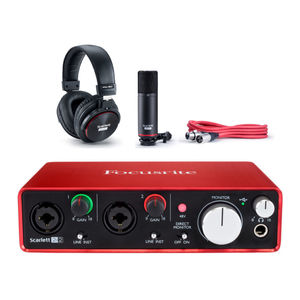
Focusrite Scarlett 2i2 3rd Gen Handbuch
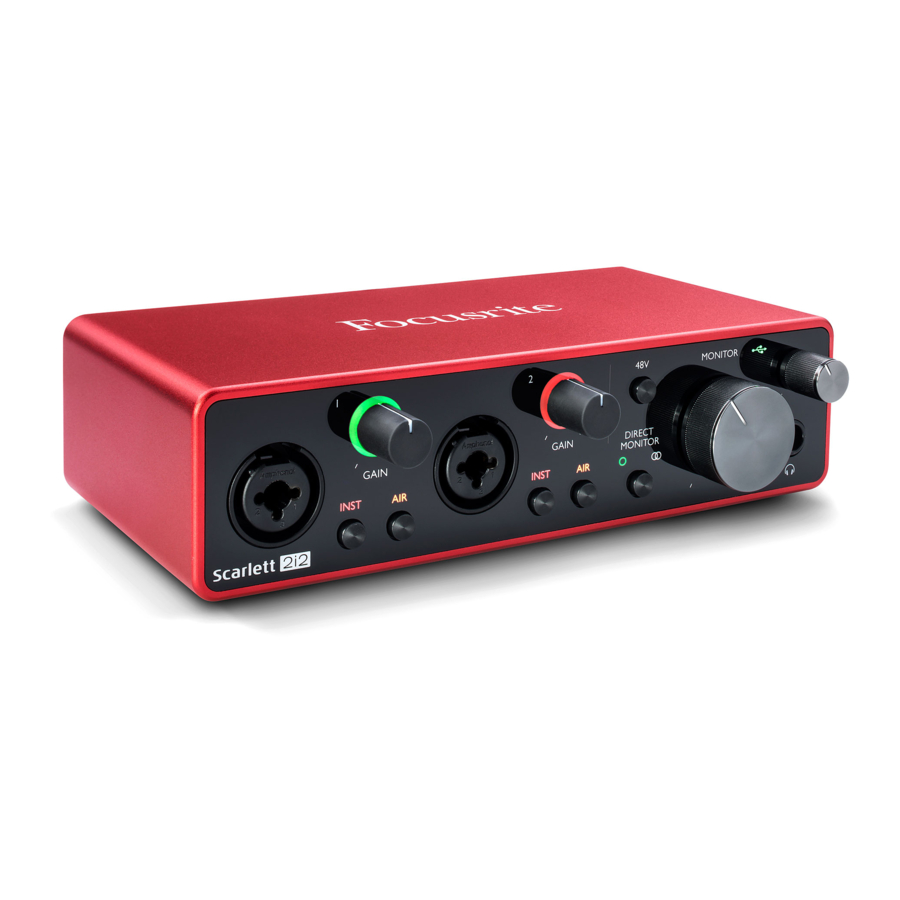
ÜBERSICHT
Einleitung
Vielen Dank für den Kauf dieser Scarlett 2i2 der dritten Generation, einem Mitglied der Focusrite-Familie professioneller Computer-Audio-Interfaces mit hochwertigen Focusrite Analog-Vorverstärkern. Sie haben jetzt eine einfache und kompakte Lösung für das Routing von hochwertigem Audio zu und von Ihrem Computer, und Sie können auch einige aufregende neue Software-Plug-ins herunterladen, sobald Sie das Produkt registriert haben.
Bei der Entwicklung der Scarlett-Interfaces der dritten Generation haben wir weitere Verbesserungen sowohl bei der Leistung als auch bei den Funktionen vorgenommen. Die Audiospezifikationen wurden im gesamten Gerät verbessert, um Ihnen einen größeren Dynamikbereich und noch geringeres Rauschen und geringere Verzerrungen zu bieten; zusätzlich akzeptiert der Mikrofonvorverstärker jetzt höhere Eingangspegel. Eine wichtige Neuerung ist die Aufnahme der Focusrite AIR-Funktion. Individuell auf jedem Kanal wählbar, modifiziert AIR subtil den Frequenzgang des Vorverstärkers, um die Klangcharakteristik unserer klassischen transformatorbasierten ISA-Mikrofonvorverstärker zu modellieren. Beim Aufnehmen mit hochwertigen Mikrofonen werden Sie eine verbesserte Klarheit und Definition im wichtigen Mitten- bis Hochfrequenzbereich bemerken, genau dort, wo sie für Gesang und viele akustische Instrumente am dringendsten benötigt wird. Wir haben auch die Direct Monitor-Funktion früherer Scarletts verbessert: Jetzt können Sie während der Aufnahme entweder in Mono oder Stereo mit null Latenz monitoren. Scarlett-Interfaces der dritten Generation sind unter macOS klassenkonform: Das bedeutet, sie sind Plug-and-Play, sodass Mac-Benutzer keinen Treiber installieren müssen.
Dieses Benutzerhandbuch bietet eine detaillierte Erklärung der Hardware, um Ihnen ein umfassendes Verständnis der Betriebsfunktionen des Produkts zu vermitteln. Wir empfehlen sowohl Benutzern, die neu in der computerbasierten Aufnahme sind, als auch erfahrenen Benutzern, sich die Zeit zu nehmen, das Benutzerhandbuch durchzulesen, damit Sie sich aller Möglichkeiten bewusst sind, die die Scarlett 2i2 und die begleitende Software zu bieten haben. Falls die Hauptabschnitte des Benutzerhandbuchs nicht die benötigten Informationen liefern, konsultieren Sie unbedingt https://support.focusrite.com/, das eine umfassende Sammlung von Antworten auf häufige technische Supportanfragen enthält.
Funktionen
Das Scarlett 2i2 Hardware-Interface bietet die Möglichkeit, Mikrofone, Musikinstrumente oder Line-Pegel-Audiosignale an einen Computer mit macOS oder Windows anzuschließen. Die Signale an den physikalischen Eingängen können mit einer Auflösung von bis zu 24 Bit, 192 kHz an Ihre Audioaufnahmesoftware / digitale Audio-Workstation (in diesem Benutzerhandbuch als "DAW" (DAW) bezeichnet) geleitet werden; ebenso erscheint der Monitor- oder aufgenommene Ausgang der DAW an den physikalischen Ausgängen des Geräts.
Die physikalischen Ausgänge können an einen Verstärker und Lautsprecher, Aktivmonitore, Kopfhörer, einen analogen Mixer oder jedes andere analoge Audiogerät angeschlossen werden, das Sie verwenden möchten.
Lieferumfang
Zusammen mit Ihrer Scarlett 2i2 sollten Sie finden:
- USB-Kabel, Typ 'A' auf Typ 'C'
- Informationen zur ersten Inbetriebnahme (auf der Innenseite des Kartondeckels gedruckt)
- Wichtige Sicherheitshinweise
Systemanforderungen
Der einfachste Weg, die Kompatibilität des Betriebssystems (OS) Ihres Computers mit der Scarlett 2i2 zu überprüfen, ist die Verwendung unseres Online-OS-Checkers unter https://customer.focusrite.com/downloads/os. Da im Laufe der Zeit neue OS-Versionen verfügbar werden, können Sie weitere Kompatibilitätsinformationen in unserem Hilfe-Center unter https://support.focusrite.com/hc/en-gb suchen.
ERSTE SCHRITTE
Mit der dritten Generation führen Scarlett-Interfaces einen neuen, schnelleren Weg zur Inbetriebnahme ein, indem sie das Scarlett Quick Start Tool (Schnellstart-Tool) verwenden. Alles, was Sie tun müssen, ist, Ihre Scarlett 2i2 mit Ihrem Computer zu verbinden. Nach dem Anschluss wird das Gerät von Ihrem PC oder Mac erkannt, und das Quick Start Tool (Schnellstart-Tool) führt Sie von dort durch den Prozess.

Die Scarlett 2i2 verfügt über einen einzelnen USB 2.0 Typ C Port (auf der Rückseite): Verbinden Sie sie mit Ihrem Computer über das mitgelieferte USB-Kabel. Beachten Sie, dass die Scarlett 2i2 ein USB 2.0-Gerät ist und somit die USB-Verbindung einen USB 2.0+-kompatiblen Port an Ihrem Computer erfordert.
Die Scarlett 2i2 wird über die USB-Verbindung von Ihrem Computer mit Strom versorgt: Es ist kein separates Netzteil erforderlich. Wir empfehlen jedoch, bei der Verwendung mit einem Laptop den Laptop mit seinem AC-Adapter zu betreiben, da sonst der Akku schneller leer wird, als wenn der Laptop alleine betrieben wird.
Ihr Computer behandelt Ihre Scarlett zunächst als Massenspeichergerät (MSD), und bei der ersten Verbindung befindet sich die Scarlett im "MSD Mode" (MSD-Modus).
Quick Start Tool (Schnellstart-Tool)
Wir haben versucht, die Registrierung Ihrer Scarlett 2i2 so einfach wie möglich zu gestalten. Das Verfahren ist wahrscheinlich selbsterklärend, aber wir haben jeden Schritt unten beschrieben, damit Sie sehen können, wie sie auf einem PC oder Mac aussehen sollten.
Nur für Mac-Benutzer
Beim Anschließen Ihrer Scarlett 2i2 an Ihren Mac erscheint ein Scarlett-Symbol auf dem Desktop:

Doppelklicken Sie auf das Symbol, um das unten gezeigte Finder-Fenster zu öffnen:
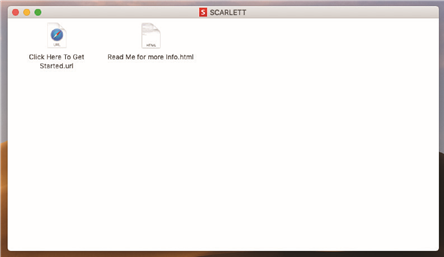
Doppelklicken Sie auf das Symbol "Click Here to Get Started.url" (Klicken Sie hier, um zu beginnen.url). Dies leitet Sie zur Focusrite-Website weiter, wo wir empfehlen, Ihr Gerät zu registrieren:

Klicken Sie auf "Let's get you started" (Lass uns anfangen), und Ihnen wird ein Formular präsentiert, das teilweise automatisch für Sie vorausgefüllt wird. Nach dem Absenden des Formulars werden Ihnen Optionen angeboten, entweder direkt zum Downloadbereich zu gehen, um die Software für Ihre Scarlett zu erhalten, oder einer Schritt-für-Schritt-Einrichtungsanleitung zu folgen, basierend auf Ihren Auswahlmöglichkeiten. Sobald Sie die Focusrite Control-Software zur Einrichtung und Konfiguration Ihres Interfaces installiert haben, wird die Scarlett aus dem MSD-Modus geschaltet, sodass sie beim Anschließen an Ihren Computer nicht mehr als Massenspeichergerät erscheint.
Ihr Betriebssystem sollte die Standard-Audioeingänge und -ausgänge des Computers automatisch auf die Scarlett 2i2 umstellen. Um dies zu überprüfen, gehen Sie zu System Preferences (Systemeinstellungen) > Sound (Ton) und stellen Sie sicher, dass der Ein- und Ausgang auf Scarlett 2i2 eingestellt ist. Für detailliertere Einrichtungsoptionen auf einem Mac öffnen Sie Applications (Programme) > Utilities (Dienstprogramme) > Audio MIDI Setup (Audio-MIDI-Setup).
Nur für Windows
Beim Anschließen Ihrer Scarlett 2i2 an Ihren PC erscheint ein Scarlett-Symbol auf dem Desktop:
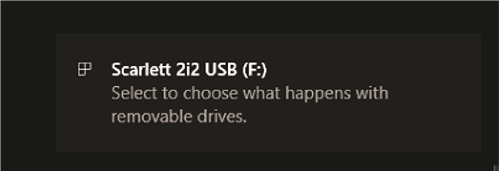
(Beachten Sie, dass der Laufwerksbuchstabe etwas anderes als F: sein kann, abhängig davon, welche anderen Geräte Sie an Ihren PC angeschlossen haben).
Doppelklicken Sie auf die Pop-up-Meldung, um das unten gezeigte Dialogfeld zu öffnen:
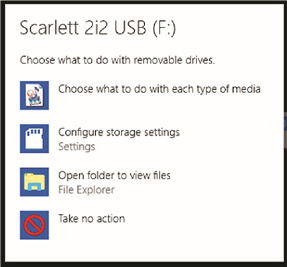
Doppelklicken Sie auf "Open folder to view fi les" (Ordner öffnen, um Dateien anzuzeigen): Dies öffnet ein Explorer-Fenster:
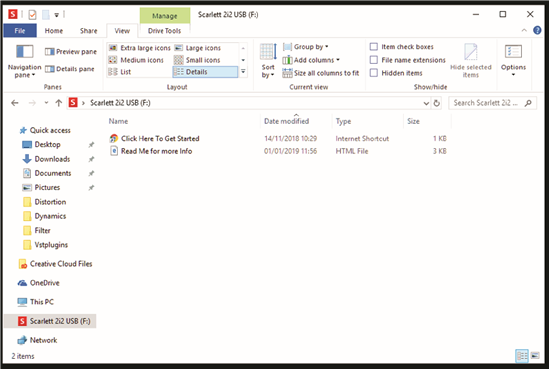
Doppelklicken Sie auf "Click Here to Get Started" (Klicken Sie hier, um zu beginnen). Dies leitet Sie zur Focusrite-Website weiter, wo wir empfehlen, Ihr Gerät zu registrieren:

Klicken Sie auf "Let's get you started" (Lass uns anfangen), und Ihnen wird ein Formular präsentiert, das teilweise automatisch für Sie vorausgefüllt wird. Nach dem Absenden des Formulars werden Ihnen Optionen angeboten, entweder direkt zum Downloadbereich zu gehen, um die Software für Ihre Scarlett zu erhalten, oder einer Schritt-für-Schritt-Einrichtungsanleitung zu folgen, basierend auf Ihren Auswahlmöglichkeiten. Sobald Sie die Focusrite Control-Software zur Einrichtung und Konfiguration Ihres Interfaces installiert haben, wird die Scarlett aus dem MSD-Modus geschaltet, sodass sie beim Anschließen an Ihren Computer nicht mehr als Massenspeichergerät erscheint.
Ihr Betriebssystem sollte die Standard-Audioeingänge und -ausgänge des Computers automatisch auf die Scarlett 2i2 umstellen. Um dies zu überprüfen, klicken Sie mit der rechten Maustaste auf das Sound icon (Tonsymbol) in der Taskleiste, wählen Sie Sound Settings (Soundeinstellungen) und stellen Sie die Scarlett als Eingangs- und Ausgangsgerät ein.
Alle Benutzer
Beachten Sie, dass während des anfänglichen Einrichtungsprozesses auch eine zweite Datei – "More Info & FAQs" (Weitere Infos & FAQs) **SIGNndash; verfügbar ist. Diese Datei enthält einige zusätzliche Informationen zum Focusrite Quick Start tool (Schnellstart-Tool), die hilfreich sein könnten, falls Sie Probleme mit dem Verfahren haben.
Nach der Registrierung haben Sie sofortigen Zugriff auf die folgenden Ressourcen:
• Focusrite Control (Mac- und Windows-Versionen verfügbar) – siehe HINWEIS unten
• Mehrsprachige Benutzerhandbücher
Lizenzcodes und Links für die folgende gebündelte Software werden auf Ihrer Kontoseite bereitgestellt.
• Pro Tools | First
• Ableton Live Lite
• Focusrite Red 2 & 3 Plug-in Suite
• Softube Time and Tone bundle
• XLN Addictive Keys
• Plug-in Collective Offers
HINWEIS: Die Installation von Focusrite Control installiert auch automatisch den korrekten Treiber für Ihr Gerät. Focusrite Control kann jederzeit heruntergeladen werden, auch ohne Registrierung: siehe "Manuelle Registrierung" unten.
Manuelle Registrierung
Wenn Sie sich entscheiden, Ihre Scarlett 2i2 zu einem späteren Zeitpunkt zu registrieren, können Sie dies unter https://customer.focusrite.com/user/register tun. Sie müssen die Seriennummer manuell eingeben: Diese Nummer finden Sie auf der Unterseite des Interfaces selbst und auch auf dem Barcode-Etikett an der Seite des Kartons.
Wir empfehlen Ihnen, unsere Focusrite Control-Anwendung herunterzuladen und zu installieren, da diese den MSD-Modus deaktiviert und das volle Potenzial des Interfaces freischaltet. Zunächst, im MSD-Modus, funktioniert das Interface mit Sample-Raten von bis zu 48 kHz. Sobald Focusrite Control auf Ihrem Computer installiert ist, können Sie mit Sample-Raten von bis zu 192 kHz arbeiten. Wenn Sie sich entscheiden, Focusrite Control nicht sofort herunterzuladen und zu installieren, kann es jederzeit von https://customer.focusrite.com/support/downloads heruntergeladen werden.
Um Ihre Scarlett 2i2 ohne vorherige Registrierung aus dem MSD-Modus zu zwingen, verbinden Sie sie mit Ihrem Host-Computer und halten Sie die 48V-Taste (48-Volt-Taste) fünf Sekunden lang gedrückt. Dadurch wird sichergestellt, dass Ihre Scarlett 2i2 voll funktionsfähig ist. Bitte beachten Sie, dass, falls Sie Ihre Scarlett 2i2 nach dieser Aktion registrieren möchten, Sie dies manuell tun müssen, wie oben erläutert.
Audio-Einrichtung in Ihrer DAW
Die Scarlett 2i2 ist kompatibel mit jeder Windows-basierten DAW, die ASIO oder WDM unterstützt, und jeder Mac-basierten DAW, die Core Audio verwendet. Nach dem oben beschriebenen Verfahren zur ersten Inbetriebnahme können Sie die Scarlett 2i2 mit der DAW Ihrer Wahl verwenden. Damit Sie loslegen können, falls Sie noch keine DAW-Anwendung auf Ihrem Computer installiert haben, sind sowohl Pro Tools | First als auch Ableton Live Lite enthaltenSIGN** diese stehen Ihnen zur Verfügung, sobald Sie Ihre Scarlett 2i2 registriert haben. Wenn Sie Hilfe bei der Installation einer der DAWs benötigen, besuchen Sie bitte unsere Getting Started pages (Erste Schritte Seiten) unter https://focusrite.com/get-started, wo Getting Started videos (Videos zu den ersten Schritten) verfügbar sind.
Die Bedienungsanleitungen für Pro Tools | First und Ableton Live Lite gehen über den Rahmen dieses Benutzerhandbuchs hinaus, aber beide Anwendungen enthalten einen vollständigen Satz von Hilfe fi les (Hilfedateien). Anleitungen sind auch unter www.avid.com bzw. www.ableton.com verfügbar.
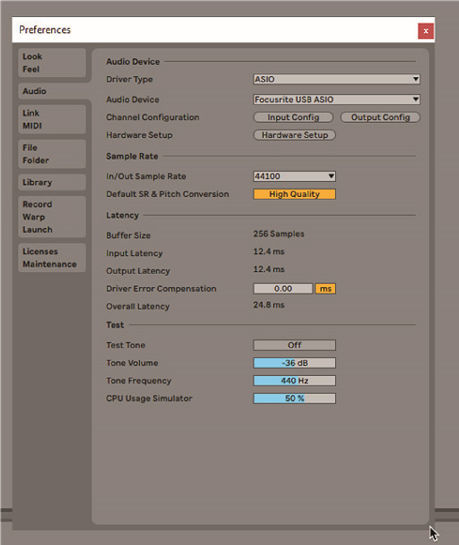
Bitte beachten Sie – Ihre DAW wählt die Scarlett 2i2 möglicherweise nicht automatisch als Standard-I/O-Gerät aus. In diesem Fall müssen Sie Focusrite USB ASIO manuell als Treiber auf der Audio Setup* (Audio-Einrichtungs*)-Seite Ihrer DAW auswählen. Bitte beachten Sie die Dokumentation (oder Hilfedateien) Ihrer DAW, wenn Sie unsicher sind, wo der ASIO- oder Core Audio-Treiber ausgewählt werden muss. Das untenstehende Beispiel zeigt die korrekte Konfiguration im Ableton Live Lite Preferences (Einstellungen)-Panel (Windows-Version dargestellt).
* Typische Namen. Die Terminologie kann zwischen DAWs leicht variieren.
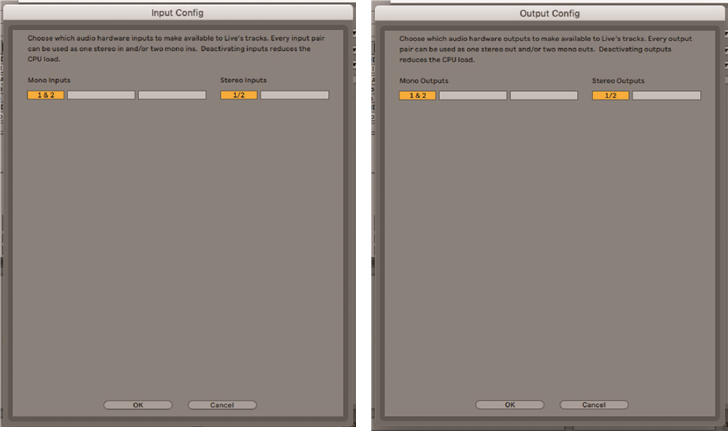
Sobald die Scarlett 2i2 als bevorzugtes Audio Device* (Audiogerät*) in Ihrer DAW eingestellt ist, erscheinen die Eingänge 1 & 2 und Ausgänge 1 & 2 in den Audio I/O preferences (Audio-I/O-Einstellungen) Ihrer DAW. Abhängig von Ihrer DAW müssen Sie bestimmte Eingänge oder Ausgänge möglicherweise vor der Verwendung aktivieren. Die beiden Beispiele unten zeigen die aktivierten Eingänge 1 & 2 und Ausgänge 1 & 2 in den Ableton Lite Audio Preferences (Audio-Einstellungen).
* Typische Namen. Die Terminologie kann zwischen DAWs leicht variieren.
Anwendungsbeispiele
Die Scarlett 2i2 ist eine ausgezeichnete Wahl für verschiedene Aufnahme- und Monitoring-Anwendungen. Einige typische Konfigurationen sind unten dargestellt.
Anschließen eines Mikrofons oder Instruments
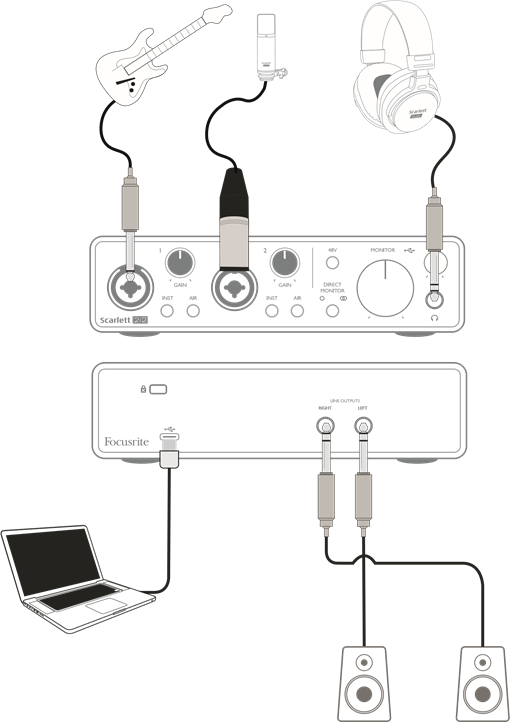
Dieses Setup zeigt die typischste Konfiguration für Aufnahmen mit DAW-Software auf Ihrem Mac oder PC. In diesem Fall könnten Sie Gitarre über Eingang 1 und Gesang über Eingang 2 in Ihre DAW aufnehmen, während Sie die Wiedergabe von der DAW über Kopfhörer (oder Lautsprecher) überwachen.
Die Eingangsbuchsen an der Vorderseite sind vom Typ "Combo" (Kombibuchse), die entweder einen XLR-Stecker oder einen ¼" (6,35 mm) Klinkenstecker aufnehmen.
Der volle Verstärkungsbereich des Mikrofonvorverstärkers steht nur einem Mikrofon zur Verfügung, das über die XLR-Kontakte angeschlossen ist. Wenn Ihr Mikrofon einen XLR-Stecker am Kabelende hat, können Sie es einfach anschließen. Wenn es sich um ein "condenser" (Kondensator-) Mikrofon handelt, müssen Sie die 48-Volt-Phantomspeisung einschalten, damit es funktioniert. Die meisten modernen Mikrofone anderer Typen, z.B. dynamische oder Bändchenmikrofone, werden durch unbeabsichtigte Anwendung der Phantomspeisung nicht beschädigt, aber beachten Sie, dass dies bei einigen älteren Mikrofonen der Fall sein kann; wenn Sie Zweifel haben, überprüfen Sie bitte die Spezifikation Ihres Mikrofons, um sicherzustellen, dass es sicher verwendet werden kann.
Wenn Ihr Mikrofon einen Klinkenstecker am Kabelende hat, benötigt es wahrscheinlich einen Adapter, um es mit dem XLR-Teil des Combo-Anschlusses verwenden zu können. Das Einstecken des Klinkensteckers konfiguriert den Vorverstärker mit reduzierter Verstärkung, was wahrscheinlich für das Mikrofon unzureichend sein wird (siehe unten). Mikrofone, die für die Verwendung mit Computer-Soundkarten vorgesehen sind, benötigen möglicherweise auch eine viel niedrigere Phantomspeisespannung, daher sollte in diesem Fall ein Adapter speziell für den Mikrofontyp besorgt werden.
Die Scarlett 2i2 hat keinen "Mic/line" (Mikrofon/Line)-Schalter – die Focusrite-Vorverstärkerstufe wird automatisch für ein Mikrofon konfiguriert, wenn Sie ein XLR-Kabel in den Eingang stecken, und für ein Line- oder Instrumentensignal, wenn Sie einen Klinkenstecker anschließen. Stellen Sie den INST-Schalter auf ON (EIN) ('INST' leuchtet rot), wenn Sie ein Musikinstrument anschließen, z.B. eine Gitarre im Beispiel, mit einem gewöhnlichen 2-poligen (TS) Gitarrenklinkenstecker. Stellen Sie den INST-Schalter auf OFF (AUS), wenn Sie eine Line-Pegel-Quelle wie ein Keyboard, einen Synthesizer oder den symmetrischen Ausgang eines externen Audiomischpults über eine 3-polige (TRS) Klinkenbuchse anschließen. Beachten Sie, dass der Combo-Anschluss sowohl TRS- als auch TS-Klinkenstecker akzeptiert.
Verwenden von Direct Monitoring
Im Zusammenhang mit digitalen Audiosystemen hören Sie häufig den Begriff "latency" (Latenz). Bei der oben beschriebenen einfachen DAW-Aufnahmeanwendung ist die Latenz die Zeit, die Ihre Eingangssignale benötigen, um Ihren Computer und die Audiosoftware zu durchlaufen. Latenz kann ein Problem für einen Interpreten sein, der aufnehmen möchte, während er seine Eingangssignale überwacht.
Die Scarlett 2i2 ist mit einer Option "Direct Monitoring" (Direktes Monitoring) ausgestattet, die dieses Problem überwindet. Das Einstellen des DIRECT MONITOR-Reglers an der Vorderseite auf MONO  oder STEREO
  leitet Ihre Eingangssignale direkt zu den Kopfhörer- und Hauptmonitorausgängen der Scarlett 2i2. Dies ermöglicht es Ihnen, sich selbst mit null Latenz – d.h. in "real time" (Echtzeit) – zusammen mit der Computerwiedergabe zu hören. Die Eingangssignale zu Ihrem Computer werden durch diese Einstellung in keiner Weise beeinflusst.
Im MONO-Modus werden die Eingänge 1 und 2 gleichmäßig auf die beiden Ausgänge (sowohl die rückseitigen Ausgänge als auch die Kopfhörer) geleitet, so dass beide in der Mitte des Stereobildes erscheinen. Dies ist nützlich, wenn Sie zwei separate Instrumente oder ein Instrument und Gesang aufnehmen, wo es nicht notwendig ist, die beiden Signale spezifisch im Stereobild zu platzieren. Weitere Beispiele wären eine akustische und eine elektrische Gitarre, ein Bass, der sowohl mikrofonabgenommen als auch DI-abgenommen wird, oder zwei separate Mikrofone, die unterschiedlich an einem Gitarrenverstärker positioniert sind.
Im STEREO-Modus wird Eingang 1 auf den linken Ausgangskanal und Eingang 2 auf den rechten geleitet. Verwenden Sie diesen Modus, wenn Sie etwas aufnehmen, das von Natur aus stereo ist. Monitoring in Stereo gibt Ihnen einen genaueren Eindruck der Klangbühne. Beispiele sind Situationen, in denen zwei Mikrofone verwendet werden, um absichtlich ein Stereobild aufzunehmen, wie z.B. ein Paar Overhead-Drum-Mikrofone, ein einzelnes Stereomikrofon, das ein Orchester oder ein anderes Ensemble aufnimmt, oder die Stereoausgänge einer elektronischen Quelle wie einem Klavier, Synthesizer oder FX-Gerät.
Achten Sie bei Verwendung von Direct Monitoring darauf, dass Ihre DAW-Software nicht so eingestellt ist, dass sie ihren Eingang (was Sie gerade aufnehmen) an ihren Ausgang leitet. Andernfalls hören Sie sich "twice" (zweimal), wobei ein Signal als hörbares Echo verzögert ist.
Monitoring mit DIRECT MONITOR auf OFF (AUS) kann nützlich sein, wenn Sie ein FX-Plug-in in Ihrer DAW verwenden, um einen Stereoeffekt zu erzeugen, der zur Live-Performance beiträgt. Auf diese Weise können Sie genau hören, was aufgenommen wird, komplett mit den FX. Es kann jedoch zu einer gewissen Latenz kommen, deren Ausmaß von der Puffergröße der DAW und der Rechenleistung des Computers abhängt.
Anschließen der Scarlett 2i2 an Lautsprecher
Die ¼"-Klinkenausgänge auf der Rückseite können zum Anschluss von Monitorlautsprechern verwendet werden. Aktivmonitore verfügen über interne Verstärker mit Lautstärkeregelung und können direkt angeschlossen werden. Passive Lautsprecher benötigen einen separaten Stereoverstärker; in diesem Fall sollten die Ausgänge an die Eingänge des Verstärkers angeschlossen werden.
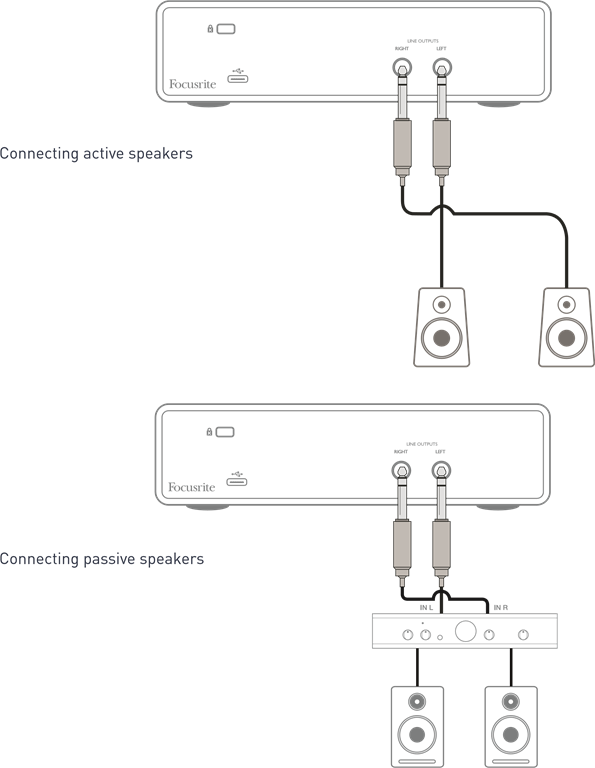
Die Line-Ausgänge sind 3-polige (TRS) ¼" (6,35 mm) Klinkenbuchsen und elektronisch symmetriert. Typische Consumer-(Hi-Fi)-Verstärker und kleine Aktivmonitore verfügen über unsymmetrische Eingänge, entweder an Cinch-(RCA)-Buchsen oder über einen 3,5 mm 3-poligen Klinkenstecker, der für den direkten Anschluss an einen Computer vorgesehen ist. Verwenden Sie in beiden Fällen ein passendes Verbindungskabel mit Klinkensteckern an einem Ende.
Professionelle Leistungsverstärker verfügen in der Regel über symmetrische Eingänge; wir empfehlen dringend, symmetrische Kabel zu verwenden, um diese mit den Ausgängen der Scarlett 2i2 zu verbinden.
HINWEIS: Es besteht die Gefahr, eine Audio-Feedbackschleife zu erzeugen, wenn Lautsprecher aktiv sind, während Sie ein Mikrofon überwachen! Wir empfehlen Ihnen, Monitorlautsprecher beim Aufnehmen immer auszuschalten (oder leiser zu stellen) und Kopfhörer beim Overdubbing zu verwenden.
HARDWARE-FUNKTIONEN
Vorderseite
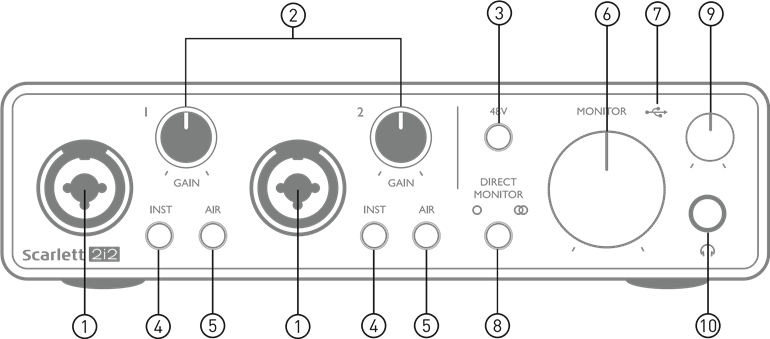
Die Vorderseite umfasst die Eingangsanschlüsse für Mikrofon-, Line- und Instrumentsignale sowie die Eingangsverstärkungs- und Monitoring-Regler.
- Inputs 1 & 2 – "Combo" (Kombibuchse) Eingangsanschlüsse – hier Mikrofone, Instrumente (z.B. Gitarre) oder Line-Pegel-Signale anschließen. Combo-Buchsen akzeptieren sowohl XLR- als auch ¼" (6,35 mm) Klinkenstecker. Mikrofone werden normalerweise mit XLR-Steckern angeschlossen: Instrumente und Line-Pegel-Signale sollten über ¼" (6,35 mm) Klinkenstecker vom Typ TR oder TRS angeschlossen werden. Die Vorverstärkung ist für Mikrofone geeignet, wenn ein XLR-Stecker eingesteckt ist, und für Signale mit höherem Pegel, wenn ein Klinkenstecker eingesteckt ist. Schließen Sie nichts anderes als ein Mikrofon – z.B. den Ausgang eines Soundmoduls oder FX-Geräts – über einen XLR-Stecker an, da der Signalpegel den Vorverstärker überlastet, was zu Verzerrungen führt; außerdem kann bei aktivierter Phantomspeisung die Ausrüstung beschädigt werden.
- GAIN 1 und GAIN 2 – stellen die Vorverstärkung für die Signale an den Eingängen 1 bzw. 2 ein. Die Gain-Regler haben konzentrische dreifarbige LED-"rings" (Ringe), um den Signalpegel zu bestätigen: Grün zeigt einen Eingangspegel von mindestens -24 dBFS an (d.h. 'signal present' (Signal vorhanden)), der Ring wechselt dann bei -6 dBFS auf Gelb, um anzuzeigen, dass das Signal kurz vor dem Clipping steht, und schließlich auf Rot bei 0 dBFS ('digital clipping' (digitales Clipping)).
- 48V – Phantomspeisungsschalter für Mikrofoneingänge – aktiviert die 48 V Phantomspeisung an den XLR-Kontakten beider Combo-Anschlüsse.
- INST – Line/Instrumenten-Pegel-Schalter für jeden Eingang, die Verstärkung und Eingangsimpedanz an Instrumenten- oder Line-Pegel-Signale anpassen. 'INST' leuchtet rot, wenn der Instrumentenmodus ausgewählt ist. Beachten Sie, dass INST auch über Focusrite Control ausgewählt werden kann.
- AIR – zwei Schalter, die den AIR-Modus für jeden Eingang aktivieren. AIR modifiziert den Frequenzgang der Eingangsstufe, um die klassischen, transformatorbasierten Focusrite ISA Mikrofonvorverstärker zu modellieren. 'AIR' leuchtet gelb, wenn der Modus ausgewählt ist. Beachten Sie, dass AIR auch über Focusrite Control ausgewählt werden kann.
- MONITOR – Hauptmonitor-Ausgangspegelregler – stellt den Ausgangspegel an den Hauptausgängen (Rückseite) LEFT (LINKS) und RIGHT (RECHTS) ein.
-
![]() USB LED – leuchtet, wenn das Gerät über USB-Bus-Strom versorgt wird und vom Computer als verbunden und korrekt funktionierend bestätigt wird.
USB LED – leuchtet, wenn das Gerät über USB-Bus-Strom versorgt wird und vom Computer als verbunden und korrekt funktionierend bestätigt wird. - DIRECT MONITOR – dieser Schalter bestimmt, wie Eingangsquellen überwacht werden sollen, und wechselt zwischen drei Direct-Monitoring-Modi: OFF (AUS), MONO und STEREO. Wenn auf OFF (AUS) gestellt, erfolgt die Überwachung der Eingangsquellen über die DAW; in MONO oder STEREO erfolgt die Überwachung direkt von den Vorverstärkereingängen und ist daher frei von jeglichen möglichen Latenzeffekten. Die Symbole
![]() oder leuchten grün, um die Auswahl des Mono- bzw. Stereomodus anzuzeigen.
oder leuchten grün, um die Auswahl des Mono- bzw. Stereomodus anzuzeigen. -
![]() Headphone level (Kopfhörerlautstärke) – stellt den Ausgangspegel am Stereo-Kopfhörerausgang an der Vorderseite ein.
Headphone level (Kopfhörerlautstärke) – stellt den Ausgangspegel am Stereo-Kopfhörerausgang an der Vorderseite ein. -
![]() Headphone socket (Kopfhörerbuchse) – ¼" TRS-Ausgangsklinke. Wenn Ihre Kopfhörer einen ¼" TRS-Klinkenstecker haben, schließen Sie sie direkt an; wenn sie eine 3,5 mm TRS-"mini jack" (Mini-Klinke) haben, verwenden Sie einen TRS ¼"-auf-3,5 mm Klinkenadapter. Beachten Sie, dass Kopfhörer mit 4-poligen TRRS-Steckern nicht korrekt funktionieren.
Headphone socket (Kopfhörerbuchse) – ¼" TRS-Ausgangsklinke. Wenn Ihre Kopfhörer einen ¼" TRS-Klinkenstecker haben, schließen Sie sie direkt an; wenn sie eine 3,5 mm TRS-"mini jack" (Mini-Klinke) haben, verwenden Sie einen TRS ¼"-auf-3,5 mm Klinkenadapter. Beachten Sie, dass Kopfhörer mit 4-poligen TRRS-Steckern nicht korrekt funktionieren.
 USB LED – leuchtet, wenn das Gerät über USB-Bus-Strom versorgt wird und vom Computer als verbunden und korrekt funktionierend bestätigt wird.
 Headphone level (Kopfhörerlautstärke) – stellt den Ausgangspegel am Stereo-Kopfhörerausgang an der Vorderseite ein.
Rückseite
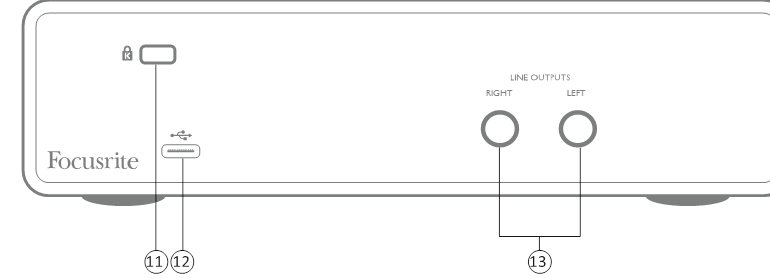
![]() (Kensington security lock (Kensington-Sicherheitsschloss)) – sichern Sie Ihre Scarlett 2i2 bei Bedarf an einer geeigneten Struktur.
(Kensington security lock (Kensington-Sicherheitsschloss)) – sichern Sie Ihre Scarlett 2i2 bei Bedarf an einer geeigneten Struktur.-
![]() USB 2.0 port (Anschluss) – Typ-C-Anschluss; mit dem mitgelieferten Kabel an Ihren Computer anschließen.
USB 2.0 port (Anschluss) – Typ-C-Anschluss; mit dem mitgelieferten Kabel an Ihren Computer anschließen. - LINE OUTPUTS (LINE-AUSGÄNGE): LEFT (LINKS) und RIGHT (RECHTS) – 2 x ¼" (6,35 mm) TRS-Klinkenbuchsen; +10 dBu Ausgangspegel (variabel), elektronisch symmetriert. Es können sowohl ¼" TRS (balanced connection (symmetrischer Anschluss)) als auch TS (unbalanced connection (unsymmetrischer Anschluss)) Klinkenstecker verwendet werden.
 (Kensington security lock (Kensington-Sicherheitsschloss)) – sichern Sie Ihre Scarlett 2i2 bei Bedarf an einer geeigneten Struktur.
SPEZIFIKATIONEN
Leistungsspezifikationen
HINWEIS: Alle Leistungsdaten wurden, soweit zutreffend, gemäß den Bestimmungen von AES17 gemessen.
| Taktquelle | Intern |
| Unterstützte Sample-Raten | 44.1 kHz, 48 kHz, 88.2 kHz, 96 kHz, 176.4 kHz, 192 kHz |
| Mikrofoneingänge | |
| Dynamikbereich | 111 dB (A-bewertet) |
| Frequenzgang | 20 Hz bis 20 kHz ±0.1 dB |
| THD+N | <0.0012% (minimale Verstärkung, -1 dBFS Eingang mit 22 Hz/22 kHz Bandpassfilter) |
| Rauschen EIN | -128 dB (A-bewertet) |
| Maximaler Eingangspegel | +9 dBu bei minimaler Verstärkung |
| Verstärkungsbereich | 56 dB |
| Eingangsimpedanz | 3 kohms |
| Line-Eingänge | |
| Dynamikbereich | 110.5 dB (A-bewertet) |
| Frequenzgang | 20 Hz bis 20 kHz ±0.1 dB |
| THD+N | <0.002% (minimale Verstärkung, -1 dBFS Eingang mit 22 Hz/22 kHz Bandpassfilter) |
| Maximaler Eingangspegel | +22 dBu bei minimaler Verstärkung |
| Verstärkungsbereich | 56 dB |
| Eingangsimpedanz | 60 kohms |
| Instrumenten-Eingänge | |
| Dynamikbereich | 110 dB (A-bewertet) |
| Frequenzgang | 20 Hz bis 20 kHz ±0.1 dB |
| THD+N | <0.03% (minimale Verstärkung, -1 dBFS Eingang mit 22 Hz/22 kHz Bandpassfilter) |
| Maximaler Eingangspegel | +12.5 dBu bei minimaler Verstärkung |
| Verstärkungsbereich | 56 dB |
| Eingangsimpedanz | 1.5 Mohms |
| Line-Ausgänge 1 & 2 (symmetrisch) | |
| Dynamikbereich | 108.5 dB (A-bewertet) |
| Maximaler Ausgangspegel | +15.5 dBu bei minimaler Verstärkung; symmetrische Ausgänge |
| THD+N Ausgänge (1-2) | <0.002% (maximaler Pegel, -1 dBFS Eingang 1 kHz mit 20 Hz/22 kHz Bandpassfilter) |
| Ausgangsimpedanz | 430 Ohm |
| Kopfhörerausgänge | |
| Dynamikbereich | 104 dB (A-bewertet) |
| Maximaler Ausgangspegel | 7 dBu |
| THD+N | <0.002% (maximaler Pegel, -1 dBFS Eingang, 1 kHz, mit 20 Hz/22 kHz Bandpassfilter) |
| Ausgangsimpedanz | <1 Ohm |
Physikalische und elektrische Eigenschaften
| Analoge Eingänge | |
| Anschlüsse | XLR „Combo“-Typ: Mic/Line/Inst (Eingänge 1-2) an der Vorderseite |
| Mic/Line-Umschaltung | Automatisch |
| Line/Instrument-Umschaltung | 2 x Schalter an der Vorderseite oder über Focusrite Control |
| Phantomspeisung | Gemeinsamer 48 V Phantomspeisungsschalter für Eingänge 1 & 2 (nur XLR-Anschlüsse) |
| AIR-Funktion | Schalter an der Vorderseite oder über Focusrite Control |
| Analoge Ausgänge | |
| Symmetrische Ausgänge | 2 x ¼" TRS-Klinkenbuchsen an der Rückseite |
| Stereo-Kopfhörerausgang | ¼" TRS-Klinkenbuchse an der Vorderseite |
| Regler für Hauptausgangspegel | An der Vorderseite |
| Regler für Kopfhörerpegel | |
| Weitere I/O | |
| USB | 1 x USB 2.0 Typ C Anschluss |
| Anzeigen an der Vorderseite | |
| USB-Stromversorgung | LED |
| Gain Halos | Dreifarbige LED-Ringe (konzentrisch mit den GAIN-Reglern) |
| Phantomspeisung | LED |
| Instrumentenmodus | 2 x LEDs |
| AIR-Modus | 2 x LEDs |
| Direct Monitor-Modus | 2 x LEDs |
| Gewicht und Abmessungen | |
| B x H x T |
175 mm x 47.5 mm x 99 mm 6.89 Zoll x 1.87 Zoll x 3.89 Zoll |
| Gewicht | 470 g 1.04 lb |
FEHLERBEHEBUNG
Für alle Fragen zur Fehlerbehebung besuchen Sie bitte das Focusrite Help Centre unter support.focusrite.com, wo Sie Artikel zu zahlreichen Fehlerbeispielen finden.
URHEBERRECHT UND RECHTLICHE HINWEISE
Ihr Scarlett 2i2 verfügt über eine zweijährige Garantie, die weltweit gültig ist und Herstellungsfehler abdeckt. Die vollständigen Garantiebedingungen finden Sie unter https://focusrite.com/warranty.
Focusrite ist ein eingetragenes Warenzeichen und Scarlett 2i2 ist ein Warenzeichen von Focusrite Audio Engineering Limited.
Alle anderen Marken und Handelsnamen sind Eigentum ihrer jeweiligen Inhaber.
2019 © Focusrite Audio Engineering Limited. Alle Rechte vorbehalten.

Referenzen
![customer.focusrite.com]() Focusrite | Focusrite Downloads
Focusrite | Focusrite Downloads![customer.focusrite.com]() Create new account | Customer Portal
Create new account | Customer Portal![customer.focusrite.com]() Focusrite | Focusrite Downloads
Focusrite | Focusrite Downloads![focusrite.com]() Getting started | Focusrite
Getting started | Focusrite![www.avid.com]() Avid - Technology and tools that empower media creators
Avid - Technology and tools that empower media creators![www.ableton.com]() Music production with Live and Push | Ableton
Music production with Live and Push | Ableton![focusrite.com]() Warranty | Focusrite
Warranty | Focusrite


Anleitung herunterladen
Hier können Sie die vollständige PDF-Version des Handbuchs herunterladen. Sie kann zusätzliche Sicherheitsanweisungen, Garantieinformationen, FCC-Regeln usw. enthalten.
Focusrite Scarlett 2i2 3rd Gen Handbuch herunterladen