dji RS 3 Handbuch
Einleitung
 Schlagwörter suchen
Suchen Sie nach Schlagwörtern wie "battery" (Akku) und "install" (Installieren), um ein Thema zu finden. Wenn Sie dieses Dokument mit Adobe Acrobat Reader lesen, drücken Sie Strg+F unter Windows oder Befehlstaste+F auf dem Mac, um eine Suche zu starten.
 Zu einem Thema navigieren
Eine vollständige Liste der Themen finden Sie im Inhaltsverzeichnis. Klicken Sie auf ein Thema, um zu diesem Abschnitt zu navigieren.
 Dieses Dokument drucken
Dieses Dokument unterstützt hochauflösendes Drucken.
Verwendung dieses Handbuchs
Legende
 |  | | Hinweise und Tipps |  | Referenz |
Bevor Sie beginnen
Die folgenden Dokumente wurden erstellt, um Ihnen den sicheren Betrieb und die volle Nutzung Ihres DJI TM RS 3 zu ermöglichen.
DJI RS 3 Schnellstartanleitung
DJI RS 3 Benutzerhandbuch
DJI RS 3 Sicherheitsrichtlinien
Lesen Sie die vollständige Schnellstartanleitung und das Benutzerhandbuch und schauen Sie sich die Informations- und Tutorial-Videos auf der Produktseite der offiziellen DJI-Website (https://www.dji.com/rs-3) an. Lesen Sie die Sicherheitsrichtlinien, um Ihre gesetzlichen Rechte und Pflichten zu verstehen. Wenn Sie Fragen oder Probleme bei der Installation, Wartung oder Verwendung dieses Produkts haben, wenden Sie sich an DJI oder einen autorisierten DJI-Händler.
Laden Sie die Ronin App herunter und sehen Sie sich die Tutorial-Videos an

iOS 11.0 oder höher

Android 7.0 oder höher

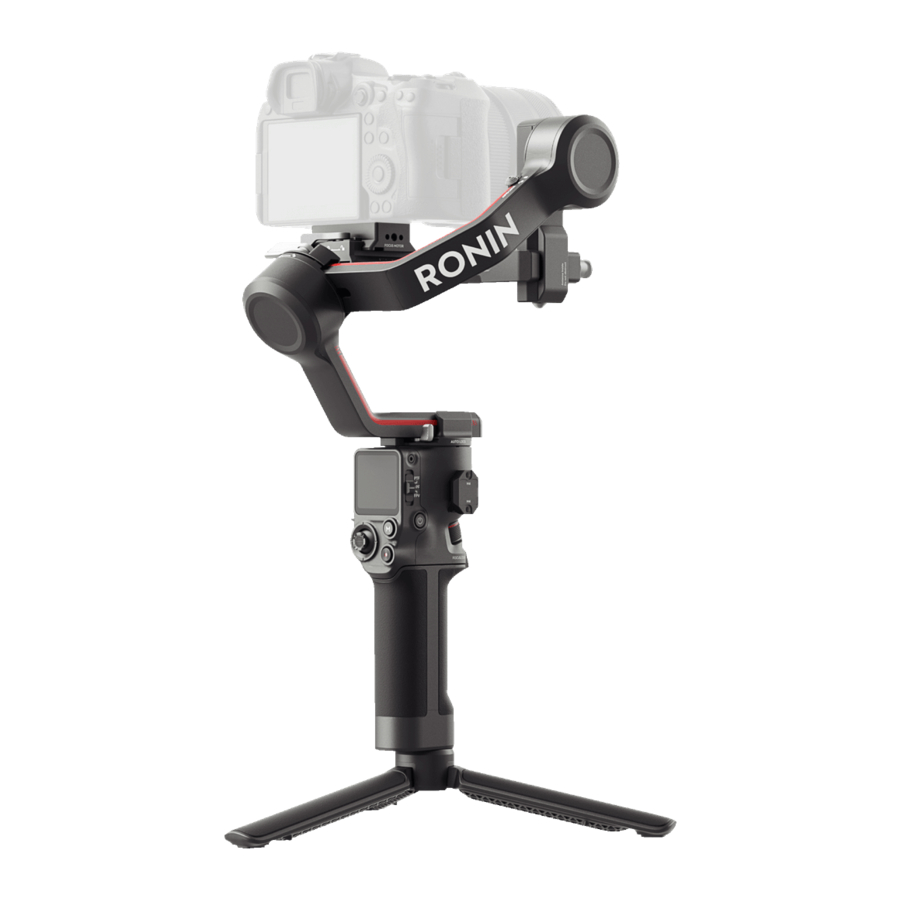
Der DJI RS 3 ist ein professioneller Einhand-3-Achsen-Gimbal, der speziell für spiegellose Kameras entwickelt wurde. Er ist mit einer Vielzahl gängiger Kameras mit einem 24-70 mm F2.8 Objektiv kompatibel und unterstützt eine getestete Nutzlast von bis zu 3 kg. Der DJI RS 3 bietet dank des RS-Stabilisierungsalgorithmus der 3. Generation eine verbesserte Gimbal-Leistung.
Mit den brandneuen automatischen Achsensperren ermöglicht der DJI RS 3 eine schnellere und bequemere Installation, Ausbalancierung und Lagerung. Über einen 1,8-Zoll-OLED-Farb-Touchscreen können Benutzer den Gimbal kalibrieren und Parameter einstellen. Die integrierten Tasten ermöglichen es Benutzern, die Gimbal-Bewegung, Fotoaufnahmen, Aufnahmen und den Kamerafokus zu steuern. Durch die Implementierung von Dual-Mode Bluetooth unterstützt der RS 3 die drahtlose Verschlusssteuerung. Der integrierte NATO-Anschluss unterstützt den neuen Briefcase Handle und den DJI R Twist Grip Dual Handle. Der abnehmbare Griff verfügt über einen eingebauten Akku mit einer Kapazität von 3000 mAh, der eine maximale Standby-Zeit von bis zu 12 Stunden* bietet.
Nach der Verbindung mit der Ronin App können Gimbal-Bewegung und Parametereinstellungen einfach gesteuert werden. Mit dem montierten DJI Ronin Image Transmitter können Benutzer flüssige Aufnahmen machen, während sie ein Motiv mit ActiveTrack Pro automatisch verfolgen.
Funktioniert mit dem neuen DJI RS Focus Motor (2022), um den Fokus mit manuellen Objektiven zu steuern.
* Gemessen mit dem Gerät in einem waagerechten und stationären Zustand, dem ausbalancierten Gimbal, drei Achsen im aktiven Zustand und dem Akku, der nur den Gimbal mit Strom versorgt.
DJI RS 3 Diagramm

- Obere/Untere Schnellwechselplatte
- 1,8-Zoll OLED-Farb-Touchscreen
- Joystick
- Kamerasteuerungstaste
- BG21 Griff (eingebauter Akku mit 1/4"-20 Schraubloch)
- Verlängerungsgriff/Stativ
- M-Taste
- Ein-/Aus-Taste
- Gimbal-Modus-Schalter
- NATO-Anschlüsse
- Schwenk-Arretierung
- Schwenkmotor
- Neige-Arretierung
- Neigemotor
- RSS-Kamerasteuerungsanschluss (USB-C)
- Fokusmotoranschluss (USB-C)
- Ronin Bildübertragungsanschluss (USB-C)
- Vorderrad
- Auslöser
- Stromanschluss (USB-C)
- Taste für Akkustand
- Akkustandsanzeigen
- Griffhebel/Sicherheitstaste
- Roll-Arretierung
- Rollmotor
Erstmalige Verwendung
Akku laden
Vor der ersten Verwendung laden Sie den Akkugriff über den Stromanschluss mit einem Ladekabel (im Lieferumfang enthalten) und einem USB-Adapter (nicht im Lieferumfang enthalten). Es wird empfohlen, einen USB-Adapter mit PD-Protokoll (max. 18 W) zu verwenden.
Während des Ladevorgangs zeigen die Akkustandsanzeigen den Akkustand an. Die Akkustandsanzeigen erlöschen, wenn der Akku vollständig geladen ist. Drücken Sie die Taste für den Akkustand, um den Akkustand zu überprüfen.

Anbringen des Verlängerungsgriffs/Stativs

- Befestigen Sie den Verlängerungsgriff/Stativ am Griff
![]() , festziehen
, festziehen ![]() , und klappen Sie dann das Stativ aus
, und klappen Sie dann das Stativ aus![]() .
. - Führen Sie den Griff wie abgebildet in den Gimbal ein
![]() . Stellen Sie sicher, dass sich der Griffhebel in der entriegelten Position befindet, und schalten Sie ihn nach dem Anbringen in die verriegelte Position
. Stellen Sie sicher, dass sich der Griffhebel in der entriegelten Position befindet, und schalten Sie ihn nach dem Anbringen in die verriegelte Position ![]() .
.
 , festziehen
  , und klappen Sie dann das Stativ aus
 .
. . Stellen Sie sicher, dass sich der Griffhebel in der entriegelten Position befindet, und schalten Sie ihn nach dem Anbringen in die verriegelte Position
  .
.Um den Griff zu entfernen, schalten Sie den Hebel in die entriegelte Position, halten Sie die Sicherheitstaste gedrückt und ziehen Sie den Griff vom Gimbal weg.
Aktivierung
Eine Aktivierung des DJI RS 3 über die Ronin App ist erforderlich. Befolgen Sie die folgenden Schritte, um den RS 3 zu aktivieren:
- Halten Sie die Ein-/Aus-Taste gedrückt, um den RS 3 einzuschalten, und wählen Sie die Sprache auf dem Touchscreen aus.
- Scannen Sie den QR-Code auf dem Bildschirm, um die Ronin App herunterzuladen. Wenn der Aktivierungsschritt übersprungen wird, entsperrt sich der Gimbal automatisch und zeigt Anweisungen auf dem Bildschirm an.
- Aktivieren Sie Bluetooth auf dem Mobiltelefon. Starten Sie die Ronin App und melden Sie sich mit einem DJI-Konto an. Wählen Sie DJI RS 3 aus, geben Sie das Standardpasswort 12345678 ein und aktivieren Sie den Gimbal gemäß den Anweisungen. Für die Aktivierung ist eine Internetverbindung erforderlich. Der Gimbal entsperrt sich automatisch nach erfolgreicher Aktivierung.
![Warnung]() DJI RS 3 unterstützt bis zu fünf Verwendungen ohne Aktivierung. Danach ist eine Aktivierung für die weitere Nutzung erforderlich.
DJI RS 3 unterstützt bis zu fünf Verwendungen ohne Aktivierung. Danach ist eine Aktivierung für die weitere Nutzung erforderlich.


Firmware-Update
Wenn neue Firmware verfügbar ist, werden Sie von der Ronin App benachrichtigt. Aktualisieren Sie die Firmware gemäß den Anweisungen auf dem Bildschirm. Schalten Sie den Gimbal während des Firmware-Updates nicht aus und beenden Sie die App nicht.
Die Ronin App zeigt an, ob das Update erfolgreich war. Wenn das Update fehlschlägt, starten Sie den Gimbal und die Ronin App neu und versuchen Sie es erneut.
 |
|
Kamera anbringen
Unterstützte Kameras und Objektive
Der DJI RS 3 wurde strengen Tests unterzogen, um eine Nutzlast von 3 kg zu unterstützen. Stellen Sie sicher, dass das Gesamtgewicht von Kamera, Objektiv und anderem Zubehör 3 kg nicht überschreitet. Weitere Informationen finden Sie auf der offiziellen DJI-Website (https://www.dji.com/support/compatibility) für die aktuellste Kompatibilitätsliste der Ronin-Serie.
Kamera anbringen
Stellen Sie sicher, dass die Kamera vorbereitet ist, bevor Sie sie am DJI RS 3 anbringen. Entfernen Sie die Objektivabdeckung und überprüfen Sie, ob Akku und Speicherkarte in die Kamera eingesetzt sind.
Stellen Sie sicher, dass der DJI RS 3 ausgeschaltet oder im Schlafmodus ist, bevor Sie die Kamera anbringen. Stellen Sie die Neige- und Roll-Arretierung auf die entriegelte Position und passen Sie die Gimbal-Position wie abgebildet an, und stellen Sie dann die beiden Arretierungen auf die verriegelte Position.

- Die obere Schnellwechselplatte anbringen
Befestigen Sie die obere Schnellwechselplatte an der Kamera, indem Sie die Schraube festziehen.
![]()

- Die untere Schnellwechselplatte und die Objektivstütze anbringen
Stellen Sie den Hebel an der unteren Schnellwechselplatte in die entriegelte Position, setzen Sie dann die Kamera ein und stellen Sie den Hebel in die verriegelte Position, nachdem sie eingerastet ist. Befestigen Sie die Objektivstütze an der unteren Schnellwechselplatte. Es wird empfohlen, die Objektivstütze bei Verwendung eines langen oder schweren Objektivs zu verwenden, und die Objektivstütze immer vor dem Aktivieren des SuperSmooth-Modus zu verwenden. Um die Kamera von der unteren Schnellwechselplatte zu entfernen, stellen Sie den Hebel in die entriegelte Position und entfernen Sie die Kamera, während Sie die Sicherheitssperre neben dem Hebel drücken.


- Kamera am Gimbal anbringen
Stellen Sie den Hebel an der Kameramontageplatte in die entriegelte Position und setzen Sie die untere Schnellwechselplatte ein. Stellen Sie den Hebel in die verriegelte Position, sobald die Kamera grob ausbalanciert ist.

Um die untere Schnellwechselplatte zu entfernen, stellen Sie den Hebel an der Kameramontageplatte in die entriegelte Position und entfernen Sie die untere Schnellwechselplatte, während Sie die Sicherheitssperre an der Montageplatte drücken.


- Kamera verbinden
DJI RS 3 unterstützt die drahtlose Kameroverbindung über Bluetooth, die Kamerasteuerung ist ohne Kabelverbindung möglich. Wischen Sie auf dem Startbildschirm von oben nach unten, um das Control Center aufzurufen. Tippen Sie auf das Bluetooth-Symbol und tippen Sie auf Verbinden (Connect), der Gimbal und die Kamera beginnen sich zu koppeln. Das
Bluetooth-Symbol wird blau, um eine erfolgreiche Verbindung anzuzeigen.
Für Kameras der Sony-Serie muss die drahtlose Bluetooth-Steuerung aktiviert werden, bevor eine Verbindung zum Gimbal hergestellt wird.
Für Kameras der Canon-Serie muss der Fernsteuerungsmodus für den Foto- oder Aufnahmemodus aktiviert werden, bevor eine Verbindung zum Gimbal hergestellt wird.
Weitere Kameraeinstellungen bei Verwendung einer Bluetooth-Verbindung finden Sie in der Ronin-Serie Kompatibilitätsliste.
Wählen Sie das passende Kamerasteuerungskabel für Kameras, die Bluetooth nicht unterstützen, entsprechend dem Kameratyp aus. Stecken Sie ein Ende des Kabels in die Kamera und das andere Ende in den RSS-Kamerasteuerungsanschluss des Gimbals.
| |
|
Ausbalancieren
Um die beste Leistung aus dem DJI RS 3 herauszuholen, ist ein korrektes Ausbalancieren unerlässlich. Eine korrekte Balance ist entscheidend für Aufnahmen mit dem DJI RS 3, bei denen schnelle Bewegungen oder Beschleunigungen erforderlich sind, und sorgt zudem für längere Akkulaufzeiten. Es gibt drei Achsen, die vor dem Einschalten des DJI RS 3 und der Einrichtung der Software korrekt ausbalanciert werden müssen.
Vor dem Ausbalancieren
- Die Kamera muss vollständig konfiguriert sein, mit allen angeschlossenen Zubehörteilen und Kabeln, bevor sie auf dem Gimbal installiert und ausbalanciert wird. Falls die Kamera über eine Objektivkappe verfügt, stellen Sie sicher, dass diese vor dem Ausbalancieren entfernt wird. Stellen Sie vor dem Ausbalancieren sicher, dass die Kamera eingeschaltet ist, wenn Sie ein optisches Zoomobjektiv verwenden, und dass die Brennweite ausgewählt ist, wenn Sie ein Varifokalobjektiv verwenden.
- Stellen Sie sicher, dass der Gimbal mit allen montierten Zubehörteilen ausbalanciert wird. Die Installationsschritte finden Sie in der entsprechenden Zubehör-Bedienungsanleitung.
- Stellen Sie sicher, dass der DJI RS 3 ausgeschaltet oder im Ruhemodus ist, bevor Sie ihn ausbalancieren.
Schritte zum Ausbalancieren
Die Schritte zum Ausbalancieren sind mit oder ohne montiertes Zubehör gleich.
- Ausbalancieren der vertikalen Neigung (Tilt-Achse)
- Entsperren Sie die Neigungsachse
![]() und lösen Sie den Befestigungsplattenknauf
und lösen Sie den Befestigungsplattenknauf ![]() .
. - Drehen Sie die Neigungsachse so, dass das Kameraobjektiv nach oben zeigt. Prüfen Sie, ob die Kamera nicht kopflastig oder hecklastig ist. Ist sie kopflastig, bewegen Sie die Kamera nach hinten
![]() . Ist sie hecklastig (unten schwer), bewegen Sie die Kamera nach vorne
. Ist sie hecklastig (unten schwer), bewegen Sie die Kamera nach vorne![]() .
. - Ziehen Sie den Befestigungsplattenknauf fest, während Sie die Kamera nach oben halten. Die vertikale Neigung ist ausbalanciert, wenn die Kamera stabil bleibt, während sie nach oben zeigt.

- Entsperren Sie die Neigungsachse
 und lösen Sie den Befestigungsplattenknauf
  .
. . Ist sie hecklastig (unten schwer), bewegen Sie die Kamera nach vorne
 .
.
- Ausbalancieren der Tiefe für die Neigungsachse (Tilt-Achse)
- Drehen Sie die Neigungsachse so, dass das Kameraobjektiv nach vorne zeigt. Stellen Sie den Hebel in die entriegelte Position
![]() .
. - Prüfen Sie, ob die Kamera nicht front- oder hecklastig ist. Ist sie frontlastig, bewegen Sie die Kamera durch Drehen des Knaufs nach hinten
![]() . Ist sie hecklastig, bewegen Sie die Kamera nach vorne.
. Ist sie hecklastig, bewegen Sie die Kamera nach vorne. - Stellen Sie den Hebel in die verriegelte Position. Die Neigungsachse ist ausbalanciert, wenn die Kamera stabil bleibt, während sie um 45° nach oben oder unten geneigt ist.
- Verriegeln Sie die Neigungsachse.

- Drehen Sie die Neigungsachse so, dass das Kameraobjektiv nach vorne zeigt. Stellen Sie den Hebel in die entriegelte Position
 .
. . Ist sie hecklastig, bewegen Sie die Kamera nach vorne.
- Ausbalancieren der Roll-Achse
- Entsperren Sie die Roll-Achse
![]() . Stellen Sie den Hebel am Rollarm in die entriegelte Position
. Stellen Sie den Hebel am Rollarm in die entriegelte Position![]() .
. - Prüfen Sie die Richtung, in die der Rollmotor schwingt. Wenn sich die Kamera nach links dreht, bewegen Sie die Kamera nach rechts
![]() . Wenn sich die Kamera nach rechts dreht, bewegen Sie die Kamera nach links
. Wenn sich die Kamera nach rechts dreht, bewegen Sie die Kamera nach links ![]() .
. - Stellen Sie den Hebel am Rollarm in die verriegelte Position. Die Roll-Achse ist ausbalanciert, wenn die Kamera stabil ist.
- Verriegeln Sie die Roll-Achse.

- Entsperren Sie die Roll-Achse
 . Stellen Sie den Hebel am Rollarm in die entriegelte Position
 .
. . Wenn sich die Kamera nach rechts dreht, bewegen Sie die Kamera nach links
  .
.
- Ausbalancieren der Schwenk-Achse (Pan-Achse)
- Entsperren Sie die Schwenk-Achse
![]() . Stellen Sie den Hebel am Schwenkarm in die entriegelte Position
. Stellen Sie den Hebel am Schwenkarm in die entriegelte Position ![]() .
. - Halten Sie den Griff, neigen Sie den DJI RS 3 nach vorne und drehen Sie den Schwenkarm, bis er parallel zu Ihnen ist.
- Prüfen Sie die Bewegung der Schwenk-Achse. Wenn sich das Kameraobjektiv nach links dreht, schieben Sie die Schwenk-Achse nach rechts
![]() . Wenn sich das Kameraobjektiv nach rechts dreht, schieben Sie die Schwenk-Achse nach links
. Wenn sich das Kameraobjektiv nach rechts dreht, schieben Sie die Schwenk-Achse nach links![]() .
. - Stellen Sie den Hebel am Schwenkarm in die verriegelte Position. Die Schwenk-Achse ist ausbalanciert, wenn die Kamera stabil ist, während Sie die Schwenkung drehen und dabei den Griff neigen.

- Entsperren Sie die Schwenk-Achse
 . Stellen Sie den Hebel am Schwenkarm in die entriegelte Position
  .
.
| |
|
Aktentaschenmodus
Der Aktentaschengriff erleichtert den Wechsel in den Aktentaschenmodus nach dem Ausbalancieren. Der Winkel des Aktentaschengriffs kann mit dem Knauf eingestellt werden. Der integrierte Cold-Shoe-Mount und das 1/4"-20 Befestigungsloch ermöglichen den Anschluss externer Monitore zur Unterstützung bei Aufnahmen, wodurch Kamerafahrten aus niedrigen Winkeln intuitiver werden.

Auto-Tuning
Auto-Tuning stellt die richtige Steifigkeit für den Motor entsprechend der Nutzlast ein, um die optimale Gimbal-Leistung zu erzielen. Der Gimbal ist nach dem Auto-Tuning einsatzbereit.
Halten Sie die power button (Einschalttaste) gedrückt, um den Gimbal einzuschalten, oder drücken Sie einmal oder zweimal, um den Ruhemodus zu verlassen. Halten Sie dann die M button (M-Taste) und den trigger (Auslöser) gleichzeitig gedrückt, um das Auto-Tuning zu starten. Das Auto-Tuning kann auch durch Tippen auf das Auto-Tuning-Symbol auf dem Touchscreen aktiviert werden.
Platzieren Sie den Gimbal auf einer stabilen, ebenen Oberfläche. Bewegen Sie den Gimbal während des Auto-Tunings nicht. Es ist normal, dass der Gimbal während des Auto-Tunings wackelt oder Geräusche macht.
Bedienung
Tasten- und Portfunktionen
 |
Ein-/Aus-Taste Zum Ein- oder Ausschalten gedrückt halten. Ein- oder zweimal drücken, um den Schlafmodus zu aktivieren oder zu deaktivieren. |
 |
Gimbal-Modusschalter Umschalten, um den Gimbal-Modus zwischen PF, PTF und FPV zu wechseln. |
 |
Kamerasteuerungstaste Nach dem Anschließen der Kamera halb drücken für Autofokus. Einmal drücken, um die Aufnahme zu starten oder zu stoppen. Gedrückt halten, um ein Foto aufzunehmen. Die Kompatibilitätsliste der Ronin-Serie enthält detaillierte Informationen zu unterstützten Kamerafunktionen. |
 |
M-Taste Standardmäßig einmal drücken, um den Bildschirm zu sperren oder zu entsperren. Die Einstellungen können über den Touchscreen geändert werden. Gedrückt halten, um den Sportmodus zu aktivieren. Gedrückt halten und den Auslöser zweimal drücken, um im Sportmodus zu bleiben. Wiederholen, um den Sportmodus zu verlassen. Im Sportmodus erhöht sich die Nachführgeschwindigkeit des Gimbals erheblich. Er eignet sich für Aufnahmen in Szenarien, in denen sich Motive plötzlich und mit hoher Geschwindigkeit bewegen. Die M-Taste zusammen mit dem Auslöser gedrückt halten, um die Auto-Tune-Funktion zu starten. |
 |
Joystick Nach oben oder unten drücken, um die Bewegung der Neigeachse zu steuern (Standardeinstellung). Nach links oder rechts drücken, um die Bewegung der Schwenkachse zu steuern (Standardeinstellung). Der Joystick-Steuerungsmodus und die Richtung können in der Ronin App eingestellt werden. |
 |
Auslöser Gedrückt halten, um den Sperrmodus zu aktivieren. Tippen Sie auf den Touchscreen, um im Sperrmodus zu bleiben, dann kann der Auslöser losgelassen werden. Zweimal tippen, um den Gimbal neu zu zentrieren. Dreimal tippen, um den Gimbal um 180° zu drehen, sodass die Kamera auf Sie gerichtet ist (Selfie-Modus). Einmal tippen, um ActiveTrack zu starten (erfordert ein aktiviertes DJI Image Transmission System). |
 |
Vorderes Einstellrad Standardmäßig drehen, um den kabelgesteuerten Fokus/Zoom zu steuern; die Einstellungen können über den Touchscreen geändert werden. Die Kompatibilitätsliste der Ronin-Serie enthält detaillierte Informationen zu unterstützten Funktionen. |
 |
Akkustands-Taste Einmal drücken, um den Akkustand zu überprüfen. |
 |
RSS-Kamerasteuerungsanschluss: Zum Anschließen der Kamera. Fokusmotor-Anschluss: Zum Anschließen des Fokusmotors. Ronin-Bildübertragungsanschluss: Zum Anschließen des DJI Ronin Image Transmission Systems. |
 |
NATO-Anschluss Zum Anschließen des DJI R Twist Grip Dual Handle oder des Briefcase Handle. |
Automatisierte Achsensperren
Die automatisierten Achsensperren sind so eingestellt, dass sie beim Ein-/Ausschalten einklappen und verriegeln und sich neu zentrieren und verriegeln, wenn der RS 3 in den Schlafmodus wechselt oder diesen verlässt. Die Achsensperren entriegeln sich nach dem Einschalten automatisch und verriegeln sich durch ein- oder zweimaliges Drücken der Ein-/Aus-Taste. Stellen Sie die Bewegung der Achsensperren im Touchscreen-Menü ein.
Touchscreen
Startseite
Kamerastatus: Zeigt an, dass ein Kamerasteuerkabel oder Bluetooth verbunden ist.
Akkustand: Zeigt den aktuellen Akkustand des Gimbals an. Symbol zeigt an, dass der Akku mit einem normalen Ladegerät geladen wird. Symbol
  zeigt an, dass der Akku mit einem Schnellladegerät geladen wird.

 Auto-Tune
Verwenden Sie Auto-Tune nach dem Ausbalancieren. Der Steifigkeitswert wird durch die Nutzlast des Gimbals bestimmt. Verwenden Sie Auto-Tune, um den Steifigkeitswert nach dem Ausbalancieren automatisch zu ermitteln.
Die drei Werte auf der Auto-Tune-Seite geben die Steifigkeit der drei Achsen an. Wählen Sie zwischen Normal- und SuperSmooth-Modus. Der Normalmodus eignet sich für die meisten Szenarien, der SuperSmooth-Modus für schnell bewegte Szenarien. Es wird empfohlen, bei Verwendung des SuperSmooth-Modus vor Auto-Tune eine Objektivstütze zu verwenden. Der Auto-Tune-Vorgang dauert etwa 15 bis 30 Sekunden.
Die Motorsteifigkeitsanpassung ermöglicht es Ihnen, die von den Motoren ausgeübte Kraft fein abzustimmen, während diese auf das Gewicht jeder Achse reagieren und es ausbalancieren. Achten Sie darauf, einen zusätzlichen Spielraum zu lassen, um jederzeit Stabilität zu gewährleisten. Ist der Steifigkeitswert zu hoch, kann der Gimbal wackeln, und ist der Wert zu niedrig, wird die Gimbal-Leistung beeinträchtigt.
Verwenden Sie Auto-Tune nach dem Ausbalancieren der Kamera, dem Ändern der Objektivbrennweite oder wenn der Gimbal nach dem Objektivwechsel wackelt.
 Balance-Status
Wenn die Statusleiste grün anzeigt, ist der Gimbal ausbalanciert. Zeigt die Statusleiste gelb an, ist der Gimbal leicht unausbalanciert. Die Statusleiste zeigt rot an, wenn der Gimbal kritisch unausbalanciert ist. In diesem Fall balancieren Sie die entsprechende Achse neu aus. Um den Balance-Status der Schwenkachse zu überprüfen, neigen Sie den Gimbal 15° nach links oder rechts und überprüfen Sie die Statusleiste.
 Follow-Modus
Die standardmäßigen Follow-Modi können zwischen PF, PTF und FPV umgeschaltet werden. Der Neigemotor steuert die Neigeachse zum Folgen, der Schwenkmotor steuert die Schwenkachse zum Folgen und der Rollmotor steuert die Rollachse zum Folgen.
PF: Schwenk-Follow (pan follow), bei dem nur die Schwenkachse der Bewegung des Griffs folgt. Geeignet für Szenarien wie Aufnahmen von entstehenden Durchgängen und Bogenschüssen oder Bewegungen von links nach rechts.
PTF: Schwenk- und Neige-Follow (pan and tilt follow), bei dem sowohl die Schwenk- als auch die Neigeachse der Bewegung des Griffs folgen. Geeignet für Szenarien, in denen sich das Gerät auf und ab oder schräg bewegt.
FPV: Schwenk-, Neige- und Roll-Follow (pan, tilt, and roll follow), bei dem alle drei Achsen der Bewegung des Griffs folgen. Geeignet für Szenarien, in denen die Kamera gedreht oder aus einem niedrigen Winkel aufgenommen wird. Im FPV-Modus wählen Sie zwischen 3D Roll 360, Portrait und Custom-Modus.
3D Roll 360: Ermöglicht Aufnahmen, während die Kamera um 360° gedreht wird. Die Neigeachse dreht sich um 90°, sodass das Kameraobjektiv nach oben zeigt. Drücken Sie den Joystick nach links oder rechts, um 3D Roll 360 zu starten. Drücken Sie den Joystick zweimal schnell hintereinander nach links oder rechts, um die automatische Rotation auszulösen. Während der automatischen Rotation drücken Sie den Auslöser zwei- oder dreimal, und die Kamera stoppt.
Portrait (Hochformat): Ermöglicht Aufnahmen im Hochformat. Die Neigeachse dreht sich um 90°, sodass das Kameraobjektiv nach oben zeigt, und die Schwenkachse dreht sich ebenfalls um 90°, während im Hochformat aufgenommen wird.
Custom (Benutzerdefiniert): Aktiviert oder deaktiviert bei Bedarf das Folgen jeder Achse. Der Sperrmodus wird aktiviert, wenn die drei Achsen deaktiviert sind. Alle drei Achsen folgen im Sperrmodus nicht der Bewegung des Griffs.
Halten Sie den Gimbal vertikal, um im Portrait-Modus (Hochformat) aufzunehmen. Der Joystick kann die Gimbal-Bewegung im Portrait-Modus nicht steuern.
 Nachführgeschwindigkeit
Tippen Sie, um die Nachführgeschwindigkeit auszuwählen. Benutzer können zwischen schnell, mittel, langsam und benutzerdefiniert wählen. Tippen Sie auf das Symbol oben rechts auf dem Touchscreen, um die Geschwindigkeit anzupassen.
Nach oben wischen: Gimbal-Einstellungen
Wischen Sie vom unteren Bildschirmrand nach oben, um den Gimbal-Einstellungsbildschirm aufzurufen.
Joystick-Geschwindigkeit: Ermöglicht es Benutzern, die Geschwindigkeit des Joysticks für den Gimbal zu steuern. Benutzer können zwischen schnell, mittel, langsam und benutzerdefiniert wählen. Tippen Sie auf das Symbol oben rechts auf dem Touchscreen, um die Geschwindigkeit anzupassen. Je größer der Wert, desto schneller die Joystick-Geschwindigkeit.
Joystick-Gleichmäßigkeit: Ermöglicht es Benutzern, die Empfindlichkeit des Gimbals zu steuern. Je niedriger der Wert für die Gleichmäßigkeit, desto empfindlicher ist die Bewegung des Gimbals.
Einstellrad-Funktionen: Ermöglicht es Benutzern, die Funktion des vorderen Einstellrads einzustellen. Benutzer können wählen, ob sie den Fokusmotor, den kabelgesteuerten Fokus/Zoom, ISO, Blende, Verschlusszeit, Rollachse, Schwenkachse und Neigeachse steuern möchten.
Einstellrad-Geschwindigkeit: Ermöglicht es Benutzern, die Reaktionsgeschwindigkeit der für das vordere Einstellrad eingestellten Funktion einzustellen.
Einstellrad-Gleichmäßigkeit: Je größer der Wert für die Gleichmäßigkeit, desto sanfter die Bewegungsänderung.
Einstellrad umkehren: Die Drehrichtung des Einstellrads kann umgekehrt werden.
M-Taste: Funktionen können auf Bildschirmsperre oder Fotoaufnahme eingestellt werden.

Nach unten wischen – Steuerzentrale
Wischen Sie vom oberen Bildschirmrand nach unten, um den Bildschirm der Steuerzentrale aufzurufen.

Bildschirmsperre
Tippen Sie auf die Bildschirmsperre, um den Touchscreen zu sperren und unerwartete Bedienung zu vermeiden. Wischen Sie nach oben, um den Touchscreen nach dem Aktivieren der Bildschirmsperre zu entsperren.
Bluetooth
Tippen Sie auf das Symbol, um die Kamera über Bluetooth zu verbinden. Tippen Sie auf Connect (Verbinden), um Bluetooth des Gimbals und der Kamera zu koppeln. Das Symbol wird blau, nachdem die Verbindung erfolgreich hergestellt wurde.
Der Gimbal kann jeweils nur mit einer Kamera verbunden werden.
Stiller Modus
Aktivieren, um alle Töne, einschließlich des Warntons, auszuschalten. Die Geräusche des Motors und der Achsensperren können nicht stummgeschaltet werden.
Systemeinstellungen
Selfie-Modus deaktivieren: verhindert versehentliches Aktivieren des Selfie-Modus und Unterbrechen der Aufnahme. Wenn deaktiviert, wird der Selfie-Modus nicht aktiviert, wenn der Auslöser dreimal gedrückt wird.
Orbit-Folgemodus: Ermöglicht nach der Aktivierung sanftere Bewegungen beim Aufnehmen von Bogenschüssen.
Automatische Sperre: Kann so eingestellt werden, dass sie beim Ein-/Ausschalten neu zentriert und sperrt, zusammenklappt und sperrt oder keine Bewegung ausführt. Kann so eingestellt werden, dass sie beim Aktivieren oder Deaktivieren des Schlafmodus neu zentriert und sperrt oder keine Bewegung ausführt.
Schiebemodus: Aktivieren, um die Neige- und Schwenkachse manuell zu steuern.
Horizontale Kalibrierung: Verwenden, wenn der Gimbal uneben ist, obwohl er stabil steht. Wenn das Problem weiterhin besteht, verwenden Sie Manuell einstellen.
Fokusmotor-Endpunkte: Die Kalibrierung des Fokusmotors kann ausgewählt und die Endpunkte des Fokusmotors manuell eingestellt oder deaktiviert werden.
Gimbal-Automatikprüfung: Tippen, um die Statusinformationen des Gimbals zu analysieren und auszugeben.
Parameter wiederherstellen: Tippen, um die Gimbal-Parameter und das Bluetooth-Passwort auf die Standardeinstellungen zurückzusetzen.
Sprache: Wählen Sie die Bildschirmsprache aus Chinesisch (vereinfacht), Englisch, Chinesisch (traditionell), Japanisch, Koreanisch, Französisch, Deutsch, Brasilianisches Portugiesisch, Spanisch, Thai und Russisch.
Geräteinfo: Zeigt die SN, den Namen und die Bluetooth-Informationen an.
Firmware-Version: Zeigt die Firmware-Version des Gimbals und des angeschlossenen Zubehörs an.
Ronin App-Einstellungen
Die Ronin App enthält die Funktionen des Touchscreens sowie weitere Funktionen des Gimbals und des DJI Ronin Bildübertragungssystems. Die folgenden Screenshots basieren auf der iOS-Version der App.

Obere Leiste
Schlafmodus/Aufwachen: Tippen, um den Schlafmodus zu aktivieren oder zu deaktivieren.
Folgemodus: Zeigt den aktuellen Folgemodus an.
Akkustand: Zeigt den Akkustand des Gimbals an.
 Über
Über
Einstellungen: Zeigen Sie Ihr Konto, Ihre Sprache und die Kurzanleitung an.
Geräteliste: Zeigt die Geräteseriennummer (SN), den Gerätenamen und das Passwort an.
Firmware: Zeigt die Firmware-Version an.
 Akademie
Sehen Sie sich die Tutorials an und lesen Sie die Handbücher.
Erstellen
Virtueller Joystick

Verwenden Sie den virtuellen Joystick in der App, um die Bewegung des Gimbals zu steuern und Aufnahmen zu machen.
- Steuerleiste: Steuern Sie die Geschwindigkeit und Laufruhe des Gimbals, indem Sie die Steuerleiste anpassen. Geschwindigkeit ermöglicht es Benutzern, die ferngesteuerte Rotationsgeschwindigkeit anzupassen. Laufruhe ermöglicht es Benutzern, die Empfindlichkeit des Gimbals anzupassen. Je niedriger der Glättungswert, desto empfindlicher die Bewegung des Gimbals.
- Roll-Stick: Steuern Sie die Bewegung der Rollachse des Gimbals mit dem virtuellen Joystick.
- Schwenk-/Neige-Stick: Steuern Sie die Bewegung der Schwenk- und Neigeachse des Gimbals mit dem virtuellen Joystick.
- Zentrieren: Tippen, um den Gimbal neu zu zentrieren.
- Auslöse-/Aufnahmetaste: Tippen, um Fotos aufzunehmen oder Videos aufzuzeichnen.
- Foto-/Video-Umschalter: Tippen, um zwischen Foto- und Videomodus zu wechseln. Stellen Sie sicher, dass der Modus mit den Einstellungen der Kamera übereinstimmt.
Force Mobile
Force Mobile erfordert den Telefonhalter und ein Mobiltelefon, das vertikal auf einem Stativ oder Lenker montiert ist. Nach Aktivierung dieser Funktion in der Ronin App kann die Gimbal-Bewegung durch Kippen und Drehen Ihres Mobiltelefons gesteuert werden.
Die Geschwindigkeit bestimmt die Beziehung zwischen Rotationsgeschwindigkeit und Winkel. Wenn die Geschwindigkeit auf 50 eingestellt ist, ist der Rotationswinkel für Gimbal und Mobiltelefon 1 zu 1. Der Gimbal bewegt sich im gleichen Winkel wie das Mobiltelefon. Wenn die Geschwindigkeit auf weniger als 50 eingestellt ist, dreht sich der Gimbal langsamer als die Bewegung des Telefons. Wenn die maximale Geschwindigkeit auf einen höheren Wert als 50 eingestellt ist, ist die Rotation des Gimbals schneller als die des Mobiltelefons.
Die Laufruhe ermöglicht es Benutzern, die Empfindlichkeit des Gimbals zu steuern. Je niedriger der Laufruhe-Wert, desto empfindlicher die Bewegung des Gimbals.
Zentrieren: Tippen, um den Gimbal neu zu zentrieren.
Auslöse-/Aufnahmetaste: Tippen, um Fotos aufzunehmen oder Videos aufzuzeichnen.

Panorama
Panorama ermöglicht es Benutzern, eine Reihe von miteinander verbundenen Standbildern mit präziser Steuerung basierend auf Sensortyp, Objektivbrennweite, Überlappung und Intervall aufzunehmen.
Stellen Sie sicher, dass Sie die Kamera und den Gimbal vor der Verwendung von Panorama mit dem entsprechenden Kamerasteuerungskabel verbunden haben (Bluetooth-Verbindung wird nicht unterstützt).
Überlappung: Bestimmt das Überlappungsverhältnis jedes Fotos bei der Erstellung eines Panoramas.
Die Intervallzeit zwischen den Fotoaufnahmen sollte eine Sekunde länger als die Verschlusszeit eingestellt werden, um unscharfes Material bei Langzeitbelichtung zu vermeiden.
Nach Bestätigung der Kameraeinstellungen kann der Panorama-Bereich durch Ziehen der weißen Punkte auf der Gitterkarte, manuelles Schieben des Gimbals oder Verwenden des virtuellen Joysticks eingestellt werden.
Der durch die Endpunkte abgedeckte Gesamtbereich und die zur Erstellung des Panoramas erforderlichen Aufnahmen werden über der Gitterkarte angezeigt. Der Neigeachsenbereich im Panorama beträgt -45° bis +90°, um das Erfassen des Gimbals in der Aufnahme zu vermeiden, während die Schwenkachse eine volle 360°-Drehung ermöglicht.
Tippen Sie auf die Auslöse-/Aufnahmetaste, um zu beginnen.

Zeitraffer
Im Zeitraffer-Modus löst der DJI RS 3 die Kamera aus, um Standbilder mit der eingestellten Intervallzeit aufzunehmen und stoppt automatisch, wenn die Aufnahme abgeschlossen ist. Die Dauer des Zeitraffers und die Bildrate können eingestellt werden, sodass der DJI RS 3 die genaue Anzahl der benötigten Bilder berechnen kann.
Durch Aktivieren des Schiebemodus können Benutzer die Schwenk- und Neigeachsen manuell anpassen, bevor der Zeitraffer startet. Benutzer können den DJI RS 3 schieben, um die Kameraausrichtung zu ändern und den Bildausschnitt anzupassen. Tippen Sie auf das Symbol für den virtuellen Joystick, um den virtuellen Joystick zur Anpassung der Kameraausrichtung zu verwenden.
Motionlapse ermöglicht es Benutzern, bis zu fünf Wegpunkte einzustellen, sodass sich die Kamera während des Zeitraffers bewegt.
Um die Position eines Wegpunkts anzupassen, stellen Sie die Kamera auf die gewünschte Position ein und tippen Sie auf das +-Symbol, um den Wegpunkt zu bestätigen. Sie können auch den virtuellen Joystick verwenden, um die Schwenk-, Neige- und Rollachse zu steuern.
Um einen weiteren Wegpunkt hinzuzufügen, bewegen Sie den Gimbal zum nächsten Wegpunkt und tippen Sie auf das +-Symbol über der Gitterkarte. Um danach einen Wegpunkt zu löschen, wählen Sie den Wegpunkt aus und tippen Sie auf das Mülleimer-Symbol. Nach dem Einrichten der Wegpunkte können Sie entweder auf Vorschau tippen, um sicherzustellen, dass die Motionlapse alles enthält, oder auf die Auslöse-/Aufnahmetaste tippen, um die Aufnahme zu starten. Stellen Sie sicher, dass Kamera und Gimbal mit dem entsprechenden Kamerasteuerungskabel verbunden wurden.
Die Zoomsteuerung wird bei Verwendung des DJI Focus Motor (2022) während des Zeitraffers nicht unterstützt.

Tracking
Tracking wurde entwickelt, um Videos mit bis zu 10 Wegpunkten aufzunehmen. Benutzer müssen die Wegpunkte manuell durch Bewegen des Gimbals oder mit dem virtuellen Joystick auswählen. Der Dauer-Parameter unter der Gitterkarte gibt an, wie lange der Gimbal benötigt, um von einem Wegpunkt zum nächsten zu gelangen. Die Verweilzeit gibt an, wie lange der Gimbal am Wegpunkt still bleibt, bevor er zum nächsten Wegpunkt wechselt.
Drücken Sie NICHT den Auslöser der Kamera, während Sie Tracking verwenden.

Gamecontroller
PS4 DualShock- und Xbox-Controller können zur Steuerung des Gimbals und der Kamera verwendet werden. Nach dem Verbinden des Controllers mit dem Mobilgerät und dem Gimbal können Benutzer Gimbal-Bewegungen, Fokus und Zoom steuern, Videos aufnehmen, den Gimbal zentrieren und Fotos aufnehmen.
Die Geschwindigkeit und Laufruhe der Steuersticks können angepasst werden. Stellen Sie den Fokuswert in den Kameraeinstellungen auf unter 10 für optimale Leistung ein. iOS 13 oder höher, Android 9.0 oder höher und Ronin App v1.4.0 oder höher sind erforderlich.
Tippen Sie auf How to Use (Verwendung), um mehr über den Gamecontroller zu erfahren.

Fokussteuerung
Ziehen Sie den weißen Punkt, um den Fokus nach der Montage des DJI RS Fokusmotors zu steuern. 0-100 gibt die A- und B-Endpunkte des Fokusmotors an. Tippen Sie auf die Aufnahmetaste, um die Aufnahme zu starten/stoppen. Tippen Sie auf das Virtual Joystick-Symbol, um die Gimbal-Bewegungen zu steuern.

Balance-Einstellung
Sehen Sie sich die Tutorial-Videos auf dieser Seite an.

Motorparameter
Es gibt Basis- und erweiterte Menüs. Die Steifigkeit kann im Basis-Menü angezeigt und angepasst werden. Zusätzlich kann die Stärke im erweiterten Menü angepasst werden (nicht anpassen, wenn nicht nötig).
Tippen Sie auf Automatische Abstimmung, und der DJI RS 3 berechnet das Ergebnis automatisch basierend auf dem Gewicht des Gimbal-Setups.
Nach der automatischen Abstimmung können Sie detaillierte Motordiagnosen am unteren Bildschirmrand sehen. Wenn der Gimbal richtig ausbalanciert ist, sollte der Leistungswert der Motoren im Bereich von ±5 liegen. Wenn der Stromverbrauch auf einer bestimmten Achse ständig diesen Bereich überschreitet, überprüfen Sie die mechanische Balance des Gimbals.

Benutzerprofil
Gimbal-Modus, Folgegeschwindigkeit, Totzone, Schiebemodus und Joystick-Steuerung können auf dieser Seite eingestellt werden. Die Totzone bestimmt, wie viel Bewegung der Gimbal toleriert, bevor er die Schwenk-, Neige- und Rollbewegungen der Kamera umsetzt.

Steuerungseinstellungen
Kanäle
Die Kanalanzeige gibt Feedback beim Konfigurieren der Fernsteuerung. Schwenk-, Neige- und Rollkanäle können neu zugewiesen und jede Achse kann auch invertiert werden. Normal bedeutet, dass die Bewegungsrichtung der des Joysticks entspricht. Invertiert bedeutet, dass die Bewegungsrichtung der des Joysticks entgegengesetzt ist.
Bei Verwendung des Joysticks können Sie nur CH1 und CH3 steuern, die standardmäßig den Neige- und Schwenkachsen zugeordnet sind. Sie können die Kanalzuordnung anpassen, indem Sie auf den Namen der Achse auf der rechten Seite des Bildschirms tippen.
Bewegung
Sie können die Joystick-Steuerung anpassen, indem Sie Deadband, maximale Geschwindigkeit, Glättung und Endpunkte für jede Achse einstellen. Es gibt drei Standardprofile für jede Einstellung.
Deadband: Wenn der Deadband-Wert erhöht wird, ist mehr Stick-Bewegung erforderlich, um eine tatsächliche Bewegung des Gimbals zu bewirken.
Max. Geschwindigkeit: Ermöglicht die Anpassung der ferngesteuerten Rotationsgeschwindigkeit.
Glättung: Ermöglicht die Steuerung der Empfindlichkeit des Gimbals.
Endpunkt: Begrenzt den Rotationsbereich des Gimbals durch Einstellen der Endpunkte. Die Pan-Achse verfügt über einen Schleifring, der es DJI RS 3 ermöglicht, sich kontinuierlich zu drehen, wenn die Endpunkte auf 180° eingestellt sind. Auf der Neigungsachse können Sie die Endpunkte entsprechend Ihren Anforderungen einstellen. Einige längere Objektive könnten gegen den Gimbal-Rahmen stoßen. Stellen Sie den Endpunktwinkel ein, um solche Fälle zu vermeiden.
Status

Einstellungen
Nutzen Sie weitere Funktionen wie Motor Pause (Motorpause), Silent Mode (Leiser Modus), System Calibration (Systemkalibrierung), Horizontal Calibration (Horizontalkalibrierung) und Restore Gimbal Setup (Gimbal-Einrichtung wiederherstellen).
Checkliste
Zeigt den Verbindungsstatus von Bluetooth und Kamera an. Wenn der Gimbal-Status abnormal ist, werden die Statusinformationen hier angezeigt.
Bildübertragung
Mit dem montierten DJI Ronin Bildübertragungssystem tippen Sie auf Connect to RavenEye (Mit RavenEye verbinden) auf dem Startbildschirm der Ronin App, um die Bildübertragungsfunktion zu nutzen. Weitere Informationen finden Sie im Benutzerhandbuch des DJI Ronin Bildübertragungssystems.
BG21-Griff und integrierter Akku
Der BG21-Griff ist für den Handgebrauch vorgesehen. Der integrierte Akku im Griff hat eine Kapazität von 3000 mAh und die maximale Laufzeit beträgt 12 Stunden.
Sicherheitsrichtlinien
Die folgenden Begriffe werden in der gesamten Produktliteratur verwendet, um verschiedene Grade potenzieller Schäden beim Betrieb dieses Produkts anzuzeigen:
 Verfahren, die bei unsachgemäßer Befolgung die Wahrscheinlichkeit von Sachschäden, Begleitschäden und schweren Verletzungen ODER eine hohe Wahrscheinlichkeit von oberflächlichen Verletzungen hervorrufen.
Hinweis
Verfahren, die bei unsachgemäßer Befolgung die Möglichkeit von physischen Sachschäden UND eine geringe oder keine Möglichkeit von Verletzungen hervorrufen.
Lesen Sie das Benutzerhandbuch, um sich vor dem Betrieb mit den Funktionen dieses Produkts vertraut zu machen. Eine nicht korrekte Bedienung des Produkts kann zu Schäden am Produkt, am persönlichen Eigentum und zu schweren Verletzungen führen. Dies ist ein hoch entwickeltes Produkt. Es muss mit Vorsicht und gesundem Menschenverstand bedient werden und erfordert gewisse grundlegende mechanische Fähigkeiten. Eine unsachgemäße und unverantwortliche Bedienung dieses Produkts kann zu Verletzungen oder Schäden am Produkt oder an anderem Eigentum führen.
Dieses Produkt ist nicht für die Verwendung durch Kinder ohne direkte Aufsicht von Erwachsenen bestimmt. Nicht mit inkompatiblen Komponenten verwenden oder dieses Produkt in einer Weise ändern, die nicht in den von SZ DJI TECHNOLOGY CO.,LTD. bereitgestellten Dokumenten beschrieben ist. Diese Sicherheitsrichtlinien enthalten Anweisungen für Sicherheit, Betrieb und Wartung. Es ist unerlässlich, alle Anweisungen und Warnungen im Benutzerhandbuch vor der Montage, Einrichtung oder Verwendung zu lesen und zu befolgen, um das Produkt korrekt zu bedienen und Schäden oder schwere Verletzungen zu vermeiden.
Um Brand, schwere Verletzungen und Sachschäden zu vermeiden, beachten Sie die folgenden Sicherheitsrichtlinien bei der Verwendung, dem Laden oder der Lagerung des Griffs.
Verwendung des Griffs
- Lassen Sie den Griff NICHT mit Flüssigkeiten jeglicher Art in Berührung kommen. Lassen Sie den Griff NICHT im Regen oder in der Nähe einer Feuchtigkeitsquelle liegen. Lassen Sie den Griff NICHT ins Wasser fallen. Wenn das Innere des Akkus mit Wasser in Berührung kommt, kann es zu einer chemischen Zersetzung kommen, die potenziell dazu führen kann, dass der Akku Feuer fängt und sogar zu einer Explosion führen kann.
- Wenn der Griff versehentlich ins Wasser fällt, legen Sie ihn sofort an einen sicheren und offenen Ort. Halten Sie einen sicheren Abstand zum Griff, bis er vollständig trocken ist. Verwenden Sie den Griff NICHT wieder und entsorgen Sie ihn ordnungsgemäß, wie im Abschnitt "Entsorgung des Griffs" beschrieben.
- Löschen Sie Brände mit Wasser, Sand, einer Löschdecke oder einem Trockenpulver-Feuerlöscher.
- Verwenden Sie KEINE Akkus, die nicht von DJI stammen. Besuchen Sie www.dji.com , um neue Akkus zu kaufen. DJI übernimmt keine Verantwortung für Schäden, die durch Akkus verursacht werden, die nicht von DJI stammen.
- Verwenden oder laden Sie KEINEN geschwollenen, undichten oder beschädigten Griff. Wenn der Griff anormal ist, wenden Sie sich an DJI oder einen autorisierten DJI-Händler, um weitere Unterstützung zu erhalten.
- Der Griff sollte bei Temperaturen von -20° bis 45°C (-4° bis 113°F) verwendet werden. Die Verwendung des Griffs in Umgebungen über 50°C (122°F) kann zu einem Brand oder einer Explosion führen. Die Verwendung des Griffs unter -10°C (14°F) kann zu dauerhaften Schäden führen.
- Verwenden Sie den Griff NICHT in starken elektrostatischen oder elektromagnetischen Umgebungen. Andernfalls kann die Akku-Steuerplatine Fehlfunktionen aufweisen.
- Demontieren oder durchstechen Sie den Griff NICHT in irgendeiner Weise, da der Akku sonst auslaufen, sich entzünden oder explodieren kann.
- Lassen Sie Akkus NICHT fallen oder schlagen Sie darauf. Legen Sie KEINE schweren Gegenstände auf den Griff.
- Elektrolyte im Akku sind stark ätzend. Wenn Elektrolyte mit Ihrer Haut oder Ihren Augen in Kontakt kommen, spülen Sie die betroffene Stelle sofort mindestens 15 Minuten lang mit frischem, fließendem Wasser und suchen Sie dann sofort einen Arzt auf.
- Verwenden Sie den Griff NICHT, wenn er heruntergefallen ist.
- Erhitzen Sie Akkus NICHT. Legen Sie den Griff NICHT in eine Mikrowelle oder in einen Druckbehälter.
- Schließen Sie den Griff NICHT manuell kurz.
- Reinigen Sie die Griffanschlüsse mit einem sauberen, trockenen Tuch.
Laden des Griffs
- Lassen Sie den Griff während des Ladevorgangs NICHT unbeaufsichtigt. Laden Sie den Griff NICHT in der Nähe von brennbaren Materialien oder auf brennbaren Oberflächen wie Teppich oder Holz.
- Das Laden des Griffs außerhalb des Temperaturbereichs von 5° bis 40°C (41° bis 104°F) kann zu Undichtigkeiten, Überhitzung oder Batterieschäden führen. Die ideale Ladetemperatur liegt bei 22° bis 28°C (72° bis 82°F).
Lagerung des Griffs
- Halten Sie den Griff von Kindern und Tieren fern.
- Wenn der Griff über einen längeren Zeitraum gelagert wird, laden Sie ihn, bis der Akkustand zwischen 30 % und 50 % erreicht ist.
- Lassen Sie den Griff NICHT in der Nähe von Wärmequellen wie einem Ofen oder einer Heizung liegen. Lassen Sie den Griff an heißen Tagen NICHT in einem Fahrzeug. Die ideale Lagertemperatur liegt bei 22° bis 28°C (72° bis 82°F).
- Halten Sie den Griff trocken.
Wartung des Griffs
- Verwenden Sie den Griff NICHT, wenn die Temperatur zu hoch oder zu niedrig ist.
- Lagern Sie den Akku NICHT in Umgebungen mit einer Temperatur über 45°C (113°F) oder unter 0°C (32°F).
Hinweis für Reisen
- Bevor Sie den Griff auf einem Flug mitnehmen, muss er zunächst entladen werden, bis der Akkustand unter 30 % liegt. Entladen Sie den Griff nur an einem feuerfesten Ort und lagern Sie ihn an einem belüfteten Ort.
- Halten Sie den Griff von Metallgegenständen wie Brillen, Uhren, Schmuck und Haarnadeln fern.
- Transportieren Sie KEINEN beschädigten Griff oder einen Griff mit einem Akkustand von über 30 %.
Hinweis
Verwendung des Griffs
- Stellen Sie sicher, dass der Griff vor Gebrauch vollständig aufgeladen ist.
- Wenn eine Warnung vor niedrigem Akkustand angezeigt wird, laden Sie den Griff so schnell wie möglich auf.
Laden des Griffs
- Der Griff ist so konzipiert, dass er den Ladevorgang stoppt, wenn er voll ist. Es ist jedoch ratsam, den Ladefortschritt zu überwachen und den Griff nach vollständiger Aufladung zu trennen.
Lagerung des Griffs
- Entladen Sie den Griff auf 40-65 %, wenn er 10 Tage oder länger nicht verwendet wird. Dies kann die Akkulaufzeit erheblich verlängern.
- Wenn der Griff über einen längeren Zeitraum gelagert wird und der Akku erschöpft ist, wechselt der Griff in den Ruhemodus. Laden Sie den Griff auf, um den Ruhemodus zu verlassen.
- Entfernen Sie den Griff vom Gimbal, wenn er über einen längeren Zeitraum gelagert wird.
Wartung des Griffs
- Die Akkulaufzeit kann sich verkürzen, wenn der Akku über einen längeren Zeitraum nicht verwendet wird.
- Entladen und laden Sie den Griff alle drei Monate vollständig, um ihn in gutem Zustand zu halten.
Betriebsmodi
Es gibt vier Betriebsmodi für den DJI RS 3: Upright, Underslung, Flashlight und Briefcase.

Wartung
Der DJI RS 3 ist nicht wasserdicht. Stellen Sie sicher, dass er während des Gebrauchs vor Staub und Wasser geschützt ist. Nach dem Gebrauch wird empfohlen, den DJI RS 3 mit einem weichen, trockenen Tuch abzuwischen. Sprühen Sie KEINE Reinigungsflüssigkeiten auf den DJI RS 3.
Spezifikationen
| Peripherie | Zubehöranschluss | NATO Ports 1/4"-20 Mounting Hole Cold Shoe Ronin Image Transmission Port (USB-C) RSS Camera Control Port (USB-C) Focus Motor Port (USB-C) |
| Akku | Modell: BHX711-3000-7.2V Typ: 2S Kapazität: 3000 mAh Energie: 21 Wh Max. Laufzeit: 12 Stunden (gemessen mit dem Gerät in einem ebenen und stationären Zustand, das Gimbal ausbalanciert, drei Achsen im aktiven Zustand und der Akku versorgt nur das Gimbal) Ladezeit: Ca. 2,5 Stunden bei Verwendung von 18W Schnellladung (unterstützt PD-Protokoll) Empfohlene Ladetemperatur: 5° bis 40°C (41° bis 104°F) | |
| Anschlüsse | Bluetooth 5.0 Ladeanschluss (USB-C) | |
| Ronin App-Anforderungen | iOS 11.0 oder höher Android 7.0 oder höher | |
| Vom Touchscreen unterstützte Sprachen | Englisch, Vereinfachtes Chinesisch, Traditionelles Chinesisch, Deutsch, Französisch, Koreanisch, Japanisch, Spanisch, Portugiesisch (Brasilien), Russisch, Thailändisch | |
| Arbeitsleistung | Getestete Nutzlast | 3 kg (6.6 lbs) |
| Maximale kontrollierte Drehgeschwindigkeit | Schwenken: 360°/s Neigen: 360°/s Rollen: 360°/s | |
| Mechanischer Bereich | Schwenkachse: 360° kontinuierliche Rotation Rollachse: -95° bis +240° Neigungsachse: -112° bis +214° | |
| Mechanische & elektrische Eigenschaften | Betriebsfrequenz | 2.4000-2.4835 GHz |
| Bluetooth-Sendeleistung | <8 dBm | |
| Betriebstemperatur | -20° bis 45°C (-4° bis 113°F) | |
| Gewicht | Gimbal: Ca. 990 g (2.18 lbs) Griff: Ca. 200 g (0.44 lbs) Verlängerter Griff/Stativ (Kunststoff): Ca. 183 g (0.4 lbs) Obere und untere Schnellwechselplatten: Ca. 107 g (0.23 lbs) | |
| Abmessungen | Gefaltet: 254×230×68 mm (L×B×H, ohne Kamera, Griff und den Verlängerungsgriff/Stativ) Ausgeklappt: 364×187×170 mm (L×B×H, Höhe beinhaltet den Griff und schließt den Verlängerungsgriff/Stativ aus) |
WIR SIND FÜR SIE DA

Kontaktieren Sie den DJI SUPPORT
Referenzen


Anleitung herunterladen
Hier können Sie die vollständige PDF-Version des Handbuchs herunterladen. Sie kann zusätzliche Sicherheitsanweisungen, Garantieinformationen, FCC-Regeln usw. enthalten.
dji RS 3 Handbuch herunterladen


