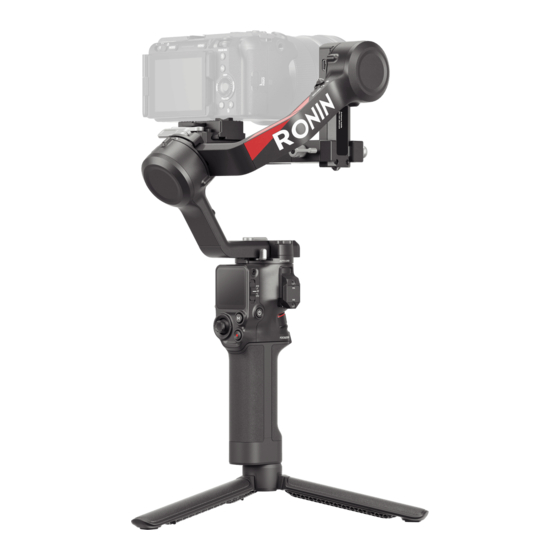
DJI RS 4 Handbuch
Inhaltsverzeichnis
Quicklinks
Inhaltsverzeichnis

Verwandte Anleitungen für DJI RS 4


Inhaltszusammenfassung für DJI RS 4
- Seite 1 Handbuch v1.0 2024.04...
- Seite 2 Dieses Dokument ist urheberrechtlich geschütztes Eigentum von DJI und alle Rechte sind vorbehalten. Ohne ausdrückliche Genehmigung von DJI bist du nicht berechtigt, das Dokument oder Teile davon zu nutzen, indem du es reproduzierst, überträgst oder verkaufst, oder anderen eine solche Nutzung zu gestatten. Dieses Dokument und seine Inhalte dürfen nur als Referenz für Anweisungen zum Bedienen von DJI-Produkten verwendet werden.
-
Seite 3: Diese Bedienungsanleitung Verwenden Legende
Handbuch Lies die Kurzanleitung und das Handbuch vollständig durch, und schau dir die Informationen und Tutorial-Videos zum Produkt auf der offiziellen Website von DJI™ (https://www.dji.com/rs-4, https://www.dji.com/rs-4-pro) an. Lies die Sicherheitsvorschriften, um deine gesetzlichen Rechte und Pflichten zu verstehen. Wenn bei Montage, Wartung oder Betrieb des Produkts Fragen oder Probleme auftreten, wende dich bitte an DJI oder einen DJI-Vertragshändler. -
Seite 4: Inhaltsverzeichnis
Erster Gebrauch Laden des Akkus Anbringen von Erweiterungsgriff/Stativ Befestigung der Kamera Ausbalancieren Aktivierung Firmware-Aktualisierung Eine Kamera verbinden Automatische Anpassung Bedienung Tasten und Anschlüsse Touchscreen Gimbal-Folgemodi Gimbal-Betriebsmodi Ronin App-Einstellungen Griff und integrierter Akku Wartung Technische Daten © 2024 DJI OSMO Alle Rechte vorbehalten. -
Seite 5: Einführung
Der DJI RS 4 ermöglicht die Kamerasteuerung mithilfe des neuen DJI Focus Pro Motor. Der DJI RS 4 Pro ermöglicht Autofokus mithilfe des neuen DJI Focus Pro Motor und LiDAR. DJI RS 4 Pro, DJI Transmission und das Fokussiersystem DJI Focus Pro sind miteinander verbunden und ermöglichen Stabilisierung, Videoüberwachung, Gimbal-Steuerung, Autofokus... -
Seite 6: Abbildung Des Dji Rs 4
15. NATO-Anschluss 16. Gimbal-Modusschalter 17. Netztaste 18. Fokusmotoranschluss (USB-C) 19. Video-Übertragungsanschluss (USB-C) 20. Vorderes Einstellrad 21. Auslöser 22. Ladeanschluss (USB-C) 23. Rollmotor 24. Rollsperre 25. Steuerknüppel-Modusschalter 26. RSA/NATO-Anschlüsse 27. Griffverriegelungshebel/Sicherheitstaste 28. Akkustandsanzeige 29. Akkustandstaste © 2024 DJI OSMO Alle Rechte vorbehalten. -
Seite 7: Abbildung Des Dji Rs 4 Pro
17. Netztaste 18. Fokusmotoranschluss (USB-C) 19. Anschluss für Videoübertragung/ LiDAR-Entfernungsmesser (USB-C) 20. Vorderes Einstellrad 21. Auslöser 22. Ladeanschluss (USB-C) 23. Rollmotor 24. Rollsperre 25. Steuerknüppel-Modusschalter 26. RSA/NATO-Anschlüsse 27. Griffverriegelungshebel/Sicherheitstaste 28. Akkustandsanzeige 29. Akkustandstaste © 2024 DJI OSMO Alle Rechte vorbehalten. -
Seite 8: Erster Gebrauch Laden Des Akkus
Akkuanzeige leuchtet. Es dauert etwa 2,5 Stunden , den Akku des DJI RS 4 vollständig zu laden, und 1,5 Stunden , den Akku des DJI RS 4 Pro vollständig zu laden. Drück auf die Akkustandstaste, um den aktuellen Akkustand zu prüfen, wenn das Gerät ausgeschaltet ist. -
Seite 9: Anbringen Von Erweiterungsgriff/Stativ
1. Erweiterungsgriff/Stativ am Akkugriff befestigen, festziehen und dann das Stativ auseinanderfalten. 2. Nachdem du den Schaumstoff und die Schutzfolie von den Achsarmen des DJI RS 4 und die Silikonabdeckung von den Achsarmen des DJI RS 4 Pro entfernt hast, befestige den Gimbal am Akkugriff. Zieh den Griffhebel in Verriegelungsrichtung fest. Wenn du ein Klicken hörst, sitzt der Griff fest. -
Seite 10: Befestigung Der Kamera
Entriegele die Schwenkachse und drehe sie um 180 Grad. Bring die Neige- und Rollsperre jeweils in die entriegelte Position, und stell die Position beider Achsen wie in der Abbildung unten gezeigt ein. Verriegele dann die Achsen. • DJI RS 4 und DJI RS 4 Pro werden auf dieselbe Weise installiert. Unten dient der DJI RS 4 als Beispiel. ... - Seite 11 Knäufe an, um sie neu auszurichten. 1. Die obere Schnellwechselplatte anbringen Befestige die obere Schnellwechselplatte mit der 1/4-Zoll-Schraube aus dem Schraubensatz an der Unterseite der Kamera. Raste die verstellbare Positionierungsführung am Kameragehäuse ein, bevor du die Schraube verriegelst. © 2024 DJI OSMO Alle Rechte vorbehalten.
- Seite 12 Handbuch DJI RS 4/RS 4 Pro 2. Anbringen der Kamera am Gimbal DJI RS 4 und DJI RS 4 Pro unterstützen horizontale und vertikale Aufnahmen. Befolge die Schritte zum Installieren der Kamera im horizontalen und vertikalen Aufnahmemodus. Horizontale Aufnahmen a. Stell den Hebel an der Befestigungsplatte in die entsperrte Position, setz die untere Schnellwechselplatte ein, und stell den Hebel in die gesperrte Position, nachdem sie eingerastet ist.
- Seite 13 Position bleibt. Stell den Hebel an der unteren Schnellwechselplatte in die entsperrte Position, setz die obere Schnellwechselplatte ein, und stell den Hebel in die gesperrte Position, nachdem sie eingerastet ist. Verriegle die Neigeachse. © 2024 DJI OSMO Alle Rechte vorbehalten.
-
Seite 14: Ausbalancieren
Zoomobjektiv verwendet wird, welches ausfährt. Bei einem Zoomobjektiv bitte die entsprechend gewünschte Brennweite auswählen. 2. Achte darauf, den DJI RS 4 bzw. DJI RS 4 Pro auszuschalten oder in den Ruhemodus zu versetzen, bevor die Ausbalancierung durchgeführt wird. Ausbalancieren bei horizontalen Aufnahmen 1. - Seite 15 Stell den Hebel an der Befestigungsplatte in die verriegelte Position. Die Neigeachse ist ausbalanciert, wenn die Kamera bei einer Neigung von 45° nach oben oder unten stabil stehen bleibt. d. Verriegele die Neigungsachse © 2024 DJI OSMO Alle Rechte vorbehalten.
- Seite 16 Rollachsenarm , um den Schwerpunkt einzustellen. c. Stell den Hebel am Rollarm auf die gesperrte Position. Die Rollachse ist dann ausbalanciert, wenn die Kamera horizontal stabil bleibt. d. Verriegele die Rollachse. © 2024 DJI OSMO Alle Rechte vorbehalten.
- Seite 17 , um den Schwerpunkt einzustellen. c. Stell den Hebel am Schwenkarm in die verriegelte Position. Die Schwenkachse ist ausbalanciert, wenn die Kamera bei Rotation stabil stehen bleibt, auch wenn der Griff geneigt wird. © 2024 DJI OSMO Alle Rechte vorbehalten.
-
Seite 18: Ausbalancierung Bei Vertikalen Aufnahmen
Schwerpunkt einzustellen. c. Ziehe den Knauf an der Befestigungsplatte fest, während du die Kamera nach oben hältst. Die Vertikalneigung ist dann ausbalanciert, wenn die Kamera stabil bleibt, wenn diese nach oben zeigt. © 2024 DJI OSMO Alle Rechte vorbehalten. - Seite 19 Kamera bei einer Neigung von 45° nach oben oder unten stabil stehen bleibt. d. Verriegele die Neigungsachse • Es ist nicht erforderlich, die Tiefe für die Neigungsachse neu auszurichten, wenn vom horizontalen Aufnahmemodus in den vertikalen Aufnahmemodus gewechselt wird. © 2024 DJI OSMO Alle Rechte vorbehalten.
- Seite 20 Rollachsenarm , um den Schwerpunkt einzustellen. c. Stell den Hebel am Rollarm auf die gesperrte Position. Die Rollachse ist dann ausbalanciert, wenn die Kamera horizontal stabil bleibt. d. Verriegele die Rollachse. © 2024 DJI OSMO Alle Rechte vorbehalten.
- Seite 21 Kamera bei Rotation stabil stehen bleibt, auch wenn der Griff geneigt wird. • Es ist nicht erforderlich, die Balance der Schwenkachse neu einzustellen, wenn vom horizontalen Aufnahmemodus in den vertikalen Aufnahmemodus gewechselt wird. © 2024 DJI OSMO Alle Rechte vorbehalten.
-
Seite 22: Aktivierung
Handbuch DJI RS 4/RS 4 Pro Aktivierung Der DJI RS 4 und der DJI RS 4 Pro müssen über die Ronin App aktiviert werden. Führe die folgenden Schritte aus, um dein Gerät zu aktivieren: 1. Drücke und halte die Netztaste, um das Gerät einzuschalten, und wähle auf dem Touchscreen die Sprache aus. -
Seite 23: Firmware-Aktualisierung
• Es ist normal, dass der Gimbal bei der Aktualisierung automatisch entsperrt, gesperrt und neu gestartet wird. Eine Kamera verbinden DJI RS 4 und DJI RS 4 Pro unterstützen die Verbindung zur Kamera über Bluetooth oder über das Kamerasteuerkabel. Bluetooth-Verbindung zur Kamera herstellen Bluetooth auf der Kamera aktivieren Der Gimbal unterstützt einige Kameras von Sony und Canon, die die Aufnahmetaste steuern,... -
Seite 24: Kamera Über Das Kamerasteuerkabel Verbinden
• Leg den Gimbal auf eine gerade und flache Oberfläche. Der Gimbal darf während der automatischen Kalibrierung NICHT bewegt werden. Es ist normal, dass der Gimbal während der Kalibrierung wackelt oder Geräusche von sich gibt. © 2024 DJI OSMO Alle Rechte vorbehalten. -
Seite 25: Bedienung
Kompatibilitätsliste der Ronin-Serie. M-Taste Drücke einmal, um standardmäßig Fotos aufzunehmen. Beim DJI RS 4 kann die Funktion der Taste auf dem Touchscreen auf die Tastenbelegung C1/Fn1 eingestellt werden. Beim DJI RS 4 Pro kann die Funktion der Taste auf dem Touchscreen auf die Tastenbelegung C1/Fn1 oder LiDAR AF/MF eingestellt werden. -
Seite 26: Steuerknüppel-Modusschalter
• Wenn du den leistungsstarken Zoom bei Kameras von Sony aktivierst, ist er mit dem Steuerknüppel zu steuern. In Kombination mit dem DJI Focus Pro Motor kann der Steuerknüppel nach der Kalibrierung den Zoom steuern. Stell den Motor bei der Verwendung in den Z-Modus. -
Seite 27: Rss-Kamerasteuerungsanschluss
DJI Ronin Image Transmitter oder zur Fokussteuerung mit dem Fokusmotor verbunden werden. Anschluss für Videoübertragung/LiDAR-Entfernungsmesser (DJI RS 4 Pro) Beim DJI RS 4 Pro kann dieser Anschluss zur Kommunikation mit dem DJI Ronin Image Transmitter oder mit LiDAR zur Steuerung von Fokus, Zoom und ActiveTrack Pro verbunden werden. RSA/NATO-Anschlüsse Für die Verbindung des DJI R Fokusrads, DJI R variablen Doppelgriffs oder des DJI RS Aktentaschengriffs. -
Seite 28: Touchscreen
Automatische Anpassung Die drei Werte zeigen die Steifheit der drei Achsen auf der Seite „Autom. Anpassung“ an. Tippe auf „Kalibrierung starten“. Der Gimbal des DJI RS 4 wird automatisch kalibriert. Wähle für den DJI RS 4 Pro je nach Aufnahmeanforderungen den Handheld-Modus oder den Fahrzeughalterung-Modus aus und tippe dann auf „Kalibrierung starten“. -
Seite 29: Nach Unten Streichen - Kontrollzentrum
Passwort für die Kopplung. Das Symbol wird nach erfolgreicher Verbindung blau. • Der Gimbal kann sich jeweils nur mit einer Kamera verbinden. Endpunkte des Fokusmotors Die Fokusmotor-Kalibrierung kann ausgewählt werden, und die Endpunkte des Fokusmotors können manuell eingestellt oder deaktiviert werden. © 2024 DJI OSMO Alle Rechte vorbehalten. - Seite 30 (automatische Sperre) Achsensperrenbewegung beim Ein-/Ausschalten und beim Aktivieren/Verlassen des Ruhemodus aktiviert werden sollen. • Bevor du beim DJI RS 4 Pro „Einklappen und Sperren“ auswählst, achte darauf, dass die Rollachse nicht die Schwenkachse behindert. Andernfalls kann der Gimbal beschädigt werden.
-
Seite 31: Nach Oben Streichen - Gimbal-Einstellmenü
Drehrichtung des Rädchens umkehren. M-Taste Du kannst hier Fotos standardmäßig aufnehmen. Beim DJI RS 4 kann die Funktion der Taste auf dem Touchscreen auf die Tastenbelegung C1/Fn1 eingestellt werden. Beim DJI RS 4 Pro kann die Funktion der Taste auf dem Touchscreen auf die Tastenbelegung C1/Fn1 oder LiDAR AF/MF eingestellt werden. -
Seite 32: Nach Links Streichen - Bildschirm Erstellen
Sensortyp, die Brennweite des Objektives, die Überlappung und das Intervall festlegen. • Die Intervallzeit zwischen den Aufnahmen sollte auf eine Sekunde länger als die Verschlusszeit eingestellt sein, um bei Langzeitbelichtungen verwackeltes Bildmaterial zu vermeiden. © 2024 DJI OSMO Alle Rechte vorbehalten. -
Seite 33: Nach Rechts Streichen - Lidar/Videoübertragungsbildschirm
Wenn kein Gerät verbunden ist, zeigt der Bildschirm „Kein Signaleingang“ an. Bei Verwendung des DJI Ronin Image Transmitters sind ActiveTrack Pro und Force Mobile verfügbar, wenn die Kameraansicht auf dem Touchscreen und der Ronin App angezeigt werden. Wenn DJI Focus Pro LiDAR verwendet wird, sind Autofokus und ActiveTrack Pro verfügbar. - Seite 34 Die Neigungsachse wird um 90° nach oben gedreht, und das Kameraobjektiv zeigt Geeignet für Aufnahmen mit 3D 360° Drehung vertikal nach oben. So kannst rotierender Bewegung. du mit dem Steuerknüppel die 360°-Drehung der Schwenkachse steuern. © 2024 DJI OSMO Alle Rechte vorbehalten.
-
Seite 35: Gimbal-Betriebsmodi
Handbuch DJI RS 4/RS 4 Pro Gimbal-Betriebsmodi Es gibt vier Betriebsmodi bei DJI RS 4 und DJI RS 4 Pro: Aufrecht, Hängend, Taschenlampe und Aktentasche. • Die Gimbal-Betriebsmodi bei DJI RS 4 und DJI RS 4 Pro sind identisch. Unten dient der DJI RS 4 als Beispiel. Aufrecht-Modus Standard-Betriebsmodus des Gimbals. Eignet sich für die meisten Aufnahmeszenarien beim Gehen und Laufen. - Seite 36 Handbuch DJI RS 4/RS 4 Pro Befestige den Aktentaschengriff am Gimbal wie in der Abbildung unten gezeigt. • Es wird empfohlen, den Aktentaschengriff am NATO-Anschluss auf der linken Seite des Touchscreens anzubringen. © 2024 DJI OSMO Alle Rechte vorbehalten.
-
Seite 37: Ronin App-Einstellungen
Sieh dir die Tutorials an und lies die Bedienungsanleitungen. Erstellen Umfasst den virtuellen Steuerknüppel, Force Mobile, Panorama, Zeitraffer, Verfolgen und Gaming-Controller. Wenn der Gimbal mit einem Fokusmotor verbunden ist, ist auch eine Fokussteuerung enthalten. © 2024 DJI OSMO Alle Rechte vorbehalten. -
Seite 38: Virtueller Steuerknüppel
5. Foto-/Videotaste: Tippe, um ein Foto zu machen oder die Videoaufnahme zu starten. 6. Foto/Video-Schalter: Tippen, um zwischen Foto- und Videoaufnahmemodus umzuschalten. Stell sicher, dass der Modus mit den Einstellungen an der Kamera übereinstimmt. © 2024 DJI OSMO Alle Rechte vorbehalten. - Seite 39 Glättungswert ist, desto empfindlicher ist die Bewegung des Gimbal. Neu zentrieren: Tippe auf diese Option, um den Gimbal neu zu zentrieren. Auslöser-/Aufnahmetaste: Tippe, um ein Foto zu machen oder die Videoaufnahme zu starten. © 2024 DJI OSMO Alle Rechte vorbehalten.
- Seite 40 -45° bis +90°, um zu vermeiden, dass der Gimbal in Aufnahmen zu sehen ist, während die Schwenkachse eine vollständige 360° Drehung bei der Aufnahme zulässt. Drücke auf die Auslöser-/Aufnahmetaste, um die Aufnahme zu starten. © 2024 DJI OSMO Alle Rechte vorbehalten.
- Seite 41 Wegpunkte festgelegt hat, kann man entweder auf Vorschau tippen, um zu überprüfen, dass der Motionlapse alles umfasst, oder die Auslöser/Aufnahmetaste antippen, um die Aufnahme zu starten. Vergewissere dich, dass Kamera und Gimbal über ein entsprechendes Kamerasteuerkabel miteinander verbunden sind. © 2024 DJI OSMO Alle Rechte vorbehalten.
- Seite 42 Wegpunkt zum nächsten zu gelangen. Die Verweildauer bestimmt, wie lange der Gimbal an einem Wegpunkt ruht, bevor er zum nächsten Wegpunkt wechselt. • Drücke KEINESFALLS auf die Fototaste der Kamera, während du Wegpunkt verwendest. © 2024 DJI OSMO Alle Rechte vorbehalten.
- Seite 43 Fokuswert in den Kameraeinstellungen auf bis zu 10 für optimale Leistung. iOS 13 oder höher bzw. Android 9.0 oder höher sowie die Ronin App v1.7.0 oder höher sind erforderlich. Tippe auf „Verwendung“, um mehr über die Nutzung von Gamepads zu erfahren. © 2024 DJI OSMO Alle Rechte vorbehalten.
-
Seite 44: Balance-Prüfung
Handbuch DJI RS 4/RS 4 Pro Bildübertragung Tippe bei montiertem DJI Ronin Image Transmitter auf „Mit RavenEye verbinden“ auf der Startseite der Ronin App, um die Bildübertragungsfunktion zu nutzen. LiDAR-Objektivprofil (DJI RS 4 Pro) Beim DJI RS 4 Pro zur automatischen Kalibrierung des Fokusabstands der unterstützten Objektive oder zur Anpassung des Flanschabstands. Weitere Informationen findest du auf der Seite zur Installation und Verwendung des DJI Focus Pro-Motors und LiDAR... -
Seite 45: Motorparameter
Motordiagnose angezeigt. Wenn der Gimbal richtig ausbalanciert ist, sollte der Leistungswert der Motoren im Bereich von ±5 liegen. Wenn die Leistungsaufnahme auf einer bestimmten Achse ständig über diesem Bereich liegt, solltest du die mechanische Ausbalancierung des Gimbals überprüfen. © 2024 DJI OSMO Alle Rechte vorbehalten. -
Seite 46: Benutzerprofil
Auf dieser Seite können der Gimbal-Modus, die Folgegeschwindigkeit, die Totzone, der Push- Modus und die Steuerknüppelsteuerung eingestellt werden. Die Totzone legt fest, wie viel Bewegung der Gimbal toleriert, bevor eine Umsetzung einer Schwenk-, Neige- oder Rollbewegung der Kamera erfolgt. © 2024 DJI OSMO Alle Rechte vorbehalten. -
Seite 47: Steuerungseinstellungen
Endpunkte auf 180° eingestellt sind. Auf der Neigeachse kannst du die Endpunkte gemäß deinen Anforderungen einrichten. Längere Objektive können die Bewegungsfreiheit des Gimbals behindern. Stell den Endpunktwinkel ein, um solche Fälle zu vermeiden. © 2024 DJI OSMO Alle Rechte vorbehalten. - Seite 48 Handbuch DJI RS 4/RS 4 Pro Status Einstellungen Verwende weitere Funktionen wie „Motorpause“, „Flüstermodus“, „Horizontale Kalibrierung“ und „Gimbal-Setup wiederherstellen“. Checkliste Zeigt den Verbindungsstatus von Bluetooth und Kamera an. Wenn der Gimbal-Status einen Fehler aufweist, wird dies hier angezeigt. © 2024 DJI OSMO Alle Rechte vorbehalten.
-
Seite 49: Griff Und Integrierter Akku
Handbuch DJI RS 4/RS 4 Pro Griff und integrierter Akku Der DJI RS 4 hat den BG21-Griff mit integriertem 3000-mAh-Akku, der dem Gimbal eine maximale Betriebszeit von ca. 12 Stunden ermöglicht . Der DJI RS 4 Pro hat den BG30-Griff mit integriertem 1950-mAh-Akku, der dem Gimbal eine maximale Betriebszeit von ca. 13 Stunden ermöglicht... - Seite 50 Abschnitt „Entsorgung des Griffs“ beschrieben. Brennende Produkte mit Wasser, Sand, Löschdecke oder einem Trockenpulver-Feuerlöscher löschen. Verwende NUR Akkus, die von DJI stammen. Neue Akkus kannst du auf www.dji.com erwerben. DJI übernimmt keine Haftung bei Schäden, die durch Akkus von Fremdherstellern entstehen.
- Seite 51 Wenn der Griff über einen längeren Zeitraum gelagert wird und der Akku leer ist, wechselt der Griff in den Ruhemodus. Lade den Griff auf, um den Ruhemodus zu beenden. Vor einer längeren Lagerzeit muss der Griff vom Gimbal entfernt werden. © 2024 DJI OSMO Alle Rechte vorbehalten.
- Seite 52 Wenn der Griff deaktiviert ist und sich der Akku nicht vollständig entladen lässt, wende dich an eine professionelle Entsorgungs-/Recyclingstelle für Batterien und Akkus. Entsorge den Griff umgehend, wenn dieser sich nach einer Tiefentladung nicht mehr aktivieren lässt. © 2024 DJI OSMO Alle Rechte vorbehalten.
-
Seite 53: Wartung
Android 8.0 oder höher Unterstützte Sprachen Deutsch, Englisch, Französisch, Deutsch, Englisch, Französisch, Spanisch, Portugiesisch Spanisch, Portugiesisch (Brasilien), Chinesisch (Brasilien), Chinesisch (vereinfacht & traditionell), (vereinfacht & traditionell), Japanisch, Koreanisch, Japanisch, Koreanisch, Thailändisch, Russisch Thailändisch, Russisch © 2024 DJI OSMO Alle Rechte vorbehalten. - Seite 54 [2] Gemessen mit einem Ladegerät, das Schnellladen mit 18 W unterstützt. Es wird empfohlen, Ladegeräte mit PD-Protokoll zu verwenden. [3] Gemessen mit einem Ladegerät, das Schnellladen mit 24 W unterstützt. Es wird empfohlen, Ladegeräte mit QC 2.0 oder PD-Protokoll zu verwenden. © 2024 DJI OSMO Alle Rechte vorbehalten.
- Seite 55 WIR SIND FÜR DICH DA Kontakt DJI SUPPORT Dieser Inhalt kann ohne vorherige Ankündigung geändert werden. https://www.dji.com/rs-4/downloads https://www.dji.com/rs-4-pro/downloads Bei Fragen zu diesem Dokument wende dich bitte per E-Mail an DJI unter DocSupport@dji.com. DJI ist eine Marke von DJI. Copyright © 2024 DJI OSMO. Alle Rechte vorbehalten.