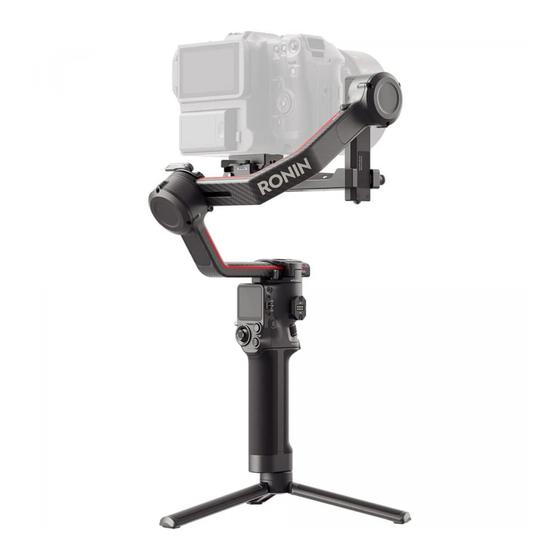
DJI RS 3 PRO Handbuch
Inhaltsverzeichnis
Quicklinks
Inhaltsverzeichnis

Verwandte Anleitungen für DJI RS 3 PRO


Inhaltszusammenfassung für DJI RS 3 PRO
- Seite 1 Handbuch v1.0 2022.06...
-
Seite 2: Dieses Handbuch Verwenden
Tutorial-Videos zum Produkt auf der offiziellen Website von DJI (www.dji.com/rs-3-pro) an. Lies die Sicherheitsvorschriften, um deine gesetzlichen Rechte und Pflichten zu verstehen. Wenn bei Montage, Wartung oder Betrieb des Produkts Fragen oder Probleme auftreten, wende dich bitte an DJI oder einen DJI-Vertragshändler. -
Seite 3: Inhaltsverzeichnis
Inhalt Dieses Handbuch verwenden Legende Vor dem ersten Gebrauch lesen Ronin App herunterladen und Tutorial-Videos ansehen Einführung Abbildung des DJI RS 3 Pro Erster Gebrauch Laden des Akkus Anbringen von Erweiterungsgriff/Stativ Aktivierung Firmware-Aktualisierung Befestigung der Kamera Ausbalancieren Aktentaschen-Modus Automatische Anpassung Bedienung Tasten und Anschlüsse... -
Seite 4: Einführung
Autofokus mit manuellen Objektiven zu ermöglichen. Mit montiertem DJI Videosender kann der RS 3 Pro die DJI Master Wheels und DJI Force Pro nutzen, um den Gimbal und die Kamera zu steuern. Verbinde den DJI Funkmonitor und die Ronin 4D Handgriffe zur Bildkontrolle und Fernsteuerung mit dem RS 3 Pro. -
Seite 5: Abbildung Des Dji Rs 3 Pro
DJI RS 3 Pro Handbuch Abbildung des DJI RS 3 Pro Obere/untere Schnellwechselplatte 15. RSS-Kamerasteuerungsanschluss (USB-C) 1,8″ OLED-Vollfarb-Touchscreen 16. Fokusmotoranschluss (USB-C) Steuerknüppel 17. Anschluss für Videoübertragung/LiDAR- Entfernungsmesser (USB-C) Kamerasteuerungstaste 18. Fronträdchen BG30-Griff (Integrierter Akku mit 1/4"-20 Gewindebohrung) 19. Auslöser Erweiterungsgriff/Stativ 20. -
Seite 6: Erster Gebrauch
DJI RS 3 Pro Handbuch Erster Gebrauch Laden des Akkus Lade den Akkugriff vor dem ersten Gebrauch mit einem Ladekabel (im Lieferumfang enthalten) und einem USB-Ladegerät (nicht im Lieferumfang enthalten) über den Stromanschluss auf. Wir empfehlen die Nutzung eines USB-Adapters mit QC 2.0 und PD-Protokoll (max. 24 Watt). -
Seite 7: Aktivierung
Anweisungen. Für die Aktivierung ist eine Internetverbindung erforderlich. Der Gimbal wird nach erfolgreicher Aktivierung entsperrt. Der DJI RS 3 Pro kann bis zu fünf Mal ohne Aktivierung verwendet werden. Danach ist für die weitere Nutzung eine Aktivierung erforderlich. Firmware-Aktualisierung Falls eine neue Firmware verfügbar ist, wirst du über die Ronin App benachrichtigt. -
Seite 8: Befestigung Der Kamera
Befestigung der Kamera Unterstützte Kameras und Objektive Die Nutzlast des DJI RS 3 Pro von 4,5 kg wurde gründlich getestet. Vergewissere dich, dass das Gesamtgewicht von Kamera, Objektiv und anderem Zubehör 4,5 kg nicht überschreitet. Auf der offiziellen DJI-Website (www.dji.com/support/compatibility) findest du die aktuelle Kompatibilitätsliste für die Ronin Serie. - Seite 9 DJI RS 3 Pro Handbuch 2. Die untere Schnellwechselplatte und die Objektivhalterung anbringen Bewege den Hebel an der unteren Schnellwechselplatte auf die entsperrte Position , setze die Kamera ein und stelle den Hebel wieder auf die gesperrte Position , sobald die Platte eingerastet ist.
-
Seite 10: In Der Kompatibilitätsliste Der Ronin Serie Erfährst Du Mehr Über Die Erforderlichen
4. Eine Kamera verbinden Der DJI RS 3 Pro unterstützt eine kabellose Kameraverbindung über Bluetooth. Damit ist eine Kamerasteuerung ohne Kabelverbindung möglich. Streiche auf dem Touchscreen auf der Startseite von oben nach unten, um zum Kontrollzentrum zu gelangen. Tippe das Bluetooth-Symbol an und dann auf „Verbinden“. -
Seite 11: Ausbalancieren
Ausbalancierung ist entscheidend für Aufnahmen mit dem DJI RS 3 Pro, bei denen eine schnelle Bewegung oder Beschleunigung erforderlich ist, und führt darüber hinaus zu einer längeren Akkulaufzeit. Es gibt drei Achsen, die vor dem Einschalten des DJI RS 3 Pro und dem Einrichten der Software richtig aufeinander abgestimmt sein müssen. - Seite 12 DJI RS 3 Pro Handbuch 2. Tiefe der Neigeachse ausbalancieren a. Dreh die Neigeachse so, dass das Kameraobjektiv nach vorne zeigt. Stell den Hebel auf die entsperrte Position b. Vergewisser dich, dass die Kamera nicht vorder- oder hinterlastig ist. Falls die Kamera vorderlastig ist, bewege diese durch Drehen des Hebels nach hinten .
- Seite 13 Entriegle die Schwenkachse . Stell den Hebel am Schwenkarm auf die entsperrte Position b. Halte den Griff fest und neige den DJI RS 3 Pro nach vorne, rotiere den Schwenkarm, bis dieser parallel zu dir ist. c. Überprüf die Bewegungen der Schwenkachse. Falls sich das Kameraobjektiv nach links dreht, drück die Schwenkachse nach rechts...
-
Seite 14: Aktentaschen-Modus
DJI RS 3 Pro Handbuch Aktentaschen-Modus Der Aktentaschengriff hilft beim Wechsel zum Aktentaschen-Modus nach der Ausbalancierung. Der Winkel des Aktentaschengriffs kann mithilfe des Drehknopfs angepasst werden. Externe Monitore können zur Unterstützung der Aufnahme mit dem integrierten Zubehörschuh und der 1/4"-20 Gewindebohrung verbunden werden, wodurch Kamerabewegungen mit niedrigem Winkel intuitiver werden. -
Seite 15: Bedienung
DJI RS 3 Pro Handbuch Bedienung Tasten und Anschlüsse Netztaste Zum Ein- und Ausschalten drücken und gedrückt halten. Zweimal drücken, um den Ruhemodus zu aktivieren oder zu beenden. Gimbal-Modusschalter Drücken, um den Gimbal-Modus zwischen PT (Folgt mit Schwenken), PTF (Folgt mit Schwenken und Neigen) und FPV umzuschalten. -
Seite 16: Fronträdchen
Automatische Achsensperren Die automatischen Achsensperren sind so eingestellt, dass sie beim Ein-/Ausschalten zusammenklappen und sperren und neu zentrieren und sperren, wenn der RS 3 Pro in den Ruhemodus wechselt oder ihn verlässt. Achsensperren werden nach dem Einschalten automatisch entsperrt und sperren nach ein- oder zweimaligem Drücken der Netztaste. Du kannst die Bewegung der Achsensperren im Touchscreen-Menü... -
Seite 17: Touchscreen
DJI RS 3 Pro Handbuch Touchscreen Startseite 3D Roll Fast Kamerastatus: Zeigt an, dass ein Kamerasteuerkabel angeschlossen ist oder eine Bluetooth- Verbindung besteht. Akkustand: Zeigt den aktuellen Akkustand des Gimbals an. Symbol zeigt an, dass der Akku mit einem normalen Ladegerät geladen wird. Symbol zeigt an, dass der Akku mit einem Schnellladegerät geladen wird. -
Seite 18: Folgegeschwindigkeit
DJI RS 3 Pro Handbuch PF: Folgt mit Schwenken, nur die Schwenkachse folgt der Bewegung des Griffs. Geeignet für Situationen wie Vorführungen, Bogenaufnahmen oder Bewegungen von links nach rechts. PTF: Folgt mit Schwenken und Neigen, die Schwenk- und Neigeachsen folgen den Bewegungen des Griffs. -
Seite 19: Nach Unten Wischen: Kontrollzentrum
Rädchenglättung: Je größer der Glättungswert, desto flüssiger sind Bewegungsänderungen. Rädchen umkehren: Die Drehrichtung des Rädchens kann umgekehrt werden. M-Taste: Die Funktionen können auf Bildschirmsperre, Fotoaufnahmen oder LiDAR AF/MF eingestellt werden (es lässt sich zwischen Autofokus und manuellen Fokus mit montiertem DJI LiDAR- Entfernungsmesser umschalten). Nach unten wischen: Kontrollzentrum Wische von der Oberseite des Bildschirms nach unten, um das Kontrollzentrum zu öffnen. -
Seite 20: Nach Links Wischen: Funktions-Seite
Intervallzeit aufzunehmen, und stoppt nach dem Abschluss automatisch. Die Dauer des Zeitraffers und die Intervallzeit können so eingestellt werden, dass der DJI RS 3 Pro die genaue Anzahl der benötigten Bilder kalkulieren kann. Die Dauer des Videos kann nach Eingabe der Bildrate berechnet werden. -
Seite 21: Nach Rechts Wischen: Lidar-/Videoübertragungsbildschirm
Wenn kein Gerät verbunden ist, zeigt der Bildschirm „Kein Signaleingang“ an. Wenn der DJI LiDAR-Entfernungsmesser verwendet wird, sind Autofokus und ActiveTrack Pro verfügbar. Bei Verwendung des DJI Ronin Videosenders sind ActiveTrack und Force Mobile verfügbar, wenn die Kameraansicht auf dem Touchscreen und der Ronin App angezeigt werden. -
Seite 22: Ronin App Einstellungen
DJI RS 3 Pro Handbuch Ronin App Einstellungen Die Ronin App umfasst sämtliche Funktionen des Touchscreens und bietet weitere Funktionen für den Gimbal und den DJI Ronin Videosender. Die nachfolgend gezeigten Screenshots basieren auf der iOS- Version der App. Obere Leiste Ruhezustand-Taste: Tippe darauf, um den Ruhemodus zu aktivieren oder zu beenden. - Seite 23 DJI RS 3 Pro Handbuch Erstellen Virtueller Steuerknüppel Verwende den virtuellen Steuerknüppel in der App, um die Bewegung des Gimbals zu steuern und aufzunehmen. 1. Steuerleiste: Steuert die Geschwindigkeit und die Glättungseigenschaften des Gimbals. Geschwindigkeit ermöglicht die Einstellung der ferngesteuerten Rotationsgeschwindigkeit. Glättung erlaubt es, die Empfindlichkeit des Gimbals zu regeln.
- Seite 24 DJI RS 3 Pro Handbuch Force Mobile Force Mobile erfordert, dass Handyhalterung und Handy vertikal auf einem Stativ oder an einem Griff befestigt sind. Nachdem du diese Funktion in der Ronin App aktiviert hast, kannst du die Gimbal- Bewegung durch Neigen, Drehen und Rotieren deines Mobiltelefons steuern.
- Seite 25 DJI RS 3 Pro Handbuch Panorama Panorama ermöglicht eine Reihe von miteinander verbundenen Standbildern mit präziser Steuerung aufzunehmen, basierend auf Sensortyp, Objektivbrennweite, Überlappung und Intervall. Vergewissere dich vor Verwendung des Panoramamodus, dass Kamera und Gimbal über das entsprechende Kamerasteuerkabel verbunden sind (Bluetooth-Verbindung wird nicht unterstützt).
- Seite 26 Im Zeitraffer-Modus löst der DJI RS 3 Pro die Kamera aus, um Standbilder mit der gewünschten Intervallzeit aufzunehmen, und stoppt nach dem Abschluss automatisch. Die Dauer des Zeitraffers und die Bildrate können so eingestellt werden, dass der DJI RS 3 Pro die genaue Anzahl der benötigten Bilder berechnen kann.
- Seite 27 DJI RS 3 Pro Handbuch Verfolgen Die Wegpunktfunktion ist dafür ausgelegt, Videos mit bis zu 10 Wegpunkten aufzunehmen. Man muss den Wegpunkt manuell auswählen, indem man den Gimbal bewegt oder den virtuellen Steuerknüppel verwendet. Tippe auf „+“, um einen Wegpunkt hinzuzufügen. Dauer und Verweildauer können auf der Seite für die Wegpunkteinstellungen festgelegt werden, nachdem man einen Wegpunkt hinzugefügt...
- Seite 28 DJI RS 3 Pro Handbuch Gamepad Zur Steuerung von Gimbal und Kamera können PS4 DualShock- oder Xbox-Gamepads verwendet werden. Nachdem das Gamepad mit dem Mobilgerät und dem Gimbal verbunden wurde, kann man damit die Gimbal-Bewegungen steuern, fokussieren und zoomen, Videos aufnehmen, den Gimbal neu zentrieren und Fotos aufnehmen.
- Seite 29 DJI RS 3 Pro Handbuch Fokussteuerung Ziehe den weißen Punkt, um den Fokus zu steuern, nachdem du den DJI RS Fokusmotor montiert hast. 0–100 zeigt die Endpunkte (A und B) des Fokusmotors an. Tippe die Aufnahmetaste an, um deine Aufnahme zu starten oder zu stoppen. Tippe das Symbol mit dem virtuellen Steuerknüppel an, um die Gimbal-Bewegungen zu steuern.
- Seite 30 Im Menü „Erweitert“ kann zusätzlich die Stärke angepasst werden (nicht ändern, falls nicht erforderlich). Tippe auf „Autom. Anpassung“, damit der DJI RS 3 Pro das Ergebnis basierend auf dem Gewicht der Gimbal-Konfiguration automatisch berechnet. Nach der automatischen Anpassung wird unten auf dem Bildschirm eine detaillierte Motordiagnose angezeigt.
- Seite 31 Endpunkt: Begrenzt den Rotationsbereich des Gimbals durch Setzen von Endpunkten. Die Schwenkachse verfügt über einen Schleifring, der es dem DJI RS 3 Pro ermöglicht, sich kontinuierlich zu drehen, wenn die Endpunkte auf 180° eingestellt sind. Auf der Neigeachse kannst du die Endpunkte gemäß...
- Seite 32 Zeigt den Verbindungsstatus von Bluetooth und Kamera an. Wenn der Gimbal-Status abweichend ist, werden hier die Statusinformationen angezeigt. Bildübertragung Tippe bei montiertem DJI Ronin Bildübertragungssystem auf „Mit RavenEye verbinden“ auf der Startseite der Ronin App, um die Bildübertragungsfunktion zu nutzen. Weitere Informationen findest du im Handbuch des DJI Ronin Videosenders.
-
Seite 33: Bg30-Griff Und Integrierter Akku
Griffs“ beschrieben. 3. Brennende Produkte mit Wasser, Sand, Löschdecke oder einem Trockenpulver-Feuerlöscher löschen. 4. Verwende NUR Akkus, die von DJI stammen. Neue Akkus kannst du auf www.dji.com erwerben. DJI übernimmt keine Haftung bei Schäden, die durch Akkus von Fremdherstellern entstehen. ©... - Seite 34 5. Aufgeblähte, undichte und beschädigte Griffe KEINESFALLS benutzen oder laden. Wenn der Griff optisch nicht einwandfrei ist, wende dich bitte an DJI oder einen DJI-Vertragshändler. 6. Verwende den Griff nur bei Temperaturen zwischen -20 °C und 45 °C. Der Betrieb des Griffs bei Umgebungstemperaturen von über 50 °C kann zu einem Brand oder einer Explosion führen.
- Seite 35 DJI RS 3 Pro Handbuch 2. Halte den Griff von Metallgegenständen wie Brille, Uhr, Schmuck, Haarnadeln usw. fern. 3. Beschädigte Griffe bzw. Griffe mit mehr als 30 % Akkustand dürfen NICHT transportiert werden. Entsorgung des Griffs Entlade den Griff vollständig und entsorge ihn bei einer speziellen Recyclingstelle. Entsorge den Griff NICHT im Hausmüll.
-
Seite 36: Betriebsmodi
Aktentaschen-Modus Wartung Der DJI RS 3 Pro ist nicht wasserdicht. Achte darauf, dass du ihn während der Verwendung vor Staub und Wasser schützt. Nach dem Gebrauch solltest du den DJI RS 3 Pro mit einem weichen, trockenen Tuch abwischen. Sprühe KEINE Reinigungsflüssigkeiten auf den DJI RS 3 Pro. -
Seite 37: Technische Daten
DJI RS 3 Pro Handbuch Technische Daten RSA/NATO-Anschlüsse 1/4"-20 Gewindebohrung Zubehörschuh Zubehöranschluss Anschluss für Videoübertragung/LiDAR-Entfernungsmesser (USB-C) RSS-Kamerasteuerungsanschluss (USB-C) Fokusmotoranschluss (USB-C) Modell: BG30 – 1.950 mAh – 15,4 V Typ: LiPo 4S Kapazität: 1.950 mAh Energie: 30 Wh Max. Laufzeit: 12 Stunden (gemessen mit ausbalanciertem Zubehör... - Seite 38 Änderungen vorbehalten. Die aktuelle Version kannst du hier herunterladen: www.dji.com/rs-3-pro/downloads Wenn du Fragen zu diesem Dokument hast, wende dich bitte an DJI und schicke uns eine Nachricht an DocSupport@dji.com. DJI ist eine Marke von DJI. Copyright © 2022 DJI. Alle Rechte vorbehalten.