dji OSMO MOBILE 3 Handbuch
 Schlagwörter suchen
Suchen Sie nach Schlagwörtern wie "battery" (Akku) und "install" (installieren), um ein Thema zu finden. Wenn Sie Adobe Acrobat Reader zum Lesen dieses Dokuments verwenden, drücken Sie Strg+F unter Windows oder Befehl+F unter Mac, um eine Suche zu starten.
 Zu einem Thema navigieren
Sehen Sie sich eine vollständige Liste der Themen im Inhaltsverzeichnis an. Klicken Sie auf ein Thema, um zu diesem Abschnitt zu navigieren.
 Dieses Dokument drucken
Dieses Dokument unterstützt hochauflösendes Drucken.
Verwenden dieses Handbuchs
Legende
 Wichtig
 Hinweise und Tipps
DJI Mimo App herunterladen

Scannen Sie den QR-Code oder suchen Sie nach "DJI Mimo" im App Store oder bei Google Play.
Die Android-Version von DJI Mimo ist mit Android v6.0 und höher kompatibel. Die iOS-Version von DJI Mimo ist mit iOS v10.0 und höher kompatibel.
Einleitung
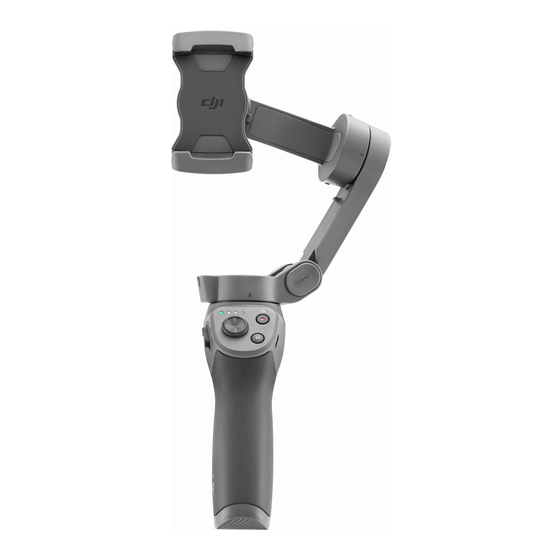
Ausgestattet mit einer 3-Achsen-Stabilisierung verwandelt OSMO™ Mobile 3 Ihr Mobiltelefon in eine Kamera, die ein stabilisiertes und superflüssiges Bild liefern kann. Das faltbare Design macht Osmo Mobile 3 leicht zu transportieren und zu verstauen. Leicht und ergonomisch, ermöglicht Osmo Mobile 3 Ihnen die nahtlose Erstellung flüssiger Videos auf Knopfdruck.
Osmo Mobile 3 ist einfach zu bedienen und das Mobiltelefon kann im Follow mode manuell von Hand angepasst werden. Werden Sie kreativ mit Funktionen wie Story mode, ActiveTrack™ 3.0, Hyperlapse, Timelapse und Pano, die über die DJI Mimo App verfügbar sind.
Übersicht


- Halterung für Mobiltelefon
- M3×0,5 Schraubloch*
- Neigemotor
- USB-A-Anschluss
- Auslöser/Aufnahme-Taste
- USB-C-Ladeanschluss
- M-Taste**
- Joystick
- Akkustandsanzeigen
- LED-Statusanzeige
- Schwenkmotor
- Rollmotor
- Zoom-Schieberegler
- 1/4"-20 UNC-Anschluss
- Befestigungsöse für Handschlaufe
- Auslöser
* Zum Anbringen von Gegengewichten verwendet.
** Wird als Ein-/Aus-Taste/Funktionstaste verwendet.
Erste Schritte
Laden
- Um Osmo Mobile 3 aufzuladen, verbinden Sie einen USB-Adapter (nicht im Lieferumfang enthalten) mit dem Ladeanschluss mithilfe des Stromkabels (im Lieferumfang enthalten). Der Akku ist vollständig geladen, wenn die Akkustandsanzeigen erlöschen.
Ladezeit: 2,5 Stunden (bei Verwendung eines 10-W-Ladegeräts)
Max. Laufzeit: 15 Stunden* - Verbinden Sie Ihr Mobiltelefon mit dem USB-A-Anschluss. Wenn Osmo Mobile 3 eingeschaltet ist, beginnt das Mobiltelefon zu laden. Wenn Osmo Mobile 3 ausgeschaltet ist, drücken Sie die M-Taste einmal, um den Ladevorgang zu starten.


* Die maximale Laufzeit wurde mit ausbalanciertem und ruhig gehaltenem Gimbal getestet. Dieser Wert sollte nur als Referenz dienen.
Montieren und Ausbalancieren eines Mobiltelefons
Montieren und balancieren Sie ein Mobiltelefon nur, wenn Osmo Mobile 3 ausgeschaltet ist.
- Stellen Sie sicher, dass die Telefonhalterung vertikal ausgerichtet ist, bevor Sie ein Mobiltelefon montieren.

Verwenden Sie bei Bedarf die Anti-Rutsch-Pads (im Lieferumfang enthalten), um das Mobiltelefon in der Telefonhalterung zu fixieren. - Halten Sie den Neigemotor fest und bewegen Sie das Mobiltelefon nach links oder rechts, bis das Mobiltelefon im Ruhezustand ausbalanciert bleibt.

- Halten Sie den Neigemotor fest und bewegen Sie die Telefonhalterung nach links oder rechts, bis das Mobiltelefon im Ruhezustand ausbalanciert bleibt.


- Stellen Sie sicher, dass das Mobiltelefon vor jeder Verwendung korrekt in der Halterung von Osmo Mobile 3 installiert und ausbalanciert ist.
- Montieren Sie Ihr Mobiltelefon, bevor Sie Osmo Mobile 3 einschalten. Osmo Mobile 3 wechselt in den Standby-Modus, wenn kein Mobiltelefon erkannt wird.
Osmo Mobile 3 verwenden
Bedienelemente und Funktionen
Die Tasten am Griff ermöglichen eine bessere Kontrolle über den Gimbal und das Mobiltelefon. Der Gimbal wandelt Joystick-Bewegungen in sanfte Schwenk- und Neigungsübergänge um und reduziert die Auswirkungen natürlicher Vibrationen. Im Follow mode kann das Mobiltelefon manuell eingestellt werden.

- M-Taste

Drücken und halten, um einzuschalten. Nach dem Einschalten drücken und halten, bis Sie einen Piepton hören, um den Standby mode zu aktivieren oder zu verlassen. Drücken und halten, bis Sie zwei Pieptöne hören, um auszuschalten.
Im ausgeschalteten Zustand einmal drücken, um den Akkustand zu überprüfen. Im eingeschalteten Zustand drücken, um zwischen photo und video mode zu wechseln oder das quick menu aufzurufen oder zu verlassen.
Zweimal drücken, um zwischen landscape und portrait mode* zu wechseln.
Dreimal drücken, um den Standby mode zu aktivieren oder zu verlassen.
* Landscape und portrait mode können auch durch direktes Anpassen des Telefonhalters gewechselt werden. - Auslöser-Taste
Einmal drücken, um ein Foto aufzunehmen oder die Aufnahme zu starten oder zu stoppen. Im photo mode gedrückt halten für Serienaufnahmen (burst shooting). - Akkustandsanzeigen
Zeigt den Akkustand von Osmo Mobile 3 an. Wenn Osmo Mobile 3 ausgeschaltet ist, drücken Sie einmal die M-Taste, um den Akkustand zu überprüfen.

- Systemstatus-LED
Zeigt den aktuellen Status von Osmo Mobile 3 an.Blinkmuster Beschreibungen Durchgehend gelb Bluetooth getrennt Durchgehend grün Bluetooth verbunden Gelb oder grün pulsierend Standby mode Abwechselnd rot und grün blinkend Firmware-Update erforderlich oder Firmware-Update fehlgeschlagen Durchgehend rot Gimbal-Anomalie (z. B. Temperatur zu niedrig oder zu hoch, Akku überentladen) - Joystick
Vertikal bewegen, um das Mobiltelefon zu neigen. Horizontal bewegen, um das Mobiltelefon zu schwenken. Die Joystick-Steuerungsrichtung kann in DJI Mimo eingestellt werden.

Bei der Verwendung von ActiveTrack 3.0 bewegen Sie den Joystick, um die camera view anzupassen.
ActiveTrack 3.0: ActiveTrack 3.0 wurde für die Verfolgung von menschlichen Motiven mit einem Kopf- und Schultermodell sowie Gesichtserkennung unter Verwendung von deep learning algorithms optimiert. Das Motiv bleibt im Zentrum der camera view. Die Standardposition ist das Zentrum der camera view. Benutzer können die camera view auch manuell anpassen. Es gibt drei Möglichkeiten, ActiveTrack 3.0 zu verwenden:- Ziehen Sie ein Feld auf dem Bildschirm in der camera view in DJI Mimo. Ein grünes Feld um das Motiv zeigt an, dass ActiveTrack 3.0 erfolgreich aktiviert wurde. Tippen Sie auf das X icon in der oberen Ecke, um die Verfolgung zu beenden.
- Aktivieren Sie One-press ActiveTrack in DJI Mimo und drücken Sie den Auslöser einmal, um ActiveTrack 3.0 zu starten oder zu stoppen.
- Aktivieren Sie Gesture Control in DJI Mimo und führen Sie dann eine Handflächen- oder V-Geste für ein bis zwei Sekunden aus, wenn Sie der Kamera zugewandt sind. Die Rückkamera erkennt den nächstgelegenen Kopf und die Schultern und beginnt, das Motiv zu verfolgen. Die Frontkamera erkennt das nächstgelegene Gesicht und beginnt, das Motiv zu verfolgen.

Die Unterschiede zwischen dem head and shoulder tracking und dem face track bestehen darin, dass head and shoulder tracking 360°-Verfolgung unterstützt, während face tracking dies nicht tut. Auch die Erfassungsreichweite der Kamera ist unterschiedlich. Der Erfassungsbereich zwischen der Rückkamera und der Geste beträgt 0,5 bis 3 m, und der Abstand zwischen der Frontkamera und der Geste beträgt 0,5 bis 2 m.
Beachten Sie, dass ActiveTrack 3.0 den Stromverbrauch und die Temperatur des Mobiltelefons erhöhen kann. Weitere Informationen finden Sie im Abschnitt DJI Mimo App.
- Zoom-Schieberegler
Nach oben oder unten schieben, um hinein- oder herauszuzoomen. Schieben Sie den Regler in die T position, um das Motiv zu vergrößern, und schieben Sie den Regler in die W position, um es zu verkleinern.

- Auslöser
Drücken und halten, um in den lock mode zu gelangen. Im lock mode folgt der Gimbal den Griffbewegungen nicht. Loslassen, um den lock mode zu verlassen.
Wenn ActiveTrack 3.0 in DJI Mimo aktiviert ist, einmal drücken, um ActiveTrack 3.0 zu starten oder zu stoppen.
Zweimal drücken, um den Gimbal neu zu zentrieren. Bei der Verwendung von ActiveTrack 3.0 zentriert sich der Gimbal auf die Mitte der camera view.
Dreimal drücken, um zwischen Front- und Rückkamera zu wechseln.
Einmal drücken und dann gedrückt halten, um in den Sport mode zu gelangen. Loslassen, um zu verlassen. Im Sport mode erhöht sich die Folgegeschwindigkeit des Gimbals, um schnelle Bewegungen aufzunehmen.

- USB-C-Ladeanschluss
Laden Sie Osmo Mobile 3 auf, indem Sie einen USB-Adapter an diesen Anschluss anschließen. Weitere Informationen finden Sie im Abschnitt Charging. - USB-A-Anschluss
Der USB-A-Anschluss kann zum Aufladen von Mobiltelefonen verwendet werden. - 1/4"-20 UNC-Anschluss
Der 1/4"-20 UNC-Anschluss kann zur Befestigung eines Stativs verwendet werden. - Schlaufe
Die Schlaufe kann zur Befestigung einer Handschlaufe verwendet werden. - Kombinierte Bedienung
Drücken Sie die M button, shutter button und den trigger gleichzeitig, um die Bluetooth connection zurückzusetzen.


Osmo Mobile 3 schaltet sich automatisch aus, wenn im standby mode 10 Minuten lang keine Bedienung erfolgt.
Betriebsmodi
Die folgenden Abbildungen zeigen die Betriebsmodi bei Verwendung von Osmo Mobile 3 im landscape mode. Die gleichen Betriebsmodi gelten bei Verwendung im portrait mode.
Aufrechter Modus
Der Upright mode kann ohne weitere Benutzereingaben verwendet werden. In diesem Modus drücken Sie die M button zweimal schnell, um das Mobiltelefon zu zentrieren.

Underslung Modus
Halten Sie Osmo Mobile 3 verkehrt herum, um in den Underslung mode zu gelangen, in dem das Mobiltelefon problemlos Bilder aus einer tieferen Position aufnehmen kann.

Side Grip Modus
Drehen Sie Osmo Mobile 3 um 90° nach rechts oder links, um vom Upright zum Side Grip mode zu wechseln.

- Aufgrund von Sensorrauschen kann der Griff leicht vibrieren, wenn sich der Gimbal bewegt. Dieses Phänomen ist normal und beeinträchtigt die Aufnahmestabilität nicht.
- Beachten Sie, dass im Follow mode, um sicherzustellen, dass der Gimbal schnell zentriert werden und die Verfolgung wieder aufnehmen kann, das Mobiltelefon nach dem Neuzentrieren innerhalb von ±3° des wahren Zentrums liegen wird. Der Joystick kann verwendet werden, um die Position des Mobiltelefons fein abzustimmen.
DJI Mimo App
Sehen Sie sich einen Live-HD-Video-Feed auf Ihrem Mobiltelefonbildschirm über die DJI Mimo App an. Die App ermöglicht es Ihnen auch, Story mode, Hyperlapse, Timelapse, ActiveTrack 3.0 und Pano zu verwenden oder Kamera- und Gimbal-Einstellungen mit nur wenigen Fingertipps zu konfigurieren.

 Camera View: Tippen Sie, um sich mit Osmo Mobile 3 zu verbinden. Nach der Verbindung wechselt DJI Mimo in die camera view.
 Home: Tippen Sie, um zur Home-Seite zurückzukehren.
 Edit: Tippen Sie, um Fotos oder Videos von Osmo Mobile 3 zu bearbeiten oder von einem Mobilgerät zu importieren und zu bearbeiten.
 Profile: Registrieren oder melden Sie sich bei einem DJI account an. Sehen Sie Werke und Einstellungen ein, überprüfen Sie Likes und Follower, senden Sie Nachrichten an andere Benutzer und verbinden Sie sich mit dem DJI Store.
 Academy: Tippen Sie, um Tutorials und Handbücher anzusehen.
Verbinden mit der DJI Mimo App
- Schalten Sie Osmo Mobile 3 ein.
- Aktivieren Sie Bluetooth auf dem Mobiltelefon und verbinden Sie das Gerät mit einem OM3 prefix name in DJI Mimo.
- Wenn Osmo Mobile 3 zum ersten Mal verwendet wird, ist eine Aktivierung über DJI Mimo erforderlich. Befolgen Sie die Anweisungen zur Aktivierung.
- Nach Abschluss der Aktivierung die camera view aufrufen.
Bei Verbindung über Bluetooth kann Osmo Mobile 3 die Kamera des Mobiltelefons ohne DJI Mimo steuern. Diese Funktion ist mit einem Mobiltelefon verfügbar, das die Kamerasteuerung über die Lautstärketaste unterstützt.
DJI Mimo App Einstellungen
Kameraansicht

- Home
![]() : Tippen Sie, um zur home page zurückzukehren.
: Tippen Sie, um zur home page zurückzukehren. - Gimbal-Akkustand
![]() : Zeigt den aktuellen Akkustand des Gimbals an.
: Zeigt den aktuellen Akkustand des Gimbals an. - Akkustand des Mobiltelefons
![]() : Zeigt den aktuellen Akkustand des Mobiltelefons an.
: Zeigt den aktuellen Akkustand des Mobiltelefons an. - Blitz
![]() : Zeigt den Blitzstatus an.
: Zeigt den Blitzstatus an. - Gimbal-Modus
![]() : Zeigt den aktuellen Gimbal-Modus an: Follow, Tilt Locked und FPV.
: Zeigt den aktuellen Gimbal-Modus an: Follow, Tilt Locked und FPV. - Story Mode
![]() : Story mode bietet mehrere Vorlagen für die Videoaufnahme. Wenn Sie mit der Aufnahme fertig sind, wird automatisch ein Video entsprechend der ausgewählten Aufnahmevorlage generiert.
: Story mode bietet mehrere Vorlagen für die Videoaufnahme. Wenn Sie mit der Aufnahme fertig sind, wird automatisch ein Video entsprechend der ausgewählten Aufnahmevorlage generiert. - Umschaltung Front-/Rückkamera
![]() : Tippen Sie, um zwischen der Front- und Rückkamera Ihres Mobiltelefons zu wechseln.
: Tippen Sie, um zwischen der Front- und Rückkamera Ihres Mobiltelefons zu wechseln. - Auslöser-Taste
![]() : Tippen Sie, um ein Foto aufzunehmen oder die Videoaufnahme zu starten oder zu stoppen.
: Tippen Sie, um ein Foto aufzunehmen oder die Videoaufnahme zu starten oder zu stoppen. - Aufnahmemodus
Scrollen Sie, um den Aufnahmemodus auszuwählen. Wählen Sie zwischen Hyperlapse, Timelapse, Slow Motion, Video, Photo, Pano und Story mode.
Hyperlapse: aktivieren, um ein Timelapse photo aufzunehmen, während Sie das Mobiltelefon bewegen. Tippen Sie auf die shutter button, um zu beginnen.
Timelapse: Es gibt zwei Arten von Timelapse: Position und Path. Nach der Auswahl von Timelapse tippen Sie auf die Einstellungen oben auf dem Bildschirm. Für Position Timelapse stellen Sie das Intervall und die Dauer ein und beginnen mit der Aufnahme. Für Path Timelapse können bis zu vier Positionen ausgewählt werden, und der Gimbal bewegt sich dann der Reihe nach durch die Positionen.
Slow Motion: Tippen Sie, um Videos mit 8-facher Zeitlupe aufzunehmen. Nur auf iOS devices verfügbar.
Video: Tippen Sie, um ein normales Video aufzunehmen. Gedrückt halten für Serienaufnahmen (burst shooting).
Photo: Tippen Sie, um eine Einzelaufnahme oder ein interval photo aufzunehmen.
Pano: Tippen Sie, um ein 3x3- oder 180°- panorama photo aufzunehmen.
Story: Weitere Informationen zum Story mode finden Sie unter Punkt 6. - Wiedergabe
![]() : Tippen Sie, um Fotos und Videos in der Vorschau anzuzeigen.
: Tippen Sie, um Fotos und Videos in der Vorschau anzuzeigen. - Einstellungen
![]()
![]() : Aufnahmemodus-Einstellungen
: Aufnahmemodus-Einstellungen
Aufnahmemodus Einstellungen Hyperlapse Blitz, Weißabgleich, Gitter, One-press ActiveTrack Timelapse Blitz, Weißabgleich, Gitter Slow Motion Blitz, Weißabgleich, Gitter, One-press ActiveTrack Video Blitz, Weißabgleich, Gitter, One-press ActiveTrack, Gesture Control Photo Blitz, Weißabgleich, Gitter, One-press ActiveTrack, Gesture Control Pano Blitz, Weißabgleich, Gitter, Save Unstitched Pano Photos ![]() Gimbal-Einstellungen
Gimbal-Einstellungen
Follow Mode:- Follow: Schwenk- und Neigungsachsen folgen.
- Tilt Locked: nur die Schwenkachse folgt.
- FPV: Schwenk-, Neigungs- und Rollachsen folgen.
Sport Mode Switch: Tippen Sie, um den Sport mode zu aktivieren oder zu deaktivieren.
Zoom Speed: Tippen Sie, um die Zoomgeschwindigkeit bei Verwendung des zoom slider einzustellen.
Joystick Speed: Tippen Sie, um die maximale Geschwindigkeit beim Steuern des Joysticks einzustellen. Es gibt die Optionen Fast, Medium und Slow.
Joystick Control Direction: Wählen Sie zwischen Free und Horiz/Vert. Free ermöglicht die Steuerung des Gimbals in 360°. Horiz/Vert ermöglicht die Steuerung des Gimbals in horizontaler oder vertikaler Richtung.
Invert Pan Control: Nach Aktivierung dieser Funktion ist die Bewegungsrichtung der pan axis umgekehrt zur Joystick-Richtung.
Invert Tilt Control: Nach Aktivierung dieser Funktion ist die Bewegungsrichtung der tilt axis umgekehrt zur Joystick-Richtung.
Press M Button: Definieren Sie die Funktion beim einmaligen Drücken der M Button. Wählen Sie zwischen dem Wechseln des photo und video mode oder dem Aufrufen oder Verlassen des quick menu.
Gimbal Auto Calibration: Reduziert Abweichungen, die durch nahegelegene magnetische Interferenzen oder menschliche Fehler verursacht werden. Berühren Sie den Gimbal nicht und halten Sie Osmo Mobile 3 während der Kalibrierung ruhig und aufrecht.
![]() Allgemeine Einstellungen
Allgemeine Einstellungen
Device Management, Device Name, Firmware Version und SN.
- Kameraeinstellungen
* FPS-, ISO-, Verschluss- und EV-Einstellungen sind nur für iOS devices verfügbar.Aufnahmemodus Einstellungen Hyperlapse Auflösung und FPS*, Geschwindigkeit, ISO, Verschluss und EV* Timelapse Auflösung und FPS*, Geschwindigkeit, ISO, Verschluss und EV* Slow Motion ISO, Verschluss und EV* Video Glamour Effects**, Auflösung und FPS*, Geschwindigkeit, ISO, Verschluss und EV* Photo Glamour Effects, Count Down, ISO, Verschluss und EV* Pano 3×3- und 180°-Pano, ISO, Verschluss und EV*
** Beim Aktivieren von Glamour Effects wird die Videoauflösung auf 720p eingestellt.
 : Zeigt den aktuellen Akkustand des Gimbals an.
 : Zeigt den aktuellen Akkustand des Mobiltelefons an.
 : Zeigt den Blitzstatus an.
 : Zeigt den aktuellen Gimbal-Modus an: Follow, Tilt Locked und FPV.
 : Story mode bietet mehrere Vorlagen für die Videoaufnahme. Wenn Sie mit der Aufnahme fertig sind, wird automatisch ein Video entsprechend der ausgewählten Aufnahmevorlage generiert.
 : Tippen Sie, um zwischen der Front- und Rückkamera Ihres Mobiltelefons zu wechseln.
 : Tippen Sie, um ein Foto aufzunehmen oder die Videoaufnahme zu starten oder zu stoppen.
 : Tippen Sie, um Fotos und Videos in der Vorschau anzuzeigen.
 : Aufnahmemodus-Einstellungen
 Gimbal-Einstellungen
 Allgemeine Einstellungen
Zoomen
Platzieren Sie zwei Finger auf dem Bildschirm und bewegen Sie sie auseinander, um hineinzuzoomen, oder zusammen, um herauszuzoomen. Beachten Sie, dass Zoomen nur verfügbar ist, wenn Sie die Rückkamera Ihres Mobiltelefons verwenden.
Firmware-Update
Verwenden Sie die DJI Mimo App, um die Firmware des Osmo Mobile 3 zu aktualisieren. Ein Update dauert etwa drei Minuten.
So aktualisieren Sie die Firmware
Bevor Sie ein Update starten, stellen Sie sicher, dass der Akkustand mindestens 15 % beträgt (mindestens zwei Akkustandsanzeigen leuchten). Verbinden Sie Osmo Mobile 3 mit Ihrem Mobilgerät und starten Sie DJI Mimo. Sie werden benachrichtigt, wenn ein neues Firmware-Update verfügbar ist. Um mit dem Update zu beginnen, verbinden Sie Ihr Mobilgerät mit dem Internet und folgen Sie den Anweisungen auf dem Bildschirm.
Beenden Sie DJI Mimo nicht, während die Firmware aktualisiert wird. Achten Sie auf die Anweisungen auf dem Bildschirm. Die LED-Statusanzeige blinkt abwechselnd grün und rot und leuchtet dauerhaft grün, sobald das Firmware-Update erfolgreich abgeschlossen wurde.
Sollte ein Update nicht erfolgreich sein, starten Sie Osmo Mobile 3 und DJI Mimo neu, verbinden Sie die Bluetooth-Verbindung erneut und versuchen Sie es dann noch einmal.
Wartung
Osmo Mobile 3 ist so konzipiert, dass es zur einfacheren Aufbewahrung und zum Transport zusammengeklappt werden kann. Stellen Sie sicher, dass der Osmo Mobile 3 ausgeschaltet ist, bevor Sie ihn zusammenklappen.
Drehen Sie die Schwenk- und Neigeachse so, dass sie mit den Markierungen am Gimbal übereinstimmt, und klappen Sie dann den Osmo Mobile 3 zusammen. Beachten Sie, dass das Loch am Schwenkmotor mit der Markierung am Arm übereinstimmen sollte.
Drücken Sie die M-Taste, um den Osmo Mobile 3 auszuschalten. Der Osmo Mobile 3 wechselt in den Speichermodus und kann zusammengeklappt werden.

Spezifikationen
| Name | OSMO MOBILE 3 |
| Modell | OF100 |
| Abmessungen | Ausgeklappt: 285×125×103 mm Eingeklappt: 157×130×46 mm |
| Gewicht | 405 g |
| Verbrauch | 1.2 W (stabiler und ausgeglichener Zustand) |
| Mechanischer Bereich | Schwenken: -162.5° bis 170.3° Rollen: -85.1° bis 252.2° Neigen: -104.5° bis 235.7° |
| Max. steuerbare Geschwindigkeit | 120°/s |
| Kompatible Telefone | Gewicht: 200 ± 30 g Abmessung: Diagonale ≤ 180 mm (oder ≤ 7.08 Zoll) Dicke ≤ 9.5 mm Breite: 62-88 mm |
| Modus | Bluetooth Low Energy 5.0 |
| Sendeleistung (EIRP) | ≤4 dBm |
| Betriebsfrequenz | 2.400-2.4835 GHz |
| Akkutyp | 18650 Li-ion |
| Kapazität | 2450 mAh |
| Energie | 17.64 Wh |
| Spannung | 7.2 V |
| Ladetemperatur | 5° bis 40°C (41° bis 104°F) |
| Betriebstemperatur | 0° bis 40°C (32° bis 104°F) |
| Ladezeit | 2.5 Stunden (Gemessen mit einem 10W Ladegerät) |
| Betriebszeit | 15 Stunden (Unter idealen Bedingungen mit vollständig ausbalanciertem Gimbal) |
Kundendienstinformationen
Besuchen Sie https://www.dji.com/support, um mehr über Kundendienstrichtlinien, Reparaturservices und Support zu erfahren.

Für Online-Support scannen Sie diesen Code bitte mit Facebook Messenger
Dieser Inhalt kann sich ändern.
Laden Sie die neueste Version herunter von www.dji.com/osmo-mobile-3

OSMO ist eine Marke von DJI.
Copyright © 2019 DJI OSMO Alle Rechte vorbehalten.
Referenzen

Anleitung herunterladen
Hier können Sie die vollständige PDF-Version des Handbuchs herunterladen. Sie kann zusätzliche Sicherheitsanweisungen, Garantieinformationen, FCC-Regeln usw. enthalten.
dji OSMO MOBILE 3 Handbuch herunterladen


