Behringer X-TOUCH ONE Handbuch
- 1 Schritt 1: Anschluss
- 2 Schritt 2: Bedienelemente
- 3 Schritt 3: Erste Schritte
- 4 X-TOUCH ONE Betriebsarten
- 5 X-TOUCH ONE MIDI Modi
- 6 X-TOUCH ONE - MC Benutzermodus
- 7 Spezifikationen
- 8 Wichtige Informationen
- 9 BESCHRÄNKTE GARANTIE
- 10 Wichtige Sicherheitshinweise
- 11 Referenzen
- 12 Anleitung herunterladen
- 13 In anderen Sprachen
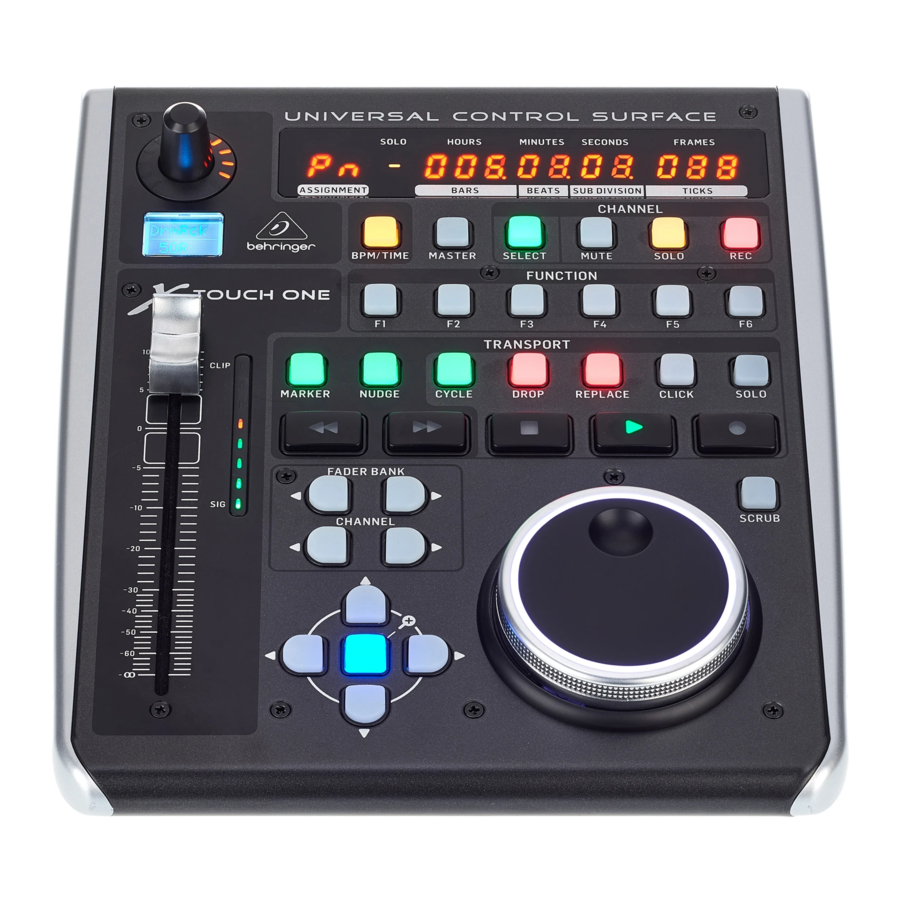
Schritt 1: Anschluss
Typisches einfaches DAW-Steuerungssystem
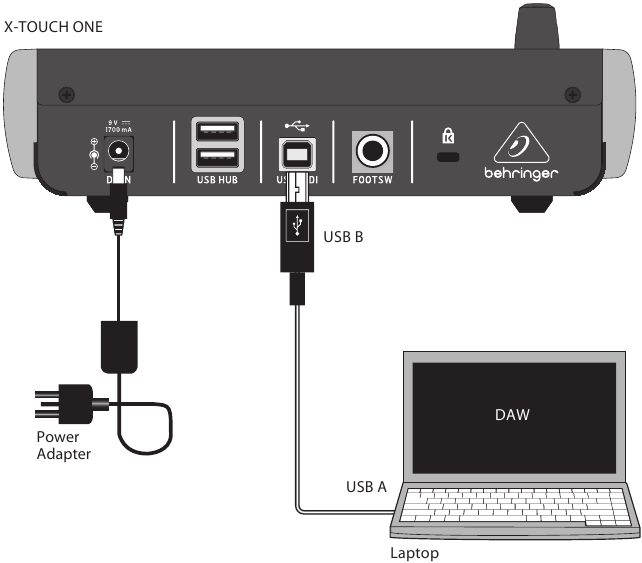
Typisches Studiosystem mit MIDI-Keyboard/Controller
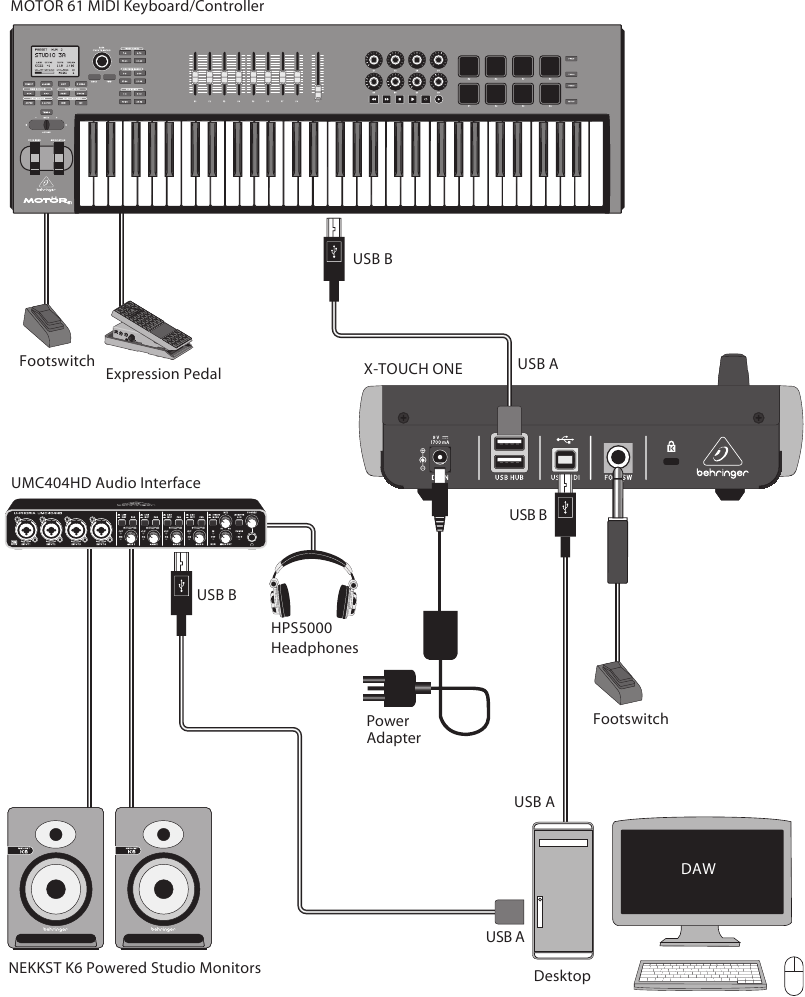
Schritt 2: Bedienelemente
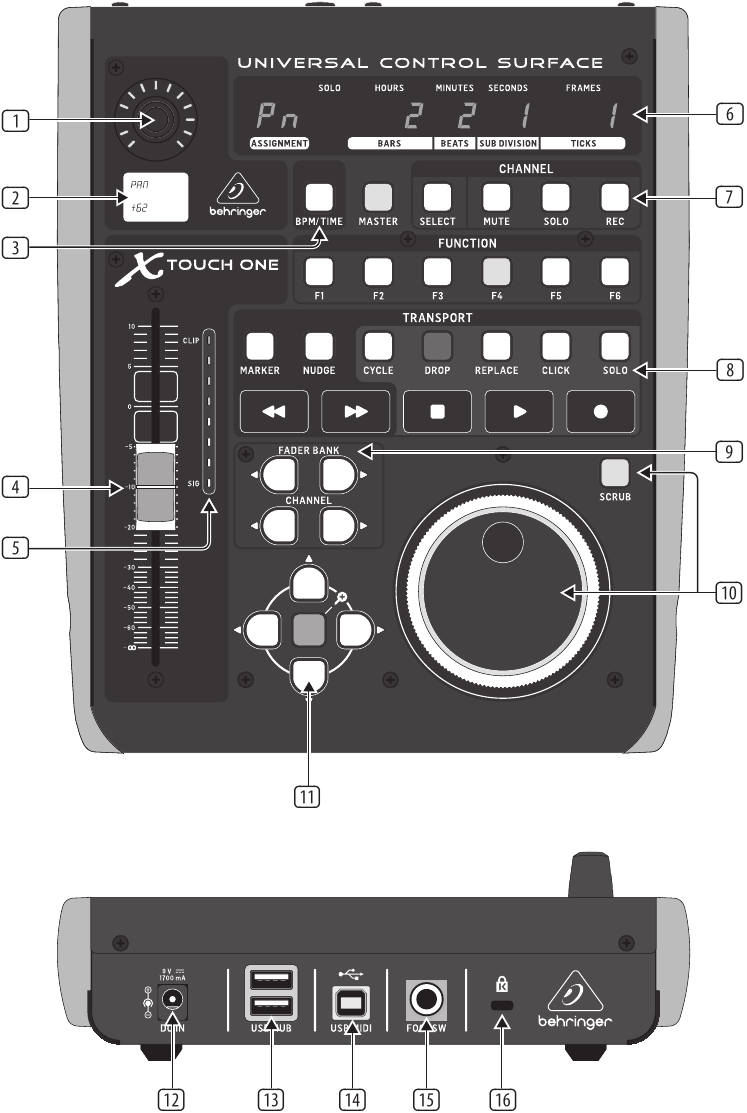
Betriebsarten
Der X-TOUCH ONE unterstützt Mackie Control, HUI und MIDI-Kommunikationsprotokolle für eine nahtlose Integration mit jeder kompatiblen Musikproduktionssoftware. Das Verfahren zum Ändern der Betriebsarten und zum Anpassen der Displayhelligkeit und des Kontrasts wird im Abschnitt „Erste Schritte“ dieser Anleitung beschrieben.
Die genaue Funktion der Tasten des
X-TOUCH ONE variiert stark von einer Digital Audio Workstation (DAW) zur nächsten. Wir empfehlen Ihnen, die Dokumentation Ihrer DAW zu lesen, wie sie mit externen Bedienoberflächen funktioniert.
Overlay-Vorlagen
Der Lieferumfang des X-TOUCH ONE enthält verschiedene Overlays für die gängigsten DAWs. Diese passen auf die Oberseite des X-TOUCH ONE und sind mit Textbeschriftungen versehen, die die typischen Tastenfunktionen für jede DAW anzeigen.
Wenn Sie eine andere DAW verwenden, können Sie die "MC User"-Vorlage (MC User-Vorlage) verwenden und diese mit Ihren eigenen Zuweisungen für die Funktion jeder Taste in Ihrer DAW beschriften.
Typische Bedienung
Der X-TOUCH ONE wird ab Werk im Standard-Mackie Control-Modus geliefert, und der Aufdruck auf der Oberseite ist für diesen Modus vorgesehen. Die folgenden Details zeigen einige der typischen Anwendungen der X-TOUCH ONE Bedienelemente in DAW-Anwendungen im Standard-Mackie Control-Modus:
 Push-Encoder-Drehregler – dieser endlose Encoder verfügt über eine Rast- und Druckfunktion (nicht beleuchtet) sowie einen 13-Segment-LED-Ring in Amber. Dieser wird typischerweise in DAW-Anwendungen zur Feineinstellung des Links-/Rechts-Panoramas des Kanals verwendet.
 LCD-Display – dieses Display zeigt verschiedene Parameter und Beschriftungen an, wie sie in Ihrer DAW dargestellt werden. (Die DAW steuert vollständig, welche Elemente angezeigt werden.) Das Display zeigt auch den Modus während des Vorgangs zur Änderung der Betriebsart an.
 BPM/Time – Drücken Sie diese Taste, um die Anzeige zwischen BPM-Anzeige oder Zeit-Anzeige umzuschalten.
 Fader – dieser berührungsempfindliche, motorisierte 100-mm-Fader wird typischerweise zur präzisen Pegelsteuerung des aktuell ausgewählten Kanals in DAW-Anwendungen verwendet. Wenn die MASTER-Taste aktiviert ist, steuert der Fader den Master-Pegel in Ihrer DAW.
 Kanal-Pegelanzeige – diese 8-LED-Anzeige zeigt den Signalpegel des Kanals an und signalisiert, wann ein Signal vorhanden ist (SIG-LED), und wann es übersteuert (CLIP-LED). Die Anzeige wird vollständig von Ihrer DAW gesteuert.
 Display – das Display kann SMPTE-Timecode von Stunden, Minuten, Sekunden und Frames oder BBT-Takte, Beats und Ticks anzeigen. Die BPM/Time-Taste wird verwendet, um zwischen diesen beiden Anzeigemodi zu wechseln.
 Master-/Kanalauswahltasten – diese Tasten werden für individuelle DAW-Mixer-Kanalanwendungen verwendet:
Master – dies ermöglicht die Verwendung des X-TOUCH ONE Faders zur präzisen Steuerung des Master-Pegels.
Select – wählt den aktuellen Kanal zur Bearbeitung aus. Die Mixer-Bedienelemente sind dann der Einrichtung des ausgewählten Kanals gewidmet.
Mute (Stummschalten) – schaltet den Kanal stumm.
Solo (Isolieren) – isoliert den Kanal im Mix.
Rec (Aufnahmebereitschaft) – scharfstellt den Kanal für die Aufnahme.
 Transporttasten – die fünf unteren Tasten haben vertraute Beschriftungen, die für DAW-Transportanwendungen verwendet werden (REWIND (ZURÜCKSPULEN), FAST FORWARD (SCHNELLER VORLAUF), STOP (STOPPEN), PLAY (WIEDERGEBEN) und RECORD (AUFNEHMEN)).
 Hinweis: Die STOP-Taste (Stoppen) kann auch zum Ändern der Betriebsarten verwendet werden. Halten Sie sie gedrückt und drücken Sie dann den Encoder-Drehregler. Drehen Sie den Drehregler, um die Betriebsart auszuwählen.
 Fader Bank und Kanal – die linken oder rechten Bank-Tasten verschieben die Kanäle jeweils um 8 Kanäle nach oben oder unten. Die Kanal-Tasten verschieben die Kanäle in einzelnen Schritten nach oben oder unten.
 Jog/Shuttle – das Rad wird zur Bearbeitung des Audios in der DAW verwendet. Drücken Sie die SCRUB-Taste (Durchsuchen), um das Rad zwischen Jog und Shuttle umzuschalten.
 Navigationstasten – diese ermöglichen Ihnen die Navigation nach oben/unten und links/rechts sowie das Zoomen innerhalb des DAW-Bildschirms.
Rückseite
 DC IN (Gleichstromeingang) – Schließen Sie das mitgelieferte 9-VDC-Netzteil hier sicher an. Verbinden Sie das andere Ende des Netzteils mit Ihrer lokalen Netzstromversorgung. Verwenden Sie nur das mitgelieferte Netzteil.
 USB HUB (USB-Hub) – diese 2 USB Typ A-Anschlüsse dienen zum Anschließen externer USB-Hardware wie einer USB-Maus, einer Tastatur und USB-MIDI-Keyboards.
Der Hub kommuniziert direkt mit dem Computer und nicht mit dem X-TOUCH ONE. Jeder Anschluss kann 5V USB-Strom liefern. Der Hub ist nur aktiv, wenn der X-TOUCH ONE eingeschaltet und über den USB MIDI-Anschluss mit einem aktiven Computer verbunden ist.
 USB MIDI (USB-MIDI) – dieser USB Typ B-Anschluss wird verwendet, um eine Verbindung zum USB-Anschluss eines Computers für MIDI-Datenübertragung (Senden/Empfangen) und USB-Hub-Kommunikation herzustellen.
 Foot Switch (Fußschalter) – dieser ¼"-Anschluss wird für Standard-Sustainpedale zur MIDI-Datensteuerung verwendet.
 Kensington Lock (Kensington-Schloss) – diese Sicherheitsöffnung ermöglicht den Anschluss von Diebstahlsicherungen.
Schritt 3: Erste Schritte
ÜBERSICHT
Diese Anleitung für den Schnelleinstieg hilft Ihnen, den X-TOUCH ONE einzurichten und seine Funktionen kurz vorzustellen.
Der X-TOUCH ONE ermöglicht es Ihnen, Ihre Software-DAW mit der präzisen Berührung und dem Gefühl eines hochwertigen Controllers zu steuern. Mit 34 praktischen beleuchteten Tasten, einem Dreh-Push-Encoder, einem großen Jog/Shuttle-Rad und einem berührungsempfindlichen motorisierten 100-mm-Fader kann er eine Vielzahl von DAWs in verschiedenen Betriebsarten bedienen.
SOFTWARE-EINRICHTUNG
Der X-TOUCH ONE ist ein USB Class Compliant MIDI-Gerät, daher ist keine Treiberinstallation für den Betrieb unter Windows oder Mac OS erforderlich.
HARDWARE-EINRICHTUNG
Verbinden Sie den X-TOUCH ONE direkt mit einem freien USB-Anschluss Ihres Computers über das mitgelieferte USB-Kabel. Stellen Sie alle weiteren Verbindungen in Ihrem System her. Schließen Sie das mitgelieferte Netzteil an den X-TOUCH ONE an die Netzstromversorgung an, und das Gerät schaltet sich ein. Die aktuelle Firmware-Versionsnummer wird kurz angezeigt (z. B. 1.02).
BETRIEBSARTEN
Der X-TOUCH ONE unterstützt Mackie Control, HUI und MIDI-Kommunikationsprotokolle für eine nahtlose Integration mit jeder kompatiblen Musikproduktionssoftware.
Der auf dem Gerät aufgedruckte Text entspricht dem Standard-Mackie Control MC-Protokoll. Andere Modi verfügen über eigene bedruckte Overlays, die auf die Frontplatte passen.
MC - Es gibt acht MC-Modi, die jeweils für eine andere beliebte DAW eingerichtet sind. Einer davon ist der Standard-Mackie Control-Modus, der werkseitig der Standardmodus des X-TOUCH ONE ist. Ein weiterer Modus ist der "MC User"-Modus, in dem einzelne Tasten vom Benutzer nach Wunsch zugewiesen werden können.
HUI - Es gibt zwei HUI-Modi: einen Standard- und einen HUI PRO-Modus für Pro Tools.
MIDI - Es gibt vier MIDI-Controller-Modi, in denen jedes Element feste MIDI-Nachrichten senden kann. Zwei Modi sind solche, in denen die Tasten Noten-Nachrichten senden, und zwei, in denen sie Control Change (CC)-Nachrichten senden. Jeder Modus hat den Encoder entweder absolut oder relativ. Die verschiedenen Betriebsarten sind in der Tabelle unter „X-TOUCH ONE Betriebsarten“ aufgeführt.
ÄNDERN DER BETRIEBSART
- Um die Betriebsart des X-TOUCH ONE zu ändern, halten Sie den Encoder-Drehregler gedrückt, während Sie den X-TOUCH ONE einschalten.
- Alternativ, wenn das Gerät bereits eingeschaltet ist, halten Sie die große Transporttaste STOP (Stoppen) gedrückt und drücken Sie dann den Encoder-Drehregler, um in den Einrichtungsmodus zu gelangen.
- Drehen Sie den Encoder-Drehregler, bis der gewünschte Modus im LCD-Display angezeigt wird.
- Drücken Sie den Encoder-Drehregler erneut und drehen Sie ihn, um den Kontrast des LCD-Displays anzupassen.
- Drücken Sie den Encoder-Drehregler erneut und drehen Sie ihn, um die Helligkeit des LED-Displays anzupassen.
- Drücken Sie den Encoder-Drehregler, um die Einstellungen zu speichern und zum normalen Betrieb zurückzukehren.
- Wählen Sie die passende Overlay-Vorlage für Ihre Betriebsart und legen Sie diese auf.
MC-BENUTZERMODUS
Im MC-Benutzermodus können Sie jeder der Tasten eine Funktion aus der Liste der verfügbaren MC-Funktionen zuweisen, die unter "MC USER MODE – BUTTON ASSIGNMENT OPTIONS" (MC-BENUTZERMODUS – TASTENZUWEISUNGSOPTIONEN) aufgeführt sind (mit Ausnahme der oberen fünf Tasten im Master-/Kanalbereich). Beachten Sie das Diagramm in "X-TOUCH ONE - MC User Mode" (X-TOUCH ONE - MC-Benutzermodus).
Die Zuweisung der Tasten erfolgt unmittelbar nachdem der X-TOUCH ONE in den MC-Benutzermodus versetzt wurde (bevor der LCD-Kontrast und die LED-Helligkeit angepasst werden).
- Halten Sie eine beliebige gewünschte Taste gedrückt, und der Text "ASSIGN" (ZUWEISEN) erscheint im LCD-Display.
- Halten Sie die Taste weiterhin gedrückt und drehen Sie den Encoder-Drehregler, um die neue MC-Funktion der Taste aus der Liste auszuwählen. Lassen Sie dann die Taste los.
- Wiederholen Sie die Schritte 1 und 2, bis alle Tasten nach Ihren Wünschen zugewiesen sind.
- Drücken Sie den Encoder-Drehregler erneut, um den LCD-Kontrast und die LED-Helligkeit anzupassen und zum normalen Betrieb des X-TOUCH ONE zurückzukehren.
DAW-EINRICHTUNG
Wählen Sie in Ihrer DAW-Software die entsprechende Bedienoberfläche wie folgt aus:
MC - Wenn Sie den X-TOUCH ONE in einem MC-Modus verwenden, wählen Sie Mackie Control (oder Mackie Control Universal) als Bedienoberfläche in Ihrer DAW. Der X-TOUCH ONE im MC-Modus emuliert den Betrieb des Mackie Control, daher ist dies die Bedienoberfläche, die Sie in Ihrer DAW auswählen müssen. Die verschiedenen MC-Betriebsarten sind auf unterschiedliche DAWs abgestimmt. Wenn Sie mit der Vorbelegung nicht zufrieden sind, können Sie den "MC User"-Betriebsmodus (MC User-Betriebsmodus) wählen und Ihre eigene Zuweisung für Ihre DAW vornehmen.
HUI - Wenn Sie den X-TOUCH ONE in einem HUI-Modus verwenden, wählen Sie Mackie HUI als Bedienoberfläche in Ihrer DAW. Wählen Sie HUI PRO, wenn Sie Pro Tools verwenden.
MIDI - Wenn Sie den X-TOUCH ONE in einem MIDI-Modus verwenden, wählen Sie ihn in Ihrer DAW als MIDI-Controller aus. Machen Sie sich mit den MIDI Learn-Funktionen Ihrer DAW vertraut, und Sie werden in der Lage sein, jede Taste und Funktion des X-TOUCH ONE einer Funktion und Steuerung in Ihrer DAW oder Plug-in-Steuerungen zuzuweisen.
FIRMWARE-UPDATE
Bitte überprüfen Sie die Produktseite des X-TOUCH ONE auf unserer Website auf Firmware-Updates. Wenn eine Firmware-Version neuer ist als die aktuell geladene Firmware, laden Sie die neue Datei auf Ihren Host-Computer herunter. (Die Firmware-Version des Geräts wird kurz nach dem Einschalten angezeigt.)
Um in den Firmware-Update-Modus zu gelangen, halten Sie die REC-Taste (Aufnahmebereitschaft) im CHANNEL-Bereich oben rechts gedrückt, während Sie den X-TOUCH ONE einschalten.
Sie benötigen ein MIDI-Dienstprogramm wie MIDI OX, um die Firmware-Datei mit SysEx-Befehlen zu senden. Befolgen Sie die detaillierten Anweisungen, die dem Firmware-Download beiliegen.
X-TOUCH ONE Betriebsarten
| LCD | LED | Beschreibung | Overlay-Vorlagen (insgesamt 11) | |
| MC Std | MC* | Mackie Control-Modus... | Standardzuweisung (wie auf dem Panel aufgedruckt) | Keine Vorlage |
| MC Live | Li | Mackie Control-Modus für... | Ableton LIVE | Ableton LIVE |
| MC Cub | Cu | Mackie Control-Modus für... | Steinberg CUBASE | Steinberg CUBASE |
| MC Logc | Lo | Mackie Control-Modus für... | Apple LOGIC | Apple LOGIC |
| MC S1 | S1 | Mackie Control-Modus für... | Presonus STUDIO ONE | Presonus STUDIO ONE |
| MC Reap | rE | Mackie Control-Modus für... | Cockos REAPER | Cockos REAPER |
| MC TWfm | t | Mackie Control-Modus für... | Tracktion / Waveform | TRACKTION / WAVEFORM |
| MC user | U | Mackie Control-Modus für... | Freie Zuweisung der Tasten** | Leere Vorlage (mit freien Textfeldern) |
| HUI Std | HU | HUI-Modus... | Standardzuweisung des Mackie HUI Protokolls | HUI Standard |
| HUI Pro | HP | HUI-Modus für... | Avid PRO TOOLS | Avid PRO TOOLS |
| Midi | NI | Standard-MIDI-Modus... | Tasten verwenden NOTE-Befehle, andere CC, Encoder-Drehung = ABSOLUTE-Modus | MIDI Standard (Druck = Noten) |
| MidiRel | Nr | Standard-MIDI-Modus... | Tasten verwenden NOTE-Befehle, andere CC, Encoder-Drehung = RELATIVE-Modus | (Gleiche Vorlage wie die Zeile darüber) |
| CChg | CC | Standard-MIDI-Modus... | Tasten verwenden CC-Befehle, alle anderen Elemente ebenfalls, Encoder-Drehung = ABSOLUTE-Modus | MIDI Standard (Druck = CCs) |
| CChgRel | Cr | Standard-MIDI-Modus... | Tasten verwenden CC-Befehle, alle anderen Elemente ebenfalls, Encoder-Drehung = RELATIVE-Modus | (Gleiche Vorlage wie die Zeile darüber) |
* Während einer Änderung der Betriebsart zeigt der ABSCHNITT ZUWEISUNG links im Hauptdisplay die Abkürzung für die aktuell zugewiesene Betriebsart an. Der Text in diesem linken Bereich ändert sich ebenfalls je nach Ihrer DAW, oder er kann sogar leer sein.
**Im MC-Benutzermodus können Tasten frei mit Mackie Control-Parametern belegt werden (siehe "X-TOUCH ONE - MC User Mode" (X-TOUCH ONE - MC-Benutzermodus) und "MC USER MODE – BUTTON ASSIGNMENT OPTION" (MC-BENUTZERMODUS – TASTENZUWEISUNGSOPTION)).
X-TOUCH ONE MIDI Modi
MIDI CC Senden
Tasten Senden (MIDI CC Modus): CC #0 bis 34 (drücken: Wert 127, loslassen: Wert 0)
Faderbewegung: Control Change 70 (Wert 0 bis 127), empfangen und senden
Faderberührung: Note On #110 (Berührung: Velocity 127, Loslassen: Velocity 0)
Encoder Absolutmodus: Control Change 80 (Wert 0 bis 127) Encoder Relativmodus: Control Change 80 (erhöhen: Wert 65, verringern: Wert 1)
Jog Wheel: Control Change 88 (im Uhrzeigersinn drehen: Wert 65, gegen den Uhrzeigersinn drehen: Wert 1)
Fußschalter: Control Change 64 (drücken: Wert 127, loslassen: Wert 0)
MIDI Note Senden
Tasten Senden (MIDI Note Modus): Note #0 bis 34 (drücken: Velocity 127, loslassen: Velocity 0)
Faderbewegung: Control Change 70 (Wert 0 bis 127), empfangen und senden
Faderberührung: Note On #110 (Berührung: Velocity 127, Loslassen: Velocity 0)
Encoder Absolutmodus: Control Change 80 (Wert 0 bis 127) Encoder Relativmodus: Control Change 80 (erhöhen: Wert 65, verringern: Wert 1)
Jog Wheel: Control Change 88 (im Uhrzeigersinn drehen: Wert 65, gegen den Uhrzeigersinn drehen: Wert 1)
Fußschalter: Control Change 64 (drücken: Wert 127, loslassen: Wert 0)
MIDI Empfangen
Wenn der X-TOUCH ONE MIDI-Befehle empfängt (entweder im MIDI CC Modus oder im Note Modus), können die folgenden Komponenten gesteuert werden:
- Encoder LED-Ring
Encoder Receive CC 80, Wert 0...127 steuert die LED-Ring-Anzeige (von links nach rechts, immer nur 1 LED leuchtet) - Tasten-LEDs
Button Receive CC mit Wert 0...63 = Tasten-LED aus; Wert 64 = Tasten-LED blinkt; Wert 65...127 = Tasten-LED an
Button Receive Note mit Velocity 0...63 = Tasten-LED aus; Velocity 64 = Tasten-LED blinkt; Velocity 65...127 = Tasten-LED an - LED-Meter
Level Meter Receive CC 90, Wert 0...127 (unten/SIG bis oben/CLIP, immer nur 1 LED leuchtet). - Faderposition
Fader Receive CC 70, Werte 0...127 bewegen den Fader fern.
Das LCD-Display und die LED-Segmentanzeige können durch Senden von SysEx-Nachrichten wie folgt beeinflusst werden:
- LCD-Display:
- SysEx (hex) F0 00 20 32 dd 4C 00 cc c1.. c14 F7
- dd: Geräte-ID (X-Touch: 0x40)
- cc: Bits 0-2: Hintergrundbeleuchtungsfarbe (schwarz, rot, grün, gelb, blau, magenta, cyan, weiß)
- cc: Bit 4: obere Hälfte des LCD invertieren
- cc: Bit 5: untere Hälfte des LCD invertieren
- c1..c14: ASCII-Zeichen (1..7: obere Hälfte, 8..14: untere Hälfte)
- Segmentanzeige:
- SysEx (hex) F0 00 20 32 dd 37 s1.. s12 d1 d2 F7
- s1..s12: Segmentdaten (Bit 0: Segment a, .. Bit 6: Segment g)
- d1: Punkte für Anzeigen 1..7 (Bit 0: Anzeige 1, .. Bit 6: Anzeige 7)
- d2: Punkte für Anzeigen 8..12 (Bit 0: Anzeige 8, .. Bit 4: Anzeige 12)
X-TOUCH ONE - MC Benutzermodus
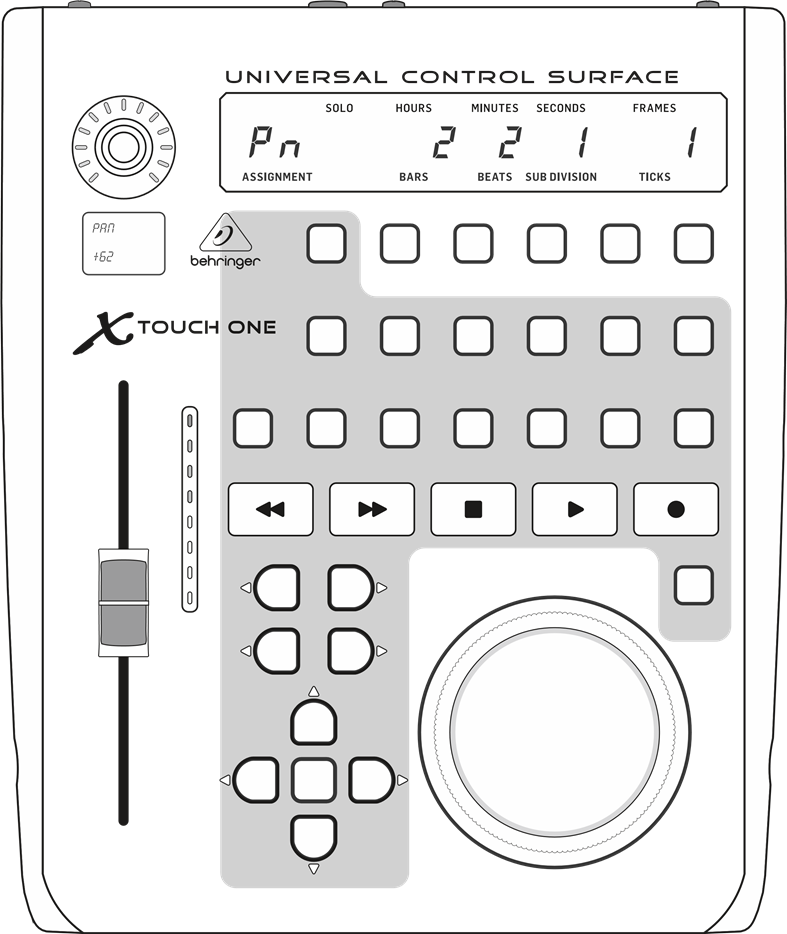
Im MC Benutzermodus können Sie den Tasten in diesem grauen Bereich eine Funktion aus der unten gezeigten Liste der verfügbaren MC-Funktionen zuweisen. Weitere Informationen finden Sie im Abschnitt MC USER MODE der Schnellstartanleitung in "Getting started" (Erste Schritte).
MC BENUTZERMODUS – TASTENZUWEISUNGSOPTIONEN
- Encoder-Zuweisungen
- Aus
- TRACK
- SEND
- PAN
- PLUG-IN
- EQ
- INSTR
- Master-Sektion
- BANK <
- BANK >
- CHAN <
- CHAN >
- FLIP
- GLOBAL (Ansicht)
- NAM/VAL (Anzeigemodus)
- SMPTE/B (Transportanzeige)
- Funktionstasten F1
- F2
- F3
- F4
- F5
- F6
- F7
- F8
- Ansichtsoptionen
- MIDITRK (MIDI-Spuren)
- INPUTS (Eingänge)
- AUDIOTR (Audiospuren)
- AUDIOIN (Audio-Inst.)
- AUX
- BUSSES
- OUTPUT
- USER
- Modifikatoren
- SHIFT
- OPTION
- CTRL
- ALT
- Automation
- READOFF
- WRITE
- TRIM
- TOUCH
- LATCH
- GROUP
- Dienstprogramme
- SAVE
- UNDO
- CANCEL
- ENTER
- Transport
- MARKER
- NUDGE
- CYCLE
- DROP
- REPLACE
- CLICK
- SOLO
- Cursor-Sektion
- HOCH (Cursor)
- RUNTER (Cursor)
- LINKS (Cursor)
- RECHTS (Cursor)
- ZOOM (Cursor)
- Sonstiges
- SCRUB
- FOOT 1
- FOOT 2
- [ FDR < ]
- [ FDR > ]
Spezifikationen
Bedienelemente
| Dreh-/Druckregler mit LED-Ring | 1 |
| Tasten mit LED-Hintergrundbeleuchtung | 34 |
| Fader | 1 motorisierter Fader, 100 mm, berührungsempfindlich |
| Rad | 1 Jog/Shuttle |
| Fußschalter | ¼" TS |
Anzeige
| Zeit | 7-Segment-LED x 10 |
| Position des Drehreglers | 13-Segment-LED |
| Zuweisung | 7-Segment-LED x 2 |
| Kanalpegel | 8-Segment-LED mit SIG und CLIP |
| Kanalanzeige | Farb-LCD-Scribble-Strip x 1 |
Computerverbindung
| USB | USB 2.0, Typ B |
USB-Hub
| Typ | Multi-TT USB 2.0 |
| Anschlüsse (x2) | USB 2.0, Typ A |
| Spannung (USB-Stromversorgung für externe Geräte) | 5 V |
Stromversorgung
| Typ | Externes Netzteil |
| Externer Stromeingang | 9 V DC |
| Stromverbrauch | 15 W |
Physikalische Eigenschaften
| Standardbetriebstemperaturbereich | 5°C - 40°C (41°F - 104°F) |
| Abmessungen (H x B x T) | 65 x 196 x 233 mm (2.6 x 7.7 x 9.2") |
| Gewicht | 1.5 kg (3.3 lbs) |
Wichtige Informationen
- Online registrieren.
Bitte registrieren Sie Ihr neues Music Tribe-Gerät direkt nach dem Kauf unter musictribe.com. Die Registrierung Ihres Kaufs über unser einfaches Online-Formular hilft uns, Ihre Reparaturansprüche schneller und effizienter zu bearbeiten. Lesen Sie auch die gegebenenfalls geltenden Garantiebedingungen. - Fehlfunktion.
Sollte Ihr autorisierter Music Tribe-Händler nicht in Ihrer Nähe sein, können Sie den autorisierten Music Tribe-Vertragspartner für Ihr Land kontaktieren, der unter "Support" (Support) auf musictribe.com aufgeführt ist. Sollte Ihr Land nicht aufgeführt sein, prüfen Sie bitte, ob Ihr Problem durch unseren "Online Support" (Online-Support) behoben werden kann, der ebenfalls unter "Support" (Support) auf musictribe.com zu finden ist. Alternativ reichen Sie bitte einen Online-Garantieantrag unter musictribe.com ein, BEVOR Sie das Produkt zurücksenden. - Stromanschlüsse.
Bevor Sie das Gerät an eine Steckdose anschließen, stellen Sie bitte sicher, dass Sie die richtige Netzspannung für Ihr jeweiliges Modell verwenden. Defekte Sicherungen müssen ausnahmslos durch Sicherungen des gleichen Typs und der gleichen Nennleistung ersetzt werden.
BESCHRÄNKTE GARANTIE
Die geltenden Garantiebedingungen und weitere Informationen zur beschränkten Garantie von Music Tribe finden Sie online unter musictribe.com/warranty.
Wichtige Sicherheitshinweise

STROMSCHLAGGEFAHR
NICHT ÖFFNEN
 An mit diesem Symbol gekennzeichneten Klemmen liegt eine elektrische Spannung an, die stark genug sein kann, um einen Stromschlag zu verursachen. Verwenden Sie nur hochwertige professionelle Lautsprecherkabel mit vorinstallierten ¼" TS- oder drehverriegelbaren Steckern. Alle anderen Installationen oder Änderungen sollten nur von qualifiziertem Personal durchgeführt werden.
Dieses Symbol warnt Sie, wo immer es erscheint, vor nicht isolierter gefährlicher Spannung im Gehäuse – eine Spannung, die ausreichen kann, um einen Stromschlag zu verursachen.
Dieses Symbol warnt Sie, wo immer es erscheint, vor wichtigen Bedienungs- und Wartungsanweisungen in der begleitenden Literatur. Bitte lesen Sie das Handbuch.
Um die Gefahr eines Stromschlags zu verringern, entfernen Sie nicht die obere Abdeckung (oder das hintere Teil). Es befinden sich keine vom Benutzer zu wartenden Teile im Inneren. Überlassen Sie Wartungsarbeiten qualifiziertem Personal.
Um die Gefahr eines Brandes oder Stromschlags zu verringern, setzen Sie dieses Gerät weder Regen noch Feuchtigkeit aus. Das Gerät darf keinen tropfenden oder spritzenden Flüssigkeiten ausgesetzt werden, und es dürfen keine mit Flüssigkeiten gefüllten Gegenstände, wie z.B. Vasen, auf das Gerät gestellt werden.

Diese Wartungsanweisungen sind nur für qualifiziertes Servicepersonal bestimmt. Um die Gefahr eines Stromschlags zu verringern, führen Sie keine anderen Wartungsarbeiten durch, als die in der Bedienungsanleitung enthaltenen. Reparaturen müssen von qualifiziertem Servicepersonal durchgeführt werden.
- Lesen Sie diese Anweisungen.
- Bewahren Sie diese Anweisungen auf.
- Beachten Sie alle Warnungen.
- Befolgen Sie alle Anweisungen.
- Verwenden Sie dieses Gerät nicht in der Nähe von Wasser.
- Reinigen Sie es nur mit einem trockenen Tuch.
- Blockieren Sie keine Lüftungsöffnungen. Installieren Sie es gemäß den Anweisungen des Herstellers.
- Installieren Sie es nicht in der Nähe von Wärmequellen wie Heizkörpern, Heizregistern, Öfen oder anderen Geräten (einschließlich Verstärkern), die Wärme erzeugen.
- Setzen Sie den Sicherheitszweck des polarisierten oder geerdeten Steckers nicht außer Kraft. Ein polarisierter Stecker hat zwei Klingen, von denen eine breiter ist als die andere. Ein geerdeter Stecker hat zwei Klingen und einen dritten Erdungsstift. Die breite Klinge oder der dritte Stift dienen Ihrer Sicherheit. Wenn der mitgelieferte Stecker nicht in Ihre Steckdose passt, konsultieren Sie einen Elektriker zum Austausch der veralteten Steckdose.
- Schützen Sie das Netzkabel davor, dass darauf getreten oder es eingeklemmt wird, insbesondere an Steckern, Mehrfachsteckdosen und an der Stelle, an der es aus dem Gerät austritt.
- Verwenden Sie nur vom Hersteller angegebene Anbau-/Zubehörteile.
![]()
Verwenden Sie es nur mit dem vom Hersteller angegebenen oder mit dem Gerät verkauften Wagen, Ständer, Stativ, Halterung oder Tisch. Wenn ein Wagen verwendet wird, seien Sie vorsichtig, wenn Sie die Wagen-/Gerätekombination bewegen, um Verletzungen durch Umkippen zu vermeiden.- Ziehen Sie den Stecker dieses Gerätes bei Gewitter oder wenn es längere Zeit nicht benutzt wird.
- Überlassen Sie alle Wartungsarbeiten qualifiziertem Servicepersonal. Eine Wartung ist erforderlich, wenn das Gerät in irgendeiner Weise beschädigt wurde, z. B. wenn das Netzkabel oder der Stecker beschädigt ist, Flüssigkeit verschüttet wurde oder Gegenstände in das Gerät gefallen sind, das Gerät Regen oder Feuchtigkeit ausgesetzt war, nicht normal funktioniert oder heruntergefallen ist.
- Das Gerät ist an eine NETZsteckdose mit Schutzleiteranschluss anzuschließen.
- Wenn der NETZstecker oder eine Gerätekombination als Trennvorrichtung verwendet wird, muss die Trennvorrichtung leicht bedienbar bleiben.
![]()
Korrekte Entsorgung dieses Produkts: Dieses Symbol weist darauf hin, dass dieses Produkt gemäß der WEEE-Richtlinie (2012/19/EU) und Ihrer nationalen Gesetzgebung nicht mit dem Hausmüll entsorgt werden darf. Dieses Produkt sollte zu einer Sammelstelle gebracht werden, die für das Recycling von Elektro- und Elektronik-Altgeräten (EEE) zugelassen ist. Der unsachgemäße Umgang mit dieser Art von Abfall könnte aufgrund potenziell gefährlicher Substanzen, die im Allgemeinen mit EEE verbunden sind, negative Auswirkungen auf die Umwelt und die menschliche Gesundheit haben. Gleichzeitig trägt Ihre Zusammenarbeit bei der korrekten Entsorgung dieses Produkts zur effizienten Nutzung natürlicher Ressourcen bei. Für weitere Informationen darüber, wo Sie Ihre Altgeräte zum Recycling abgeben können, wenden Sie sich bitte an Ihr örtliches Stadtbüro oder Ihren Hausmüllentsorgungsdienst.- Installieren Sie es nicht in einem beengten Raum, wie z.B. einem Bücherregal oder einer ähnlichen Einheit.
- Stellen Sie keine offenen Flammenquellen, wie z.B. brennende Kerzen, auf das Gerät.
- Bitte beachten Sie die Umweltaspekte der Batterieentsorgung. Batterien müssen an einer Batteriesammelstelle entsorgt werden.
- Dieses Gerät kann in tropischen und gemäßigten Klimazonen bis zu 45°C verwendet werden.


Referenzen

Anleitung herunterladen
Hier können Sie die vollständige PDF-Version des Handbuchs herunterladen. Sie kann zusätzliche Sicherheitsanweisungen, Garantieinformationen, FCC-Regeln usw. enthalten.
Behringer X-TOUCH ONE Handbuch herunterladen


