Creality CFS Handbuch
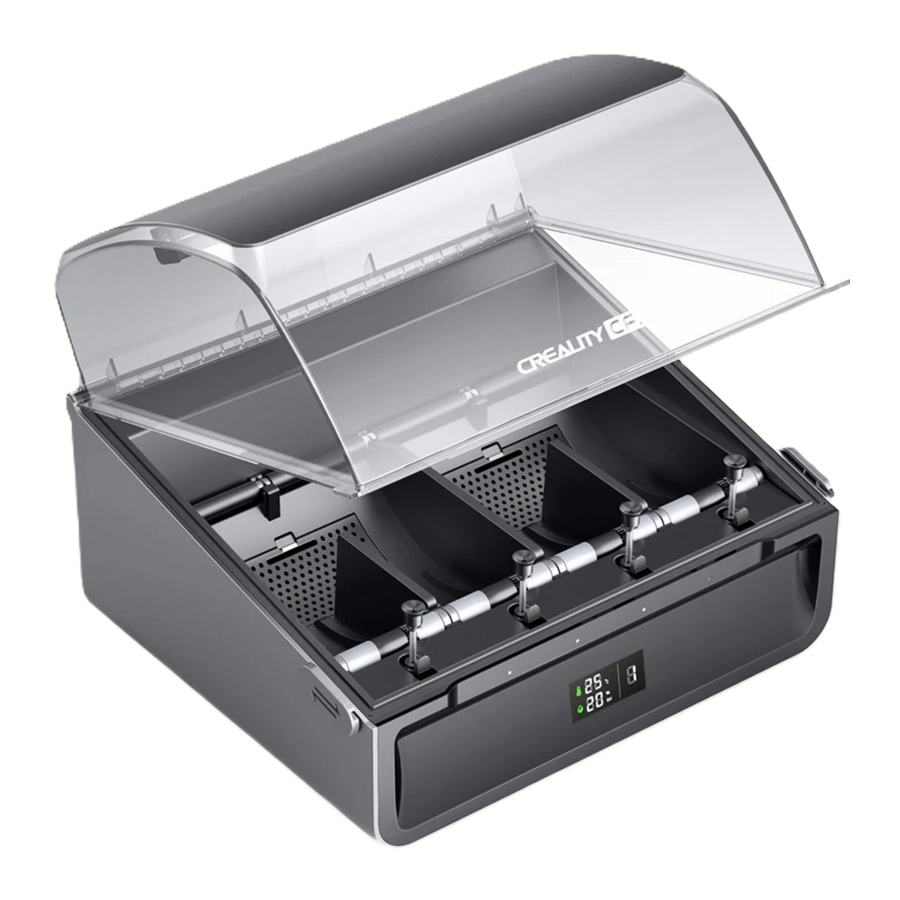
Geräteinformationen
Packliste

Zubehörsatz

Tipps: Die oben genannten Zubehörteile dienen nur als Referenz. Bitte beziehen Sie sich auf das tatsächlich gelieferte Zubehör.
Über das Gerät

Gerätespezifikationen
| Grundparameter | |
| Modell | CFS |
| Anzahl der Silos | 4 |
| Nennleistung | 20W |
| Nennspannung | DC 24V |
| Erweiterbare Anzahl | ≤4 |
| Produktgröße | 379*314*276mm |
| Nettogewicht | 4.56kg  |
| Multifunktionsanzeige für Filamentstatus | Vier [einer pro Kanal] |
| Mehrfarbdruck | Ja |
| Automatisches Nachfüllen | Ja |
| RFID-Identifikation | Ja |
| Filamenterkennung | Ja |
| Puffer | Ja |
| Trocknung | Trockenmittelmethode |
| Kompatible Filamenttypen | PLA/ABS/PETG/ASA/PET/PA-CF/PLA-CF...(Inkompatibel: feuchtigkeitsempfindliche wasserlösliche Stützfilamente und weiche Filamente) |
| Filamentdurchmesser | 1.75±0.05mm |
| Kompatibilität Filamentrolle | 1kg Rolle oder Rollendurchmesser: 197-202mm; Rollendicke: 42-68mm |
Gerätegröße

Auspacken
Trockenmittel auspacken und in den CFS legen
- CFS öffnen: Schieben Sie die Verriegelungsbügel auf beiden Seiten des CFS nach hinten, um die Entriegelung vorzunehmen und die obere Abdeckung zu öffnen;
![]()
- Suchen Sie den Trockenmittel-Aufbewahrungsort, öffnen Sie die obere Abdeckung, legen Sie das Trockenmittel hinein und schließen Sie dann die obere Abdeckung wieder.
![]()


 Die Folie auf der Oberfläche des Trockenmittels zuerst abreißen und dann das Trockenmittel in den CFS legen.
CFS-Nutzung
CFS kann nicht eigenständig verwendet werden und muss an einen Drucker angeschlossen werden:
Um ein Verklemmen der Filamentspule zu vermeiden, verwenden Sie keine Kartonspulen mit unbehandelten Kanten oder Kartonspulen, die insgesamt verformt sind;
Filament vom CFS laden

- ist die Taste "Refresh RFID" (RFID aktualisieren), die zum Auslesen des Filaments verwendet werden kann. Wenn das Auslesen erfolgreich ist, werden das verbleibende Filament und die Filamentfarbe angezeigt. Wenn das Auslesen fehlschlägt, wird die Filamentbearbeitungstaste angezeigt und das Filament wird als "?" angezeigt;
- ist der Status eines leeren Steckplatzes, der als "/" angezeigt wird, und Bearbeitung wird nicht unterstützt;
- bedeutet, dass das RFID-Filament gelesen wird, das Augensymbol dient zum Anzeigen von Filamentinformationen, RFID-Filament unterstützt nur die Anzeige; wenn dies RFID ist und Sie das nächste Mal nicht-RFID verwenden möchten, klicken Sie auf die Taste "pre-loading" (Vorladen), warten Sie, bis das Auslesen abgeschlossen ist, und klicken Sie dann auf die Filamentbearbeitungstaste;
- ist gewöhnliches Filament, das die Bearbeitung unterstützt;
- ist der Zustand, in dem RFID nicht gelesen wird, das Filament wird als "?" angezeigt. Zu diesem Zeitpunkt müssen Sie auf die Taste "edit" (Bearbeiten) klicken, um die Filamentinformationen manuell zu bearbeiten;
- ist der CFS-Feuchtigkeitsstatus. Grün bedeutet, dass die Luftfeuchtigkeit angemessen ist, Orange bedeutet, dass die Luftfeuchtigkeit etwas höher ist, und Rot bedeutet, dass die Luftfeuchtigkeit sehr hoch ist. Das Trockenmittel muss möglicherweise ersetzt werden.
- Einführung in die Filamentverwaltungs-Schnittstelle: Die Filamentverwaltungsseite ist in zwei Teile unterteilt: den Spulenhalter [links] und den CFS [rechts]. Der Code über dem Filament im CFS, wie z.B. 1A, gibt die Steckplatznummer an;
Filament laden: Legen Sie das Filament in den CFS, richten Sie den Filamentkopf mit dem Teflonrohr des entsprechenden Silos aus, schieben Sie es vorsichtig hinein und lassen Sie es los, nachdem Sie einen Zug gespürt haben. Das Filament wird automatisch geladen.

Filament entladen: Stellen Sie zuerst sicher, dass sich das Filament nicht im Extruder befindet. Heben Sie in diesem Fall das Filament einfach an und ziehen Sie es heraus; wenn es sich im Extruder befindet, klicken Sie zuerst auf die Taste "Retract" (Zurückziehen), warten Sie, bis das Filament in den CFS zurückgekehrt ist, und entnehmen Sie dann das Filament.
![]()
- Filament laden/entladen.


Mehrere CFS zur Verwendung anschließen
Eins zu eins

Eins zu vier

HINWEISE
- Verwenden Sie den Drucker nicht auf andere als die hier beschriebene Weise, um Personen- oder Sachschäden zu vermeiden;
- Stellen Sie das Gerät nicht in der Nähe von Wärmequellen oder brennbaren oder explosiven Gegenständen auf. Wir empfehlen, es in einer gut belüfteten, kühlen und staubfreien Umgebung zu platzieren;
- Wir empfehlen die Verwendung von Filamenten der Creality Hyper Kunststoffschalen-Serie, die ausgiebig getestet wurden;
- Verwenden Sie während der Installation nicht das Netzkabel anderer Produkte. Verwenden Sie immer das beigefügte Netzkabel und stellen Sie sicher, dass der Netzstecker in eine geerdete dreipolige Steckdose gesteckt wird;
- Um Filamentstau zu vermeiden, verwenden Sie TPU oder PVA (feucht) und BVOH (feucht) nicht zum Drucken;
- Tragen Sie während des Betriebs der Maschine keine Handschuhe oder Wickel, um ein Einklemmen von beweglichen Teilen zu verhindern, das zu Quetsch- und Schnittverletzungen führen könnte;
- Um ein Verklemmen der Filamentspule zu vermeiden, verwenden Sie keine Kartonspulen mit unbehandelten Kanten oder Kartonspulen, die insgesamt verformt sind;
- Benutzer müssen die Gesetze und Vorschriften der entsprechenden Länder und Regionen einhalten, in denen das Gerät aufgestellt (verwendet) wird, sich an die Berufsethik halten, Sicherheitsverpflichtungen beachten und die Verwendung unserer Produkte oder Geräte für illegale Zwecke streng verbieten. Creality übernimmt unter keinen Umständen die rechtliche Haftung für Verstöße.
- Tipp: Stecken Sie Kabel nicht unter Spannung ein oder aus.
Firmware-Upgrade
- Sie können die Firmware direkt über den Gerätebildschirm aktualisieren;
- Sie können die Firmware über die Creality Cloud OTA aktualisieren;
- Bitte besuchen Sie die offizielle Website https://www.creality.com, klicken Sie auf "Support" (Support) → "Download Center" (Download-Center), wählen Sie das entsprechende Modell aus, um die erforderliche Firmware herunterzuladen (Oder klicken Sie auf "Creality Cloud" → "Downloads" (Downloads) → "Firmware" (Firmware)). Nach Abschluss der Installation können Sie diese verwenden.
Produktbetrieb und Kundendienstinformationen
- Sie können sich im Offiziellen Creality Wiki (https://wiki.creality.com) anmelden, um detailliertere Anleitungen zum Kundendienst zu finden.
- Oder kontaktieren Sie unser Kundendienstzentrum unter +86 755 3396 5666, oder senden Sie eine E-Mail an cs@creality.com.
Creality Wiki

Creality ist stets bereit, Ihnen qualitativ hochwertige Dienstleistungen anzubieten. Wenn Sie bei der Verwendung unserer Produkte auf Probleme stoßen oder Fragen haben, verwenden Sie bitte die Kontaktinformationen am Ende dieses Handbuchs, um uns zu kontaktieren. Um Ihr Benutzererlebnis weiter zu verbessern, können Sie mehr über unsere Geräte auf folgende Weise erfahren:
Besuchen Sie unsere offizielle Website (https://www.creality.com), um Informationen zu Software, Hardware, Kontaktinformationen, Geräteanleitungen, Gerätegarantieinformationen und mehr zu finden.
SHENZHEN CREALITY 3D TECHNOLOGY CO., LTD.
18. Stock, JinXiuHongDu Gebäude, Meilong Road, Xinniu Community,
Minzhi Street, Longhua District, Shenzhen City, China.
Offizielle Website: www.creality.com
Tel: +86 755-8523 4565
E-Mail: cs@creality.com
Referenzen


Anleitung herunterladen
Hier können Sie die vollständige PDF-Version des Handbuchs herunterladen. Sie kann zusätzliche Sicherheitsanweisungen, Garantieinformationen, FCC-Regeln usw. enthalten.
Creality CFS Handbuch herunterladen


