Creality Falcon2, CV-50 Handbuch
- 1 Firmware-Upgrade
- 2 Hauptplatinen-Firmware
- 3 Lasermodul-Firmware
- 4 Parameter
- 5 Produktübersicht
- 6 Teileliste
- 7 Montageanleitung
- 8 Vorbereitung
- 9 Software-Installation & -Nutzung
- 10 Steuerung über PC
- 11 Arbeiten mit TF-Karte
- 12 Erklärungen der Anzeigen
- 13 Sicherheitshinweis
- 14 Referenzen
- 15 Anleitung herunterladen
- 16 In anderen Sprachen
Firmware-Upgrade
Laden Sie die neueste Firmware von https://www.creality.com/pages/download-cr-laser-falcon-laser-engraver herunter, sichern und löschen Sie die Dateien auf der TF-Karte und speichern Sie die Bin-Datei im Stammverzeichnis der TF-Karte.
Hauptplatinen-Firmware
Wenn die Maschine ausgeschaltet ist, stecken Sie die TF-Karte in den Kartensteckplatz. Die Firmware wird beim Einschalten automatisch aktualisiert. Der Summer ertönt während des Update-Vorgangs ununterbrochen, und das Update ist abgeschlossen, wenn das Piepen endet (bitte lassen Sie das Gerät bis zum Abschluss eingeschaltet).
Lasermodul-Firmware
Wenn die Maschine ausgeschaltet ist, stecken Sie die TF-Karte in das Kartenlesegerät und dieses dann über den USB-A-auf-USB-C-Adapter in den USB-C-Anschluss oben auf dem Lasermodul. Die Firmware wird beim Einschalten automatisch aktualisiert. Während des Update-Vorgangs leuchtet die Anzeige des Lasermoduls orange mit einem Lauflichteffekt, und das Update ist abgeschlossen, wenn der Lauflichteffekt stoppt (bitte lassen Sie das Gerät bis zum Abschluss eingeschaltet).
Parameter
| Produktname | Creality Falcon2 |
| Produktgröße | 622x567x185mm |
| Nettogewicht | 6.8kg |
| Eingangsspannung | 100-240V ~ 50-60Hz |
| Ausgangsspannung | DC 24.0V 5.0A |
| Betriebstemperatur | 5ºC-35ºC |
| Sicherheitszertifizierungen | IEC60825, FDA, CE, ROHS, UKCA. UL /UL Report, PSE |
| Gravierfläche | 400mm*415mm |
| Laserquelle | Diodenlaser |
| Laserwellenlänge | 455±5nm |
| Optische Leistung | 22W |
| Laserklasse | Class IV (FDA ) / Class IV (FDA) |
| Lasergravur-Software | LightBurn LaserGRBL |
| Betriebssystem | Windows/MacOS |
| Unterstützte Dateiformate | jpeg, jpg, png, bmp, svg, dxf / Jpeg, jpg, png, bmp, svg, dxf, etc. |
| Unterstützte Materialien | Karton, Holz, Bambus, Gummi, Leder, Stoff, Acryl, Kunststoff, etc. |
Produktübersicht
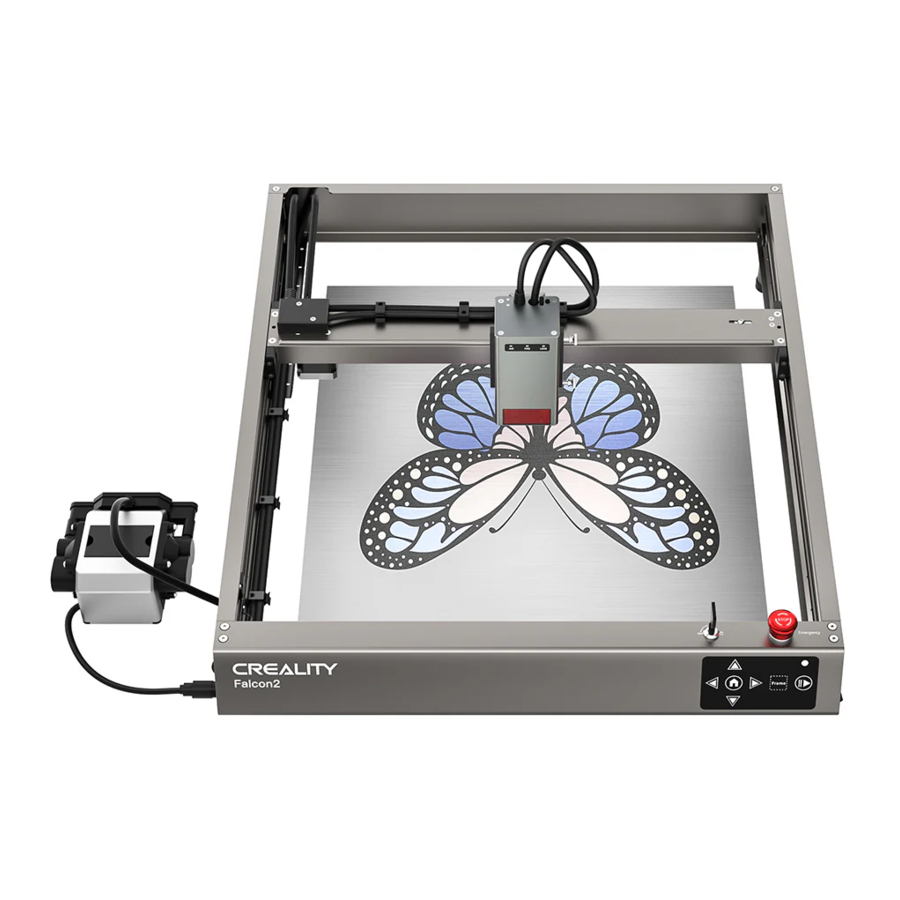
Renderbild


- Linke Y-Achsen-Komponente
- Rechte Y-Achsen-Komponente
- Vordere X-Achsen-Komponente
- Hintere X-Achsen-Komponente
- Adapterplatine
- Lasermodul (22W)
- Erhöhungsständer
- Bedienfeld
- Not-Aus-Taste
- Sicherheitsschloss
- TF-Kartensteckplatz
- Type-C-Anschluss
- Stromeingang
- Netzschalter
Teileliste

- Maschinenrahmen* 1
- Erhöhungsständer (inkl. Pads) *4
- Erhöhungsständer (ohne Pad)*4
- Lasermodul*1
- Luftpumpe*1
- USB-C-Kabel*1
- Mehrstufiger Festfokusblock*1
- Schutzbrille*1
- Lindenholzplatte*3
- Antistatikbürste*1
- Aufbewahrungsbox* 1
- Netzteil*1
- M1.5/M2/M2.5/M3 Inbusschlüssel*1
- Gabelschlüssel*1
- TF-Karte & Kartenleser*1
- USB-A-auf-USB-C-Adapter*1
- Schlüssel*1
- Schutzlinse*1
- M3X10/ M4X6 Innensechskantschraube*4
- Staubfreies Tuch*1
- Schwarze Kabelbinder*3
- Metallschutzplatte* 1
Montageanleitung
- Installieren Sie vier Erhöhungsständer (inkl. Pads): Es gibt 3 Installationspositionen an jeder der vier Ecken der Maschine, um verschiedenen Werkbankgrößen gerecht zu werden. Achten Sie auf Symmetrie bei der Installation der Ständer.
![Warnung]() Hinweis: Die anderen vier Erhöhungsständer (ohne Pads) können verwendet werden, um die Maschine zu erhöhen. Sie können diese bei Bedarf stapeln.
Hinweis: Die anderen vier Erhöhungsständer (ohne Pads) können verwendet werden, um die Maschine zu erhöhen. Sie können diese bei Bedarf stapeln.

- Verbinden Sie die Maschine mit der Luftpumpe.
- Ziehen Sie den Gummistopfen in der Luftdüse der Luftpumpe ab und verbinden Sie den Silikonschlauch der Maschine mit der Luftdüse der Luftpumpe.

- Stecken Sie das Luftpumpenkabel in den Luftpumpenanschluss auf der linken Seite der Maschine, und Sie können den Luftstrom über den Drehschalter einstellen.

- Ziehen Sie den Gummistopfen in der Luftdüse der Luftpumpe ab und verbinden Sie den Silikonschlauch der Maschine mit der Luftdüse der Luftpumpe.


- Installieren Sie das Lasermodul: Installieren Sie es auf der Halterung und sichern Sie es mit der Rändelschraube auf der rechten Seite.

- Verbinden Sie das Lasermodul mit der Adapterplatine und befestigen Sie das Lasermodulkabel und den Silikonschlauch mit den Kabelmanagementclips.


- Organisieren Sie das Lasermodulkabel und den Silikonschlauch mit den Kabelbindern.


Vorbereitung
Vor Arbeitsbeginn müssen Sie die folgenden Vorbereitungen treffen:
- Lesen Sie den Inhalt der Sicherheitserklärung noch einmal sorgfältig durch.
- Stapeln Sie die schützende Metallplatte, den Wabenarbeitstisch (optional) und die zu bearbeitenden Materialien der Reihe nach.


- Stellen Sie die Brennweite des Lasermoduls mit dem mehrstufigen Festfokusblock ein.
Platzieren Sie den mehrstufigen Festfokusblock zwischen dem Modul und dem zu bearbeitenden Material, senken Sie das Lasermodul ab, bis der Boden der Lasermodulabdeckung die entsprechende auf dem mehrstufigen Festfokusblock markierte Stufe berührt, und sichern Sie es dann mit der Rändelschraube auf der rechten Seite.
Zum Beispiel, wenn Sie 2 mm dicke Lindenholzplatten oder andere Materialien gravieren oder schneiden.


Software-Installation & -Nutzung
Die Maschine kann mit LaserGRBL oder LightBurn gesteuert werden, nachdem sie über ein USB-C-Kabel mit einem PC verbunden wurde, und kann auch durch das Lesen von Codes (aus LightBurn exportiert) auf einer TF-Karte arbeiten. Für Software-Anleitungen beziehen Sie sich bitte auf die Informationen auf der TF-Karte.
Steuerung über PC

Steuerung über PC
Verbinden Sie die Maschine über ein USB-C-Kabel mit einem PC. Wenn Ihr Computer keinen USB-A-Anschluss hat, verwenden Sie bitte den mitgelieferten Adapter zur Konvertierung. Bei der Steuerung über den PC können Sie die Maschine auch über die Taste Start/Pause (Starten/Pause) auf dem Bedienfeld der Maschine steuern.
Arbeiten mit TF-Karte

Arbeiten mit TF-Karte
- Erstellen Sie die Gravurdatei (G-Code) mit der LightBurn-Software und speichern Sie die Datei im Stammverzeichnis der TF-Karte (die Maschine greift standardmäßig auf die Datei mit den neuesten Daten im Stammverzeichnis der TF-Karte zu, daher wird empfohlen, andere irrelevante Dateien im ersten Verzeichnis zu löschen). Stecken Sie die TF-Karte in die Maschine, bevor Sie diese einschalten, schließen Sie das Netzteil und das Netzkabel an und betätigen Sie den Netzschalter.
Nach dem Einschalten der Maschine ertönen zwei Pieptöne und sie wechselt in den Standby-Modus. Die Anzeigeleuchte blinkt langsam grün.
Drücken Sie die Taste Frame (Rahmen), und die Maschine verlässt den Standby-Modus und wechselt in den Vorschaumodus. Das Lasermodul sendet einen schwachen Strahl aus und bewegt sich entlang der X-/Y-Achse, um den Zielarbeitsbereich zu umrahmen. Die Anzeige leuchtet durchgehend blau. Sie können das Material in eine geeignete Position bringen oder Feineinstellungen über die Pfeiltasten auf dem Bedienfeld vornehmen.
![]()
- Im Vorschaumodus drücken Sie die Taste Start/Pause (Starten/Pause), um in den Graviermodus zu wechseln. Das Lasermodul sendet einen starken Strahl aus, und die Maschine beginnt mit dem Gravieren. Die Anzeige leuchtet durchgehend blau. Wenn Sie die Gravur unterbrechen müssen, drücken Sie bitte die Taste Start/Pause (Starten/Pause), und die Anzeigeleuchte blinkt langsam grün. Drücken Sie die Taste Start/Pause (Starten/Pause) erneut, um die Gravur fortzusetzen.
Wenn Sie die Gravur abbrechen müssen, halten Sie bitte die Taste Start/Pause (Starten/Pause) 3 Sekunden lang gedrückt, die Maschine gibt einen Piepton aus und wird zurückgesetzt. Nach Abschluss des Zurücksetzens gibt die Maschine zwei Pieptöne aus und wechselt in den Standby-Modus. Die Anzeige blinkt langsam grün. - Nach Abschluss der Gravur gibt die Maschine drei Pieptöne aus und wird dann zurückgesetzt. Nach Abschluss des Zurücksetzens gibt die Maschine einen Piepton aus und wechselt in den Standby-Modus, und die Anzeige blinkt langsam grün.

Erklärungen der Anzeigen
Bedienfeld
- Die Anzeige ist aus: Die Maschine ist ausgeschaltet oder es ist eine Störung aufgetreten.
- Durchgehend weiß: Die Maschine befindet sich im Initialisierungsmodus und wechselt nach Abschluss der Initialisierung automatisch in den Standby-Modus.
- Lila blinkend: Die Maschine befindet sich im Firmware-Upgrade-Modus, und der Summer gibt gleichzeitig einen schnellen Ton von sich. Nach Abschluss des Upgrades wechselt sie automatisch in den Standby-Modus.
- Rot blinkend: Die Maschine befindet sich im anormalen Modus, und der Summer gibt gleichzeitig einen schnellen Ton von sich. Nach Behebung der Anomalie wechselt sie automatisch in den Standby-Modus.
- Grün pulsierend (langsam): Die Maschine befindet sich im Standby-Modus, und Sie können die Taste Frame (Rahmen) drücken, um in den Vorschaumodus zu wechseln.
- Durchgehend blau: Die Maschine befindet sich im Vorschaumodus oder Graviermodus, und das Lasermodul sendet einen Strahl aus. Besondere Vorsicht ist geboten.
- Gelb blinkend: Es befindet sich keine G-Code-Datei im Stammverzeichnis der TF-Karte, und der Summer gibt zwei Pieptöne von sich.
Lasermodul
AIR: Erkennt den aktuellen Luftstrom, der durch das Lasermodul strömt.
Rot blinkend: Kein Luftstrom. Rauch und Staub können die Linse während des Gravierens oder Schneidens verunreinigen. Bitte überprüfen Sie den Arbeitsstatus der Luftpumpe und stellen Sie sicher, dass der Silikonschlauch angeschlossen ist.
Durchgehend orange: Geringer Luftstrom. Es wird empfohlen, beim Gravieren einen geringen Luftstrom zu aktivieren, da ein großer Luftstrom das Gravurergebnis beeinträchtigen kann.
Durchgehend grün: Großer Luftstrom. Die Luftstrommenge kann beim Schneiden an individuelle Bedürfnisse angepasst werden.
FIRE: Erkennt, ob das bearbeitete Material brennt.
Rot: Flamme erkannt. Es wird empfohlen, die aktuelle Arbeit sofort zu stoppen, um die Sicherheit zu gewährleisten.
Orange: Brandgefahr. Bitte bestätigen Sie das Material und stellen Sie die Arbeitsparameter richtig ein.
Grün: Keine Flamme erkannt. Bitte reinigen und warten Sie das Lasermodul regelmäßig.
LENS: Erkennt, ob die Linse des Lasermoduls verschmutzt ist.
Rot: Die Linse ist stark verschmutzt. Bitte stoppen Sie die aktuelle Arbeit sofort und reinigen und warten Sie das Lasermodul.
Orange: Die Linse ist leicht verschmutzt. Es wird empfohlen, die aktuelle Arbeit so schnell wie möglich zu stoppen und das Lasermodul zu reinigen und zu warten.
Grün: Die Linse ist nicht verschmutzt. Bitte reinigen und warten Sie das Lasermodul regelmäßig.
 Hinweise
- Die Alarmfunktionen FIRE und LENS sind standardmäßig aktiviert. Der AIR-Alarm ist standardmäßig deaktiviert, aber die Anzeige zeigt den Status des Lasermoduls korrekt an. Um den Alarm zu aktivieren, lesen Sie bitte das Dokument "Laser Module Alarm Function.pdf" (Laser Module Alarm Function.pdf) in den mitgelieferten Unterlagen.
- Wenn ein Alarm ausgelöst wird, überprüfen Sie bitte das Lasermodul sorgfältig und drücken Sie dann die Taste Reset (Zurücksetzen) am Lasermodul, um den Alarm zu beenden.
- Der USB-C-Anschluss am Lasermodul kann verwendet werden, um die Firmware des Lasermoduls zu aktualisieren oder das Arbeitslogbuch des Lasermoduls zu exportieren. Wenn der Anschluss nicht verwendet wird, stecken Sie bitte den Staubschutzstopfen ein.
Sicherheitshinweis
Wenn ein Lasergravierer Materialien graviert oder schneidet, sendet er einen hochdichten Laserstrahl aus, der die Oberfläche erhitzt, um Materialien zu verdampfen, ohne sie zu verbrennen. Die meisten Materialien sind jedoch von Natur aus brennbar und können entzündet werden, was die Maschine und die Umgebung in Brand setzen kann.
Bitte verwenden Sie es wie unten beschrieben:
- Stellen Sie dieses Produkt nicht in der Nähe von brennbaren und explosiven Materialien, flüchtigen Lösungsmitteln oder Wärmequellen auf. Bitte stellen Sie dieses Produkt in einer belüfteten, kühlen und staubfreien Umgebung auf.
- Verwenden Sie während der Installation keine anderen Netzkabel als das im Lieferumfang enthaltene.
- Reinigen Sie das Gehäuse und das Lasermodul regelmäßig mit einer Antistatikbürste und einem trockenen Tuch, wenn die Maschine ausgeschaltet ist.
- Bitte schließen Sie den Silikonschlauch am Lasermodul an, unabhängig davon, ob Sie eine Luftunterstützung verwenden oder nicht. Andernfalls besteht die Gefahr einer Linsenverschmutzung.
- Die Arbeitstemperatur des Lasermoduls beträgt 5ºC-35ºC. Vermeiden Sie die Verwendung dieses Produkts in einer feuchten Umgebung und verwenden Sie es nicht bei Gewitter.
- Wird das Produkt längere Zeit nicht verwendet, schalten Sie es bitte aus und ziehen Sie das Netzkabel ab.
- Wenn das Produkt an die Stromversorgung angeschlossen ist, berühren Sie die elektronischen Bereiche bitte nicht mit Ihren Händen oder anderen Werkzeugen. Es ist verboten, das Lasermodulkabel ein- und auszustecken, wenn die Maschine eingeschaltet ist.
- Wenn das Produkt in Betrieb ist, berühren Sie keine Teile des Bewegungssystems und des Lasermoduls.
- Legen Sie bitte ein flaches Objekt, das der Laser nicht durchdringen kann, unter das zu bearbeitende Material, z.B. eine Aluminiumlegierung oder Edelstahlplatte.
- Tragen Sie während des Lasergravierens eine Schutzbrille, um Augenschäden durch direktes Blicken auf den Laserpunkt zu vermeiden.
- Beim Lasergravieren und -schneiden können Rauch oder Geruch entstehen. Es wird empfohlen, in einer gut belüfteten Umgebung zu arbeiten.
- Kindern unter 10 Jahren ist die Verwendung dieses Produkts ohne Aufsicht eines Erwachsenen strengstens untersagt, um Verletzungen zu vermeiden.
- Halten Sie Feuerlöscher als Notfallausrüstung bereit. Warten und überprüfen Sie die Feuerlöscher regelmäßig.
- Es ist verboten, die Maschine während des Betriebs unbeaufsichtigt zu lassen.
- Benutzer sollten die Gesetze und Vorschriften des jeweiligen Landes und der Region, in der sich das Gerät befindet (wo es verwendet wird), einhalten, berufliche Ethik praktizieren und auf Sicherheitsverpflichtungen achten. Die Verwendung unserer Produkte oder Geräte für illegale Zwecke ist strengstens untersagt. Im Falle eines Verstoßes übernehmen wir keine Verantwortung für die entsprechenden rechtlichen Konsequenzen.
Sollten Sie während der Nutzung Probleme haben, kontaktieren Sie uns bitte über die Telefonnummer oder E-Mail-Adresse:
Offizielle Website: www.creality.com
Tel: +86 755-8523 4565
E-Mail: info@creality.com
cs@creality.com
Referenzen
![www.creality.com]() CR-Laser Falcon Lasergravierer Software& Firmware Download - Creality 3D
CR-Laser Falcon Lasergravierer Software& Firmware Download - Creality 3D![www.creality.com]() Creality - Offizielle Website
Creality - Offizielle Website

Anleitung herunterladen
Hier können Sie die vollständige PDF-Version des Handbuchs herunterladen. Sie kann zusätzliche Sicherheitsanweisungen, Garantieinformationen, FCC-Regeln usw. enthalten.
Creality Falcon2, CV-50 Handbuch herunterladen


