Creality K1 Max - 3D-Drucker-Handbuch
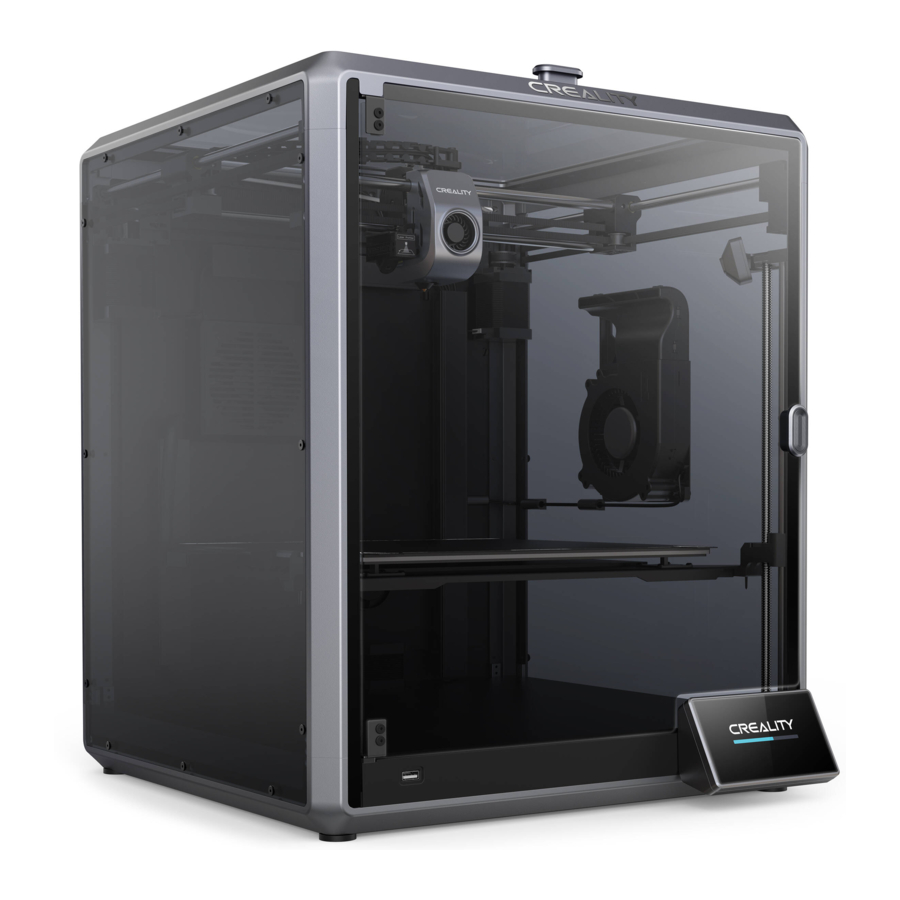
Sehr geehrte Benutzer
Für die beste Erfahrung lesen Sie bitte dieses Benutzerhandbuch sorgfältig durch und befolgen Sie die Anweisungen streng, um den Drucker zu bedienen. Unsere Teams stehen Ihnen jederzeit gerne mit den besten Dienstleistungen zur Verfügung. Bitte kontaktieren Sie uns über die Telefonnummer oder E-Mail-Adresse, die am Ende dieses Benutzerhandbuchs angegeben sind, wenn Sie ein Problem mit dem Drucker haben. Für eine bessere Erfahrung bei der Nutzung unserer Produkte können Sie die Verwendung des Druckers auch auf folgende Weisen erlernen:
Begleitende Anweisungen: Sie finden die relevanten Anweisungen und Videos auf dem USB-Flash-Laufwerk.
Sie können auch unsere offizielle Website (https://www.creality.com) besuchen, um Informationen zu Software, Hardware, Kontaktinformationen, Geräteanweisungen, Gerätegarantieinformationen und mehr zu finden.
HINWEISE
- Verwenden Sie den Drucker nicht anders als hierin beschrieben, um Personenschäden oder Sachschäden zu vermeiden;
- Stellen Sie den Drucker nicht in die Nähe von Wärmequellen oder brennbaren oder explosiven Gegenständen. Wir empfehlen, ihn in einer gut belüfteten, kühlen und staubfreien Umgebung aufzustellen;
- Setzen Sie den Drucker keinen starken Vibrationen oder anderen instabilen Umgebungen aus, da dies zu einer schlechten Druckqualität führen kann;
- Bitte verwenden Sie empfohlene Filamente, um ein Verstopfen des Extrusionskopfes und eine Beschädigung der Maschine zu vermeiden;
- Verwenden Sie während der Installation nicht das Netzkabel anderer Produkte. Verwenden Sie immer eine geerdete dreipolige Steckdose, die dem Drucker beiliegt;
- Berühren Sie die Düse und das beheizte Bett während des Betriebs nicht, um Verbrennungen oder Personenschäden zu vermeiden;
- Tragen Sie während des Betriebs der Maschine keine Handschuhe oder Wickel, um ein Einklemmen von beweglichen Teilen zu verhindern, das Quetsch- und Schnittverletzungen an Körperteilen verursachen könnte;
- Verwenden Sie die bereitgestellten Werkzeuge, um das Filament rechtzeitig unter Ausnutzung der Resttemperatur nach dem Drucken aus dem Extruder zu entfernen. Berühren Sie den Extruder beim Reinigen nicht direkt, da dies sonst Verbrennungen verursachen kann;
- Reinigen Sie den Drucker regelmäßig. Reinigen Sie das Druckergehäuse regelmäßig nach dem Ausschalten des Druckers mit einem trockenen Tuch, wischen Sie Staub, anhaftendes Druckfilament und Fremdkörper von den Führungsschienen ab;
- Kinder unter 10 Jahren sollten den Drucker nicht ohne Aufsicht benutzen, da dies sonst zu Personenschäden führen kann;
- Benutzer müssen die Gesetze und Vorschriften der entsprechenden Länder und Regionen einhalten, in denen das Gerät aufgestellt (verwendet) wird, die Berufsethik beachten, Sicherheitsverpflichtungen erfüllen und die Verwendung unserer Produkte oder Geräte für illegale Zwecke strengstens untersagen; Creality übernimmt unter keinen Umständen die rechtliche Verantwortung für Verstöße;
- Tipp: Schließen Sie Kabel nicht an oder trennen Sie sie nicht, wenn Strom angelegt ist.
Über das Gerät
Über den Drucker
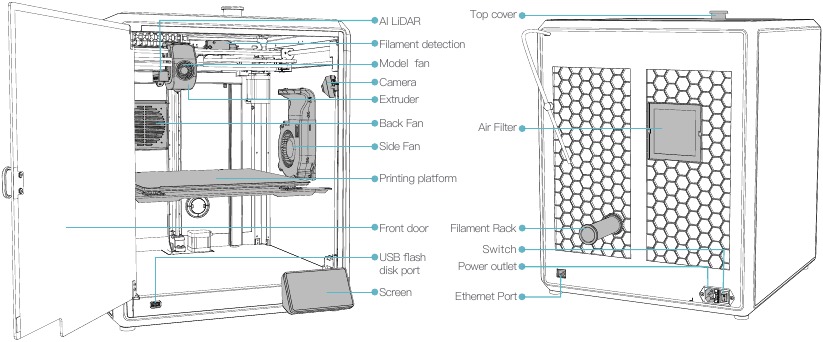
Gerätespezifikationen
| Grundlegende Parameter | |
| Produktmodell | K1 Max |
| Abmessungen | 435*462*526mm |
| Max. Bauabmessungen | 300*300*300mm |
| Drucktechnologie | FDM |
| Nennspannung | 100-240V~, 50/60Hz |
| Nennleistung | 1000W |
| Umgebungstemperatur | 10℃-30℃ / 50°F-86°F |
| Extruder | Sprite Direct Drive |
| Unterstützte Filamente | PLA/ ABS/ Carbon/ PETG/ PET/ TPU95A |
| Max. Düsentemperatur | 300℃ |
| Bildschirm | 4,3 Zoll Touchscreen |
| Druckmethode | USB-Flash-Disk/ LAN-Druck/ Creality Cloud-Druck |
| Verbindung | USB-Flash-Disk/ WIFI/ Ethernet |
| Wiederherstellung nach Stromausfall | Ja |
| Filamenterkennung | Ja |
| Auto-Leveling | Ja |
| Kamera | Ja |
| AI LiDAR | Ja |
Packliste
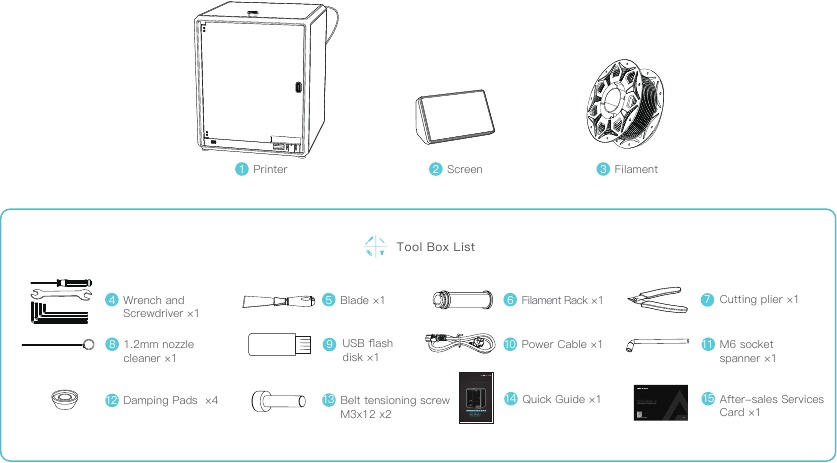
* Tipps: Die oben genannten Zubehörteile dienen nur als Referenz. Bitte beachten Sie das physische Zubehör!
Auspacken
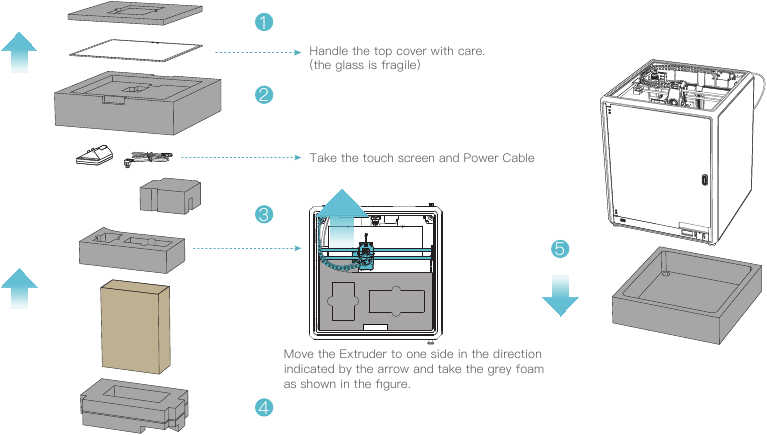
Auspackschritte
Entnehmen Sie die Verpackungswatte und Werkzeuge in der in der Abbildung gezeigten Reihenfolge.
Produktinstallation
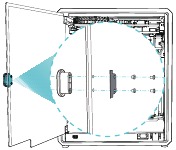
- Installieren Sie den Türgriff an der Vordertür, wie im Diagramm gezeigt.
![]()
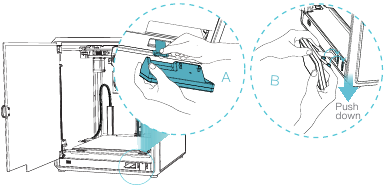
- Verbinden Sie den Touchscreen mit dem vom Sockel ausgehenden Flachkabel gemäß Abbildung A. Stecken Sie dann den Touchscreen in den Schlitz der Grundplatte, wie in Abbildung B gezeigt. (Die Richtung ist wie in der Abbildung gezeigt; andernfalls kann die Bildschirmoberfläche beschädigt werden.)

![]()
- Schalten Sie die Maschine nicht ein, während Sie den Touchscreen anschließen oder trennen.
- Das flexible Flachkabel des Sockels ist vorsichtig zu ziehen und zu brechen.
![]()
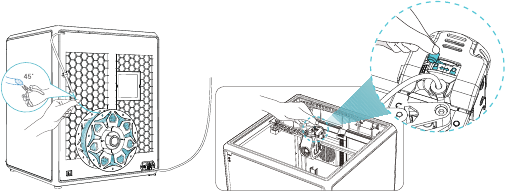
- Anschluss und Einschalten.
- Installieren Sie den Materialbehälter.
- Filamente laden. (Führen Sie die Filamente bis zum tiefsten Punkt des Teflonröhrchens ein, bis es sich nicht mehr bewegen lässt.)

![]() Hinweis: Halten Sie den Extrusionsschalter vor dem Drucken ausgeschaltet.
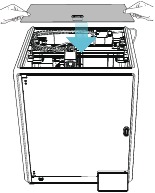
Hinweis: Halten Sie den Extrusionsschalter vor dem Drucken ausgeschaltet. - Installieren Sie die obere Abdeckung.
(Legen Sie die obere Abdeckung vorsichtig auf die Oberseite der Maschine.)
![]()
![]()
- Beim Drucken von Niedertemperaturfilamenten wie PLA und flexiblen Filamenten entfernen Sie die transparente obere Abdeckung, wenn die Raumtemperatur 30 °C überschreitet.
- Beim Drucken von Filamenten mit hohem Schmelzpunkt, wie Nicht-PLA- und nicht-flexiblen Filamenten, achten Sie darauf, die Temperatur der Formkammer bei geschlossener transparenter oberer Abdeckung zu halten, um ein Reißen der Form zu vermeiden.
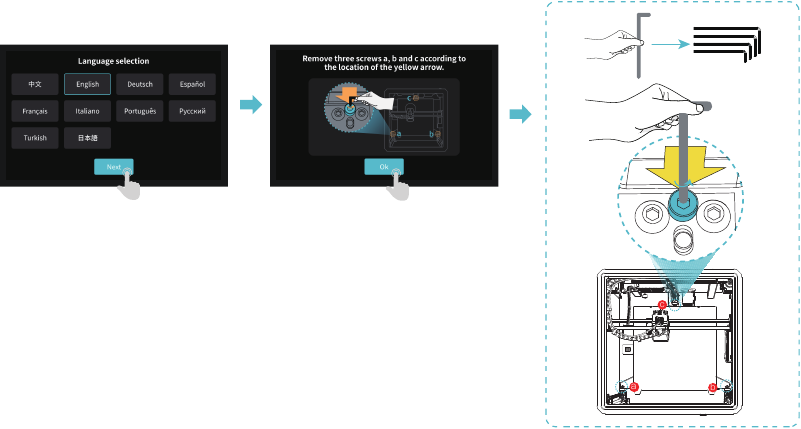
- Wählen Sie eine Sprache aus und klicken Sie auf "Next" (Weiter), entfernen Sie die drei Schrauben a, b und c entsprechend der Position, die durch den gelben Pfeil angezeigt wird. Klicken Sie auf "OK" (OK) auf dem Bildschirm.

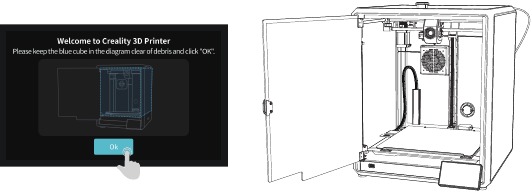
- Halten Sie den blauen Würfel in der Abbildung frei von Schmutz und klicken Sie dann auf "OK" (OK).



Einschaltanleitung
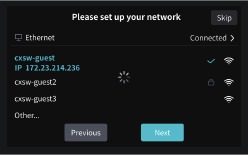
- Netzwerkeinstellungen
![]()
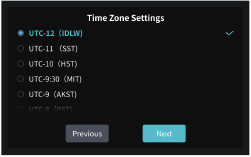
- Zeitzoneneinstellungen
![]()
- Creality Cloud-Verbindung
![]()
- Selbsttest
![]()
- Selbstprüfung
![]()
- Selbsttest abgeschlossen
![]()
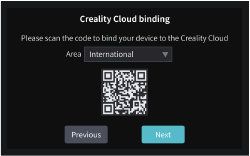
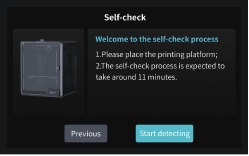
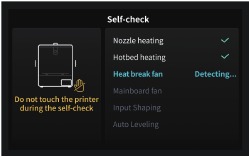
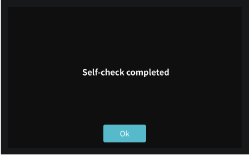
 Hinweis: Die aktuelle Benutzeroberfläche dient nur als Referenz. Aufgrund der kontinuierlichen Funktionsaktualisierungen ist die neueste Firmware-Benutzeroberfläche, die auf der offiziellen Website veröffentlicht wird, maßgebend.
Hauptmenü, Optimieren
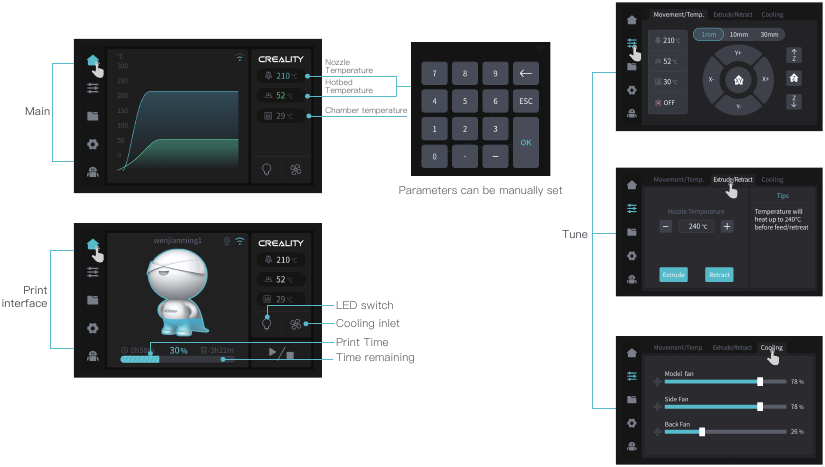
Hinweis: Die aktuelle Benutzeroberfläche dient nur als Referenz. Aufgrund der kontinuierlichen Funktionsaktualisierungen ist die neueste Firmware-Benutzeroberfläche, die auf der offiziellen Website veröffentlicht wird, maßgebend.
Datei
- Lokale Datei
![]()
- Drucken
![]()
- Drücken und halten Sie das Modell, um es mehrfach auszuwählen und auf ein USB-Flash-Laufwerk zu kopieren
![]()
- USB-Flash-Laufwerk-Datei
![]()
- Verlauf
![]()

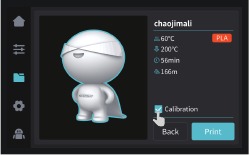
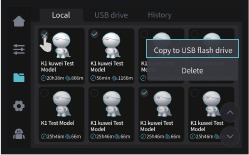
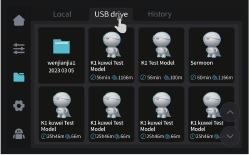

Hinweis: Die aktuelle Benutzeroberfläche dient nur als Referenz. Aufgrund der kontinuierlichen Funktionsaktualisierungen ist die neueste Firmware-Benutzeroberfläche, die auf der offiziellen Website veröffentlicht wird, maßgebend.
Einstellungen, Support
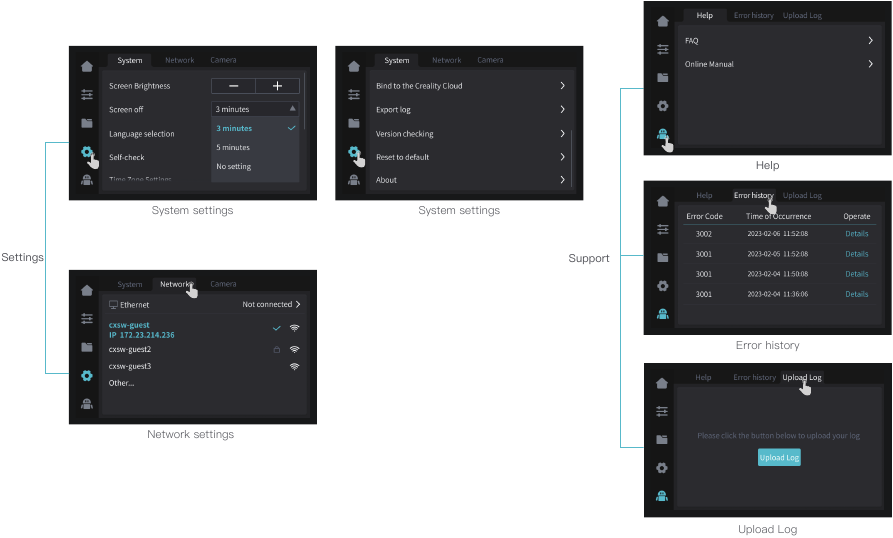
Hinweis: Die aktuelle Benutzeroberfläche dient nur als Referenz. Aufgrund der kontinuierlichen Funktionsaktualisierungen ist die neueste Firmware-Benutzeroberfläche, die auf der offiziellen Website veröffentlicht wird, maßgebend.
Erster Druck
Lokaler Druck
- Lokales Modell
![]()
- Zum Drucken auswählen
![]()
- Druckvorgang
![]()
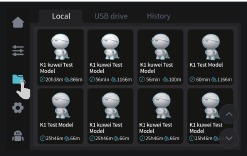
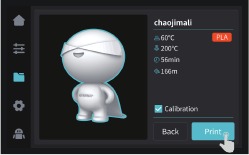
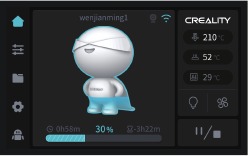
Hinweis: Die aktuelle Oberfläche dient nur als Referenz. Aufgrund der kontinuierlichen Funktionserweiterung gilt die neueste Firmware-Benutzeroberfläche, die auf der offiziellen Website veröffentlicht wird.
Hinweis: Halten Sie den Extrusionsschalter vor dem Drucken ausgeschaltet.
LAN-Druck
- Herunterladen unter (www.crealitycloud.com) oder die Software auf einem USB-Stick finden und installieren.
![]()
![]() Tipps: Der Computer muss sich im selben lokalen Netzwerk wie der Drucker befinden
Tipps: Der Computer muss sich im selben lokalen Netzwerk wie der Drucker befinden - Sprache und Region auswählen

- Drucker auswählen

- Klicken Sie auf "Import Model" (Modell importieren) und wählen Sie die Modelldatei aus.

- Öffnen Sie das Modell und klicken Sie auf "Slice" (Schneiden).

- Auswahl des LAN-Drucks
![]()
- Gerät hinzufügen:
- Durch Scannen hinzufügen → Gerät auswählen

- Gerät durch manuelle Eingabe der IP-Adresse hinzufügen

- Durch Scannen hinzufügen → Gerät auswählen
- Geräteliste
![]()
- Gerätedetails
![]()


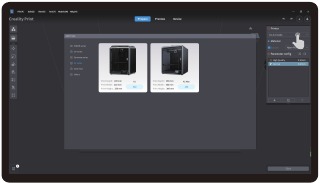
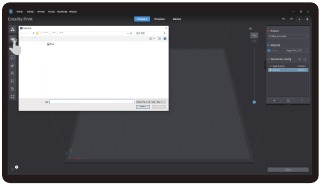

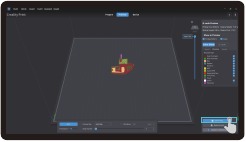
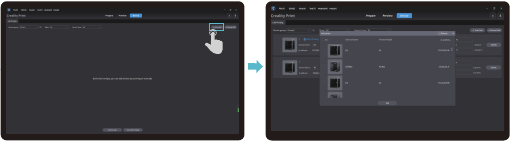
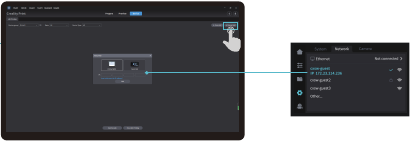
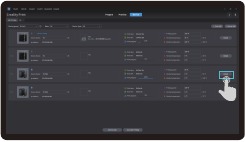

Hinweis: Die aktuelle Oberfläche dient nur als Referenz. Aufgrund der kontinuierlichen Funktionserweiterung gilt die neueste Firmware-Benutzeroberfläche, die auf der offiziellen Website veröffentlicht wird.
CrealityCloud-Druck
- Scannen Sie den QR-Code und laden Sie die App herunter.
![]()
- Herunterladen
![]()
- Konto registrieren
![]()
- Anmelden
![]()
- Neues Gerät hinzufügen
![]()
- Gerät hinzufügen
![]()
- Einstellungen auswählen → Creality Cloud binden
![]()
- QR-Code scannen
![]()
- Einstellungen auswählen → Creality Cloud binden
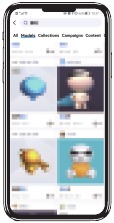
- Modell auf der Startseite auswählen
![]()
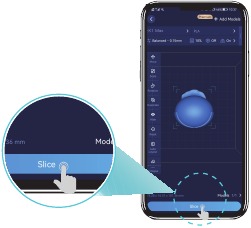
- Schneiden (Slicen)
![]()
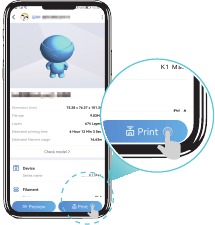
- Drucken
![]()
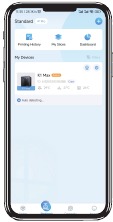
- Gerät auswählen
![]()
- Druckvorgang
![]()

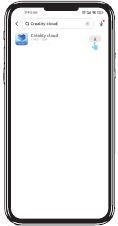
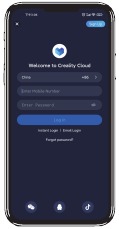
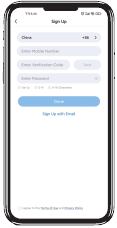
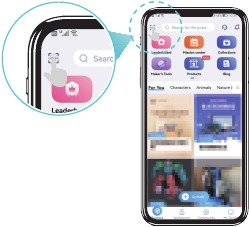

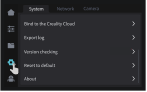
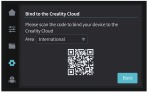
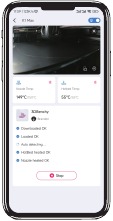
Funktionsspezifikation
Filament zurückziehen
Methode 1:
- Geben Sie die Düsentemperatur auf dem Bildschirm ein und warten Sie, bis sie die Zieltemperatur erreicht hat.
![]()
- Entriegeln Sie den Extrusionsschalter.

- Entfernen Sie das Filament aus dem Extruder.
- Entfernen Sie den PTFE-Schlauch von der Oberseite des Extruders.
- Ziehen Sie das Filament von außerhalb des Druckers heraus.
![]()
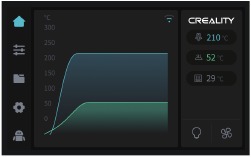

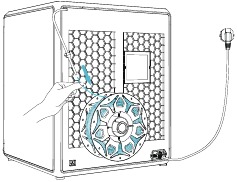
Hinweis: Die aktuelle Oberfläche dient nur als Referenz. Aufgrund der kontinuierlichen Funktionserweiterung gilt die neueste Firmware-Benutzeroberfläche, die auf der offiziellen Website veröffentlicht wird.
Methode 2:
- Klicken Sie auf die Schaltfläche "Retract" (Zurückziehen).
![]()
- Warten Sie, bis der Bildschirm "Finish" (Fertig) anzeigt.
![]()
- Ziehen Sie das Filament von außerhalb des Druckers heraus.
![]()
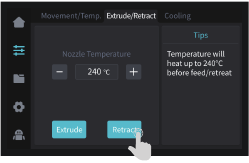
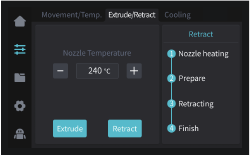

Hinweis: Die aktuelle Oberfläche dient nur als Referenz. Aufgrund der kontinuierlichen Funktionserweiterung gilt die neueste Firmware-Benutzeroberfläche, die auf der offiziellen Website veröffentlicht wird.
Filament wechseln
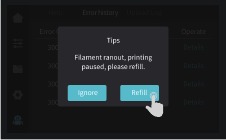
- Lösen Sie den Filament-Endschalter aus, klicken Sie auf "refill" (Nachfüllen).
![]()
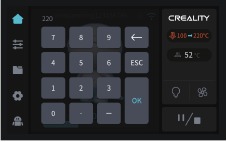
- Kehren Sie zur Druckoberfläche zurück und heizen Sie die Düse auf die Extrusionstemperatur auf.
![]()
- Entriegeln Sie den Extrusionsschalter.
![]()
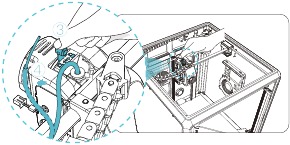
- Entfernen Sie den PTFE-Schlauch und das Filament von oberhalb des Extruders.
- Entfernen Sie das Filament vollständig aus dem PTFE-Schlauch.
![]()
- Führen Sie das Filament von außen ein, bis es am anderen Ende des PTFE-Schlauchs herauskommt.

- Führen Sie das Filament von oben ein, bis etwas Filament aus der Düse austritt.

- Verriegeln Sie den Extrusionsschalter.

- Bringen Sie den PTFE-Schlauch in seine ursprüngliche Position zurück.
- Setzen Sie den Druckvorgang fort.
![]()
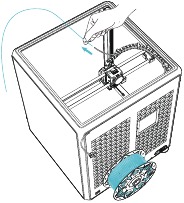

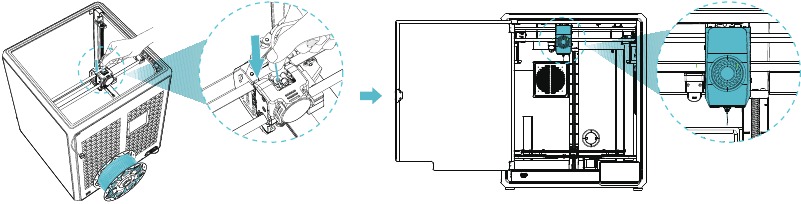
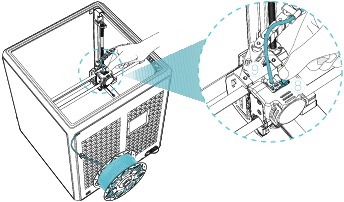

Kalibrierung
Wählen Sie Kalibrierung, der Drucker wird vor dem Drucken des Modells nivelliert.
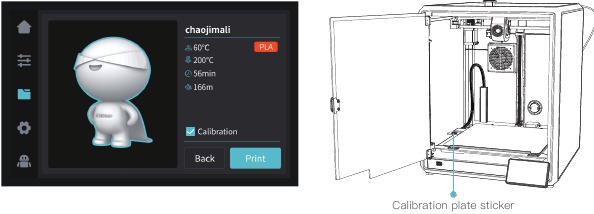
Hinweis:
- Stellen Sie sicher, dass der Aufkleber der Kalibrierplatte sauber und unbeschädigt ist.
- Blicken Sie nicht direkt in den Laser, wenn er aktiviert ist.
Erste-Schicht-Erkennung beim Drucken
Nutzen Sie AI Lidar und den Algorithmus zur Erkennung der ersten Schicht, um die erste Schicht des zu druckenden Modells zu überprüfen und eventuelle Probleme mit der Qualität der ersten Schicht dem System zu melden. Dies soll Druckfehler aufgrund von Problemen mit der ersten Schicht verhindern und die Verschwendung von viel Zeit und Material vermeiden.
AI LiDAR
- Es besteht aus Laser und Sensor. Der Laser wird zur Erkennung der Oberfläche des gemessenen Objekts verwendet;
- Der Sensor wird verwendet, um Änderungen aufzuzeichnen und Punktwolkendaten für das Steuerungssystem zur Aufrufung und Verarbeitung zu generieren;
- Es kann für die Erkennung der ersten Schicht beim Drucken angewendet werden.
AI-Funktion
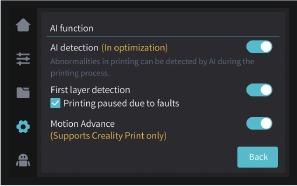
- Wenn die AI-Erkennung eingeschaltet ist, überwacht die Kammer des Druckers den Druckvorgang. Wird während des Drucks ein Defekt festgestellt, erscheint ein Fenster zur Benachrichtigung.
- Wenn Sie "Push Pause Printing" (Druck anhalten) aktivieren, wird der Druck bei einem Druckfehler angehalten.
Bewegungsvorlauf: Der Bewegungsvorlauf wird genutzt, um die Druckqualität zu verbessern, indem er die Verzögerung der mechanischen Systemreaktion bei Änderungen der Druckrichtung kompensiert. Durch die Antizipation der Bewegung des Extruders des Druckers stellt der Bewegungsvorlauf sicher, dass die Extrusion präzise an der beabsichtigten Bahn ausgerichtet ist, wodurch das Auftreten von Unvollkommenheiten wie Klumpen oder Lücken im gedruckten Modell reduziert wird. Diese Funktion passt die Extrusionsrate basierend auf der Bewegung des Druckers an, was zu glatteren und präziseren Drucken führt.
Nach dem Start des Drucks, wenn sich Fremdkörper auf der Plattform befinden oder das zuvor gedruckte Modell nicht entfernt wurde, unterbricht der Drucker den Druckvorgang und gibt eine Erinnerung aus. (Um eine Beschädigung des Extruders zu vermeiden) Nach dem Deaktivieren der Erste-Schicht-Erkennung wird die Erste-Schicht-Erkennung während der Kalibrierung nicht durchgeführt.
Hinweis: "Push pause printing if Any Fault" (Druck anhalten bei Fehlern) ist sowohl für die AI-Erkennung als auch für die Erste-Schicht-Erkennung wirksam.
Selbsttest
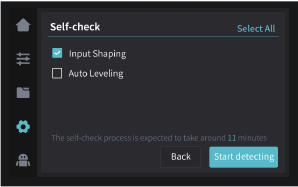
Input Shaping
Ringing bezeichnet die wellenförmigen Unebenheiten auf der Oberfläche des Modells, die durch die Resonanz der Maschine oder die Einwirkung externer Kräfte während des Druckvorgangs verursacht werden können.
Um dieses Problem zu lösen, wird der Input Shaping-Sensor verwendet, um die Resonanzfrequenz des 3D-Druckers aktiv zu ermitteln, und ein Algorithmus wird angewendet, um diesen Zustand zu korrigieren, um das Ziel der Eliminierung von Modellvibrationsspuren zu erreichen. Die Verwendung des Input Shaping kann die Maschinenerschütterungen effektiv unterdrücken und die Druckqualität des Modells verbessern, um eine glatte Modelloberfläche zu erhalten.
Netzwerkeinstellungen
Kabelverbindung
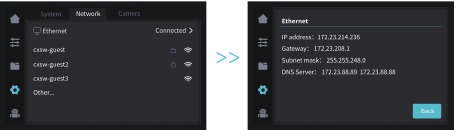
Wenn der Drucker mit dem Netzwerkkabel verbunden ist, können Sie auf dem Bildschirm auf Einstellungen → Lokales Netzwerk klicken, um zu überprüfen, ob er verbunden ist.
WIFI-Verbindung
Klicken Sie auf dem Bildschirm auf Einstellungen → Netzwerk → WIFI verbinden, wählen Sie das entsprechende WIFI aus und geben Sie das Passwort ein, um die drahtlose Netzwerkverbindung herzustellen (unterstützt nur das 2,4-GHz-Band).

Tipps und Routinewartung
Vorsichtsmaßnahmen beim Drucken
Schmierung und Wartung
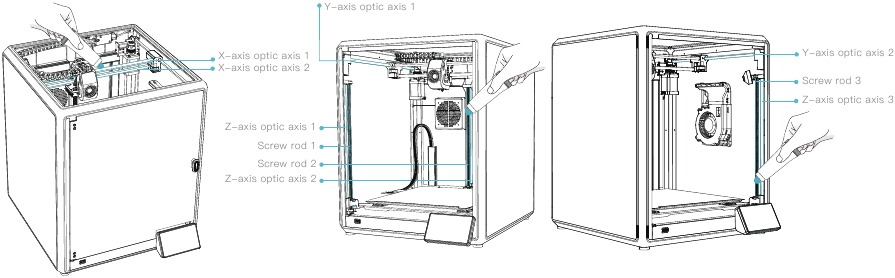
Regelmäßige Wartung nach 300 Stunden: Bitte schmieren Sie den blauen Bereich im Bild regelmäßig mit Öl zur Wartung. Das Schmierfett wird nur auf den mittleren Teil aufgetragen und dann durch Bewegung automatisch gleichmäßig verteilt. (Benutzer können das Fett für die Maschinenwartung selbst kaufen.)
Verwendung und Wartung der flexiblen Druckplatte
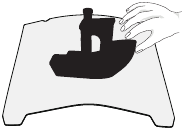
- Entfernen Sie die flexible Druckplatte, nachdem das gedruckte Modell abgekühlt ist, vom Gerät und biegen Sie die Druckplatte leicht, um das Modell von der Platte zu lösen. (Biegen Sie die Druckplatte nicht zu stark, um Verformungen und Unbrauchbarkeit zu vermeiden)
![]()
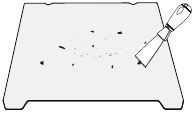
- Filamentreste auf der Druckplatte können mit einer Klinge abgeschabt werden. Seien Sie bei der Verwendung vorsichtig.
![]()
- Wenn die erste Schicht des Modells nicht haftet, wird empfohlen, Klebestift gleichmäßig auf die Oberfläche der Druckplatte aufzutragen.
Der nach dem Druck verbleibende feste Klebstoff kann mit sauberem Wasser gereinigt werden.
![]()

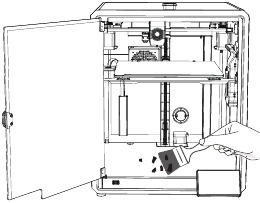
Reinigung von Rückständen im Gehäuse
Erinnerung: Wenn die Druckzeit des Geräts 300 Stunden überschreitet oder wenn die Druckplatte oder die Düsen ersetzt wurden, kann sich der Abstand zwischen der Druckplatte und den Düsen ändern, wodurch die erste Schicht des Modells möglicherweise nicht fest haftet, was zu einem Fehldruck führen kann. Bitte kalibrieren Sie die Druckplatte regelmäßig.
Erinnerung: Da die Druckplatte ein Verschleißteil ist, wird empfohlen, die Druckplatte regelmäßig zu ersetzen, um sicherzustellen, dass die erste Schicht des Modells haftet.
Sollten die oben genannten Probleme auftreten und nicht behoben werden können:
- Bitte besuchen Sie https://www.crealitycloud.com/product, klicken Sie auf "Products" (Produkte) und wählen Sie das richtige Modell aus, und klicken Sie dann auf "Related" (Verwandtes), um die Tutorials zum Kundendienst anzusehen;
- Oder kontaktieren Sie unser Kundendienstzentrum unter +86 755 3396 5666, oder senden Sie eine E-Mail an cs@creality.com.
Wartungspunkte
| Wartungsanweisungen | ||
| Maschinenreinigung | Reinigen Sie die Rückstände im Inneren der Maschine, um sicherzustellen, dass ihr Betrieb nicht beeinträchtigt wird. | Vor jedem Druck |
| Hotend | Prüfen Sie, ob die Filamentausgabe normal ist. Falls nicht, prüfen Sie, ob der Extruder blockiert ist. | Nach jedem Filamentwechsel |
| Druckplatte | Prüfen Sie die Oberfläche der Druckplatte auf Filament- und Klebstoffreste. Falls vorhanden, reinigen Sie die Oberfläche der Druckplatte. | Vor jedem Druck |
| Bewegungsmechanismus | Schmierung der optischen XYZ-Achse. | Akkumulierte Druckzeit alle 300 Stunden |
| Luftfiltration | Ersetzen Sie die Luftfilterkartusche. | Akkumulierte Druckzeit alle 300 Stunden |
| Geräteselbsttest | Optimierung von Vibrationslinien. | Akkumulierte Druckzeit alle 300 Stunden |
| Automatische Nivellierung. | ||
| Filamentwechsel | Austausch von Filamenten gleicher Art: Folgen Sie dem normalen Retreat (Rückzug) - Feed (Vorschub) Vorgang. | / |
| Austausch unterschiedlicher Filamente: Heizen Sie die Düse vor, um die Zieltemperatur des aktuellen Filaments zu erreichen; ziehen Sie es dann zurück, ersetzen Sie es durch das Zielfilament und heizen Sie die Düse auf die höhere Extrusionstemperatur der beiden Filamente vor; führen Sie das Filament 30 Sekunden lang zu, bis es vollständig extrudiert ist, und stellen Sie schließlich die Düsstemperatur auf die Temperatur der Düse für das aktuelle Filament ein. |
Installation von Dämpfungsunterlagen
Die Dämpfungsunterlagen können die Stabilität des Druckers während des Druckvorgangs verbessern. Die spezifische Installationsmethode ist in der folgenden Abbildung dargestellt:
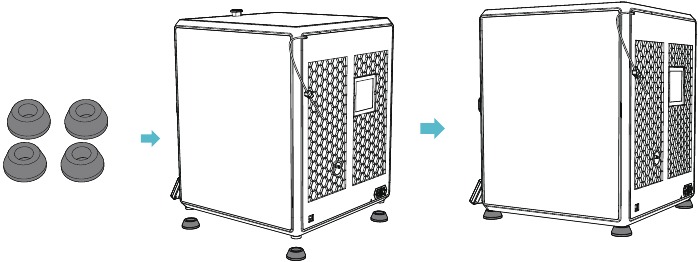
Da jedes Modell anders ist, kann das tatsächliche Produkt vom Bild abweichen. Bitte beziehen Sie sich auf das tatsächliche Produkt.
Das endgültige Interpretationsrecht liegt bei Shenzhen Creality 3D Technology Co., Ltd.

SHENZHEN CREALITY 3D TECHNOLOGY CO., LTD.
Adresse: 18th Floor, JinXiuHongDu Building, Meilong Road, Xinniu Community, Minzhi Street, Longhua District, Shenzhen City, China.
Offizielle Webseite: www.creality.com
Tel: +86 755-8523 4565
E-Mail: cs@creality.com

Referenzen
![www.creality.com]() CREALITY - Offizielle Webseite, führender Anbieter und Hersteller von 3D-Druckern
CREALITY - Offizielle Webseite, führender Anbieter und Hersteller von 3D-Druckern![www.crealitycloud.com]() CREALITY CLOUD - Die All-in-One 3D-Druckplattform
CREALITY CLOUD - Die All-in-One 3D-Druckplattform![www.crealitycloud.com]() [Offiziell] Creality Produktzentrum - Vergleichen Sie verschiedene 3D-Drucker
[Offiziell] Creality Produktzentrum - Vergleichen Sie verschiedene 3D-Drucker![www.creality.com]() CREALITY - Offizielle Webseite, führender Anbieter und Hersteller von 3D-Druckern
CREALITY - Offizielle Webseite, führender Anbieter und Hersteller von 3D-Druckern


Anleitung herunterladen
Hier können Sie die vollständige PDF-Version des Handbuchs herunterladen. Sie kann zusätzliche Sicherheitsanweisungen, Garantieinformationen, FCC-Regeln usw. enthalten.
Creality K1 Max - 3D-Drucker-Handbuch herunterladen


