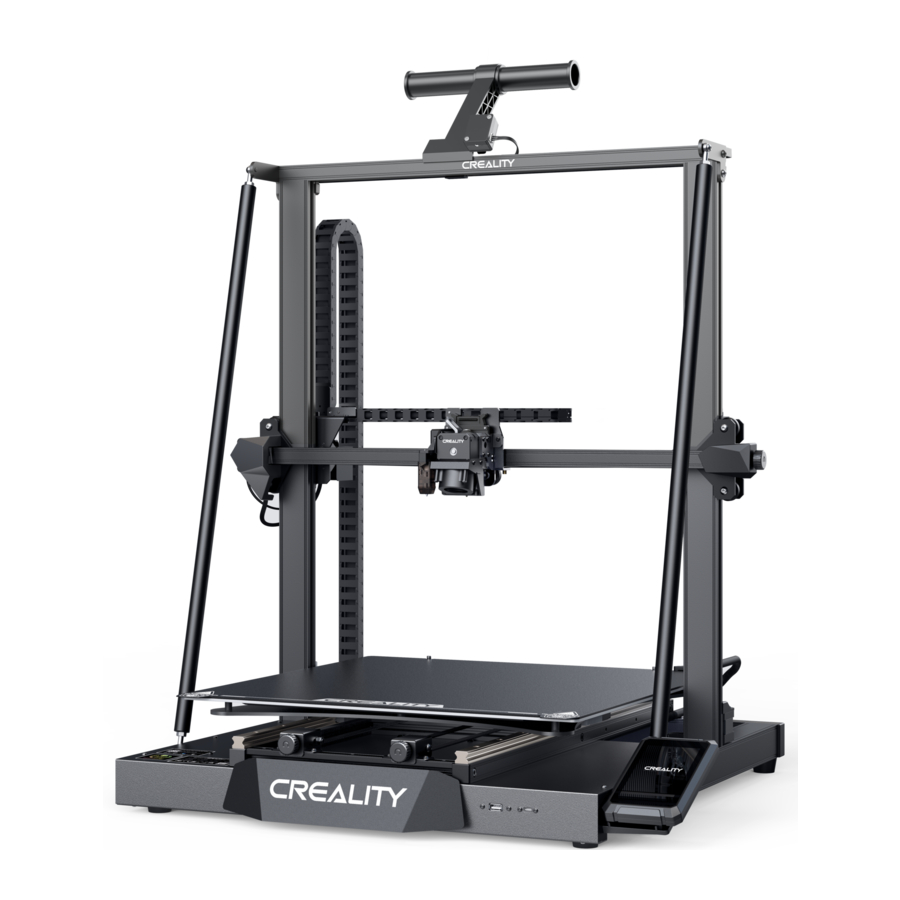
Creality CR-M4 - 3D-Drucker Handbuch
- 1 An unsere geschätzten Benutzer
- 2 Firmware-Upgrade
- 3 HINWEISE
- 4 Geräteeinführung
- 5 Geräteparameter
- 6 Teileliste
- 7 Geräteinstallation
- 8 Geräteanschluss
- 9 Einstellen der Riemenspannung
- 10 Automatisches Nivellieren
- 11 Filament einlegen
- 12 Druck starten
- 13 Druckmethode
- 14 Routinewartung
- 15 Anschluss der Schaltkreise
- 16 Verweise
- 17 Anleitung herunterladen
- 18 In anderen Sprachen
An unsere geschätzten Benutzer
Um die Verwendung unserer Produkte zu erleichtern, lesen Sie bitte dieses Benutzerhandbuch sorgfältig durch, bevor Sie beginnen, und befolgen Sie die Anweisungen.
Creality ist stets bereit, Ihnen qualitativ hochwertige Dienstleistungen zu bieten. Sollten Sie bei der Verwendung unserer Produkte auf Probleme stoßen oder Fragen haben, kontaktieren Sie uns bitte über die Kontaktinformationen am Ende dieses Handbuchs.
Um Ihr Benutzererlebnis weiter zu verbessern, können Sie über die folgenden Methoden mehr über unsere Geräte erfahren:
Benutzerhandbuch: Anweisungen und Videos finden Sie auf der mit dem Drucker gelieferten SD-Karte.
Sie können auch unsere offizielle Website (https://www.creality.com) besuchen, um Informationen zu Software, Hardware, Kontaktinformationen, Geräteanweisungen, Gerätegarantieinformationen und mehr zu finden.
Firmware-Upgrade
Bitte besuchen Sie unsere offizielle Website https://www.creality.com/download, wechseln Sie zu Ihrer Sprache und wählen Sie dann Ihren Drucker und Ihr Modell aus. Laden Sie die erforderliche Firmware herunter und installieren Sie sie, um sie mit Ihrem Drucker zu verwenden.
HINWEISE
- Verwenden Sie den Drucker nur wie hier beschrieben, um persönliche Verletzungen oder Sachschäden zu vermeiden.
- Stellen Sie den Drucker nicht in die Nähe von Wärmequellen oder brennbaren oder explosiven Gegenständen. Wir empfehlen, ihn in einer gut belüfteten, staubarmen Umgebung aufzustellen.
- Setzen Sie den Drucker keinen starken Vibrationen oder einer instabilen Umgebung aus, da dies zu einer schlechten Druckqualität führen kann.
- Bevor Sie experimentelle oder exotische Filamente verwenden, empfehlen wir die Verwendung von Standardfilamenten wie ABS oder PLA zur Kalibrierung und Prüfung der Maschine.
- Verwenden Sie kein anderes Stromkabel als das mitgelieferte. Verwenden Sie immer eine geerdete dreipolige Steckdose.
- Berühren Sie die Düse, das Heizbett oder den Motor nicht, während der Drucker in Betrieb ist, da Sie sich sonst verbrennen könnten.
- Tragen Sie beim Betrieb des Druckers keine Handschuhe oder lose Kleidung. Solche Kleidungsstücke können sich in den beweglichen Teilen des Druckers verfangen, was zu Verbrennungen, möglichen Körperverletzungen oder Schäden am Drucker führen kann.
- Verwenden Sie zum Entfernen von Rückständen aus dem Hotend des Druckers immer die mitgelieferten Werkzeuge. Berühren Sie die Düse nicht direkt, wenn sie beheizt ist. Dies kann zu persönlichen Verletzungen führen.
- Reinigen Sie den Drucker regelmäßig. Schalten Sie beim Reinigen immer den Strom aus und wischen Sie mit einem trockenen Tuch Staub, anhaftende Druckkunststoffe oder andere Materialien vom Rahmen, den Führungsschienen oder den Rädern ab. Verwenden Sie Glasreiniger oder Isopropylalkohol zur Reinigung der Druckoberfläche.
- Kinder unter 10 Jahren sollten den Drucker nicht unbeaufsichtigt benutzen.
- Diese Maschine ist mit einem Sicherheitsschutzmechanismus ausgestattet. Bewegen Sie die Düse oder den Druckplattformmechanismus während des Bootvorgangs nicht manuell, da sich das Gerät sonst aus Sicherheitsgründen automatisch ausschaltet.
- Benutzer sollten die Gesetze und Vorschriften der entsprechenden Länder und Regionen, in denen das Gerät aufgestellt (verwendet) wird, einhalten, die Berufsethik beachten, Sicherheitsverpflichtungen erfüllen und die Verwendung unserer Produkte oder Geräte für illegale Zwecke strikt untersagen. Creality übernimmt unter keinen Umständen die rechtliche Haftung für Zuwiderhandlungen.
Geräteeinführung

- Z-Achsen-Kabelkette
- X-Achsen-Endschalter
- Extruder-Extrusionskit
- Druckplattform
- Y-Achsen-Spanner
- USB-Stick-Anschluss
- Materialhalter
- Filamenterkennung
- X-Achsen-Kabelkette
- X-Achsen-Spanner
- Kamera-Schnittstelle
- RJ45-Netzwerkschnittstelle
- Bildschirm
- Type-C-Anschluss
- Y-Achsen-Endschalter
- Y-Achsen-Motor
- Zugstange
- X-Achsen-Motor
- Netzschalter
- Z-Achsen-Motor
Geräteparameter

Teileliste

Tipps: Die oben genannten Zubehörteile dienen nur als Referenz. Bitte beziehen Sie sich auf die tatsächlich mitgelieferten Zubehörteile!
Geräteinstallation
Installation der X-Achsen-Kabelkette

- Stecken Sie die Extruder-Adapterklemmen in die entsprechenden Schnittstellen.
- Befestigen Sie das vordere Ende der X-Achsen-Kabelkette mit 3 M3*5 Schrauben an der hinteren Stützplatte des Extruders.
- Richten Sie die Clips aus und üben Sie dann leichten Druck aus, um die Kabelkette am hinteren Ende der X-Achse zu montieren.
Installation des Portalrahmens
Setzen Sie den Portalrahmen auf den Basisschlitz und befestigen Sie ihn zunächst mit 4 M5*45 Schrauben, die an den Löchern ausgerichtet sind, und ziehen Sie diese dann fest, um ihn zu sichern.

Installation der Z-Achsen-Kabelkette

- Stecken Sie das Mainboard-Adapterkabel in die entsprechende Schnittstelle und montieren Sie die Z-Achsen-Kabelkette an diesem Ende.
- Schließen Sie die Montage des anderen Endes der Z-Achsen-Kabelkette ab.
Installation der Zugstange

- Befestigen Sie ein Ende der Zugstange mit einer M5*10 Schraube am oberen Ende des Portalrahmens (ziehen Sie die Schraube nur leicht an).
- Befestigen Sie das andere Ende der Zugstange mit einer M5*25 Schraube und einer M5 Unterlegscheibe an der Basis, wie abgebildet, ziehen Sie schließlich die Befestigungsschrauben an beiden Enden der Zugstange fest; schließen Sie dann die Montage der Zugstange auf der anderen Seite mit der gleichen Methode ab.
Bildschirm-Installation

- Montieren Sie den Bildschirmrahmen mit drei M4*20 Schrauben.
- Stecken Sie das Bildschirmkabel in die entsprechende Schnittstelle und rasten Sie das Kabel in die Schnalle ein.
- Richten Sie die Stifte auf der Rückseite des Bildschirms an den gestanzten Löchern im Bildschirmrahmen aus, setzen Sie ihn ein und schieben Sie ihn dann nach unten, um ihn zu befestigen.
Materialhalter-Installation

- Fügen Sie den vorderen Schlitz des Materialhalters in den vorderen Schlitz des oberen Profils ein und drücken Sie das Ende des Materialhalters nach unten, um ihn zu befestigen.
- Schrauben Sie die Gewindeenden der beiden Materialrollen in die beiden Enden des Materialhalters.
Geräteanschluss


- Befolgen Sie die gelbe Markierung am 6-poligen (4-adrigen) Anschluss, um den Y-Achsen-Schrittmotor anzuschließen;
- Befolgen Sie die gelbe Markierung am 6-poligen (4-adrigen) Anschluss, um den Z-Achsen-Schrittmotor anzuschließen;
- Verbinden Sie das Filamenterkennungsmodul gemäß der gelben Markierung am 3-poligen (3-adrigen) Anschluss;
- Verbinden Sie den Filamenterkennungsanschluss;
Einstellen der Riemenspannung
X/Z-Achsen-Riemeneinstellung

Bevor Sie die Maschine einschalten, überprüfen Sie bitte die Spannung des Riemens, indem Sie ihn vorsichtig mit der Hand bewegen und prüfen, ob er locker oder fest ist (wie in Abbildung A gezeigt).
Falls ja, verwenden Sie bitte einen Maulschlüssel, um die sechseckige Exzenter-Isolationssäule so einzustellen, dass sie sich reibungslos dreht.
Automatisches Nivellieren
- Klicken Sie in der Hauptoberfläche auf "Prepare (Vorbereiten) → Auto Leveling (Automatisches Nivellieren)" und anschließend auf "Start (Starten)", nachdem die Maschine in die Ausgangsposition zurückgekehrt ist, und warten Sie, bis die Maschine die Plattform erkannt hat, um das automatische Nivellieren abzuschließen.

- Klicken Sie im Einstellungsbildschirm auf "Move (Bewegen)", beobachten Sie den Höhenwert der Z-Achse, stellen Sie den Wert auf 0 ein und klicken Sie dann auf "Move (Bewegen)", um zurückzukehren. Klicken Sie auf "Z-offset (Z-Versatz)" und beobachten Sie den Abstand zwischen der Düse und der Plattform, indem Sie den Z-Achsen-Kompensationswert so anpassen, dass der Abstand zwischen Düse und Plattform etwa die Dicke eines DIN A4 Blattes beträgt.

- Beobachten Sie das Druckergebnis nach dem Start des Drucks und passen Sie die Z-Achsen-Kompensation bei Abweichungen erneut an.


 Die oben gezeigte Oberfläche dient nur als Referenz.
Filament einlegen
Vorheizmethode
- Vorheizmodus 1: Klicken Sie auf "Prepare" (Vorbereiten) und wählen Sie "Manual" (Manuell), um die entsprechenden Werte in die Spalten für Düsentemperatur bzw. Heizbetttemperatur einzugeben.

- Vorheizmodus 2: Klicken Sie auf "Prepare" (Vorbereiten), um "Manual" (Manuell) auszuwählen, wählen Sie "PLA Preheat" (PLA Vorheizen) oder "ABS Preheat" (ABS Vorheizen) je nach Art des Verbrauchsmaterials und klicken Sie für andere Arten von Verbrauchsmaterialien auf "More Preheat" (Weitere Vorheizmodi).


Hinweis: Der Standard für die Druckvorheizparameter wurde werkseitig angepasst. PLA-Vorheizstandard: Düsentemperatur 200°, Heizbetttemperatur 60°; ABS-Vorheizstandard: Düsentemperatur 250°, Heizbetttemperatur 100°. Falls eine Anpassung aufgrund von Druckmaterialien oder anderen Gründen erforderlich ist, können Sie "Preheat PLA" (PLA vorheizen) oder "Preheat ABS" (ABS vorheizen) unter "Tune - ADV.SET" (Abstimmung - ERW. EINST.) auswählen, um die entsprechende Temperatur anzupassen. Klicken Sie auf "More preheat set" (Weitere Vorheizmodi einstellen) für die Vorheiztemperaturanpassung anderer Verbrauchsmaterialien.
Filament einlegen

- Während Sie auf den Temperaturanstieg warten, hängen Sie das Filament über den Materialhalter.
- Führen Sie es durch den Filamentsensor, drücken Sie dann den Extrudergriff und stecken Sie das Filament entlang der Extruderöffnung bis zur Düsenposition ein. Wenn das Filament aus der Düse fließt, sobald die Temperatur den Zielwert erreicht, ist das Filament korrekt geladen.
Filamentwechsel:
- Wenn die Maschine gerade mit dem Drucken begonnen hat, schneiden Sie das Filament nahe am Extruder ab und führen Sie es langsam nach, bis es in den Materialbehälter eingeführt ist.
- Wenn der Druck beendet ist und die Maschine abgekühlt ist, heizen Sie die Düse auf 185 °C+ auf, ziehen Sie dann das Filament heraus und ersetzen Sie es gemäß Schritt 1.
- Um das Filament während des Drucks zu wechseln, passen Sie die Druckgeschwindigkeit auf 10 % an und beachten Sie für den Wechsel Schritt 2.
Druck starten
Installation und Verwendung der Creality Print Slicing-Software
- Herunterladen unter https://www.crealitycloud.com/software-firmware/software oder finden Sie die Software auf einem USB-Stick und installieren Sie sie;
![]()
- Sprache wählen;

- Region wählen;

- Modell wählen;

- Nachdem das Hinzufügen des Druckers ("Add Printer" (Drucker hinzufügen)) abgeschlossen ist, passen Sie die grundlegenden Parameter über die Drucker-Verwaltung ("Management" (Verwaltung)) an: Die Bildschirmgröße sollte 480*800 betragen und der Vorschaubildtyp sollte JPG sein, andernfalls können keine Vorschauen generiert werden;
Hinweis: Vorschauen können nicht generiert werden, wenn andere Slicing-Software verwendet wird;

- Klicken Sie auf "Import Model" (Modell importieren) und wählen Sie die Modelldatei aus;

- Öffnen Sie das Modell und klicken Sie auf "Start Slicing" (Slicen starten);

- Klicken Sie auf "Export" (Exportieren), wenn das Slicen abgeschlossen ist, und speichern Sie dann die fertige Datei;

- G-Code-Datei generieren → Auf USB-Stick speichern.


Die oben gezeigte Benutzeroberfläche dient nur als Referenz.
Druckmethode
Lokales Drucken von einem USB-Stick
- Generieren Sie eine G-Code-Datei mit der Creality Print Slicing-Software und speichern Sie diese auf einem USB-Stick.

- Stecken Sie den USB-Stick ein und wählen Sie die zu druckende Datei aus.


Details zur Verwendung der Software finden Sie im Benutzerhandbuch der Slicing-Software auf der Speicherkarte.
 Stecken Sie den USB-Stick während des Druckvorgangs nicht ein oder aus.
 Tipps: Der Dateiname darf nur lateinische Buchstaben und Ziffern enthalten. Chinesische Zeichen oder Sonderzeichen dürfen nicht verwendet werden.
Creality Cloud herunterladen und installieren
- Suchen Sie im App Store nach "Creality Cloud" (Creality Cloud) und laden Sie es herunter und installieren Sie es.
![www.apple.com]()
![play.google.com]()
![]()
- Registrieren Sie ein Konto.
![]()
- Anmelden.
![]()




Die oben gezeigte Benutzeroberfläche dient nur als Referenz.
Creality Cloud Netzwerkmodus 2: Drucken über Wi-Fi-Kopplung
- Gerät hinzufügen;
![]()
- Gerät zurücksetzen;
![]()
- Scannen Sie den QR-Code auf dem Gerät;
![]()
- Netzwerkmethode wählen;
![]()
- Verbinden Sie das Gerät mit Wi-Fi;
![]()
- Wi-Fi-Passwort eingeben;
![]()
- Gerät verbindet;
![]()
- Erfolgreich hinzugefügt;
![]()
- Geräte-Hotspot-Benachrichtigungen ausschalten.
![]()


Die oben gezeigte Benutzeroberfläche dient nur als Referenz.
Routinewartung
Schmierung und Wartung
Tipp: Bitte schmieren Sie die Führungen, Gleitschienen und Gewindestangen im blau markierten Bereich regelmäßig (wie in der Abbildung gezeigt). Es wird empfohlen, dies alle 500 Druckstunden durchzuführen.

Verwendung und Wartung der magnetischen Klebefolie
Tipps: Dieses Heizbett kann auf bis zu 100 °C aufgeheizt werden. Es ist strengstens verboten, die Druckplattform zu entfernen, wenn die Temperatur des Heizbetts höher als 70 °C ist. Da die Druckplattform ein Verschleißteil ist, wird empfohlen, sie regelmäßig zu reinigen, um sicherzustellen, dass die erste Schicht des Modells haftet. Bitte ersetzen Sie sie rechtzeitig, wenn sie beschädigt ist.
- Entfernen Sie das gedruckte Modell zusammen mit der Plattform von der Maschine und biegen Sie die Plattform leicht, um das Modell von der Plattform zu lösen.
![]()
- Filamentreste können mit einer im Werkzeugkasten enthaltenen Klinge abgeschabt werden. Seien Sie vorsichtig beim Umgang mit der Klinge.
![]()
- Beim Drucken großer Modelle wird empfohlen, festen Klebstoff gleichmäßig auf die Oberfläche der Plattform aufzutragen; falls die Plattform zu stark verklebt ist, kann sie mit Leitungswasser gereinigt und anschließend trocken gewischt werden.
![]()


Wartung des Extruder-Kits
Tipps:
Extruder sind anfällige Teile. Es wird empfohlen, den Extruder nach mehr als drei Monaten Gebrauch regelmäßig zu überprüfen, um festzustellen, ob der Lüfter Fremdkörper aufweist oder beschädigt ist, was die Wärmeableitung und Kühlung beeinträchtigen würde. Wenn die Extrusion ungleichmäßig oder intermittierend ist und das gedruckte Modell keine Extrusion oder eine falsche Schicht aufweist, wird empfohlen, zuerst die Heatbreak-Reinigung durchzuführen oder das Düsen-Kit durch ein neues zu ersetzen. Beziehen Sie sich auf das  Düsen-Kit.

Anschluss der Schaltkreise

Da jedes Modell unterschiedlich ist, kann das tatsächliche Produkt vom Bild abweichen. Bitte beziehen Sie sich auf das tatsächliche Produkt. Das endgültige Auslegungsrecht liegt bei Shenzhen Creality 3D Technology Co., Ltd.

SHENZHEN CREALITY 3D TECHNOLOGY CO., LTD
Firmenadresse: 18th Floor, JinXiuHongDu Building, Meilong Road, Xinniu Community Minzhi Street, Longhua District, Shenzhen City, China.
Offizielle Website: www.creality.com
Geschäftstelefon: +86 755-8523 4565

Verweise
![www.creality.com]() CREALITY - Offizielle Website, führender 3D-Drucker-Anbieter & Hersteller
CREALITY - Offizielle Website, führender 3D-Drucker-Anbieter & Hersteller![www.creality.com]() 3D-Drucker Slicer Software & Firmware Download - Creality 3D
3D-Drucker Slicer Software & Firmware Download - Creality 3D![www.crealitycloud.com]() Batch-Upload-Modelle-Tool - 3D-Druck-Software von Creality Cloud
Batch-Upload-Modelle-Tool - 3D-Druck-Software von Creality Cloud![www.apple.com]() App Store - Apple
App Store - Apple![play.google.com]() Google Play
Google Play![www.creality.com]() CREALITY - Offizielle Website, führender 3D-Drucker-Anbieter & Hersteller
CREALITY - Offizielle Website, führender 3D-Drucker-Anbieter & Hersteller


Anleitung herunterladen
Hier können Sie die vollständige PDF-Version des Handbuchs herunterladen. Sie kann zusätzliche Sicherheitsanweisungen, Garantieinformationen, FCC-Regeln usw. enthalten.
Creality CR-M4 - 3D-Drucker Handbuch herunterladen


