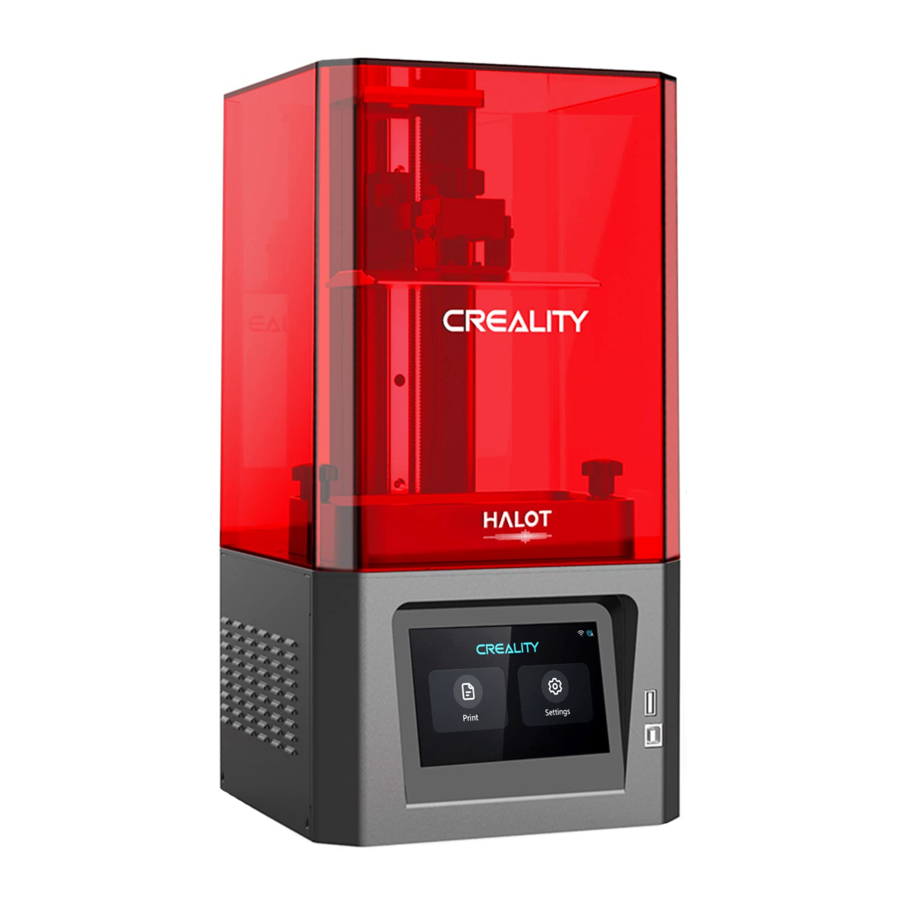
Creality HALOT-ONE - 3D-Drucker-Handbuch
- 1 Einleitung
- 2 Firmware-Upgrade
- 3 Gebrauchsanweisung
- 4 Über den Drucker
- 5 Geräteparameter
- 6 Teileliste
- 7 Zusammenbau des 3D-Druckers
- 8 Installation des 3D-Druckers
- 9 Schnittstelleninformationen
- 10 Plattform nivellieren 1
- 11 Plattform nivellieren 2
- 12 Harz einfüllen
- 13 Trennschicht austauschen
- 14 Erster Druck
- 15 Ferngesteuertes Drucken
- 16 Schaltplan
- 17 Fehlerbehebung
- 18 Referenzen
- 19 Anleitung herunterladen
- 20 In anderen Sprachen
Einleitung
Vielen Dank, dass Sie sich für Creality entschieden haben. Lesen Sie zu Ihrer Bequemlichkeit dieses Benutzerhandbuch sorgfältig durch, bevor Sie beginnen, und befolgen Sie die Anweisungen genau. Creality ist stets bereit, Ihnen qualitativ hochwertige Dienstleistungen anzubieten. Sollten Sie bei der Verwendung unserer Produkte auf Probleme stoßen oder Fragen haben, nutzen Sie bitte die Kontaktinformationen am Ende dieses Handbuchs. Um Ihr Benutzererlebnis weiter zu verbessern, können Sie mehr über unsere Geräte auf folgende Weisen erfahren: Benutzerhandbuch: Anweisungen und Videos finden Sie auf dem mitgelieferten USB-Laufwerk des Druckers.
Sie können auch unsere offizielle Website (https://www.creality.com) besuchen, um Informationen zu Software, Hardware, Kontaktinformationen, Geräteanleitungen, Gerätegarantieinformationen und mehr zu finden.
Firmware-Upgrade
Bitte besuchen Sie unsere offizielle Website https://www.creality.com. Klicken Sie auf Homepage (Startseite) → Support (Kundendienst) → Download (Herunterladen). Laden Sie die erforderliche Firmware herunter und installieren Sie sie, um sie mit Ihrem Drucker zu verwenden.
Gebrauchsanweisung
- Benutzen Sie diesen Drucker nicht mit Methoden oder Arbeitsweisen, die nicht in diesem Handbuch beschrieben sind, da dies sonst zu versehentlichen Verletzungen oder Sachschäden führen kann.
- Stellen Sie diesen Drucker nicht in der Nähe von brennbaren Materialien, explosiven Materialien oder hohen Wärmequellen auf. Bitte stellen Sie diesen Drucker in einer belüfteten, kühlen und staubarmen Umgebung auf.
- Stellen Sie diesen Drucker nicht in einer vibrierenden oder anderweitig instabilen Umgebung auf, da die Druckqualität beeinträchtigt wird, wenn der Drucker wackelt.
- Bitte verwenden Sie das vom Hersteller empfohlene Filament, da der Drucker sonst beschädigt werden könnte.
- Bitte verwenden Sie das mit dem Drucker gelieferte Netzkabel und nicht das Netzkabel anderer Produkte. Der Netzstecker muss in eine dreipolige Steckdose mit Erdungsleiter gesteckt werden.
- Öffnen Sie die Druckerabdeckung nicht, während der Drucker in Betrieb ist, da der Druckvorgang sonst unterbrochen werden kann.
- Tragen Sie beim Bedienen des Druckers keine Baumwollhandschuhe, da die beweglichen Teile unbeabsichtigte Verletzungen wie Schnitte und Risswunden verursachen können.
- Nach Abschluss des Drucks tragen Sie bitte Handschuhe und warten Sie eine Weile, bevor Sie die Druckplattform entfernen. Verwenden Sie Werkzeuge, um das Modell von der Plattform zu entfernen, und berühren Sie die Plattform beim Reinigen nicht mit bloßen Händen.
- Reinigen Sie das Druckergehäuse regelmäßig mit einem trockenen Tuch bei ausgeschaltetem Gerät und wischen Sie Staub, klebrige Druckmaterialien und Fremdkörper von den Führungsschienen.
- Kinder unter 10 Jahren dürfen diesen Drucker nicht ohne Aufsicht eines Erwachsenen benutzen, um unbeabsichtigte Verletzungen zu vermeiden.

Stecken Sie das Netzkabel nicht ein oder aus, während der Drucker eingeschaltet ist.- Benutzer müssen die Gesetze und Vorschriften des jeweiligen Landes und der Region, in der sich das Gerät befindet (Verwendungsort), einhalten, berufliche Ethik beachten und auf Sicherheitsverpflichtungen achten. Die Verwendung unserer Produkte oder Geräte für illegale Zwecke ist strengstens untersagt. Unser Unternehmen ist nicht verantwortlich für die daraus resultierenden rechtlichen Konsequenzen von Zuwiderhandlungen.
Über den Drucker

- Torx-Kopfschraube
- Nivellierschraube
- Plattform
- Schraube zur Behälterbefestigung
- Behälter
- Touchscreen
- Endschalter
- Luftfilter
- USB-Anschluss
- Type-B USB-Anschluss
- Netzschalter
- Netzbuchse
Geräteparameter
| Grundparameter | |
| Modellname | HALOT-ONE |
| Bauraumgröße | 127*80*160mm (Länge, Breite und Höhe) |
| XY-Achsenauflösung | 1620*2560 |
| XY-Achsen-Genauigkeit | 0.05mm |
| Druckgeschwindigkeit | 1-4s/Schicht |
| Schichtdicke | 0.01-0.2mm |
| Touchscreen | 5 Zoll Touchscreen |
| Lichtquellentyp | Integrale Lichtquelle (Wellenlänge 405nm) |
| Nennspannung | 100-240V~, 50/60Hz |
| Nennleistung | 100W |
| Gerätegröße | 221*221*404mm |
| Verpackungsgröße | 295*295*545mm |
| Nettogewicht | 7.1KG |
| Bruttogewicht | 8.8KG |
| Druckmethode | USB-Stick, Creality Cloud |
| Gerätesprache | 中文(简/繁)/ English/ Español/ Deutsche/ Français/ Pусский/ Português/ Italiano/ Türk/Nederlands/Polskie/日本語/ |
| Betriebssystem für Slicing-Software | Win7/Win8/Win10 64bit, Mac System (32-bit wird nicht unterstützt) |
| Kompatibles Harz | Handelsübliches starres lichthärtendes Harz, Standardharz, hohe Härte, hohe Zähigkeit, Dentalmodellharz. |
Teileliste

 Hinweis: Die oben genannten Komponenten dienen nur als Referenz. Das tatsächliche Produkt kann abweichen.
Zusammenbau des 3D-Druckers
Entfernen Sie die Schutzbaumwolle über dem Druckbildschirm, wie auf dem Bild gezeigt:
- Gerät herausnehmen

- Harzwanne entfernen

- Schaumstoff über dem Bildschirm entfernen


Installation des 3D-Druckers

Schnittstelleninformationen
Einstellung

Hinweis: Die aktuelle Benutzeroberfläche dient nur als Referenz. Aufgrund der kontinuierlichen Funktionsaktualisierung gilt die auf der offiziellen Website bereitgestellte neueste Firmware-UI als Standard.
Plattform nivellieren 1
- Um die Druckplattform zu kalibrieren, heben Sie zuerst die Plattform an, lösen Sie die Kunststoffkopfschrauben an der linken und rechten Seite des Harzbehälters und entfernen Sie den Behälter.


- lösen Sie die vier Schrauben an der Verbindungsplatte der Modellierungsplattform und drücken Sie das A4-Papier gegen den Druckbildschirm. Drücken Sie Settings (Einstellungen) → Z-axis Movement (Z-Achsen-Bewegung) → Leveling (Nivellierung) (siehe die 2-Schritt-Anleitung zum Nivellieren der Plattform), um zu prüfen, ob die Plattform gleichmäßig mit dem Papier abschließt.
![]()

- Nachdem Sie bestätigt haben, dass das A4-Papier gleichmäßig aufliegt, ziehen Sie die vier Schrauben an der Plattform fest.
![]()

Hinweis: Die Druckplattform ist bereits werkseitig nivelliert. Sollten Sie sie aufgrund von Transport oder anderen Gründen neu nivellieren müssen, befolgen Sie bitte die oben genannten Schritte. (Der Benutzer muss ein flaches A4-Blatt selbst vorbereiten.)
Plattform nivellieren 2

Hinweis: Die aktuelle Oberfläche dient nur als Referenz. Aufgrund der kontinuierlichen Aktualisierung der Funktionen ist die tatsächliche Version auf der offiziellen Website der neuesten Firmware Ul als Standard anzusehen.
Harz einfüllen
Gießen Sie das UV-lichthärtende Harz für den 3D-Drucker in den Behälter. Behälterkapazität: 140 ml / 170 ml / 225 ml / 285 ml.

F&A: Wie ersetze ich das Harz?
Entfernen Sie den Beh**SIGNauml;lter vorsichtig und gießen Sie das restliche Harz in den dafür vorgesehenen Behälter. Reinigen Sie den Behälter, gießen Sie neues Harz ein und setzen Sie den Behälter dann wieder in den Drucker ein.

Bitte tragen Sie Handschuhe, bevor Sie das Harz einfüllen, da lichthärtendes Harz hautreizend ist.
Trennschicht austauschen
- Entfernen Sie die 14 Schrauben an der Unterseite des Harzbehälters, um die abgenutzte Trennfolie zu entfernen.
![]()
- Nehmen Sie. Entfernen Sie die Schutzfolie auf beiden Seiten der Trennfolie und nehmen Sie eine neue Trennfolie. Legen Sie dann die neue Trennfolie zwischen die beiden Stahlringe.
![]()
- Setzen Sie die installierten Stahlringe wieder in den Harzbehälter ein und ziehen Sie die 14 Schrauben fest.
![]()
- Die installierte Trennfolie ist wie in den Abbildungen unten gezeigt.
![]()
![]()


Erster Druck
Slicer

- Öffnen Sie die Slicer-Software des LCD-3D-Druckers, klicken Sie auf "open" (Öffnen) auf der linken Seite des Bildschirms und fügen Sie die Modelldatei hinzu.


- Wenn das Modell Stützstrukturen benötigt, klicken Sie auf das Symbol oben links, um die entsprechenden Parameter einzustellen.


- Klicken Sie auf Symbol ①→Druckparameter für den Slice einstellen ②→ Klicken Sie auf "Slice" (Slicen)

- Warten, bis der Slice abgeschlossen ist→Slice speichern

(Weitere Details zum Slicing-Tutorial finden Sie auf der offiziellen Website www.creality.com).


Hinweis: Die aktuelle Oberfläche dient nur als Referenz. Aufgrund der kontinuierlichen Aktualisierung der Funktionen ist die tatsächliche Version auf der offiziellen Website der neuesten Firmware Ul als Standard anzusehen.
- Erstellen Sie eine cxdlp-Datei und speichern Sie die Datei auf einem USB-Stick;


- USB-Stick einstecken → Datei auswählen → die Taste "Start" (Starten) drücken.


Hinweis: Die aktuelle Oberfläche dient nur als Referenz. Aufgrund der kontinuierlichen Aktualisierung der Funktionen ist die tatsächliche Version auf der offiziellen Website der neuesten Firmware Ul als Standard anzusehen.
Der Drucker darf während des Druckvorgangs nicht geschüttelt werden, da sonst die Druckqualität beeinträchtigt werden kann.
- Dateien auswählen
![]()
- Wählen Sie die zu druckende Datei aus und drücken Sie "Start" (Starten)
![]()
- Druckt....
![]()


Hinweis: Die aktuelle Oberfläche dient nur als Referenz. Aufgrund der kontinuierlichen Aktualisierung der Funktionen ist die tatsächliche Version auf der offiziellen Website der neuesten Firmware Ul als Standard anzusehen.
Ferngesteuertes Drucken
- Laden Sie die App herunter.
![]()
- Registrieren Sie ein Konto.
![]()
- Melden Sie sich bei Ihrem Konto an.
![]()
- Neue Geräte hinzufügen.
![]()
- Scannen Sie den QR-Code (Settings (Einstellungen) → Add Device (Gerät hinzufügen) → QR Code (QR-Code)).
![]()
- Benennen Sie Ihr Gerät.
![]()
- Wählen Sie Ihr Gerät aus.
![]()
- Druckstatus prüfen.
![]()
- Druckfortschritt prüfen.
![]()


Hinweis: Die aktuelle Oberfläche dient nur als Referenz. Aufgrund der kontinuierlichen Aktualisierung der Funktionen ist die tatsächliche Version auf der offiziellen Website der neuesten Firmware Ul als Standard anzusehen.
Schaltplan

Fehlerbehebung

Adresse: 18F, JinXiuHongDu Building, Meilong Blvd., Longhua Dist., Shenzhen, China 518131 Offizielle Website: www.creality.com Tel: +86 755-8523 4565 E-mail: info@creality.com cs@creality.com


Referenzen
![www.creality.com]() CREALITY - Offizielle Website, führender Anbieter und Hersteller von 3D-Druckern
CREALITY - Offizielle Website, führender Anbieter und Hersteller von 3D-Druckern![www.creality.com]() CREALITY - Offizielle Website, führender Anbieter und Hersteller von 3D-Druckern
CREALITY - Offizielle Website, führender Anbieter und Hersteller von 3D-Druckern

Anleitung herunterladen
Hier können Sie die vollständige PDF-Version des Handbuchs herunterladen. Sie kann zusätzliche Sicherheitsanweisungen, Garantieinformationen, FCC-Regeln usw. enthalten.
Creality HALOT-ONE - 3D-Drucker-Handbuch herunterladen


