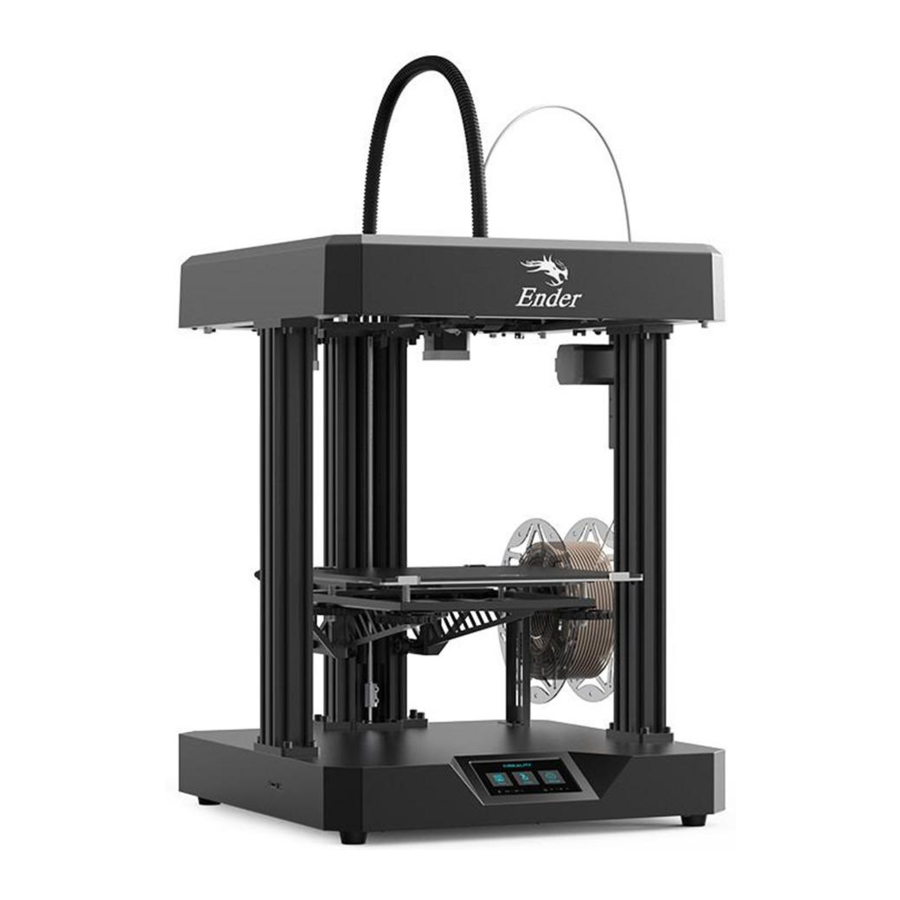
Creality Ender-7 - 3D-Drucker-Handbuch
- 1 Firmware-Aktualisierung
- 2 HINWEISE
- 3 Einführung
- 4 Geräteparameter
- 5 Teileliste
- 6 Profil installieren
- 7 Druckplattform installieren
- 8 Obere Komponente installieren
- 9 Filamenthalter installieren
- 10 Z-Achsen-Abdeckung installieren
- 11 Kabelverbindung
- 12 Lösung für das Klemmen des V-Rads der beheizten Bauplatte
- 13 Druckbettausrichtung
- 14 Vorheizen
- 15 Filament einlegen
- 16 Druck starten
- 17 Wartung
- 18 Schaltplan
- 19 Fehlerbehebung
- 20 Referenzen
- 21 Anleitung herunterladen
- 22 In anderen Sprachen
Sehen Sie sich die beiliegenden Anweisungen und Videos auf der Speicherkarte an.
Besuchen Sie unsere offizielle Website www.creality.com, um relevante Software-/Hardwareinformationen, Kontaktdaten sowie Bedienungs- und Wartungsanleitungen zu finden.
Firmware-Aktualisierung
Bitte melden Sie sich auf der offiziellen Website https://www.creality.com/download an, wechseln Sie die Sprache, wählen Sie den relevanten Drucker und das Modell aus und laden Sie die erforderliche Firmware herunter. Sie können sie nach Abschluss der Installation verwenden.
HINWEISE
- Verwenden Sie den Drucker nicht anders als hierin beschrieben, um Personenschäden oder Sachschäden zu vermeiden.
- Stellen Sie den Drucker nicht in der Nähe von Wärmequellen oder brennbaren oder explosiven Gegenständen auf. Wir empfehlen, ihn in einer gut belüfteten, staubarmen Umgebung zu platzieren.
- Setzen Sie den Drucker keinen starken Vibrationen oder einer instabilen Umgebung aus, da dies zu einer schlechten Druckqualität führen kann.
- Bevor Sie experimentelle oder exotische Filamente verwenden, empfehlen wir die Verwendung von Standardfilamenten wie ABS oder PLA, um die Maschine zu kalibrieren und zu testen.
- Verwenden Sie kein anderes Netzkabel als das mitgelieferte. Verwenden Sie immer eine geerdete dreipolige Steckdose.
![]()
Berühren Sie während des Betriebs weder die Düse noch die Druckoberfläche, da diese heiß sein können. Halten Sie die Hände während des Gebrauchs vom Gerät fern, um Verbrennungen oder Personenschäden zu vermeiden.- Tragen Sie beim Bedienen des Druckers keine Handschuhe oder weite Kleidung. Solche Kleidungsstücke können sich in den beweglichen Teilen des Druckers verfangen, was zu Verbrennungen, möglichen Körperverletzungen oder Druckerschäden führen kann.
- Verwenden Sie beim Reinigen des Hotends von Rückständen immer die mitgelieferten Werkzeuge. Berühren Sie die Düse nicht direkt, wenn sie erhitzt ist. Dies kann zu Personenschäden führen.
- Reinigen Sie den Drucker regelmäßig. Schalten Sie beim Reinigen immer den Strom aus und wischen Sie mit einem trockenen Tuch Staub, anhaftende Druckkunststoffe oder andere Materialien von Rahmen, Führungsschienen oder Rädern. Verwenden Sie Glasreiniger oder Isopropylalkohol zur Reinigung der Druckoberfläche.
- Kinder unter 10 Jahren sollten den Drucker nicht ohne Aufsicht verwenden.
- Dieses Gerät ist mit einem Sicherheitsschutzmechanismus ausgestattet. Bewegen Sie die Düse oder den Druckplattformmechanismus während des Bootvorgangs nicht manuell, da sich das Gerät sonst zu Ihrer Sicherheit automatisch ausschaltet.
- Benutzer müssen die Gesetze und Vorschriften der entsprechenden Länder und Regionen, in denen das Gerät aufgestellt (verwendet) wird, einhalten, die Berufsethik beachten, auf Sicherheitsverpflichtungen achten und die Verwendung unserer Produkte oder Geräte für illegale Zwecke strengstens untersagen. Creality übernimmt unter keinen Umständen die rechtliche Haftung für Verstöße.

Einführung

- Düsensatz
- Obere Abdeckung
- Druckplattform
- Bettausgleichsmutter
- LCD-Bildschirm
- X-Achsen-Motor
- Ferngesteuerter Extruder
- Filamentsensor
- Filamenthalter
- Netzkabelanschluss
- Spannungsumschalter
- Faltenbalg
- Z-Achsen-Endschalter
- X-Achsen-Endschalter
- Speicherkartensteckplatz & Typ-C-Schnittstelle
- Teflonschlauch
- Y-Achsen-Endschalter
- Y-Achsen-Motor
- Gleitschienen
- E-Achsen-Motor
Geräteparameter
| Grundlegende Parameter | |
| Modell | Ender-7 |
| Druckgröße | 250*250*300mm |
| Formungstechnologie | FDM |
| Düsenanzahl | 1 |
| Schichtdicke | 0.1mm-0.4mm |
| Düsendurchmesser | Standard 0.4mm |
| Genauigkeit | ±0.1mm |
| Filament | 1.75mm PLA |
| Dateiformat | STL/OBJ/AMF |
| Dateiübertragung | USB/Speicherkarte |
| Slicing-Software | Creality Slicer/Cura/Repetier-Host/Simplify3D |
| Nennspannung | Eingang: AC115/230V 50/60Hz Ausgang: DC 24V |
| Nennleistung | 350W |
| Betttemperatur | ≤100℃ |
| Düsentemperatur | ≤260℃ |
| Druck fortsetzen | Ja |
| Filamentsensor | Ja |
| Sprache | 中文/ English/ Español/ Deutsche/ Français/ Pусский/ Português/ Italiano/ Türk |
| Betriebssystem | Windows XP/7/8/10 MAC/Linux |
| Druckgeschwindigkeit | ≤250mm/s |
Teileliste


Tipps: Die oben genannten Zubehörteile dienen nur als Referenz, maßgebend ist das Original!
Profil installieren


Druckplattform installieren


Obere Komponente installieren


Filamenthalter installieren

Z-Achsen-Abdeckung installieren

Kabelverbindung


Schließen Sie das Heizbettkabel an.

Schließen Sie das Z-Achsen-Motorkabel an.

Hinweis: Stecken Sie den Stecker passend in die Buchse.
Lösung für das Klemmen des V-Rads der beheizten Bauplatte

Drehen Sie das V-Rad vorsichtig manuell, um zu prüfen, ob es freiläuft. Wenn es freiläuft, verwenden Sie bitte einen Maulschlüssel, um die exzentrische Abstandssäule entsprechend der abgebildeten Richtung einzustellen, damit das V-Rad nicht freiläuft.
Klicken Sie nach dem Einschalten in der Benutzeroberfläche auf die Ursprungsposition und bewegen Sie dann die Z-Achse unabhängig. Legen Sie Ihre Hand auf die Druckplattform, um zu beobachten, ob die Plattform klemmt. Falls ja, passen Sie die exzentrische Abstandssäule in die entgegengesetzte Richtung gemäß der abgebildeten Richtung an, damit sich das V-Rad reibungslos bewegt.
Druckbettausrichtung
Wählen Sie Einstellung-Nivellierung-Hilfe-Nivellierung, klicken Sie auf Nummer, klicken Sie auf Nummer 


 Hinweis: Die UI-Informationen dienen nur als Referenz, die tatsächliche Benutzeroberfläche kann abweichen

Bewegen Sie die Düse zur vorderen/linken Nivellierschraube und stellen Sie die Betthöhe ein, indem Sie den darunterliegenden Knopf drehen (Dicke eines DIN A4 Blattes).
 | ||
 |  |  Die Düse ist zu weit von der Plattform entfernt, sodass die Verbrauchsmaterialien nicht auf der Plattform haften können. |
 |  |  Filament wird gleichmäßig extrudiert und haftet gerade so auf der Plattform. |
 |  |  Die Düse ist zu nah an der Plattform, und das Filament wird nicht ausreichend extrudiert, es schabt sogar über die Plattform. |


Verwenden Sie ein DIN A4 Blatt (Standard-Druckerpapier) zur Unterstützung der Einstellung und stellen Sie sicher, dass die Düse das Papier leicht kratzt.
Schließen Sie die Einstellung der Schrauben an allen 4 Ecken ab. Wiederholen Sie die obigen Schritte bei Bedarf 1-2 Mal. Fahren Sie mit der Einstellung fort, bis ein leichter Widerstand des DIN A4 Blattes an der Düse spürbar ist.
Vorheizen

Filament einlegen

Während Sie auf den Temperaturanstieg warten, hängen Sie das Filament über den Filamenthalter.
Für ein reibungsloseres Einlegen des Filaments sollte das Ende des Filaments wie oben gezeigt platziert werden.

Wenn die aktuelle Temperatur die Zieltemperatur erreicht hat, führen Sie das Verbrauchsmaterial durch die Materialerkennung, stecken Sie die Extruderdüsen in die Düsenposition und warten Sie, bis das Verbrauchsmaterial aus den Düsen fließt.
Tipps: Wie ersetzt man das Filament?
Methode 1:
Führen Sie das neue Filament in das Filament-Ende-Erkennungsmodul ein, die Kontrollleuchte leuchtet auf. Klicken Sie auf "Resume after filament runout" (Druck nach Filamentende fortsetzen) auf dem Display und stellen Sie die Düsstemperatur auf 200℃ ein. Entnehmen Sie das verbleibende Filament im Filament-Ende-Erkennungsmodul aus dem unteren Teil des Extruders, nachdem die Temperatur gestiegen ist. Drücken Sie die Extruderklemme, bis das Filament durch das Filament-Ende-Erkennungsmodul in die Düse geführt wird.
Methode 2:
Führen Sie das neue Filament in das Filament-Ende-Erkennungsmodul ein, die Kontrollleuchte leuchtet auf, und klicken Sie dann auf "Resume after filament runout" (Druck nach Filamentende fortsetzen) auf dem Display. Wenn der Druckvorgang beginnt, halten Sie das Filament und lassen Sie es durch den Extruder führen. (Das Filament wird möglicherweise aufgrund von Biegungen oder anderen Gründen nicht richtig in den Teflon-Schlauch geführt, was zu einem Fehlschlag der Wiederaufnahme führt).
Druck starten
- Doppelklicken Sie, um die Software zu installieren
![]()
- Doppelklicken Sie, um die Software zu öffnen
- Sprache auswählen → Weiter → Maschine auswählen → Weiter → Fertigstellen.

- Creality 3D Slicer öffnen → Laden (Datei lesen) → Datei auswählen.
![]()


Diese Maschine kann mit hoher Geschwindigkeit drucken, es wird jedoch empfohlen, mit normaler Geschwindigkeit zu drucken! Hinweise: Die Düsstemperatur wird entsprechend der Druckgeschwindigkeit eingestellt. Nehmen Sie PLA als Beispiel:
| Druckgeschwindigkeit | 60mm/s | 125mm/s | 250mm/s |
| Düsstemperatur | Rund 200℃ | Rund 210℃ | Rund 220℃ |
Die Drucktemperatur variiert je nach Art des PLA-Filaments. Bitte beachten Sie die tatsächliche Situation.
- G-Code generieren und die G-Code-Datei auf der Speicherkarte speichern.
![]()
- Speicherkarte einlegen → Drucken → Zu druckende Datei auswählen


 Dateinamen müssen lateinische Buchstaben oder Zahlen sein, keine chinesischen Zeichen oder andere Sonderzeichen
Hinweise: Für Details zu den Softwareanweisungen lesen Sie bitte das Handbuch der Slicing-Software auf der Speicherkarte!

Bitte legen Sie die Speicherkarte während des Druckvorgangs nicht ein oder entfernen Sie sie nicht.
Wartung
Obere Abdeckung demontieren
Bewegen Sie zuerst die Düseneinheit nahe an den Ursprung.

Abbildung 1: Entfernen Sie die Schrauben, die zur Befestigung der oberen Abdeckung dienen,

Abbildung 2: Drücken Sie die mit dem roten Pfeil gekennzeichnete Stelle von innen, öffnen Sie die Schnallen auf beiden Seiten der oberen Abdeckung und bewegen Sie diese gleichzeitig nach oben, um die Schnallen zu lösen, und die obere Abdeckung ist entfernt.

Abbildung 1: Bewegen Sie die Düseneinheit vor der Montage zuerst nahe an den Ursprung.

Abbildung 2: Richten Sie dann die Positionierungsstifte der oberen Abdeckung an den Löchern der Montageplatte aus.
Drücken Sie die obere Abdeckung wieder nach unten und befestigen Sie dann die entfernten Schrauben an den entsprechenden Positionen.
Gerätewartung
Wartung von Gleitschienen/Gleitschlitten:
Drei Gleitschienen und Gleitschlitten in der X/Y-Achse sollten regelmäßig gewartet werden (im Allgemeinen alle 3-6 Monate).
Wenn die Oberflächen der Gleitschienen kein Schmiermittel aufweisen oder während des Betriebs ein ungewöhnliches Geräusch auftritt, bedeutet dies, dass die Kugeln in den Gleitschlitten kein Schmiermittel haben und Schmierfett oder Schmierflüssigkeit auf die Gleitschienen aufgetragen werden sollte.

Schaltplan

Fehlerbehebung

SHENZHEN CREALITY 3D TECHNOLOGY CO., LTD.
Adresse: 18F,JinXiuHongDu Building, Meilong Blvd., Longhua Dist.,
Shenzhen, China 518131
Offizielle Website: www.creality.com
Tel: +86 755-8523 4565
E-Mail: info@creality.com cs@creality.com
Referenzen
![www.creality.com]() Creality - Globaler Marktführer bei 3D-Drucker-Ökosystemen für Endverbraucher und Hersteller
Creality - Globaler Marktführer bei 3D-Drucker-Ökosystemen für Endverbraucher und Hersteller![www.creality.com]() 3D-Drucker Slicer Software & Firmware Download - Creality 3D
3D-Drucker Slicer Software & Firmware Download - Creality 3D

Anleitung herunterladen
Hier können Sie die vollständige PDF-Version des Handbuchs herunterladen. Sie kann zusätzliche Sicherheitsanweisungen, Garantieinformationen, FCC-Regeln usw. enthalten.
Creality Ender-7 - 3D-Drucker-Handbuch herunterladen


