Creality K1 - 3D-Drucker Benutzerhandbuch
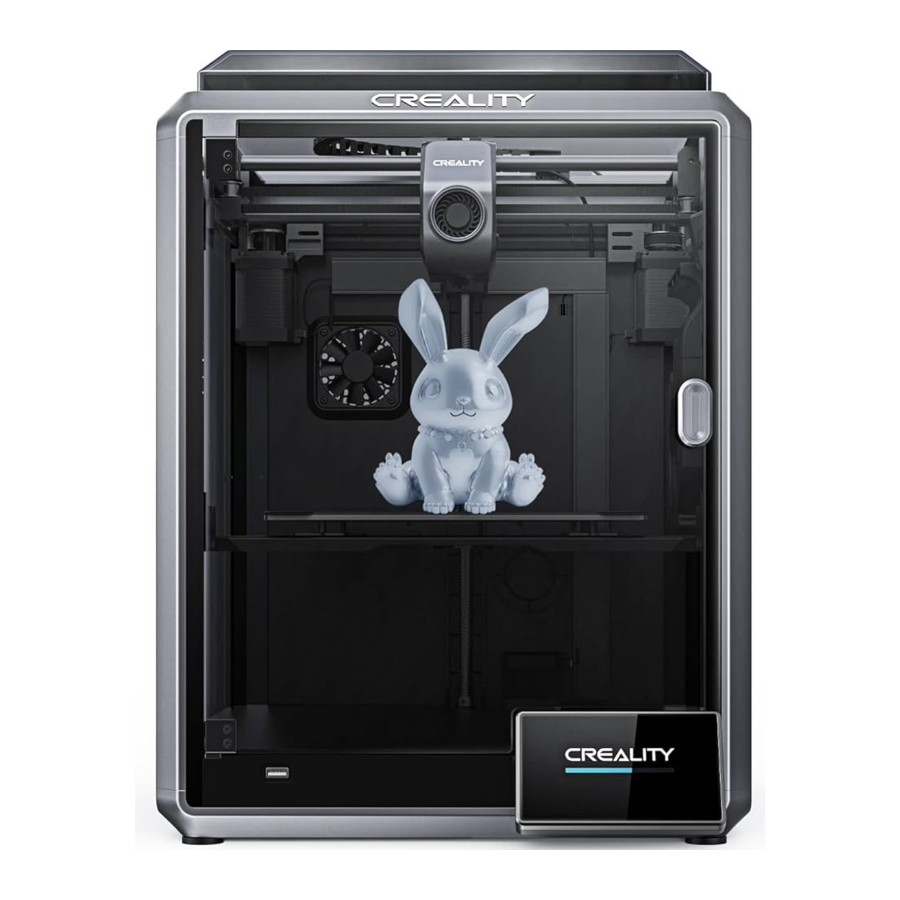
Sehr geehrte Benutzer
Vielen Dank, dass Sie sich für unsere Produkte entschieden haben. Für das beste Erlebnis lesen Sie dieses Benutzerhandbuch bitte sorgfältig durch und befolgen Sie die Anweisungen zum Betrieb des Druckers genau. Unsere Teams stehen Ihnen jederzeit zur Verfügung, um Ihnen den besten Service zu bieten. Bitte kontaktieren Sie uns über die Telefonnummer oder E-Mail-Adresse, die am Ende dieses Benutzerhandbuchs angegeben sind, wenn Sie Probleme mit dem Drucker haben. Für eine bessere Erfahrung bei der Verwendung unserer Produkte können Sie auch auf folgende Weise lernen, wie man den Drucker bedient: Begleitende Anweisungen: Die relevanten Anweisungen und Videos finden Sie auf dem USB-Stick.
Sie können auch unsere offizielle Website (https://www.creality.com) besuchen, um Informationen zu Software, Hardware, Kontaktinformationen, Geräteanweisungen, Gerätegarantieinformationen und mehr zu finden.
HINWEISE
- Verwenden Sie den Drucker nicht anders als hier beschrieben, um Personen- oder Sachschäden zu vermeiden;
- Stellen Sie den Drucker nicht in der Nähe von Wärmequellen oder brennbaren oder explosiven Gegenständen auf. Wir empfehlen, ihn in einer gut belüfteten, kühlen und staubfreien Umgebung aufzustellen;
- Setzen Sie den Drucker keinen starken Vibrationen oder anderen instabilen Umgebungen aus, da dies zu einer schlechten Druckqualität führen kann;
- Bitte verwenden Sie empfohlene Filamente, um ein Verstopfen des Extrusionskopfes und Schäden an der Maschine zu vermeiden;
- Verwenden Sie während der Installation nicht das Netzkabel anderer Produkte. Verwenden Sie immer eine geerdete dreipolige Steckdose, die dem Drucker beiliegt;
- Berühren Sie während des Betriebs die Düse und das Heizbett nicht, um Verbrennungen oder Verletzungen zu vermeiden;
- Tragen Sie bei der Bedienung der Maschine keine Handschuhe oder Wickel, um ein Einklemmen beweglicher Teile zu verhindern, das Quetsch- und Schnittverletzungen an Körperteilen verursachen könnte;
- Verwenden Sie die mitgelieferten Werkzeuge, um das Filament rechtzeitig nach dem Drucken unter Ausnutzung der Resttemperatur aus dem Extruder zu entfernen. Berühren Sie den Extruder beim Reinigen nicht direkt, da dies sonst zu Verbrennungen führen kann;
- Reinigen Sie den Drucker regelmäßig. Reinigen Sie das Druckergehäuse regelmäßig mit einem trockenen Tuch, nachdem Sie den Drucker ausgeschaltet haben, wischen Sie Staub, anhaftendes Druckfilament und Fremdkörper von den Führungsschienen ab;
- Kinder unter 10 Jahren sollten den Drucker nicht ohne Aufsicht benutzen, da dies sonst zu Verletzungen führen kann;
- Benutzer müssen die Gesetze und Vorschriften der entsprechenden Länder und Regionen einhalten, in denen sich das Gerät befindet (verwendet wird), sich an die Berufsethik halten, auf Sicherheitsverpflichtungen achten und die Verwendung unserer Produkte oder Geräte für illegale Zwecke strengstens verbieten; Creality übernimmt unter keinen Umständen die rechtliche Haftung von Rechtsverletzern;
- Tipp: Stecken Sie keine Kabel ein oder aus, während das Gerät eingeschaltet ist.
Über das Gerät
Über den Drucker

Gerätespezifikationen
| Grundlegende Parameter | |
| Produktmodell | K1 |
| Abmessungen | 355*355*480mm |
| Maschinengewicht | 12.5kg |
| Max. Bauabmessungen | 220*220*250mm |
| Drucktechnologie | FDM |
| Nennspannung | 100-120V~/200-240V~,50/60Hz |
| Nennleistung | 350W |
| Umgebungstemperatur | 10℃-30℃ / 50°F-86°F |
| Extruder | Sprite Direct Drive |
| Unterstütztes Filament | PLA/TPU/PETG/ABS/PET/Carbon |
| Max. Heizbetttemperatur | 100℃ |
| Max. Düsentemperatur | 300℃ |
| Benutzeroberfläche | 4.3 Zoll Touchscreen |
| Druckschnittstelle | USB-Stick/LAN-Druck |
| Wiederherstellung bei Stromausfall | Ja |
| Filamenterkennung | Ja |
| Automatisches Nivellieren | Ja |
Packliste

Tipp: Das oben genannte Zubehör dient nur als Referenz. Bitte beziehen Sie sich auf das physische Zubehör!
Auspacken
Auspackschritte


- Nehmen Sie das Netzkabel heraus;
- Bewegen Sie die Kette in die durch den Pfeil angezeigte Richtung zur Seite;
- Nehmen Sie zum Schluss den grauen Schaumstoff wie abgebildet heraus.

Drücken Sie den Extruder in die durch den Pfeil angezeigte Richtung und entfernen Sie den Schaumstoff.


Produkt installieren
- Nehmen Sie den Touchscreen aus der Werkzeugkiste und verbinden Sie den Touchscreen gemäß Abbildung A mit dem Flachkabel, das aus der Basis herausgeführt wird.
Rasten Sie dann den Touchscreen wie in Abbildung B gezeigt in den Schlitz in der Grundplatte ein. (Die Ausrichtung ist wie in der Abbildung gezeigt; andernfalls kann die Bildschirmoberfläche beschädigt werden.)
![]()
![]()
- Schalten Sie die Maschine nicht ein, während Sie den Touchscreen anschließen oder trennen.
- Das flexible Flachkabel der Basis wird leicht gezogen und vorsichtig gebrochen.
![]()
- Bitte stellen Sie vor dem Netzanschluss die korrekte Position des Netzschalters und der Netzspannung sicher, um Schäden am Gerät zu vermeiden.
- Wenn die Netzspannung zwischen 100 V und 120 V liegt, wählen Sie bitte mit einem geraden Schraubendreher 115 V für den Netzschalter.
- Wenn die Netzspannung zwischen 200 V und 240 V liegt, wählen Sie bitte mit einem geraden Schraubendreher 230 V für den Netzschalter (Standard ist 230 V).


- A:Anschluss und Einschalten.
B:Materialbehälter installieren.

- Filamente laden.
(Führen Sie die Filamente bis zum tiefsten Punkt des Teflonröhrchens ein, bis es sich nicht mehr bewegen lässt.)

- Obere Abdeckung installieren.


- Wählen Sie eine Sprache und klicken Sie auf "Next (Weiter)", Entfernen Sie drei Schrauben a, b und c gemäß der durch den gelben Pfeil angezeigten Position. Klicken Sie auf "OK (Bestätigen)" auf dem Bildschirm.

- Halten Sie den blauen Würfel in der Abbildung frei von Schmutz und klicken Sie dann auf "OK (Bestätigen)".


Einschaltanleitung
- Netzwerkeinstellungen
![]()
- Zeitzoneneinstellungen
![]()
- Creality Cloud-Bindung
![]()
- Selbstinspektion
![]()
- Selbsttest
![]()
- Selbsttest abgeschlossen
![]()


Erinnerung: Wenn die Druckzeit des Geräts 300 Stunden überschreitet oder wenn die Druckplattform oder die Düsen ersetzt wurden, kann sich der Abstand zwischen Plattform und Düsen ändern, was dazu führen kann, dass die erste Schicht des Modells nicht fest haftet, was zu einem Druckfehler führt. Bitte kalibrieren Sie die Plattform regelmäßig.
Hinweis: Die aktuelle Benutzeroberfläche dient nur als Referenz. Aufgrund kontinuierlicher Funktionsverbesserungen ist die neueste Firmware-Benutzeroberfläche maßgebend, die auf der offiziellen Website veröffentlicht wird.
Über die Benutzeroberfläche
Tune (Abstimmen) Prepare (Vorbereiten)


Hinweis: Die aktuelle Benutzeroberfläche dient nur als Referenz. Aufgrund kontinuierlicher Funktionsverbesserungen ist die neueste Firmware-Benutzeroberfläche maßgebend, die auf der offiziellen Website veröffentlicht wird.
Dateien
- Lokales Modell

Tipp: Die Wahl der Druckkalibrierung kann die Druckqualität verbessern - Drücken und halten Sie das Modell, um es mehrfach auszuwählen und auf einen USB-Stick zu kopieren

- Modell auf USB-Stick
![]()
- Verlauf

Hinweis: Die aktuelle Benutzeroberfläche dient nur als Referenz. Aufgrund kontinuierlicher Funktionsverbesserungen ist die neueste Firmware-Benutzeroberfläche maßgebend, die auf der offiziellen Website veröffentlicht wird.


Tune (Abstimmen) Support (Support)


Hinweis: Die aktuelle Benutzeroberfläche dient nur als Referenz. Aufgrund kontinuierlicher Funktionsverbesserungen ist die neueste Firmware-Benutzeroberfläche maßgebend, die auf der offiziellen Website veröffentlicht wird.
Erster Druck
Drucken vom USB-Flash-Laufwerk
- Speichergerät einlegen

- Modell auf dem USB-Flash-Laufwerk

- Zum Drucken auswählen

- Druckvorgang

Hinweis: Die aktuelle Benutzeroberfläche dient nur als Referenz. Aufgrund der kontinuierlichen Funktionsverbesserungen ist die neueste, auf der offiziellen Website veröffentlichte Firmware-Benutzeroberfläche maßgebend.


LAN-Druck
- Herunterladen unter (www.crealitycloud.com) oder die Software auf einem USB-Flash-Laufwerk finden und installieren.
![]()
Tipps: Der Computer muss sich im selben lokalen Netzwerk wie der Drucker befinden
- Sprache und Region auswählen;

- Drucker auswählen;

- Klicken Sie auf "Model Library" (Modellbibliothek) und wählen Sie die Modell-Datei aus;

- Modell zum Herunterladen auswählen;

Hinweis: Die aktuelle Benutzeroberfläche dient nur als Referenz. Aufgrund der kontinuierlichen Funktionsverbesserungen ist die neueste, auf der offiziellen Website veröffentlichte Firmware-Benutzeroberfläche maßgebend. - Melden Sie sich bei einem Creality Cloud-Konto an;

- Slicing starten;

- Auswahl des LAN-Drucks;

- Gerät hinzufügen: a. Durch Scannen hinzufügen;
![]() Gerät auswählen
Gerät auswählen

Gerät hinzufügen: b. Gerät durch manuelle Eingabe der IP-Adresse hinzufügen;

- Geräteliste;

- Gerätedetails


 Gerät auswählen


Funktionsspezifikationen
Extrudieren, Filamentrückzug
Extrudieren

Filamentrückzug

Hinweis: Die aktuelle Benutzeroberfläche dient nur als Referenz. Aufgrund der kontinuierlichen Funktionsverbesserungen ist die neueste, auf der offiziellen Website veröffentlichte Firmware-Benutzeroberfläche maßgebend.
Tipps und Routinewartung
Falls eines der oben genannten Probleme auftritt und nicht behoben werden kann:
- Bitte besuchen Sie https://www.crealitycloud.com/product, klicken Sie auf "Products" (Produkte) und wählen Sie das richtige Modell aus, und klicken Sie dann auf "Related" (Verwandt), um die Tutorials zum Kundendienst anzuzeigen;
- Oder kontaktieren Sie unser Kundendienstzentrum unter +86 755 3396 5666, oder senden Sie eine E-Mail an cs@creality.com.
Wartungspunkte
| Wartungsanleitung | ||
| Gerätereinigung | Reinigen Sie den Schmutz im Inneren des Geräts, um sicherzustellen, dass dessen Betrieb nicht beeinträchtigt wird. | Vor jedem Druck |
| Hot-End | Lösung bei Extruderverstopfung: Nach dem Vorheizen und Entfernen der Filamente die Temperatur des Extruders erhöhen und mit einem Extruderreiniger von oben nach unten in den Extruder stechen, bis die blockierten Filamente herausgedrückt sind. | Nach Extruderverstopfung |
| Die Düse ersetzen. | Kumulative Druckzeit pro 500 Stunden | |
| Prüfen Sie, ob der Drahtausstoß normal ist, falls nicht, prüfen Sie bitte, ob der Extruder verstopft ist. | Nach jedem Filamentwechsel | |
| Prüfen Sie die Düse auf Filamentreste. Falls vorhanden, erhitzen Sie die Düse und entfernen Sie die Reste mit einem Werkzeug. | Vor jedem Druck | |
| Druckplattform | Prüfen Sie die Oberfläche der Plattform auf Filament- und Klebstoffreste. Falls vorhanden, reinigen Sie die Oberfläche der Plattform. | Vor jedem Druck |
| Bewegungsmechanismus | Schmierung der optischen XYZ-Achse. | Kumulative Druckzeit pro 500 Stunden |
| Geräte-Selbsttest | Achsenbewegung. | Kumulative Druckzeit pro 300 Stunden |
| Optimierung von Vibrationslinien. | ||
| Auto-Leveling. | ||
| Filamentwechsel | Wechsel von Filamenten gleicher Art: Folgen Sie dem normalen Retreat- (Rückzug) - Feed- (Zuführung) Prozess. | / |
| Wechsel verschiedener Filamente: Heizen Sie die Düse vor, um die Zieltemperatur des aktuellen Filaments zu erreichen; ziehen Sie es dann zurück, ersetzen Sie es durch das Zielfilament und heizen Sie die Düse auf die höhere Extrusionstemperatur der beiden Filamente vor; führen Sie 30 Sekunden lang Material zu, bis das Filament vollständig extrudiert ist, und stellen Sie schließlich die Düsentemperatur auf die Temperatur der aktuellen Filamentdüse ein. | ||
Fehlercode-Beschreibungen
| Fehlercode-Beschreibungen | Parameter |
| E0001 | Motorantriebsfehler |
| E0002 | Interne Fehler |
| E0003 | Kommunikationsfehler |
| E0004 | Nicht wie erwartet geheizt |
| E0005 | Temperaturanomalie des Heizbetts |
| E000@ | Extruderfehler |
| E0007 | Ausnahme bei Druckdateikoordinaten |
| E0008 | Probleme mit der Druckqualität erkannt und Druck angehalten |
| E0200 | Unbekannter Fehler beim Drucken erkannt |
| E0201 | Temperaturanomalie im Temperaturhohlraum |
| E0203 | Sensorfehler bei Vibrationslinienoptimierung |
| E0204 | Lüfteranomalie |
| E0205 | Netzwerkanomalie |
| E0206 | Probleme mit der Druckqualität erkannt |
| E0207 | z–Touch-Ausnahme erkannt, bitte erneut versuchen |
| E0208 | Dateikopierausnahme erkannt, bitte erneut versuchen |
| E0500 | Unbekannte Ausnahme |
Vorsichtsmaßnahmen beim Drucken
Schmierung und Wartung

Tipps: Bitte die markierten Bereiche regelmäßig fetten und schmieren (wie im Bild gezeigt)
Verwendung und Wartung der flexiblen Plattform
- Entfernen Sie das Druckmodell zusammen mit der flexiblen Plattform, nachdem es abgekühlt ist, vom Gerät und biegen Sie die Plattform leicht, um das Modell von der Plattform zu lösen. (Die Plattform nicht zu stark biegen, um Verformungen und Unbrauchbarkeit zu vermeiden)
![]()
- Die Reste der Plattformfilamente können mit einer Klinge abgekratzt werden. Seien Sie vorsichtig bei der Verwendung.
![]()
- Wenn die erste Schicht des Modells nicht haftet, empfiehlt es sich, einen Klebestift gleichmäßig auf die Oberfläche der Plattform aufzutragen.
![]()


Reinigung von Ablagerungen im Gehäuse

Erinnerung: Da die Druckplattform ein Verschleißteil ist, wird empfohlen, die Druckplattform regelmäßig auszutauschen, um sicherzustellen, dass die erste Schicht des Modells haftet.

SHENZHEN CREALITY 3D TECHNOLOGY CO., LTD.
Add: 18th Floor, JinXiuHongDu Building, Meilong Road, Xinniu Community, Minzhi Street, Longhua District, Shenzhen City, China.
Official Website: www.creality.com
Tel: +86 755-8523 4565
E-mail: cs@creality.com


Referenzen
![www.crealitycloud.com]() [Offiziell] Creality Produktzentrum - Verschiedene 3D-Drucker vergleichen
[Offiziell] Creality Produktzentrum - Verschiedene 3D-Drucker vergleichen![www.creality.com]() CREALITY - Offizielle Website, Führender Anbieter & Hersteller von 3D-Druckern
CREALITY - Offizielle Website, Führender Anbieter & Hersteller von 3D-Druckern![www.creality.com]() CREALITY - Offizielle Website, Führender Anbieter & Hersteller von 3D-Druckern
CREALITY - Offizielle Website, Führender Anbieter & Hersteller von 3D-Druckern![www.crealitycloud.com]() CREALITY CLOUD - Die All-in-One 3D-Druckplattform
CREALITY CLOUD - Die All-in-One 3D-Druckplattform![www.crealitycloud.com]() [Offiziell] Creality Produktzentrum - Verschiedene 3D-Drucker vergleichen
[Offiziell] Creality Produktzentrum - Verschiedene 3D-Drucker vergleichen


Anleitung herunterladen
Hier können Sie die vollständige PDF-Version des Handbuchs herunterladen. Sie kann zusätzliche Sicherheitsanweisungen, Garantieinformationen, FCC-Regeln usw. enthalten.
Creality K1 - 3D-Drucker Benutzerhandbuch herunterladen


