Creality HALOT-LITE - 3D-Drucker-Handbuch
- 1 Einführung
- 2 Geräteparameter
- 3 Lieferumfang
- 4 Schnittstelleninformationen
- 5 Plattform nivellieren
- 6 Harz einfüllen
- 7 Anleitung zur Trennfolie
- 8 Druckvorgang starten
- 9 Fernsteuerung des Druckvorgangs
- 10 Verkabelung
- 11 Fehlerbehebung
- 12 HINWEISE
- 13 Referenzen
- 14 Anleitung herunterladen
- 15 In anderen Sprachen
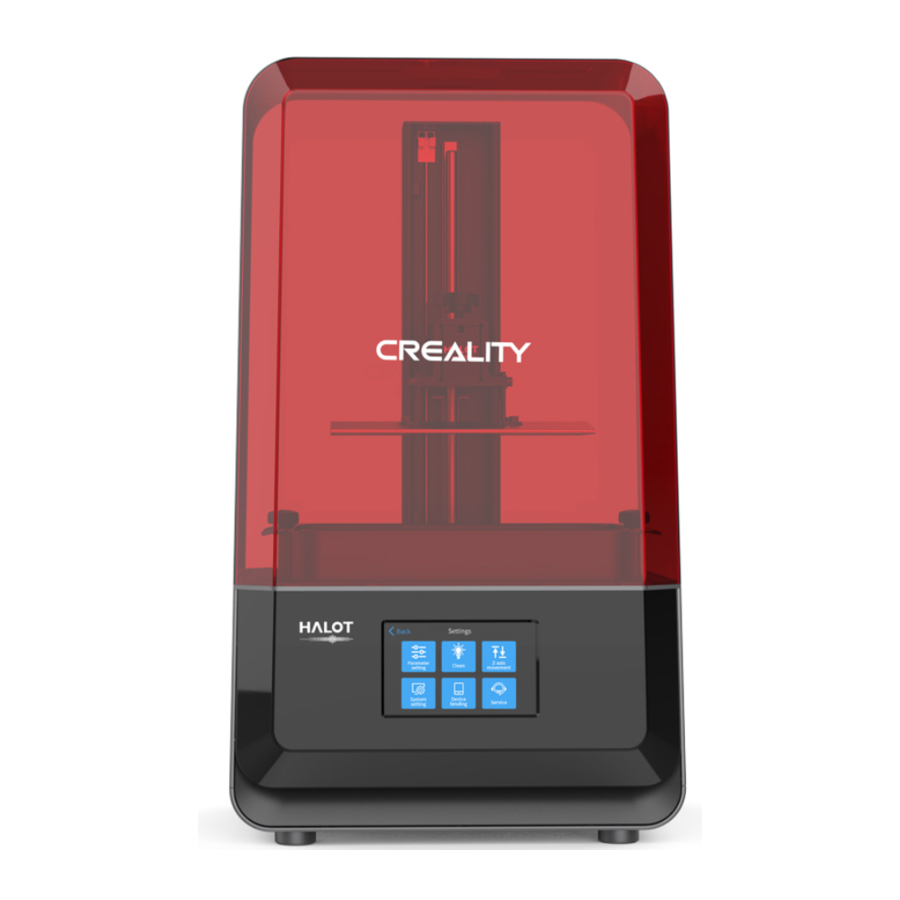
Einführung

- Schutzabdeckung
- Endschalter
- Innensechsrundschraube
- Nivellierschraube
- Bauplattform
- Innensechsrundschraube
- Harzwanne
- Touchscreen
- USB-Anschluss
- Stromanschluss
Geräteparameter
| Grundlegende Parameter | |
| Modellname | HALOT-LITE |
| Baugröße | 192*120*200mm (Länge, Breite und Höhe) |
| XY-Achsenauflösung | 3840*2400 |
| XY-Achsen-Genauigkeit | 0.05mm |
| Druckgeschwindigkeit | 1-4S/Schicht |
| Schichtdicke | 0.01-0.2mm |
| Touchscreen | 5 Zoll Touchscreen |
| Lichtquellentyp | Integrale Lichtquelle (Wellenlänge 405nm) |
| Nennspannung | 100-240Va.c, 50/60Hz |
| Nennleistung | 250W |
| Maschinengröße | 330*301*572mm |
| Verpackungsgröße | 425*393*685mm |
| Nettogewicht | 10.6KG |
| Bruttogewicht | 13.5KG |
| Druckmethode | USB-Disk, Creality Cloud |
| Maschinensprache | 中文(简/繁)/ English/ Español/ Deutsche/ Français/ Pусский/ Português/ Italiano/ Türk/Nederlands/Polskie/日本語/ |
| Betriebssystem der Slicing-Software | Win7/Win8/Win 10 64bit, Mac-System (32-Bit wird nicht unterstützt) |
| Kompatibles Harz | Übliches starres photosensitives Harz, Standardharz, hohe Härte, hohe Zähigkeit, Dentalmodellharz. |
Lieferumfang

Schnittstelleninformationen

Hinweis: Die aktuelle Benutzeroberfläche dient nur als Referenz. Aufgrund der kontinuierlichen Funktionserweiterungen ist die tatsächliche Benutzeroberfläche der neuesten Firmware auf der offiziellen Website maßgebend.
Einstellungen

Hinweis: Die aktuelle Benutzeroberfläche dient nur als Referenz. Aufgrund der kontinuierlichen Funktionserweiterungen ist die tatsächliche Benutzeroberfläche der neuesten Firmware auf der offiziellen Website maßgebend.
Plattform nivellieren
Hinweis: Die Druckplattform wurde im Werk nivelliert. Sollte eine Nivellierung aufgrund von Transport oder anderen Gründen erforderlich sein, befolgen Sie bitte die nachstehenden Schritte, um die Druckplattform einzustellen.
- Um die Druckplattform zu kalibrieren, heben Sie zuerst die Plattform an, lösen Sie die Befestigungsschrauben an der linken und rechten Seite der Materialwanne und nehmen Sie die Materialwanne heraus;

- Lösen Sie die vier Nivellierschrauben der Prototyping-Plattform, befestigen Sie die Kalibrierungskarte fest am Druckbildschirm, drücken Sie Settings (Einstellungen) → Z Axis Motion (Z-Achsenbewegung) → Levelling (Nivellierung) (siehe Bedienschritte zum Nivellieren der Plattform 2 für die Bedienung), um zu überprüfen, ob die Plattform gleichmäßig auf dem Papier aufliegt.
![]()
- Nachdem Sie bestätigt haben, dass die Kalibrierungskarte gleichmäßig auf der Plattform aufliegt, ziehen Sie die vier Schrauben der Plattform fest.
![]()


Hinweis: Die aktuelle Benutzeroberfläche dient nur als Referenz. Aufgrund der kontinuierlichen Funktionserweiterungen ist die tatsächliche Benutzeroberfläche der neuesten Firmware auf der offiziellen Website maßgebend.
Harz einfüllen
Gießen Sie das UV-lichthärtende Harz in die Harzwanne. Das Fassungsvermögen der Wanne beträgt 500ml/1000ml.

Tipps: So wechseln Sie das Harz: Nehmen Sie die Harzwanne langsam heraus, gießen Sie das restliche Harz in den Behälter, reinigen Sie die Harzwanne, gießen Sie neues Harz ein und setzen Sie die Harzwanne anschließend wieder in die Maschine ein.

Harz kann Hautreizungen oder eine allergische Hautreaktion hervorrufen. Bitte tragen Sie vor der Verwendung Handschuhe, um direkten Hautkontakt zu vermeiden.
Anleitung zur Trennfolie
Installationsschritte
Parameter
190(Größe mm*266mm)

0.15-0.2(Dicke mm)


95%(Lichtdurchlässigkeit )
- Entfernen Sie zuerst die 14 Schrauben am Boden der Wanne und nehmen Sie die alte Trennfolie ab.
![]()
- Bereiten Sie die neue Trennfolie vor, ziehen Sie die Schutzfolien auf beiden Seiten der Trennfolie ab. Richten Sie die Löcher aus und passen Sie die Trennfolie auf den Klemmring.
![]()
- Setzen Sie abschließend die Folien-Ring-Baugruppe vorsichtig wieder in den Wannenrahmen ein, montieren und ziehen Sie dann die Befestigungsschrauben diagonal an.
![]()
- Die installierte Trennfolie ist wie abgebildet.
![]()


Druckvorgang starten
- Slicer
![]()
- Öffnen Sie die Slicer-Software des CLD 3D-Druckers, klicken Sie auf "open" (Öffnen) auf der linken Seite des Bildschirms und fügen Sie die Modelldatei hinzu.

- Wenn das Modell Stützstrukturen benötigt, klicken Sie auf das obere linke Symbol, um die entsprechenden Parameter einzustellen.

- Klicken Sie auf Symbol ①→Druckparameter einstellen②→Klicken Sie auf "Slice" (Slicen)
![]()
- Warten auf den Abschluss des Slicing-Vorgangs - speichern Sie die geslicte Datei. Weitere Details zum Slicing-Tutorial finden Sie auf der offiziellen Website www.creality.com).

- Öffnen Sie die Slicer-Software des CLD 3D-Druckers, klicken Sie auf "open" (Öffnen) auf der linken Seite des Bildschirms und fügen Sie die Modelldatei hinzu.
- Drucken
- Erzeugen Sie eine .cxdlp-Datei und speichern Sie die Datei auf einem U-Disk.
- U-Disk einlegen → Drucktaste drücken.
![]()
Während des Druckvorgangs darf die Maschine nicht geschüttelt werden, um die Druckqualität nicht zu beeinträchtigen.



- Dateien auswählen

- Wählen Sie die zu druckende Datei aus und drücken Sie "Start" (Starten)
![]()
- Wird gedruckt...
![]()


Fernsteuerung des Druckvorgangs
- Herunterladen
![]()
- Registrieren
![]()
- Anmelden
![]()
- Gerät hinzufügen
![]()
- QR-Code scannen
![]()
- Gerätebenennung
![]()
- Gerät auswählen
![]()
- Druckstatus überprüfen
![]()
- Druckfortschritt
![]()


Verkabelung

Fehlerbehebung

HINWEISE
- Verwenden Sie den Drucker nicht anders als hier beschrieben, um Personenschäden oder Sachschäden zu vermeiden.
- Stellen Sie den Drucker nicht in der Nähe von Wärmequellen oder brennbaren oder explosiven Gegenständen auf. Wir empfehlen, ihn in einer gut belüfteten, staubarmen Umgebung aufzustellen.
- Setzen Sie den Drucker keinen starken Vibrationen oder instabilen Umgebungen aus, da dies zu einer schlechten Druckqualität führen kann.
- Bitte verwenden Sie empfohlenes Harz, um Schäden an der Maschine zu vermeiden.
- Verwenden Sie kein anderes Netzkabel als das mitgelieferte. Verwenden Sie immer eine geerdete dreipolige Steckdose.
- Bitte öffnen Sie die Kunststoffabdeckung während des Gebrauchs nicht, da sonst der Druckvorgang unterbrochen wird.
- Tragen Sie beim Bedienen des Druckers keine Baumwollhandschuhe. Solche Stoffe können sich in den beweglichen Teilen des Druckers verfangen und zu Verbrennungen, möglichen Körperverletzungen oder Schäden am Drucker führen.
- Bitte warten Sie einen Moment, nachdem der Druckvorgang abgeschlossen ist. Und tragen Sie bitte Handschuhe, um den Druck mit Werkzeugen zu entnehmen.
- Führungsschienen oder Räder. Verwenden Sie Glasreiniger oder Isopropylalkohol, um die Druckoberfläche zu reinigen. Reinigen Sie den Drucker häufig. Schalten Sie beim Reinigen immer den Strom aus und wischen Sie mit einem trockenen Tuch Staub, anhaftende Druckkunststoffe oder andere Materialien vom Rahmen,
- Kinder unter 10 Jahren sollten den Drucker nicht ohne Aufsicht benutzen.
- Tipps: Schließen Sie das Netzkabel nicht an und ziehen Sie es nicht ab, während das Gerät eingeschaltet ist.
- Benutzer müssen die Gesetze und Vorschriften der entsprechenden Länder und Regionen, in denen das Gerät aufgestellt (verwendet) wird, einhalten, sich an die Berufsethik halten, Sicherheitsverpflichtungen beachten und die Verwendung unserer Produkte oder Geräte für illegale Zwecke strikt untersagen. Creality übernimmt unter keinen Umständen die rechtliche Haftung für Zuwiderhandlungen.
Offizielle Website: www.creality.com
Tel: +86 755-8523 4565
E-Mail: info@creality.com
cs@creality.com

Referenzen

Anleitung herunterladen
Hier können Sie die vollständige PDF-Version des Handbuchs herunterladen. Sie kann zusätzliche Sicherheitsanweisungen, Garantieinformationen, FCC-Regeln usw. enthalten.
Creality HALOT-LITE - 3D-Drucker-Handbuch herunterladen


