KORG modwave Handbuch
- 1 Einführung
- 2 Installation
- 3 Verwendung des Editor/Librarian
- 4 Den Editor verwenden
- 5 Verwenden des Librarians
- 6 Fenster
- 7 Menüs
- 8 Fehlerbehebung
- 9 Referenzen
- 10 Anleitung herunterladen
- 11 In anderen Sprachen

Einführung
Verweise auf verschiedene modwave-Modelle
Dieses Handbuch gilt für alle modwave-Modelle, einschließlich des originalen modwave, modwave mkII und des modwave-Moduls, die zusammenfassend als „der modwave“ bezeichnet werden.
Über den modwave Editor/Librarian
Mit dem modwave Editor/Librarian können Sie Daten auf einem über USB mit einem Mac- oder Windows-Computer verbundenen modwave organisieren und bearbeiten sowie Klangdaten zwischen dem modwave und dem Computer hin und her übertragen.
Sie können zum Beispiel:
- Set Lists, Performances, Programs, Motion Sequences, Motion Sequence Lanes und Scales bearbeiten
- Den Fortschritt von Sequenzen und die Ergebnisse der Modulation in Echtzeit sehen
- Wavetables in Standard-Wavetable-Formaten importieren
- Alle Daten des modwave sichern und wiederherstellen
- Import (Importieren) und Export (Exportieren) verwenden, um Sounds auf Ihren Computer und von Ihrem Computer zu übertragen, von einem modwave zu einem anderen und zum sowie vom nativen modwave-Plug-in
- Metadaten für Benutzer-Sounds (Set Lists, Performances, Programs, Wavetables, Motion Sequences, Motion Sequence Lanes und Scales) bearbeiten, einschließlich Name (Name), Categories (Kategorien) und Collections (Sammlungen) (wie auf dem Display des modwave angezeigt), sowie zusätzliche Metadaten wie Author (Autor) und per-sound notes (Notizen pro Sound)
Stellen Sie sich den Editor/Librarian als externes Display für den modwave vor

Am besten stellt man sich den Editor/Librarian als externes Display für den modwave vor, anstatt als separates Programm. Alles, was Sie in den Haupt- und Set List-Fenstern des Editor/Librarian sehen, ist tatsächlich auf dem verbundenen modwave gespeichert.
Wenn Sie mit dem Editor/Librarian Bearbeitungen vornehmen oder Daten importieren, bearbeiten Sie die Daten direkt auf dem verbundenen modwave. Der Editor/Librarian kann Daten auf Ihren Computer exportieren (zur Sicherung oder zur Übertragung auf einen anderen modwave), aber er besitzt keine eigenen Daten. Das bedeutet auch, dass der Editor/Librarian nicht „off-line“ (offline) verwendet werden kann; er funktioniert nur, wenn er mit einem modwave verbunden ist.
Vorsichtsmaßnahmen
Trennen Sie Ihren modwave nicht vom USB-Anschluss und schalten Sie ihn nicht aus, während der Editor/Librarian läuft. Bedienen Sie Ihren modwave nicht, während Daten übertragen werden.
Systemvoraussetzungen
Um den modwave Editor/Librarian zu verwenden, benötigen Sie einen modwave mit Softwareversion 2.1.5 oder höher, ein USB-Kabel und einen USB-fähigen Mac- oder Windows-Computer, der die unten genannten Anforderungen erfüllt.
 Hinweis: Die volle Funktionalität ist nicht unbedingt mit allen Computern gewährleistet, auch wenn sie diese Systemvoraussetzungen erfüllen.
MacOS
Mac OSX 10.12 bis macOS 14, Intel oder Apple Silicon.
Windows
Windows 10 und 11, nur 64-Bit-Versionen. Touchpanel-Bedienung wird nicht unterstützt.
Installation
modwave Softwareversion 2.1.5 oder höher ist erforderlich
Überprüfen Sie die Softwareversion des modwave:
- Drücken Sie UTILITY (Dienstprogramm) und dann SHIFT (Umschalt) + < (PAGE -) (SEITE -).
Dadurch gelangen Sie zur About (Über)-Seite. Die Versionsnummer wird oben auf dem Bildschirm angezeigt. Wenn die Version unter 2.1.5 liegt, müssen Sie wave aktualisieren, bevor Sie fortfahren. Die neueste modwave-Software kann über den Korg System Updater, die Korg-Website (http://www.korg.com/ ) installiert werden.
Was ist auf meinem Computer installiert und warum?
Der Editor/Librarian kommuniziert mit dem modwave über Netzwerk über USB, im Gegensatz zu MIDI. Um den modwave automatisch über das Netzwerk zu identifizieren und sich mit ihm zu verbinden, verwendet der Editor/Librarian den mDNS-Standard. Unter Windows erfordert dies Apple Inc.'s Bonjour, und daher wird dies zusammen mit der Editor/Librarian-Anwendung installiert.
USB Network (USB-Netzwerk) muss auf NCM eingestellt sein
Um den Editor/Librarian zu verwenden, muss der USB Network (USB-Netzwerk)-Parameter des modwave auf NCM eingestellt sein. Um sicherzustellen, dass dies korrekt eingestellt ist:
- Drücken Sie zweimal UTILITY (Dienstprogramm), halten Sie dann SHIFT (Umschalt) gedrückt und drücken Sie > (PAGE +) (SEITE +). Dies führt Sie zur Seite MIDI & USB, wie unten gezeigt.
- Stellen Sie sicher, dass USB Network (USB-Netzwerk) auf NCM eingestellt ist.
- Wenn Sie dies von RNDIS auf NCM ändern mussten, schalten Sie das Instrument aus und starten Sie es neu, bevor Sie fortfahren.

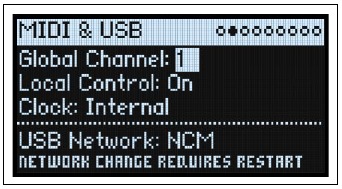
USB Network (USB-Netzwerk)
[RNDIS, NCM]
RNDIS: Dies ist das ältere RNDIS-Protokoll, das vom Editor/Librarian nicht mehr unterstützt wird.
NCM: Dies ist das Network Control Model (Netzwerk-Steuerungsmodell)-Protokoll zur Verwendung mit MacOS und Windows 10 und höher.
Änderungen an diesem Parameter werden erst wirksam, nachdem der modwave ausgeschaltet und neu gestartet wurde.
MacOS
So installieren Sie die Software unter MacOS:
- Stellen Sie am modwave sicher, dass der Parameter USB Network (USB-Netzwerk) auf NCM eingestellt ist. Weitere Informationen finden Sie unter „USB Network (USB-Netzwerk) muss auf NCM eingestellt sein“.
- Verbinden Sie Ihren modwave über USB mit dem Computer.
- Öffnen Sie die Datei modwave Editor/Librarian [Versionsnummer].dmg im Finder. Das Disk-Image wird geöffnet.
- Öffnen Sie auf dem Disk-Image die Datei modwave Editor/Librarian [Versionsnummer].pkg. Der Installer wird gestartet.
- Befolgen Sie die Anweisungen auf dem Bildschirm, um die Installation abzuschließen. Geben Sie Ihr Administratorpasswort ein, wenn Sie dazu aufgefordert werden.
Die Installation wird ausgeführt, und die Editor/Librarian-Anwendung wird in Applications/KORG/modwave installiert.
Windows
So installieren Sie die Software unter Windows 10 oder höher (frühere Versionen werden nicht unterstützt):
- Stellen Sie am modwave sicher, dass der Parameter USB Network (USB-Netzwerk) auf NCM eingestellt ist. Weitere Informationen finden Sie unter „USB Network (USB-Netzwerk) muss auf NCM eingestellt sein“.
- Doppelklicken Sie auf „Korg modwave Editor/Librarian [Versionsnummer] Installer.exe“ (Korg modwave Editor/Librarian [Versionsnummer] Installer.exe).
Der Installer wird gestartet. - Befolgen Sie die Anweisungen auf dem Bildschirm, um die Installation abzuschließen.
Die Installation wird ausgeführt, einschließlich der Editor/Librarian-Anwendung, Apple Inc.'s Bonjour und der NCM-Netzwerkunterstützung (unter Verwendung von Standard-Windows-Treibern). - Verbinden Sie Ihren modwave über USB mit dem Computer.
In einigen Fällen werden die modwaves nach der Installation möglicherweise nicht sofort erkannt. Sollte dies der Fall sein, starten Sie Ihren Computer einfach neu.
Verwendung des Editor/Librarian
Starten des modwave Editor/Librarian
- Installieren Sie die Software und verbinden Sie den modwave über USB, wie unter „Installation“ beschrieben. Eine USB-Verbindung ist erforderlich.
- Starten Sie den modwave Editor/Librarian.
Sie finden die modwave Editor/Librarian-Anwendung an den folgenden Speicherorten, abhängig vom verwendeten Betriebssystem:
Unter MacOS wird der modwave Editor/Librarian in Applications/KORG/modwave installiert.
Unter Windows finden Sie den modwave Editor/Librarian unter KORG/modwave in Alle Programme (All Programs), im Startmenü (Start Menu) usw.
Verwendung des Editor/Librarian mit zwei oder mehr modwaves
Bevor Sie mehrere modwaves anschließen, stellen Sie sicher, dass die System ID (System-ID) jedes Instruments auf eine andere Nummer eingestellt ist.
So stellen Sie die System ID (System-ID) des modwave ein:
- Drücken Sie die UTILITY (Dienstprogramm)-Taste, um zur System Setup (System-Einrichtung)-Seite zu gelangen. Wenn zuerst eine andere Seite angezeigt wird, drücken Sie UTILITY (Dienstprogramm) erneut.
- Stellen Sie den Parameter System ID (System-ID) am unteren Rand der Seite wie gewünscht ein.
Die spezifische Nummer ist nicht wichtig; stellen Sie einfach sicher, dass alle verbundenen modwaves unterschiedliche System IDs (System-IDs) haben. - Wählen Sie im modwave Editor/Librarian über das Menü Devices (Geräte) den gewünschten modwave aus.
Beachten Sie, dass Daten nicht direkt von einem modwave auf einen anderen kopiert werden können; verwenden Sie stattdessen Export (Exportieren), um die Daten vom ersten modwave zu speichern, und dann Import (Importieren), um die Daten in den zweiten modwave zu laden.
Zwei Modi: Editor und Librarian
Die Schaltflächen oben rechts im Hauptfenster wählen aus, ob Sie mit dem Editor oder dem Librarian arbeiten. Meistens können Sie einfach zwischen den beiden wechseln, ohne darüber nachzudenken. Es ist jedoch wichtig zu beachten, dass einige Menübefehle möglicherweise nur in einem Modus verfügbar sind und dass das Rückgängigmachen für jeden Modus separat gehandhabt wird.
Menübefehle
Im Allgemeinen sind Menübefehle für Dateivorgänge wie Importieren, Exportieren, Sichern und Wiederherstellen nur verfügbar, wenn der Librarian aktiv ist. Ebenso sind Menübefehle zum Speichern von Performances nur verfügbar, wenn der Editor aktiv ist.
Undo (Rückgängig)/Redo (Wiederherstellen)
Der modwave Editor/Librarian unterstützt mehrere Ebenen von Undo (Rückgängig) und Redo (Wiederherstellen) für die meisten Aktionen, einschließlich des Importierens von Daten, Löschens, Umbenennens, Bearbeitens von Set Lists, Bearbeitens von Parametern usw. Sie könnten zum Beispiel eine Bundle-Datei mit tausend Objekten importieren und dann alle Ihre Programs umbenennen und beide Aktionen nacheinander sicher rückgängig machen. Beachten Sie, dass das Wiederherstellen aus einem Backup nicht rückgängig gemacht werden kann.
Undo (Rückgängig)/Redo (Wiederherstellen)-Puffer werden für den Librarian- und Editor-Modus separat verwaltet. Dies sehen Sie an den Menübefehlen, deren Namen sich je nach Modus in Librarian Undo (Librarian Rückgängig)/Redo (Wiederherstellen) bzw. Editor Undo (Editor Rückgängig)/Redo (Wiederherstellen) ändern.
Den Editor verwenden
Grundlagen der Bedienung
Hinweis: Dieses Handbuch beschreibt die Verwendung der Editor-Anwendung. Details zur Verwendung des modwave und zur Funktionsweise seiner Funktionen und Parameter finden Sie im modwave-Bedienungshandbuch.
Potis und Schieberegler
Um Potiwerte zu bearbeiten, ziehen Sie vertikal. Um Schiebereglerwerte zu bearbeiten, ziehen Sie in Richtung des Schiebereglers.
Die meisten Potis und Schieberegler können auch bearbeitet werden, indem Sie den Cursor über das Bedienelement bewegen und dann das Mausrad verwenden oder auf dem Trackpad ziehen. Die Ausnahme bildet der Fall, dass sich die Bedienelemente in einer Bildlaufleiste befinden, wie z. B. in den detaillierten Effekt-Bearbeitungspanels. In diesen Listen werden Mausrad und Trackpad-Ziehen zum Scrollen verwendet und sind daher für die Bearbeitung deaktiviert (um unbeabsichtigte Änderungen zu vermeiden).
Doppelklicken Sie auf Potis und Schieberegler, um sie zu zentrieren.
Grafische Bearbeitung
Hüllkurven, LFOs, Key Zones, Key & Velocity Zones, Motion Sequence Lane Loop Start/End und Master EQ können direkt in ihren jeweiligen Grafiken bearbeitet werden. Gehen Sie dazu wie folgt vor:
- Bewegen Sie den Cursor über die Grafik, um einen farbigen Ziehpunkt (entweder ein Punkt oder eine Linie) anzuzeigen.
- Ziehen Sie den Ziehpunkt, um den Wert zu bearbeiten.
Für Hüllkurven gibt es Ziehpunkte für die Kurve in der Mitte der A/D/R-Segmente. Bei Key & Velocity Zones ziehen Sie mit der Option-Taste, um die Überblendungszone zu bearbeiten.
Sounds auswählen
modwave verwaltet Sounds und einige einzelne Sound-Elemente mithilfe einer Datenbank. Dazu gehören Performances, Programs, Motion Sequences, Motion Sequence Lanes, Effekte und Kaoss Physics Presets, Scales, Set Lists, Wavetables und Multisamples. Im Editor/Librarian werden diese als Selektoren angezeigt:
Selektoren
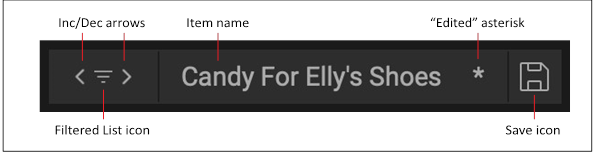
Dies zeigt das aktuell ausgewählte Element an. Verwenden Sie die Pfeile < und >, um einzeln durch sie zu blättern, oder klicken Sie auf den Namen, um ein Browserfenster zu öffnen (siehe "Sound Browser" (Sound-Browser)).
Die Pfeile blättern durch die Liste der Elemente entsprechend der Sortierreihenfolge des Sound Browser-Fensters und gefiltert nach den Kategorien, Sammlungen und dem Suchtext des Fensters. Jeder einzelne Selektor merkt sich diese Einstellungen, solange modwave geöffnet ist und solange kein neuer übergeordneter Sound ausgewählt wird (z. B. ist das Program der übergeordnete Sound der Motion Sequence).
Wenn einige Elemente aufgrund der ausgewählten Kategorien, Sammlungen und des Suchtextes ausgeblendet sind, erscheint das Symbol für die gefilterte Liste zwischen den Pfeilen < und >. Um die Filter zu löschen und alle Elemente in der Liste anzuzeigen, klicken Sie auf das Symbol für die gefilterte Liste. Alternativ können Sie den Sound Browser öffnen und die Filter wie gewünscht anpassen. Weitere Informationen finden Sie unter "Sound Browser" (Sound-Browser).
Nur bei Performances: Wenn die Performance gegenüber ihrer gespeicherten Version bearbeitet wurde, wird dies durch einen Stern "*" rechts neben dem Namen angezeigt.
Klicken Sie auf das Speichern-Symbol, um den Speichern-Dialog aufzurufen; siehe "Saving Sounds" (Sounds speichern), unten. Beachten Sie, dass dies nicht für Elemente erscheint, die nicht innerhalb von modwave bearbeitet werden können, wie Wavetables, Multisamples und Scales.
Klicken Sie mit der rechten Maustaste / Control-Klick (macOS) auf den Namen, um ein Kontextmenü aufzurufen. Für die meisten Elemente umfasst dies Optionen zum Speichern und Umbenennen. Für Programs und Motion Sequences umfasst es auch Copy (Kopieren) und Paste (Einfügen).
Sound-Browser
Übersicht
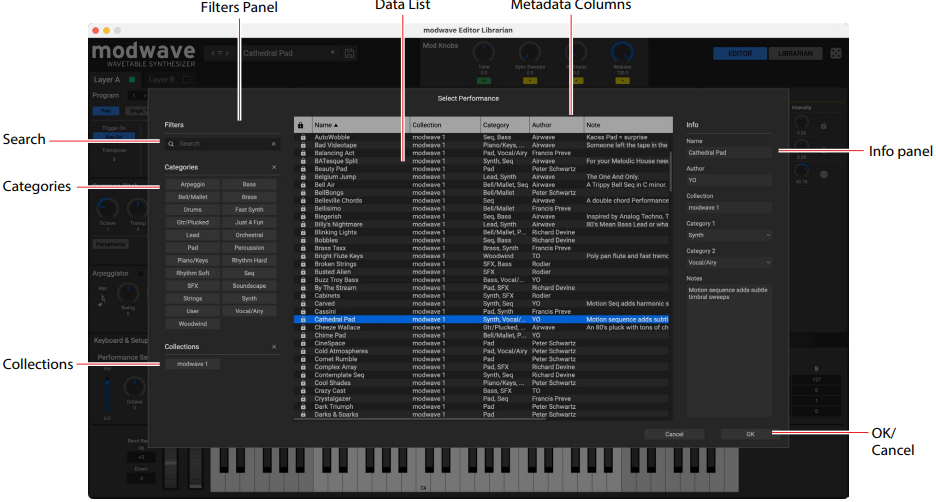
Der Sound-Browser wird verwendet, um beliebige Arten von Sound-Daten auszuwählen, wie z. B. Performances, Programs, Motion Sequences, Motion Sequence Lanes, Wavetables, Multisamples usw.
Filterbereich
Die hier vorgenommenen Auswahlen helfen Ihnen, die Anzahl der Elemente in der Datenliste zu reduzieren. Stellen Sie die Suche, Kategorien und/oder Sammlungen wie gewünscht ein. Der Filterbereich kann durch Ziehen seiner rechten Kante in der Größe verändert werden, um eine, zwei oder drei Spalten für Kategorien und Sammlungen anzuzeigen.
Die Einstellungen für Suche, Kategorien und Sammlungen beeinflussen die Datenauswahl weiterhin, auch nachdem der Sound Browser geschlossen wurde. Jeder einzelne Sound-Selektor merkt sich diese Einstellungen, solange modwave geöffnet ist und solange kein neuer übergeordneter Sound ausgewählt wird (z. B. ist das Program der übergeordnete Sound der Wave Sequence). Weitere Informationen finden Sie unter "Selectors" (Selektoren).
Datenliste
Dies zeigt die Liste der wählbaren Sound-Daten (Performances im obigen Beispiel), gefiltert nach den Einstellungen für Suche, Kategorie und Sammlung im Filterbereich. Klicken Sie auf ein Element in der Liste, um es zur Vorschau auszuwählen, oder verwenden Sie die Tastatur-Auf-/Ab-Pfeile, um einzeln durch die Elemente zu blättern. Klicken Sie in die Liste und geben Sie einige Buchstaben ein, um Sounds nach Namen auszuwählen. Doppelklicken Sie (oder drücken Sie OK (Bestätigen)), um den Browser auszuwählen und zu schließen.
Metadaten-Spalten
Für jedes Element zeigt die Liste den Namen, die Sammlung, die Kategorie, den Autor und die Notizen sowie an, ob das Element gesperrte Werksdaten ist. Sie können die oberen Ränder der Spalten ziehen, um sie neu anzuordnen oder ihre Größe zu ändern.
Klicken Sie auf eine Spaltenüberschrift, um zu sortieren; klicken Sie erneut, um die Sortierreihenfolge umzukehren. Das Dreieckssymbol zeigt an, welche Spalte zum Sortieren ausgewählt ist, und die Richtung des Dreiecks (nach oben oder unten) zeigt die Sortierreihenfolge an.
Infobereich
Dieser Bereich ermöglicht es Ihnen, die Metadaten der ausgewählten Elemente anzuzeigen, einschließlich Name, Sammlung, Kategorien 1 & 2, Autor und Notizen. Der Inspektorbereich kann durch Ziehen seiner linken Kante in der Größe verändert werden.
OK/Abbrechen
Drücken Sie OK (Bestätigen), um die Auswahl zu bestätigen und das Fenster zu schließen, oder Abbrechen, um zur vorherigen Auswahl zurückzukehren.
Suche
Geben Sie in dieses Feld ein, um die Liste durch die Suche nach Text in einem der Metadatenfelder zu filtern. Klicken Sie auf das "X", um das Feld zu leeren.
Kategorien
Kategorien ermöglichen es Ihnen, nach dem Soundtyp zu filtern, wie z. B. Bässe, Leads, Bells usw. Jedem Sound können zwei Kategorien zugewiesen werden, und jeder Datentyp — Performances, Programs usw. — hat seine eigene Liste von Kategorien. Klicken Sie auf einen Kategorienamen, um nach dieser Kategorie zu filtern; klicken Sie auf das "X", um alle Kategorien abzuwählen.
Bei der Suche nach Kategorie wird ein Sound angezeigt, wenn eine seiner Kategorien den Suchkriterien entspricht.
Sammlungen
Kategorien ermöglichen es Ihnen, Sounds nach Gruppen zu filtern, wie z. B. Werksounds, Erweiterungspakete oder Ihre eigenen Projekte. Jedem Sound kann eine Sammlung zugewiesen werden. Klicken Sie auf einen Sammlungsnamen, um nach dieser Sammlung zu filtern; klicken Sie auf das "X", um alle Sammlungen abzuwählen.
Sounds speichern
Die Performance mit ihren zwei Layern ist die Hauptmethode zum Auswählen, Bearbeiten und Speichern von Sounds. Obwohl Sie Programs, Motion Sequences, Motion Sequence Lane Presets sowie Kaoss Physics und Effekt-Presets speichern können, müssen Sie dies nicht tun: Alle Daten sind in der Performance enthalten.
Ähnlich wird, wenn Sie einen dieser Datentypen in eine Performance laden, eine neue Kopie der Daten in der
Performance erstellt. Jegliche Bearbeitungen wirken sich nur auf die lokale Kopie innerhalb der Performance aus und nicht auf die Originaldaten. Dies ermöglicht Ihnen, frei zu bearbeiten, ohne sich Sorgen machen zu müssen, andere Sounds zu beeinflussen.
So speichern Sie einen Sound oder ein Preset:
- Gehen Sie zum Selektor für den Sound oder das Preset. Weitere Informationen finden Sie unter "Selectors" (Selektoren).
- Klicken Sie auf das Speichern-Symbol, oder klicken Sie mit der rechten Maustaste / Control-Klick (macOS) auf den Namen, um das Kontextmenü zu öffnen und den Befehl Save (Speichern) auszuwählen.
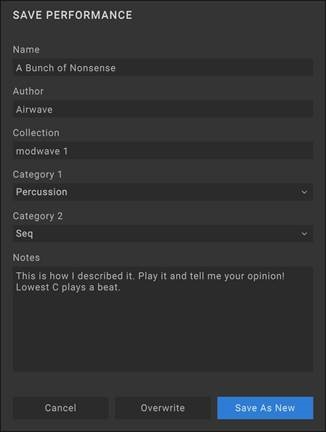
Der Speichern-Dialog wird angezeigt:
Speichern-Dialog

- Legen Sie Name, Autor, Sammlung und Kategorien wie gewünscht fest.
Sie können all diese Metadaten später auch über das Librarian-Fenster bearbeiten.
![]()
Das Ändern des Namens erstellt nicht automatisch eine neue Kopie des Sounds! Verwenden Sie immer Save As New (Als neu speichern), wenn Sie eine Kopie erstellen möchten. - Speichern Sie den Sound entweder mit Overwrite (Überschreiben) oder Save As New (Als neu speichern).
Um den vorhandenen Sound zu überschreiben, verwenden Sie Overwrite (Überschreiben). Um eine neue Kopie zu erstellen und den vorhandenen Sound unverändert zu lassen, verwenden Sie Save As New (Als neu speichern). Werksounds können schreibgeschützt sein, in diesem Fall ist nur "Save As New" (Als neu speichern) verfügbar.
Sounds umbenennen
Wie oben beschrieben, speichern Performances alle Daten für ihre Programs, Motion Sequences, Motion Sequence Lanes sowie Kaoss Physics und Effekt-Presets. Dies beinhaltet auch die Namen dieser Elemente. Aus diesem Grund können Sie jedes dieser Elemente umbenennen, ohne sie separat zu speichern, solange Sie anschließend die umschließende Performance speichern. Gehen Sie dazu wie folgt vor:
- Klicken Sie mit der rechten Maustaste / Control-Klick (macOS) auf den Namen und wählen Sie den Befehl Rename... (Umbenennen...) im Kontextmenü aus.
- Wählen Sie Rename (Umbenennen).
- Geben Sie den neuen Namen ein und drücken Sie OK (Bestätigen) zur Bestätigung. Namen können bis zu 24 Zeichen lang sein.
- Stellen Sie sicher, dass Sie die Performance speichern, sobald Sie fertig sind.
Kopieren/Einfügen
Sie können Kopieren/Einfügen verwenden mit:
- Layern
- Programs
- LFOs
- Hüllkurven
- Filter- & Amp-Key-Track
- Mod Processors
- Einzelnen Effekten (Pre FX, Mod FX, Delay, Reverb und Master EQ)
- Filtereinstellungen
- Arpeggiator-Einstellungen
Sie können beispielsweise von einem LFO zu einem anderen im selben Program kopieren oder die Filter- oder Arpeggiator-Einstellungen von einem Layer zu einem anderen kopieren.
Um Kopieren und Einfügen mit einem der oben genannten Elemente zu verwenden:
- Klicken Sie mit der rechten Maustaste (oder Control-Klick auf macOS) auf den Titel des Abschnitts, den Sie kopieren möchten, z. B. Filter LFO, Arpeggiator oder Mod Processor 2.
Ein Kontextmenü wird angezeigt. - Wählen Sie Copy (Kopieren) aus dem Kontextmenü.
- Klicken Sie mit der rechten Maustaste (oder Control-Klick auf macOS) auf den Titel des Abschnitts, in den Sie Paste (Einfügen) möchten.
Beachten Sie, dass dies vom gleichen Typ wie die Kopierquelle sein muss; zum Beispiel können Sie keinen LFO in eine Hüllkurve kopieren. - Wählen Sie Paste (Einfügen) aus dem Kontextmenü.
Kopieren/Einfügen für Motion Sequence Steps
Motion Sequence Steps unterstützen Copy (Kopieren) und Paste (Einfügen), sowie Cut (Ausschneiden), Insert Before (Davor einfügen), Insert After (Danach einfügen) und Delete (Löschen). Shift-Klick, um einen Bereich von Steps auszuwählen, oder wählen Sie mehrere nicht zusammenhängende Elemente aus, indem Sie die Befehlstaste auf macOS oder die Strg-Taste in Windows gedrückt halten. Sobald Sie die gewünschten Steps ausgewählt haben, klicken Sie mit der rechten Maustaste (oder Control-Klick auf macOS), um das Kontextmenü aufzurufen und den gewünschten Kopier-/Einfügevorgang auszuwählen.
Wenn Sie mehrere Steps ausgeschnitten oder kopiert haben und dann einen Bereich von Steps als Einfügeziel auswählen, geschieht Folgendes:
- Wenn ein einzelner Step ausgewählt ist, werden die Steps beginnend bei diesem Step eingefügt und ersetzen dann so viele Steps wie nötig, die diesem Step folgen.
- Wenn Sie genau die gleiche Anzahl von Steps ausgewählt haben, die sich in der Zwischenablage befinden, auch wenn sie nicht zusammenhängend sind, ersetzt Paste (Einfügen) nur die ausgewählten Steps.
- Wenn Sie weniger Steps ausgewählt haben, als sich in der Zwischenablage befinden, auch wenn sie nicht zusammenhängend sind, ersetzt Paste (Einfügen) die ausgewählten Steps und ersetzt dann so viele Steps wie nötig, die dem zuletzt ausgewählten Step folgen.
- Wenn Sie mehr Steps ausgewählt haben, als sich in der Zwischenablage befinden, ersetzt Paste (Einfügen) die ausgewählten Steps durch eine Schleife der Zwischenablage, die beim letzten ausgewählten Step stoppt.
Wenn Sie einen Bereich von Steps als Insert Before (Davor einfügen) oder Insert After (Danach einfügen) Ziel auswählen, kommt es nur auf den ersten oder letzten Step an. Insert Before (Davor einfügen) bezieht sich auf den ersten ausgewählten Step, und Insert After (Danach einfügen) bezieht sich auf den letzten ausgewählten Step.
Motion Sequence Bearbeitung
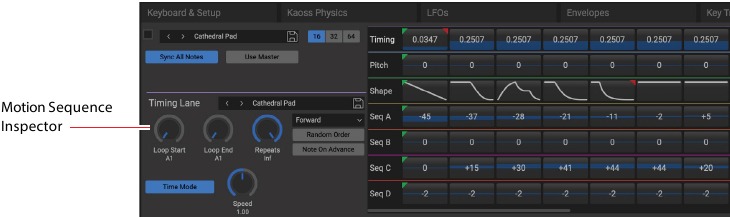
Motion Sequence Inspektor
Dieser Bereich zeigt Details zur aktuell ausgewählten Lane oder Step.
Um Lane-Parameter zu bearbeiten, klicken Sie auf den Titel der Lane. Um Step-Parameter zu bearbeiten, klicken Sie auf einen Step.
Ändern der Anzahl der angezeigten Steps
Verwenden Sie die 16/32/64-Step-Tasten, um den sichtbaren Bereich der Anzeige anzupassen und 16, 32 oder 64 Steps anzuzeigen.
Start-, End- und Loop-Steps bearbeiten
Die Dreiecke über den Steps zeigen den Loop Start (Grün) und Loop End (Rot). Zum Bearbeiten klicken und ziehen Sie einfach auf die Dreiecke.
Werte in den Step-Grafiken bearbeiten
Für die Pitch- und Step Sequence-Lanes, sowie die Timing Lane, wenn Tempo ausgeschaltet ist, ziehen Sie auf Steps in der Grafik, um die Transpose, den Step-Wert oder die Duration zu bearbeiten.
Für die Shape-Lane, sowie die Timing Lane, wenn Tempo eingeschaltet ist, klicken und halten Sie, um ein Popup-Menü aufzurufen, um die Shape oder den Notenwert auszuwählen.
Step Solo
Der Step-Solo-Modus lässt die Lane vorübergehend auf dem ausgewählten Step loopen, um Formen anzuhören, Fehler zu beheben usw.
So aktivieren Sie den Step-Solo-Modus:
- Klicken Sie mit der rechten Maustaste oder Control-Klick (macOS) auf einen Step, um das Kontextmenü aufzurufen.
- Wählen Sie den Befehl Solo Step (Step Solo).
Der Step wird mit einem gelben Umriss markiert.
Die Motion Sequence wird so abgespielt, als ob diese Lane auf den ausgewählten Step geloopt wäre. Andere Lanes werden normal weiter abgespielt. Wenn Sie andere Steps in der aktuellen Lane auswählen, folgt der Solo-Modus dem ausgewählten Step.
Um den Step-Solo-Modus zu verlassen, rufen Sie das Kontextmenü auf und deaktivieren Sie Solo Step (Step Solo).
Es kann immer nur eine Lane im Step-Solo-Modus sein. Wenn Sie den Step-Solo-Modus für eine zweite Lane aktivieren, wird der Step-Solo-Modus der ersten Lane automatisch deaktiviert. Das Wechseln zu einem anderen Layer deaktiviert ebenfalls den Step-Solo-Modus.
Modulation
Der Editor zeigt Echtzeit-modulierte Werte als orangefarbene Punkte auf Potis und Schiebereglern an. Wenn ein Parameter nur als Text- oder Zahlenfeld angezeigt wird und moduliert ist, wird der Text in Orange angezeigt.
Modulationsinspektor
Der Modulationsinspektor oben rechts zeigt die Modulationsroutings an, falls vorhanden, für den ausgewählten Parameter (gekennzeichnet durch ein oranges Feld). Sie können auch neue Modulationen hinzufügen oder bestehende löschen.
Drag & Drop Modulationsroutings
So erstellen Sie ein Modulationsrouting mittels Drag **SIGN Drop:
- Klicken Sie auf den Namen eines der folgenden Elemente: das Mod- oder Pitch-Rad, Mod Knobs, Kaoss Physics, Hüllkurven, LFOs, Filter- oder Amp-Key-Track oder Mod Processors.
Achten Sie insbesondere bei den Mod Knobs und Rädern darauf, auf den Namen zu klicken und nicht auf das Bedienelement oder die Wertanzeige! - Ziehen Sie zu einem Modulationsziel.
Eine Modulationsquelle mit einer anderen modulieren
Sie können auch per Drag & Drop eine Modulationsquelle mit einer anderen modulieren. So erstellen Sie diese Art von Routing per Drag & Drop:
- Klicken Sie auf den Namen der Modulationsquelle, wie oben beschrieben.
- Ziehen und halten Sie über den Tab für das gewünschte Modulationsziel.
Um beispielsweise den Filter LFO zu modulieren, halten Sie über dem LFOs-Tab.
Nach einem Moment öffnet sich der Tab. - Sobald sich der Tab öffnet und seine Inhalte anzeigt, ziehen Sie zum gewünschten Ziel.
Feste Modulationsroutings
Feste Modulationsroutings, wie Filter LFO zu Filter Cutoff, werden im Mod-Inspektor angezeigt. Diese Routings sind mit einem Schlosssymbol gekennzeichnet und unterscheiden sich in mehrfacher Hinsicht von benutzerdefinierten Modulationsroutings: Sie können nicht gelöscht werden, die Modulationsquelle kann nicht geändert werden und es gibt keine zweite Modulationsquelle.
Effekte
Mit dem Editor können Sie interne Effektparameter bearbeiten und Effekt-Presets speichern.
Klicken Sie auf die EDIT (Bearbeiten)-Taste neben dem Effekt-Namen, um die vollständige Liste der Effektparameter anzuzeigen.
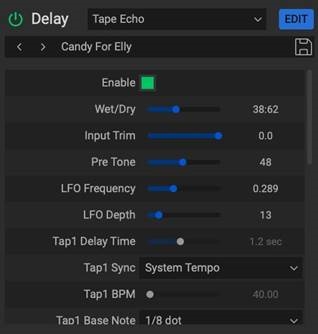
Die Modulation interner Parameter ist nur über die FX Edit 1/2/3 Potis zulässig. Um Effekte von anderen Quellen, wie dem Mod Wheel oder den Mod Knobs, zu modulieren, weisen Sie den internen Parameter einem der FX Edit Potis zu und modulieren Sie dann den FX Edit Poti von der gewünschten Quelle.
Verwenden des Librarians
Import und Export
Import und Export ermöglichen die Übertragung von Daten zwischen dem modwave und dem Computer. So können Sie neue Sounds importieren, Sounds von einem modwave auf einen anderen übertragen (und vom und zum modwave nativen Plug-in), oder bestimmte Daten sichern und wiederherstellen. (Informationen zum Sichern des gesamten Inhalts des modwave finden Sie unter "Backup and restore" (Sicherung und Wiederherstellung).)
Stellen Sie sicher, dass Sie "Think of the Editor/Librarian as an external display for the modwave" (Betrachten Sie den Editor/Librarian als externes Display für den modwave) gelesen haben.
Importieren von Daten
Um Daten von Ihrem Computer in den modwave zu importieren:
- Wählen Sie im Menü File (Datei) den Befehl Import... (Importieren...) aus. Ein Standard-Dateiauswahldialog wird angezeigt.
- Wählen Sie die zu importierenden modwave-Datei(en) aus.
Sie können mehrere Dateien gleichzeitig auswählen und importieren. - Drücken Sie die Taste Open (Öffnen).
Die Daten in den Datei(en) werden in den modwave importiert. Eine Meldung wird angezeigt, um den Import zu bestätigen, einschließlich Informationen darüber, welche Dateien hinzugefügt wurden.
Datenkonflikte
Wenn einige der importierten Daten als andere oder aktualisierte Versionen der internen Daten erscheinen, wird ein Dialog mit dem Text angezeigt:
"A different or changed item already exists in the database for <item name>" (Ein anderes oder geändertes Element existiert bereits in der Datenbank für <Elementname>) Der Dialog bietet mehrere Optionen:
Cancel (Abbrechen): Das Element wird nicht importiert.
Overwrite (Überschreiben): Das Element wird importiert und ersetzt die Version im modwave.
Make Unique (Einzigartig machen): Das Element wird importiert und seine UUID (siehe "UUIDs" (UUIDs)) wird geändert, sodass es nicht mit der bereits im modwave vorhandenen Version in Konflikt gerät.
Apply to All (Auf alle anwenden): Die Wahl von Cancel (Abbrechen), Overwrite (Überschreiben) und Make Unique (Einzigartig machen) wird auf alle in Konflikt stehenden Dateien im Import angewendet. Wenn eine Set List importiert wird und einige ihrer enthaltenen Performances einzigartig gemacht wurden, wird die Set List bearbeitet, um auf die neuen Performances zu verweisen.
UUIDs
Der modwave verwendet eine Datenbank, um Sounds organisiert zu halten. Intern werden Sounds nicht durch ihre Namen, sondern durch ein eindeutiges Tag, das an die Datei angehängt ist und UUID ("Universally Unique Identifier" (Universell eindeutige Kennung)) genannt wird, identifiziert. Das bedeutet, dass selbst wenn der Name eines Sounds geändert wurde, das System immer noch weiß, dass es sich um denselben Sound handelt.
Wenn Sie einen Sound vom modwave-Bedienfeld schreiben, behält "Overwrite" (Überschreiben) die UUID bei, und "Save As New" (Als Neu speichern) erstellt eine neue UUID.
Wenn Sie Daten importieren, werden die UUIDs der zu importierenden Sounds mit denen verglichen, die bereits in der Datenbank vorhanden sind. Wenn ein Sound dieselbe UUID hat, aber sein Inhalt anders ist, sehen Sie den Dialog, der unter "Data conflicts" (Datenkonflikte) beschrieben wird.
Exportieren von Daten
Beim Exportieren von zwei oder mehr Datenstücken können Sie diese entweder als separate Dateien oder als einzelne Bundle-Datei speichern.
Als separate Dateien exportieren
Um Daten vom modwave auf Ihren Computer als separate Dateien auf der Festplatte zu exportieren:
- Wählen Sie im Hauptfenster die Daten aus, die Sie exportieren möchten. Weitere Informationen finden Sie unter "List and selection" (Liste und Auswahl).
- Wählen Sie im Menü File (Datei) den Befehl Export... (Exportieren...) aus. Ein Standard-Dateispeicherdialog wird angezeigt.
- Navigieren Sie zum Speicherort der Dateien.
- Drücken Sie Open (Öffnen), um das aktuelle Verzeichnis auszuwählen und die Dateien zu speichern.
Als Bundle exportieren
Um mehrere Datenstücke vom modwave auf Ihren Computer als Bundle zu exportieren:
- Wählen Sie im Hauptfenster die Daten aus, die Sie exportieren möchten.
- Wählen Sie im Menü File (Datei) den Befehl Export Bundle... (Bundle exportieren...) aus.
- Navigieren Sie zum Speicherort des Bundles und geben Sie einen Namen für die Datei ein.
- Drücken Sie Save (Speichern), um die Bundle-Datei zu speichern.
Alle Benutzerdaten exportieren
Um alle Ihre benutzerdefinierten Daten als einzelne Bundle-Datei zu exportieren, ohne die schreibgeschützten Werkssounds zu speichern:
- Wählen Sie im Menü den Befehl Export Bundle of All User Sounds... (Bundle aller Benutzer-Sounds exportieren...) aus.
- Navigieren Sie zum Speicherort des Bundles und geben Sie einen Namen für die Datei ein.
- Drücken Sie Save (Speichern), um die Bundle-Datei zu speichern.
Dadurch wird ein Bundle aller nicht schreibgeschützten Daten exportiert, um alle Ihre benutzerdefinierten Sounds gleichzeitig zu sichern oder zu übertragen.
Importieren und Exportieren von Set Lists
Set Lists beziehen sich auf bis zu 64 Performances. Wenn Sie eine Set List exportieren, werden sowohl die Set List als auch ihre referenzierten Performances zusammen gespeichert. Dies erleichtert die Übertragung von Soundgruppen zwischen zwei oder mehr modwaves.
Dateitypen
Der modwave Editor/Librarian verwendet die untenstehenden Dateitypen.
| Typ | Erweiterung | Inhalt |
| Performance | mwperf | Ein einzelnes Element des angegebenen Typs. |
| Program | mwprog | |
| Wavetable | mwwavetable | |
| Kaoss Physics | mwkphysics | |
| Scale | korgscale | |
| Motion Sequence | mwmotionseq | |
| Master Lane | mwmasterln | |
| Timing Lane | mwtimingln | |
| Pitch Lane | mwpitchln | |
| Shape Lane | mwshapeln | |
| Step Seq Lane | mwstepseqln | |
| Effect | mweffect | |
| Set List | mwsetlist | Eine Set List und alle ihre referenzierten Performances |
| Bundle | mwbundle | Mehrere Elemente beliebigen Typs. |
| Backup | mwbackup | Der gesamte Inhalt des modwave. |
Wavetables importieren
Sie können Wavetables in zwei Standardformaten importieren. Beide Formate sind speziell vorbereitete .wav-Dateien, die bis zu 64 einzelne Wellenformen enthalten, die End-to-End, eine unmittelbar nach der anderen, angeordnet sind. Jede der Wellenformen muss exakt die gleiche Länge haben. Die beiden unterstützten Formate sind:
- 32-Bit-Gleitkommadaten, mit Wellenformen von exakt 2048 Samples Länge (üblicherweise verwendet von Software-Synthesizern, wie z.B. Serum)
- 16-Bit-Lineardaten, mit Wellenformen von exakt 256 Samples Länge (üblicherweise verwendet von modularen Synth-Hardware)
Der Hauptunterschied zwischen den beiden Formaten besteht darin, dass 2048-Sample-Wellenformen drei weitere Oktaven hoher Obertöne ermöglichen. In der Praxis bedeutet dies, dass Bassnoten klanglich brillanter sein können.
.wav-Dateien müssen in einem der beiden unterstützten Wavetable-Formate vorliegen, wie oben beschrieben. Normale Audiodateien, wie z.B. Instrumentenaufnahmen, werden nicht automatisch in Wavetables umgewandelt.
Importieren von Wavetables mit mehr als 64 Wellenformen
Der modwave, wie viele andere Wavetable-Synthesizer, überblendet Wellenformen in Echtzeit. Einige beliebte Wavetable-Software verwendet einen anderen Ansatz; anstatt zu überblenden, erzeugen sie eine Reihe von Zwischenwellenformen und schalten dann einfach zwischen ihnen um. Wenn die Unterschiede zwischen den Zwischenwellenformen gering sind, klingt es nahe genug an einer Überblendung. Um zwischen zwei Wellenformen zu wechseln, könnten sie eine Wavetable erstellen, mit der ersten Wellenform am Anfang, 254 Zwischenwellenformen und dann schließlich der zweiten Wellenform am Ende. Um dies reibungslos zwischen 64 verschiedenen Wellenformen zu realisieren, müssten sie über sechzehntausend Zwischentabellen erstellen!
Der modwave hingegen benötigt nur die 64 originalen Wellenformen, um eine völlig glatte, stufenlose Überblendung zu erzeugen. Dies wird beim Importieren von Wavetables berücksichtigt. Wenn eine 32-Bit/2048-Sample-Wavetable mehr als 64 Wellenformen enthält, geht der modwave davon aus, dass es sich um eine generierte Überblendung handelt, und lässt einige der Zwischenwellenformen fallen, um eine Version mit 64 Wellenformen zu erstellen.
Wavetables erstellen und bearbeiten
Zum Erstellen und Bearbeiten eigener Wavetables empfehlen wir WaveEdit. WaveEdit ist kostenlos und für MacOS, Windows und Linux verfügbar. Unter www.korg.com finden Sie einen Link zu einer WaveEdit-Version, die speziell für den modwave optimiert ist und Wavetables im 32-Bit/2048-Sample-Format erstellen kann.
Der Editor/Librarian kann Wavetables im modwave-Format exportieren, genau wie Performances, Programs usw. Exportierte Wavetables können jedoch nicht bearbeitet werden. Um Änderungen an zuvor importierten benutzerdefinierten Wavetables vorzunehmen, gehen Sie wie folgt vor:
- Öffnen Sie die Quelldatei in Ihrer Wavetable-Bearbeitungsanwendung.
- Bearbeiten Sie die Wavetable nach Wunsch.
- Speichern Sie die Ergebnisse in einer neuen .wav-Datei, unter Verwendung desselben Namens wie die Wavetable in der Datenbank des modwave. Die Verwendung desselben Namens ist wichtig; siehe "Duplicates and file names," (Duplikate und Dateinamen,) unten.
- Importieren Sie im modwave Editor/Librarian die .wav-Datei als Wavetable.
- Wählen Sie bei Aufforderung, die vorhandene Wavetable zu ersetzen.
Dadurch werden alle vorhandenen Sounds automatisch aktualisiert, um die neue Version zu verwenden.
Duplikate und Dateinamen
.wav-Format-Wavetables haben erst dann modwave-UUIDs, nachdem sie in die Datenbank importiert wurden (siehe "UUIDs" (UUIDs)). Um nach doppelten Dateien zu suchen, verwendet der modwave daher den Namen der .wav-Datei auf der Festplatte. Wenn Sie eine Wavetable-Datei im .wav-Format importieren und diese denselben Namen hat wie eine bereits in der modwave-Datenbank vorhandene Wavetable, fragt der Editor/Librarian, ob Sie die vorhandene Wavetable überschreiben oder stattdessen eine neue, eindeutige Wavetable erstellen möchten.
Sicherung und Wiederherstellung
Sichern aller Daten
- Wählen Sie im Menü "File" (Datei) den Befehl "Backup..." (Sichern...).
Das Main Window (Hauptfenster) wechselt zur Anzeige des Backup-Fensters. - Geben Sie eine kurze beschreibende Notiz ein.
- Aktivieren Sie bei Bedarf die Option "Include User Sample Bank" (Benutzer-Sample-Bank einbeziehen).
Wenn dieses Kästchen aktiviert ist, wird die aktuelle User Sample Bank (Benutzer-Sample-Bank) in der Sicherungsdatei enthalten sein. Beachten Sie, dass dies sowohl die Größe der Sicherungsdatei (bis zu 4 GB!) als auch die für die Durchführung der Sicherung benötigte Zeit erheblich erhöhen kann. - Drücken Sie "Start" (Starten), um die Sicherung zu beginnen, oder "Cancel" (Abbrechen), um zum Main Window (Hauptfenster) zurückzukehren.
Ein Fortschrittsbalken zeigt den Status der Sicherung an, und eine Meldung erscheint, wenn die Sicherung abgeschlossen ist. - Drücken Sie die Taste "Done" (Fertig), um zum Main Window (Hauptfenster) zurückzukehren.
Wiederherstellen von Daten
Die Wiederherstellung aus einem Backup löscht alle Daten, die sich derzeit im modwave befinden. Wenn während der Wiederherstellung eine Untergruppe der Datentypen ausgewählt wird, werden nur die Daten der ausgewählten Typen gelöscht.
- Wählen Sie im Menü "File" (Datei) den Befehl "Restore..." (Wiederherstellen...). Ein Standard-Dateidialog wird angezeigt.
- Wählen Sie die modwave-Sicherungsdatei aus, die für die Wiederherstellung verwendet werden soll.
Das Main Window (Hauptfenster) wechselt zur Anzeige des Wiederherstellungsdialogs. Dieser zeigt die mit der Datei gespeicherte Textnotiz an und enthält eine Reihe von Kontrollkästchen zur Auswahl der Datentypen, die wiederhergestellt werden sollen. Standardmäßig sind alle Datentypen ausgewählt, außer "Calibration Data" (Kalibrierungsdaten) und die "User Sample Bank" (Benutzer-Sample-Bank).
![]()
Wählen Sie "Calibration Data" (Kalibrierungsdaten) nur aus, wenn Sie auf das identische physische Instrument wiederherstellen, das das Backup erstellt hat. Andernfalls lassen Sie es deaktiviert. - Wählen Sie bei Bedarf die wiederherzustellenden Datentypen aus.
- Drücken Sie "Start" (Starten), um die Wiederherstellung zu beginnen, oder "Cancel" (Abbrechen), um zum Main Window (Hauptfenster) zurückzukehren.
Ein Fortschrittsbalken zeigt den Status der Wiederherstellung an, und eine Meldung erscheint, wenn die Wiederherstellung abgeschlossen ist.
Tipp: Daten zusammenführen
Wenn Sie Ihren aktuellen Zustand mit einem früheren Zustand zusammenführen möchten, verwenden Sie stattdessen Export (Exportieren) und Import (Importieren). Wenn Sie eine Sicherungsdatei haben und diese mit Ihrem aktuellen Zustand zusammenführen möchten, exportieren Sie zuerst alle Daten, stellen Sie dann aus dem Backup wieder her und importieren Sie dann die Daten erneut.
Set Lists bearbeiten
Mit dem Editor/Librarian können Sie:
- Set Lists duplizieren
- Performances per Drag-and-Drop zu Set Lists hinzufügen
- Die Slots in einer Set List neu anordnen, ausschneiden, kopieren und löschen
- Von einer Set List in eine andere kopieren
Set Lists duplizieren
Um eine Set List zu duplizieren:
- Wählen Sie im Main Window (Hauptfenster) eine oder mehrere Set Lists aus.
Es kann hilfreich sein, zuerst den Tab "Set Lists" (Set-Listen) auszuwählen, damit nur Set Lists angezeigt werden. Weitere Informationen finden Sie unter "Main Window" (Hauptfenster). - Wählen Sie im Menü "Edit" (Bearbeiten) den Befehl "Duplicate" (Duplizieren).
Sie können auch mit der rechten Maustaste auf die Set List im Main Window (Hauptfenster) klicken und das Kontextmenü verwenden. Die ausgewählte(n) Set List(s) wird/werden dupliziert, wobei eine Nummer an ihren Namen angehängt wird.
Performances zu einer Set List hinzufügen
Um Performances zu einer Set List hinzuzufügen:
- Öffnen Sie ein Set List-Fenster.
Mit den Standard-Einstellungen der "Preferences" (Voreinstellungen) können Sie das Fenster durch Doppelklicken auf eine Set List im Main Window (Hauptfenster) öffnen.
Weitere Informationen finden Sie unter "Preferences" (Voreinstellungen). - Wählen Sie eine oder mehrere Performances im Main Window (Hauptfenster) aus.
- Klicken und halten Sie eine ausgewählte Performance und ziehen Sie sie über einen Slot im Set List-Fenster.
Die Performance wird über den Slot eingefügt. Wenn Sie mehrere Performances ziehen, werden diese über den Slot und die unmittelbar folgenden Slots eingefügt, falls erforderlich.
Slots in einer Set List neu anordnen oder von einer Set List in eine andere kopieren
Sie können die Slots in einer Set List neu anordnen, z. B. durch Ausschneiden, Kopieren, Einfügen und Einfügen, mit drei verschiedenen Methoden:
- Befehle im Menü "Edit" (Bearbeiten)
- Befehle im Kontextmenü (Rechtsklick, oder Strg-Klick unter macOS)
- Drag-and-drop
Sie können mehrere Set List-Fenster gleichzeitig öffnen. Wenn eines der Fenster die derzeit auf dem modwave ausgewählte Set List anzeigt, erscheint der Hinweis "(Active)" (Aktiv) nach ihrem Namen in der Titelleiste.
Verwenden von Befehlen im Menü "Edit" (Bearbeiten) oder Kontextmenü
Um Slots über das Menü "Edit" (Bearbeiten) neu anzuordnen:
- Wählen Sie die Slots aus, die Sie kopieren, ausschneiden oder löschen möchten.
Sie können zwei oder mehr nicht zusammenhängende Slots mit "command-click" (Befehls-Klick) unter macOS oder "Strg-Klick" (Strg-Klick) unter Windows auswählen.
Alternativ können Sie einen zusammenhängenden Bereich von Slots mit "Shift-click" (Umschalt-Klick) auswählen. - Wählen Sie den Befehl "Cut" (Ausschneiden), "Cut and Shift Slots" (Ausschneiden und Slots verschieben), "Copy" (Kopieren) oder "Delete" (Löschen), wie gewünscht.
Sie können die Befehle entweder aus dem Menü "Edit" (Bearbeiten) auswählen oder das Kontextmenü durch Rechtsklick/Strg-Klick auf einen der ausgewählten Slots aufrufen. Details zur Funktionsweise, insbesondere von "Cut and Shift Slots" (Ausschneiden und Slots verschieben), finden Sie unter "Edit menu" (Menü Bearbeiten).
Wenn Sie einen Slot löschen, wird sein Inhalt durch die "Init Performance" (Initial-Performance) ersetzt.
Bei Verwendung von "Paste" (Einfügen) oder "Insert Before" (Davor einfügen) fahren Sie fort: - Wählen Sie den Ziel-Slot aus.
![]()
Wenn mehrere Slots ausgewählt sind, beeinflusst nur die Auswahl mit der niedrigsten Nummer den "Paste" (Einfügen)- oder "Insert Before" (Davor einfügen)-Vorgang; andere Auswahlen werden ignoriert. Weitere Informationen finden Sie unter "Paste" (Einfügen) und "Insert Before" (Davor einfügen). - Wählen Sie den Befehl "Paste" (Einfügen) oder "Insert Before" (Davor einfügen), wie gewünscht.
Verwenden von Drag-and-drop
Um Slots per Drag-and-drop neu anzuordnen:
- Wählen Sie die Slots aus, die Sie kopieren oder ausschneiden möchten.
- Klicken und ziehen Sie auf einen Slot, um ihn einzufügen ("Paste"), oder in den Bereich zwischen Slots, um ihn davor einzufügen ("Insert Before").
Der Effekt auf die ursprünglichen Slots hängt davon ab, ob Sie die "Option"-Taste (macOS) oder die "Alt"-Taste (Windows) gedrückt halten und ob Sie innerhalb einer einzelnen Set List oder von einer Set List zu einer anderen ziehen, wie in der Tabelle unten gezeigt.
| Ziel | Drag-Aktion | Bearbeitungsaktion | Auswirkung auf Original-Slots |
| Gleiche Set List | Auf einen Slot | Paste (Einfügen) | Geändert zu Init Performance |
| Auf einen Slot, Option/Alt gedrückt halten | Paste (Einfügen) | Bleiben unverändert | |
| Zwischen Slots | Insert Before (Davor einfügen) | Entfernt, wie bei Cut and Shift Slots (Ausschneiden und Slots verschieben) | |
| Zwischen Slots, Option/Alt gedrückt halten | Insert Before (Davor einfügen) | Bleiben, mit den restlichen Slots nach unten verschoben | |
| Andere Set List | Auf einen Slot | Paste (Einfügen) | Original-Slots bleiben immer unverändert |
| Zwischen Slots | Insert Before (Davor einfügen) |
Hinweis: Das Ziehen auf eine andere Set List belässt die ursprünglichen Slots immer intakt; "option-drag" (Option-Ziehen) ist nicht erforderlich.
Scales bearbeiten
Um Scales zu bearbeiten:
- Gehen Sie zum Librarian-Fenster.
- Setzen Sie FILTERS (oben im linken Bereich) auf "Scales" (Skalen).
Der Hauptbereich des Fensters wechselt zur Anzeige der installierten Scales. - Doppelklicken Sie auf eine ungesperrte Scale, oder klicken Sie mit der rechten Maustaste auf eine ungesperrte Scale und wählen Sie "Open Scale Editor" (Skalen-Editor öffnen) aus dem Kontextmenü.
![Warnung]() Nur ungesperrte Benutzer-Scales können bearbeitet werden. Um eine bearbeitbare Version einer gesperrten Werksskala zu erstellen, klicken Sie mit der rechten Maustaste auf die Scale und wählen Sie "Duplicate" (Duplizieren) aus dem Kontextmenü.
Nur ungesperrte Benutzer-Scales können bearbeitet werden. Um eine bearbeitbare Version einer gesperrten Werksskala zu erstellen, klicken Sie mit der rechten Maustaste auf die Scale und wählen Sie "Duplicate" (Duplizieren) aus dem Kontextmenü. - Bearbeiten Sie die Scale wie gewünscht; siehe "Scale settings" (Skalen-Einstellungen), unten.
- Drücken Sie "Save" (Speichern), um die bearbeitete Scale zu speichern, oder "Cancel" (Abbrechen), um zu beenden und die Änderungen zu verwerfen.
![]()
Das Speichern überschreibt immer die vorhandenen Scale-Daten, auch wenn Sie den Namen ändern. Um eine neue Scale zu erstellen, verwenden Sie zuerst den Befehl "Duplicate" (Duplizieren) und bearbeiten Sie dann die duplizierte Scale.
Scales werden mit der Erweiterung "korgscale" gespeichert und können zwischen dem wavestate und modwave geteilt werden.
Scale bearbeiten
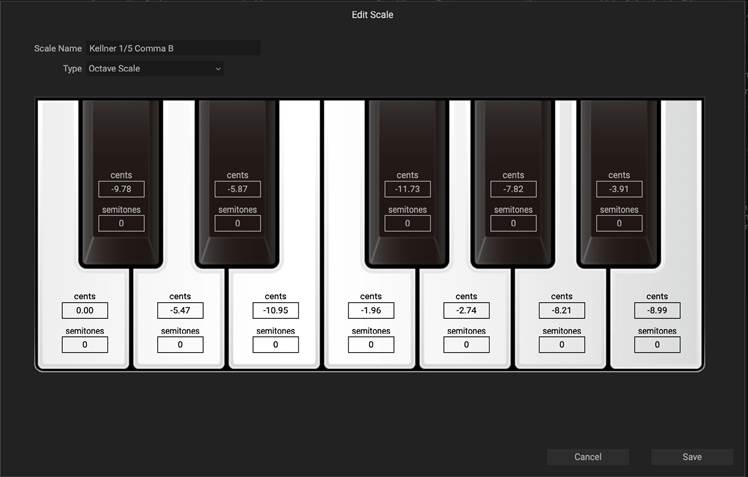
Skalen-Einstellungen
Scale Name (Skalenname)
[Text]
Dies ermöglicht Ihnen, den Namen der Scale zu bearbeiten.
Das Speichern überschreibt immer die vorhandenen Scale-Daten, auch wenn Sie den Namen ändern!
Type (Typ)
[Octave Scale, Octave Scale, A=Master Tune, 128 Note Scale]
Es gibt drei unterstützte Skalentypen:
Octave Scale (Oktavskala) ist eine Standard-12-Noten-Skala, die sich jede Oktave wiederholt.
Octave Scale, A=Master Tune (Oktavskala, A=Masterstimmung) ähnelt der oben genannten, außer dass die Scale automatisch angepasst wird, sodass die Tonhöhe für A der "Master Tune"-Einstellung (z. B. A=440Hz) entspricht, unabhängig von der "Scale Key" (Skalentonart).
128 Note Scale (128-Noten-Skala) ermöglicht eine separate Stimmung jeder MIDI-Note, für Scales, die sich nicht an Oktavgrenzen wiederholen.
Cents [–100...+100]
Jede Note kann um bis zu 100 Cents verstimmt werden, flach oder scharf.
Semitones (Halbtöne) [–127...+127]
Der Parameter Semitones (Halbtöne) ermöglicht es Ihnen, eine Note um den gesamten MIDI-Bereich zu verstimmen. Als einfaches Beispiel: Um die C-Taste einen D-Ton spielen zu lassen, setzen Sie Semitones auf +2. Dies ist nützlich für Scales, die sich nicht an Oktavgrenzen wiederholen, oder für wiederholte Noten innerhalb einer Oktavskala.
Globale UTILITY-Einstellungen bearbeiten
Übersicht
Der Editor/Librarian kann die meisten Einstellungen unter der UTILITY-Taste bearbeiten. (Die USB Network-Einstellung ist eine Ausnahme.) Gehen Sie dazu wie folgt vor:
- Wählen Sie den Befehl „Global UTILITY Settings...“ (Globale UTILITY-Einstellungen...) im Menü „Edit“ (Bearbeiten).
Das Fenster „Global UTILITY Settings“ (Globale UTILITY-Einstellungen) wird wie unten gezeigt geöffnet. - Bearbeiten Sie die Einstellungen wie gewünscht.
Details zu den Einstellungen finden Sie im modwave-Benutzerhandbuch. - Wenn Sie fertig sind, klicken Sie auf die Schließen-Schaltfläche ("X") in der oberen rechten Ecke.
Änderungen in diesem Fenster werden sofort übernommen; es gibt keine Schaltfläche „Cancel“ (Abbrechen). Sie können jedoch bei Bedarf „Reset All To Defaults“ (Alle auf Standardeinstellungen zurücksetzen) verwenden.
Standardeinstellungen wiederherstellen
„Reset All To Defaults...“ (Alle auf Standardeinstellungen zurücksetzen...)
Diese Schaltfläche befindet sich in der unteren linken Ecke des Fensters. Sie ermöglicht es Ihnen, alle Einstellungen unter der UTILITY-Taste, wie z.B. die MIDI CC-Zuweisungen, auf ihre Werkseinstellungen zurückzusetzen.
Das Drücken der Schaltfläche öffnet einen Bestätigungsdialog. Drücken Sie „OK“ (OK), um die Standardeinstellungen wiederherzustellen, oder „Cancel“ (Abbrechen), um den Vorgang zu beenden.
Globale UTILITY-Einstellungen
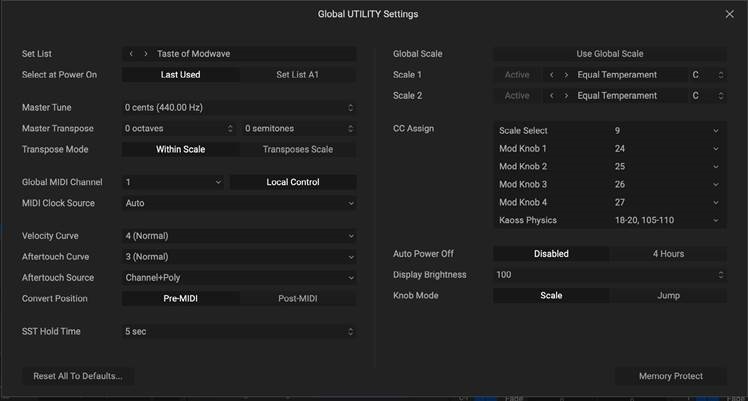
Fenster
Dieser Abschnitt bietet eine kurze Erklärung der Bildschirme und Funktionen des modwave Editor/Librarian.
Hauptfenster
Dies ist das zentrale Fenster für den modwave Editor/Librarian. Es hat zwei grundlegende Zustände, die über die Schaltflächen oben rechts gesteuert werden: Editor und Librarian.
Librarian
Hier werden Listen aller Daten des verbundenen modwave angezeigt.
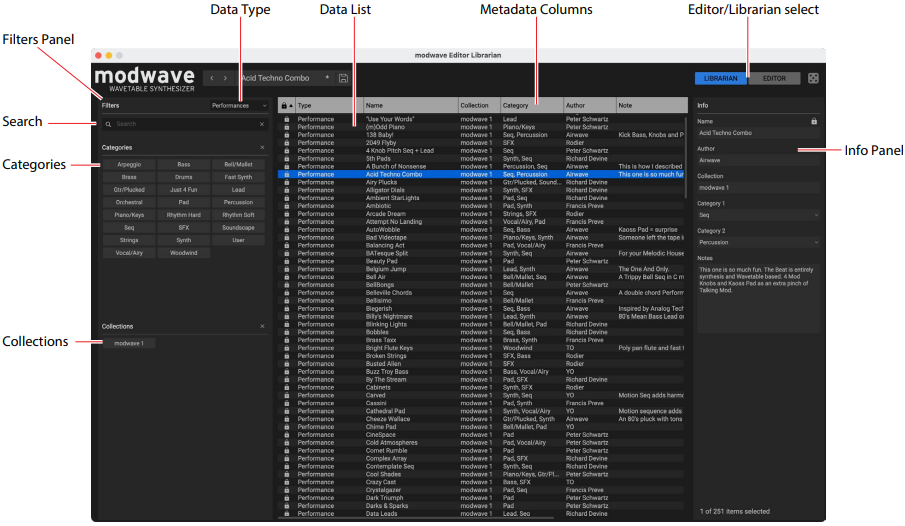
Aktuelle Performance
Hier wird die aktuell auf dem verbundenen modwave aktive Performance angezeigt. Diese wird aktualisiert, wenn Sie die Performance auf dem modwave ändern oder eine Performance über den Editor/Librarian auswählen. Weitere Informationen finden Sie unter "Performance Selection" (Performance-Auswahl).
LIBRARIAN (Librarian) und EDITOR (Editor) Schaltflächen
Die Schaltflächen oben rechts im Hauptfenster wählen aus, ob Sie mit dem Editor oder dem Librarian arbeiten.
Suchfeld
Dies filtert die Liste, indem nach Text in einem der Metadatenfelder gesucht wird.
Sperrsymbole: Werksdaten sind schreibgeschützt
Alle ab Werk ausgelieferten Daten sind schreibgeschützt, einschließlich Performances, Programs, Effekt-Presets und so weiter. Dies wird durch die Sperrsymbole in der Liste und oben im Inspektor-Panel angezeigt. Werks-Sounds können nicht gelöscht und ihre Originalversionen nicht geändert werden, einschließlich Metadaten wie Name, Autor usw. Sie können sie jedoch duplizieren und dann nach Belieben bearbeiten.
Datentyp-Menü
Die Liste kann die Performances, Programs, Wavetables, Kaoss Physics Presets, Motion Sequences, Motion Sequence Lane Presets, Scales, Effekt-Presets und Set Lists des verbundenen modwave anzeigen. Dieses Menü wählt aus, welche Datentypen in der Liste angezeigt werden. Alle Daten zeigt alle Datentypen gleichzeitig an.
Metadaten-Spalten
Für jedes Element zeigt die Liste den Typ, Namen, die Sammlung, Kategorie, den Autor, Notizen sowie die Erstellungs- und Änderungsdaten an, und ob das Element gesperrte Werksdaten sind. Sie können den oberen Bereich der Spalten ziehen, um sie neu anzuordnen oder deren Größe zu ändern.
Klicken Sie auf eine Spaltenüberschrift, um zu sortieren; klicken Sie erneut, um die Sortierreihenfolge umzukehren. Das Dreieckssymbol zeigt an, welche Spalte für die Sortierung ausgewählt ist, und die Richtung des Dreiecks (nach oben oder unten) zeigt die Sortierreihenfolge an.
Info-Panel
Dieses Panel ermöglicht die Anzeige und Bearbeitung der Metadaten für die ausgewählten Elemente, einschließlich Name, Sammlung, Kategorien 1 & 2, Autor und Notizen. Wenn mehr als ein Element ausgewählt ist und die Elemente unterschiedliche Einstellungen für ein Metadatenfeld (wie Name oder Kategorie) aufweisen, zeigt das Feld den Hinweis "<Multiple Values.>" (Mehrere Werte) an.
Wenn das Sperrsymbol angezeigt wird, enthält die Auswahl Werksdaten, und die Felder können nicht bearbeitet werden. Sie können jedoch Text kopieren, um ihn an anderer Stelle einzufügen.
Das Info-Panel kann durch Ziehen seiner linken Kante in der Größe geändert werden.
Kategorien
Kategorien ermöglichen es Ihnen, nach Klangtyp zu filtern, z. B. Bässe, Leads, Glocken usw. Jeder Sound kann zwei Kategorien zugewiesen werden, und jeder Datentyp—Performances, Programs usw.—hat seine eigene Kategorieliste. Klicken Sie auf einen Kategorienamen, um nach dieser Kategorie zu filtern; klicken Sie auf das "X" (Kreuz), um alle Kategorien abzuwählen.
Bei der Suche nach Kategorie wird ein Sound angezeigt, wenn eine seiner Kategorien den Suchkriterien entspricht.
Sammlungen
Sammlungen ermöglichen es Ihnen, Sounds nach Gruppen zu filtern, wie z. B. Werks-Sounds, Erweiterungspakete oder eigene Projekte. Jeder Sound kann einer Sammlung zugewiesen werden. Klicken Sie auf einen Sammlungsnamen, um nach dieser Sammlung zu filtern; klicken Sie auf das "X" (Kreuz), um alle Sammlungen abzuwählen.
Liste und Auswahl
Diese Liste zeigt den Inhalt des verbundenen modwave, gefiltert nach den Datentyp-Tabs und dem Suchfeld.
Klicken Sie auf ein Element in der Liste, um es auszuwählen. Das Auswählen von Performances und Set Lists kann optional auch diese auf dem verbundenen modwave auswählen. Weitere Informationen finden Sie unter "Preferences" (Einstellungen).
Wählen Sie mehrere nicht zusammenhängende Elemente aus, indem Sie die Befehlstaste auf MacOS oder die Strg-Taste unter Windows gedrückt halten. Sie können auch einen Bereich von Elementen mit Shift auswählen.
Editor
Hier werden die Parameter für die aktuelle Performance angezeigt.
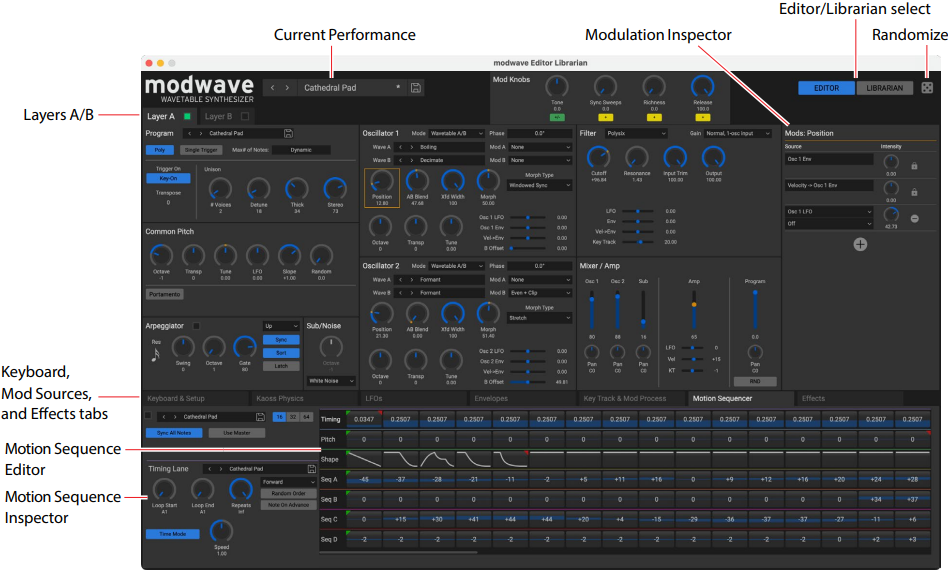
Aktuelle Performance
Hier wird die aktuell auf dem verbundenen modwave aktive Performance angezeigt. Diese wird aktualisiert, wenn Sie die Performance auf dem modwave ändern oder eine Performance über den Editor/Librarian auswählen. Weitere Informationen finden Sie unter "Performance Selection" (Performance-Auswahl).
Modulations-Inspektor
Hier werden die Modulations-Routings für den ausgewählten Parameter angezeigt. Sie können Routings aus der Liste hinzufügen oder löschen und eine Intensitätsmodulation zu bestehenden Modulations-Routings hinzufügen.
LIBRARIAN (Librarian) und EDITOR (Editor) Schaltflächen
Die Schaltflächen oben rechts im Hauptfenster wählen aus, ob Sie mit dem Editor oder dem Librarian arbeiten.
Layer A-B
Diese Tabs wählen aus, welche der Layer angezeigt werden und ob sie ein (Taste leuchtet grün) oder aus sind.
Motion Sequence Editor
Dieser Bereich ermöglicht es Ihnen, die Motion Sequence Steps auszuwählen und zu bearbeiten sowie die Motion Sequence in Echtzeit anzuzeigen.
Motion Sequence Inspektor
Dieser Bereich zeigt die Parameter für die ausgewählte Motion Sequence Lane oder den Motion Sequence Step an.
Keyboard-, Modulationsquellen- und Effekt-Tabs
Diese ermöglichen die Bearbeitung der Tasten- und Anschlagszonen, LFOs, Envelopes, Key Tracking, Mod Processors und Effekte. Sie können hier von den Modulationsquellen ziehen, um Parameter im Hauptbereich des Bildschirms oder sogar andere Modulationsparameter zu modulieren; siehe "Drag and drop modulation routings" (Drag & Drop Modulations-Routings).
Set List Fenster
Dieses Fenster zeigt alle 64 Slots einer Set List. Sie k**SIGNouml;nnen mehrere Set List Fenster gleichzeitig öffnen. Wenn eines der Fenster die aktuell auf dem modwave ausgewählte Set List anzeigt, erscheint der Hinweis "(Aktiv)" hinter ihrem Namen in der Titelleiste.
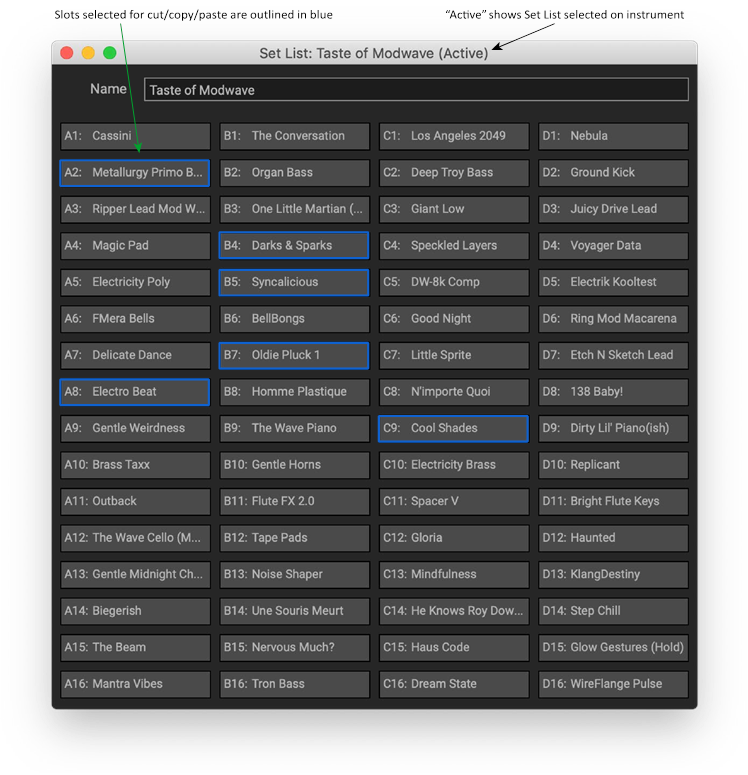
Der Name der Set List wird sowohl in der Titelleiste des Fensters als auch in einem bearbeitbaren Feld oben im Fenster angezeigt.
Wie bei den übrigen Bereichen des Editor/Librarian werden alle Änderungen an Set Lists sofort wirksam.
Ausgewählte Slots werden mit einem blauen Rahmen angezeigt. Sie können mehrere nicht zusammenhängende Slots auswählen, indem Sie die Befehlstaste auf MacOS oder die Strg-Taste unter Windows gedrückt halten. Alternativ können Sie einen Bereich von Slots mit Shift auswählen.
Detaillierte Anweisungen zur Verwendung dieses Fensters finden Sie unter "Editing Set Lists" (Set Lists bearbeiten).
Menüs
Anwendungsmenü (nur macOS)
Einstellungen
Zeigt das Dialogfeld "Einstellungen" an, das zwei Parameter enthält: Performance-Auswahl und Set-List-Auswahl.
Performance-Auswahl
Doppelklick in der Liste wählt auf dem Synthesizer aus: Ein Doppelklick auf eine Performance im Hauptfenster wählt die Performance auf dem modwave aus. Ein einfacher Klick ermöglicht es Ihnen, die Metadaten einer Performance anzuzeigen und zu bearbeiten, ohne den aktuellen Sound auf dem modwave zu beeinflussen.
Auswahl in der Liste wählt auch auf dem Synthesizer aus: Das Auswählen einer Performance im Hauptfenster wählt die Performance auch auf dem modwave aus.
Menü zur Auswahl auf dem Synthesizer verwenden: Keine Aktionen im Hauptfenster wählen automatisch Sounds auf dem modwave aus. Nur der Befehl "Select On Synth" (Auf Synth auswählen) im Bearbeiten-Menü tut dies.
Set-List-Auswahl
Doppelklick in der Liste öffnet Editor: Ein Doppelklick auf eine Set List im Hauptfenster öffnet ein Set-List-Fenster für diese Set List. Es wird keine Änderung an der aktuellen Set-List-Auswahl auf dem modwave vorgenommen.
Doppelklick in der Liste wählt auf dem Synthesizer aus und öffnet Editor: Ein Doppelklick auf eine Set List im Hauptfenster öffnet sowohl ein Set-List-Fenster für diese Set List als auch wählt diese Set List auf dem modwave aus.
Menü zum Bearbeiten oder Auswählen auf dem Synthesizer verwenden: Keine Aktionen im Hauptfenster öffnen automatisch ein Set-List-Fenster oder wählen Set Lists auf dem modwave aus. Nur die Befehle "Open Editor" (Editor öffnen) und "Select On Synth" (Auf Synth auswählen) im Bearbeiten-Menü tun dies.
Info
Dies zeigt die Softwareversion des modwave Editor/Librarian an.
Datei-Menü
Viele dieser Befehle, darunter Import (Importieren), Export (Exportieren), Export Bundle (Bundle exportieren), Backup (Sichern) und Restore (Wiederherstellen), sind nur verfügbar, wenn das Librarian-Fenster angezeigt wird. Wenn stattdessen der Editor angezeigt wird, sind diese Befehle ausgegraut.
Performance speichern...
Dies öffnet einen Dialog, um die aktuelle Performance zu überschreiben.
Als neue Performance speichern...
Dies öffnet einen Dialog, um die aktuelle Performance als neues Element zu speichern, wobei die vorherige Version intakt bleibt.
Importieren...
Importiert eine oder mehrere Dateien von der Festplatte. Die Daten werden direkt in den modwave importiert. Weitere Informationen finden Sie unter "Importing data" (Daten importieren).
Exportieren...
Exportiert die im Hauptfenster ausgewählten Elemente (nicht ein Set-List-Fenster, falls eines geöffnet ist) in einzelne Dateien auf der Festplatte. Weitere Informationen finden Sie unter "Exporting data" (Daten exportieren).
Bundle exportieren...
Dieser Befehl ist verfügbar, wenn mehrere Elemente ausgewählt sind. Er exportiert alle ausgewählten Elemente in eine einzige Datei auf der Festplatte. Dies ist beispielsweise praktisch, um einen Satz von Sounds zu verteilen.
Bundle aller Benutzer-Sounds exportieren...
Dies ist nur verfügbar, wenn der Librarian aktiv ist. Es exportiert ein Bundle aller nicht schreibgeschützten Daten, um alle Ihre benutzerdefinierten Sounds gleichzeitig zu sichern oder zu übertragen.
WAV als Wavetable importieren...
Importiert eine oder mehrere WAV-Dateien als Wavetables. Die Daten werden direkt in den modwave importiert. Weitere Informationen finden Sie unter "Importing Wavetables" (Wavetables importieren).
Sichern...
Sichert den gesamten Inhalt des modwave, einschließlich schreibgeschützter Werksdaten, in eine Datei auf der Festplatte. Weitere Informationen finden Sie unter "Backing up all data" (Alle Daten sichern).
Wiederherstellen...
Löscht den gesamten Inhalt des modwave, einschließlich schreibgeschützter Werksdaten, und stellt dann alle Daten aus einer Datei auf der Festplatte wieder her. Weitere Informationen finden Sie unter "Restoring data" (Daten wiederherstellen).
Plug-in-Coupon erhalten...
modwave-Besitzer sind für einen erheblichen Rabatt auf das native modwave-Plug-in berechtigt. Dieser Befehl generiert einen Coupon-Code, der an die eindeutige ID der modwave-Hardware gebunden ist. Eine Internetverbindung ist erforderlich, um den Coupon zu generieren.
Bearbeiten-Menü
Hinweis: Viele Operationen gelten nur beim Bearbeiten von Set Lists und sind andernfalls deaktiviert. Dazu gehören Cut (Ausschneiden), Cut and Shift Slots (Ausschneiden und Slots verschieben), Copy (Kopieren), Paste (Einfügen) und Insert Before (Davor einfügen).
Rückgängig
Stellt den Zustand vor der vorherigen Operation wieder her. Dies gilt für alle Bearbeitungen, die in den Editor-Fenstern vorgenommen wurden – zum Beispiel das Bearbeiten von Syntheseparametern oder Effekten, das Erstellen von Modulationsrouten und so weiter. Im Librarian gilt es für Metadatenbearbeitungen (wie Namen und Kategorien), Set-List-Bearbeitungen, das Erstellen neuer Set Lists, das Duplizieren und Löschen von Objekten sowie den Datenimport. Beachten Sie, dass die Wiederherstellung aus einem Backup nicht rückgängig gemacht werden kann. Das System unterstützt mehrere Rückgängig-Schritte, sodass Sie eine Reihe von Aktionen vor- und zurückverfolgen können.
Die Rückgängig-/Wiederholen-Historie wird für den Librarian- und den Bearbeitungsmodus separat geführt. Die Namen der Rückgängig-/Wiederholen-Befehle ändern sich entsprechend; zum Beispiel "Editor Undo: Value Change: Cutoff" (Editor Rückgängig: Wertänderung: Cutoff) oder "Librarian Undo: Update Name." (Librarian Rückgängig: Name aktualisieren).
Wiederholen
Stellt den Zustand vor der Ausführung des Befehls "Undo" (Rückgängig) wieder her. Das System unterstützt mehrere Wiederholungen, sodass Sie eine Reihe von Aktionen vor- und zurückverfolgen können.
Löschen
Dies entfernt die ausgewählten Daten. Bei Verwendung mit Set List Slots werden die Slots so geändert, dass sie die Init Performance verwenden. Beachten Sie, dass Werksdaten nicht gelöscht oder geändert werden dürfen. Außerdem muss immer mindestens eine Set List vorhanden sein; wenn nur eine einzige Set List im System vorhanden ist, kann sie nicht gelöscht werden.
Ausschneiden
Dies gilt nur für die Bearbeitung von Set Lists. Es schneidet die ausgewählten Set List Slot(s) aus, legt sie in die Zwischenablage und ändert sie so, dass sie die Init Performance verwenden.
Ausschneiden und Slots verschieben
Dies gilt nur für die Bearbeitung von Set Lists. Es schneidet die ausgewählten Set List Slot(s) aus und verschiebt alle anderen Slots, um die Lücke zu füllen. Die neu leeren Slots am Ende der Set List werden mit der Init Performance gefüllt.
Kopieren
Dies gilt nur für die Bearbeitung von Set Lists. Es kopiert die ausgewählten Set List Slot(s) und legt deren Daten zur Verwendung in Paste (Einfügen) oder Insert Before (Davor einfügen) in die Zwischenablage.
Einfügen
Dies gilt nur für die Bearbeitung von Set Lists. Es ersetzt den ausgewählten Set List Slot und möglicherweise nachfolgende Slots durch die Daten in der Zwischenablage.
Wenn mehrere Slots ausgewählt sind, beeinflusst nur die Auswahl mit der niedrigsten Nummer den Einfüge-Vorgang; andere Auswahlen werden ignoriert.
wenn die Zwischenablage mehrere Slots enthält, beginnt Paste (Einfügen) mit dem ersten ausgewählten Slot und ersetzt dann so viele Slots wie nötig, unabhängig davon, wie viele andere Slots ausgewählt sind. Wenn beispielsweise vier Slots in der Zwischenablage sind und Sie die Slots A3 und A7 auswählen und dann Paste (Einfügen) ausführen, werden die Slots A3, A4, A5 und A6 durch die Daten aus der Zwischenablage ersetzt.
Davor einfügen
Dies gilt nur für die Bearbeitung von Set Lists. Es fügt die Daten aus der Zwischenablage vor dem ausgewählten Set List Slot in die Set List ein und verschiebt nachfolgende Slots, um Platz zu schaffen. Slots am Ende der Set List werden "herausgeschoben" und entfernt. Wie bei Paste (Einfügen) beeinflusst auch hier, wenn mehrere Slots ausgewählt sind, nur die Auswahl mit der niedrigsten Nummer den Vorgang "Insert Before" (Davor einfügen); andere Auswahlen werden ignoriert.
Duplizieren
Im Hauptfenster dupliziert dies das ausgewählte Element.
Alle auswählen
Dies wählt alle Elemente aus, die im vordersten Fenster angezeigt werden, einschließlich des Hauptfensters oder der Set-List-Fenster.
Deselect All (Alle abwählen)"
Dies löscht alle aktuellen Auswahlen im vordersten Fenster.
Neue Set List
Dies erstellt eine neue Set List, wobei alle Slots auf die Init Performance gesetzt sind. Sie ist im Hauptfenster verfügbar, wenn entweder "All Data" (Alle Daten) oder "Set Lists" (Set-Listen) angezeigt werden.
Set List Editor öffnen
Wenn eine Set List im Hauptfenster ausgewählt ist, öffnet dies ein Set-List-Fenster für diese Set List. Wenn mehrere Set Lists ausgewählt sind, öffnet es Fenster für jede davon.
Auf Synth auswählen
Wenn eine Performance oder Set List im Hauptfenster ausgewählt ist, wählt dies das Element auf dem modwave aus. Wenn ein aktives Set-List-Fenster geöffnet ist, wählt dies den aktuellen Set List Slot aus. Wenn ein inaktives Set-List-Fenster geöffnet ist, wählt dies die Performance aus, die dem Set List Slot zugewiesen ist.
Set List Editor öffnen
Wenn eine Set List im Hauptfenster ausgewählt ist, öffnet dies ein Set-List-Fenster für diese Set List. Wenn mehrere Set Lists ausgewählt sind, öffnet es Fenster für jede davon.
Globale UTILITY-Einstellungen...
Dies öffnet das Fenster "Globale UTILITY-Einstellungen", um Controller-Einstellungen, MIDI-Einstellungen usw. zu bearbeiten. Weitere Informationen finden Sie unter "Editing Global UTILITY Settings" (Globale UTILITY-Einstellungen bearbeiten).
Sounddaten überprüfen...
Dies überprüft die Sounddaten auf dem Instrument und korrigiert bei Bedarf alle Probleme. Es ist nur unter seltenen Umständen erforderlich (und hat nur dann eine Wirkung!). Verwenden Sie dies nur, wenn es von Korg-Supportpersonal empfohlen wird.
Einstellungen (nur Windows)
Dies zeigt den Dialog "Einstellungen" an. Weitere Informationen finden Sie unter "Preferences" (Einstellungen).
Ansicht-Menü
Librarian anzeigen
Dies wechselt das Hauptfenster, um den Librarian anzuzeigen. Es ist dasselbe wie das Drücken der Librarian-Schaltfläche oben rechts im Fenster.
Editor anzeigen
Dies wechselt das Hauptfenster, um den Editor anzuzeigen. Es ist dasselbe wie das Drücken der Editor-Schaltfläche oben rechts im Fenster.
Zoom 50%...150%
Dies skaliert das gesamte Editor/Librarian-Fenster, um es kleiner oder größer zu machen.
Geräte-Menü
Dieses Menü zeigt alle mit dem Computer verbundenen modwaves an und wählt einen davon zur Verwendung durch den Editor/Librarian aus. Wenn mehrere modwaves vorhanden sind, können Sie jederzeit zwischen ihnen wechseln. Hinweis: Wenn Sie Geräte wechseln, wird der Rückgängig-Verlauf gelöscht, und somit ist Rückgängig/Wiederholen für vergangene Aktionen nicht mehr verfügbar.
Daten können nicht direkt von einem modwave auf einen anderen kopiert werden; verwenden Sie stattdessen Export (Exportieren), um die Daten vom ersten modwave zu speichern, und dann Import (Importieren), um die Daten in den zweiten modwave zu laden.
Bevor Sie mehrere modwaves anschließen, stellen Sie sicher, dass die System-ID jedes Instruments auf eine andere Nummer eingestellt ist. Weitere Informationen finden Sie unter "Using the Editor/Librarian with two or more modwaves" (Verwenden des Editor/Librarian mit zwei oder mehr modwaves).
Fenster-Menü
Dieses Menü zeigt alle geöffneten Fenster des Editor/Librarian an. Wählen Sie den Namen eines Fensters aus, um es in den Vordergrund zu bringen.
Hauptfenster
Das Hauptfenster wird immer oben im Menü angezeigt. Beachten Sie, dass das Schließen des Hauptfensters die Editor/Librarian-Anwendung beendet.
Set-List-Fenster
Geöffnete Set-List-Fenster, falls vorhanden, werden unterhalb des Hauptfensters aufgelistet.
Alle Set-List-Fenster schließen
Dieser Befehl schließt alle geöffneten Set-List-Fenster.
Aktuelles Set-List-Fenster schließen
Dieser Befehl schließt das vorderste Set-List-Fenster.
Hilfe-Menü
Suchfeld (nur macOS)
Dies öffnet das Standard-Suchmenü für die Systemhilfe, einschließlich der Menübefehle der Anwendung.
Über modwave Editor/Librarian (nur Windows)
Dies zeigt die Softwareversion des modwave Editor/Librarian an.
Nach Updates suchen...
Dies prüft, ob eine neue Version verfügbar ist. Falls ja, erscheint ein Dialogfeld mit einem Download-Link.
Online-Handbuch öffnen
Dies öffnet die neueste Version des PDF-Handbuchs in Ihrem Browser.
Fehlerbehebung
Software startet nicht
Stellen Sie sicher, dass Ihr Computer die Systemanforderungen erfüllt
Siehe "Operating requirements" (Systemanforderungen).
Überprüfen Sie, ob andere Anwendungen ausgeführt werden
Wenn andere Anwendungen ausgeführt werden, besteht die Möglichkeit, dass sie den modwave Editor/Librarian beeinträchtigen könnten. Beenden Sie zur Fehlerbehebung die anderen Anwendungen.
Keine Verbindung zum modwave möglich
Stellen Sie sicher, dass der modwave über USB verbunden ist
Der Editor/Librarian benötigt USB und kann nicht über 5-poliges DIN MIDI mit dem modwave kommunizieren.
Versuchen Sie, den modwave direkt mit Ihrem Computer zu verbinden, ohne einen USB-Hub
Fehlerhafte Hubs können die Verbindung stören. Hubs müssen USB 2.0 oder besser unterstützen.
Versuchen Sie ein anderes USB-Kabel
Ein fehlerhaftes Kabel könnte die Verbindung stören.
Bestätigen Sie, dass der modwave Softwareversion 2.1.5 oder höher ausführt
Um die Softwareversionsnummer zu überprüfen, drücken Sie UTILITY und dann SHIFT + < (PAGE -).
Stellen Sie sicher, dass der modwave vom verbundenen Computer erkannt wurde
Windows: Öffnen Sie den Geräte-Manager (siehe Anweisungen unter "Windows") und überprüfen Sie die Registerkarte "Other Devices" (Andere Geräte). Wenn der modwave nicht angezeigt wird, wiederholen Sie den NCM- oder RNDIS-Konfigurationsvorgang.
Mac OS: Öffnen Sie die Anwendung "System Preferences" (Systemeinstellungen) im Ordner "Applications" (Programme). Gehen Sie zum Bereich "Network" (Netzwerk) und überprüfen Sie die Liste der Netzwerke und Netzwerkgeräte auf der linken Seite des Fensters.
Stellen Sie sicher, dass die erforderlichen Netzwerkports nicht durch eine Software-Firewall blockiert werden
Bei der Kommunikation mit dem modwave über USB verwendet der Editor/Librarian TCP-Ports 50000 und 50001, und Bonjour verwendet UDP-Port 5353. Diese werden nicht durch eine externe Firewall in einem separaten Server oder Router beeinflusst, können aber durch eine auf demselben Computer laufende Software-Firewall blockiert werden.
VPN-Software deaktivieren
Einige Benutzer haben berichtet, dass VPN-Software die Kommunikation mit dem modwave stören kann.
Windows: Bestätigen Sie, dass Bonjour ausgeführt wird
Öffnen Sie "Services" (Dienste), suchen Sie "Bonjour Service" (Bonjour-Dienst) in der Liste und bestätigen Sie, dass dessen "Status" auf "Running" (Wird ausgeführt) und der "Startup Type" (Starttyp) auf "Automatic" (Automatisch) eingestellt ist.
Bestätigen Sie, dass Sie die neueste Version des Editor/Librarian haben
Sie können die neueste Version von der Korg-Website (http://www.korg.com/ ) herunterladen.
Versuchen Sie, Ihren Computer neu zu starten
In einigen Fällen wird der modwave nach der Installation möglicherweise nicht sofort erkannt. Wenn dies der Fall ist, starten Sie Ihren Computer einfach neu.
Windows: Geräte-Manager überprüfen
Öffnen Sie den Geräte-Manager und suchen Sie den modwave. Wenn er nicht unter "Other devices" (Andere Geräte) oder "Network adapters" (Netzwerkadapter) angezeigt wird, suchen Sie unter "Universal Serial Bus controllers" (USB-Controller). Wenn ein neues Gerät namens "USB Composite Device" (USB-Verbundgerät) angezeigt wird, gekennzeichnet durch das "warning" (Warn-)Symbol (ein Ausrufezeichen in einem gelben Dreieck), doppelklicken Sie auf diesen Eintrag, um den Eigenschaften-Dialog zu öffnen. Wenn die Registerkarte "General" (Allgemein) den Gerätestatus als "unable to start" (nicht startbar) mit dem Code -10 anzeigt, könnte dies das Problem sein. Um dies zu beheben, klicken Sie mit der rechten Maustaste auf den Eintrag "USB Composite Device", um ein Kontextmenü aufzurufen, und wählen Sie die Option "Uninstall Device" (Gerät deinstallieren). Klicken Sie im erscheinenden Dialogfeld auf die Schaltfläche "Uninstall" (Deinstallieren). Trennen Sie danach das USB-Kabel vom modwave, warten Sie kurz und verbinden Sie es dann erneut. Ein neues CDC NCM (oder RNDIS) Gerät sollte erscheinen, wieder mit einem Warnsymbol; dies zeigt an, dass der modwave korrekt erkannt wurde. Führen Sie abschließend die Editor/Librarian-Installation erneut durch, wie unter "Windows" beschrieben.
Referenzen

Anleitung herunterladen
Hier können Sie die vollständige PDF-Version des Handbuchs herunterladen. Sie kann zusätzliche Sicherheitsanweisungen, Garantieinformationen, FCC-Regeln usw. enthalten.
KORG modwave Handbuch herunterladen


