Korg opsix, opsix SE Handbuch
- 1 Einführung
- 2 Verwendung des Sound Librarians
- 3 Ansichten
- 4 Menüs
- 5 Fehlerbehebung
- 6 Referenzen
- 7 Anleitung herunterladen
- 8 In anderen Sprachen
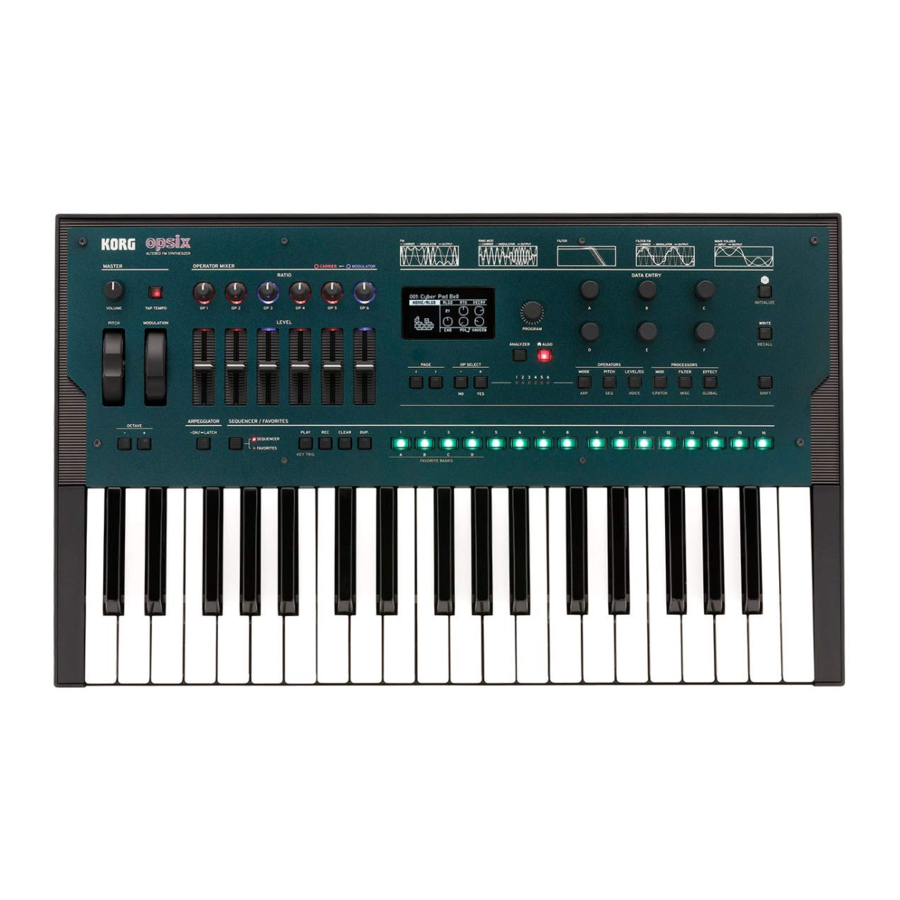
Einführung
Über den opsix Sound Librarian
Der opsix Sound Librarian ermöglicht es Ihnen, opsix-Daten mit einem Mac- oder Windows-Computer über USB anzuzeigen, zu organisieren und zu teilen und Klangdaten zwischen dem opsix und dem Computer hin- und herzuschieben.
Zum Beispiel können Sie:
- Die auf einem opsix-Gerät gespeicherten Klangdaten anzeigen, einschließlich Programmen, Favoriten und globalen Einstellungen
- Favoritendaten bearbeiten
- Klänge von Ihrem Computer an den opsix senden und Klänge vom opsix auf Ihrem Computer empfangen
- Alle Daten des opsix sichern und wiederherstellen
- Mehrere Programmbibliotheken zusammenführen und Ihre Favoriten aus jeder auswählen
- Metadaten für Programme bearbeiten, einschließlich Name, Kategorie, Autor und Notizen pro Klang
- Programme zwischen einem opsix-Hardwaregerät und dem nativen opsix-Plug-in austauschen

Trennen Sie Ihren opsix nicht, schalten Sie ihn nicht aus oder schließen Sie den Sound Librarian nicht, während Daten übertragen werden.
Systemvoraussetzungen
Um den opsix Sound Librarian zu verwenden, benötigen Sie einen opsix mit Softwareversion 1.0.3 oder höher, ein USB-Kabel und einen USB-fähigen Mac- oder Windows-Computer, der die unten genannten Anforderungen erfüllt.

Stellen Sie sicher, dass Ihr opsix auf die neueste Softwareversion aktualisiert ist, verfügbar unter https://www.korg.com/support/download/
macOS
Betriebssystem: macOS 11 (Big Sur) oder neuer.
Windows
Betriebssystem: Windows 10 oder neuer. Nur 64-Bit-Versionen.
Touchscreen-Bedienung wird nicht unterstützt.
Hinweis: Die volle Funktionalität ist nicht notwendigerweise auf allen Computern gewährleistet, selbst wenn diese die Systemvoraussetzungen erfüllen.
Installation
Überprüfen Sie die Softwareversion des opsix
- Starten Sie den opsix neu
Die Softwareversion wird oben rechts auf dem Bildschirm angezeigt. Den neuesten opsix Software System Updater finden Sie auf der Korg-Website (https://www.korg.com/support/download/). Um die Kompatibilität mit dem Sound Librarian zu gewährleisten, aktualisieren Sie bitte, sobald eine neue opsix Softwareversion verfügbar ist.
Was wird auf meinem Computer installiert und warum?
Der Sound Librarian kommuniziert mit dem Instrument über eine USB-Netzwerkverbindung (im Gegensatz zu MIDI). Für macOS werden keine Treiber installiert.
Für Windows konfiguriert der Installer die NCM-Vernetzung mithilfe von Standard-Windows-Treibern. Apple Inc.'s Bonjour wird ebenfalls installiert, um das Instrument automatisch über das Netzwerk zu identifizieren und sich mit ihm zu verbinden.
Überprüfen der USB-Netzwerkeinstellungen am opsix
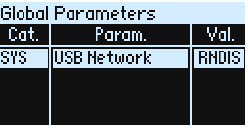
- Halten Sie die Taste [SHIFT] gedrückt und drücken Sie die Taste [EFFECT/GLOBAL].
- Drehen Sie den Regler [DATA ENTRY A], um die Kategorie "SYS" auszuwählen.
- Drehen Sie den Regler [DATA ENTRY B], um den Parameter "USB Network" auszuwählen.
- Drehen Sie den Regler [DATA ENTRY C], um den Parameter "USB Network" entsprechend einzustellen:
Windows:
Wenn der opsix mit einer Softwareversion vor 3.0 läuft, wählen Sie "RNDIS".
Wenn der opsix mit Softwareversion 3.0 oder höher läuft, wählen Sie "NCM".
macOS:
wählen Sie "NCM". - Schalten Sie den opsix aus und wieder ein.
macOS
So installieren Sie die Software unter macOS:
- Öffnen Sie die Datei "opsix Sound Librarian [Versionsnummer] Installer.pkg".
Der Installer wird gestartet. - Folgen Sie den Anweisungen auf dem Bildschirm, um die Installation abzuschließen. Geben Sie bei Aufforderung Ihr Administratorpasswort ein.
Die Anwendung wird unter Applications/KORG/opsix installiert.
Windows
So installieren Sie die Software unter Windows:
- Doppelklicken Sie auf "opsix Sound Librarian [Versionsnummer] Installer.exe".
Der Installer wird gestartet. - Folgen Sie den Anweisungen auf dem Bildschirm, um die Installation abzuschließen.
Die Installation wird ausgeführt und umfasst die Anwendung opsix Sound Librarian, Apple Inc.'s Bonjour und die NCM-Netzwerkunterstützung (unter Verwendung von Standard-Windows-Treibern). In einigen Fällen werden die Instrumente nach der Installation möglicherweise nicht sofort erkannt. Wenn dies der Fall ist, starten Sie Ihren Computer einfach neu. - Für opsix Software vor Version 3.0, konfigurieren Sie den RNDIS-Treiber.
Bei Verwendung mit Windows erfordern opsix-Instrumente, die mit einer Softwareversion vor 3.0 laufen, die Verwendung von RNDIS-Netzwerken anstelle von NCM. Nur für diesen Fall konfigurieren Sie RNDIS wie unten beschrieben.
RNDIS-Konfiguration für opsix Software vor Version 3.0
- Stellen Sie am opsix sicher, dass der Parameter USB Network auf RNDIS eingestellt ist.
Weitere Informationen finden Sie unter "Checking the USB Network settings on the opsix" (Überprüfen der USB-Netzwerkeinstellungen am opsix). Wenn Sie die Einstellung ändern, starten Sie den opsix neu, bevor Sie fortfahren. - Schließen Sie das USB-Kabel des opsix an.
- Öffnen Sie den Geräte-Manager.
Dafür gibt es verschiedene Möglichkeiten, aber die einfachste ist über das Power User Menu:- Drücken Sie gleichzeitig die WIN (Windows)-Taste und die X-Taste.
Das Power User Menu wird angezeigt. - Wählen Sie "Device Manager" (Geräte-Manager) aus dem Menü.
Der Geräte-Manager wird angezeigt.
- Drücken Sie gleichzeitig die WIN (Windows)-Taste und die X-Taste.
- Vergewissern Sie sich, dass "KORG opsix" unter der Überschrift "Network adapters" (Netzwerkadapter) vorhanden ist.
- Klicken Sie mit der rechten Maustaste auf das Gerät "KORG opsix" und wählen Sie "Update driver" (Treiber aktualisieren).
- Klicken Sie auf "Browse my computer for driver software" (Auf dem Computer nach Treibersoftware suchen).
- Klicken Sie auf "Let me pick from a list of available drivers on my computer" (Aus einer Liste verfügbarer Treiber auf meinem Computer auswählen).
- Deaktivieren Sie (Häkchen entfernen) "Show compatible hardware" (Kompatible Hardware anzeigen).
- Wählen Sie "Microsoft" als Hersteller.
- Wählen Sie "USB RNDIS Adapter" als Modell und klicken Sie auf "Next" (Weiter).
Eine Warnung kann erscheinen: "Installing this device is not recommended" (Die Installation dieses Geräts wird nicht empfohlen). Wenn dies der Fall ist, drücken Sie "Yes" (Ja), um fortzufahren. Warten Sie, bis der Vorgang abgeschlossen ist, und schließen Sie das Fenster, wenn Sie fertig sind.
Verwendung des Sound Librarians
Starten des opsix Sound Librarians
- Installieren Sie die Software und verbinden Sie den opsix über USB, wie unter „Installation“ (Installation) beschrieben.
Eine USB-Verbindung ist erforderlich. Der Sound Librarian kann nicht über 5-poliges DIN-MIDI mit dem opsix kommunizieren. - Doppelklicken Sie auf das Anwendungssymbol oder einen zugehörigen Dateityp, z.B. .op6program oder .op6lib.
Sie finden die opsix Sound Librarian-Anwendung an den folgenden Orten, abhängig vom verwendeten Betriebssystem:
Unter macOS wird der opsix Sound Librarian in Applications/KORG/opsix installiert.
Unter Windows finden Sie den opsix Sound Librarian unter KORG/opsix in All Programs (Alle Programme), Start Menu (Startmenü) usw.
Verwenden des Sound Librarians mit zwei oder mehr opsix-Einheiten
Bevor Sie mehrere opsix-Einheiten verbinden, stellen Sie sicher, dass die System-ID jedes Instruments auf eine andere Nummer eingestellt ist.
So stellen Sie die System-ID des opsix ein:
- Halten Sie auf Ihrem opsix die „shift“-Taste (Shift-Taste) gedrückt und drücken Sie dann die „EFFECT/GLOBAL“-Taste (EFFECT/GLOBAL-Taste).
- Verwenden Sie den A-Regler, um zur SYS category (SYS-Kategorie) zu navigieren.
- Verwenden Sie den B-Regler, um System ID (System-ID) auszuwählen.
- Verwenden Sie den C-Regler, um die System ID (System-ID) zu ändern.
Die spezifische Nummer ist nicht wichtig; stellen Sie nur sicher, dass alle verbundenen opsix-Einheiten unterschiedliche System-IDs haben. - Starten Sie den opsix neu.
- Wählen Sie im opsix Sound Librarian über das Devices-Menü (Geräte-Menü) den gewünschten opsix aus.
Beachten Sie, dass Daten nicht direkt von einem opsix auf einen anderen kopiert werden können; verwenden Sie stattdessen die Speicher- (save) und Ladefunktion (load).
Senden und Empfangen von Daten
Die verschiedenen Sende- (send) und Empfangsfunktionen (receive) ermöglichen Ihnen die Übertragung von Daten zwischen Ihrem opsix und Ihrem Computer. So können Sie neue Sounds importieren, Sounds von einem opsix auf einen anderen übertragen oder Ihre Daten sichern und wiederherstellen.
Um Daten zwischen dem opsix und Ihrem Computer zu übertragen, wählen Sie den dem gewünschten Datentyp entsprechenden Befehl aus dem Send/Receive-Menü (Senden/Empfangen-Menü). Möglicherweise wird ein Dialogfeld angezeigt, das Sie warnt, den opsix nicht zu trennen. Sobald das Dialogfeld verschwunden ist, ist die Übertragung abgeschlossen.

Beim Empfangen eines einzelnen Programms vom opsix wird der aktuell ausgewählte Programmplatz im Librarian überschrieben. Stellen Sie sicher, dass es kein Programm ist, das Sie behalten möchten!
Speichern und Laden von Daten
Die Speicher- (save) und Ladefunktion (load) des Sound Librarian ermöglicht Ihnen das Sichern, Teilen und Organisieren Ihrer opsix-Daten. Eine Liste der unterstützten Dateitypen finden Sie in der Tabelle am Ende dieses Abschnitts.
Laden von Daten
Um auf Ihrem Computer gespeicherte Daten zu laden, gehen Sie wie folgt vor:
- Klicken Sie auf das File-Menü (Datei-Menü), um es zu öffnen.
- Wählen Sie den Load-Befehl (Laden-Befehl) aus, der dem Dateityp entspricht, den Sie laden möchten.
Ein Standard-Dateidialog zum Öffnen wird angezeigt. - Navigieren Sie zum Speicherort der Datei, die Sie öffnen möchten.
- Drücken Sie Open (Öffnen), um die ausgewählte Datei in den Sound Librarian zu laden.
Beim Laden einzelner Programmdateien wird der aktuell ausgewählte Programmplatz überschrieben. Sie können auch mehrere Programmdateien gleichzeitig laden, indem Sie sie per Drag & Drop ziehen.
Speichern von Daten
Um die Daten im Sound Librarian auf Ihrem Computer zu speichern, gehen Sie wie folgt vor:
- Klicken Sie auf das File-Menü (Datei-Menü), um es zu öffnen.
- Wählen Sie den Save-Befehl (Speichern-Befehl) aus, der den Daten entspricht, die Sie exportieren möchten.
Ein Standard-Dateidialog zum Speichern wird angezeigt. - Navigieren Sie zu dem Speicherort, an dem Sie Ihre Daten speichern möchten.
- Drücken Sie Save (Speichern), um den Vorgang abzuschließen.
Beim Speichern einzelner Programmdateien wird das aktuell ausgewählte Programm gespeichert, wobei der Dateiname automatisch auf den Namen des Programms eingestellt wird. Sie können auch mehrere Elemente gleichzeitig speichern, indem Sie sie in der Liste auswählen und die oben genannten Schritte ausführen.
Zusammenführen von Daten
Der opsix Sound Librarian ermöglicht es Ihnen, eine Bibliotheksdatei mit den aktuell angezeigten Programmen zusammenzuführen (merge), indem Sie nur die gewünschten Programme aus einer Datei auswählen.
- Klicken Sie auf das File-Menü (Datei-Menü), um es zu öffnen.
- Klicken Sie auf Merge Library (Bibliothek zusammenführen).
Ein Standard-Dateidialog zum Laden wird angezeigt. - Navigieren Sie zum Speicherort der Datei, die Sie öffnen möchten.
- Drücken Sie Open (Öffnen), um die Datei auszuwählen, aus der Sie zusammenführen möchten.
Ein separates Zusammenführungsfenster wird angezeigt. - Ziehen Sie die Programme, die Sie importieren möchten, per Drag & Drop von links nach rechts.
Der Zielindex wird hervorgehoben, um anzuzeigen, welches Programm überschrieben wird. - Klicken Sie auf die große Merge-Schaltfläche (Zusammenführen-Schaltfläche) am unteren Rand des Fensters, um den Zusammenführungsvorgang durchzuführen.
Das Schließen des Zusammenführungsfensters, ohne auf die Merge-Schaltfläche (Zusammenführen-Schaltfläche) zu klicken, bricht den Vorgang ab.
Dateitypen
Der opsix Sound Librarian verwendet die untenstehenden Dateitypen.
| Typ | Erweiterung | Inhalt |
| Bibliothek | op6lib | Alle 500 Programme und 64 Favoriten |
| Programm | op6program | Ein einzelnes Programm |
| Favoriten | op6favs | Alle 64 Favoriten (vier Bänke mit 16 Favoriten) |
| Globale Daten | op6global | Die globalen Einstellungen aus der Globalansicht |
| Alle Daten | op6all | Der Inhalt der anderen vier Datentypen in einem zusammengefasst |
Favoriten bearbeiten
Der opsix Sound Librarian zeigt die vier Favoriten-Bänke in der Hauptansicht unterhalb der Programmliste an. Die vier Schaltflächen auf der linken Seite, beschriftet mit „bank select“ (Bankauswahl), wechseln die Gruppe von Favoriten, die die 16 Schaltflächen auf der rechten Seite anzeigen. Die Farbe ändert sich, um anzuzeigen, welche Bank ausgewählt ist. Jede Schaltfläche im Bereich „favorites“ (Favoriten) repräsentiert eine einzelne Favoritenzuweisung, und wenn Sie mit der Maus über die Schaltfläche fahren, wird der vollständige Name und die Nummer des Programms in einem Tooltip angezeigt.
Um ein Programm einem Favoriten zuzuweisen, gehen Sie wie folgt vor:
- Wählen Sie die Favoriten-Bank aus, der Sie ein Programm zuweisen möchten, indem Sie die Bank Select-Schaltflächen (Bankauswahl-Schaltflächen) verwenden.
- Suchen Sie das Programm, das Sie einem Favoriten zuweisen möchten, in der Programmliste.
- Klicken und ziehen Sie das Programm aus der Programmliste auf die Schaltfläche, die den Favoriten repräsentiert, dem Sie zuweisen möchten, und legen Sie das Programm dort ab (drop).
Programme mit opsix native austauschen
opsix-Programmdateien (.op6program) sind mit opsix native kompatibel. Sie können Programme zwischen einer opsix-Hardware-Einheit und opsix native über den Sound Librarian austauschen.
So übertragen Sie opsix-Programme auf opsix native:
- Empfangen Sie das gewünschte Programm von einer opsix-Hardware-Einheit im Sound Librarian.
- Wählen Sie die Programme aus, die Sie in opsix native verwenden möchten.
- Speichern Sie die Programme, wie oben beschrieben.
- Wählen Sie im Dialogfeld den Ordner aus, in dem das Programm gespeichert werden soll. Klicken Sie dann auf „Save“ (Speichern) (Mac) oder „OK“ (OK) (Windows).
- Verschieben Sie die gespeicherten Dateien nach Dokumente > KORG > opsix native > Presets > User. Sie können die Programme dann in opsix native unter Browser (Browser) > Bank (Bank) > User (Benutzer) sehen.
Tipps: Die Ordner unter dem Presets-Ordner werden im opsix native-Browser als Bank (Bank) erkannt. So können Sie die Programme nach den Ordnern im Presets-Ordner organisieren.
So übertragen Sie opsix native-Programme auf eine opsix-Hardware-Einheit:
- Wählen Sie die Programme aus, die Sie senden möchten, aus Dokumente > KORG > opsix native > Presets
- Ziehen Sie sie per Drag & Drop in den Sound Librarian. Die Programme werden in der Liste geladen.
- Übertragen Sie die gewünschten Programme, wie im Abschnitt „Sending and receiving data“ (Senden und Empfangen von Daten) beschrieben.
Ansichten
Dieser Abschnitt bietet eine kurze Erläuterung der Bildschirme des opsix Sound Librarian und ihrer Funktionen.
Programmbrowser
Dies ist das Hauptfenster des opsix Sound Librarian. Es zeigt die aktuell geladenen Favoriten und Programmdaten an.
Programmbrowser-Ansicht
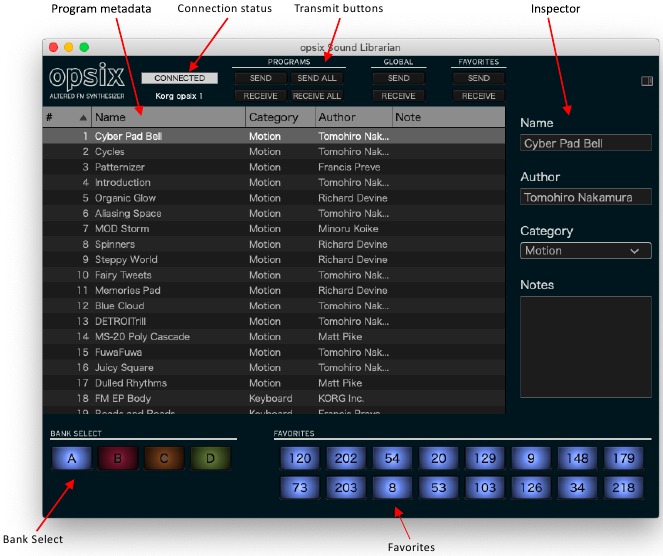
Metadaten-Spalten
Für jedes Element zeigt die Liste Name (Name), Category (Kategorie), Author (Autor) und Notes (Notizen). Sie können die Oberseite der Spalten ziehen, um sie neu anzuordnen oder deren Größe zu ändern.
Klicken Sie auf eine Spaltenüberschrift, um zu sortieren; klicken Sie erneut, um die Sortierreihenfolge umzukehren. Das Dreieck-Symbol zeigt an, welche Spalte zum Sortieren ausgewählt ist, und die Richtung des Dreiecks (nach oben oder unten) zeigt die Sortierreihenfolge an.
Inspektor
Dieses Panel ermöglicht Ihnen das Anzeigen und Bearbeiten der Metadaten für die ausgewählten Elemente, einschließlich Name (Name), Category (Kategorie), Author (Autor) und Notes (Notizen). Wenn mehr als ein Element ausgewählt ist und die Elemente unterschiedliche Einstellungen für ein Metadatenfeld (wie den Namen oder die Kategorie) aufweisen, zeigt das Feld den Hinweis „<Multiple Values.>“ (Mehrere Werte) an.
Das Inspector-Panel kann über die Show/Hide Inspector panel-Schaltfläche (Inspektor-Panel ein-/ausblenden-Schaltfläche) in der oberen rechten Ecke des Fensters ausgeblendet oder angezeigt werden.
Liste und Auswahl
Diese Liste zeigt die aktuell geladenen Programme, sortiert nach den Kopfzeilenspalten.
Klicken Sie auf ein Element in der Liste, um es auszuwählen. Wenn es geöffnet ist, zeigt der Inspektor die Metadaten des Programms an.
Wählen Sie mehrere nicht zusammenhängende Elemente aus, indem Sie die command-Taste (Command-Taste) unter macOS oder die Ctrl-Taste (Strg-Taste) unter Windows gedrückt halten. Sie können auch einen Bereich von Elementen mit Shift (Umschalt) auswählen.
Globale Einstellungen
Dieses Fenster zeigt die aktuell geladenen globalen Daten in einer Liste an.
Globale Einstellungen-Ansicht
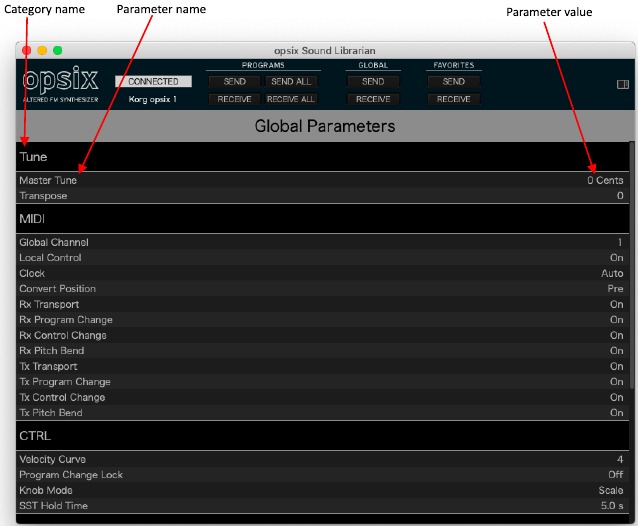
Der Name des Parameters wird auf der linken Seite der Liste angezeigt, und der Wert wird auf der rechten Seite angezeigt. Sie können die Werte bearbeiten, indem Sie klicken und nach oben oder unten ziehen.
Menüs
Anwendungsmenü (nur macOS)
Einstellungen
Zeigt das Dialogfeld „Einstellungen“ an, das drei Parameter enthält: Daten automatisch von opsix lesen, Warnen vor dem Schreiben von Daten auf opsix und Textgröße der Programmliste.
Daten automatisch von opsix lesen
Wenn diese Option ausgewählt ist, liest der Sound Librarian automatisch alle Daten von einem opsix, wenn dieser an Ihren Computer angeschlossen ist. Diese Option ist standardmäßig aktiviert.
Warnen vor dem Schreiben von Daten auf opsix
Wenn diese Option ausgewählt ist, zeigt der Sound Librarian eine Warnmeldung an, bevor Daten an einen verbundenen opsix übertragen werden.
Textgröße der Liste
Diese Option ermöglicht es Ihnen, die Textgröße in den Programm- und Global-Listen anzupassen.
Info
Dies zeigt die Softwareversion des opsix Sound Librarian an.
Datei-Menü
Neue Bibliothek
Erstellt und lädt eine neue Bibliothek mit 500 Programmen, die den aktuell in den Sound Librarian geladenen Inhalt ersetzt.
Bibliothek laden
Ermöglicht Ihnen, eine Bibliotheksdatei auf Ihrem Computer auszuwählen, um sie in den Sound Librarian zu laden, wodurch der aktuell angezeigte Inhalt ersetzt wird.
Bibliothek speichern
Speichert die aktuelle Bibliothek auf Ihrem Computer.
Bibliothek zusammenführen
Ermöglicht Ihnen, den Inhalt einer Bibliothek von Ihrem Computer in die aktuell geladene Bibliothek zusammenzuführen. Siehe "Merging data" (Daten zusammenführen).
Programm laden
Lädt ein einzelnes Programm in den aktuell ausgewählten Index.
Programm speichern
Speichert das aktuell ausgewählte Programm auf Ihrem Computer.
Globale Einstellungen laden
Lädt globale Einstellungen von Ihrem Computer in den Sound Librarian.
Globale Einstellungen speichern
Speichert die globalen Einstellungen vom Sound Librarian auf Ihrem Computer.
Globale Einstellungen zurücksetzen
Setzt die globalen Einstellungen im Sound Librarian auf ihre Standardwerte zurück.
Favoriten laden
Lädt vier Bänke mit je 16 Favoriten von Ihrem Computer in den Sound Librarian.
Favoriten speichern
Speichert die aktuell angezeigten Favoriten auf Ihrem Computer.
Plug-in-Coupon erhalten...
opsix-Besitzer erhalten einen erheblichen Rabatt auf das native opsix-Plug-in. Dieser Befehl generiert einen Coupon-Code, der an die eindeutige ID der opsix-Hardware gebunden ist. Eine Internetverbindung, Sound Librarian 1.1.0 oder höher und opsix Softwareversion 2.0.1 oder höher sind erforderlich.
Bearbeiten-Menü
Programm initialisieren
Setzt alle Parameter im ausgewählten Programm oder in den ausgewählten Programmen auf die Standardwerte zurück.
Programm duplizieren
Kopiert das ausgewählte Programm oder die ausgewählten Programme an das angegebene Ziel.
Alle auswählen
Wählt jedes Programm im Sound Librarian aus.
Alle abwählen
Wählt jedes Programm im Sound Librarian ab.
Einstellungen (nur Windows)
Dies zeigt das Dialogfeld „Einstellungen“. Weitere Informationen finden Sie unter "Preferences" (Einstellungen).
Ansicht-Menü
Dieses Menü zeigt alle verfügbaren Ansichten des Sound Librarian. Wählen Sie den Namen einer Ansicht, um sie anzuzeigen.
Programm-Browser
Zeigt die Programm-Browser-Ansicht an.
Globale Einstellungen
Zeigt die Ansicht der globalen Einstellungen an.
Senden/Empfangen-Menü
Dieses Menü zeigt alle Optionen zur Datenübertragung an und von einem opsix-Gerät.
Alle Programme senden
Exportiert alle aktuell geladenen Programme auf das verbundene opsix-Gerät.
Alle Programme empfangen
Importiert alle Programme vom verbundenen opsix-Gerät.
Programm senden
Exportiert das aktuell ausgewählte Programm auf das verbundene opsix-Gerät.
Programm empfangen
Importiert das aktuell ausgewählte Programm vom verbundenen opsix-Gerät.
Globale Einstellungen senden
Exportiert die aktuellen globalen Einstellungen auf das verbundene opsix-Gerät.
Globale Einstellungen empfangen
Importiert die globalen Einstellungen vom verbundenen opsix-Gerät.
Favoriten senden
Exportiert die aktuell geladenen Favoriten auf das verbundene opsix-Gerät.
Favoriten empfangen
Importiert die Favoriten vom verbundenen opsix-Gerät.
Alle Daten senden
Exportiert Bibliothek, Favoriten und globale Einstellungen auf das opsix-Gerät.
Alle Daten empfangen
Importiert Bibliothek, Favoriten und globale Einstellungen vom verbundenen opsix-Gerät.
Geräte-Menü
Dieses Menü zeigt alle opsix-Geräte an, die an den Computer angeschlossen sind, und wählt eines davon aus, das vom Sound Librarian verwendet werden soll. Wenn mehrere opsix vorhanden sind, können Sie jederzeit zwischen ihnen wechseln.
Daten können nicht direkt von einem opsix auf einen anderen kopiert werden; verwenden Sie stattdessen die Speicher- und Ladefunktionen im Dateimenü.
Bevor Sie mehrere opsix anschließen, stellen Sie sicher, dass die System-ID jedes Instruments auf eine andere Nummer eingestellt ist. Weitere Informationen finden Sie unter "Using the Sound Librarian with two or more opsix" (Verwenden des Sound Librarian mit zwei oder mehr opsix).
Hilfe-Menü
PDF-Handbuch anzeigen
Dies öffnet das opsix Sound Librarian PDF-Handbuch, wie es während der Installation auf der Festplatte gespeichert wurde. Beachten Sie, dass, wenn das Handbuch an einen anderen Speicherort auf der Festplatte verschoben wurde, es möglicherweise nicht richtig geöffnet wird.
Über opsix Sound Librarian (nur Windows)
Dies zeigt die Softwareversion des opsix Sound Librarian an.
Fehlerbehebung
Software startet nicht
Stellen Sie sicher, dass Ihr Computer die Systemanforderungen erfüllt
Siehe "Operating requirements" (Systemanforderungen).
Überprüfen Sie, ob andere Anwendungen ausgeführt werden
Wenn andere Anwendungen ausgeführt werden, ist es möglich, dass sie den opsix Sound Librarian stören könnten. Als Schritt zur Fehlerbehebung beenden Sie die anderen Anwendungen.
Verbindung zum opsix kann nicht hergestellt werden
Stellen Sie sicher, dass der opsix über USB angeschlossen ist
Der Sound Librarian erfordert USB und kann nicht über 5-Pin DIN MIDI mit dem opsix kommunizieren.
Wenn Sie einen USB-Hub verwenden, versuchen Sie, den opsix direkt an Ihren Computer anzuschließen
Ein USB-Hub könnte die Verbindung stören.
Versuchen Sie ein anderes USB-Kabel
Ein fehlerhaftes Kabel könnte die Verbindung stören.
Bestätigen Sie, dass der opsix Softwareversion 1.0.3 oder höher ausführt
Um die Softwareversionsnummer zu überprüfen, starten Sie den opsix neu.
Versuchen Sie, Ihren Computer neu zu starten
In einigen Fällen wird der opsix nach der Installation möglicherweise nicht sofort erkannt. Sollte dies der Fall sein, starten Sie einfach Ihren Computer neu.
Überprüfen Sie die USB-Netzwerkeinstellungen am opsix
Überprüfen Sie die USB-Netzwerkeinstellungen, wie im Abschnitt "Checking the USB Network settings on the opsix" (Überprüfen der USB-Netzwerkeinstellungen am opsix) beschrieben.
Stellen Sie sicher, dass die erforderlichen Netzwerkports nicht durch eine Software-Firewall blockiert werden
Bei der Kommunikation mit dem opsix über USB verwendet der Sound Librarian die TCP-Ports 50000 und 50001, und Bonjour verwendet den UDP-Port 5353. Diese werden nicht durch eine externe Firewall in einem separaten Server oder Router beeinträchtigt, können aber durch eine Software-Firewall blockiert werden, die auf demselben Computer ausgeführt wird.
VPN-Software deaktivieren
In einigen Fällen kann VPN-Software die Kommunikation mit dem opsix stören.
Bestätigen Sie, dass Sie die neueste Version des Sound Librarian besitzen
Sie können die neueste Version von der Korg-Website herunterladen (https://www.korg.com/support/download/).
Windows: Bestätigen Sie, dass Bonjour ausgeführt wird
Öffnen Sie „Dienste“. Sie finden dies, indem Sie "Services" (Dienste) in das Suchfeld der Taskleiste eingeben. Alternativ verwenden Sie das Power User Menü:
Drücken Sie gleichzeitig die WIN (Windows)-Taste und die X-Taste. Klicken Sie auf "Computer Management" (Computerverwaltung). Doppelklicken Sie auf "Services and Applications" (Dienste und Anwendungen), um die Baumstruktur zu öffnen. Klicken Sie abschließend auf "Services" (Dienste)."
Sobald „Dienste“ geöffnet ist, suchen Sie den Bonjour-Dienst in der Liste und stellen Sie sicher, dass sein Status „Wird ausgeführt“ ist und der Starttyp auf „Automatisch“ eingestellt ist. Wenn ein Problem auftritt, versuchen Sie, den opsix Sound Librarian neu zu installieren, der Bonjour installiert.
Windows: Geräte-Manager überprüfen
Öffnen Sie den Geräte-Manager und suchen Sie das Instrument. Wenn es nicht unter „Andere Geräte“ oder „Netzwerkadapter“ angezeigt wird, suchen Sie unter „USB-Controller“. Wenn ein neues Gerät namens "USB Composite Device" (USB-Verbundgerät) angezeigt wird, das durch das "warning" (Warn)-Symbol (ein Ausrufezeichen in einem gelben Dreieck) gekennzeichnet ist, doppelklicken Sie auf diesen Eintrag, um das Dialogfeld „Eigenschaften“ aufzurufen.
Wenn die Registerkarte „Allgemein“ den Gerätestatus als "unable to start" (konnte nicht gestartet werden) mit dem Code -10 anzeigt, könnte dies das Problem sein. Um dies zu beheben, klicken Sie mit der rechten Maustaste auf den Eintrag „USB Composite Device“ (USB-Verbundgerät), um ein Kontextmenü aufzurufen, und wählen Sie die Option „Gerät deinstallieren“. Drücken Sie die Schaltfläche „Deinstallieren“ im erscheinenden Dialogfeld. Trennen Sie danach das USB-Kabel vom Instrument, warten Sie kurz und schließen Sie es dann wieder an. Ein neues CDC NCM (oder RNDIS)-Gerät sollte erscheinen, ebenfalls mit einem Warnsymbol; dies zeigt an, dass das Instrument ordnungsgemäß erkannt wurde. Installieren Sie abschließend den opsix Sound Librarian neu.
macOS: Stellen Sie sicher, dass das Instrument vom verbundenen Computer erkannt wurde
Öffnen Sie die Anwendung „Systemeinstellungen“ im Ordner „Programme“. Gehen Sie zum Bereich „Netzwerk“ und überprüfen Sie die Liste der Netzwerke und Netzwerkgeräte auf der linken Seite des Fensters.
Referenzen

Anleitung herunterladen
Hier können Sie die vollständige PDF-Version des Handbuchs herunterladen. Sie kann zusätzliche Sicherheitsanweisungen, Garantieinformationen, FCC-Regeln usw. enthalten.
Korg opsix, opsix SE Handbuch herunterladen


