Focusrite RedNet Handbuch
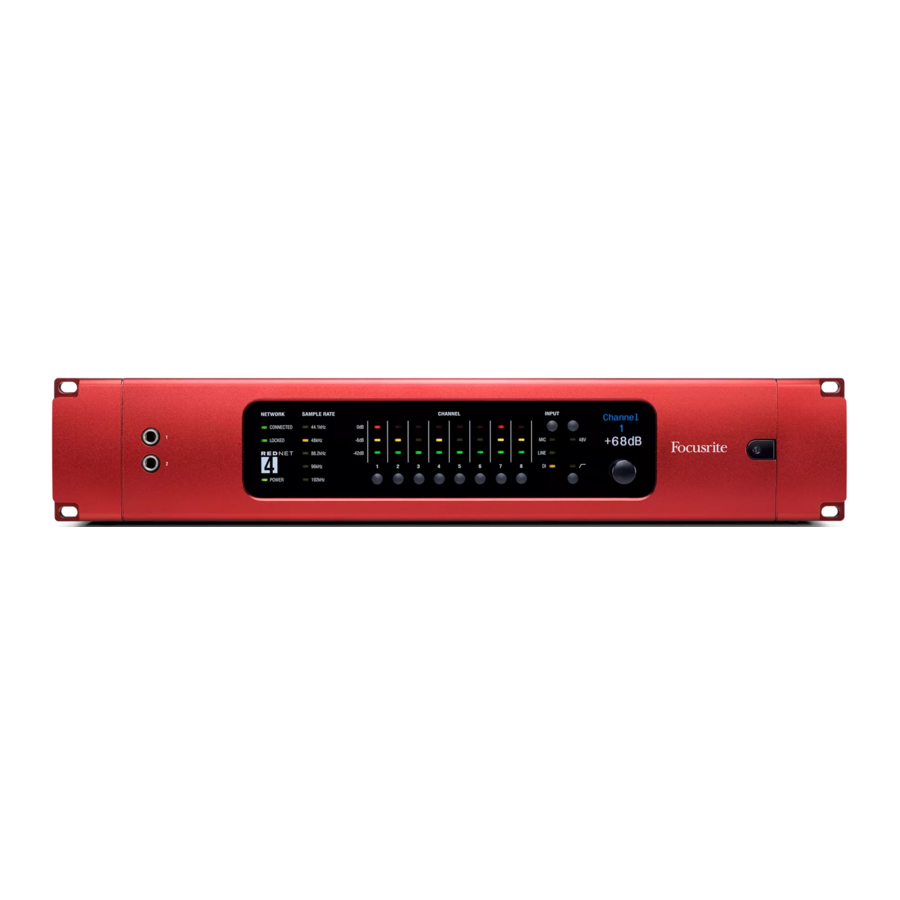
EINFÜHRUNG
RedNet ist ein leistungsstarkes, latenzarmes, digitales Audio-Netzwerksystem, das speziell für Musik-, Tonstudio-, Live- und Broadcast-Anwendungen entwickelt wurde. Es basiert auf Audinates Dante™, einer etablierten Audio-Netzwerktechnologie, die für ihre extreme Robustheit bekannt ist. Dante – und das RedNet-System – ist in der Lage, bis zu 512 bidirektionale Audiokanäle (bei 48 kHz Abtastrate) über eine einzige Ethernet-Verbindung zu übertragen. Die Anzahl der in Ihrer DAW verfügbaren Kanäle hängt von der verwendeten Host-Methode ab.
RedNet bringt die Dante-Technologie als Basis eines kompletten Systems in die Studio- und Live-Branche. RedNet ist eine Reihe von extrem hochwertigen analogen und digitalen Audio-Interfaces und Komponenten, die weit mehr tun, als nur die Verbindung Ihres digitalen Studios über ein Ethernet-Netzwerk zu ermöglichen: Sie werden auch Ihre Arbeitsweise auf andere Weisen revolutionieren. Wichtig ist, dass Dante nicht proprietär ist; das bedeutet, es funktioniert mit jeder ASIO- oder Core Audio-konformen DAW-Software, einschließlich Pro Tools, Logic, Cubase und Nuendo.
Wenn Sie Musiker oder Ingenieur sind und derzeit USB- oder FireWire-basierte Interfaces verwenden, bietet Ihnen RedNet eine zuverlässigere, leistungsfähigere und professionellere Systeminfrastruktur. RedNet ist eine hervorragende Lösung in Einrichtungen, in denen lange Kabelwege erforderlich sind und/oder die verschiedenen Räume einer Einrichtung regelmäßig neu konfiguriert werden müssen. Es hat auch den Vorteil, dass nur ein Standard-Netzwerkkabel benötigt wird, um alle E/A-Geräte im gesamten System zu verbinden, was die Installationszeit und den Eingriff in ein Gebäude minimiert.
ÜBER DIESES BENUTZERHANDBUCH
Das Handbuch bietet eine detaillierte Erklärung des RedNet-Systems, um Ihnen ein umfassendes Verständnis seiner Möglichkeiten zu vermitteln; dies beinhaltet die Installation und Verwendung der RedNet PCIe/ PCIeR Karte, die in vielen RedNet-Systemen eine zentrale Komponente sein wird. Wir empfehlen allen Benutzern, auch denen, die bereits Erfahrung mit digitalen Audio-Netzwerken haben, sich die Zeit zu nehmen, dieses Handbuch durchzulesen, um alle Möglichkeiten, die RedNet und seine Software zu bieten haben, vollständig zu kennen. Wenn das Handbuch nicht die Informationen liefert, die Sie benötigen, konsultieren Sie bitte www.focusrite.com/rednet, die eine umfassende Sammlung häufig gestellter technischer Supportanfragen enthält.
Beachten Sie, dass dieses System-Benutzerhandbuch keine detaillierte Beschreibung der verschiedenen Schnittstellen enthält; ein separates, für jede Schnittstelle spezifisches Benutzerhandbuch wird zusätzlich zum System-Benutzerhandbuch mit jedem Gerät geliefert. Ein Großteil der Installation und des Betriebs eines RedNet-Systems dreht sich um die Einrichtung und Konfiguration des Systems selbst – dies sind Faktoren, die allen RedNet-Komponenten gemeinsam sind. Die in diesem System-Benutzerhandbuch verwendeten Beispiele verwenden notwendigerweise bestimmte RedNet-Geräte, aber Sie sollten sich keine Sorgen machen, wenn Ihr System nicht dieselben Geräte enthält – die Funktionsprinzipien, soweit das gesamte Systemkonzept betroffen ist, sind auf alle RedNet-Hardware anwendbar.
ÜBERSICHT
Focusrite RedNet Audio Networking - Hauptmerkmale
- Digitales Audio-Networking, speziell für Studios, Live- und Broadcast-Anwendungen entwickelt.
- Skalierbar, bis zu 512 bidirektionale Audiokanäle pro Verbindung (bei 48 kHz)
- Auswahl verschiedener analoger und digitaler E/A-Schnittstellen
- Unterstützt so viele Schnittstellen wie erforderlich
- Erstklassige Audioqualität mit geringer Latenz
- Roundtrip-Latenz unter 3 ms mit der RedNet PCIe/ PCIeR Karte
- Basierend auf DanteTM - bewährte Zuverlässigkeit und Robustheit
- 24-Bit, bis zu 192 kHz Abtastrate
- Sehr einfach zu konfigurieren
- Fernsteuerung aller Schnittstellen über die mitgelieferte RedNet Control Software
- Unterstützt jedes offene DAW-Paket, einschließlich Pro Tools, Logic und Nuendo
- Mac- und Windows-kompatibel
REDNET SYSTEMKOMPONENTEN
Ein RedNet-System erfordert sowohl Hardware- als auch Software-Komponenten. Die RedNet-Hardware-Produktpalette besteht derzeit aus verschiedenen Modellen von E/A-Schnittstellen und einer digitalen Audio-Interface-Karte (PCIe/ PCIeR), die im Host-Computer des Systems installiert wird. Alle E/A-Einheiten können als "Break-Out" (und/oder "Break-In") Boxen zum/vom Netzwerk betrachtet werden und sind alle in netzbetriebenen, 1U oder 2U 19"-Rackgehäusen untergebracht, sofern nicht anders angegeben.
Es gibt drei Software-Komponenten zur Installation auf dem Host-Computer: RedNet Control, Dante
Controller und Dante Virtual Soundcard. Sowohl RedNet Control als auch Dante Controller sind für den Systembetrieb unerlässlich. Dante Virtual Soundcard ist eine optionale Software-Alternative zur RedNet PCIe/ PCIeR Karte und ermöglicht die Erstellung von RedNet-Systemen ohne eine dedizierte Computer-Interface-Karte.
Systeme, die auf Dante Virtual Soundcard basieren, haben eine geringere Kanalkapazität und eine etwas schlechtere Latenzleistung im Vergleich zu Systemen, die die PCIe/ PCIeR Karte verwenden.
RedNet E/A-Schnittstellen
Für das RedNet-System ist eine Vielzahl von Audio-Schnittstellen verfügbar, darunter Mikrofonvorverstärker, analoge Line-Level-E/A und verschiedene Schnittstellen für digitale Protokolle. Weitere Informationen finden Sie unter: www.focusrite.com/rednet
Vollständige Details zu jeder RedNet-Schnittstelle finden Sie auch in den Benutzerhandbüchern auf der RedNet-Webseite.
RedNet PCIe/ PCIeR Karte

Die RedNet PCIe/ PCIeR (PCI Express) Karte ist eine optionale Hardwareschnittstelle zwischen dem Ethernet-Netzwerk, das die verschiedenen E/A-Einheiten in einem RedNet-System miteinander verbindet, und dem Host-Computer. Wenn sie in einem 4-Lane (Minimum) PCIe-Kartensteckplatz in einem PC, Mac oder Thunderbolt-Gehäuse installiert ist, ermöglicht sie die Übertragung von bis zu 128 Kanälen zu/von der DAW über ihren integrierten Ethernet-Port/ihre integrierten Ethernet-Ports. Eine Systemlatenz von weniger als 3 ms ist mit der PCIe/ PCIeR Karte möglich, aber um dies zu erreichen, empfehlen wir die Verwendung eines 16-Lane PCIe-Kartensteckplatzes. Beachten Sie auch, dass die Systemlatenz in allen Fällen von der Puffergröße, der Abtastrate und der Prozessorleistung abhängt.
Der Computer, in den die Karte eingesetzt wird, erfordert die Installation von RedNet Control. Der/die Ethernet-Port/Ports der PCIe/ PCIeR Karte sollte/n über einen Gigabit-Ethernet-Switch mit dem Netzwerk verbunden werden, und der native Ethernet-Port des Host-Computers sollte mit einem anderen Port desselben Switches verbunden werden. In dieser Anordnung verarbeitet der Ethernet-Port der PCIe/ PCIeR Karte alle Audiodaten und der native Port die Steuerdaten zwischen RedNet Control und den entfernten RedNet E/A-Einheiten.
RedNet Control
RedNet Control ist die Softwareanwendung, mit der der Benutzer das RedNet-System konfigurieren und jedes einzelne RedNet E/A-Gerät steuern kann, unabhängig von seinem physischen Standort. RedNet Control Versionen für PC und Mac stehen als Downloads auf der Focusrite-Website zur Verfügung – siehe "Installing RedNet Control" (RedNet Control installieren).
Alle RedNet-Geräte im Netzwerk werden von der RedNet Control Software automatisch erkannt und zusammen mit ihren verschiedenen Bedienelementen und Einstellungen auf dem Bildschirm visualisiert.
Dante Controller
Die Dante Controller Software ist Audinates proprietäre allgemeine Audio-Routing-Anwendung für die Verwendung mit
Dante-fähigen digitalen Audio-Netzwerkgeräten. Die Installation von Dante Controller erfolgt automatisch; sie wird als Teil der RedNet Control Software-Installation installiert.
Dante Virtual Soundcard
Dante Virtual Soundcard ist eine Software-Alternative zur RedNet PCIe/ PCIeR Karte. Sie ermöglicht Benutzern, die die extrem niedrige Latenz und die hohe Kanalanzahl, die mit der RedNet PCIe/ PCIeR Karte möglich sind, nicht benötigen, ein RedNet-System zu implementieren. Es sind maximal 64 Kanäle (in jede Richtung) möglich, mit einer typischen Latenz von 7 ms (abhängig von Puffergröße und Abtastrate).
Dante Virtual Soundcard kann direkt von www.audinate.com heruntergeladen werden. (Eine Online-Registrierung ist erforderlich.)
Verwendung von RedNet mit anderen Dante-kompatiblen Produkten
Da RedNet auf Audinates Dante-System basiert, ist es mit Dante-fähigen Geräten anderer Hersteller kompatibel. Beachten Sie jedoch, dass Sie bei der Verwendung von RedNet-Geräten mit anderen Dante-fähigen Produkten auf Abtastraten von 48 oder 96 kHz beschränkt sein können, da viele andere Geräte nicht den vollen Bereich der von RedNet angebotenen Abtastratenoptionen unterstützen.
MINIMALE SYSTEMANFORDERUNGEN
Im Allgemeinen ermöglichen Computer, die die folgenden Betriebssysteme ausführen, einem RedNet-System eine zufriedenstellende Leistung (beachten Sie jedoch den wichtigen Hinweis unten):
Mac
Apple Mac mit OS X 10.8 (Mountain Lion) oder neuer. Bitte beachten Sie, dass RedNet von Mac PPC nicht unterstützt wird.
Min. 2 GB RAM
Dual-Core Intel Prozessor (Quad-Core empfohlen)
PC
PC mit Windows 7, Windows 8 oder Windows 10 (32- oder 64-Bit). Bitte beachten Sie, dass RedNet von Windows Vista nicht unterstützt wird.
Min. 2 GB RAM
Dual-Core Prozessor (Quad-Core empfohlen)

Focusrite hat eine Reihe spezifischer Computermodelle für die Verwendung mit RedNet-Systemen evaluiert und empfiehlt die Verwendung eines dieser Modelle, wenn höchste Systemleistung (d.h. geringste Latenz bei maximaler Kanalanzahl) unerlässlich ist. Benutzer sollten www.focusrite.com/rednet für die neuesten Informationen zu den Spezifikationen geeigneter Computer überprüfen.
NETZWERKANFORDERUNGEN
Das Audinate DanteTM Protokoll, auf dem RedNet basiert, verwendet standardmäßige Ethernet-Technologie für das Netzwerk. Obwohl RedNet-Traffic mit anderen Netzwerkdaten gemischt werden kann, empfehlen wir für maximale Leistung, dass das für RedNet-Audio verwendete Ethernet-Netzwerk eigenständig ist und nicht für andere IT-Zwecke verwendet wird.
Die verwendete Netzwerktopologie wird durch Benutzeranforderungen und Gebäudeaufbau bestimmt.
RedNet ist sowohl mit Cat 6- als auch mit Cat 5e-Verkabelung kompatibel, wobei Cat 6 STP bevorzugt wird. Es sollten EtherCON- oder Standard-RJ45-Anschlüsse mit Metallabschirmung verwendet werden, wobei die Kabelabschirmung mit der Anschlussabschirmung verbunden sein sollte.
Gbit Switch-Anforderungen
Die in einem RedNet-Netzwerk verwendeten Switches sollten vom Typ 'managed' sein und für den Einsatz in 1000 Mbps (Gigabit)-Systemen ausgelegt sein. Unmanaged Switches können eine korrekte RedNet-Netzwerkkonfiguration verhindern. Ein Switch mit internem Netzteil (d.h. mit direktem Anschluss an das Wechselstromnetz) wird ebenfalls empfohlen; die externen "Steckernetzteile", die mit billigeren Geräten geliefert werden, können anfällig für Störungen sein, die hörbare Artefakte im Audio erzeugen könnten.
Zahlreiche Marken/Modelle von Gigabit-Switches haben sich als zufriedenstellend im Betrieb mit Dante-Systemen erwiesen. Empfohlene Hersteller sind Linksys, Dell, HP und Cisco. Wir empfehlen auch Power-over-Ethernet (PoE)-fähige Switches, die bestimmte RedNet-Geräte wie den RedNet AM2 mit Strom versorgen (Weitere Informationen finden Sie in den RedNet Benutzerhandbüchern).
Beachten Sie die folgenden Funktionen, die bei der Auswahl eines Switches für die Verwendung mit einem RedNet-Netzwerk erforderlich sind:
- Gigabit (1000 Mbps) Ports
- Quality of Service (QoS) mit 4 Warteschlangen
- Diffserv (DSCP) QoS, mit strikter Priorität
- Ein managed Switch wird ebenfalls empfohlen, um detaillierte Informationen über den Betrieb jeder Netzwerkverbindung bereitzustellen: Portgeschwindigkeit, Fehlerzähler, genutzte Bandbreite usw.
Zusätzliche Informationen zu den Switch-Anforderungen finden Sie unter www.focusrite.com/rednet.
Ein Hinweis zur Latenz
Kein digitales Audiosystem ist "instantan"; der Begriff "Latenz" wird verwendet, um die Zeit auszudrücken, um die das Audio beim Durchlaufen des Systems verzögert wird. In der Praxis wird Latenz nur dann zu einem Problem, wenn Signale von Systemen mit signifikant unterschiedlichen Verzögerungen gemischt werden. Das von RedNet verwendete Dante-Protokoll weist eine sehr geringe Latenz auf, und Sie sollten in der normalen Aufnahmepraxis keine Probleme haben, wenn Sie es für den Mehrkanal-Audiotransport zwischen einer DAW und Quellen oder Monitoring verwenden.
Bei Verwendung der RedNet PCIe/ PCIeR Karte kann die Roundtrip-Latenz weniger als 3 ms betragen (abhängig von Puffergröße und Abtastrate). Wenn Sie Dante Virtual Soundcard anstelle der RedNet PCIe/ PCIeR Karte verwenden, ist zusätzliche Verarbeitungszeit durch den Computer erforderlich. Sie sollten jedoch die gleiche Latenzordnung wie mit einer FireWire-Schnittstelle erreichen.
Die genaue Latenz eines beliebigen Systems wird durch eine Reihe von Faktoren bestimmt, darunter die Verarbeitungsgeschwindigkeit des Computers, die Anzahl der Switches im Netzwerk, die Marke/das Modell des verwendeten Switches und die Netzwerktopologie.
INSTALLATIONSANLEITUNG
ANSCHLÜSSE UND FUNKTIONEN DER EINHEIT
RedNet I/O Schnittstellen
Detaillierte Informationen zu den Bedienelementen, Anzeigen der Vorderseite und den Anschlüssen der Rückseite der verschiedenen RedNet-Hardwareschnittstellen finden Sie in den gerätespezifischen Benutzerhandbüchern auf der RedNet-Website.
RedNet PCIe/ PCIeR Karte

- Primärer Netzwerkport – Verbinden Sie diesen mit dem Gigabit-Netzwerk-Switch, der sich lokal beim Computer befindet. Dieser Port ist die primäre Schnittstelle für alle Audiokanäle im RedNet-Netzwerk. Die Buchse verfügt über integrierte LEDs, die aufleuchten, um eine Verbindung zu einem aktiven Netzwerkport und Netzwerkaktivität anzuzeigen.
- Sekundärer Netzwerkport – Sekundärer Dante-Netzwerkanschluss, wenn zwei unabhängige Ethernet-Verbindungen verwendet werden (Redundant) oder ein zusätzlicher Port an einem integrierten Netzwerk-Switch im primären Netzwerk (Geschaltet)
- SYS – Mehrfarben-LED, die den Dante-Systemstatus der Karte anzeigt:
- Grün – normaler Betrieb
- Orange – Systemfehler
- CLK – Mehrfarben-LED, die den Synchronisationsstatus der Karte anzeigt:
- Grün (durchgehend) – bestätigt, dass die Karte ein Dante PTP-Slave ist; die Karte synchronisiert sich mit dem in den eingehenden Dante-Bitstream eingebetteten Takt.
- Grün (blinkend) – bestätigt, dass die Karte ein Dante PTP-Master ist; die Karte ist (im Dante Controller) so eingestellt, dass sie den Dante-Takt generiert, der von anderen Einheiten verwendet wird.
- Orange – Synchronisationsfehler
- ERR – für zukünftige Verwendung reserviert.
HINWEIS: Zusätzliche LED-Anzeigen sind wie folgt:- Alle LEDs rot – Karte ist in den Failsafe-Modus übergegangen. Wenn diese Situation eintritt, wird den Benutzern empfohlen, den Focusrite Kundensupport zu kontaktieren.
- Alle LEDs blinken grün – die Identifizierungsfunktion wurde vom Dante Controller aktiviert.
Die RedNet PCIe/ PCIeR Karte ist eine Standard-PCIe-Karte mit einfacher Breite, die in einen leeren Kartensteckplatz in einem PC, Mac oder Thunderbolt-Gehäuse passt. Der verwendete Steckplatz muss mindestens "4-Lane" sein, obwohl 16-Lane erforderlich ist, um maximale Leistung zu erzielen. Bitte überprüfen Sie die Dokumentation des Motherboards Ihres Computers, wenn Sie sich der Steckplatzspezifikation nicht sicher sind.
Die RedNet PCIe/ PCIeR Karte wird vom Computer oder Gehäuse, in dem sie installiert ist, mit Strom versorgt. Sie entspricht dem PCIe-Karten-Versorgungsspannungsstandard, und sofern das Netzteil Ihres Computers normal funktioniert, sollten Sie bei keinem Computer Stromversorgungsprobleme haben.
ERSTE SCHRITTE
Die Kurzanleitung, die allen RedNet-Geräten beiliegt, bietet einen kurzen Überblick über die Schritte, die Sie unternehmen müssen, um ein funktionierendes RedNet-System einzurichten. Falls Sie dies noch nicht getan haben, empfehlen wir Ihnen, dieses Dokument jetzt durchzulesen.
Beachten Sie die Dokumentation, die Ihrem Gigabit-Switch beiliegt. Sie können auf die Switch-Konfiguration zugreifen, sobald Sie den Switch mit dem Ethernet-Port Ihres Computers verbunden haben, indem Sie Ihren üblichen Internetbrowser öffnen und die IP-Adresse (diese wird in der Switch-Dokumentation angegeben) in das URL-Feld des Browsers eingeben. Die meisten Switches sind für die Verwendung mit RedNet vorkonfiguriert, aber es ist wichtig zu überprüfen, ob QoS (Dienstgüte) aktiviert ist. Dieser Schritt sollte unkompliziert sein, aber wenn Sie Schwierigkeiten haben, konsultieren Sie bitte die Answerbase auf der Focusrite-Website: www.focusrite.com/answerbase.
REDNET HOSTEN
RedNet kann „gehostet“ werden (d. h. von Ihrem Systemcomputer unterstützt werden), entweder mit oder ohne die RedNet
PCIe/ PCIeR Karte. Focusrite empfiehlt die Verwendung der RedNet PCIe/ PCIeR Karte, um die beste Leistung aus Ihrem RedNet-System herauszuholen. Mit der Karte erreicht Ihr System die niedrigstmögliche Audio-Latenz und unterstützt die maximale Anzahl von Kanälen. Siehe Hinweis unten bezüglich der Verwendung von RedNet mit Pro Tools|HDTM Systemen.
Wenn Sie die RedNet PCIe/ PCIeR Karte nicht verwenden, kann ein RedNet-System auf jedem kompatiblen Computer mit einem Ethernet-Port unter Verwendung der Dante Virtual Soundcard gehostet werden. Dies ist eine Softwareanwendung, die unter www.audinate.com verfügbar ist. Bitte konsultieren Sie den Abschnitt "Using Dante Virtual Soundcard" (Verwendung der Dante Virtual Soundcard) im Benutzerhandbuch.
Mit der Dante Virtual Soundcard werden Systemleistung und -kapazität im Vergleich zu einem System mit der RedNet PCIe/ PCIeR Karte reduziert. Mit der Dante Virtual Soundcard beträgt die Systemkanalanzahl bei der verwendeten Abtastfrequenz (die maximal verfügbare Anzahl von Audiokanälen) die Hälfte dessen, was mit der RedNet PCIe/ PCIeR Karte erreichbar ist. Die gesamte Systemlatenz variiert je nach Spezifikation des verwendeten Host-Computers, ist aber in den meisten Fällen ähnlich der Latenz, die bei der Verwendung von Focusrite FireWire-Schnittstellen auftritt. Dies dürfte in den meisten Situationen mehr als ausreichend sein.
Für weitere Informationen: www.focusrite.com/rednet
HINWEIS: Pro Tools|HDTM-Benutzer können sich über eine oder mehrere RedNet 5/ RedNet HD32R HD Bridges mit einem RedNet-System verbinden. In diesem Fall fungiert RedNet 5/ RedNet HD32R selbst als System-Host, und weder eine RedNet PCIe/ PCIeR Karte noch die Dante Virtual Soundcard sind für den Betrieb des RedNet-Systems erforderlich.
AUFBAU EINES REDNET-SYSTEMS
Erforderliche Ausrüstung
- Kompatibler Mac oder Windows-PC
- RedNet I/O Schnittstellen nach Bedarf
- Entweder:
- Eine RedNet PCIe/ PCIeR Karte
- Dante Virtual Soundcard Software
- Bis zu fünf (Pro Tools|HDTM) oder sechs (Pro Tools|HDXTM) RedNet 5/ RedNet HD32R HD Bridges
- Gigabit-Ethernet-Switch
- Ethernet-Kabel:
- Ein Kabel zwischen jeder RedNet-Schnittstelle und dem Switch,
- Ein Kabel zwischen dem Host-Computer und dem Switch, und
- Wenn eine RedNet PCIe/ PCIeR Karte verwendet wird, ein weiteres Kabel zwischen der Karte und dem Switch.
- RedNet Control Software
Die RedNet Control Software kann heruntergeladen werden unter www.focusrite.com/downloads, nachdem Sie das Produkt mit den Codes auf der Produktregistrierungskarte, die jedem RedNet-Hardwareartikel beiliegt, registriert haben. Benutzern wird empfohlen, danach regelmäßig zu überprüfen, ob sie die neueste Version haben, und gegebenenfalls zu aktualisieren.
Technische Anforderungen
Um Software (entweder Dante Virtual Soundcard oder die neueste Version von RedNet Control) herunterzuladen, ist eine Internetverbindung erforderlich.
Installation der RedNet PCIe/ PCIeR Karte

 Der Computer sollte vom Netzstrom getrennt werden, bevor versucht wird, die PCIe-Karte zu installieren. Lassen Sie den Computer abkühlen, bevor Sie mit der Installation beginnen.
 Antistatische Vorsichtsmaßnahmen sollten getroffen werden, wenn die Karte aus ihrer antistatischen Verpackung genommen wird; fassen Sie die Karte nur an den Rändern an und vermeiden Sie es, Komponenten zu berühren.
Legen Sie den Computer auf eine saubere, ebene Fläche. Öffnen Sie den Computer bei Bedarf, um auf die PCIe-Kartensteckplätze zuzugreifen. Installieren Sie die RedNet PCIe/ PCIeR Karte vorsichtig und stellen Sie sicher, dass sie fest und sicher sitzt. Schließen Sie den Computer und schließen Sie seine Stromversorgung wieder an.
Installation von RedNet Control
Alle für ein RedNet-System erforderliche Software steht auf der Focusrite-Website zum Download bereit, nachdem Sie Ihren Kauf unter www.focusrite.com/register registriert haben. Die mit Ihrem RedNet-Gerät gelieferte Produktregistrierungskarte enthält einen Validierungscode, den Sie im Registrierungsbereich eingeben müssen. Dieses Verfahren stellt sicher, dass Sie die aktuellsten Softwareversionen erhalten.

Gehen Sie zu www.focusrite.com/register, und folgen Sie den Anweisungen auf der Karte, um Ihr Produkt zu registrieren und RedNet Control sowie die zugehörige Software herunterzuladen.
Wenn alle Downloads abgeschlossen sind, installieren Sie die RedNet Control Anwendung wie gewohnt. Befolgen Sie ab diesem Zeitpunkt alle Anweisungen auf dem Bildschirm.
Audinate Dante Controller
Diese Softwareanwendung wird automatisch installiert, wenn RedNet Control installiert wird. RedNet-Funktionen können über RedNet Control gesteuert und Routings im Dante Controller definiert werden.
Dante Controller ist auch unter www.audinate.com verfügbar. Registrieren Sie sich zuerst, dann herunterladen und installieren.
Verbinden Ihres RedNet-Audionetzwerks
Entfernen Sie alle Ethernet-Kabel, die an Ihren Computer angeschlossen sind (diese können nach der Einrichtung von RedNet wieder verbunden werden – entweder mit dem Gbit-Switch oder mit zusätzlichen freien Ethernet-Ports, die Sie an Ihrem Computer haben).
Verbinden Sie einen freien Ethernet-Port an Ihrem Computer mit einem Port an Ihrem Gbit-Switch mit einem Cat6-Ethernet-Kabel. Wenn Sie eine RedNet PCIe/ PCIeR Karte installiert haben, verbinden Sie ihren Ethernet-Port mit einem Port am Gbit-Switch mit einem zweiten Cat 6 Ethernet-Kabel.
Verbinden Sie die Ethernet-Ports auf der Rückseite jeder RedNet I/O-Schnittstelle im System mit weiteren Ports am Gbit-Switch mit Cat 6 Ethernet-Kabeln.
Die empfohlene Reihenfolge zum Einschalten der Komponenten in einem RedNet-System ist wie folgt:
- Schalten Sie den Gbit-Switch ein;
- Schalten Sie alle RedNet-Einheiten im Netzwerk nacheinander ein (die Einschaltsequenz dauert ca. 40 Sekunden pro Einheit)
- Starten Sie den Host-Computer.
Wenn Ihr Computer hochgefahren ist, starten Sie RedNet Control.
Audio-Setup in Ihrer DAW mit RedNet Control
Unabhängig davon, welche DAW Sie verwenden, wird sie eine Methode zur Auswahl bereitstellen, welcher RedNet-Audiokanal jede Spur speist. Bitte konsultieren Sie die Dokumentation oder Hilfedateien Ihrer DAW, wenn Sie sich diesbezüglich unsicher sind.
Die RedNet PCIe/ PCIeR Karte wird von Ihrer DAW automatisch erkannt und der Liste der verfügbaren Audioquellen hinzugefügt. Je nach Ihrer spezifischen DAW kann es notwendig sein, sie manuell als aktives I/O-Gerät auszuwählen; andere Systeme können sie bei Erkennung als Standardgerät festlegen. Über das Audio-I/O-Setup (Name variiert je nach DAW) können Sie auswählen, welcher der 128 Eingangskanäle von RedNet die Audioquelle für jede verwendete Spur darstellt. Ähnlich können Sie jede Spur zu jedem der 128 verfügbaren Ausgangskanäle routen. Bitte beachten Sie, dass Sie für den Betrieb von RedNet PCIe/ PCIeR mit Pro ToolsTM auf allen Windows-Systemen den "Pro Tools Mode" (Pro Tools Modus) in RedNet Control aktivieren müssen.
BEISPIEL-REDNET-STUDIO-SETUPS – REDNET MIT EINER DAW
System 1 - Einfaches Setup RedNet 1 und RedNet 4 (Mikrofonaufnahme und Wiedergabe)

Mit einem einfachen System aus zwei RedNet-Einheiten könnten bis zu 16 Quellen gleichzeitig aufgenommen werden, und bis zu 8 davon könnten über die Focusrite-Mikrofonvorverstärker im RedNet 4 erfolgen. Bis zu 8 Ausgänge könnten für Monitoring- oder Downmix-Zwecke erstellt werden.
System 2 - Setup mit einem Kontrollraum und einem Aufnahmeraum (analog)
2 x RedNet 2 (Kontrollraum) + 2 x RedNet 4 (Aufnahmeraum)

Dieses kleine Studiosystem würde die gleichzeitige Aufnahme von bis zu 48 Quellen ermöglichen; 16 davon könnten von Mikrofon- oder Line-Quellen im Aufnahmeraum stammen, weitere 32 von Line-Quellen im Kontrollraum über die RedNet 2-Einheiten. Bis zu 32 Ausgänge könnten auch über die Ausgänge des RedNet 2 zur Verfügung gestellt werden.
System 3 - Setup mit einem Kontrollraum und einem Aufnahmeraum (digital)
Wie oben, aber RedNet 3 ersetzt RedNet 2 im Kontrollraum für die Schnittstelle zu einem digitalen Mischpult

Dies wäre ein geeignetes System, wenn das verwendete Mischpult digital statt analog wäre. RedNet 3 ersetzt RedNet 2 in System 2. Dies würde bis zu 64 digitale Eingänge in das System über die ADAT-Format-Eingänge des RedNet 3 bereitstellen. Wenn auch analoge Quellen im Kontrollraum benötigt würden, könnte einfach ein RedNet 1, 2 oder 4 nach Bedarf zum Netzwerk hinzugefügt werden.
Dante Virtual Soundcard Setup nur RedNet 4, kein Switch, direkt an Host-Ethernet-Port

Dies zeigt das sehr einfache Netzwerk, das erforderlich ist, wenn Ihr System keine RedNet PCIe/ PCIeR Karte enthält. Der Host-Computer hätte stattdessen die Dante Virtual Soundcard installiert, und eine einzelne Cat 6-Verbindung zwischen RedNet 4 und dem residenten Ethernet-Port des Hosts würde ausreichen. Dieses System wäre ideal für grundlegende hochwertige Aufnahmen, würde aber erfordern, dass das Monitoring über ein Verstärker-/Lautsprechersystem erfolgt, das direkt an den residenten Audioausgang des Host-Computers angeschlossen ist.
RedNet Audio-Verteilsystem – ohne DAW
RedNets 1 – 4 in verschiedenen Räumen, nur Audio-Networking

In diesem komplexeren, zentralisierten System könnten Benutzer in jedem Raum auf Audioquellen aus jedem anderen Raum zugreifen. Jeder Raum verfügt über einen eigenen lokalen Ethernet-Switch, und jeder ist wiederum mit einem zentralen Switch im Geräteraum verbunden. Der Host-Computer – der eine DAW-Plattform sein kann oder auch nicht – ist mit diesem zentralen Switch verbunden.
BETRIEB MIT REDNET CONTROL
Beim Start von RedNet Control fragt es das Netzwerk ab, um festzustellen, welche RedNet-Einheiten verbunden sind. Dies kann einige Augenblicke dauern, danach wird eine Reihe virtueller Frontpanels angezeigt. Beim ersten Start von RedNet Control sollte die Bildschirmanzeige der unten gezeigten ähneln.

Jede RedNet-Einheit im Netzwerk verfügt über ein entsprechendes virtuelles Frontpanel auf dem Bildschirm, sodass die Anzeige auf Ihrem System wahrscheinlich von der oben gezeigten abweicht, wo das Beispielsystem jeweils eine RedNet 1, 2 und 4 enthält.
Layout des virtuellen Panels

Die virtuellen Frontpanels duplizieren nicht nur die Bedienelemente und Anzeigen der physischen Frontpanels eines Geräts, sondern verfügen auch über eine Reihe von Funktionen, die allen RedNet-Typen gemeinsam sind.
- Minimieren-Symbol (Minimieren-Symbol) - Klicken Sie hier, um das virtuelle Frontpanel auf eine nominale Größe zu reduzieren. Die Bedienelemente und Anzeigen sind nicht mehr verfügbar, wenn das Panel minimiert ist.
- Gerätename (Gerätename) - Zeigt den Standard-Gerätenamen an. Durch Klicken auf den Namen kann die Einheit umbenannt werden.
- ID-Symbol (ID-Symbol) - Klicken Sie hier, um die Meter-LEDs am physischen Gerät blinken zu lassen. Die LEDs blinken für ca. 5-10 Sekunden. Dies ist eine nützliche Funktion, wenn Sie mehrere Einheiten des gleichen Typs haben. Verwenden Sie sie, um eine Einheit zu identifizieren und benennen Sie die Einheit dann entsprechend (siehe Punkt 2).
- Tools-Symbol (Tools-Symbol) - Klicken Sie hier, um ein Menü zu öffnen, dessen Inhalt vom RedNet-Gerätetyp abhängt. Verschiedene Geräteeinstellungen können gesteuert werden. Weitere Details finden Sie in den RedNet Hardware-Handbüchern.
- Netzteile A & B (Netzteile A & B) - Leuchten jeweils auf, wenn das Netzteil mit Strom versorgt wird und alle DC-Ausgänge vorhanden sind.
- Netzwerke (Netzwerke) - Leuchten jeweils auf, wenn eine gültige Verbindung verfügbar ist.
- Gesperrt (Gesperrt) - Gerät ist erfolgreich mit dem Netzwerk gesperrt (wechselt zu einem roten Kreuz, wenn nicht gesperrt).
- Netzwerk-Master (Netzwerk-Master) - Leuchtet auf und zeigt an, dass die Einheit der Netzwerk-Master ist.
- Externer Takt (Externer Takt) - Leuchtet auf und zeigt den externen Taktstatus an (Weitere Informationen finden Sie in den entsprechenden Hardware-Handbüchern).
Dienstprogramm-Menü
Ein Rechtsklick auf die meisten Bereiche eines RedNet-Geräts in RedNet Control öffnet ein Pop-up-Menü mit den folgenden Optionen:

- Get Info (Informationen abrufen) – öffnet ein Fenster mit Systeminformationen, einschließlich Firmware- und Softwareversionen.
- Launch Dante Controller... (Dante Controller starten...) - durch Klicken auf diese Option wird Audinate Dante Controller gestartet, oder, wenn Dante Controller bereits läuft, wird dessen Fenster über RedNet Control geöffnet. Siehe "Using Dante Controller" (Verwendung von Dante Controller).
- Upgrade Firmware... (Firmware aktualisieren...) – wählen Sie diese Option, wenn Sie ein Firmware-Update von der Focusrite-Website heruntergeladen haben. Ein Standard-Fenster "Open" (Öffnen) wird geöffnet, über das Sie zur gespeicherten Firmware-Update-Datei navigieren können. Wählen Sie den Dateinamen, um den Aktualisierungsvorgang zu starten. Sobald ein Firmware-Upgrade begonnen hat, wird ein Fortschrittsbalken angezeigt. Es ist sehr wichtig, dass Sie den Aktualisierungsvorgang nicht unterbrechen, weder durch Herunterfahren des Computers noch durch Ausschalten einer Einheit, da Sie sonst das Gerät dauerhaft beschädigen könnten.
Gerätespezifische virtuelle Frontpanels
Informationen zu den bildschirmbezogenen Funktionen und Einrichtungen, die für jede Einheit spezifisch sind, finden Sie in den individuellen RedNet Interface-Benutzerhandbüchern.
VERWENDUNG DER DANTE VIRTUAL SOUNDCARD
Wenn Ihr RedNet-System auf der Dante Virtual Soundcard anstelle einer RedNet PCIe/ PCIeR-Karte basieren soll, müssen Sie die Anwendung von der Audinate-Website, www.audinate.com, herunterladen und installieren. Jede RedNet I/O-Schnittstelle wird mit Anweisungen zum Herunterladen der Dante Virtual Soundcard und einer Softwarelizenz geliefert. Nachdem Sie Ihren Kauf bei Focusrite registriert haben, können Sie den Aktivierungscode für die Dante Virtual Soundcard im Bereich "My Products" (Meine Produkte) der Focusrite-Website abrufen.
Ein umfassendes Benutzerhandbuch für die Dante Virtual Soundcard ist ebenfalls auf der Audinate-Website verfügbar. Benutzern der Dante Virtual Soundcard wird empfohlen, dieses Dokument ebenfalls herunterzuladen und gründlich zu lesen.
Sobald die Dante Virtual Soundcard installiert ist, funktioniert Ihr RedNet-System sehr ähnlich wie die bereits beschriebenen Systeme, die die RedNet PCIe/ PCIeR-Karte verwenden. Beachten Sie, dass RedNet Control weiterhin für ein Dante Virtual Soundcard-basiertes System installiert werden muss. Es gibt keine Unterschiede im Betrieb von RedNet Control.
Der grundlegende Unterschied zwischen einem Dante Virtual Soundcard-basierten System und einem RedNet PCIe/ PCIeR-Karten-basierten System besteht darin, dass die Dante Virtual Soundcard bestimmte Einschränkungen der maximalen Systemfähigkeiten auferlegt. Die wichtigsten davon sind:
- Dante Virtual Soundcard unterstützt bis zu 64 x 64 Audiokanäle bei 44,1/48kHz, 32 x 32 Audiokanäle bei 88,2/96kHz und 8 x 8 Audiokanäle bei 176,4/192kHz,
- Dante Virtual Soundcard führt zu einer höheren Latenz im Systembetrieb, ist aber eine gute Alternative für mobile Aufnahmen.
WICHTIGER HINWEIS: Dante Virtual Soundcard ist ein Produkt von Audinate Pty Ltd. und KEIN Focusrite-Produkt. Änderungen an der Spezifikation und Entwicklung des Produkts liegen daher außerhalb der Kontrolle von Focusrite.
Angehenden Dante Virtual Soundcard-Benutzern wird empfohlen, alle erforderlichen zusätzlichen Informationen von www.audinate.com zu beziehen.
VERWENDUNG DES DANTE CONTROLLER
Audinate Dante Controller wird im Rahmen der RedNet Control-Installation auf Ihrem Computer installiert.
Sie können den Dante Controller entweder über seine Verknüpfung (in Finder (Finder) > Applications (Anwendungen) auf Macs oder in All Programs (Alle Programme) in Windows) starten oder indem Sie 'Launch Dante Controller... (Dante Controller starten...)' aus dem Rechtsklick-Dienstprogramm-Menü in RedNet Control auswählen.

Das Dante Controller-Fenster hat fünf Registerkarten; Routing (Routing), Device Info (Geräteinformationen), Clock Status (Taktstatus), Network Status (Netzwerkstatus) und Events (Ereignisse). Die Registerkarte Routing (Routing) ist der Ort, an dem benutzerdefinierte Audio-Routings eingerichtet werden können.
Die Routing-Seite ist als Matrix angeordnet, wobei die Audioeingänge horizontal ("Dante Transmitters" (Dante-Sender)) und die Audioausgänge vertikal ("Dante Receivers" (Dante-Empfänger)) aufgelistet sind. Das "+"-Symbol (Plus-Symbol) neben jedem RedNet-Gerät kann angeklickt werden, um den vollständigen Satz von Ein- oder Ausgängen zu erweitern; beachten Sie, dass im Falle einer Nur-Eingangs-Schnittstelle (z. B. RedNet 4) keine Ausgänge aufgelistet sind. Durch Klicken auf das "+"-Symbol (Plus-Symbol) neben den horizontalen/vertikalen Titeln Dante Transmitters (Dante-Sender) und Dante Receivers (Dante-Empfänger) werden gleichzeitig alle Audioeingänge bzw. -ausgänge erweitert; durch Klicken auf das "-"-Symbol (Minus-Symbol) werden sie zusammengeklappt. Zusätzlich zu den RedNet-Geräten im Netzwerk sind alle 128 Eingänge und 128 Ausgänge, die über die RedNet PCIe/ PCIeR-Karte verfügbar sind, aufgelistet.
Die Matrix zeigt grafisch an, wie die physischen Ein- und Ausgänge der RedNet-Einheiten derzeit den Audiokanälen der RedNet PCIe/ PCIeR-Karte zugeordnet sind. Betrachten Sie eine einfache Situation, in der eine einzelne RedNet 1-Einheit im Netzwerk ist.

Durch Erweitern der RedNet PCIe/ PCIeR-Karteneingänge (vertikale Achse – Dante Receivers (Dante-Empfänger)) und der RedNet 1-Audioeingänge (horizontale Achse – Dante Transmitters (Dante-Sender)) erhalten Sie eine Anzeige wie diese:

Sie können sehen, dass der Dante Controller bestätigt, dass jeder der analogen Eingänge 1 bis 8 des RedNet 1 über ein grünes Häkchen den Netzwerkempfangskanälen 1 bis 8 der RedNet PCIe/ PCIeR-Karte zugeordnet ist. Ebenso zeigt die Erweiterung der RedNet PCIe/ PCIeR-Kartenausgänge (horizontale Achse – Dante Transmitters (Dante-Sender)) und der RedNet 1-Audioausgänge (vertikale Achse – Dante Receivers (Dante-Empfänger)) eine Anzeige wie diese:

Auch hier bestätigt der Dante Controller, dass jeder der Netzwerk-Sendekanäle 1 bis 8 der RedNet PCIe/ PCIeR-Karte den analogen Ausgängen 1 bis 8 des RedNet 1 zugeordnet ist.
Dieses grundlegende grafische Prinzip gilt für alle RedNet-Einheiten im Netzwerk.
Weitere Dante Controller-Optionen
Im Dante Controller stehen verschiedene weitere Funktionen zur Verfügung, die nicht spezifisch für seine Verwendung als Übertragungsplattform für RedNet sind. Ein vollständiger Satz von Hilfedateien wird mit der Anwendung installiert; klicken Sie auf Help (Hilfe) > Contents (Inhalt) für weitere Informationen.
REGISTRIERUNG IHRES PRODUKTS
Für technischen Support registrieren Sie Ihr Produkt bitte unter: www.focusrite.com/register
KUNDENSERVICE
Sie können den Focusrite Kundenservice kontaktieren unter:
E-Mail: supportteam@focusrite.com
Telefon: +44 (0)1494 462246
FEHLERBEHEBUNG
Sollten Sie Probleme mit Ihrem RedNet System haben, empfehlen wir Ihnen in erster Linie, unsere Support Answerbase unter: www.focusrite.com/answerbase zu besuchen.
WICHTIGE SICHERHEITSANWEISUNGEN
- Lesen Sie diese Anweisungen.
- Bewahren Sie diese Anweisungen auf.
- Beachten Sie alle Warnungen.
- Befolgen Sie alle Anweisungen.
- Verwenden Sie dieses Gerät nicht in der Nähe von Wasser.
- Reinigen Sie es nur mit einem trockenen Tuch.
- Blockieren Sie keine Lüftungsöffnungen. Installieren Sie das Gerät gemäß den Anweisungen des Herstellers.
- Installieren Sie das Gerät nicht in der Nähe von Wärmequellen wie Heizkörpern, Heizregistern, Öfen oder anderen Wärme erzeugenden Geräten (einschließlich Verstärkern).
- Umgehen Sie nicht den Sicherheitszweck des polarisierten oder geerdeten Steckers. Ein polarisierter Stecker hat zwei Stifte, von denen einer breiter ist als der andere. Ein geerdeter Stecker hat zwei Stifte und einen dritten Erdungsstift. Der breite Stift oder der dritte Stift dienen Ihrer Sicherheit. Wenn der mitgelieferte Stecker nicht in Ihre Steckdose passt, wenden Sie sich an einen Elektriker, um die veraltete Steckdose austauschen zu lassen.
- Schützen Sie das Netzkabel davor, dass darauf getreten oder es eingeklemmt wird, insbesondere an Steckern, Mehrfachsteckdosen und an der Austrittsstelle aus dem Gerät.
- Verwenden Sie nur vom Hersteller angegebene Zubehörteile/Anbauteile.
- Verwenden Sie das Gerät nur mit dem vom Hersteller angegebenen oder mit dem Gerät verkauften Wagen, Ständer, Stativ, Halterung oder Tisch. Wenn ein Wagen verwendet wird, seien Sie vorsichtig, wenn Sie die Wagen-/Gerätkombination bewegen, um Verletzungen durch Umkippen zu vermeiden.
![]()
- Ziehen Sie den Netzstecker dieses Geräts bei Gewittern oder wenn es längere Zeit nicht benutzt wird.
- Überlassen Sie alle Wartungsarbeiten qualifiziertem Servicepersonal. Eine Wartung ist erforderlich, wenn das Gerät in irgendeiner Weise beschädigt wurde, z. B. wenn das Netzkabel oder der Stecker beschädigt ist, Flüssigkeit verschüttet wurde oder Gegenstände in das Gerät gefallen sind, das Gerät Regen oder Feuchtigkeit ausgesetzt war, nicht normal funktioniert oder fallen gelassen wurde.
- Keine offenen Flammen, wie z. B. brennende Kerzen, dürfen auf das Gerät gestellt werden.
Der Gerätestecker dient als Trennvorrichtung; die Trennvorrichtung muss leicht bedienbar bleiben.

Verwenden Sie kein beschädigtes oder ausgefranstes Netzkabel.
Wenn der Netzstecker des Geräts eine Sicherung enthält, darf diese nur durch eine Sicherung mit identischem oder niedrigerem Nennwert ersetzt werden.
Das Gerät muss an eine Netzsteckdose mit Schutzleiteranschluss angeschlossen werden.
 |  UM DAS RISIKO EINES STROMSCHLAGS ZU VERRINGERN, ENTFERNEN SIE NICHT DIE ABDECKUNG (ODER RÜCKSEITE). KEINE VOM BENUTZER WARTBAREN TEILE IM INNEREN. ÜBERLASSEN SIE WARTUNGSARBEITEN QUALIFIZIERTEM SERVICEPERSONAL. |
| Das Blitzsymbol mit Pfeilspitze innerhalb eines gleichseitigen Dreiecks soll den Benutzer auf das Vorhandensein einer unisolierten „gefährlichen Spannung“ im Gehäuse des Produkts aufmerksam machen, die ausreichend groß sein kann, um ein Stromschlagrisiko für Personen darzustellen. |
| Das Ausrufezeichen innerhalb eines gleichseitigen Dreiecks soll den Benutzer auf wichtige Betriebs- und Wartungsanweisungen (Service) in der dem Gerät beiliegenden Literatur aufmerksam machen. |

UM DAS RISIKO VON BRAND ODER STROMSCHLAG ZU VERRINGERN, SETZEN SIE DIESES GERÄT NICHT REGEN ODER FEUCHTIGKEIT AUS, UND MIT FLÜSSIGKEITEN GEFÜLLTE GEGENSTÄNDE, WIE VASEN, SOLLTEN NICHT AUF DIESES GERÄT GESTELLT WERDEN.
Referenzen
![www.focusrite.com]() RedNet Interface-Reihe | Focusrite
RedNet Interface-Reihe | Focusrite![www.focusrite.com]() Focusrite | Audio-Interfaces und professionelles Audio-Equipment
Focusrite | Audio-Interfaces und professionelles Audio-EquipmentFocusrite | Focusrite-Downloads
![www.focusrite.com]() Bitte anmelden | Kundenportal
Bitte anmelden | Kundenportal


Anleitung herunterladen
Hier können Sie die vollständige PDF-Version des Handbuchs herunterladen. Sie kann zusätzliche Sicherheitsanweisungen, Garantieinformationen, FCC-Regeln usw. enthalten.
Focusrite RedNet Handbuch herunterladen


