Numark Stereo|iO - Analog-Digital DJ-Interface Handbuch
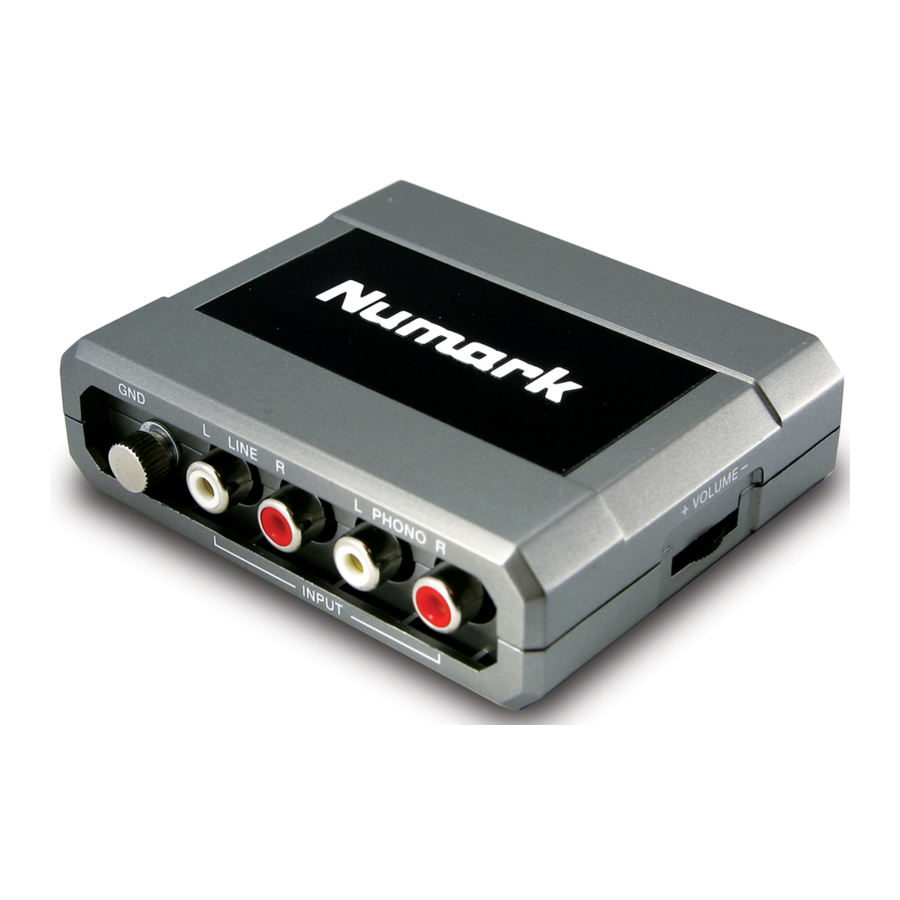
LIEFERUMFANG
- STEREO|iO
- USB-Kabel
- Software-CD
- Kurzanleitung
- Heft Sicherheitshinweise & Garantieinformationen
MERKMALE

- PHONO-EINGÄNGE (RCA) – Schließen Sie Phono-Geräte, wie Plattenspieler, an diese Eingänge an.
- ERDUNGSANSCHLUSS – Wenn Sie Phono-Plattenspieler mit einem Erdungskabel verwenden, schließen Sie das Erdungskabel an diese Anschlüsse an. Wenn Sie ein leises "hum" (Brummen) oder "buzz" (Summen) hören, könnte dies bedeuten, dass Ihre Plattenspieler nicht geerdet sind.
Hinweis: Einige Plattenspieler haben ein Erdungskabel in die Cinch-Verbindung integriert, sodass nichts an den Erdungsanschluss angeschlossen werden muss. - LINE-EINGÄNGE (RCA) – Schließen Sie Line-Geräte, wie CD-Player, Sampler oder Audio-Interfaces, an diese Eingänge an.
- LINE | PHONO-SCHALTER – Stellen Sie diesen Schalter je nach dem an die LINE- und PHONO-EINGÄNGE angeschlossenen Gerät auf die entsprechende Position. Wenn Sie Phono-Plattenspieler verwenden, stellen Sie diesen Schalter auf "PHONO" (Phono), um die für Phono-Signale erforderliche zusätzliche Verstärkung bereitzustellen. Wenn Sie ein Line-Gerät, wie einen CD-Player oder Sampler, verwenden, stellen Sie diesen Schalter auf "LINE" (Line).
- LINE-AUSGÄNGE (RCA) – Verwenden Sie Standard-Cinch-Kabel, um diesen Ausgang an ein Lautsprecher- oder Verstärkersystem anzuschließen. Der Pegel dieses Ausgangs wird mit dem Regler "VOLUME" (Lautstärke) gesteuert.
- USB – Verwenden Sie das mitgelieferte USB-Kabel, um diesen Anschluss mit einem freien USB-Anschluss an Ihrem Computer zu verbinden. Wenn das Gerät an Ihren Computer angeschlossen ist, wird es über die USB-Verbindung mit Strom versorgt.
- USB-LED – Leuchtet auf, wenn mit Ihrem Computer verbunden.
- VOLUME – Regelt den Audiopegel der LINE-AUSGÄNGE.
ANSCHLUSSDIAGRAMM
Stellen Sie sicher, dass Ihr Audio-Softwareprogramm so eingerichtet ist, dass es Audio über den STEREO|iO empfängt. Dies kann normalerweise in den "Preferences" (Einstellungen) oder dem "Device Setup" (Geräte-Setup) Ihrer Software vorgenommen werden. Weitere Informationen entnehmen Sie bitte dem Handbuch Ihrer Software.

MITGELIEFERTE SOFTWARE
Wir haben zwei Softwareanwendungen beigefügt, die Ihnen helfen, Ihre Aufnahmen in digitale Musik umzuwandeln:
EZ Vinyl/Tape Converter (nur PC) ist der schnellste und einfachste Weg, Ihre Aufnahmen in digitale Medien umzuwandeln. EZ Vinyl/Tape Converter speichert Ihre Aufnahmen bequem in Ihrer iTunes*-Bibliothek. Einsteiger finden diese Anwendung möglicherweise vorzuziehen. Auf der CD haben wir eine praktische Kurzanleitung mit Schritt-für-Schritt-Anweisungen zur Softwareinstallation und -bedienung beigefügt.
EZ Audio Converter (nur Mac) ist eine grundlegende Konverteranwendung für Mac OS X und ideal für Einsteiger. Detaillierte Anweisungen zur Softwareinstallation und -bedienung entnehmen Sie bitte der mitgelieferten Software-Kurzanleitung.
AUDIO-EINRICHTUNG
WINDOWS 7:
- Verwenden Sie das mitgelieferte Kabel, um den STEREO|iO mit Ihrem Computer zu verbinden.
- Gehen Sie zu Startmenü
![]() Systemsteuerung
Systemsteuerung ![]() Hardware und Sound
Hardware und Sound ![]() Sound.
Sound. - Klicken Sie auf die Registerkarte Wiedergabe und wählen Sie USB Audio Codec* als Standardgerät aus.
- Klicken Sie auf die Registerkarte Aufnahme und wählen Sie USB Audio Codec* als Standardgerät aus.
- Klicken Sie in der unteren rechten Ecke auf Eigenschaften.
- Klicken Sie im neuen Fenster auf die Registerkarte Erweitert und wählen Sie 2-Kanal, 16-Bit, 44100 Hz (CD-Qualität) als Standardformat aus.
- Deaktivieren Sie beide Kontrollkästchen unter Exklusivmodus.
- Klicken Sie auf die Registerkarte Pegel und stellen Sie den Schieberegler auf "4".
- Klicken Sie auf OK, um das Fenster Eigenschaften zu schließen.
- Klicken Sie auf OK, um die Sound-Systemsteuerung zu schließen.
 Systemsteuerung
 * Wenn Sie andere USB-Audiogeräte an Ihren Computer angeschlossen haben, die identische Namen tragen könnten, müssen Sie möglicherweise jedes einzelne auswählen, bis der STEREO|iO erkannt wird.
Wenn Sie nach dem Anpassen Ihrer Software-Latenzeinstellungen eine zu hohe Latenz feststellen, empfehlen wir den kostenlosen ASIO4ALL (Audio Stream Input/Output)-Treiber für PC unter www.asio4all.com. ASIO-Treiber bieten im Allgemeinen eine bessere Leistung und geringere Latenz, da sie eine effizientere Kommunikation zwischen Audiogeräten und Software herstellen.
WINDOWS VISTA:
- Verwenden Sie das mitgelieferte Kabel, um den STEREO|iO mit Ihrem Computer zu verbinden.
- Gehen Sie zu Startmenü
![]() Systemsteuerung
Systemsteuerung ![]() Sound. (Wenn Sie Sound nicht sehen, wählen Sie "Switch to Classic View" (Zur klassischen Ansicht wechseln), und die Sound Control Panel (Systemsteuerung Sound) sollte verfügbar werden.)
Sound. (Wenn Sie Sound nicht sehen, wählen Sie "Switch to Classic View" (Zur klassischen Ansicht wechseln), und die Sound Control Panel (Systemsteuerung Sound) sollte verfügbar werden.) - Klicken Sie auf die Registerkarte Wiedergabe und wählen Sie USB Audio Codec* als Standardgerät aus.
- Klicken Sie auf die Registerkarte Aufnahme und wählen Sie USB Audio Codec* als Standardgerät aus.
- Klicken Sie in der unteren rechten Ecke auf Eigenschaften.
- Klicken Sie im neuen Fenster auf die Registerkarte Erweitert und wählen Sie 2-Kanal, 16-Bit, 44100 Hz (CD-Qualität) als Standardformat aus.
- Deaktivieren Sie beide Kontrollkästchen unter Exklusivmodus.
- Klicken Sie auf OK, um das Fenster Eigenschaften zu schließen.
- Klicken Sie auf OK, um die Sound-Systemsteuerung zu schließen.
WINDOWS XP:
- Verwenden Sie das mitgelieferte Kabel, um den STEREO|iO mit Ihrem Computer zu verbinden.
- Gehen Sie zu Startmenü
![]() Systemsteuerung
Systemsteuerung ![]() Sounds und Audiogeräte.
Sounds und Audiogeräte. - Klicken Sie auf die Registerkarte Audio.
- Wählen Sie unter Soundwiedergabe und Soundaufnahme USB Audio Codec* als Standardgerät aus.
- Klicken Sie auf OK.
MAC:
- Verwenden Sie das mitgelieferte Kabel, um den STEREO|iO mit Ihrem Computer zu verbinden.
- Gehen Sie zu Programme
![]() Dienstprogramme
Dienstprogramme ![]() Audio-MIDI-Setup.
Audio-MIDI-Setup. - Wählen Sie auf der Registerkarte Audio-Geräte unter Systemeinstellungen USB Audio Codec* als Ihren Standardeingang und Standardausgang aus.
- Schließen Sie das Fenster.
Verweise

Anleitung herunterladen
Hier können Sie die vollständige PDF-Version des Handbuchs herunterladen. Sie kann zusätzliche Sicherheitsanweisungen, Garantieinformationen, FCC-Regeln usw. enthalten.
Numark Stereo|iO - Analog-Digital DJ-Interface Handbuch herunterladen


