Numark Orbit – Kabelloses DJ-Controller-Handbuch
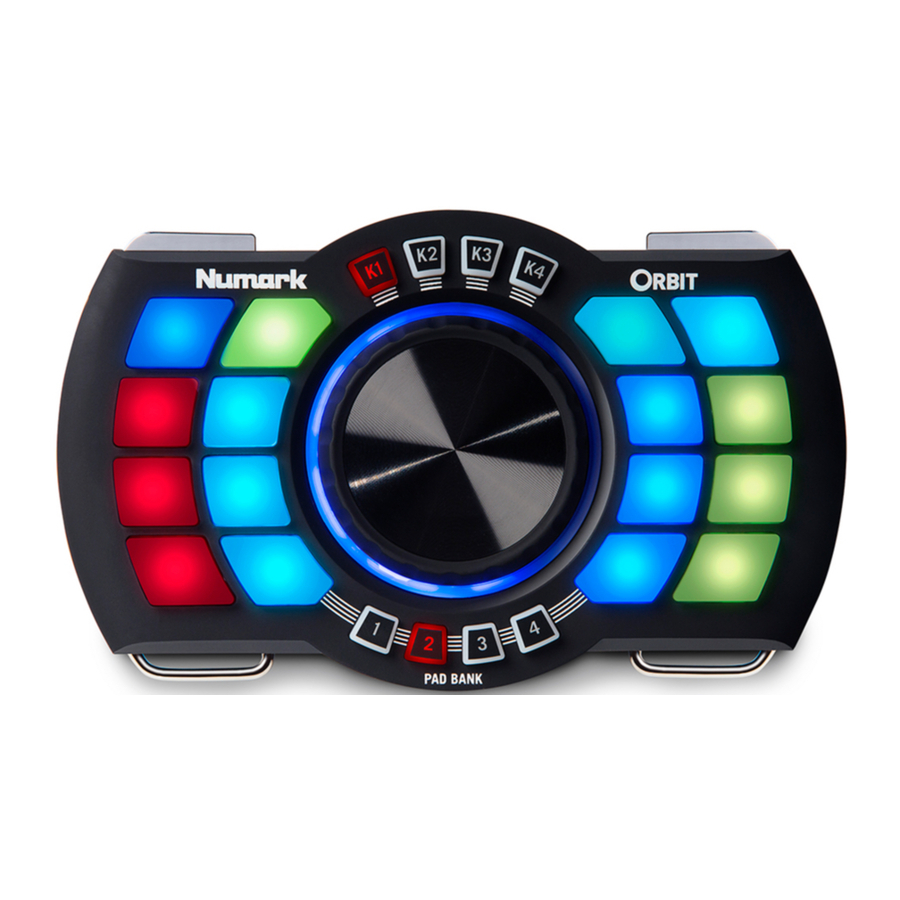
Lieferumfang
- Orbit
- Mini-USB-Kabel
- Kabelloser USB-Empfänger
- Benutzerhandbuch
- Sicherheits- & Garantiehandbuch
Produktregistrierung und Support
Nehmen Sie sich eine Minute Zeit, um Ihren Orbit unter www.numark.com zu registrieren. Die Registrierung stellt sicher, dass wir Sie über neue Produktentwicklungen auf dem Laufenden halten und Ihnen erstklassigen technischen Support bieten können, falls Sie Probleme haben sollten.
Besuchen Sie außerdem www.numark.com/orbit für die neuesten Informationen über Orbit, einschließlich kostenloser Software, vorgefertigter Steuerungskonfigurationen, eines Mapping-Editors, Tutorial-Videos und mehr.
Für zusätzlichen Produktsupport besuchen Sie www.numark.com/support.
Schnellstart
- Besuchen Sie www.numark.com/orbit, um kostenlose Software oder eine Steuerungskonfiguration für Ihre bestehende Software herunterzuladen. Die Steuerungskonfiguration legt fest, welche Softwarebefehle Orbit bedienen wird. Sie können auch den Orbit Editor herunterladen, mit dem Sie ändern können, welche Nachrichten Orbit an Ihre Software sendet.
- Installieren und öffnen Sie die heruntergeladene Software oder öffnen Sie Ihre eigene MIDI-steuerbare Software.
- Verbinden Sie den kabellosen USB-Empfänger mit Ihrem Computer.
- Schalten Sie Orbit ein (mithilfe des Netzschalters an der Unterseite).
- Überprüfen Sie bei Bedarf die Preferences (Einstellungen) oder Settings (Einstellungen) Ihrer Software, wählen Sie Orbit als Hardware-Controller oder -Gerät aus und importieren Sie die Orbit-Steuerungskonfigurationsdatei in Ihre Software.
- Entfernen Sie sich vom Computer — beginnen Sie, Orbit zu verwenden!

- Die Ladung eines Akkus kann sich allmählich entladen, auch wenn er nicht verwendet wird. Wenn die Ladung von Orbit bei der ersten Verwendung nicht lange anhält, laden Sie ihn 3 Stunden lang vollständig auf (weitere Informationen finden Sie im Abschnitt Aufladen und Stromverbrauch dieses Handbuchs).
- Um den bestmöglichen kabellosen Empfang und die Leistung zu gewährleisten, lesen Sie den Abschnitt Tipps für optimale Leistung weiter hinten in diesem Handbuch.
Funktionen
Alle Bedienelemente von Orbit sind MIDI-zuweisbar, sodass sie jeden MIDI-zuweisbaren Befehl in Ihrer Software steuern können, was Ihnen unzählige Performance-Möglichkeiten bietet. Nachfolgend finden Sie Beschreibungen des allgemeinen Verhaltens der Bedienelemente. Um vorgefertigte Steuerungskonfigurationen für Ihre Software – und einen Editor zum Erstellen eigener Konfigurationen – herunterzuladen, besuchen Sie www.numark.com/orbit.

- Pads: Diese 16 mehrfarbigen Pads steuern verschiedene Softwarebefehle, wie in der MIDI-Zuweisung festgelegt. Wechseln Sie mit den Pad-Bank-Wahltasten zwischen den 4 Bänken (jeweils 16 Pads).
Sie können diesen Pads auch verschiedene Farben zuweisen. Weitere Informationen finden Sie im Abschnitt Farbliche Anpassung dieses Handbuchs.
Hinweis: Die im obigen Diagramm mit "a", "b" und "c" gekennzeichneten Pads werden zur Anpassung der Farben der Orbit-Pad-Lichter und zum Koppeln von Orbit mit dem kabellosen USB-Empfänger verwendet. Weitere Informationen finden Sie in den Abschnitten Farbliche Anpassung und Kabellose Verwendung dieses Handbuchs. - Pad-Bank-Wahltasten (1, 2, 3, 4): Verwenden Sie diese Tasten, um zwischen den 4 Pad-Bänken zu wechseln. Die aktuell gewählte Pad-Bank-Wahltaste leuchtet auf.
Die aktuell gewählte Pad-Bank-Wahltaste blinkt, um anzuzeigen, dass der Akku von Orbit schwach ist. Verbinden Sie in diesem Fall den Mini-USB-Anschluss von Orbit mit einem Mini-USB-Kabel mit Ihrem Computer. - Virtueller Drehregler: Dieses Rad passt verschiedene Softwarefunktionen an, wie in der MIDI-Zuweisung festgelegt. Wechseln Sie mit den Virtueller-Drehregler-Wahltasten zwischen den 4 Funktionen.
- Virtueller-Drehregler-Wahltasten (K1, K2, K3, K4): Verwenden Sie diese Tasten, um zwischen den 4 Funktionen der virtuellen Drehregler zu wechseln:
- K1, K2 und K3: Der virtuelle Drehregler fungiert als 270°-Drehregler – ideal für die Zuweisung zu Reglern, die Filter, EQs, Effektparameter usw. steuern.
- K4: Der virtuelle Drehregler fungiert als 360°-Encoder zum Durchsuchen Ihrer Musikbibliothek oder als virtueller Plattenteller (sodass Sie den aktuellen Titel durchsuchen, scratchen oder die Tonhöhe ändern können).
- Schultertasten: Halten Sie eine oder beide dieser Tasten gedrückt, um den Beschleunigungssensor von Orbit zu aktivieren, und neigen Sie dann Orbit, um ihn zu beeinflussen. Die linke Schultertaste aktiviert den Beschleunigungssensor auf der Links-Rechts-Achse. Die rechte Schultertaste aktiviert den Beschleunigungssensor auf der Vorwärts-Rückwärts-Achse. Die Pad-LEDs „streamen“ (strömen) in die erkannten Richtungen, und die Ströme werden schneller, wenn die Neigung zunimmt.
Tipp: Sie können eine Schultertaste in der "on" (Ein)-Position „latch“ (feststellen), indem Sie sie zweimal drücken. Kehren Sie zum Standardverhalten „momentary“ (momentan) zurück, indem Sie sie einmal drücken. - Haken: Befestigen Sie ein Lanyard an diesen Haken, um Orbit um Ihren Hals zu hängen.
- Gurtbefestigung: Schrauben Sie die Gurtbefestigung ab und schlingen Sie Orbit über ein Armband oder einen Gürtel, und ziehen Sie dann die Gurtbefestigung wieder fest.
- Lade-LED: Dieses Licht leuchtet auf, wenn der interne Lithium-Ionen-Akku von Orbit geladen wird, und erlischt, wenn er vollständig geladen ist. Weitere Informationen zum Aufladen von Orbit finden Sie im Abschnitt Aufladen und Stromverbrauch dieses Handbuchs.
- Mini-USB-Anschluss: Verwenden Sie das Mini-USB-Kabel, um diesen Anschluss mit einem USB-Anschluss Ihres Computers zu verbinden. Diese Verbindung lädt den internen Lithium-Ionen-Akku von Orbit (unabhängig davon, ob Orbit eingeschaltet ist oder nicht). Sie ermöglicht es Ihnen auch, Orbit „wired“ (kabelgebunden) anstelle von kabellos zu verwenden.
- Netzschalter: Betätigen Sie diesen Schalter, um Orbit ein- oder auszuschalten.
Aufladen und Stromverbrauch
Mit einem voll aufgeladenen Akku können Sie Orbit für ca. 8 Stunden verwenden. Die 4 Pad-Bank-Wahltasten blinken, wenn der Akku von Orbit schwach ist und aufgeladen werden muss.
Um den Akkustand von Orbit zu überprüfen, halten Sie die Virtueller-Drehregler-Wahltaste K1 gedrückt. Die 4 Pad-Bank-Wahltasten leuchten auf, um anzuzeigen, wie viel Akkuladung noch vorhanden ist (wenn alle 4 Pad-Bank-Wahltasten leuchten, ist der Akku von Orbit voll). Lassen Sie die Virtueller-Drehregler-Wahltaste K1 los und warten Sie einige Sekunden, bis Orbit den normalen Betrieb wieder aufnimmt.
Um Orbit aufzuladen, verwenden Sie das mitgelieferte Mini-USB-Kabel, um ihn mit (A) dem USB-Anschluss Ihres Computers (bei eingeschaltetem Computer) oder (B) einem Standard-USB-Netzteil, das an eine Stromquelle angeschlossen ist, zu verbinden. (Sie können Orbit auch während des Ladevorgangs verwenden.) Die Lade-LED von Orbit leuchtet während des Ladevorgangs auf und erlischt, wenn der Akku vollständig geladen ist. Es dauert etwa 3 Stunden, um den Akku von Orbit vollständig aufzuladen.
Die Ladung eines Akkus kann sich allmählich entladen, auch wenn er nicht verwendet wird. Wenn die Ladung von Orbit bei der ersten Verwendung oder nach längerer Nichtbenutzung nicht lange anhält, laden Sie ihn vollständig auf!
Der Energiesparmodus von Orbit wird nach 3 Minuten Inaktivität aktiviert – Orbit „go to sleep“ (geht in den Ruhezustand), um die Akkuladung zu erhalten. Bewegen Sie Orbit erneut, um ihn „wake it up“ (aufzuwecken).
Farbliche Anpassung
Sie können die Farbe des Lichts für jedes Pad in jeder Bank auswählen, sodass Sie Ihre Pads oder Bänke farblich kennzeichnen können, um ihre verschiedenen Funktionen in Ihrer Software zu unterscheiden.
Der Speicher von Orbit ist nichtflüchtig, was bedeutet, dass er Ihre Farbeinstellungen auch nach dem Ausschalten von Orbit beibehält.
So wählen Sie eine Farbe für ein Pad aus:
- Halten Sie eine beliebige Pad-Bank-Wahltaste 3 Sekunden lang gedrückt und drücken Sie dann eine der Schultertasten. Die Virtueller-Drehregler-Wahltasten blinken, um anzuzeigen, dass Orbit sich im Farbauswahlmodus befindet (und die Software derzeit nicht steuert). Lassen Sie alle Tasten los.
- Verwenden Sie die Pad-Bank-Wahltasten, um eine Bank auszuwählen, und drücken Sie dann das Pad, dessen Farbe Sie auswählen möchten. (Sie können mehrere Pads gleichzeitig auswählen. Drücken Sie ein ausgewähltes Pad, um die Auswahl aufzuheben.)
- Verwenden Sie die Schultertasten, um durch die verschiedenen verfügbaren Farben zu blättern, die in den ausgewählten Pads angezeigt werden.
- Halten Sie eine beliebige Pad-Bank-Wahltaste gedrückt und drücken Sie dann eine der Schultertasten. Die Virtueller-Drehregler-Wahltasten hören auf zu blinken, und die neuen Pad-Farbeinstellungen von Orbit werden gespeichert.
So löschen/setzen Sie alle Farben für die Pads zurück:
- Stellen Sie sicher, dass Orbit ausgeschaltet ist.
- Halten Sie die Pad-Bank-Wahltasten 1 und 4 gedrückt und schalten Sie dann Orbit ein.
- Drücken Sie das Pad oben links (das Pad, das im Diagramm auf der vorherigen Seite mit "a" gekennzeichnet ist). Die Pad-Lichtfarben werden auf die Werkseinstellungen zurückgesetzt.
Kabellose Verwendung
Sie können Orbit als „wired“ (kabelgebundenen) Controller verwenden, indem Sie ihn mit dem Mini-USB-Kabel an den USB-Anschluss Ihres Computers anschließen. Um jedoch seine kabellosen Möglichkeiten zu nutzen, lesen Sie bitte diesen Abschnitt.
Orbit mit dem kabellosen USB-Empfänger koppeln
Wenn die Anzeige des kabellosen USB-Empfängers ausgeschaltet ist, auch wenn er mit Ihrem Computer verbunden ist, führen Sie die folgenden Schritte aus:
- Stellen Sie sicher, dass Orbit ausgeschaltet ist und der kabellose USB-Empfänger nicht mit einem Computer verbunden ist.
- Halten Sie die Pad-Bank-Wahltasten 1 und 4 gedrückt und schalten Sie dann Orbit ein.
- Drücken Sie das Pad unten rechts (das Pad, das im Diagramm auf der vorherigen Seite mit "b" gekennzeichnet ist). Die Virtueller-Drehregler-Wahltaste K1 blinkt.
- Verbinden Sie den kabellosen USB-Empfänger innerhalb von 10 Sekunden mit Ihrem Computer. Die Virtueller-Drehregler-Wahltaste K2 blinkt.
- Drücken Sie das Pad über dem Pad unten rechts (das Pad, das im Diagramm auf der vorherigen Seite mit "c" gekennzeichnet ist). Die Virtueller-Drehregler-Wahltasten (K1, K2, K3 und K4) blinken einmal, um anzuzeigen, dass Orbit mit dem kabellosen USB-Empfänger gekoppelt ist.
Kabellose vs. kabelgebundene Leistung
Um von kabelloser Leistung auf „wired“ (kabelgebunden) zu wechseln:
- Trennen Sie den kabellosen USB-Empfänger von Ihrem Computer. (Sie können dies tun, ohne Ihre Software zu schließen oder Orbit auszuschalten.)
- Verwenden Sie das mitgelieferte Mini-USB-Kabel, um Orbit mit Ihrem Computer zu verbinden. Orbit kann jetzt Ihre Software steuern.
Um von „wired“ (kabelgebundener) Leistung auf kabellos zu wechseln:
- Trennen Sie Orbit von Ihrem Computer. (Sie können dies tun, ohne Ihre Software zu schließen oder Orbit auszuschalten.)
- Schalten Sie Orbit aus.
- Verbinden Sie den kabellosen USB-Empfänger mit einem freien USB-Anschluss Ihres Computers.
- Schalten Sie Orbit ein. Orbit kann jetzt Ihre Software kabellos steuern.
Tipps für optimale Leistung
- Die typische Signalreichweite beträgt ungefähr 100 Fuß (30 Meter) bei freier Sichtlinie. Wenn Sie Signalstörungen feststellen, bewegen Sie Orbit näher an Ihren Computer und/oder entfernen Sie Hindernisse dazwischen (Wände, Möbel usw.).
- Schalten Sie das Wi-Fi Ihres Computers aus.
- Schalten Sie, wenn möglich, alle unnötigen 2,4-GHz-Geräte in der näheren Umgebung aus (z.B. andere WLAN-Geräte, Babyphones, WLAN-Zugangspunkte, Mikrowellenherde usw.).
- Kabelloses MIDI kann eine gewisse Latenz verursachen. Normalerweise ist dies kaum wahrnehmbar, aber wenn Sie möchten, können Sie sie reduzieren, indem Sie Orbit näher an Ihrem Computer verwenden und eine freie Sichtlinie zwischen ihnen aufrechterhalten. Wenn Ihre Software es Ihnen ermöglicht, die Puffergröße anzupassen, kann deren Reduzierung auch die Latenz verringern, stellen Sie jedoch sicher, dass Ihre Puffergröße hoch genug bleibt, um Audio-Glitches zu vermeiden.
Referenzen


Anleitung herunterladen
Hier können Sie die vollständige PDF-Version des Handbuchs herunterladen. Sie kann zusätzliche Sicherheitsanweisungen, Garantieinformationen, FCC-Regeln usw. enthalten.
Numark Orbit – Kabelloses DJ-Controller-Handbuch herunterladen


