Numark NDX900 - DJ Controller Handbuch
- 1 LIEFERUMFANG
- 2 SCHNELLEINRICHTUNG
- 3 ANSCHLUSSDIAGRAMM
- 4 ANSCHLÜSSE AN DER RÜCKSEITE
- 5 LCD-FUNKTIONEN
- 6 FUNKTIONEN DES OBEREN BEDIENFELDES
- 7 PARAMETER-REGLER-FUNKTIONEN
- 8 MULTI-MODUS TRIGGER-TASTEN
- 9 LOOPING
- 10 EFFEKTE
- 11 USB MASTER MODUS
- 12 USB MIDI MODUS
- 13 GERÄTE-FIRMWARE
- 14 Referenzen
- 15 Anleitung herunterladen
- 16 In anderen Sprachen
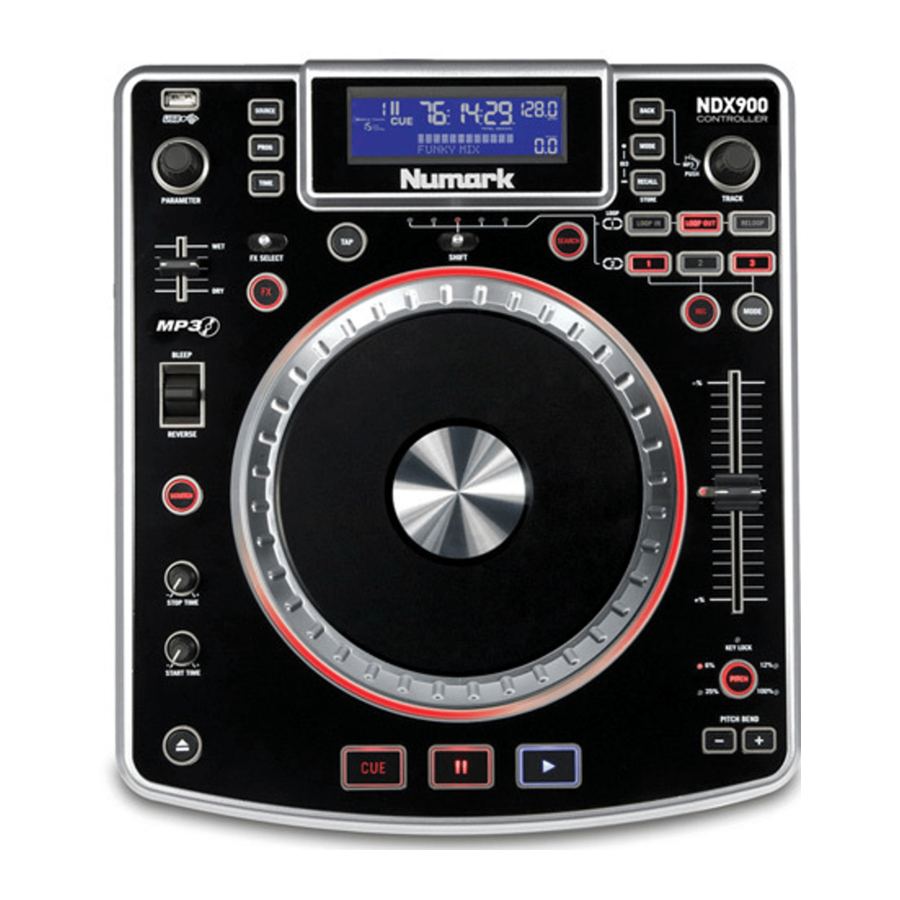
LIEFERUMFANG
- NDX900 Controller
- Netzkabel
- Cinch-Kabel (Stereo)
- USB-Kabel
- Schnellstartanleitung
- Sicherheits- & Garantieinformationsheft
- Traktor LE 2 Einrichtungsanleitung
- Software-DVD
- Treiber-CD
SCHNELLEINRICHTUNG
- Stellen Sie sicher, dass alle im Abschnitt LIEFERUMFANG aufgeführten Artikel im Karton enthalten sind.
- LESEN SIE VOR DER VERWENDUNG DES PRODUKTS DAS SICHERHEITS- & GARANTIEINFORMATIONSHEFT.
- Studieren Sie das Anschlussdiagramm in dieser Anleitung.
- Platzieren Sie den Mixer in einer geeigneten Position für den Betrieb.
- Stellen Sie sicher, dass alle Geräte ausgeschaltet und alle Fader und Gain-Regler auf "zero" (Null) gestellt sind.
- Schließen Sie alle Stereo-Eingangsquellen wie im Diagramm angegeben an.
- Verbinden Sie die Stereo-Ausgänge mit Endstufe(n), Kassettendecks und/oder anderen Audioquellen.
- Schließen Sie alle Geräte an die Wechselstromversorgung an.
- Schalten Sie alles in der folgenden Reihenfolge ein:
- Audio-Eingangsquellen (z.B. Plattenspieler, CD-Player, etc.)
- Mixer
- Zuletzt, alle Verstärker oder Ausgabegeräte
- Beim Ausschalten immer diese Reihenfolge umkehren, indem Sie Folgendes ausschalten:
- Verstärker
- Mixer
- Zuletzt, alle Eingabegeräte
ANSCHLUSSDIAGRAMM

ANSCHLÜSSE AN DER RÜCKSEITE

- STROMEINGANG – Verwenden Sie das mitgelieferte Netzkabel, um den Mixer an eine Steckdose anzuschließen. Während das Gerät ausgeschaltet ist, schließen Sie zuerst das Netzteil an den Mixer an und stecken Sie dann das Netzteil in eine Steckdose.
- SPANNUNGSWAHLSCHALTER – Dieser 2-Stellungs-Schalter stellt die Wechselstrom-Eingangsspannung für den NDX900 Controller ein. US-Benutzer sollten diesen Schalter auf "115V" (115 Volt) einstellen, während Benutzer in Großbritannien und den meisten europäischen Ländern ihn auf "230V" (230 Volt) einstellen müssen.
- NETZSCHALTER – Drücken Sie diesen, um das Gerät ein- und auszuschalten.
- USB SLAVE – Verbinden Sie den NDX900 Controller über diese USB-Buchse mit einem Computer, und Ihr NDX900 Controller kann als Software-Controller-Gerät unter Verwendung des USB MIDI Protokolls oder als USB-Audiogerät verwendet werden.
- USB AUDIO OUTPUT (Cinch) – Sendet einen Stereo-Mix des Audiosignals von der USB-Verbindung des Computers an den NDX900.
- LINE-AUSGANG (Cinch) – Verwenden Sie Standard-Cinch-Kabel, um diesen Ausgang mit dem Line-Eingang Ihres Mixers zu verbinden.
- DIGITALER AUSGANG – Dieser Cinch-Anschluss ermöglicht es Ihnen, ein digitales Audiosignal an jedes Gerät zu senden, das ein S/PDIF (Sony/Phillips Digital Interface Format) Signal empfangen kann. Sie können den digitalen Ausgang auch an einen Karaoke-Decoder anschließen, um die Grafiken von CD+G-Discs wiederzugeben.
- FADER START – Verwenden Sie diesen Anschluss, um ihn an Ihren Fader-Start-kompatiblen Mixer oder Fernschalter anzuschließen. Um diesen Anschluss für den Fader-Start zu verwenden, verwenden Sie ein Fader-Start-Kabel, um eine Verbindung zu einem Fader-Start-kompatiblen Mixer herzustellen. Jedes Mal, wenn Sie den Crossfader am Mixer zu der Seite bewegen, auf der sich das Gerät befindet, beginnt die Wiedergabe. Wenn Sie den Fader von dieser Seite wegbewegen, stoppt das Gerät. Das Zurückbewegen des Faders startet die Wiedergabe erneut.
- RELAY – "Relay play" (Relais-Wiedergabe) ermöglicht es zwei kompatiblen CD-Playern, abwechselnd von einem Gerät zum anderen und zurück abzuspielen, wenn die Tracks enden. Um die Relay-Funktion zu nutzen, verbinden Sie ein Ende Ihres Relay-Kabels hier und das andere Ende mit der Relay-Buchse Ihres anderen CD-Players. Um den Relay-Modus ein- und auszuschalten, halten Sie die "MODE" (Modus)-Taste gedrückt und drehen Sie den Parameter-Regler.
LCD-FUNKTIONEN

- PLAY (Wiedergabe) / PAUSE (Pause) – Dies zeigt an, ob das Gerät spielt oder pausiert ist.
- CUE (Cue-Punkt) – Blinkt, wenn das Gerät einen Cue-Punkt setzt. Leuchtet kontinuierlich, wenn das Gerät an einem Cue-Punkt pausiert ist.
- TRACK NUMBER (Titelnummer) – Zeigt die aktuelle Titelnummer an.
- TOTAL TRACKS (Gesamttitel) – Zeigt die Gesamtzahl der Tracks auf der CD an.
- MP3 – Zeigt an, wenn MP3s auf der Disc oder dem angeschlossenen USB-Gerät vorhanden sind.
- MINUTES (Minuten) – Zeigt die verstrichenen oder verbleibenden Minuten an, abhängig von der Moduseinstellung.
- SECONDS (Sekunden) – Zeigt die verstrichenen oder verbleibenden Sekunden an, abhängig von der Moduseinstellung.
- FRAMES (Frames) – Der CD-Player unterteilt eine Sekunde in 75 Frames für präzises Cueing. Dies zeigt die verstrichenen oder verbleibenden Frames an, abhängig vom Modus.
- TIME MODE (Zeitmodus) – Zeigt an, ob die auf dem LCD angezeigte Zeit die verstrichene Zeit für den Track, die verbleibende Zeit für den Track oder die insgesamt verbleibende Zeit für die gesamte CD ist.
- BPM – Das Tempo, das in BPM (Schläge pro Minute) angegeben wird.
- PITCH (Tonhöhe) – Zeigt die prozentuale Änderung der Tonhöhe an.
- KEY LOCK (Tonhöhenfixierung) – Zeigt an, wenn der Key Lock Modus aktiviert ist. Die Zahl neben dem Schloss-Symbol zeigt an, wie weit die aktuelle Tonart des Tracks von seiner ursprünglichen Tonart (in Halbtönen) entfernt ist.
- LOOP (Schleife) – Zeigt an, wenn eine Schleife programmiert ist. Wenn die Anzeige blinkt, wird gerade eine Schleife abgespielt.
- TEXT DISPLAY (Textanzeige) – Zeigt Ordnernamen, CD-Informationen und MP3-Tag-Informationen an.
FUNKTIONEN DES OBEREN BEDIENFELDES

- EJECT (Auswerfen) – Drücken Sie diese Taste, um die CD auszuwerfen. Wenn eine CD gerade abgespielt wird, hat diese Taste keine Funktion.
- USB MASTER (USB-Master) – Schließen Sie Ihr USB-Speichergerät an diesen Anschluss an, damit der NDX900 Controller Ihre Musikdateien lesen und wiedergeben kann. Der NDX900 Controller unterstützt nur das MP3-Format. Bitte stellen Sie daher sicher, dass Ihre Audiodateien als MP3s kodiert sind, wenn Sie sie mit dem NDX900 Controller verwenden möchten. Hinweis: Der NDX900 Controller unterstützt die Dateisysteme HFS+, FAT und NTFS. HFS+ GUID-Partition Table (Tabelle) wird derzeit nicht unterstützt.
- SOURCE (Quelle) – Drücken Sie die `SOURCE` (Quelle) Taste und drehen Sie den `PARAMETER` (Parameter) Regler, um die gewünschte Audioquelle auszuwählen; CD, USB, oder Sie können den NDX900 Controller als USB-MIDI-Controller verwenden. Diese Taste funktioniert nicht, wenn der NDX900 Controller gerade abspielt.
- TRACK KNOB (Track-Regler) – Dient zum Wechseln von Track zu Track, zur Ordnernavigation und als "enter" (Eingabe) Taste.
- BACK (Zurück) – Wenn Sie eine CD oder ein Gerät mit Ordnern navigieren, führt Sie diese Taste zurück zur Ordner- oder Dateinavigation.
- PLAY (Wiedergabe) – Startet die Musik. Die Musik beginnt entweder am Cue-Punkt oder am letzten Pausenpunkt. Wenn diese Taste während der Wiedergabe gedrückt wird, startet der Song am zuletzt gesetzten Cue-Punkt neu, was zur Erzeugung eines "stutter" (Stotter) Effekts verwendet werden kann.
- PAUSE (Pause) – Stoppt die Musik während der Wiedergabe. Ein anschließendes Drücken von `PLAY` (Wiedergabe) setzt einen neuen Cue-Punkt. Wenn Sie die Taste gedrückt halten, während Sie die Musik scratchen oder stottern, stoppt die Musik an der aktuellen Position, wodurch Sie einen Loop-In oder Cue-Punkt erfassen können.
- CUE (Cue) – Kehrt zurück und pausiert die Musik am zuletzt gesetzten Cue-Punkt. Der Cue-Punkt ist die letzte Stelle, an der das Gerät pausiert wurde und dann `PLAY` (Wiedergabe) gedrückt wurde. Ein zweites Drücken ermöglicht die temporäre Wiedergabe dieses Punktes. Sie können den Cue-Punkt einfach bearbeiten, indem Sie das Rad drehen. Während Sie das Rad drehen, erklingt die Musik. Durch Anhalten des Rades und Drücken von `PLAY` (Wiedergabe) wird ein neuer Punkt gesetzt.
- JOG WHEEL – (Jog-Wheel) – Das Jog-Wheel hat je nach aktuellem Modus viele Funktionen.
- Wenn ein Track nicht abgespielt wird, sucht das `JOG WHEEL` (Jog-Wheel) langsam durch die Frames eines Tracks. Um einen neuen Cue-Punkt zu setzen, drehen Sie das `JOG WHEEL` (Jog-Wheel) und beginnen Sie dann die Wiedergabe, sobald Sie die richtige Position bestimmt haben. Drücken Sie `CUE` (Cue), um zu diesem Cue-Punkt zurückzukehren.
- Wenn ein Track abgespielt wird, biegt das `JOG WHEEL` (Jog-Wheel) vorübergehend die Tonhöhe des Tracks. Das Drehen des `JOG WHEEL` (Jog-Wheel) im Uhrzeigersinn beschleunigt ihn vorübergehend, während das Drehen gegen den Uhrzeigersinn ihn verlangsamt. Dies ist ein nützliches Werkzeug zum Beatmatching.
- Wenn die `SEARCH` (Suchen) Taste aktiviert wurde, scannt das Drehen des `JOG WHEEL` (Jog-Wheel) schnell durch den Track.
- Wenn die `SCRATCH` (Scratch) Taste aktiviert wurde, "scratcht" (kratzt) das Drehen des `JOG WHEEL` (Jog-Wheel) über das Audio des Tracks, wie eine Nadel auf einer Schallplatte.
- SCRATCH (Scratch) – Schaltet den Scratch-Modus ein oder aus. Wenn der Scratch-Modus eingeschaltet ist, leuchtet die Taste auf und der mittlere Teil des Jog-Wheels scratcht wie ein Plattenspieler, wenn Sie ihn drehen. Wenn der Scratch-Modus ausgeschaltet ist, biegt der mittlere Teil des Jog-Wheels die Tonhöhe, wenn Sie ihn drehen.
Um den Scratch-Modus oder -Stil zu ändern, halten Sie `SCRATCH` (Scratch) gedrückt und drehen Sie den `PARAMETER` (Parameter) Regler. - SEARCH (Suchen) – Im aktivierten Zustand ermöglicht der Suchmodus die schnelle Durchsuchung des aktuellen Tracks mit dem Jog-Wheel. Wenn Sie das Wheel 10 Sekunden lang nicht berühren, verlassen Sie den Suchmodus automatisch. Die Suchgeschwindigkeit kann durch Halten der `SEARCH` (Suchen) Taste und Drehen des `PARAMETER` (Parameter) Reglers angepasst werden.
Um die Geschwindigkeit einzustellen, mit der `SEARCH` (Suchen) Ihre Tracks durchsucht, halten Sie `SEARCH` (Suchen) gedrückt und drehen Sie den `PARAMETER` (Parameter) Regler. - STOP / START TIME (Stopp- / Startzeit) – Verwenden Sie diese Regler, um die Geschwindigkeit anzupassen, mit der die Musik startet, wenn Sie `PLAY` (Wiedergabe) drücken (`START TIME` (Startzeit)), oder die Geschwindigkeit, mit der die Musik stoppt, wenn Sie `PAUSE` (Pause) drücken (`STOP TIME` (Stoppzeit)).
- TAP (Tap) – Das Drücken dieser Taste im Takt hilft dem eingebauten BPM-Zähler, das richtige Tempo zu erkennen. Halten Sie die Taste 2 Sekunden lang gedrückt, um den BPM-Zähler zurückzusetzen und neu zu berechnen.
- PITCH / KEYLOCK (Tonhöhe / Tonartensperre) – Die `PITCH` (Tonhöhe) Taste steuert den Bereich des Pitch-Faders sowie das Aktivieren und Deaktivieren des Key-Lock-Modus.
Drücken Sie die `PITCH` (Tonhöhe) Taste kurz, um durch die Pitch-Fader-Einstellungen von +/- 6%, 12%, 25% und 100% zu wechseln. Sie können den Pitch-Fader auch deaktivieren, indem Sie die `PITCH` (Tonhöhe) Taste nach der Auswahl von 100% erneut drücken.
Die andere Funktion dieser Taste ist die Tonartensperre (`KEYLOCK`). Um den Key-Lock-Modus zu aktivieren, halten Sie die `PITCH` (Tonhöhe) Taste zwei Sekunden lang gedrückt. Diese Funktion ermöglicht es Ihnen, die Geschwindigkeit des Songs zu ändern, ohne die Tonart zu verändern. Die Tonart des Songs wird an der Position des Pitch-Faders gesperrt, an der sich dieser befindet, wenn der Key-Lock aktiviert wird.
Um die Tonart eines Songs manuell zu ändern, halten Sie `PITCH / KEYLOCK` (Tonhöhe / Tonartensperre) gedrückt und drehen Sie den `PARAMETER` (Parameter) Regler. - PITCH FADER (Pitch-Fader) – Dieser steuert die Geschwindigkeit der Musik. Eine Bewegung in Richtung "+" beschleunigt die Musik, während eine Bewegung in Richtung "-" sie verlangsamt. Der Prozentsatz der Tonhöhenanpassung wird auf dem Display angezeigt.
- PITCH BEND (Pitch-Bend) – Ermöglicht es Ihnen, die Geschwindigkeit der Musik kurzzeitig schneller oder langsamer anzupassen, solange die Taste gedrückt gehalten wird. Nützlich für schnelle Geschwindigkeitsanpassungen, um die Beats zweier Songs anzugleichen, die möglicherweise das gleiche Tempo haben, aber deren Beats zu leicht unterschiedlichen Zeiten einsetzen.
- BLEEP / REVERSE SWITCH (Bleep- / Reverse-Schalter) – Verwenden Sie dies, wenn Sie eine CD rückwärts abspielen möchten. Der "Bleep" (Bleep) Modus spielt die Musik rückwärts ab, während der CD-Timer weiterläuft. Wenn Sie den Schalter loslassen, wird die CD an der Stelle weitergespielt, an der sie gewesen wäre, wenn Sie den Schalter nicht betätigt hätten. Der "Reverse" (Rückwärts) Modus spielt die Musik rückwärts ab und die CD-Zeit zählt ebenfalls rückwärts.
- LOOP IN / OUT / RELOOP (Loop In / Out / Reloop) – Diese Tasten werden verwendet, um Ihre Anfangs- und End-Loop-Punkte (`LOOP IN` (Loop In) und `LOOP OUT` (Loop Out)) zu definieren oder um Ihren Loop erneut abzuspielen oder neu zu starten (`RELOOP` (Reloop)). Weitere Informationen zu dieser Funktion finden Sie im Abschnitt über Looping in diesem Handbuch.
- TRIGGER BUTTONS (Trigger-Tasten) – Diese Tasten können für 3 mögliche Funktionen verwendet werden, die durch Halten der `REC` (Aufnahme) Taste und Drehen des `PARAMETER` (Parameter) Reglers ausgewählt werden. Weitere Informationen finden Sie im Abschnitt "Multi Mode Trigger Buttons" (Multi-Modus Trigger-Tasten) weiter hinten in diesem Handbuch.
- SHIFT (Umschalt) – In Verbindung mit der Looping-Funktion ermöglicht der `SHIFT` (Umschalt) Schalter, Ihren Loop zu halbieren oder zu verdoppeln.
- REC (Aufnahme) – Diese Taste wird in Verbindung mit den 3 zuweisbaren `TRIGGER BUTTONS` (Trigger-Tasten) verwendet, um Samples aufzunehmen und Hot-Start-Punkte zu setzen. In Verbindung mit dem Parameter-Regler können Sie damit den Modus für die drei Multi-Modus Trigger-Tasten einstellen.
Um einen Modus auszuwählen, halten Sie die `REC` (Aufnahme) Taste gedrückt, halten Sie dann weiterhin `REC` (Aufnahme) gedrückt, halten Sie die gewünschte `TRIGGER BUTTON` (Trigger-Taste) gedrückt und drehen Sie den `PARAMETER` (Parameter) Regler, um die gewünschte Option auszuwählen. Weitere Informationen finden Sie im Abschnitt "Multi Mode Trigger Buttons" (Multi-Modus Trigger-Tasten) weiter hinten in diesem Handbuch. - (BUTTON) MODE (Modus (Taste)) – Diese Taste wird verwendet, um die Funktion der 3 zuweisbaren Tasten zu ändern. Durch Drücken dieser Taste wird zwischen `LOOP-2`, `HOT CUE` und `SAMPLES` gewechselt. Weitere Informationen finden Sie im Abschnitt "Multi Mode Trigger Buttons" (Multi-Modus Trigger-Tasten) weiter hinten in diesem Handbuch.
- FX (Effekte) – Durch Drücken dieser Taste wird der Effektmodus ein- oder ausgeschaltet. Wenn die Taste leuchtet, ist der Effektmodus eingeschaltet.
- FX SELECT (Effekt-Auswahl) – Verwenden Sie diesen Kippschalter, um den gewünschten Effekt auszuwählen. Es stehen sechs verschiedene Effekte zur Verfügung. Weitere Informationen finden Sie im Abschnitt Effekte in diesem Handbuch.
- WET / DRY FADER (Wet- / Dry-Fader) – Verwenden Sie diesen, um einzustellen, wie viel des Effekts in den Hauptmix gemischt wird. Die 0% oder "dry" (trocken) Seite des Faders gibt Ihnen weniger der effektbeladenen Musik und mehr der Originalmusik, während die 100% oder "wet" (nass) Seite mehr der effektbeladenen Musik und weniger der Originalmusik hinzufügt.
- PARAMETER (Parameter) – Dieser Regler hat je nach Ihrer aktuellen Tätigkeit beim Drehen mehrere Verwendungszwecke.
Standardmäßig passt das Drehen dieses Reglers einen Parameter des Effekts an, den Sie derzeit mit dem `FX SELECT` (Effekt-Auswahl) Schalter ausgewählt haben. Weitere Informationen finden Sie im Abschnitt Effekte weiter hinten in diesem Handbuch.
Andere Einstellungen können durch Halten einer entsprechenden Taste während des Drehens des `PARAMETER` (Parameter) Reglers angepasst werden. - PROG (Programm) – Diese Taste hilft Ihnen, ein Programm zu erstellen – eine Abfolge von Tracks, die kontinuierlich abgespielt werden sollen. Um ein Programm zu erstellen, drücken Sie `PROGRAM` (Programm), wenn der CD-Player pausiert ist. Um einen Track in das Programm aufzunehmen, verwenden Sie den `TRACK KNOB` (Track-Regler), um den gewünschten Track auszuwählen, und drücken Sie dann `PROGRAM` (Programm), um ihn einzugeben. Wiederholen Sie diesen Vorgang für jeden Track, den Sie aufnehmen möchten (in der Reihenfolge, in der sie abgespielt werden sollen). Wenn Sie fertig sind, drücken Sie `PLAY` (Wiedergabe), um das Programm zu starten. Die Tracks werden in der von Ihnen eingegebenen Reihenfolge abgespielt. Um Ihr Programm während der Wiedergabe abzubrechen, halten Sie `PROGRAM` (Programm) drei Sekunden lang gedrückt.
Wenn Sie die `PROG` (Programm) Taste gedrückt halten und den `PARAMETER` (Parameter) Regler drehen, gelangen Sie zu einer Liste von Menüoptionen. Weitere Informationen finden Sie im Abschnitt "Parameter Knob Features" (Parameter-Regler-Funktionen) dieses Handbuchs. - TIME (Zeit) – Schaltet die Anzeige um, um die verstrichene Zeit, die verbleibende Zeit des aktuellen Songs oder die verbleibende Zeit einer gesamten Audio-CD anzuzeigen.
- RECALL / STORE (Abrufen / Speichern) – Durch Drücken und Halten der `RECALL` (Abrufen) Taste für 2 Sekunden können Cue-Punkte gespeichert werden. Mehr als ein Cue-Set kann pro CD gespeichert werden. Cue-Sets werden pro CD fortlaufend nummeriert.
Wenn eine CD mit gespeicherten Cue-Punkten eingelegt wird, zeigt das Display an, dass "Cue Points Available" (Cue-Punkte verfügbar) sind. Um Ihre gespeicherten Cue-Punkte abzurufen, drücken Sie die `RECALL` (Abrufen) Taste und lassen Sie sie wieder los. Wenn mehr als ein Satz Cue-Punkte auf einer CD gespeichert wurde, können Sie mit dem `PARAMETER` (Parameter) Regler durch Ihre gespeicherten Cue-Sets blättern. - (PLAY) MODE (Wiedergabemodus) – Es gibt vier Wiedergabemodi:
Single (Einzel): Spielt den ausgewählten Song ab, pausiert dann und cue-t den nächsten Track.
SingleReplay: (Einzelwiederholung): Wiederholt den aktuellen Song, bis er manuell gestoppt wird.
Random: (Zufällig): Spielt alle Songs auf der CD in zufälliger Reihenfolge ab.
Continuous: (Kontinuierlich): Spielt alle Songs auf der CD der Reihe nach ab und wiederholt dann am Anfang.
Um Dateinamen oder ID3-Tag-Informationen beim Abspielen von MP3s anzuzeigen, halten Sie `RECALL/ STORE` (Abrufen/Speichern) gedrückt und drücken Sie `(PLAY) MODE` (Wiedergabemodus). Um den Relay-Modus ein- oder auszuschalten, halten Sie `(PLAY) MODE` (Wiedergabemodus) gedrückt und drehen Sie den `PARAMETER` (Parameter) Regler. - LCD DISPLAY (LCD-Anzeige) – Alle Informationen und Funktionen werden hier angezeigt. CD-Text (falls verfügbar), ID3-Tag-Informationen und Effekt-Einstellungen werden alle hier angezeigt.
PARAMETER-REGLER-FUNKTIONEN
SCRATCH (Scratch)
Wenn Sie die `SCRATCH` (Scratch) Taste gedrückt halten und den `PARAMETER` (Parameter) Regler drehen, können Sie den gewünschten Scratch-Modus auswählen:
Vinyl (Vinyl): In diesem Modus können Sie das `JOG WHEEL` (Jog-Wheel) zum Scratchen verwenden, genau wie bei einer Schallplatte. Wenn Sie auf das `JOG WHEEL` (Jog-Wheel) drücken, stoppt die Musik an der aktuellen Stelle, bis das Wheel losgelassen wird.
Forward (Vorwärts): Wenn Sie das `JOG WHEEL` (Jog-Wheel) zum Scratchen verwenden, sind nur die Vorwärtsbewegungen zu hören. Dies simuliert die Verwendung eines Crossfaders, um die Backspins auszuschneiden.
Cue (Cue): Scratches ab dem aktuellen Cue-Punkt. Jedes Mal, wenn Sie das `JOG WHEEL` (Jog-Wheel) berühren, beginnt der Song am aktuellen Cue-Punkt. Dies ermöglicht es Ihnen, einen Cue-Punkt für ein bestimmtes Segment eines Songs festzulegen und wiederholt über dasselbe Segment zu scratchen.
Cue Forward (Cue Vorwärts): `Cue Forward` (Cue Vorwärts) ist eine Kombination aus Cue-Modus und Vorwärts-Modus. Es scratcht ab dem aktuellen Cue-Punkt, spielt aber keinen Ton während der Bewegung des Wheels gegen den Uhrzeigersinn.
Bleep (Bleep): Ermöglicht es Ihnen, einen Scratch "insert" (einzufügen), während die Musik weiterläuft. Sobald Sie mit dem Scratchen fertig sind, wird die Musik an der Stelle weitergespielt, an der sie gewesen wäre, wenn Sie nicht gescratcht hätten.
Bleep Forward (Bleep Vorwärts): Im Wesentlichen eine Kombination aus Bleep- und Vorwärts-Scratch-Modi. Ermöglicht es Ihnen, einen Scratch "insert" (einzufügen), spielt aber nur die Vorwärtsbewegung des Tellers ab.
PITCH (Tonhöhe)
Wenn Sie die `PITCH` (Tonhöhe) Taste gedrückt halten und den `PARAMETER` (Parameter) Regler drehen, können Sie die Tonart des aktuellen Songs von "L" (tiefere Tonart) zu "H" (höhere Tonart) in 40 Halbtonschritten ändern (wobei 0 keine Tonartänderung bedeutet).
MODE (Modus)
Um den Relay-Modus ein- und auszuschalten, halten Sie die rechteckige `MODE` (Modus) Taste gedrückt und drehen Sie den `PARAMETER` (Parameter) Regler, um die entsprechende Relay-Einstellung auszuwählen. Der Relay-Modus ermöglicht es Ihnen, die Wiedergabe zwischen 2 kompatiblen Geräten abzuwechseln, die über ein 1/8" Mono-Relay-/Remote-Kabel verbunden sind.
SEARCH (Suchen)
Die Suchgeschwindigkeit kann durch Halten von `SEARCH` (Suchen) und Drehen des `PARAMETER` (Parameter) Reglers eingestellt werden. Optionen basierend auf einer Radumdrehung sind 15 Sekunden, 30 Sekunden und 1 Minute.
PROGRAMM- / PARAMETER-OPTIONEN
Wenn Sie die `PROGRAM` (Programm) Taste gedrückt halten und den `PARAMETER` (Parameter) Regler drehen, gelangen Sie zu den folgenden Menüoptionen. Durch Drücken des `PARAMETER` (Parameter) Reglers können Sie die Parameter für die ausgewählte Menüoption ändern:
Scratch Delay (Scratch-Verzögerung) (`On` (Ein), `Off` (Aus)): Aktiviert eine leichte Verzögerung beim Loslassen des Tellers im Scratch-Modus.
Remote (Fernbedienung) (`On-On` (Ein-Ein), `On-Off` (Ein-Aus), `Fader Start` (Fader-Start)): Ändert die Remote-Start-Option, um zu ermöglichen, dass das Gerät von einem anderen Gerät über ein Remote-Start-Kabel gestartet wird.
Power On Play (Wiedergabe beim Einschalten) (`On` (Ein), `Off` (Aus)): Wenn diese Option aktiviert ist, beginnt der CD-Player sofort nach dem Einschalten zu spielen.
Memo All Clear (Alle Memos löschen) (`No` (Nein), `Yes` (Ja)): Löscht alle gespeicherten Cue-Punkte und Loop-Punkt-Informationen.
Sleep Mode (Schlafmodus) (`On` (Ein), `Off` (Aus)): Wenn der Schlafmodus aktiviert ist, geht das Gerät nach einigen Minuten Inaktivität in einen "sleep" (Schlaf)-Zustand über.
Preset Clear (Voreinstellungen löschen) (`Yes` (Ja), `No` (Nein)): Setzt alle globalen Parameter auf ihre Standardeinstellungen zurück.
Version Number (Versionsnummer): Wenn der `PARAMETER` (Parameter) Regler gedrückt wird, werden die Versionsnummern des Betriebssystems angezeigt, solange die `PROG` (Programm) Taste gedrückt gehalten wird.
Power On Demo (Demo beim Einschalten) (`On` (Ein), `Off` (Aus)): Wenn diese Option aktiviert ist, geht das Gerät in einen "demo mode" (Demo-Modus) über, bei dem die Teller-LEDs sofort nach dem Einschalten des Geräts in einem Muster leuchten.
MULTI-MODUS TRIGGER-TASTEN

Durch Drücken der runden `MODE` (Modus) Taste können Sie den gewünschten Modus für die drei oben gezeigten Trigger-Tasten auswählen. Es stehen drei Modi zur Verfügung:
| LOOP-2: (Loop-2) | In diesem Modus fungieren die drei `TRIGGER BUTTONS` (Trigger-Tasten) als ein weiterer Satz von Loop-Tasten, die sich auf die gleiche Weise verhalten wie die Tasten darüber. Dies gibt Ihnen die Möglichkeit, zwei vollständig separate Sätze von Loop-Punkten festzulegen. Weitere Informationen zum Looping finden Sie im folgenden Kapitel. |
| HOT CUE: (Hot Cue) | Dieser Modus ermöglicht es Ihnen, bis zu drei "hot cue points" (Hot-Cue-Punkte) zu setzen. Diese ähneln normalen Cue-Punkten, außer dass, wenn die `TRIGGER BUTTONS` (Trigger-Tasten) gedrückt werden, das Gerät sofort zu dem definierten Punkt springt und mit der Wiedergabe beginnt. Um einen Hot-Cue-Punkt zu definieren, stellen Sie sicher, dass Sie sich im Hot-Cue-Modus befinden, indem Sie die runde `MODE` (Modus) Taste drücken, bis "Mode: Hot CUE" (Modus: Hot Cue) im unteren Bereich des Bildschirms angezeigt wird. Drücken Sie `REC` (Aufnahme), um die Aufnahme zu scharfzuschalten, und drücken Sie dann die gewünschte `TRIGGER BUTTON` (Trigger-Taste). Der Punkt, an dem Sie sich auf der CD befinden, in dem Moment, in dem Sie die `TRIGGER BUTTON` (Trigger-Taste) drücken, ist der Punkt, der auf die `TRIGGER BUTTON` (Trigger-Taste) aufgenommen wird. Um sofort ab Ihrem Hot-Cue-Punkt abzuspielen, drücken Sie einfach dieselbe `TRIGGER BUTTON` (Trigger-Taste) erneut. |
| SAMPLE: (Sample) | Der dritte Modus ist der Sample-Modus. Der Sample-Modus ermöglicht es Ihnen, ein Audio-Sample von bis zu 5 Sekunden Länge auf jeder der 3 `TRIGGER BUTTONS` (Trigger-Tasten) aufzunehmen. Es gibt auch drei Wiedergabeoptionen, die Sie für jede der drei Sample-`TRIGGER BUTTONS` (Trigger-Tasten) auswählen können. Um einen Modus auszuwählen, halten Sie die `REC` (Aufnahme) Taste gedrückt, dann halten Sie weiterhin `REC` (Aufnahme) gedrückt, halten Sie die gewünschte `TRIGGER BUTTON` (Trigger-Taste) gedrückt und drehen Sie den `PARAMETER` (Parameter) Regler, um die Option auszuwählen, die Sie ändern möchten. Um die ausgewählte Option zu ändern, drücken Sie den `PARAMETER` (Parameter) Regler nach unten und lassen ihn wieder los, drehen Sie dann den Regler auf die gewünschte Einstellung. Drücken Sie den `PARAMETER` (Parameter) Regler nach unten, um die Optionswahl zu sperren. Die drei Wiedergabeoptionen sind: |
LOOPING
Der NDX900 Controller verfügt über eine nahtlose Loop-Funktion, was bedeutet, dass, wenn Sie einen Loop definieren, keine Verzögerung entsteht, wenn die Musik zum Anfang des Loops zurückkehrt. Diese Loop-Funktion ermöglicht es Ihnen, sehr kreativ mit Ihren Mixen umzugehen, indem Sie gewünschte Abschnitte eines Songs beliebig verlängern oder spontan Remixe erstellen können!
Es gibt drei Tasten, die für das Looping verwendet werden:
LOOP IN: Dies ist der Punkt, an dem ein Loop beginnen soll. Standardmäßig wird ein "loop in" (Loop-Anfangspunkt) automatisch am Anfang des Songs gesetzt. Um einen neuen "loop in" (Loop-Anfangspunkt) zu definieren, drücken Sie die LOOP IN-Taste, wenn der Song den gewünschten Punkt erreicht, an dem der Loop beginnen soll. Die LOOP IN-Taste leuchtet auf und zeigt an, dass ein neuer "loop in" (Loop-Anfangspunkt) gesetzt wurde. Die RELOOP/STUTTER-Taste leuchtet ebenfalls auf und zeigt an, dass Sie diese nun drücken können, um sofort zum "loop in" (Loop-Anfangspunkt) zurückzukehren und die Wiedergabe zu starten. Wenn Sie den "loop in" (Loop-Anfangspunkt) ändern möchten, drücken Sie einfach die LOOP IN-Taste erneut.
LOOP OUT: Legt den Endpunkt des Loops fest. Wenn Sie LOOP OUT zum ersten Mal drücken, während ein Song abgespielt wird, blinkt die LOOP OUT-Taste, und der Song beginnt in einem nahtlosen Loop zu spielen, beginnend am "loop in" (Loop-Anfangspunkt) und endend am "loop out" (Loop-Endpunkt). Um den Loop freizugeben oder zu beenden, drücken Sie LOOP OUT ein zweites Mal, und die Wiedergabe wird fortgesetzt, wenn der Song den zuvor gesetzten "loop out" (Loop-Endpunkt) überschreitet. Die LOOP OUT-Taste leuchtet dann dauerhaft und zeigt an, dass der Loop nun zum erneuten Looping im Speicher ist.
RELOOP / STUTTER: Wiederholt die Wiedergabe oder "stottert" (stottert) (wenn wiederholt gedrückt) ab dem Loop-Anfangspunkt. Wenn zuvor ein Loop gesetzt wurde, wird dieser Loop abgespielt und wiederholt, bis der Loop durch Drücken der LOOP OUT-Taste freigegeben wird.
SHIFT: Passt die Loop-Länge in Schritten von halber oder doppelter Länge an. Bewegen Sie den Shift-Schalter nach rechts, um die Loop-Länge zu erhöhen, oder nach links, um den Loop zu verkürzen.
Tipp: Die zuweisbaren 1-2-3 TRIGGER BUTTONS können als zweiter Satz von Loop-Tasten verwendet werden. Lesen Sie das vorhergehende Kapitel für weitere Informationen zu diesen Multi-Modus-Trigger-Tasten.

Drücken Sie LOOP IN, um den Anfang des Loops festzulegen, und drücken Sie dann LOOP OUT, um den Endpunkt des Loops festzulegen. Sobald Sie LOOP OUT drücken, wird der NDX900
Controller zwischen diesen beiden Punkten loopen. Wenn Sie LOOP OUT erneut drücken, verlässt der NDX900 Controller den Loop und setzt die normale Wiedergabe fort.

Wenn Sie LOOP IN drücken, aber dann entscheiden, dass Sie einen anderen "loop in" (Loop-Anfangspunkt) setzen möchten, drücken Sie einfach LOOP IN erneut. Drücken Sie dann LOOP OUT, um das Looping zwischen den IN- und OUT-Punkten zu starten.

Der "loop in" (Loop-Anfangspunkt) kann auch dazu verwendet werden, die Wiedergabe ab einem bestimmten Punkt in einem Song zu "stottern" (stottern). Drücken Sie einfach LOOP IN, um den "stutter point" (Stotterpunkt) festzulegen, und drücken Sie dann RELOOP, um die Wiedergabe ab dem Stotterpunkt zu starten. Jedes Mal, wenn Sie RELOOP drücken, springt der NDX900 Controller zum Stotterpunkt zurück und spielt von diesem Punkt aus.
EFFEKTE
Verwenden Sie den FX SELECT-Schalter, um den gewünschten Effekt auszuwählen. Drücken Sie die EFFECTS-Taste, um den Effekt ein- und auszuschalten. Sie können den WET/DRY-Fader verwenden, um die Effektpräsenz im Mix anzupassen. Die meisten Effekte können durch Gedrückthalten des PARAMETER-Reglers beim Drehen an ein Verhältnis des BPM-Counters synchronisiert oder manuell durch Drehen des PARAMETER-Reglers ohne Gedrückthalten gesteuert werden.
Es stehen sechs Effekte zur Verfügung:
| FILTER: | Ein Isolations-(Bandpass-)Filter, mit dem Sie nur eine bestimmte Frequenz der Musik abspielen können. Das Drehen des PARAMETER-Reglers verschiebt die Filterfrequenz. Wenn Sie den PARAMETER-Regler beim Drehen gedrückt halten, wird eine grobe Anpassung der Frequenz vorgenommen. Wenn Sie den PARAMETER-Regler einfach drehen, ohne ihn gedrückt zu halten, wird eine feine Anpassung der Filterfrequenz vorgenommen. |
| ECHO: | Erzeugt einen Halleffekt. Die Rate kann mit dem PARAMETER-Regler angepasst werden. Wenn Sie den PARAMETER-Regler beim Drehen gedrückt halten, können Sie den Effekt an ein Verhältnis des BPM-Counters synchronisieren. |
| CHOP: | Simuliert das Ein- und Ausschalten einer Mute-Taste im Takt der Musik. Die Geschwindigkeit des Effekts wird durch Drehen des PARAMETER-Reglers gesteuert und kann auch durch Gedrückthalten des PARAMETER-Reglers beim Drehen an ein Verhältnis des BPM-Counters synchronisiert werden. |
| PAN: | Wechselt die Wiedergabe des rechten und dann des linken Lautsprecherkanals, basierend entweder auf dem Tempo des BPM-Counters oder der manuell ausgewählten Geschwindigkeit. Um die Rate einzustellen, drehen Sie den PARAMETER-Regler. Sie können die Geschwindigkeit an ein Verhältnis des BPM-Counters synchronisieren, indem Sie den PARAMETER-Regler beim Drehen gedrückt halten. |
| PHASER: | Ein gleitender Phase-Shifter-Effekt. Er ähnelt dem Flanger-Effekt, außer dass der Flanger-Effekt einen stärker ausgeprägten harmonischen Klang hat. Ein Phase-Shifter ist enharmonisch und hat einen stärker "rauschenden" Klang. Die Geschwindigkeit des Effekts wird durch Drehen des PARAMETER-Reglers gesteuert und kann auch durch Gedrückthalten des Reglers beim Drehen an ein Verhältnis des BPM-Counters synchronisiert werden. |
| FLANGER: | Ein gleitender Effekt mit einem stärker ausgeprägten harmonischen Klang als der Phaser, der an ein überfliegendes Düsentriebwerk erinnert. Die Geschwindigkeit des Effekts wird durch Drehen des PARAMETER-Reglers gesteuert und kann auch durch Gedrückthalten des Reglers beim Drehen an ein Verhältnis des BPM-Counters synchronisiert werden. |
Wet/Dry Fader
Zusätzlich zum PARAMETER-Regler gibt es auch einen WET/DRY-Fader, mit dem Sie das Gleichgewicht zwischen bearbeitetem und unbearbeitetem Audio einstellen können. Wenn Sie den Fader von DRY zu WET bewegen, hören Sie immer mehr vom bearbeiteten Klang.
USB MASTER MODUS
Durch den Anschluss eines USB-Massenspeichergeräts wie einer USB-Festplatte, eines USB-Sticks oder eines tragbaren Media-Players an den USB MASTER-Anschluss auf der Oberseite des NDX900 Controllers können Sie Ihre Musikdateien auf dieselbe Weise abspielen, zugreifen und scratchen, wie Sie eine normale Audio-CD abspielen würden.
Hinweis: Der NDX900 Controller unterstützt die Dateisysteme HFS+, FAT und NTFS. HFS+ GUID Partition Table wird derzeit nicht unterstützt.
Um auf Ihr USB-Gerät zuzugreifen:
- Stellen Sie zunächst sicher, dass es an den USB MASTER-Anschluss auf der Oberseite des NDX900 Controllers angeschlossen ist.
- Drücken und loslassen Sie die SOURCE-Taste.
- Drehen Sie den PARAMETER-Regler, bis die Anzeige "USB-MASTER" (USB-MASTER) anzeigt, und drücken Sie dann den PARAMETER-Regler nach unten.
- Nachdem der NDX900 Controller zuerst die Partitionsstruktur (max. 9 Partitionen) und dann die Ordnerstruktur (max. 999 Ordner) des USB-Geräts analysiert hat, können Sie Ihr USB-Gerät gemäß den nachstehenden Anweisungen navigieren.
USB-Massenspeichergerät
Um auf Dateien auf einem USB-Massenspeichergerät zuzugreifen, verwenden Sie den TRACK-Regler, um den Ordner auszuwählen, den Sie öffnen möchten, und drücken Sie dann den Regler nach unten, um diesen Ordner zu betreten. Sie können dann den TRACK-Regler verwenden, um entweder zu einer anderen Ordner-Ebene zu navigieren oder eine Audiodatei im aktuellen Ordner auszuwählen, die Sie abspielen möchten.
Tipp: Um eine große Musiksammlung zu organisieren, könnten Sie in Erwägung ziehen, für jeden Künstler einen separaten Ordner zu erstellen.
Bitte beachten Sie:
- Da nicht alle MP3-Geräte der USB-Massenspeicherklasse angehören, ist nicht jeder Player mit dem NDX900 Controller kompatibel.
- Wenn sich in einem Ordner, den Sie auf Ihrem externen Gerät durchsuchen, keine MP3-Dateien befinden, zeigt der NDX900 Controller "No MP3 files in this folder, PLS try another one." (Keine MP3-Dateien in diesem Ordner, bitte versuchen Sie einen anderen.) an.
- Um den MP3-Anzeigemodus zu ändern, halten Sie die RECALL / STORE-Taste gedrückt und drücken Sie die (PLAY) (WIEDERGABE) MODE-Taste, um zwischen Dateiname, ID3-Songtitel, ID3-Albumtitel und ID3-Künstlernamen umzuschalten.
Tipps zur Verwendung von USB-Geräten mit Ihrem Gerät
- Wenn Sie ein USB-Gerät vom NDX900 Controller trennen, stellen Sie immer sicher, dass Sie die SOURCE-Taste verwenden, um in den CD/MP3-Modus zu wechseln, bevor Sie die Verbindung trennen. Stellen Sie sicher, dass die Buchstaben "HD" (HD) auf dem Display nicht blinken, wenn Sie ein USB-Gerät trennen.
- Das Trennen eines USB-Geräts, während der NDX900 Controller sich im USB MASTER Modus befindet, könnte möglicherweise dazu führen, dass Daten auf dem USB-Gerät beschädigt und unlesbar werden.
- Hinweis: Es gibt eine Begrenzung von 999 Songs pro Ordner oder Wiedergabeliste. Verwenden Sie mehrere Ordner oder Wiedergabelisten, um eine große Anzahl von Songs zu trennen.
- Wir empfehlen die Verwendung von MP3-Dateien über 300 MB nicht, da dies die Leistung des NDX900 Controllers beeinträchtigen kann.
- Bei HDs mit großer Kapazität kann der NDX900 Controller maximal 9 Festplattenpartitionen lesen. Jede Partition ist auf 999 Ordner begrenzt, und jeder Ordner ist auf 999 Songs begrenzt.
USB MIDI MODUS
Sie können den NDX900 Controller auch über USB mit einem Computer verbinden, um den NDX900 Controller als Controller für Softwareprogramme zu verwenden, die dem USB MIDI-Protokoll entsprechen. Erkundigen Sie sich bei Ihrem Softwarehersteller, ob Ihre Software einen USB MIDI-Controller unterstützt. Für das im Lieferumfang des NDX900 enthaltene Softwareprogramm beachten Sie bitte die mitgelieferte Software-Setup-Anleitung für weitere Anweisungen.
Um den USB MIDI-Modus zu aktivieren, verbinden Sie ein USB-Kabel vom USB SLAVE-Anschluss des NDX900 Controllers mit einem USB-Port Ihres Computers. Drücken Sie dann SOURCE und drehen Sie den Parameter-Regler, um "USB-MIDI." (USB-MIDI.) auszuwählen.
GERÄTE-FIRMWARE
Der NDX900 Controller funktioniert am besten mit der neuesten installierten Firmware. Wir empfehlen dringend, dass Sie sofort nach Firmware-Updates suchen und dies regelmäßig tun, damit Sie nichts Gutes verpassen! Besuchen Sie www.numark.com/ndx900controller für die neuesten Firmware-Updates.
Referenzen

Anleitung herunterladen
Hier können Sie die vollständige PDF-Version des Handbuchs herunterladen. Sie kann zusätzliche Sicherheitsanweisungen, Garantieinformationen, FCC-Regeln usw. enthalten.
Numark NDX900 - DJ Controller Handbuch herunterladen


