Numark N4 - 4-Kanal DJ Controller Handbuch
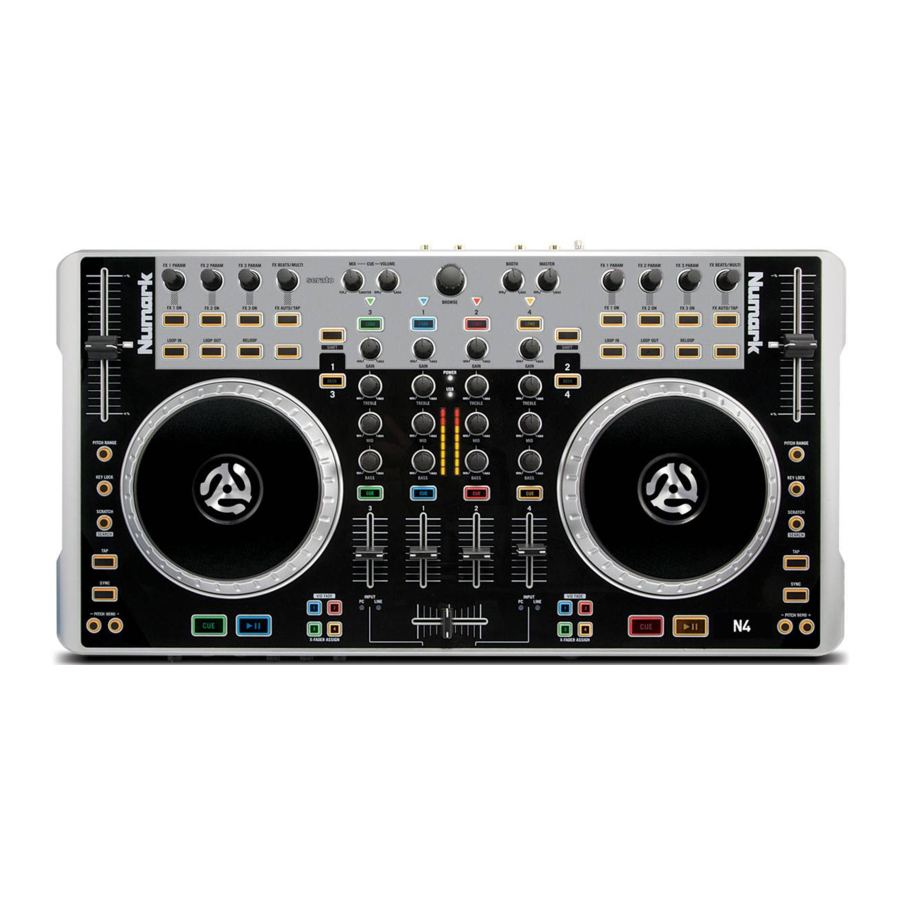
SCHNELLSTARTANLEITUNG
INHALT
N4
USB-Kabel
Netzteil
2 Software-CDs
Schnellstartanleitung
Serato DJ Intro Overlay
Broschüre Sicherheits- und Garantieinformationen
REGISTRIERUNG
Bitte besuchen Sie http://www.numark.com, um Ihren N4 zu registrieren. Die Registrierung Ihres Produkts stellt sicher, dass wir Sie über neue Produktentwicklungen auf dem Laufenden halten und Ihnen erstklassigen technischen Support bieten können, sollten Sie auf Probleme stoßen.
SYSTEMANFORDERUNGEN
Serato DJ Intro Mindestanforderungen PC:
- Windows 7 / Vista / XP 32-bit
- Windows 7 / Vista 64-bit
- 32-bit: 2 GHz Prozessor mit 2GB RAM
- 64-bit: 2.2GHz Prozessor mit 4GB RAM
- 30MB freier Festplattenspeicher
Serato DJ Intro Mindestanforderungen Mac:
- Mac OS X 10.7.1 / 10.6.8 / 10.5.8
- 32-bit: 1.8GHz Intel Prozessor mit 1GB RAM
- 64-bit: 2.2GHz Intel Prozessor mit 4GB RAM
- Mac OS X 10.5
- 1.8GHz Prozessor mit 1GB RAM
- 30MB freier Festplattenspeicher
VirtualDJ LE Mindestanforderungen PC:
- Intel Pentium 4 or AMD Athlon XP
- 1024x768 SVGA Video
- 512MB RAM (1GB empfohlen)
- CD-Laufwerk
- Freier USB 1.1 Port
- 20MB freier Festplattenspeicher
VirtualDJ LE Mindestanforderungen Mac:
- Intel Prozessor
- Mac OS X v10.5
- 1024MB RAM
- CD-Laufwerk
- Freier USB 1.1 Port
- 30MB freier Festplattenspeicher
GERÄT UND VirtualDJ LE EINRICHTUNG
TREIBER INSTALLIEREN
WINDOWS
Treiber:
Wenn Sie Video und Audio mischen möchten, installieren Sie den mitgelieferten ASIO4ALL Treiber:
- Legen Sie die mitgelieferte Treiberinstallations-DVD in das DVD-ROM-Laufwerk Ihres Computers ein.
- Doppelklicken Sie auf "My Computer" (Arbeitsplatz) und doppelklicken Sie dann auf die Disc. Sobald der Inhalt der Disc angezeigt wird, doppelklicken Sie auf die .exe-Datei.
- Folgen Sie den Anweisungen auf dem Bildschirm, um den Treiber zu installieren.
MAC
Es ist kein Mac-Treiber zur Installation erforderlich.
VirtualDJ LE EINRICHTUNG
PC
Bevor Sie N4 mit Ihrem Computer verwenden können, müssen Sie die mitgelieferte VirtualDJ LE Software installieren:
- Legen Sie die mitgelieferte Installations-Disc in das DVD/CD-Laufwerk Ihres Computers ein.
- Öffnen Sie die CD, um deren Inhalt anzuzeigen, öffnen Sie den Ordner mit dem Titel "PC" (PC) und doppelklicken Sie auf die ".Msi-Datei".
- Folgen Sie den Anweisungen auf dem Bildschirm.
Um N4 zu verwenden:
- Verwenden Sie das mitgelieferte Netzteil, um den N4 an eine Steckdose anzuschließen..
- Verbinden Sie N4 mit einem verfügbaren USB-Anschluss an Ihrem Computer. (Verwenden Sie, wenn möglich, einen USB-Anschluss an der Rückseite Ihres Computers.)
- Öffnen Sie VirtualDJ LE, indem Sie auf das Symbol auf dem Desktop Ihres Computers doppelklicken (falls Sie eine Desktop-Verknüpfung erstellt haben) oder indem Sie zu Start (Starten)
![Pfeil]() All Programs (Alle Programme)
All Programs (Alle Programme) ![Pfeil]() VirtualDJ gehen.
VirtualDJ gehen.
 All Programs (Alle Programme)
 Für weitere Informationen zur Verwendung von VirtualDJ LE, konsultieren Sie bitte das Handbuch auf der Disc.
Hinweis: Vollbild-Video-Mapping wird in VirtualDJ LE nicht unterstützt.
MAC
Bevor Sie N4 mit Ihrem Computer verwenden können, müssen Sie die mitgelieferte VirtualDJ LE Software installieren:
- Legen Sie die mitgelieferte Installations-Disc in das CD-ROM-Laufwerk Ihres Computers ein.
- Öffnen Sie die CD, um deren Inhalt anzuzeigen, öffnen Sie den Ordner mit dem Titel "Mac" (Mac) und doppelklicken Sie auf die ".pkg"-Datei.
- Folgen Sie den Anweisungen auf dem Bildschirm.
Um N4 zu verwenden:
- Verwenden Sie das mitgelieferte Netzteil, um den N4 an eine Steckdose anzuschließen..
- Verbinden Sie N4 mit einem verfügbaren USB-Anschluss an Ihrem Computer. (Verwenden Sie, wenn möglich, einen USB-Anschluss an der Rückseite Ihres Computers.)
- Öffnen Sie VirtualDJ LE, indem Sie zu Applications (Programme)
![Pfeil]() VirtualDJ gehen.
VirtualDJ gehen.
Für weitere Informationen zur Verwendung von VirtualDJ LE, konsultieren Sie bitte das Handbuch auf der Disc.
Hinweis: Vollbild-Video-Mapping wird in VirtualDJ LE nicht unterstützt.
TIMECODE-EINRICHTUNG
Um N4 Deck 1 für die Verwendung mit Timecode einzurichten (nur in VirtualDJ Pro verfügbar):
- Stellen Sie den Schalter USB IN REC/TIMECODE auf der Rückseite des N4 auf 'TIMECODE' (Timecode).
- Stellen Sie den Source-Schalter auf der Vorderseite des N4 auf "PC" (PC), um das Piepen des Timecode-Signals zu vermeiden.
- Stellen Sie den Line/Phono-Schalter auf die entsprechende Einstellung ein und senden Sie ein Timecode-Signal über N4 Eingang 3 oder Eingang 4.
- Gehen Sie in VirtualDJ Pro zum Config (Konfiguration)-Menü und stellen Sie den Tab Sound Setup (Sound-Einrichtung)
![Pfeil]() Inputs (Eingänge) auf "Single Timecode" (Einzelner Timecode).
Inputs (Eingänge) auf "Single Timecode" (Einzelner Timecode). - Wählen Sie in Timecode Config (Timecode-Konfiguration) ein Vinyl-Preset, das der Timecode-Signalquelle entspricht, die Sie über den N4-Eingang senden.
- Passen Sie die Einstellungen an, um sicherzustellen, dass die Qualität 100% erreicht, um Deck 1 zu steuern.
Um beide N4 Decks für die Verwendung mit Timecode einzurichten (nur in VirtualDJ Pro verfügbar):
- Stellen Sie den Schalter USB IN REC/TIMECODE auf der Rückseite des N4 auf 'TIMECODE' (Timecode).
- Stellen Sie die Source-Schalter auf der Vorderseite des N4 auf "PC" (PC), um das Piepen des Timecode-Signals zu vermeiden.
- Stellen Sie den Line/Phono-Schalter auf die entsprechende Einstellung ein und senden Sie ein Timecode-Signal über N4 Eingänge 3 und 4.
- Gehen Sie in VirtualDJ Pro zum Config (Konfiguration)-Menü und stellen Sie den Tab Sound Setup (Sound-Einrichtung)
![Pfeil]() Inputs (Eingänge) auf "Timecodes" (Timecodes).
Inputs (Eingänge) auf "Timecodes" (Timecodes). - Wählen Sie in Timecode Config (Timecode-Konfiguration) ein Vinyl-Preset, das den Timecode-Signalquellen entspricht, die Sie über die N4-Eingänge senden.
- Passen Sie die Einstellungen für Line 1 und Line 2 an, um sicherzustellen, dass die Qualität 100% erreicht, um beide Decks zu steuern.
GERÄT UND SERATO DJ INTRO
WINDOWS
Bevor Sie N4 mit Ihrem Computer verwenden können, installieren Sie die Serato DJ Intro Software:
- Legen Sie die Installations-Disc in das DVD/CD-Laufwerk Ihres Computers ein. (Kostenlose Updates für die Serato DJ Intro Software sind online unter http://www.serato.com verfügbar. Wir empfehlen Ihnen, die Website auf das neueste Update von Serato DJ Intro zu überprüfen, bevor Sie es auf Ihrem Computer installieren.)
- Öffnen Sie die CD, um deren Inhalt anzuzeigen, öffnen Sie den Ordner mit dem Titel "PC" (PC) und führen Sie die Installationsdatei aus.
- Folgen Sie den Anweisungen auf dem Bildschirm, um die Software zu installieren.
Um N4 zu verwenden:
- Verwenden Sie das mitgelieferte Netzteil, um den N4 an eine Steckdose anzuschließen..
- Verbinden Sie N4 mit einem verfügbaren USB-Anschluss an Ihrem Computer. (Verwenden Sie, wenn möglich, einen USB-Anschluss an der Rückseite Ihres Computers.)
- Öffnen Sie Serato DJ Intro, indem Sie auf das Symbol auf dem Desktop Ihres Computers doppelklicken (falls Sie eine Desktop-Verknüpfung erstellt haben) oder indem Sie zu:
Windows XP: Start Menu (Startmenü)![Pfeil]() Programs (Programme)
Programs (Programme) ![Pfeil]() Serato DJ Intro
Serato DJ Intro
Windows Vista & Windows 7: Windows Menu (Windows-Menü)![Pfeil]() All Programs (Alle Programme)
All Programs (Alle Programme) ![Pfeil]() Serato DJ Intro
Serato DJ Intro
Für weitere Informationen zur Verwendung von Serato DJ Intro, konsultieren Sie bitte das Handbuch auf der Disc.
MAC
Bevor Sie N4 mit Ihrem Computer verwenden können, müssen Sie die Serato DJ Intro Software installieren:
- Legen Sie die mitgelieferte Disc in das DVD/CD-Laufwerk Ihres Computers ein.
- Öffnen Sie die CD, um deren Inhalt anzuzeigen, öffnen Sie den Ordner mit dem Titel "Mac" (Mac) und führen Sie die Installationsdatei aus.
- Folgen Sie den Anweisungen auf dem Bildschirm, um die Software zu installieren.
Um N4 zu verwenden:
- Verwenden Sie das mitgelieferte Netzteil, um den N4 an eine Steckdose anzuschließen..
- Verbinden Sie N4 mit einem verfügbaren USB-Anschluss an Ihrem Computer. (Verwenden Sie, wenn möglich, einen USB-Anschluss an der Rückseite Ihres Computers.)
- Öffnen Sie Serato DJ Intro, indem Sie zu Applications (Programme)
![Pfeil]() Serato
Serato ![Pfeil]() DJ Intro gehen.
DJ Intro gehen.
Für weitere Informationen zur Verwendung von Serato DJ Intro, konsultieren Sie bitte das Handbuch auf der Disc.
VORDERSEITE

- MIC 1 GAIN – Dieser Regler steuert den Mikrofonpegel, der an den Master-Ausgang gesendet wird.
- MIC 2 GAIN – Dieser Regler steuert den Mikrofonpegel, der an den Master-Ausgang gesendet wird.
- TREBLE – Passt die hohen (Höhen-)Frequenzen für beide Mikrofoneingänge an.
- BASS – Passt die tiefen (Bass-)Frequenzen für beide Mikrofoneingänge an.
- MIC ON/OFF SWITCH – Schaltet den Mikrofonkanal ein/aus.
- SOURCE (PC/INPUT 3) – Wechselt zwischen der Wiedergabe vom Computer oder Eingang 3.
- SOURCE (PC/INPUT 4) – Wechselt zwischen der Wiedergabe vom Computer oder Eingang 4.
- CF CONTOUR – Passt die Steigung der Crossfader-Reaktion an.
- HEADPHONES – 1/8"- und ¼"-Kopfhörerbuchsen.
RÜCKSEITE

- POWER SWITCH – Schaltet das Gerät ein/aus.
- POWER INPUT – Hier das mitgelieferte Netzkabel anschließen, um das Gerät mit Strom zu versorgen.
- USB – Diese USB-Verbindung sendet und empfängt Steuerinformationen zu/von einem angeschlossenen Computer.
- USB IN REC/TIMECODE – Wählt aus, ob Sie die USB-Verbindung verwenden, um Audio in den Computer einzugeben oder ein Timecode-Signal zur Steuerung der Software zu senden (in VirtualDJ LE nicht unterstützt).
- XLR OUTPUT – Symmetrischer Stereoausgang.
- GROUNDING LUG – Dient zum Erden eines Plattenspielers am Gehäuse.
- MASTER OUTPUT – Gibt das Signal an die Lautsprecher aus, das vom Computer, den RCA-Eingängen oder den Mikrofoneingängen gesendet wird.
- BOOTH OUTPUT – Sekundärer Ausgang, der zu einem Paar Lautsprecher führt.
- LINE/PHONO – Wählt aus, ob der entsprechende Eingang auf Line-Pegel oder Phono-Pegel eingestellt ist.
- INPUT 3 – RCA-Eingang für Line- oder Phono-Pegel-Geräte.
- INPUT 4 – RCA-Eingang für Line- oder Phono-Pegel-Geräte.
OBERSEITE
VIRTUALDJ LE MAP


- PITCH FADER – Steuert die Wiedergabegeschwindigkeit des Tracks. Eine LED neben dem Fader leuchtet auf, wenn er auf 0 % eingestellt ist.
- FX PARAM/ FX SELECT – Drehen Sie diesen Regler, um den in der Software zu verwendenden Effektparameter auszuwählen. Halten Sie auch die Shift-Taste gedrückt, während Sie diesen Regler drehen, um den in der Software zu verwendenden Effekt auszuwählen.
- FX PARAM 2 – Drehen Sie diesen Regler, um den Parameter des Effekts anzupassen, der in der Software angezeigt wird.
- SAMPLE VOLUME – Drehen Sie diesen Regler, um die Lautstärke eines Samples in der Software anzupassen. SAMPLE VOLUME 1 und 2 befinden sich auf der DECK 1-Seite, und SAMPLES VOLUME für Samples 3 und 4 befinden sich auf der DECK 2-Seite.
- SAMPLE VOLUME – Drehen Sie diesen Regler, um die Lautstärke eines Samples in der Software anzupassen. SAMPLE VOLUME 1 und 2 befinden sich auf der DECK 1-Seite, und SAMPLES VOLUME für Samples 3 und 4 befinden sich auf der DECK 2-Seite.
- EFFECT/ DELETE – Drücken Sie diese Taste, um den Effekt zu aktivieren oder zu deaktivieren, der in der Software angezeigt wird. Halten Sie Shift gedrückt, während Sie diese Taste drücken, um den Delete Cue Mode zu aktivieren, damit Sie zugewiesene Cue Points löschen können.
- EFFECT/ CUE 1 – Drücken Sie diese Taste, um den Effekt zu aktivieren oder zu deaktivieren, der in der Software angezeigt wird. Halten Sie auch Shift gedrückt, während Sie diese Taste drücken, um einen Cue Point zuzuweisen oder den Track zu diesem Cue Point zurückzuspringen.
- SAMPLE 1/ CUE 2 – Drücken Sie diese Taste, um das Sample zu aktivieren oder zu deaktivieren, das in der Software angezeigt wird. Halten Sie auch Shift gedrückt, während Sie diese Taste drücken, um einen Cue Point zuzuweisen oder den Track zu diesem Cue Point zurückzuspringen.
- SAMPLE 2/ CUE 3 – Drücken Sie diese Taste, um das Sample zu aktivieren oder zu deaktivieren, das in der Software angezeigt wird. Halten Sie auch Shift gedrückt, während Sie diese Taste drücken, um einen Cue Point zuzuweisen oder den Track zu diesem Cue Point zurückzuspringen.
- LOOP IN/ 1-2 – Drücken Sie diese Taste, um einen "Loop In" (Loop-Startpunkt) festzulegen, an dem Ihr Loop beginnt. Halten Sie auch Shift gedrückt, während Sie diese Taste drücken, um die Länge des Loops zu halbieren.
- LOOP OUT/ 2X – Drücken Sie diese Taste, um einen "Loop Out" (Loop-Endpunkt) festzulegen, an dem Ihr Loop endet. Halten Sie auch Shift gedrückt, während Sie diese Taste drücken, um die Länge des Loops zu verdoppeln.
- RELOOP/ LEFT – Drücken Sie diese Taste, um zum Start des Loops zu springen und ihn zu aktivieren. Wenn das Deck bereits loopt, wenn Sie diese Taste drücken, springt der Audio-Zeiger zum Start des Loops und fährt fort. (Wenn kein Loop eingestellt ist, geschieht nichts.)
- SMART/ RIGHT – Drücken Sie diese Taste, um den Parameter des Effekts anzupassen, der in der Software angezeigt wird.
- CUE-MIX-VOLUME – Passt den Audiopegel des Cue-Kanals an. Drehen Sie, um zwischen Cue und Program im Kopfhörerkanal zu mischen. Ganz links ist nur das zu hören, was an CUE geleitet wird. Ganz rechts ist nur der Program-Mix zu hören.
- VIDEO TRANSITION – Wenn die Shift-Taste zusammen mit dieser gedrückt wird, wird der Video-Übergangstyp in der Software angepasst.
- BOOTH – Passt den Pegel des Signals an, das an den Booth-Ausgang geht.
- MASTER - Passt den Pegel des Signals an, das an den Master-Ausgang geht.
- LOAD – Weist einem Deck einen Track zu.
- GAIN – Passt den Kanalpegel an.
- CHANNEL TREBLE – Passt die hohen (Höhen-)Frequenzen des entsprechenden Kanals an.
- MID – Passt die mittleren Frequenzen des entsprechenden Kanals an.
- BASS – Passt die tiefen (Bass-)Frequenzen des entsprechenden Kanals an.
- CUE – Sendet Pre-Fader-Audio zur Kopfhörer-Überwachung an den Cue-Kanal.
- FADER – Passt den Audiopegel des entsprechenden Kanals an.
- PITCH RANGE – Passt den prozentualen Bereich der Pitch-Steuerung an.
- KEYLOCK – Diese Funktion ermöglicht es Ihnen, die Geschwindigkeit des Songs zu ändern, ohne die Tonart zu ändern. Die Tonart des Songs wird an die Position des Pitch Faders gebunden, wenn Keylock aktiviert ist.
- SCRATCH/SEARCH – Drehen Sie diesen Regler, um durch Listen von Tracks und Verzeichnissen in der Software zu scrollen. Wenn ein Verzeichnis ausgewählt ist, drücken Sie den Regler, um es zu öffnen. (Drücken Sie BACK (Zurück), um zum vorherigen Level zu gelangen.) Wenn ein Verzeichnis ausgewählt ist, leuchtet die FOLDER-LED. Wenn ein Track ausgewählt ist, leuchtet die FILE-LED.
- TAP – Wenn Shift zusammen mit TAP gehalten wird, wird die TRACK VIEW zurückgebracht (wenn EFFECTS oder LOOPS aufgerufen werden, ändert sich die DECK-Ansicht automatisch). Das Drücken von TAP mit Shift bringt die Ansicht zur TRACK INFO zurück.
- SYNC – Synchronisiert das Tempo beider Decks.
- PITCH BEND – Drücken oder halten Sie eine dieser Tasten, um die Wiedergabegeschwindigkeit des Tracks vorübergehend anzupassen. Beim Loslassen kehrt die Track-Wiedergabe zur durch den PITCH FADER festgelegten Geschwindigkeit zurück.
- CUE – Sendet Pre-Fader-Audio zur Kopfhörer-Überwachung an den Cue-Kanal.
- PLAY/PAUSE– Startet oder setzt die Wiedergabe fort, wenn das Deck pausiert ist. Pausiert die Wiedergabe, wenn das Deck spielt.
- VIDEO FADE – Blendet das Videosignal ein/aus.
- XFADER ASSIGN – Weist einem Deck die linke oder rechte Seite des Crossfaders zu. Wenn SHIFT gehalten wird, werden diese Bedienelemente zu VIDEO FADE ASSIGNS, wodurch Sie ein Videodeck einer der beiden Seiten des Crossfaders zuweisen können.
- INPUT (PC-LINE) – Wählt, ob das PC-Signal oder das Line-Eingangssignal überwacht werden soll.
- CROSSFADER – Mischt Audio, das zwischen den zugewiesenen Decks abgespielt wird.
- SHIFT – Wird verwendet, um auf mehrere Funktionen zuzugreifen, die Tasten oder Reglern zugewiesen sind.
- DECK – Wechselt zwischen den Decks 1/3 bzw. 2/4 (wenn die Software 4 Decks unterstützt).
- PLATTER – Berührungsempfindliche Steuerräder zur Manipulation der Klangquelle.
SERATO DJ INTRO BELEGUNG

Beachten Sie diese Steuerungsbelegung, um zu sehen, welche Softwarefunktionen mit dem N4 gesteuert werden können. Weitere Informationen finden Sie im Handbuch für Serato DJ Intro.
- FX 1 PARAM
- FX 2 PARAM
- FX 3 PARAM
- FX BEATS/MULTIPLIER
- FX1
- FX2
- FX3
- FX AUTO/TAP
- LOOP IN
- LOOP OUT
- RELOOP
- SHIFT
- CUE MIX
- CUE VOLUME
- BROWSE
- BOOTH VOLUME
- MASTER VOLUME
- LOAD 3
- LOAD 1
- LOAD 2
- LOAD 4
- GAIN
- TIME ELAPSED/REMAINING
Referenzen


Anleitung herunterladen
Hier können Sie die vollständige PDF-Version des Handbuchs herunterladen. Sie kann zusätzliche Sicherheitsanweisungen, Garantieinformationen, FCC-Regeln usw. enthalten.
Numark N4 - 4-Kanal DJ Controller Handbuch herunterladen


