Numark Mixtrack 3 - All-in-One Controller Handbuch
Einleitung
Lieferumfang
Mixtrack 3
USB-Kabel
Software-Download-Karte
Benutzerhandbuch
Sicherheits- & Garantiehandbuch
Unterstützung
Die neuesten Informationen zu diesem Produkt (Systemanforderungen, Kompatibilitätsinformationen usw.) und die Produktregistrierung finden Sie unter numark.com.
Für zusätzlichen Produktsupport besuchen Sie numark.com/support.
Schnellstart / Anschlussdiagramm

- Platzieren Sie den Mixtrack 3 auf einer flachen, stabilen Oberfläche.
- Stellen Sie sicher, dass alle Geräte ausgeschaltet und alle Fader und Gain-Regler auf "zero" (Null) eingestellt sind.
- Schließen Sie alle Geräte an die Stromversorgung an und verbinden Sie den USB-Anschluss des Mixtrack 3 mit dem USB-Anschluss eines Computers über das mitgelieferte USB-Kabel.
- Beim Einschalten schalten Sie Ihre Geräte in der folgenden Reihenfolge ein:
- Ihren Computer
- Alle Verstärker, Lautsprecher oder Ausgabegeräte
- Suchen Sie die Virtual DJ LE Installationskarte in der Verpackung, um die Software herunterzuladen und zu installieren.
- Öffnen Sie Ihr Softwareprogramm und laden Sie Musik auf die Decks.
- Fangen Sie an aufzulegen!
- Beim Ausschalten schalten Sie Ihre Geräte in der folgenden Reihenfolge aus:
- Alle Verstärker, Lautsprecher oder Ausgabegeräte
- Ihren Computer
Funktionen
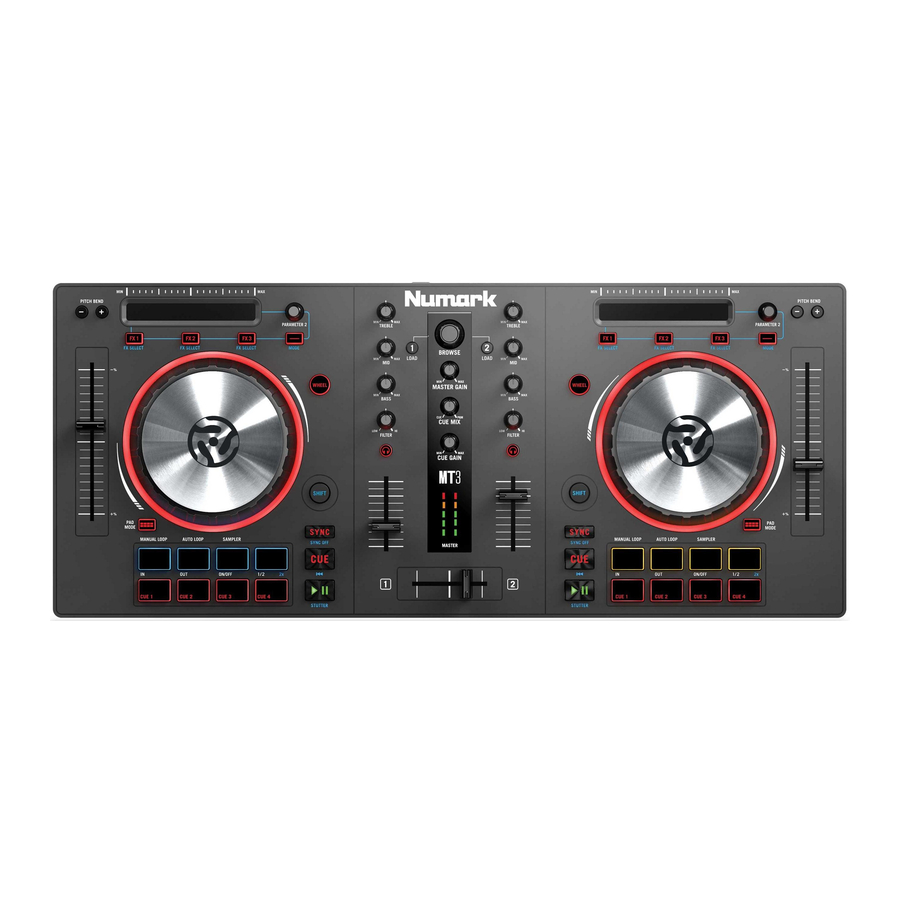
Oberseite

- Browser-Regler: Drehen Sie diesen Regler, um durch Ordner und Tracks zu navigieren. Drücken Sie den Regler, um zwischen Crates und Library zu wechseln.
- Master-Gain: Stellt die Master-Lautstärke in der Software ein.
- Cue-Mix: Passt die Audioausgabe der Software an die Kopfhörer an und mischt zwischen der Cue-Ausgabe und der Master-Mix-Ausgabe.
- Cue-Gain: Stellt die Lautstärke für das Kopfhörer-Cueing in der Software ein.
- Load (Laden): Drücken Sie eine dieser Tasten, während ein Track ausgewählt ist, um ihn den Decks 1 bzw. 2 in der Software zuzuweisen.
- High EQ: Steuert die Höhenfrequenzen für die einzelnen Kanäle.
- Mid EQ: Steuert die Mittenfrequenzen für die einzelnen Kanäle.
- Low EQ: Steuert die Bassfrequenzen für die einzelnen Kanäle.
- Filter: Passt die Intensität des Filtereffekts an. Das Drehen des Reglers nach links und rechts erzeugt einen Tiefpassfilter oder Hochpassfilter.
- Cue/PFL: Sendet Pre-Fader-Audio an den Cue-Kanal zur Kopfhörerüberwachung.
- Kanal-Lautstärke: Stellt die Lautstärke der einzelnen Kanäle in der Software ein.
- Crossfader: Steuert die Überblendung zwischen den beiden Decks.
- Pitch Bend Down: Drücken und halten Sie diese Taste, um die Geschwindigkeit des Tracks vorübergehend zu reduzieren.
- Pitch Bend Up: Drücken und halten Sie diese Taste, um die Geschwindigkeit des Tracks vorübergehend zu erhöhen.
- Pitch Fader: Dieser steuert die Geschwindigkeit der Musik. Eine Bewegung in Richtung "+" beschleunigt die Musik, während eine Bewegung in Richtung "–" sie verlangsamt.
- Touch Strip: Verwenden Sie den Touch Strip, um Parameter 1 des zugewiesenen FX anzupassen. Halten Sie Shift (Umschalt) + Strip Search (Streifensuche), um durch die Zeit eines Tracks zu suchen.
- Parameter 2: Dient zum Anpassen des zusätzlichen Parameters des zugewiesenen FX.
- FX 1 On/Off (Ein/Aus): Schaltet FX1 ein und aus. Halten Sie Shift (Umschalt) + FX1, um aus der Liste der verfügbaren Effekte in der Software auszuwählen.
- FX 2 On/Off (Ein/Aus): Schaltet FX2 ein und aus. Halten Sie Shift (Umschalt) + FX2, um aus der Liste der verfügbaren Effekte in der Software auszuwählen.
- FX 3 On/Off (Ein/Aus): Schaltet FX3 ein und aus. Halten Sie Shift (Umschalt) + FX3, um aus der Liste der verfügbaren Effekte in der Software auszuwählen.
- Mode (Modus): Drücken und lassen Sie diese Taste los, um die sofortige FX-Aktivierung beim Berühren des FX-Strips zu ermöglichen.
- Wheel Button (Rad-Taste): Aktivieren Sie diese Taste, um das Platter/Jog Wheel zu verwenden, um das Audio zu greifen und zu bewegen, wodurch der Track "scratching" (gescratcht) wird, wie Sie es mit einer Schallplatte tun würden.
- Platter/Jog Wheel: Dieses kapazitive, berührungsempfindliche Jog Wheel steuert das Audio, wenn das Rad berührt und bewegt wird. Wenn die Wheel-Taste nicht aktiv ist, verwenden Sie das Jog Wheel, um die Tonhöhe des Tracks zu verändern. Wenn die Wheel-Taste aktiv ist, verwenden Sie das Jog Wheel, um das Audio zu greifen und zu bewegen, wodurch der Track "scratching" (gescratcht) wird, wie Sie es mit einer Schallplatte tun würden. Sie können auch das nicht berührungsempfindliche äußere Rad greifen, um die Tonhöhe des Tracks zu verändern.
- Shift (Umschalt): Ermöglicht das Auslösen mehrerer Steuerbefehle, wenn diese zuerst zusammen mit anderen Tasten gedrückt wird.
- Pad Mode (Pad-Modus): Dies dient dazu, die Funktionsweise der oberen 4 Performance Pads zu ändern.
- Sync (Synchronisieren): Ermöglicht die BPM-Synchronisierung zwischen den Decks für die 3 Modi der oberen 4 Performance Pads. Um die BPM manuell anzupassen und den Sync zu beenden, halten Sie Shift (Umschalt) + Sync (Synchronisieren).
- Cue (Transport Control) (Transportsteuerung): Setzt und ruft den Haupt-Cue-Punkt im aktuellen Track auf. Halten Sie die Cue (Cue-Punkt)-Taste gedrückt, um den Cue-Punkt vorübergehend abzuspielen. Der Track wird so lange abgespielt, wie die Taste gedrückt gehalten wird, und kehrt zum Cue-Punkt zurück, sobald sie losgelassen wird. Halten Sie Shift (Umschalt) + Cue (Cue-Punkt), um den Wiedergabekopf zum Anfang des Tracks zurückzusetzen.
- Play/Pause (Wiedergabe/Pause): Startet und unterbricht die Wiedergabe. Halten Sie Shift (Umschalt) + Play/Pause (Wiedergabe/Pause), um den Track ab dem letzten gesetzten Cue-Punkt stottern zu lassen. Wenn kein Cue-Punkt gesetzt wurde, kehrt der Wiedergabekopf zum Anfang des Tracks zurück.
- Performance Pads: Die obere Reihe der Pads wird verwendet, um Auto-Loop-Punkte auszulösen. Die untere Reihe der Pads wird verwendet, um Cue-Punkte auszulösen. Wenn noch kein Cue-Punkt für den geladenen Track gesetzt wurde, markiert diese Steuerung den Cue-Punkt. Wenn bereits ein Cue-Punkt gesetzt wurde, springt diese Steuerung zum Cue-Punkt.
- Master-LEDs: Zeigt den Audiopegel der Software an.
Rückseite
- USB: Sendet USB-MIDI-Daten zur Steuerung verschiedener Software-Parameter.
![]()

Performance Pad Modi
Die obere Reihe der Pads hat je nach Modus unterschiedliche Funktionen: Manual Loop Mode, Auto Loop Mode, und Sample Mode. Um einen Modus auszuwählen, halten Sie die Pad Mode (Pad-Modus)-Taste gedrückt und drücken Sie eines der oberen Pads. Eine LED unter dem Pad-Bereich zeigt den aktuell ausgewählten Modus an.
Manual Loop Mode (Manueller Loop-Modus): Halten Sie Pad Mode (Pad-Modus) gedrückt und drücken Sie das mit Manual Loop (Manueller Loop) markierte Pad (über dem Pad aufgedruckt), um die unteren 4 Pads den unten aufgeführten Funktionen zuzuweisen:
- Loop In (Loop-Start) – Setzt den Anfang eines Loops. Nachdem ein Loop Out-Punkt gesetzt wurde, ermöglicht das erneute Drücken dieser Taste eine Feinjustierung des Loop In-Punkts.
- Loop Out (Loop-Ende) – Setzt den Endpunkt für den Loop. Wenn diese Taste gedrückt wurde, nachdem ein Loop Out-Punkt gesetzt wurde, ermöglicht sie eine Feinjustierung des Loop Out-Punkts.
- On/Off (Ein/Aus) – Wenn diese Taste innerhalb eines Loops gedrückt wird, schaltet sie den Loop aus. Wenn sie außerhalb eines Loops gedrückt wird, aktiviert sie den Loop und startet die Wiedergabe ab dem Loop In-Punkt. Wenn kein Loop gesetzt wurde, hat diese Taste keine Wirkung.
- Loop x1/2 (Loop halbieren) – Halbiert den aktuell spielenden Loop. Drücken Sie Shift (Umschalt) + Loop x1/2 (Loop halbieren), um die Länge des aktuell spielenden Loops zu verdoppeln.
Auto Loop Mode (Auto-Loop-Modus): Halten Sie Pad Mode (Pad-Modus) gedrückt und drücken Sie das mit Autoloop (Auto-Loop) markierte Pad, um die unteren 4 Pads den unten aufgeführten Funktionen zuzuweisen:
- Auto 1 – Setzt und startet die Wiedergabe eines 1-Beat-Auto-Loops.
- Auto 2 – Setzt und startet die Wiedergabe eines 2-Beat-Auto-Loops.
- Auto 4 – Setzt und startet die Wiedergabe eines 4-Beat-Auto-Loops.
- Auto 8 – Setzt und startet die Wiedergabe eines 8-Beat-Auto-Loops.
Sample Mode (Sample-Modus): Halten Sie Pad Mode (Pad-Modus) gedrückt und drücken Sie das mit Sampler markierte Pad, um die unteren 4 Pads den unten aufgeführten Funktionen zuzuweisen:
- Sample 1 – Spielt das Sample ab, das Sample Pad 1 zugewiesen ist.
- Sample 2 – Spielt das Sample ab, das Sample Pad 2 zugewiesen ist.
- Sample 3 – Spielt das Sample ab, das Sample Pad 3 zugewiesen ist.
- Sample 4 – Spielt das Sample ab, das Sample Pad 4 zugewiesen ist.
Beatmixing mit dem Gerät und Virtual DJ LE
Nachfolgend finden Sie ein Beispiel, wie Sie Tracks mit Mixtrack 3 und Virtual DJ LE mixen können:
- Laden Sie Tracks auf die Decks von Virtual DJ LE, indem Sie die Tasten Load 1 (Laden 1) und Load 2 (Laden 2) am Mixtrack 3 verwenden.
- Bewegen Sie den Crossfader am Mixtrack 3 ganz nach links.
- Drehen Sie den Cue Mix-Regler ganz nach rechts auf 'PGM' (Programm).
- Spielen Sie den Track ab, der auf Deck 1 geladen ist.
- Spielen Sie den Track ab, der auf Deck 2 geladen ist, und passen Sie dessen BPM an den Track von Deck 1 an. Um die BPM anzupassen, drücken Sie die Sync (Synchronisieren)-Taste von Deck 2 am Mixtrack 3.
- Sobald die BPM angepasst ist, bewegen Sie den Crossfader am Mixtrack 3, um zwischen Deck 1 und Deck 2 zu überblenden.
Beatmixing von Tracks in anderen Programmen
Wenn Sie den Mixtrack 3 mit einem anderen Softwareprogramm verwenden, das keine BPM-Synchronisierung zwischen den Decks unterstützt, folgen Sie dem traditionellen Beispiel unten, um Tracks zu synchronisieren. Sie können das Tempo nach Gehör anpassen und die Tonhöhe einstellen, indem Sie die Musik von beiden Decks in Ihrer Software überwachen.
- Spielen Sie den Track auf Deck 1 ab.
- Spielen Sie den Track auf Deck 2 ab.
- Hören Sie Deck 2 über Ihre Kopfhörer. Wenn der Beat von Deck 2 schneller ist als der von Deck 1, bewegen Sie den Pitch Fader zur ( – )-Seite. (siehe Abbildung 1.)
![]()
- Wenn der Beat von Deck 2 langsamer ist als der Beat von Deck 1, bewegen Sie den Pitch Fader zur ( + )-Seite. (siehe Abbildung 2.)
![]()


Hinweis: Diese Prozedur kann auf jedem Deck durchgeführt werden.
Referenzen


Anleitung herunterladen
Hier können Sie die vollständige PDF-Version des Handbuchs herunterladen. Sie kann zusätzliche Sicherheitsanweisungen, Garantieinformationen, FCC-Regeln usw. enthalten.
Numark Mixtrack 3 - All-in-One Controller Handbuch herunterladen


