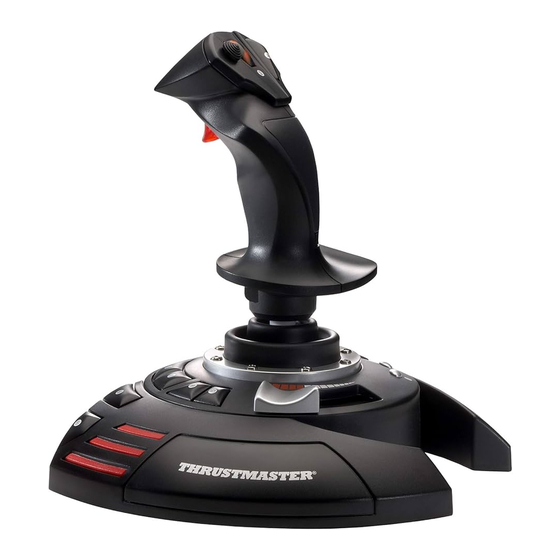
Thrustmaster TFlight Stick X Benutzerhandbuch
Kamptibel playstation 3/pc
Vorschau ausblenden
Andere Handbücher für TFlight Stick X:
- Benutzerhandbuch (86 Seiten) ,
- Bedienungsanleitung
Inhaltsverzeichnis
Verfügbare Sprachen
Verfügbare Sprachen
Inhaltsverzeichnis

Verwandte Anleitungen für Thrustmaster TFlight Stick X


Inhaltszusammenfassung für Thrustmaster TFlight Stick X
- Seite 1 Downloaded from www.Manualslib.com manuals search engine...
-
Seite 26: Technische Features
Benutzerhandbuch TECHNISCHE FEATURES 1. USB Wahlschalter(PC / PS3) 6. Daumenschieber-Drosselklappe 2. PC und PlayStation® 3 USB Stecker 7. LED 3. Multidirektionaler “Point Of View” Kopfschalter 8. PRESET (Voreinst.-)Button 4. 12 Actionbuttons (zur Programmauswahl) 5. Ruderfunktion via Drehgriff 9. Justierungsschraube für mit Feststellschraube Griffwiederstand 1/12... -
Seite 27: Installation Auf Dem Pc
INSTALLATION AUF DEM PC 1. Setzen Sie den USB Wahlschalter (1) Ihres Joysticks auf die Position “PC”. 2. Stecken Sie den USB Stecker (2) in einen freien USB Port Ihres Computers. Windows XP oder Vista wird nun das neue Gerät automatisch erkennen. 3. - Seite 28 “AUTOMATISCHE PRESET”-KONFIGURATION - PC “AUTOMATISCHES PRESET” Diagramm auf dem PC Rote LED Diese Voreinstellung korrespondiert mit den vorgegebenen Konfigurationswerten für die meisten Flugsimulationsspielen auf dem PC. Daher sind Sie in der Lage sofort „Abzuheben“, ohne Ihren Joystick rekonfigurieren zu müssen. 3/12 Downloaded from www.Manualslib.com...
-
Seite 29: Installation Auf Der Playstation
PLAYSTATION® 3 INSTALLATION AUF DER PLAYSTATION® 3 1. Setzen Sie den USB Wahlschalter (1) Ihres Joysticks auf die Position “PS3”. 2. Stecken Sie den USB Stecker (2) in einen freien USB Port Ihrer Konsole. 3. Schalten Sie Ihre Konsole ein. 4. - Seite 30 “AUTOMATISCHE PRESET” KONFIGURATION - PLAYSTATION® 3 “AUTOMATISCHES PRESET” Diagramm auf PlayStation® 3 Rote LED Diese Voreinstellung korrespondiert mit den vorgegebenen Konfigurationswerten für die meisten Flugsimulationsspielen auf der PlayStation® 3. Daher sind Sie in der Lage sofort „Abzuheben“, ohne Ihren Joystick rekonfigurieren zu müssen Die 4 Richtungen des Griffs: Korrespondiert mit den 4 Richtungen des linken Mini-Sticks Ihres Gamepads.
- Seite 31 LERNEN SIE IHREN JOYSTICK KENNEN Justierbarer Griffwiederstand Je nach der Art des Spiels, möchten Sie vielleicht einen hochsensiblen Joystick haben, der auf die kleinsten Bewegungen reagiert - oder einen festeren Joystick, der einen deutlich spürbaren Wiederstand beim benutzen bietet. Der Griffwiederstand Ihres Joysticks ist justierbar, um diesen allen Spielern anpaßbar zu machen.
- Seite 32 2 PROGRAMMIERMODI Der PRESET Button (8) und die LED (7) gestatten Ihnen den Typ der gewählten Programmierung zu sehen: AUTOMATISCH (vorprogrammiert) oder MANUELL (selbstprogrammiert). Einmaliges drücken dieses Buttons erlaubt Ihnen das Umschalten von einem zum anderen Programmodus – auch während des Spiels. •...
-
Seite 33: Eeprom Speicher
PROGRAMMIERPROZEDUR Aktion Schritte MANUELLES PRESET (8) durch drücken des Buttons GRÜN aktivieren. Drücken und loslassen des MAPPING Buttons. Drücken und loslassen des Buttons/Richtung, der/die BLINKT GRÜN programmiert werden soll. Drücken und loslassen des Buttons/Richtung, auf GRÜN der/die Funktion plaziert werden soll. Ihr “MANUELLES PRESET”... -
Seite 34: Fehlerbeseitigung Und Warnung
FEHLERBESEITIGUNG UND WARNUNG • Mein Joystick scheint nicht richtig zu funktionieren oder scheint nicht richtig kalibriert zu sein: - Schalten Sie Ihre Konsole oder Ihren Computer aus und stöpseln den Joystick komplett von dem jeweiligen System ab. Danach schließen Sie selbigen wieder an, starten Ihr jeweiliges System und starten das Spiel erneut. -
Seite 35: Technischer Support
TECHNISCHER SUPPORT Sollten Sie mit Ihrem Produkt ein Problem haben, besuchen Sie bitte die Seite http://ts.thrustmaster.com und klicken Sie auf Technischer Support. Von dort aus können Sie auf verschiedene Hilfen zugreifen (Fragen und Antworten (FAQ), die neuesten Versionen von Treibern und Software), die Ihnen bei der Lösung Ihres Problems helfen könnten. - Seite 36 Softwareherstellers. COPYRIGHT © 2007 Guillemot Corporation S.A. Alle Rechte vorbehalten. Thrustmaster® ist ein eingetragenes Warenzeichen der Guillemot Corporation S.A. PlayStation® ist ein eingetragenes Warenzeichen der Sony Computer Entertainment Inc. Microsoft® Windows® und XP sind eingetragene Warenzeichen der Microsoft Corporation in den Vereinigten Staaten von Amerika und/oder anderen Ländern.
- Seite 37 Wiederverwendung, der stofflichen Verwertung oder anderen Formen der Verwertung von Altgeräten leisten Sie einen wichtigen Beitrag zum Schutze unserer Umwelt. Bitte erfragen Gemeindeverwaltung zuständige Entsorgungsstelle. FAQs, Tips und Treiber erhalten Sie auf www.thrustmaster.com 12/12 Downloaded from www.Manualslib.com manuals search engine...