Bose A20 - Handbuch für Luftfahrt-Headset
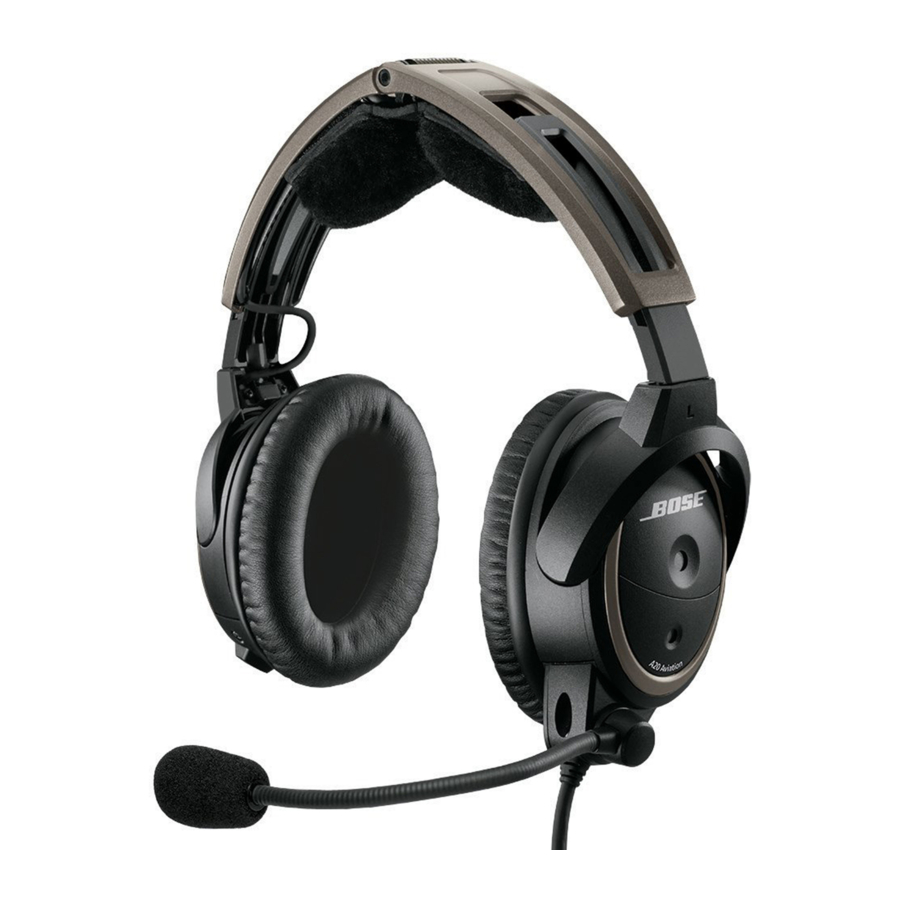
Einführung
Komponenten
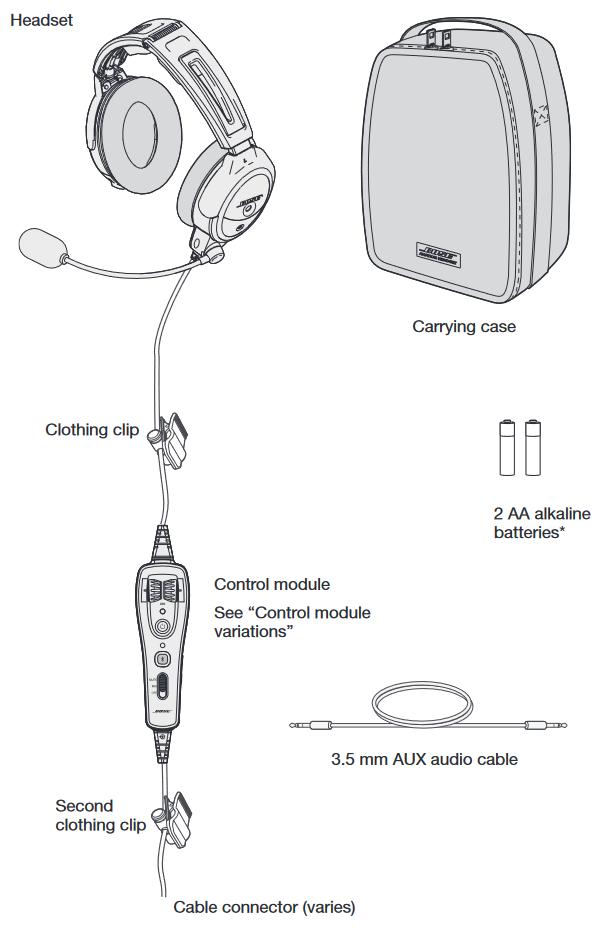
Hinweis: Die Art der Kabelstecker variiert je nach Headset-Modell. Siehe "Power and cable variations" (Strom- und Kabelvarianten).

* Ersetzen Sie Batterien nur durch Alkaline-Batterien. Verwenden Sie keine anderen Batterietypen.
Varianten des Steuermoduls
Wenn Sie die Bluetooth-Version des Headsets erworben haben, haben Sie das Bluetooth-Steuermodul erhalten. Andernfalls haben Sie das herkömmliche Steuermodul erhalten.
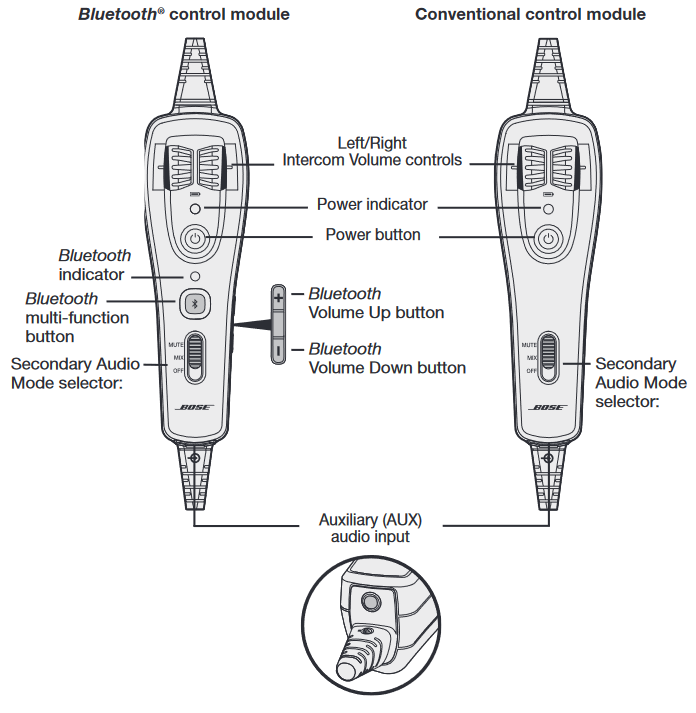
Bluetooth ® Steuermodul
Sekundärer Audio-Modus-Wahlschalter:
Stumm
Gegensprechanlage vor sekundären Quellen priorisiert
Mischen
Gegensprechanlage mit sekundärer(n) Quelle(n) gemischt
Aus
Nur Gegensprechanlage
Herkömmliches Steuermodul
Sekundärer Audio-Modus-Wahlschalter:
Stumm
Gegensprechanlage vor sekundären Quellen priorisiert
Mischen
Gegensprechanlage mit sekundärer(n) Quelle(n) gemischt
Aus
Nur Gegensprechanlage
Hinweis: Wenn der Wahlschalter für den sekundären Audiomodus auf Stumm oder Mischen steht, hören Sie maximal zwei Audioquellen – die Gegensprechanlage plus eine sekundäre Quelle. Siehe "Secondary Audio Mode selector" (Wahlschalter für sekundären Audiomodus).
Strom- und Kabelvarianten
Das Bose® A20® Luftfahrt-Headset ist mit verschiedenen Standard-Flugzeugsteckeroptionen erhältlich, darunter:
| Batteriebetriebene Optionen Betrieb nur mit Batteriestrom | Optionen mit dualer Stromversorgung Betrieb entweder mit Flugzeug- oder Batteriestrom Keine Batterie erforderlich, wenn an die Flugzeugstromversorgung angeschlossen |
| Dual G/A | 6-pin* |
| U174 | 5-pin XLR |
| U384 | 8-pin |
* Ein Adapter ist von Bose erhältlich, um einen 6-poligen Stecker in einen Dual G/A- oder U174-Stecker umzuwandeln, für zusätzliche Verbindungsflexibilität.
Hinweis: Viele verschiedene Kombinationen von Steuermodulen, Mikrofonen, Steckverbindern und Kabeltypen sind erhältlich. Kontaktieren Sie den technischen Support von Bose für weitere Informationen.
Vorbereitung des Headsets für den Einsatz
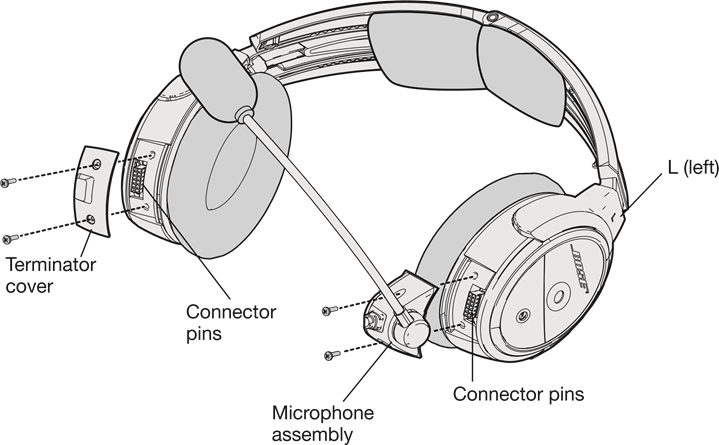
Die Mikrofonbaugruppe
Ihr Headset wird möglicherweise mit der Mikrofonbaugruppe (Galgenmikrofon und Kabel) geliefert, die an der linken Ohrmuschel befestigt ist. Wenn Sie möchten, können Sie sie an die rechte Ohrmuschel wechseln.
Wenn Ihr Headset mit separat verpackter Mikrofonbaugruppe geliefert wird, können Sie diese an jeder Ohrmuschel befestigen.
Anbringen der Mikrofonbaugruppe
Wählen Sie die Ohrmuschel (L oder R), an der Sie die Mikrofonbaugruppe anbringen möchten. Stellen Sie außerdem sicher, dass die Anschlussstifte der Ohrmuschel sauber und frei von Schmutz sind.
- Verwenden Sie einen Kreuzschlitzschraubendreher, um die beiden Schrauben an der Abschlussabdeckung nahe der Unterseite der Ohrmuschel zu lösen, wo Sie die Mikrofonbaugruppe anbringen möchten.
Entfernen Sie die Abschlussabdeckung, um die Anschlussstifte an der Ohrmuschel freizulegen. - Richten Sie die Mikrofonbaugruppe vorsichtig an der kleinen Anschlussbuchse an der Ohrmuschel aus.
- Schieben Sie den Stecker in die Buchse, bis er den Anschlag erreicht.
![]()
Drücken Sie den Stecker nicht mit Gewalt in die Buchse, da sonst die Ohrmuschel beschädigt werden kann.

- Ziehen Sie die Schrauben fest, um die Baugruppe zu sichern.
- Bringen Sie die Abschlussabdeckung an der Ohrmuschel an, an der die Mikrofonbaugruppe nicht befestigt ist. Setzen Sie die Schrauben ein, richten Sie sie aus und ziehen Sie sie fest.
Hinweis: Das Headset funktioniert nicht ohne installierte Abschlussabdeckung.
![]()
Stellen Sie sicher, dass Sie das Headset vor dem Flug ausprobieren und seine Funktion vollständig testen.
Das Batteriefach
Das Headset wird mit werkseitig voreingestellten Betriebsstandards geliefert. Wenn Sie diese Standards ändern möchten, können Sie die Bedienschalter im Batteriefach des Steuermoduls ändern.
Öffnen des Batteriefachs
Drücken Sie fest auf die Fingermulde und schieben Sie die Abdeckung nach unten. Die Abdeckung ist am Modul befestigt. Versuchen Sie nicht, sie abzunehmen.
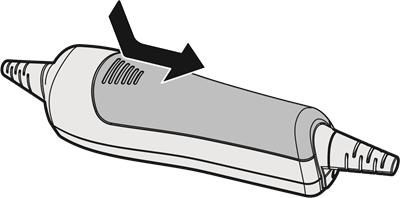
Hinweis: Die Abdeckung des Batteriefachs ist so konzipiert, dass sie sicher geschlossen bleibt. Möglicherweise müssen Sie beim Herunterdrücken und Lösen der Abdeckung zusätzlichen Kraftaufwand anwenden.
Die Bedienschalter
Die Bedienschalter steuern: Priorität (BT-AUX); Gegensprechanlage (MON-ST); Auto-Ein-Funktion; und Auto-Aus-Funktion.
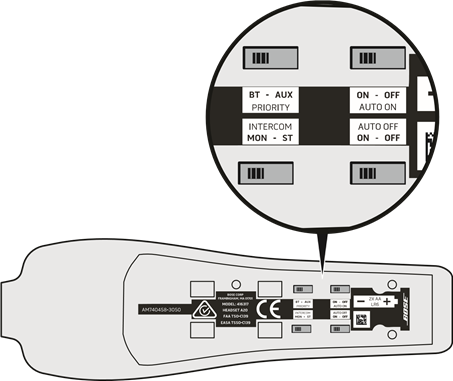
- Die Auto-Ein-Funktion ist nur für Versionen mit Flugzeugstromversorgung verfügbar.
- Die Option Gegensprechanlage (MON-ST) ist nur für Headset-Konfigurationen verfügbar, die Zweikanal- oder Stereo-Gegensprechanlagen unterstützen.
- Die Option Priorität (BT-AUX) ist nur für Bluetooth-Headsets verfügbar.
Ändern der Bedienschalter
- Öffnen Sie das Batteriefach.
- Sind Batterien eingelegt, entnehmen Sie diese. Im Batteriefach können Sie die Schalterpositionen sehen und ändern.
- Um eine Schalterposition zu ändern, verwenden Sie einen Stift oder einen kleinen, flachen Schraubendreher, um den Schalter vorsichtig zu bewegen.
Diese Tabelle zeigt mögliche Positionen, die Standardeinstellung und den Zweck für jeden Bedienschalter.
| Bedienschalter | Zweck |
| PRIORITÄT (Nur für Bluetooth® Headsets verfügbar)  | Legt die Priorität zwischen zwei sekundären Audioquellen fest. Wählen Sie BT, um der Bluetooth (drahtlosen) Verbindung eine höhere Priorität zu geben. Wählen Sie AUX, um der kabelgebundenen Verbindung eine höhere Priorität zu geben. Siehe "Setting the Priority (BT-AUX) switch" (Einstellen des Prioritätsschalters (BT-AUX)). |
| GEGENSPRECHANLAGE (Nur für Headset-Konfigurationen verfügbar, die Zweikanal- oder Stereo-Gegensprechanlagen unterstützen)  | Für die meisten Konfigurationen werkseitig für Mono-Audiosysteme eingestellt (um Audio auf beiden Ohren bereitzustellen). Stellen Sie ihn auf Stereo (ST) ein, wenn Ihr Flugzeug über eine Stereo-Gegensprechanlage verfügt. |
| AUTO-EIN (Nur für Headset-Versionen mit Flugzeugstromversorgung verfügbar)  | Werkseitig eingestellt, um die Auto-Ein-Funktion zu aktivieren. Das Headset schaltet sich ein, wenn Flugzeugstrom verfügbar ist. Um Auto-Ein zu deaktivieren, stellen Sie den Schalter auf AUS. Bei ausgeschaltetem Schalter muss der Benutzer das Headset manuell einschalten. |
AUTO-AUS | Werkseitig eingestellt, um die Auto-Aus-Funktion zu aktivieren. Das Headset schaltet sich nach drei bis neun Minuten Inaktivität aus. Um Auto-Aus zu deaktivieren, stellen Sie den Schalter auf AUS. Bei ausgeschaltetem Schalter muss der Benutzer das Headset manuell ausschalten. |
Auto-Ein
Bei Versionen mit Flugzeugstromversorgung (5-polig XLR, 6-polig und 8-polig) schaltet sich das Headset automatisch ein, wenn Flugzeugstrom verfügbar ist. Wenn Sie nicht möchten, dass sich das Headset automatisch einschaltet, stellen Sie den Schalter auf AUS.
Auto-Aus
Die Auto-Aus-Funktion erkennt, wenn das Headset nicht verwendet wird, und schaltet es nach einigen Minuten aus, um Batteriestrom zu sparen. Die genaue Zeit bis zum Abschalten variiert und kann zwischen drei und neun Minuten liegen, nachdem Sie das Headset nicht mehr benutzt haben.
Wenn das Headset batteriebetrieben ist und nicht an eine aktive Gegensprechanlage angeschlossen ist, schaltet es sich aus, es sei denn, es ist eine aktive AUX-Audioquelle vorhanden.
Wenn Sie telefonieren und von der Gegensprechanlage getrennt sind, können Sie Ihr Gespräch mit dem Headset beenden, und es schaltet sich dann etwa drei Minuten nach Beendigung des Anrufs aus.
Einlegen und Austauschen der Batterien

Wenn die Batterien nicht richtig passen, erzwingen Sie das Einsetzen nicht. Das Erzwingen einer falschen Verbindung führt zu dauerhaften Schäden am Steuermodul.
- Schalten Sie das Headset aus.
- Drücken Sie fest auf die Abdeckung des Batteriefachs und schieben Sie die Abdeckung zum Lösen. Die Batterieabdeckung ist befestigt. Trennen Sie die Abdeckung nicht vom Modul.
- Legen Sie zwei Alkaline-AA-Batterien unter Beachtung der richtigen Polarität in das Steuermodul ein.
- Setzen Sie die Abdeckung des Batteriefachs wieder auf.
![]()
Ersetzen Sie Batterien nur durch Alkaline-Batterien. Verwenden Sie keine anderen Batterietypen.
Hinweis: Bei Versionen mit Flugzeugstromversorgung (5-polig XLR, 6-polig, 8-polig) sind Batterien für den Betrieb nicht erforderlich, wenn Flugzeugstrom verfügbar ist.
Anschließen des Headsets an das Flugzeug
Das Headset kann so konfiguriert werden, dass es entweder an die Flugzeugstromversorgung angeschlossen wird oder ausschließlich mit Batteriestrom betrieben wird.
Verwenden des 6-poligen Steckers
Ein einzelner 6-poliger Stecker, der in den 6-poligen Anschluss eingeführt wird, versorgt das Headset mit Flugzeugstrom und Gegensprechanlagen-Audio.
Wenn Ihr Headset flugzeugbetrieben ist, kann ein 6-poliger Anschluss installiert und an einem Flugzeugpanel montiert werden. Siehe "Mounting the aircraft panel connector" (Montage des Flugzeugpanel-Anschlusses).
Hinweis: Ein Adapter ist von Bose erhältlich, um einen 6-poligen Stecker in einen Dual G/A- oder U174-Stecker umzuwandeln, für zusätzliche Verbindungsflexibilität für Benutzer, die mehrere Flugzeuge fliegen und andere Steckertypen benötigen.
So schließen Sie das Headset an
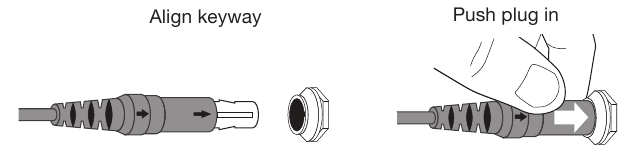
Richten Sie den 6-poligen Stecker an der Kodierung des Anschlusses aus, indem Sie den schmalen Steg am Stecker mit dem Schlitz am Anschluss abgleichen.
Drücken Sie den Stecker fest in die Anschlussbuchse.
So trennen Sie das Headset
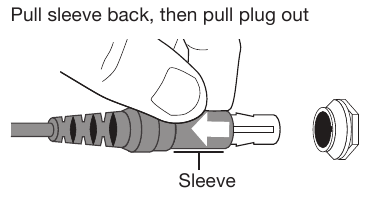
- Ziehen Sie an der Manschette nahe dem Ende des 6-poligen Steckers zurück.
- Ziehen Sie vorsichtig weiter zurück, um den Stecker aus dem Anschluss zu entfernen.
![]()
Ziehen Sie den Stecker nicht heraus, ohne zuvor die Manschette zurückgezogen zu haben. Das gewaltsame Herausziehen des Steckers beschädigt das Kabel und/oder das Instrumentenpanel des Flugzeugs.

Verwenden der Dual-Stecker für die allgemeine Luftfahrt
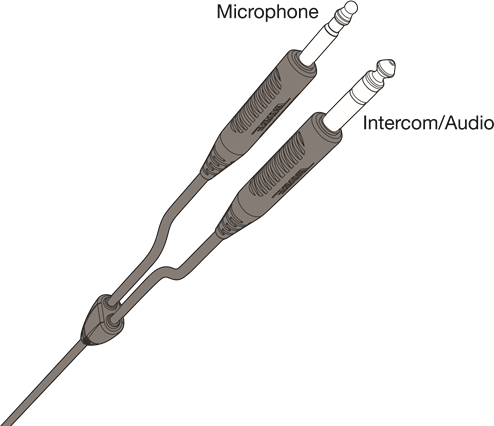
Die gängigste batteriebetriebene (nur) Version des Headsets verfügt über zwei Stecker für die allgemeine Luftfahrt (G/A), die an das Flugzeug-Audio angeschlossen werden. Obwohl die Stecker ähnlich aussehen, ist der Mikrofonstecker kürzer, dünner und hat eine etwas andere Form als der Gegensprechanlagen-Stecker.
Stecken Sie zuerst den dickeren Gegensprechanlagen-Stecker ein. Er passt nur in eine der Buchsen. Stecken Sie dann den dünneren Mikrofonstecker in die andere Buchse.
Verwenden anderer Steckertypen
Das Headset ist auch mit anderen Steckertypen zum Anschluss an verschiedene Flugzeug-Audiobuchsen erhältlich. Diese Einzelstecker sollten in die entsprechende Buchse am Bedienfeld Ihres Flugzeugs eingeführt werden. Siehe "Power and cable variations" (Strom- und Kabelvarianten).
Das Headset verwenden
Tragen und Anpassen des Headsets
Der richtige Sitz auf dem Kopf ist sowohl für den Komfort als auch für die optimale Geräuschunterdrückungsleistung wichtig. Hier sind einige Richtlinien:
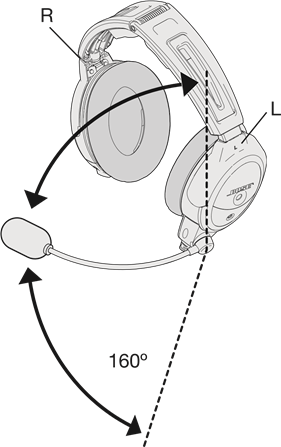
- Verwenden Sie die linken (L) und rechten (R) Markierungen über den Ohrmuscheln, um das Headset richtig auszurichten.
![]()
- Das Mikrofon ist so konzipiert, dass es sich wie oben gezeigt um nicht mehr als 160° dreht. Drehen Sie das Mikrofon nicht über die vorgesehene Rotation hinaus.
- Wenn Sie das Headset aufsetzen, fassen Sie jede Ohrmuschel leicht an und passen Sie sie so an, dass ihr Kissen vollständig über Ihrem Ohr liegt. Sie sollten einen gleichmäßigen, sanften Druck um jedes Ohr herum spüren.
- Stellen Sie den Kopfbügel so ein, dass er sanft auf Ihrem Kopf aufliegt.
- Nehmen Sie die letzten Anpassungen vor, während das Headset in einer lauten Umgebung eingeschaltet ist.
Unter sehr lauten Bedingungen, wie z. B. während des Starts, kann es zu einer kurzen Reduzierung der Acoustic Noise Cancelling®-Leistung kommen, da das Headset einen kurzzeitigen Druckwechsel kompensiert. Wenn das Problem weiterhin besteht, nachdem der Geräuschpegel wieder normal ist, siehe "Noise reduction" (Geräuschunterdrückung). Wenn das Problem weiterhin besteht, wenden Sie sich an den technischen Support von Bose.
Passformbedingte Zustände
Ein leises Rumpeln oder häufige, kurze Aussetzer der Acoustic Noise Cancelling-Geräuschunterdrückung können auf eine falsche Passform oder blockierte Ohrmuschelöffnungen hinweisen. Anweisungen zum Entfernen von Blockaden finden Sie unter "Headset earcup openings" (Ohrmuschelöffnungen des Headsets). Während eines langen Fluges kann ein leichter Druckpunkt auftreten, der durch Anpassen der Kopfbügelposition behoben werden kann. Ihre Erfahrung mit der Verwendung des Headsets hilft Ihnen, ein Gefühl dafür zu entwickeln, wie es klingen und sich anfühlen sollte.
Mikrofonpositionierung
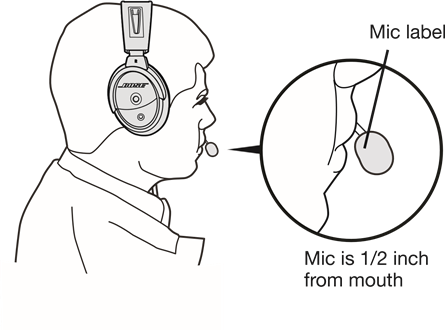
Die Mikrofonpositionierung ist für eine klare Kommunikation wichtig. Nehmen Sie die folgenden Anpassungen vor, während das Headset auf Ihrem Kopf sitzt:
- Fassen Sie den Mikrofonarm mit den Fingern und bewegen Sie das Mikrofon nach oben oder unten, sodass es sich auf Höhe Ihres Mundes befindet.
- Ziehen Sie das Mikrofon in Richtung Ihrer Lippen. Positionieren Sie das Mikrofon so, dass die Sprechseite nach innen zeigt (durch eine Beschriftung gekennzeichnet). Obwohl es leicht außermittig ist, sollte das Mikrofon 1/2 Zoll von der Lippenöffnung entfernt sein.

- Stellen Sie sicher, dass die Sprechseite des Mikrofons zu Ihren Lippen zeigt. Spitzeln Sie Ihre Lippen nicht.
Befestigungsclips
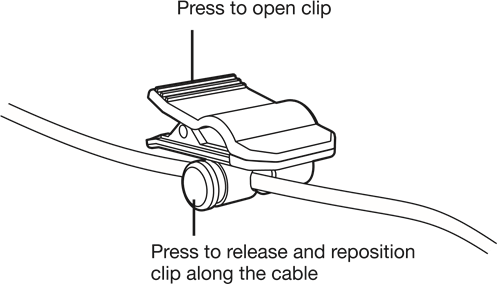
Das Kabel des Steuermoduls ist mit zwei Befestigungsclips ausgestattet. Verwenden Sie die Clips, um das Headset-Kabel an Ihrer Kleidung, einem Sicherheitsgurt oder einer Flugzeugtür-Tasche zu befestigen.
Verwenden des Steuermoduls
Wenn Sie die Bluetooth®-Version des Headsets gekauft haben, haben Sie das Bluetooth-Steuermodul erhalten. Falls nicht, haben Sie das konventionelle Steuermodul erhalten.
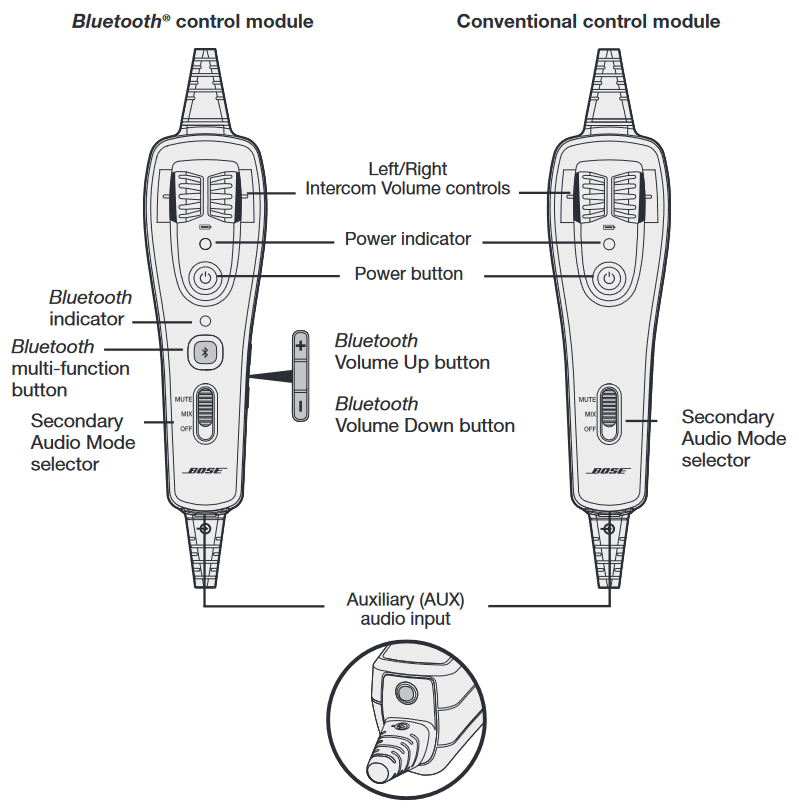
Bluetooth ® Steuermodul
Sekundärer Audio-Modus-Wahlschalter:
Mute (Stumm)
Intercom priorisiert gegenüber sekundären Quellen
Mix (Mischen)
Intercom gemischt mit sekundärer(n) Quelle(n)
Off (Aus)
Nur Intercom
Konventionelles Steuermodul
Sekundärer Audio-Stumm-Modus-Wahlschalter:
Mute (Stumm)
Intercom priorisiert gegenüber sekundären Quellen
Mix (Mischen)
Intercom gemischt mit sekundärer(n) Quelle(n)
Off (Aus)
Nur Intercom
Ein-/Aus-Taste
| Aktion | Was zu tun ist |
| Headset einschalten |  einmal drücken. einmal drücken. |
| Headset ausschalten |  Drei Sekunden lang gedrückt halten. Drei Sekunden lang gedrückt halten.Hinweis: Im ausgeschalteten Zustand bietet das Headset weiterhin passive Audiokommunikation. Hinweis: Wiederholtes Drücken beschleunigt das Ausschalten nicht. Wenn das Gerät sich nicht ausschaltet, warten Sie 3 Sekunden und versuchen Sie es erneut. |
| Strom- und Bluetooth-Anzeigen dimmen |  zweimal schnell drücken. Wiederholen Sie den Vorgang, um die Helligkeit zu erhöhen. zweimal schnell drücken. Wiederholen Sie den Vorgang, um die Helligkeit zu erhöhen. |
Betriebsanzeige
Neue Alkaline-AA-Batterien liefern im Allgemeinen mindestens 45 Stunden Strom für das Headset. Die Batterielebensdauer variiert je nach Umgebungsgeräuschpegel des Flugzeugs, Temperatur, Zustand der Ohrpolster, Nutzung der Bluetooth®-Funktion und Alter der Batterien. Die Betriebsanzeige wechselt die Farbe, um den Stromstatus wie folgt anzuzeigen:
| Anzeigefarbe | Stromquelle | Art des Lichts | Zeigt an |
| Grün | Flugzeug | Langsam blinkend | EIN |
| Grün | Batterie | Blinkend | EIN und Batterien gut |
| Gelb | Batterie | Schnell blinkend | EIN, aber Batterien schwach (8 Stunden oder weniger verbleibend) |
| Rot | Batterie | Sehr schnell blinkend | EIN, aber Batterien sehr schwach* (2 Stunden oder weniger verbleibend) |
| Aus | Keine | Keine | AUS oder Batterien leer |
Ersetzen Sie Batterien nur durch Alkaline-Batterien. Verwenden Sie keine anderen Batterietypen.
*Wenn die Batterien diesen Ladestand erreichen, wird die Bluetooth-Funktion deaktiviert, um die verbleibende Energie zu schonen. Sie hören einen Ton, der anzeigt, dass Ihr Bluetooth-Gerät getrennt und die Bluetooth-Funktion ausgeschaltet wird.
Intercom-Lautstärkeregler
Die linken und rechten Lautstärkeregler am Steuermodul passen die Intercom-Lautstärke der entsprechenden Ohrmuschel an. Wenn Acoustic Noise Cancelling® ausgeschaltet ist, wird die Lautstärkeregelung auf den Maximalwert eingestellt.
Vermeiden Sie es, die Lautstärke zu hoch einzustellen. Eine Exposition gegenüber lauten Geräuschen kann Gehörschäden verursachen.
Halten Sie das Steuermodul aufrecht und zu sich gerichtet:
- Verwenden Sie das linke Rad, um die Lautstärke der linken Ohrmuschel einzustellen.
- Verwenden Sie das rechte Rad, um die Lautstärke der rechten Ohrmuschel einzustellen.
Die gesamte Headset-Lautstärkeregelung erfordert Anpassungen sowohl am Flugzeug-Intercom oder -Funkgerät als auch am Headset-Steuermodul. Selbst bei der niedrigsten Einstellung kann keines der Lautstärkeregler die Lautstärke vollständig ausschalten.
Primäre und sekundäre Audioquellen
Das Flugzeug-Intercom-System (ICS) ist immer die primäre Audioquelle des Headsets. Wenn das Headset an das Flugzeug angeschlossen ist, sind Intercom-Signale immer zu hören und können vom Headset nicht stummgeschaltet werden.
Zusätzlich zur primären Quelle (Intercom) kann das Headset mit sekundären Audioquellen verbunden werden.
Sekundäre Quellen können entweder AUX (kabelgebunden) oder Bluetooth® (drahtlos) sein.
Hinweis: Es kann immer nur eine sekundäre Quelle gleichzeitig gehört werden. Audio von einer sekundären Quelle wird Intercom-Kommunikationen niemals überlagern.
AUX-Audioquellen (kabelgebunden)
Verwenden Sie den 1/8 Zoll (3,5 mm) AUX-Audioeingang, um Ihr Headset mit einer externen Audioquelle wie einem tragbaren GPS oder einem tragbaren Audiogerät zu verbinden. Der Anschluss befindet sich am unteren Ende des Steuermoduls, wie abgebildet.
Verwenden Sie das mitgelieferte 1/8 Zoll (3,5 mm) Adapterkabel, um Ihr externes Audiogerät anzuschließen. Stecken Sie ein Ende des Adapterkabels in den Kopfhörerstecker Ihres Geräts und das gegenüberliegende Ende in den AUX-Audioeingang des Headsets.
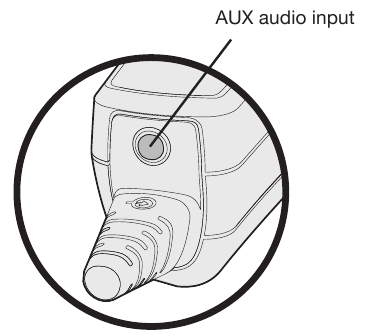
Hinweis: Keine der Funktionen einer angeschlossenen AUX-Quelle wird über das Steuermodul gesteuert.
Hinweis: Audio von einer AUX-Quelle wird nicht gehört, wenn der Wahlschalter für den sekundären Audiomodus auf der Position OFF (Aus) steht.
Bluetooth® Audioquellen (drahtlos)
Wenn Sie die Bluetooth-Steuermodul-Version gekauft haben, können Sie Ihr Headset drahtlos mit einer externen Audioquelle wie einem Smartphone oder Tablet verbinden.
Verwenden des Headsets mit einem Bluetooth®-Gerät
Erstmaliges Koppeln eines Geräts
![]() Drücken Sie , um das Headset einzuschalten.
Drücken Sie , um das Headset einzuschalten.- Stellen Sie sicher, dass sich der Wahlschalter für den sekundären Audio-Modus in der Position MUTE oder MIX (nicht OFF) befindet.Die Betriebsanzeige leuchtet grün oder gelb, je nach Ladezustand des Akkus. (Wenn die Anzeige rot leuchtet, ist der Akku schwach und muss ausgetauscht werden.)
Die Bluetooth-Anzeige blinkt lila, um anzuzeigen, dass sich das Headset im Kopplungsmodus befindet.
Hinweis: Wenn Sie das Headset zum ersten Mal einschalten, wechselt es automatisch in den Kopplungsmodus und die Bluetooth-Anzeige blinkt lila. Dies geschieht nur beim ersten Einschalten des Headsets.
![]()
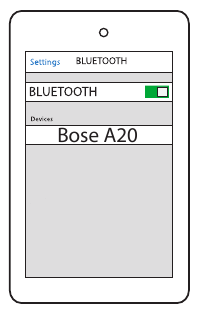
- Suchen Sie das Bluetooth-Menü auf Ihrem Gerät und stellen Sie sicher, dass die Bluetooth-Funktion aktiviert ist.
- Wählen Sie Bose A20 aus der Liste der Bluetooth-Geräte.
Die Bluetooth-Anzeige blinkt blau, während die Geräte gekoppelt werden, und ein Ton bestätigt die erfolgreiche Verbindung.
Hinweis: Nach fünf Minuten Inaktivität beendet das Headset automatisch den Kopplungsmodus und die Bluetooth-Anzeige erlischt. Um die Bluetooth-Funktion wieder einzuschalten, drücken Sie![]() .
.
Hinweis: Jedes Mal, wenn Sie die Bluetooth-Funktion einschalten, versucht das Headset, sich mit den beiden zuletzt verbundenen Bluetooth-Geräten wieder zu verbinden. Wenn das/die Gerät(e) ausgeschaltet oder außer Reichweite ist/sind, kehrt das Headset nach fünf Minuten in den Kopplungsmodus zurück. Siehe "Reconnecting to a previously connected device" (Wiederverbindung mit einem zuvor verbundenen Gerät).
![]()
 Drücken Sie , um das Headset einzuschalten.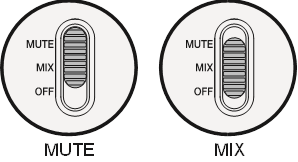
Koppeln eines weiteren Geräts
Das Headset kann mit bis zu acht Geräten gekoppelt werden. So koppeln Sie ein weiteres Gerät:
- Halten Sie
![]() eine Sekunde lang gedrückt, um das Headset in den Kopplungsmodus zu versetzen. Die Bluetooth®-Anzeige blinkt lila.
eine Sekunde lang gedrückt, um das Headset in den Kopplungsmodus zu versetzen. Die Bluetooth®-Anzeige blinkt lila.

- Suchen Sie das Bluetooth-Menü auf Ihrem Gerät und stellen Sie sicher, dass die Bluetooth-Funktion aktiviert ist.
- Wählen Sie Bose A20 aus der Liste der Bluetooth-Geräte.
Die Bluetooth-Anzeige blinkt blau, während die Geräte gekoppelt werden.
Hinweis: Das Headset verlässt den Kopplungsmodus nach fünf Minuten Inaktivität automatisch.
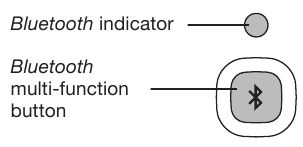
Wechseln zwischen verbundenen Geräten
- Das Headset kann gleichzeitig mit zwei Bluetooth-Geräten verbunden sein. Es kann jedoch immer nur ein verbundenes Gerät gehört werden.
- Um zwischen zwei verbundenen Bluetooth-Geräten zu wechseln, pausieren Sie die Audiowiedergabe auf dem ersten Gerät und starten Sie die Audiowiedergabe auf dem anderen.
- Um die Verbindung zu bestätigen, überprüfen Sie die Bluetooth-Geräteliste auf Ihrem Gerät.
Hinweis: Eingehende und ausgehende Telefonanrufe schalten alle anderen sekundären Audioquellen automatisch stumm (wenn sich der Wahlschalter für den sekundären Audio-Modus in der Position MUTE oder MIX befindet). Während eines Bluetooth-Telefonats werden die Intercom und das Telefonat gemischt wiedergegeben.
Bluetooth-Multifunktionstaste
| Aktion | Was zu tun ist | Bluetooth -Anzeige |
| Bluetooth-Funktion einschalten | Drücken Sie  einmal. einmal.Hinweis: Wenn Sie das Headset zum ersten Mal einschalten, ist die Bluetooth-Funktion aktiviert und das Headset befindet sich im Kopplungsmodus. | Blinkt blau |
| Bluetooth-Funktion ausschalten | Halten Sie fünf Sekunden lang gedrückt. | Aus |
| Kopplungsmodus aufrufen | Halten Sie eine Sekunde lang gedrückt. | Blinkt lila |
Anrufe tätigen und entgegennehmen
| Anrufaktivität | Was zu tun ist |
| Einen Anruf tätigen | Wählen Sie über Ihr verbundenes Telefon. Der Anruf wird automatisch auf das Headset übertragen. |
| Sprachsteuerung aktivieren (falls verfügbar) | Wenn keine aktiven oder eingehenden Anrufe vorliegen, drücken Sie kurz. |
| Einen Anruf entgegennehmen | Drücken Sie kurz. Sie sollten einen kurzen Piepton im Headset hören, bevor Sie den eingehenden Anruf hören. |
| Einen Anruf beenden | Drücken Sie kurz. Sie sollten zwei kurze Pieptöne im Headset hören, die anzeigen, dass der Anruf beendet wurde. |
| Einen eingehenden Anruf ignorieren | Drücken Sie eine Sekunde lang. |
| Die letzte Nummer erneut wählen | Wenn keine aktiven oder eingehenden Anrufe vorliegen, drücken Sie zweimal schnell hintereinander. |
| Das Audio an das Mobiltelefon übertragen | Wenn Sie sich in einem Anruf befinden, drücken Sie für drei bis vier Sekunden. Dadurch wird das Audio an das Mobiltelefon übertragen, während die Bluetooth®-Verbindung aktiv bleibt. |
Hinweis: Einige Funktionen sind möglicherweise für bestimmte Geräte nicht verfügbar. Weitere Details finden Sie in der Bedienungsanleitung Ihres Geräts.
Hinweis: Wenn Sie telefonieren und von der Intercom getrennt sind, können Sie den Anruf beenden, danach schaltet sich das Headset ca. drei Sekunden nach Beendigung des Anrufs aus. Um das Headset zu verwenden, wenn es von der Intercom getrennt ist (um sekundäre Audioquellen zu hören oder Anrufe zu tätigen oder entgegenzunehmen), empfehlen wir Ihnen, die Auto-Aus-Funktion für eine unterbrechungsfreie Funktionalität zu deaktivieren.
Siehe "Auto Off" (Automatische Abschaltung).
Wiederverbindung mit einem zuvor verbundenen Gerät
Jedes Mal, wenn Sie die Bluetooth-Funktion einschalten, versucht das Headset, sich mit den beiden zuletzt verbundenen Bluetooth®-Geräten wieder zu verbinden.
- Schalten Sie das Headset ein.
- Stellen Sie sicher, dass die Bluetooth-Anzeige blau blinkt. Falls nicht, drücken Sie
![]() . Die Anzeige blinkt blau.
. Die Anzeige blinkt blau. - Um die Verbindung zu bestätigen, überprüfen Sie die Bluetooth-Geräteliste auf Ihrem Gerät.
Wiederherstellen einer verlorenen Verbindung
Wenn ein verbundenes Bluetooth-Gerät außer Reichweite gerät, geht die Verbindung verloren. Das Headset versucht automatisch, die Verbindung wiederherzustellen.
Wenn das Headset keine Verbindung wiederherstellen kann, wechselt es zurück in den Kopplungsmodus. Nach fünf Minuten Inaktivität schaltet sich die Bluetooth-Funktion aus. Bringen Sie das Gerät wieder in Reichweite und drücken Sie einmal, um die Verbindung wiederherzustellen.
Trennen eines Bluetooth-Geräts
- Halten Sie am Headset
![]() für 5 Sekunden gedrückt, um die Bluetooth-Funktion auszuschalten.
für 5 Sekunden gedrückt, um die Bluetooth-Funktion auszuschalten. - Schalten Sie am Gerät die Bluetooth-Funktion aus.
- Stellen Sie den Wahlschalter für den sekundären Audio-Modus in die Position OFF.
Löschen der Headset-Kopplungsliste
Halten Sie bei aktivierter Bluetooth-Funktion (Bluetooth-Anzeige blinkt) und  gleichzeitig sieben Sekunden lang gedrückt. Das Headset kehrt in den Kopplungsmodus zurück.
Steuern der Bluetooth-Lautstärke
Verwenden Sie die Bluetooth-Lautstärkeregler auf der rechten Seite des Steuermoduls, um die Lautstärke eines verbundenen Bluetooth-Geräts zu steuern.
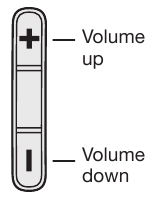
- Jedes Drücken erhöht oder verringert die Lautstärke um eine Stufe.
- Halten Sie die Lautstärketaste gedrückt, um die Lautstärke kontinuierlich zu ändern.
Sekundäre Audiomodi
Wenn Sie eine oder mehrere sekundäre Audioquellen an das Headset angeschlossen haben, müssen Sie entscheiden, wie Sie diese sekundären Quellen hören möchten.
Um auszuwählen, wie Sie Ihre sekundären Audioquellen hören möchten, verwenden Sie den Wahlschalter für den sekundären Audio-Modus am Steuermodul.
Wahlschalter für den sekundären Audio-Modus
Der Wahlschalter hat drei Positionen: MUTE, MIX und OFF.
| Position | Funktion | Beschreibung |
MUTE | Intercom hat Priorität vor allen sekundären Audioquellen | Wird ein Intercom-Signal erkannt, werden alle sekundären Audioquellen vorübergehend stummgeschaltet. Die sekundäre Audioausgabe wird fortgesetzt, sobald die Intercom-Audioausgabe endet. Siehe auch "Managing multiple secondary sources" (Verwalten mehrerer sekundärer Quellen). |
MIX | Intercom wird mit allen sekundären Audioquellen gemischt | Alle sekundären Audioquellen werden mit der Intercom-Audioausgabe gemischt. (Audio von einem verbundenen Gerät wird während der Intercom-Kommunikation weiter abgespielt). Hinweis: Im MIX-Modus hören Sie maximal zwei Audioquellen – die Intercom plus eine sekundäre Quelle. Siehe auch "Managing multiple secondary sources" (Verwalten mehrerer sekundärer Quellen). |
OFF | Nur Intercom Hinweis: Im OFF-Modus wird die Bluetooth®-Stromversorgung getrennt und alle Antennen sind deaktiviert. | Nur Intercom-Audio ist aktiv. Alle sekundären Audioquellen sind ausgeschaltet. Hinweis: Wenn Sie in den OFF-Modus wechseln, während Sie mit einer Bluetooth-Quelle verbunden sind, müssen Sie die Bluetooth-Verbindung möglicherweise beim nächsten Einschalten des Headsets wiederherstellen. |
Hinweis: Es kann immer nur eine sekundäre Audioquelle gehört werden. Audio von einer sekundären Quelle übersteuert niemals die Interkom-Kommunikation.
Hinweis: Eingehende und ausgehende Telefonanrufe schalten alle anderen sekundären Audioquellen automatisch stumm (wenn sich der Sekundär-Audio-Modus-Wahlschalter in der Position MUTE oder MIX befindet). Während eines Bluetooth-Telefonats werden die Interkom-Kommunikation und das Telefongespräch gemischt gehört.
Verwalten mehrerer sekundärer Quellen
Das Headset kann gleichzeitig eine AUX-Quelle (kabelgebunden) und bis zu zwei Bluetooth®-Quellen (kabellos) verbinden.
Wenn Sie wahrscheinlich wichtige Informationen von einer bestimmten sekundären Quelle (wie einem GPS oder einem Warnsystem) erhalten, können Sie dieser Quelle Priorität zuweisen. Dies stellt sicher, dass eingehendes Audio von der Prioritätsquelle immer andere Quellen übersteuert.
Einstellen des Prioritäts-Schalters (BT-AUX)
Um einer Ihrer sekundären Quellen Priorität zuzuweisen:
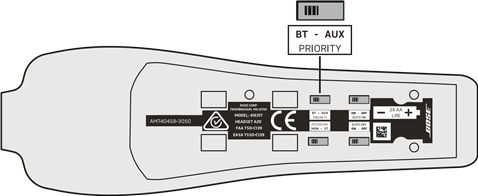
- Suchen Sie den Prioritäts-Schalter (BT-AUX) im Batteriefach.
 - Schritt 1")
- Stellen Sie den Schalter auf die korrekte Quelle (BT oder AUX) ein, wie unten gezeigt.
 - Schritt 2")
Wenn sich der Schalter in der BT-Position befindet, übersteuert die Bluetooth-Quelle die AUX-Quelle, falls ein Signal erkannt wird.
Wenn sich der Schalter in der AUX-Position befindet, übersteuert die AUX-Quelle die Bluetooth-Quelle, falls ein Signal erkannt wird.
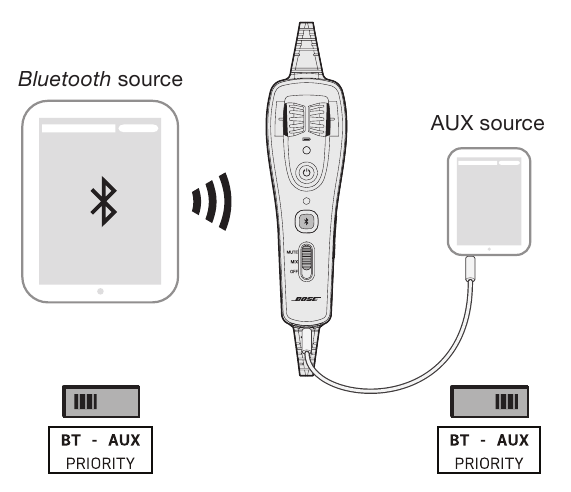
Hinweis: Eingehende und ausgehende Telefonanrufe übersteuern immer jede andere sekundäre Quelle.
Pflege und Wartung des Headsets
Anweisungen zur fortgesetzten Lufttüchtigkeit
Bose empfiehlt, die allgemeinen Pflege- und Wartungsanweisungen in diesem Handbuch zu befolgen. Bei normalem Gebrauch müssen Komponenten wie Windschutz und Ohrpolster regelmäßig ausgetauscht werden. Wenn eine Reinigung oder ein Austausch dieser Komponenten erforderlich ist, befolgen Sie die Empfehlungen auf den folgenden Seiten. Alle anderen Pflege- und Wartungsarbeiten, innerhalb und außerhalb der Garantiezeit, müssen von Bose oder einer autorisierten Reparaturwerkstatt durchgeführt werden.
Tauchen Sie das Headset nicht in Wasser oder andere Flüssigkeiten. Wenn das Headset in Flüssigkeit getaucht wurde, verwenden Sie es nicht. Wenden Sie sich an den technischen Support von Bose, um Hilfe zu erhalten.
Reinigung des Headsets
Allgemeine Reinigung
Wischen Sie die Außenseiten des Kopfbands, der Anschlüsse, der Kunststoffteile und des Kopfbandpolsters vorsichtig mit einem weichen, mit Wasser und milder Seife befeuchteten Tuch ab. Besondere Vorsicht ist bei der Reinigung der Ohrpolster und der Außenseiten der Ohrmuscheln geboten. Tauchen Sie die Ohrpolster nicht in Wasser oder andere Flüssigkeiten.
Öffnungen der Headset-Ohrmuschel
Die TriPort® Headset-Öffnung und die Mikrofonöffnung müssen sauber und frei von Schmutz bleiben. Stellen Sie vor jedem Flug sicher, dass die Öffnungen an jeder Ohrmuschel sauber sind.
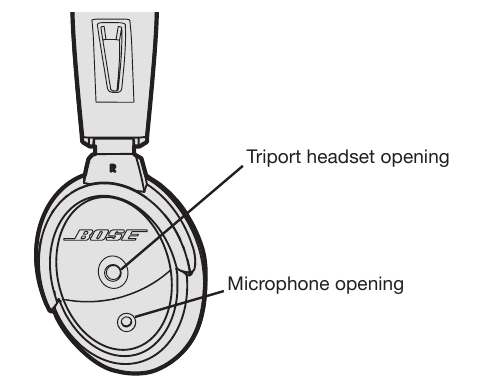
Achten Sie beim Abwischen der Headset-Ohrmuscheln darauf, keinen Schmutz oder Ablagerungen in die Öffnungen zu drücken. Entfernen Sie, falls erforderlich, vorsichtig Fremdkörper, die sich in den Öffnungen festgesetzt haben könnten, mit einer Pinzette. Blasen Sie keine Luft in die Öffnungen und saugen Sie sie nicht ab, da dies das Headset beschädigen kann.
Mikrofon-Windschutz
Entfernen Sie den Windschutz vom Mikrofon, wie unter "Microphone windscreen replacement" (Austausch des Mikrofon-Windschutzes) beschrieben.
Spülen Sie den Windschutz ab und lassen Sie ihn an der Luft trocknen. Stellen Sie sicher, dass der Windschutz vollständig trocken ist, und bringen Sie ihn dann wieder an.
Inneres Sieb der Ohrmuschel
Versuchen Sie nicht, diese Komponente zu entfernen, zu ersetzen, zu reparieren oder zu reinigen. Das innere Sieb, das sich in der Ohrmuschel befindet, ist für die ordnungsgemäße Funktion des Headsets entscheidend. Wenn das Sieb beschädigt oder abgenutzt erscheint, wenden Sie sich an Bose.
Wenn das innere Sieb durch Umgebungsfeuchtigkeit wie leichten Regen, Tau, Schweiß oder Kondenswasser feucht wird, lassen Sie es ausschließlich an der Luft trocknen. Verwenden Sie keine elektrischen Heizgeräte, Gebläse oder Haartrockner, um das innere Sieb zu trocknen.
Kopfbandpolster
- Entfernen Sie das Polster, wie unter "Headband cushion replacement" (Austausch des Kopfbandpolsters) beschrieben.
- Legen Sie das Polster in eine Lösung aus Wasser und einem milden Reinigungsmittel.
- Lassen Sie das Polster an der Luft trocknen und bringen Sie es dann wieder an.
Ersatzteile
Bei normalem Gebrauch müssen Teile wie Windschutz und Ohrpolster möglicherweise regelmäßig ausgetauscht werden. Ersatzteile können direkt bei der Bose Corporation bestellt werden. Bitte beachten Sie die "Contact information" (Kontaktinformationen).
Austausch des Mikrofon-Windschutzes
- Schieben oder rollen Sie den Windschutz vorsichtig vom Mikrofon.
- Schieben Sie den Ersatz-Windschutz auf und stellen Sie sicher, dass er vollständig über das Mikrofon passt.
Austausch der Ohrpolster
Als allgemeine Regel sollten Ohrpolster alle sechs Monate oder alle 350 Betriebsstunden ausgetauscht werden, je nachdem, wie oft Sie fliegen. Möglicherweise müssen Sie sie häufiger ersetzen, wenn Sie:
- Einen Vollbart oder starken Bartwuchs haben.
- Die Headsets extremen Temperaturen aussetzen, z. B. Ihr Flugzeug bei starker Kälte oder Hitze draußen parken.
- Die Polster durch unsachgemäße Lagerung übermäßig belasten. Anzeichen dafür, dass die Ohrpolster ausgetauscht werden müssen, sind:
- Abblättern der Außenhülle.
- Schnitte oder Risse.
- Abflachung des Polsters, wodurch die Dichtwirkung verringert wird.
Um die Lebensdauer der Ohrpolster zu verlängern, führen Sie eine regelmäßige Reinigung durch, wie unter "General cleaning" (Allgemeine Reinigung) beschrieben.
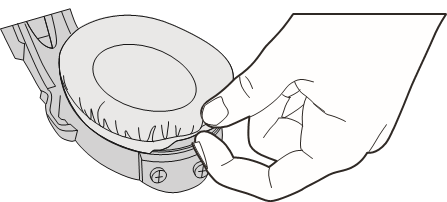
So tauschen Sie die Ohrpolster aus:
- Fassen Sie den Rand des Ohrpolsters dort, wo er in den Schlitz der Ohrmuschel gefaltet ist.
- Ziehen Sie den Rand des Ohrpolsters vorsichtig nach oben und von der Ohrmuschel weg.

- Richten Sie das Ersatz-Ohrpolster korrekt an der Ohrmuschel aus.
- Stecken Sie einen Rand des Ohrpolster-Randes in den Schlitz hinter dem Ohrpolsterflansch. Achten Sie darauf, den Rand nicht umzuklappen.
- Dehnen Sie das Polster vorsichtig um die Ohrmuschel und arbeiten Sie dabei den Rand in den Schlitz ein.
- Fassen Sie das Ohrpolster an und passen Sie seine Position an, um Falten im Rand und Knicke im Polster zu entfernen.
Batteriewechsel
Siehe "Inserting and replacing the batteries" (Einlegen und Wechseln der Batterien).
Austausch des Kopfbandpolsters
Das Kopfbandpolster ist so konzipiert, dass es Ihrem Headset ein Höchstmaß an Komfort bietet.
Bose empfiehlt, das Polster auszutauschen, wenn die regelmäßige Pflege und Wartung die ursprüngliche Größe und Form des Wollflors nicht wiederherstellen konnte.
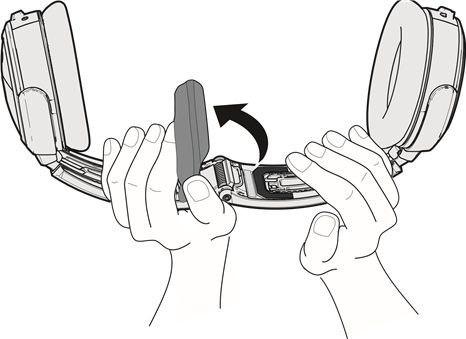
So tauschen Sie das Polster aus:
- Drehen Sie das Headset auf einer geschützten Oberfläche auf den Kopf. Entfernen Sie das alte Polster vom Kopfband.
- Während Sie das Kopfband noch offen halten, richten Sie die Mitte des neuen Polsters an der Mitte des Kopfbands aus und drücken Sie fest von der Mitte nach außen.

Austausch der Mikrofonbaugruppe oder der Abschlusskappe
Ersetzen Sie die Mikrofonbaugruppe oder die Abschlusskappe, wie unter "Attaching the microphone assembly" (Anbringen der Mikrofonbaugruppe) beschrieben.
Lagerung
- Lagern Sie das Headset an einem belüfteten Ort, fern von direkter Sonneneinstrahlung.
- Entfernen Sie die Batterien, bevor Sie das Headset für längere Zeit lagern.
Fehlerbehebung
Suchen Sie das Problem in der linken Spalte der Tabelle und befolgen Sie dann die Anweisungen unter „Maßnahmen“ (What to do) in der rechten Spalte. Sollte das Problem weiterhin bestehen, kontaktieren Sie Bose unter Verwendung der in dieser Anleitung angegebenen Kontaktinformationen.
Versuchen Sie nicht, das Innere der Ohrmuscheln oder andere Teile des Headsets zu zerlegen oder zu warten. Nur das Bügelmikrofonkabel, die Zugangsabdeckung, die Batterien, der Windschutz, das Kopfbandpolster und die Ohrpolster können vom Benutzer ausgetauscht werden. Anweisungen zur Pflege und Wartung des Headsets finden Sie unter „Headset-Pflege und -Wartung“ (Headset Care and Maintenance).
Geräuschreduzierung
| Problem | Maßnahmen (What to do) |
| Kommunikation vorhanden, aber keine Acoustic Noise Cancelling®-Geräuschreduzierung auf beiden Ohren |
Ersetzen Sie Batterien ausschließlich durch Alkalibatterien. Verwenden Sie keine anderen Batterietypen. |
| Keine aktive Acoustic Noise Cancelling-Geräuschreduzierung und keine Kommunikation |
|
Intercom-Kommunikation
| Problem | Maßnahmen (What to do) |
| Acoustic Noise Cancelling-Geräuschreduzierung vorhanden, aber kein eingehendes Audio |
|
| Geringe Lautstärke eingehender Kommunikation |
|
| Intermittierende Kommunikation |
|
| Reduzierte Lautstärke nur auf einem Ohr |
|
| Keine Stereo-Trennung oder Kommunikation nur auf einem Ohr |
|
Audio
| Problem | Maßnahmen (What to do) |
| Reduzierte Acoustic Noise Cancelling ®-Geräuschreduzierung, intermittierende Klickgeräusche oder Kommunikationsverzerrung in einer lauten Umgebung |
Wenn das Headset im Acoustic Noise Cancelling-Modus laute Geräusche und damit verbundenen Kommunikationsverlust ausgibt, schalten Sie den Netzschalter aus. Das Headset wird weiterhin Kommunikation im passiven Geräuschreduzierungsmodus bereitstellen. |
| Quietschendes oder pfeifendes Geräusch, wenn das Headset eingeschaltet ist |
|
| Leises, brummendes Geräusch bei eingeschaltetem Headset in einer ruhigen Umgebung |
|
| Knisterndes Geräusch hörbar bei eingeschaltetem Headset in einer lauten Umgebung, oder die Acoustic Noise Cancelling ®-Geräuschreduzierung ist intermittierend |
|
Wenn das Headset im Acoustic Noise Cancelling-Modus laute Geräusche und damit verbundenen Kommunikationsverlust ausgibt, schalten Sie den Netzschalter aus. Das Headset wird weiterhin Kommunikation im passiven Geräuschreduzierungsmodus bereitstellen.
AUX-Audioquelle
| Problem | Maßnahmen (What to do) |
| Kein Audio von der AUX-Quelle |
|
| Audio nur auf einem Ohr von der AUX-Quelle |
|
| Intercom-Kommunikation ist nicht hörbar, während Audio von der AUX-Quelle wiedergegeben wird |
|
| AUX-Quelle wird bei eingehender Intercom-Kommunikation nicht stummgeschaltet |
|
| Bei einem Telefonanruf nicht hörbar |
|
Bluetooth®-Audioquelle
| Problem | Maßnahmen (What to do) |
| Kein Audio von der Bluetooth-Quelle zum Headset während eines Anrufs |
|
| Headset lässt sich nicht mit einem Gerät koppeln |
|
| Anruf kann nicht angenommen/beendet werden |
|
| Headset stellt keine erneute Verbindung zu einem zuvor verbundenen Gerät her |
|
 einmal.
Automatisches Einschalten
| Problem | Maßnahmen (What to do) |
| Headset schaltet sich nicht automatisch ein |
|
Automatisches Ausschalten
| Problem | Maßnahmen (What to do) |
| Headset schaltet sich nicht automatisch aus |
|
Installation
Montage des Flugzeug-Panel-Steckers
Der Flugzeug-Panel-Stecker ist Teil des optionalen 6-poligen Kabelbaum-Kits.
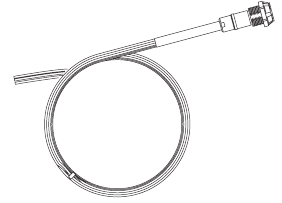
Besuchen Sie www.Bose.com oder www.global.Bose.com für Informationen oder zum Kauf.
Der Flugzeug-Panel-Stecker muss von einem Techniker montiert werden, der für diese Art der Avionik-Installation für das von Ihnen verwendete Flugzeug qualifiziert ist.
Montieren Sie den Stecker in einen Ausschnitt, orientieren Sie sich dabei an den unten stehenden Diagrammen.
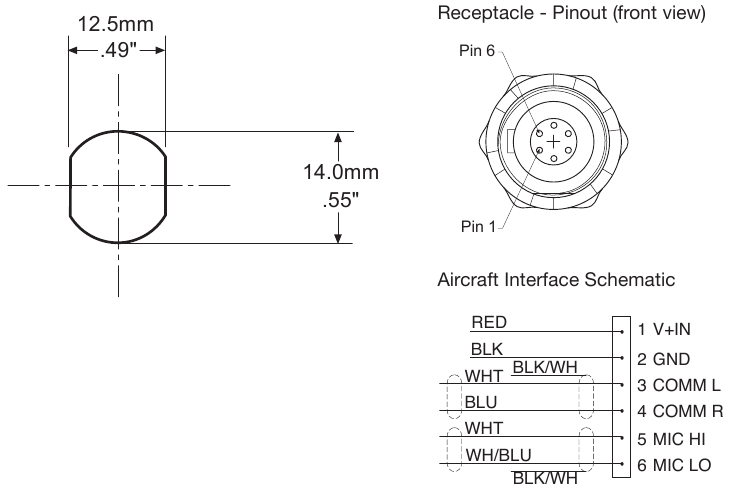
Schließen Sie die acht Kabel wie folgt an:
- Zwei für das Mikrofon
- Zwei für Audio
- Eins für die Stromversorgung
- Eins für Masse
- Zwei für Audio-Abschirmungen
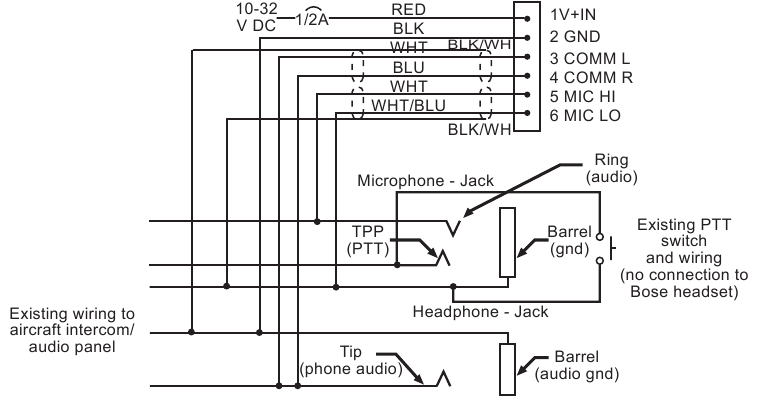
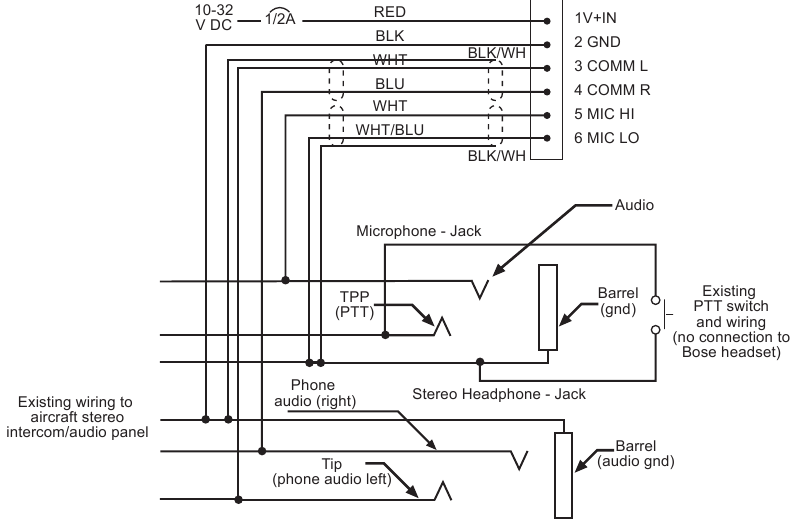
Audio- und Mikrofonkabel sollten an der Rückseite der vorhandenen Mikrofon- und Kopfhörerbuchsen angeschlossen werden, wobei die vorhandenen Buchsen für die Verwendung mit herkömmlichen Headsets intakt bleiben. Dies ist in der Regel die schnellste Installationsmethode.
Technische Informationen
Wenden Sie keine übermäßige Kraft an und verbiegen Sie den installierten Stecker nicht. Dies kann interne Lötstellen beschädigen oder brechen.
Hinweis: Der Flugzeug-Panel-Stecker kann nicht in einem Audiosystem installiert werden, das transformatorgekoppelte Audioausgänge verwendet. Kontaktieren Sie den technischen Support von Bose unter Verwendung der Kontaktinformationen für Details.
Mono-Anschlussplan
Stereo-Anschlussplan
Hubschrauber (U174) Anschlussplan
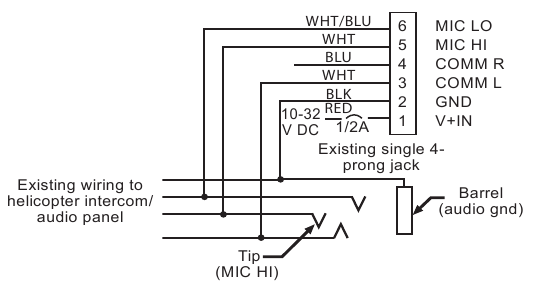
Hinweis: Barrel-Masse (gnd) bezieht sich auf Flugzeugmassen.
Details zu den Anschlüssen
Die Pinbelegung des optional installierten Steckers ist in der folgenden Tabelle detailliert aufgeführt:
| Pin-Nummer | Farbe | Zweck |
| 1 | Rot | V+IN: Headset-Stromversorgung (10-32 VDC). Verwenden Sie eine 1/4-Ampere-Sicherung oder einen 1/2-Ampere-Schutzschalter. |
| 2 | Schwarz | GND: Systemmasse. An die vorhandene Audiomasse anschließen. |
| 3 | Weiß | COMM L: Telefonkommunikation: Links. |
| 4 | Blau | COMM R: Telefonkommunikation: Rechts. |
| Hinweis: Bei monoaurer Verwendung sollten linke und rechte Audioquellen aufgrund von automatischen Erkennungssystemen, die in vielen Intercom-Systemen vorhanden sind, nicht miteinander verbunden werden. | ||
| 5 | Weiß | MIC HI: Mikrofon/Hi-Audio. An den Teil der vorhandenen Mikrofonbuchse anschließen, der der Ringposition eines Headset-Mikrofonsteckers entspricht. Nicht an das Spitzen- (PTT) Segment anschließen. |
| 6 | Weiß/Blau | MIC LO: Mikrofon/Lo-Masse. An den Teil der Mikrofonbuchse anschließen, der der Barrel-Position eines Headset-Mikrofonsteckers entspricht. |
| Hinweis: Wenn das Mikrofon bei Funkübertragung, aber nicht über die Intercom funktioniert, überprüfen Sie Pin 6. Er könnte falsch an das PTT-Segment der Mikrofonbuchse angeschlossen sein. | ||
| Comm-Abschirmung | Schwarz | Abschirmung vom Adernpaar Comm L und Comm R. |
| Mikrofon-Abschirmung | Schwarz | Abschirmung vom Adernpaar Mic Hi und Mic Lo. |
| Hinweis: Die Kabel, die die Pins 3 und 4 sowie die Pins 5 und 6 verbinden, sind geschirmte, verdrillte Paare mit einem schwarzen Kabel-Abschirmungsabschluss, der jedes Paar verlässt. Wenn die vorhandene Verkabelung nicht geschirmt ist, verbinden Sie die Abschirmungen mit den vorhandenen Audio-Kabelabschirmungen, oder verbinden Sie die Abschirmung vom Adernpaar Comm L und Comm R mit der Audiomasse. | ||
Technische Informationen
| Kopfhörer | Es könnte zu Schäden an Avionik-Geräten kommen, die nur für die Verwendung mit 600-Ohm-Headsets vorgesehen sind. Im Zweifelsfall konsultieren Sie den Hersteller des Avionik-Geräts. |
| Impedanz | Mono-Modus: 160 Ohm AN und AUS Stereo-Modus: 320 Ohm AN und AUS |
| Frequenzgang | 15 Hz bis 15 kHz Empfindlichkeit: Typisch 92 dB SPL, gemessen bei 1 mW, 1 kHz, volle Lautstärke an einem KEMAR-Ohrsimulator. |
| Mikrofon (Elektret) | Vorspannung erforderlich: 8 bis 16 VDC über 220 bis 2200 Ohm. Empfindlichkeit: Variiert je nach Vorspannung und AC-Funk-Eingangsimpedanz. Typische Ausgangsleistung beträgt 600 mV bei 114 dB SPL. Um eine korrekte Modulation des Funkgeräts zu gewährleisten, wird empfohlen, dass ein Avionik-Techniker den Eingang so einstellt, dass er mit der Ausgangsleistung des Mikrofons übereinstimmt. |
| Mikrofon (dynamisch) | Impedanz: 5 Ohm oder 150 Ohm dynamisches Mikrofon Empfindlichkeit: Entspricht M-87/M-101 |
| Maximaler Umgebungsgeräuschpegel | 115 dBC SPL für volle aktive Geräuschunterdrückungsleistung |
| Stromquelle | Batteriebetrieben: Zwei (2) AA Alkalibatterien Flugzeugbetrieben: 10 bis 32 VDC |
| Spannung | Batteriebetrieben: Zwei (2) AA Alkalibatterien Flugzeugbetrieben: 10 bis 32 VDC |
| Batterielebensdauer | Alkalibatterielebensdauer: Mindestens 45 Stunden bei typischem Fluglärm in der allgemeinen Luftfahrt. Die Dauer variiert mit Batterielebensdauer, Umgebungsgeräuschpegel, Temperatur, Ohrpolsterdichtung und Nutzung der Bluetooth-Funktion. |
| Strom | Betrieb: 25 mA bei typischem Fluglärm |
| Empfohlene Sicherung/Schutzschalter | 1/4 Ampere, flinke Sicherung (AGC 1/4 Ampere Sicherung) oder 1/2 Ampere Schutzschalter |
| Headset-Gewicht | 12 ounces |
| Headset-Größenbereich | Schieber nicht ausgefahren: 8.425" (214mm) H x 6.34" (161mm) B x 3.15" (80mm) T Schieber ausgefahren: 10.2" (259mm) H x 6.6" (168mm) B x 3.15" (80mm) T |
| Abmessungen des Steuermoduls | 1.5" (38.1mm) H x 1.5" (38.1mm) B x 4.92" (125mm) T |
| Temperatur und Höhe (Kategorie A) | Betrieb: 5 bis 131°F (-15 bis 55°C) Lagerung: -67 bis 158°F (-55 bis 70°C) Höhe: 15.000 Fuß maximale Druckhöhe für volle Geräuschunterdrückung |
| Bluetooth Funktechnologie | 3.1 |
FAA Technische Normenordnung
Das Bose® A20® Aviation Headset, das nach TSO und ETSO C139 zugelassen ist, ist entsprechend gekennzeichnet. Die Produktschnittstelle, Kabel und Mikrofone wurden so konzipiert, dass sie unter den folgenden Umgebungsbedingungen funktionieren oder diesen standhalten:
| Bedingung | Kategorie |
| Höhe und Temperatur | A1 |
| Salznebel | S |
| AF-Leitungsgebundene Anfälligkeit | B |
| Feuchtigkeit | B |
| Magnetische Wirkung | Z |
| Stromeingang | B |
| RF-Anfälligkeit | T |
| Temperatur und Höhe | A1 |
| Vibration | S, R, and U |
| Spannungsspitze | A |
| Sturzhärte | 12 Mal, 1 m auf Beton |
| Explosive Atmosphäre | Bestanden |
Die zitierten Umweltkategorien beziehen sich auf RTCA/DO-160F und RTCA/DO-214 (2. März 1993).
Die für die TSO-Zulassung hierfür erforderlichen Bedingungen und Tests sind Mindestleistungsstandards. Es liegt in der Verantwortung derjenigen, die diesen Artikel an oder in einem bestimmten Flugzeugtyp oder einer Flugzeugklasse installieren, festzustellen, dass die Flugzeuginstallationsbedingungen den TSO-Standards entsprechen. TSO-Artikel müssen eine separate Zulassung für den Einbau in Flugzeuge erhalten. Der Artikel darf nur installiert werden, wenn dies gemäß 14 CFR Teil 43 oder den geltenden Lufttüchtigkeitsanforderungen erfolgt.
Dieses Gerät entspricht den FCC- und ISED Canada-Grenzwerten für die HF-Strahlungsexposition der allgemeinen Bevölkerung. Es darf nicht zusammen mit anderen Antennen oder Sendern aufgestellt oder betrieben werden.
Service- und Garantieinformationen
Lokalisierung der Headset-Seriennummer
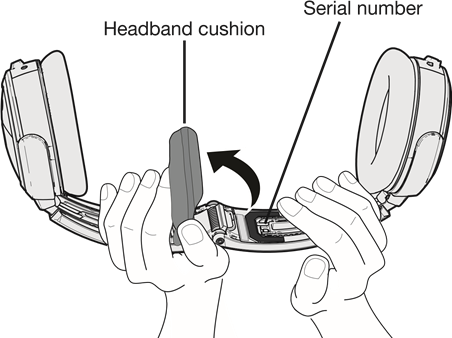
Ihr Bose® A20® Aviation Headset ist durch eine eindeutige Headset-Seriennummer gekennzeichnet, die sich an der Unterseite des Kopfbügels und unter dem Kopfbügelpolster befindet. Geben Sie diese Seriennummer an, wenn Sie Ihr Produkt registrieren oder den technischen Support von Bose kontaktieren.
Stellen Sie sicher, dass das Kopfbügelpolster durch festes Andrücken richtig sitzt. Weitere Informationen zum Austausch des Kopfbügelpolsters finden Sie unter "Headband cushion replacement" (Austausch des Kopfbügelpolsters).
Eingeschränkte Garantie
Das Headset ist durch eine eingeschränkte Garantie abgedeckt. Details zur eingeschränkten Garantie finden Sie auf der Produktregistrierungskarte, die sich im Karton befindet. Bitte beachten Sie die Karte für Anweisungen zur Registrierung. Eine Nichtbeachtung beeinträchtigt Ihre eingeschränkten Garantierechte nicht.
- Kontaktieren Sie die Bose-Organisation in Ihrem Land/Ihrer Region (besuchen Sie global. Bose.com für Bose-Kontaktinformationen in Ihrem Land/Ihrer Region) für spezifische Rückgabe- und Versandhinweise.
- Beschriften und versenden Sie das Produkt, frachtfrei, an die von der Bose-Organisation in Ihrem Land angegebene Adresse.
- Bringen Sie jede erforderliche Retourenautorisierungsnummer gut sichtbar außen am Karton an. Kartons ohne Retourenautorisierungsnummer werden, sofern erforderlich, zurückgewiesen.

Referenzen


Anleitung herunterladen
Hier können Sie die vollständige PDF-Version des Handbuchs herunterladen. Sie kann zusätzliche Sicherheitsanweisungen, Garantieinformationen, FCC-Regeln usw. enthalten.
Bose A20 - Handbuch für Luftfahrt-Headset herunterladen


