Verifone VX520 - Terminal-Handbuch
- 1 VOR GEBRAUCH
- 2 EINSTELLUNGEN
- 3 DOWNLOADS
- 4 TÄGLICHER GEBRAUCH
- 5 SONDERFUNKTIONEN
- 6 FEHLERBEHEBUNG
- 7 Service
- 8 Referenzen
- 9 Anleitung herunterladen
- 10 In anderen Sprachen
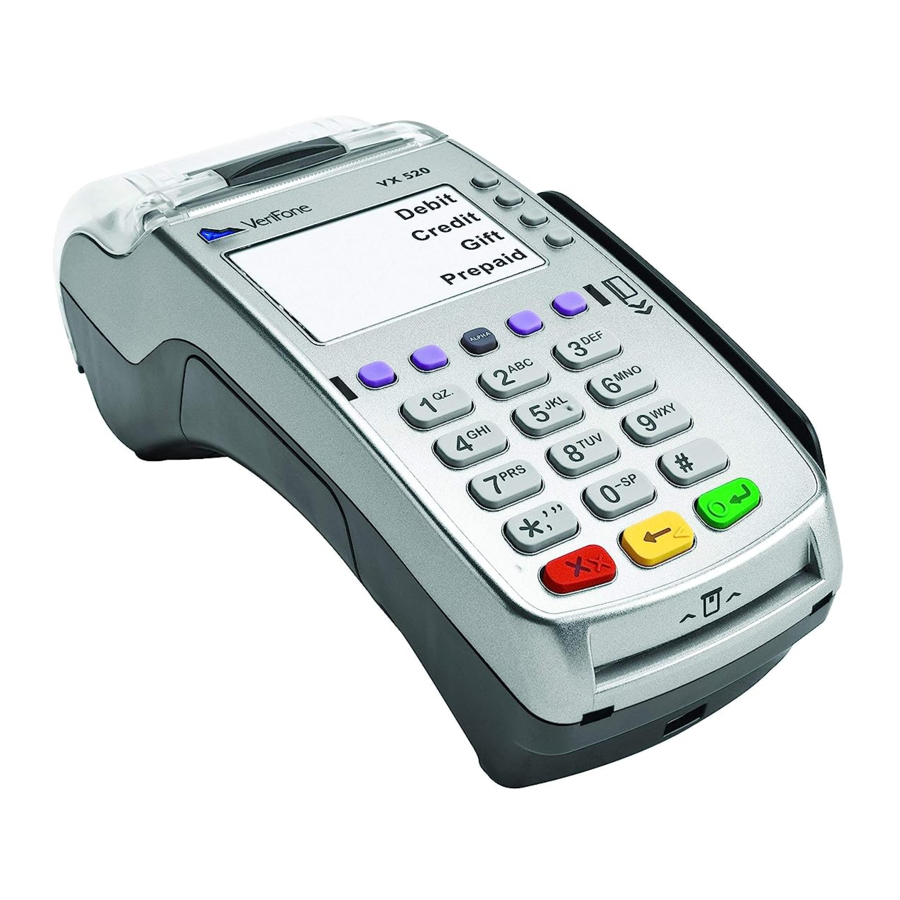
VOR GEBRAUCH
Wichtig
HINWEIS! Werden diese Anweisungen nicht befolgt und das Terminal beschädigt, erlischt die Garantie!
- Schützen Sie das Netzkabel und das Modem. Sind sie beschädigt, dürfen sie nicht mehr verwendet werden.
- Das Terminal ist nicht wasser- oder staubdicht und nur für den Innenbereich bestimmt.
- Die Garantie des Terminals erlischt, wenn es Wasser oder Staub ausgesetzt wird.
- Verwenden Sie das Terminal nicht in der Nähe von Wasser oder feuchten Bereichen.
- Nicht unter 0 °C verwenden.
- Stecken Sie niemals Gegenstände, die nicht dafür vorgesehen sind, in den Chip-Steckplatz oder die Anschlussports. Dies kann das Terminal ernsthaft beschädigen.
- Wenn das Terminal beschädigt ist, wenden Sie sich an den Wartungsdienst von Verifone. Versuchen Sie niemals, das Terminal selbst zu reparieren.
- Verwenden Sie nur geeignetes Papier für den Drucker des Terminals. Minderwertiges Papier kann den Drucker verstopfen und übermäßigen Papierstaub erzeugen.
- Verwenden Sie niemals Verdünner, Trichlorethylen oder lösungsmittelbasierte Reiniger auf Ketonbasis – diese können die Kunststoff- oder Gummiteile beschädigen. Sprühen Sie keine Reiniger oder andere Lösungen direkt auf die Tastatur.
- Schalten Sie das Terminal immer aus, bevor Sie die Batterie entfernen.
- Das Trennen der Stromversorgung während einer Transaktion kann dazu führen, dass Transaktionsdatendateien, die noch nicht im Terminalspeicher gespeichert sind, verloren gehen.
- Die Li-Ionen-Batterie des Terminals ist kein gefährlicher Abfall. Entsorgen Sie die Batterie nicht mit brennbaren Abfällen. Die Batterie sollte mit anderen gefährlichen Abfällen recycelt oder zur Entsorgung an den Terminal-Lieferanten zurückgegeben werden.
PA-DSS –Standard
Der Zweck des PA-DSS –Standards ist es, Softwareanbieter bei der Entwicklung von Zahlungslösungen gemäß den PCIDSS-Anforderungen zu unterstützen, die keine verbotenen Karteninformationen wie den CVV2 oder den PIN-Code speichern.
Unternehmen müssen Lösungen für die Kartenbearbeitung verwenden, die gemäß dem PCI-DSS –Standard zugelassen sind.
Geräteaufbau

Technische Daten
| Prozessor: | 400 MHz ARM11, 32-Bit-RISC-Prozessor |
| Speicher: | 160 MB (128 MB Flash, 32 MB SDRAM) Standard, erweiterbar auf bis zu 500 MB. |
| Display: | 128 x 64 Pixel grafisches (weiß hinterleuchtetes) LCD mit Hintergrundbeleuchtung; unterstützt bis zu 8 Zeilen x 21 Zeichen |
| Magnetstreifenleser: | Dreifachspur (Spuren 1, 2, 3), hohe Koerzitivität, bidirektional |
| Chipkartenleser: | ISO 7816, 1.8V, 3V, 5V; synchrone und asynchrone Karten EMV-zugelassen |
| SAM-Kartenleser: | 3 Security Access Modules (SAMs) |
| Tastatur: | 3 x 4 numerische hinterleuchtete Tastatur, plus 8 Soft-Funktionstasten und 4 bildschirmadressierbare Tasten |
| Peripherieanschlüsse: | Ethernet- (10/100BaseT), Telco-, RS-232- und USB 2.0-Ports. |
| Verbindung: | GPRS, LAN oder WLAN |
| Drucker: | Integrierter Thermodrucker mit Grafikfunktionen, 18 Zeilen pro Sekunde, 24 oder 32 Spalten. Papierrollenbreite 57 mm, Durchmesser 40 mm. |
| Sicherheit: | 3DES, Master/Session- und DUKPT-Schlüsselverwaltung; PED-zugelassen, SSL, WPA |
| Batterie: | 1800 mA Lithium-Ionen Smart |
| Physisch: | Länge 20,3 cm, max. Breite 8,7 cm, Höhe 6,2 cm |
Kabel anschließen
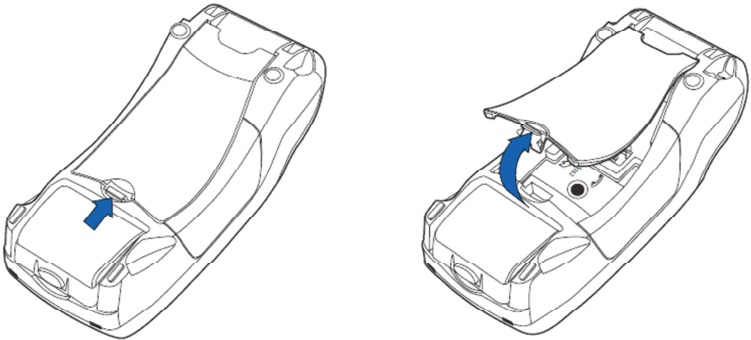
Um auf die Anschlussports zuzugreifen, entfernen Sie die Abdeckung.
Netzkabel anschließen
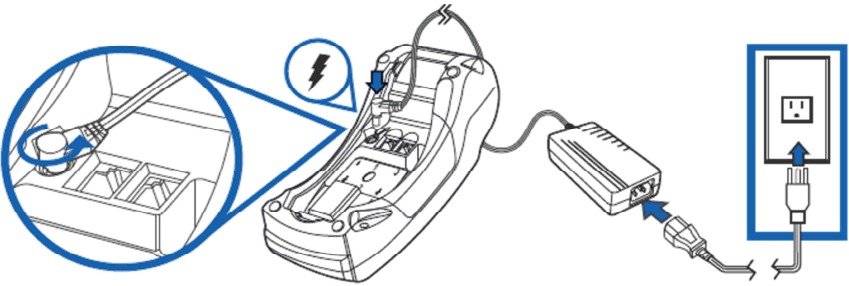
Verbinden Sie das Netzkabel mit dem linken Port an der Unterseite des Terminals. Verbinden Sie das Netzkabel mit dem Netzteil und den Stecker mit der Steckdose.
Ethernet-Kabel anschließen
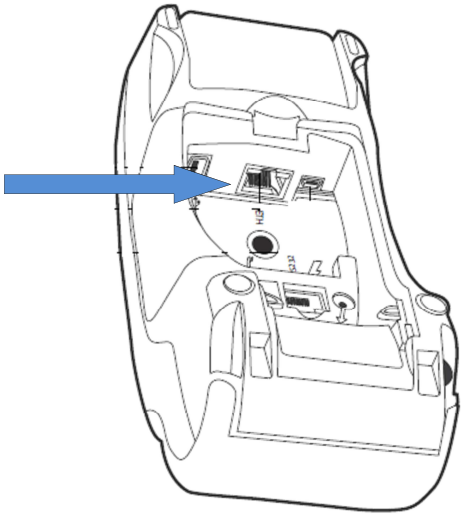
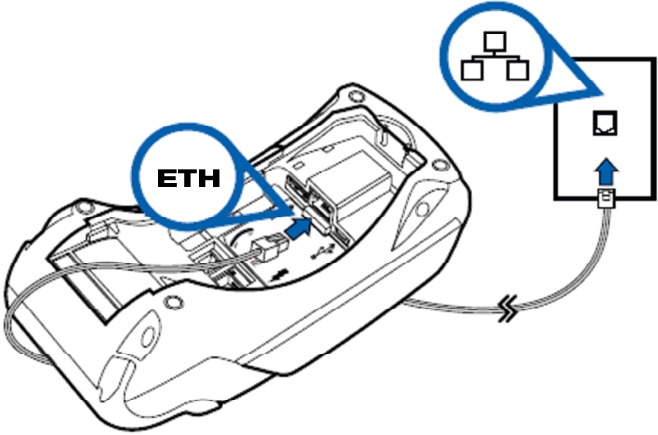
Verbinden Sie das Ethernet-Kabel mit dem ETH-Port an der Unterseite des Terminals. Das andere Ende des Kabels wird entweder an ein Breitbandmodem oder eine Steckdose angeschlossen.
Batterie
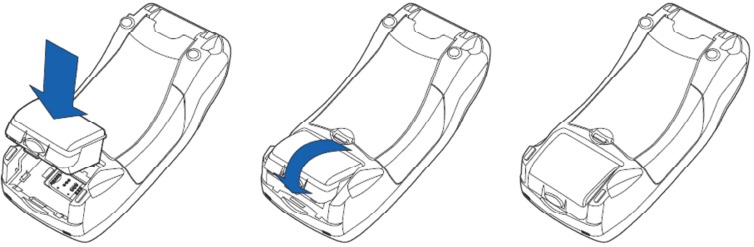
Die Batterie wird eingesetzt, indem sie in ihren Schlitz gelegt und nach unten gedrückt wird.
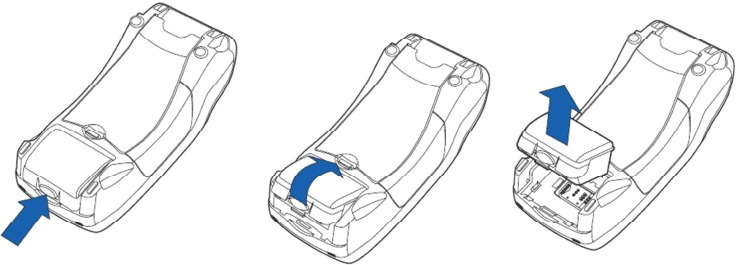
Um die Batterie zu entfernen, drücken Sie auf die Verriegelungslasche und ziehen Sie die Batterie aus ihrem Schlitz.
Im normalen Betrieb sollte die Batterie geladen werden, wenn ihre Anzeige ("B") (Batterieanzeige) 20 % oder weniger anzeigt. Das Terminal beginnt mit dem Laden der Batterie, sobald es an das Netzkabel angeschlossen ist. Die Batterieanzeige verschwindet vom Display, wenn das Netzkabel angeschlossen ist. Das Terminal kann jederzeit an das Netzkabel angeschlossen bleiben; dies beeinträchtigt die Batterie nicht. Es wird empfohlen, das Terminal nachts am Netzkabel angeschlossen zu lassen. Dadurch wird die Batterie so geladen, dass sie zu Beginn des nächsten Arbeitstages vollständig geladen ist, und es wird auch der Erfolg automatischer Stapelsendungen während der Nacht gewährleistet.
SIM-Karte
Terminals, die eine GPRS-Verbindung nutzen, verfügen über eine SIM-Karte. Bevor Sie die SIM-Karte in das Terminal einlegen, deaktivieren Sie die PIN-Code-Abfrage.
Die APN-Informationen des SIM-Kartenbetreibers werden im GPRS APN-Menü des Terminals eingegeben. Die APN-Informationen sind standardmäßig auf INTERNET eingestellt; ändern Sie dies bei Bedarf.
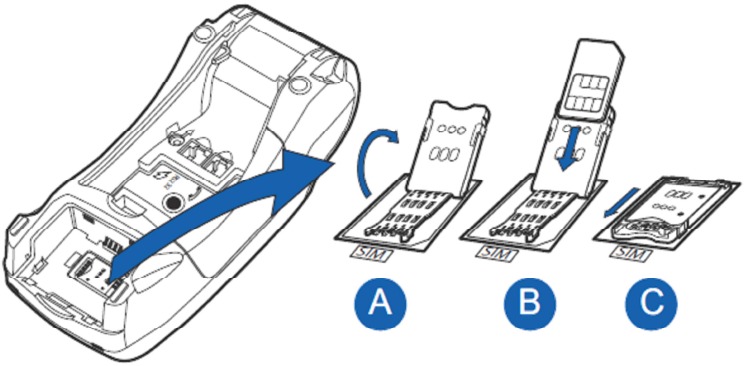
Die SIM-Karte wird unter der Batterie platziert, sodass der Chip nach unten zeigt und die gefaltete Ecke nach unten weist.
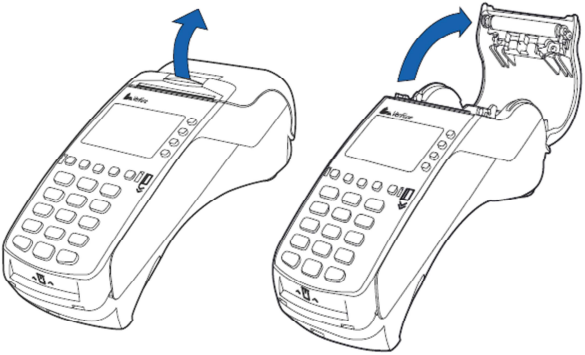
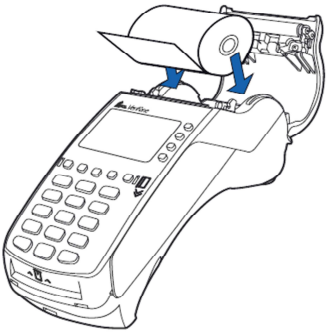
Papier wechseln
- Ziehen Sie den Auswurfknopf der Druckerabdeckung nach oben, damit sie sich öffnet.

- Entfernen Sie die vorherige Papierrolle aus der Druckerablage.
- Legen Sie die neue Papierrolle so ein, dass das Papier von der Unterseite der Rolle zur Vorderkante läuft.

- Lassen Sie eine kleine Menge Papier aus dem Druckerauswurf herausragen.
- Schließen Sie die Druckerabdeckung.
- Das Terminal meldet "PAPER INSERTED PRESS ANY KEY" (Papier eingelegt Taste drücken). Drücken Sie eine beliebige Taste, um fortzufahren.
Menüs verwenden
Die Navigation in den Menüs erfolgt mit den Tasten LILA1 und LILA2. Um eine Funktion zu akzeptieren, drücken Sie die Enter (Eingabe)-Taste. Sie können mit der Cancel (Abbrechen)-Taste zu einem vorherigen Menü zurückkehren. Um zum Hauptmenü zurückzukehren, drücken Sie die Cancel (Abbrechen)-Taste mehrmals. Die Auswahl von Optionen in den Menüs erfolgt über die Tasten F1-F4.
Buchstaben und Sonderzeichen
Um Buchstaben und Sonderzeichen einzugeben, drücken Sie die Taste mit dem gewünschten Zeichen einmal und LILA3, bis das entsprechende Zeichen erscheint. Um Großbuchstaben in Kleinbuchstaben umzuschalten, drücken Sie LILA4.
1 = Q Z.
2 = A B C
3 = D E F
4 = G H I
5 = J K L
6 = M N O
7 = P R S
8 = T U V
9 = W X Y
0 = - space +
* =, ' "
# =! : ; @ = & / \ % $ _
Gerät starten und herunterfahren
Das Terminal wird durch längeres Drücken der Enter (Eingabe)-Taste oder durch Anschließen an das Netzkabel eingeschaltet. Um das Terminal herunterzufahren, drücken Sie die Cancel (Abbrechen)-Taste, bis das Terminal sich ausschaltet.
HINWEIS! Das Terminal wird nicht heruntergefahren, wenn das Netzkabel angeschlossen ist.
Verbindung testen
Der Buchstabe S in der unteren linken Ecke des Displays zeigt die Stärke des GPRS-Signals an. Das Signal kann durch Drücken von F2 auf dem Hauptdisplay aktualisiert werden.
HINWEIS! Wenn das Signal fehlt oder der Wert unter 20 Prozent liegt, funktionieren die Verbindungen mit dem Terminal nicht ordnungsgemäß. Starten Sie in diesen Fällen Ihr Terminal neu und testen Sie die Verbindung erneut. Wenn das Problem wiederholt auftritt, wenden Sie sich an Ihren Mobilfunkanbieter bezüglich der GPRS-Verbindung in der Region.
Drücken Sie LILA 1, Enter (Eingabe) und wählen Sie SEND BATCH (Stapel senden) F2. Der Bildschirm zeigt "DIALING" (Wählt). Wenn das Terminal erfolgreich eine Verbindung herstellt, erscheint der Text "CONNECTED" (Verbunden) auf dem Bildschirm. Ein weißer Balken und der Text "RECEIVING" (Empfängt) werden auf dem Bildschirm angezeigt. Der Balken wird allmählich schwarz, während die Stapelsendung fortschreitet. Das Terminal lädt die Blacklist und andere erforderliche Karteninformationsdateien von der Bank herunter.
Danach ist das Terminal einsatzbereit.
Wenn die Blacklist nicht in den Terminalspeicher heruntergeladen wird, können Sie die Verbindung testen, indem Sie das Terminal einschalten.
Der Bildschirm meldet "BLACKLIST MISSING UPDATE THE BLACKLIST?" (Blacklist fehlt Blacklist aktualisieren?). Drücken Sie Enter (Eingabe), und das Terminal verbindet sich mit der Bank und lädt die Blacklist und andere erforderliche Karteninformationsdateien herunter.
Wenn die Verbindung nicht funktioniert, finden Sie weitere Informationen im Abschnitt FEHLERBEHEBUNG.
EINSTELLUNGEN
Geräteeinstellungen
Um zum Einstellungsmenü des Terminals zu gelangen, drücken Sie LILA5 und Enter (Eingabe). Wählen Sie EDIT F4 (BEARBEITEN F4).
Einige der aufgeführten Einstellungen werden in späteren Abschnitten erläutert. Die Abschnitte sind in Klammern gekennzeichnet.
| BATCH TIME (Stapelzeit) | Stapelsendezeit |
| CASHIER NUMBER (Kassennummer) | Kassennummer des Terminals |
| TCP/IP PARAMETERS (TCP/IP-Parameter) | DHCP / FIXED IP |
| LANGUAGE (Sprache) | Sprache des Terminals (FIN/SWE/ENG) |
| EXTRA AMOUNT (Zusätzlicher Betrag) | Einstellungen für zusätzliche Beträge |
| CASH RECEIPT (Kassenbon) | YES / NO (Ja / Nein) |
| POWER OPTIONS (Energieoptionen) | Energieeinstellungen des Terminals |
| AUTH. MANDATORY (Autorisierung obligatorisch) | YES / NO (Ja / Nein) |
| TIME SETTINGS (Zeiteinstellungen) | Zeit- und Datumseinstellungen |
| VAT (Mehrwertsteuer) | YES / NO (Ja / Nein) |
| PREAUTHORIZATION (Vorautorisierung) | YES / NO (Ja / Nein) |
| SOUND (Ton) | ON / OFF (Ein / Aus) |
| AUDIT LOG IP (Audit-Log-IP) |
Parameterdruck
Drücken Sie LILA5 und Enter (Eingabe).
Wählen Sie PRINT F2 (DRUCKEN F2) und PAREMETERS F2 (PARAMETER F2).
Das Terminal druckt die Parameterliste aus, die die technischen Einstellungen des Terminals zeigt. Es ist ratsam, diese Liste aufzubewahren.
Stapelzeit
Das Terminal sendet den Stapel automatisch, wenn in den Einstellungen eine Sendezeit festgelegt wurde. Die Sendezeit kann zu jeder beliebigen Zeit erfolgen. Wir empfehlen, dass die Zeit nach der Schließzeit Ihres Geschäfts liegt. Geraden Stunden werden nicht empfohlen (z.B. 2100).
Wenn Sie die automatische Sendezeit nicht verwenden möchten, stellen Sie sie auf 9999 ein. Der Stapel muss dann manuell gesendet werden.
Drücken Sie LILA5, Enter (Eingabe) und wählen Sie EDIT F4 (BEARBEITEN F4).
Wählen Sie BATCH TIME F2 (STAPELZEIT F2).
Geben Sie die gewünschte Sendezeit mit vier Ziffern (z.B. 0315) ein und drücken Sie Enter (Eingabe).
Kassennummer
Wenn Sie mehr als ein Terminal im Einsatz haben, ist es wichtig, jedes Terminal durch seine Kassennummer zu kennzeichnen. Die Kassennummer wird auf jedem Beleg gedruckt, so dass es in Problemfällen leicht ersichtlich ist, welche Transaktion mit welchem Terminal durchgeführt wurde.
Drücken Sie LILA5 und Enter (Eingabe).
Wählen Sie EDIT F4 (BEARBEITEN F4).
Wählen Sie CASHIER NUMBER F3 (KASSENNUMMER F3).
Geben Sie die gewünschte Kassennummer für das Terminal mit drei Ziffern (z.B. 001) auf dem Bildschirm ein.
Zeit- und Datumseinstellungen
Drücken Sie LILA5 und Enter (Eingabe).
Wählen Sie EDIT F4 (BEARBEITEN F4).
Scrollen Sie mit LILA2 nach unten und wählen Sie TIME SETTINGS F4 (ZEITEINSTELLUNGEN F4).
Wählen Sie ADJUST CLOCK F2 (UHR EINSTELLEN F2).
Wählen Sie die Informationen, die Sie ändern möchten, geben Sie den neuen Wert ein und drücken Sie Enter (Eingabe).
Feste IP-Adresse
Wenn das Terminal eine LAN- oder WLAN-Verbindung mit festen IP-Adressen verwendet, müssen diese in den Einstellungen des Terminals definiert werden.
Drücken Sie LILA5 und Enter (Eingabe).
Wählen Sie EDIT F4 (BEARBEITEN F4) und TCP/IP PARAMETERS (TCP/IP-PARAMETER)
Wählen Sie FIXED IP (FESTE IP)
Active IP address (Aktive IP-Adresse) = die IP-Adresse für das Terminal
Default gateway (Standard-Gateway) = Standard-Gateway
SUBNET MASK (Subnetzmaske) = Subnetzmaske
Energieoptionen
Drücken Sie LILA5 und Enter (Eingabe).
Wählen Sie EDIT F4 (BEARBEITEN F4).
Scrollen Sie mit LILA2 nach unten und wählen Sie POWER OPTIONS F2 (ENERGIEOPTIONEN F2).
Shut down timer (Abschalttimer) = Zeit, die es dauert, bis das Terminal automatisch herunterfährt. Die Zeit wird in Sekunden angegeben (z.B. 180 = 3 Min.). Das Terminal fährt nicht herunter, wenn es an das Stromkabel angeschlossen ist. Wenn der Sleep-Timer aktiviert ist, fährt das Terminal ebenfalls nicht herunter. Wenn Sie den Abschalttimer deaktivieren möchten, geben Sie 0 als Wert ein.
Online bat percent (Online-Akkuprozentsatz) = Mindestbatteriereserve, die das Terminal zum Betrieb benötigt. Dies wird in Prozent angegeben (z.B. 20).
Töne
Um die Tastentöne zu deaktivieren, wählen Sie SOUND F2 (TON F2) aus dem EDIT (BEARBEITEN)-Menü und wählen Sie OFF F3 (AUS F3).
GPRS APN
HINWEIS! Um die GPRS APN-Informationen zu ändern, benötigen Sie das Tagespasswort des Terminals. Um das Passwort zu erhalten, gehen Sie zum Verifone Reporting oder kontaktieren Sie den Verifone Kundenservice.
Drücken Sie LILA5 und geben Sie das Tagespasswort ein.
Drücken Sie Enter (Eingabe) und wählen Sie EDIT (BEARBEITEN)
Wählen Sie GPRS APN (GPRS APN) und geben Sie die APN-Informationen Ihres Betreibers ein.
Audit log IP
Mit der Audit log IP-Funktion sendet Ihr Zahlungsterminal Protokollinformationen an eine gewünschte IP-Adresse. Die Terminal-Protokolle enthalten Fehler- und Update-Informationen usw. vom Zahlungsterminal.
Um Ihre gewünschte IP-Adresse einzugeben, wählen Sie LILA5 und drücken Sie Enter (Eingabe).
Wählen Sie Edit (Bearbeiten) und navigieren Sie mit LILA2 nach unten und wählen Sie Audit log IP (Audit-Log-IP).
Geben Sie die IP-Adresse ein; um einen Punkt zu erhalten, drücken Sie 1 und LILA3, bis das richtige Zeichen auf dem Display erscheint.
DOWNLOADS
Anwendungen herunterladen
HINWEIS! Das Terminal sollte während des gesamten Downloads ruhig gehalten und an das Stromkabel angeschlossen sein. Es wird nicht empfohlen, das Terminal z.B. in einem fahrenden Fahrzeug herunterzuladen. Dies könnte den Download stören.
Senden Sie den Stapel vom Terminal, bevor Sie herunterladen.
Um den Stapel zu senden, drücken Sie LILA1, Enter (Eingabe) und wählen Sie SEND BATCH F2 (STAPEL SENDEN F2).
Drücken Sie LILA5 und Enter (Eingabe).
Scrollen Sie mit LILA2 nach unten und wählen Sie APP. DOWNLOAD F3 (ANW. HERUNTERLADEN F3)
Wählen Sie APP + PARAMS F2 (ANW. + PARAMETER F2) oder ONLY APPLICATION F3 (NUR ANWENDUNG F3)
Das Terminal lädt die Anwendung herunter. Ein weißer Balken erscheint auf dem Bildschirm, der sich mit fortschreitendem Download allmählich schwarz färbt.
HINWEIS! Parameter müssen auf das Terminal heruntergeladen werden, nachdem der Anwendungs-Download beendet ist. Anleitungen zum Parameter-Download finden Sie unten.
Parameter herunterladen
Drücken Sie LILA5 und Enter (Eingabe).
Wählen Sie DOWNLOAD F3 (HERUNTERLADEN F3)
Wählen Sie FROM LOADPOINT F2 (VON LADEPUNKT F2)
Wählen Sie PHONE F3 (TELEFON F3)
Das Terminal lädt die Parameter herunter. Ein weißer Balken erscheint auf dem Bildschirm, der sich mit fortschreitendem Download allmählich schwarz färbt. Das Terminal druckt auf das Papier: "SUCCESSFUL PARAMETERS DOWNLOAD" (PARAMETER-DOWNLOAD ERFOLGREICH).
HINWEIS! Nach dem Herunterladen der Parameter muss das Terminal sich mit der Bank verbinden. Drücken Sie LILA1, Enter (Eingabe) und wählen Sie SEND BATCH F2 (STAPEL SENDEN F2).
TÄGLICHER GEBRAUCH
Transaktionen
Chipkartentransaktionen
ENTER AMOUNT (Betrag eingeben): Geben Sie den genauen Betrag, einschließlich der Cents, ein und drücken Sie Enter (Bestätigen).
INSERT/SWIPE OR PRESENT CARD (Karte einstecken/durchziehen oder vorlegen): Stecken Sie die Karte mit der Chipseite nach oben in das Chip-Lesegerät an der Vorderseite des Terminals.
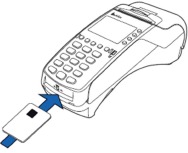
CREDIT / DEBIT (Kredit / Debit): Der Kunde wählt die Zahlungsmethode.
ENTER PIN (PIN eingeben): Der Kunde gibt den PIN-Code ein und drückt Enter (Bestätigen).
HINWEIS! Sie können die PIN-Eingabe durch Drücken von Enter (Bestätigen) überspringen. In diesem Fall liegt die Verantwortung für die Transaktion bei Ihnen.
Das Terminal druckt den Händlerbeleg aus und fragt, ob der Kundenbeleg gedruckt werden soll. Drücken Sie Enter (Bestätigen), wenn Sie den Kundenbeleg ausdrucken möchten. Andernfalls drücken Sie Cancel (Abbrechen).
Wurde der PIN-Code eingegeben, muss der Kunde den Beleg nicht unterschreiben. Das Terminal erinnert Sie daran, die Identität des Kunden zu überprüfen, wenn die Transaktion 50,00 € übersteigt (abhängig von der verwendeten Karte). Drücken Sie Enter (Bestätigen), überprüfen Sie die ID und notieren Sie die letzten 4 Ziffern der Sozialversicherungsnummer sowie die Art des überprüften Ausweises auf dem Beleg.
REMOVE CARD (Karte entnehmen): Nehmen Sie die Karte aus dem Chipkartenleser.
HINWEIS! Die Karte muss während der gesamten Transaktion im Lesegerät bleiben. Andernfalls wird die Transaktion abgebrochen.
Magnetstreifenkartentransaktionen
ENTER AMOUNT (Betrag eingeben): Geben Sie den genauen Betrag ein und drücken Sie Enter (Bestätigen).
INSERT/SWIPE OR PRESENT CARD (Karte einstecken/durchziehen oder vorlegen): Ziehen Sie die Karte durch das Magnetstreifenlesegerät.
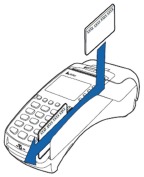
CREDIT / DEBIT (Kredit / Debit): Wählen Sie die Zahlungsmethode
Das Terminal druckt den Händlerbeleg aus und fragt, ob der Kundenbeleg gedruckt werden soll. Drücken Sie Enter (Bestätigen), wenn Sie den Kundenbeleg ausdrucken möchten. Andernfalls drücken Sie Cancel (Abbrechen).
Das Terminal erinnert Sie daran, die Identität des Kunden zu überprüfen, wenn die Transaktion 50,00 € übersteigt (abhängig von der verwendeten Karte). Drücken Sie Enter (Bestätigen), überprüfen Sie die ID und notieren Sie die letzten 4 Ziffern der Sozialversicherungsnummer sowie die Art des überprüften Ausweises auf dem Beleg.
Kontaktlose Kartentransaktionen
ENTER AMOUNT (Betrag eingeben): Geben Sie den genauen Betrag ein und drücken Sie Enter (Bestätigen).
INSERT/SWIPE OR PRESENT CARD (Karte einstecken/durchziehen oder vorlegen): Legen Sie die Karte auf das Display.
CREDIT / DEBIT (Kredit / Debit): Wählen Sie die Zahlungsmethode
Das Terminal druckt den Händlerbeleg aus und fragt, ob der Kundenbeleg gedruckt werden soll. Drücken Sie Enter (Bestätigen), wenn Sie den Kundenbeleg ausdrucken möchten. Andernfalls drücken Sie Cancel (Abbrechen).
Kontaktlose Karten haben ein von der Kartenfirma festgelegtes Limit für kontaktlose Transaktionen. Wenn dieses Limit erreicht ist, fordert das Terminal automatisch dazu auf, das Chip-Lesegerät für eine Chipkartentransaktion zu verwenden.
HINWEIS! Die Stornierung einer kontaktlosen Kartentransaktion ist nicht möglich, wenn sie nicht autorisiert wurde. In diesen Fällen meldet das Terminal NOT ALLOWED (Nicht erlaubt). Wenn Sie eine nicht autorisierte Transaktion annullieren möchten, sollten Sie die Erstattungsfunktion für die Transaktion verwenden.
Stornierung
HINWEIS! Eine Stornierung kann nur für eine Transaktion vorgenommen werden, die sich noch im Speicher des Terminals befindet.
Drücken Sie MENU F1 (Menü F1) und wählen Sie REVERSAL F2 (Stornierung F2).
ENTER RECEIPT NUMBER (Belegnummer eingeben): Das Terminal schlägt die Nummer der letzten Transaktion vor. Bestätigen Sie durch Drücken von Enter (Bestätigen). Andernfalls geben Sie die gewünschte Belegnummer ein und drücken Enter (Bestätigen).
PLEASE INSERT OR SWIPE CARD (Karte einstecken oder durchziehen): Stecken Sie die Karte in das Chip-Lesegerät oder ziehen Sie die Karte durch.
Das Terminal meldet CANCELLATION APPROVED (Stornierung genehmigt), druckt den Händlerbeleg aus und fragt, ob der Kundenbeleg gedruckt werden soll. Drücken Sie Enter (Bestätigen), wenn Sie den Kundenbeleg ausdrucken möchten. Andernfalls drücken Sie Cancel (Abbrechen).
TRANSACTION DOESN'T EXIST (Transaktion existiert nicht): Die Belegnummer ist falsch eingegeben oder die Transaktion wurde bereits vom Terminal weitergeleitet.
Externe Stornierung
Mit der externen Stornierung können Sie eine Transaktion annullieren, die mit einem anderen Terminal durchgeführt wurde. Dies setzt voraus, dass die Terminals mit dem Verifone Berichts-Service verbunden sind.
Wählen Sie MENU F1 (Menü F1), scrollen Sie mit LILA2 nach unten und wählen Sie EXTERNAL VOID F3 (Externe Stornierung F3).
ENTER RECEIPT NUMBER (Belegnummer eingeben): Geben Sie die Belegnummer der Transaktion ein. Diese finden Sie auf dem Beleg. INPUT SN (SN eingeben): Geben Sie die Seriennummer des Terminals ein, in dem die Transaktion vorgenommen wurde. Die Seriennummer befindet sich auf der Rückseite des Terminals, neben dem Barcode nach den Initialen S/N.
TRANSACTION TIME HHMM? (Transaktionszeit HHMM?): Geben Sie die Uhrzeit der Transaktion ein (Stunden:Minuten). Diese finden Sie auf dem Beleg.
PLEASE INSERT CARD (Karte einstecken): Stecken Sie die Karte, mit der die Transaktion durchgeführt wurde, in das Chip-Lesegerät. Das Terminal verbindet sich und annulliert die Transaktion. Das Terminal meldet CANCELLATION APPROVED (Stornierung genehmigt).
HINWEIS! Externe Stornierungen können nicht ohne die Karte durchgeführt werden, mit der die Transaktion vorgenommen wurde.
Das Terminal druckt den Händlerbeleg aus und fragt, ob der Kundenbeleg gedruckt werden soll. Drücken Sie Enter (Bestätigen), wenn Sie den Kundenbeleg ausdrucken möchten. Andernfalls drücken Sie Cancel (Abbrechen).
Manuelle Eingabe
Wählen Sie MENU F1 (Menü F1) und wählen Sie MANUAL ENTRY F3 (Manuelle Eingabe F3).
CARD NUMBER (Kartennummer): Geben Sie die Kartennummer ein und drücken Sie Enter (Bestätigen).
EXPIRY DATE (Gültigkeitsdatum): Geben Sie das Gültigkeitsdatum der Karte ein und drücken Sie Enter (Bestätigen).
CREDIT / DEBIT (Kredit / Debit): Wählen Sie die Zahlungsmethode.
ENTER AMOUNT (Betrag eingeben): Geben Sie den vollständigen Betrag ein und drücken Sie Enter (Bestätigen).
DIAL YES / NO (Anruf JA / NEIN): Wenn Sie möchten, dass das Terminal eine automatische Authentifizierung für die Transaktion vornimmt, wählen Sie YES (JA)
HINWEIS! Manuell eingegebene Transaktionen müssen authentifiziert werden.
Wenn Sie die Authentifizierung durch Auswahl von NO (NEIN) überspringen, fordert das Terminal einen Authentifizierungscode an. Rufen Sie das Autorisierungszentrum an und fragen Sie nach einem Authentifizierungscode. Geben Sie den erhaltenen Code ein und drücken Sie Enter (Bestätigen). Sie können dies überspringen, indem Sie 9999 eingeben. In diesem Fall liegt die Verantwortung für die Transaktion beim Unternehmen.
Das Terminal druckt den Händlerbeleg aus und fragt, ob der Kundenbeleg gedruckt werden soll. Drücken Sie Enter (Bestätigen), wenn Sie den Kundenbeleg ausdrucken möchten. Andernfalls drücken Sie Cancel (Abbrechen).
Das Terminal erinnert Sie daran, die Identität des Kunden zu überprüfen, wenn die Transaktion 50,00 € übersteigt (abhängig von der verwendeten Karte). Drücken Sie Enter (Bestätigen), überprüfen Sie die ID und notieren Sie die letzten 4 Ziffern der Sozialversicherungsnummer sowie die Art des überprüften Ausweises auf dem Beleg.
NOT ALLOWED (Nicht erlaubt): Die Transaktion ist mit diesem Kartentyp nicht erlaubt.
Belegkopie
Drücken Sie MENU F1 (Menü F1), scrollen Sie mit LILA2 nach unten und wählen Sie PRINT COPY F4 (Kopie drucken F4).
RECEIPT NUMBER (Belegnummer): Das Terminal schlägt die Nummer der letzten Transaktion vor. Bestätigen Sie durch Drücken von Enter (Bestätigen). Andernfalls geben Sie die gewünschte Belegnummer ein und drücken Enter (Bestätigen).
Das Terminal druckt eine Kopie aus.
Erstattung
Sie können jederzeit eine Erstattung vornehmen. Wenn Sie eine Transaktion am selben Tag rückgängig machen müssen, verwenden Sie stattdessen die REVERSAL (Stornierung) Funktion.
HINWEIS! Es ist nicht gestattet, eine Erstattung für eine Bankkarte vorzunehmen.
Drücken Sie MENU F1 (Menü F1) und wählen Sie REFUND F4 (Erstattung F4).
ENTER AMOUNT (Betrag eingeben): Geben Sie den vollständigen Betrag ein und drücken Sie Enter (Bestätigen).
PLEASE INSERT OR SWIPE CARD (Karte einstecken oder durchziehen): Stecken Sie die Karte in das Chip-Lesegerät oder ziehen Sie die Karte durch.
CREDIT / DEBIT (Kredit / Debit): Wählen Sie die Zahlungsmethode.
Das Terminal druckt den Händlerbeleg aus und fragt, ob der Kundenbeleg gedruckt werden soll. Drücken Sie Enter (Bestätigen), wenn Sie den Kundenbeleg ausdrucken möchten. Andernfalls drücken Sie Cancel (Abbrechen).
Wurde der PIN-Code eingegeben, muss der Kunde den Beleg nicht unterschreiben. Das Terminal erinnert Sie daran, die Identität des Kunden zu überprüfen, wenn die Transaktion 50,00 € übersteigt (abhängig von der verwendeten Karte). Drücken Sie Enter (Bestätigen), überprüfen Sie die ID und notieren Sie die letzten 4 Ziffern der Sozialversicherungsnummer sowie die Art des überprüften Ausweises auf dem Beleg.
Erstattung ohne Karte: Drücken Sie F1 (F1), wenn das Terminal zum Einstecken der Karte auffordert. Das Terminal fragt nach der Kartennummer und dem Gültigkeitsdatum. Das Terminal meldet NOT ALLOWED (Nicht erlaubt), wenn die Karte keine manuelle Eingabe zulässt.
Bargeldauszahlung
Bargeldauszahlung ist eine Funktion, die verwendet wird, wenn ein Kunde während einer Transaktion Bargeld abheben möchte.
Drücken Sie MENU F1 (Menü F1) und wählen Sie Cash back (Bargeldauszahlung).
Payment amount (Zahlungsbetrag): Geben Sie den Transaktionsbetrag ein und drücken Sie Enter (Bestätigen).
Cash back amount (Betrag der Bargeldauszahlung): Geben Sie den Bargeldauszahlungsbetrag ein und drücken Sie Enter (Bestätigen).
Insert card (Karte einstecken): Der Kunde steckt die Karte in das Chip-Lesegerät.
Input PIN (PIN eingeben): Der Kunde gibt den PIN-Code ein und drückt Enter (Bestätigen).
Das Terminal autorisiert die Transaktion und druckt die Belege aus. Überprüfen Sie die Identität des Kunden. Beide Belege erfordern die Unterschrift des Kunden und des Händlers.
Bargeldauszahlungstransaktionen werden in den Stapelberichten so ausgewiesen, dass der Bargeldauszahlungsbetrag in einer eigenen Zeile steht und die Zahlungsbeträge zum Betrag des verwendeten Kreditkartentyps addiert werden.
HINWEIS! Bargeldauszahlungstransaktionen sind nur während Zahlungstransaktionen erlaubt und müssen immer mit Chipkarte und PIN-Code durchgeführt und verifiziert werden. Die Transaktion muss immer autorisiert werden.
Online-Transaktionen
Allgemeine Informationen zu Online-Transaktionen
Online-Batch ist eine Funktion, die Informationen über jede Zahlungstransaktion an die Echtzeitdatenbank des Verifone Berichts-Service sendet. Dies dient dazu, den Verlust von Informationen vom Zahlungsterminal zu verhindern.
Online-Batch
Bei möglichen Verbindungsproblemen können Zahlungstransaktionen nach ihrer Durchführung nicht weitergeleitet werden. Der Online-Batch sammelt die erfolgreichen Transaktionen im Speicher des Terminals.
Die Online-Batch-Einstellungen ermöglichen es Ihnen, die maximale Summe und Anzahl der Transaktionen im Terminalspeicher zu wählen. Nachdem das Maximum einer der beiden Grenzen erreicht ist, müssen die Transaktionen weitergeleitet werden, bevor neue Transaktionen angenommen werden können.
- ONLINE QUEUE AMOUNT (Online-Warteschlangenbetrag) = Die maximale Summe der Transaktionen in der Warteschlange. Nach Erreichen dieses Betrags sendet das Terminal alle Transaktionen in der Warteschlange (z. B. 2.000 Euro).
- ONLINE QUEUE COUNT (Online-Warteschlangenanzahl) = Die maximale Anzahl der Transaktionen in der Warteschlange. Nach Erreichen dieser Anzahl sendet das Terminal alle Transaktionen in der Warteschlange (z. B. 20).
Die größtmögliche Summe beträgt 999999,99 €. Die größtmögliche Anzahl ist 40.
HINWEIS! Wenn Sie diese Einstellungen bearbeiten möchten, wenden Sie sich bitte an den Kundenservice von Verifone.
Verifone Reporting
Verifone Reporting ist ein Transaktionserfassungssystem von Verifone, das es Unternehmen ermöglicht, ihren zentralisierten Geldfluss zu überwachen. Der Dienst bietet eine kundenspezifische Website, die eine zentralisierte Verwaltung für Unternehmen ermöglicht. Verifone Reporting sammelt Transaktionen von Terminals in verschiedene vom Kunden festgelegte Gruppen. Die Transaktionen werden täglich vom Dienst an die Bank des Kunden gesendet. Die Bankzahlungen erscheinen auf dem Firmenkonto mit den Verifone Reporting Gruppennamen. Für die Bankzahlungen kann eine gruppenspezifische Referenz festgelegt werden. Dies erleichtert Finanzmanagementprogrammen das Zuordnen bestimmter Zahlungen.
Ein Kunde benötigt nur einen Vertrag, um alle seine Terminals mit dem Verifone Reporting zu verbinden. Mit dem Dienst verbundene Terminals erfordern keine Installation von PATU-keys (PATU-Schlüsseln) von der Bank. Die kundenspezifischen Websites für das System sind mit derselben Methode verschlüsselt wie Online-Banking-Dienste. Die Verbindung zwischen dem Webbrowser eines Kunden und Verifone Reporting ist verschlüsselt (https). Benutzer melden sich beim Dienst mit drei verschiedenen Identifikationsinformationen an: Benutzername, festes Passwort und ein variables Passwort aus einer Passwortliste.
Für weitere Informationen zum Verifone Reporting wenden Sie sich bitte an die Verifone Verkaufsabteilung:
Tel: +358 (0)9 477 43340
E-mail: myynti@point.fi
Berichte und Bankverbindung
Stapel drucken
Drücken Sie LILA1 und Enter.
Wählen Sie PRINT BATCH F3 (Stapel drucken F3).
Das Terminal druckt einen Bericht der Transaktionen des aktuellen Tages aus. Verschiedene Kartentypen werden auf dem Beleg separat gruppiert. Das Terminal setzt den Bericht zurück, nachdem der Stapel vom Terminal gesendet wurde.
Monatsbericht
Der Monatsbericht kann auch als Schichtbericht verwendet werden. Der Bericht sammelt Informationen über die Transaktionen, bis der Monatsbericht zurückgesetzt wird.
HINWEIS! Der Bericht muss immer gedruckt werden, bevor er zurückgesetzt wird.
Monatsbericht drucken:
Drücken Sie LILA1 und Enter.
Wählen Sie MONTHLY REPORT F4 (Monatsbericht F4).
Wählen Sie erneut MONTHLY REPORT F2 (Monatsbericht F2).
Das Terminal druckt den Bericht aus.
Monatsbericht zurücksetzen:
Drücken Sie LILA1 und Enter.
Wählen Sie MONTHLY REPORT F4 (Monatsbericht F4). Wählen Sie RESET REPORT F3 (Bericht zurücksetzen F3)
Das Terminal setzt den Bericht zurück.
Stapel senden
Das Terminal sendet den Stapel automatisch, wenn Sie eine Sendezeit in den Einstellungen installiert haben. Sie können den Stapel auch manuell senden, zum Beispiel wenn der automatische Stapelversand nicht erfolgreich war.
HINWEIS! Der automatische Stapelversand funktioniert nicht, wenn das Terminal ausgeschaltet ist.
Drücken Sie LILA1 und Enter.
Wählen Sie SEND BATCH F2 (Stapel senden F2).
Das Terminal druckt den Bericht aus und verbindet sich mit dem Verifone-Berichtssystem. Das Terminal sendet die Transaktionen, ruft die erforderlichen Dateien ab: Rückgabebericht, EMV-Schlüssel, AID- und BIN-Tabellen sowie die Blacklist (Sperrliste).
Wenn der Stapelversand in Ordnung ist, druckt das Terminal "BATCH SENDING OK" (Stapelversand OK) aus. Dieser Text erscheint nicht, wenn keine Transaktionen im Bericht enthalten sind.
HINWEIS! Der Händler ist verpflichtet zu überprüfen, ob die Buchhaltung mit dem Bericht "LÄHETYSERÄRAPORTTI" (Versandbericht) und dem Rücksendebericht "MAKSUPÄÄTEPALAUTE" (Terminalrückmeldung) korrekt ist.
Blacklist (Sperrliste)
Das Terminal aktualisiert die Blacklist (Sperrliste) automatisch während des Stapelversands. Sie können die Blacklist (Sperrliste) auch manuell herunterladen, wenn sie auf dem Terminal fehlt.
Drücken Sie LILA5 und Enter.
Wählen Sie DOWNLOAD F3 (Herunterladen F3).
Wählen Sie BLACKLIST F3 (Blacklist F3) und wählen Sie FULL F2 (Vollständig F2) oder UPDATE F3 (Aktualisieren F3).
FULL (Vollständig) = Terminal lädt die komplette Blacklist (Sperrliste) herunter
UPDATE (Aktualisieren) = Terminal aktualisiert die Blacklist (Sperrliste)
Das Terminal verbindet sich mit dem Verifone-Berichtssystem und lädt die Blacklist (Sperrliste) von der Bank herunter. Das Terminal druckt die Anzahl der Karten auf der Blacklist (Sperrliste) auf den Beleg.
Problembericht
Das Terminal sendet alle Transaktionen aus seinem Speicher an das Verifone-Berichtssystem weiter. Von diesem Dienst werden die Stapel täglich an den gewählten Acquirer weitergeleitet. Wenn Probleme während der Weiterleitung der Stapel auftreten, druckt das Terminal Informationen über die Situationen in einem Problembericht aus. Um Papier zu sparen, druckt das Terminal höchstens 20 Probleme aus.
Hier sind alle Arten von Problemen aufgeführt, die auf dem Problembericht gedruckt werden können, sowie die entsprechenden Maßnahmen, die das Problem beheben. Der Problembericht wird vom Terminal während eines Stapelversands gedruckt, bis die Probleme bestätigt oder behoben sind. Der Begriff "batch receiver" (Stapelempfänger) bezieht sich auf den Acquirer, an den der Stapel vom Verifone-Berichtssystem weitergeleitet wird.
HINWEIS! Sobald ein Problem bestätigt wurde, kann es unter keinen Umständen erneut gesendet werden. Die Bestätigung eines Problems liegt immer in der Verantwortung des Händlers.
PENDING (Ausstehend) = Der Stapel wartet auf die Weiterleitung an seinen Empfänger
Maßnahmen = Keine Maßnahmen erforderlich. Der Stapel wird automatisch weitergeleitet.
OLD TRANSACTIONS (Alte Transaktionen) = Über 20 Tage alte Transaktionen wurden an das Verifone-Berichtssystem gesendet.
Maßnahmen = Der Stapel kann von Verifone weitergeleitet werden. Kontaktieren Sie den Kundendienst von Verifone. Wenn die Transaktionen bereits auf andere Weise verarbeitet wurden, können die Probleme vom Verifone-Berichtssystem oder vom Terminal bestätigt werden.
SENT TO BANK FAILED (Senden an die Bank fehlgeschlagen) = Das Senden des Stapels an den Empfänger ist fehlgeschlagen.
Maßnahmen = Kontaktieren Sie den Stapelempfänger (Acquirer) und überprüfen Sie, warum das Senden fehlgeschlagen ist. Wenn der Stapel erneut gesendet werden muss, wird dies von Verifone durchgeführt. Bitte kontaktieren Sie den Kundendienst von Verifone. Wenn der Stapel vom Acquirer verarbeitet wurde, kann das Problem vom Verifone-Berichtssystem oder vom Terminal bestätigt werden.
NOT SENT, CONTAINS DUPLICATES (Nicht gesendet, enthält Duplikate) = Der Stapel wurde nicht weitergeleitet, da er doppeltes Material enthält.
Maßnahmen = Kontaktieren Sie Ihren Acquirer und überprüfen Sie die Duplikate, die der Stapel enthält. Wenn der Stapel erneut gesendet werden muss, wird dies von Verifone durchgeführt. Bitte kontaktieren Sie den Kundendienst von Verifone bezüglich des Problems. Wenn der Stapel auf andere Weise verarbeitet wurde, kann das Problem vom Verifone-Berichtssystem oder vom Terminal bestätigt werden.
SENT TO BANK, REPORT OVERDUE (An Bank gesendet, Bericht überfällig) = Der Stapel wurde an den Empfänger weitergeleitet, aber der Bericht hat sich verzögert.
Maßnahmen = Kontaktieren Sie den Stapelempfänger und bestätigen Sie, dass der Stapel erfolgreich empfangen wurde. Bestätigen Sie die Probleme vom Verifone-Berichtssystem oder vom Terminal.
ALL REJECTED (Alle abgelehnt) = Der Stapel wurde vom Empfänger abgelehnt
Maßnahmen = Kontaktieren Sie den Stapelempfänger und überprüfen Sie, warum der Stapel abgelehnt wurde. Wenn der Stapel erneut gesendet werden muss, wird dies von Verifone durchgeführt. Bitte kontaktieren Sie den Kundendienst von Verifone. Wenn der Stapel bereits auf andere Weise verarbeitet wurde, kann das Problem vom Verifone-Berichtssystem oder vom Terminal bestätigt werden.
PARTLY REJECTED (Teilweise abgelehnt) = Ein Teil der im Stapel enthaltenen Transaktionen wurde vom Empfänger abgelehnt.
Maßnahmen = Kontaktieren Sie den Stapelempfänger und überprüfen Sie, warum der Stapel teilweise abgelehnt wurde. Wenn der Stapel verarbeitet wurde, kann das Problem vom Verifone-Berichtssystem oder vom Terminal abgelehnt werden.
MISMATCH IN PAYMENT (Abweichung bei der Zahlung) = Die Stapelsumme stimmt nicht mit dem Bankauszug überein.
Maßnahmen = Kontaktieren Sie Ihren Acquirer und bestätigen Sie das Problem vom Verifone-Berichtssystem oder vom Terminal.
PAYMENT OVERDUE (Zahlung überfällig) = Die Zahlung an das Bankkonto hat sich verzögert.
Maßnahmen = Kontaktieren Sie Ihren Acquirer und bestätigen Sie die Probleme vom Verifone-Berichtssystem oder vom Terminal.
Problembestätigung
Drücken Sie LILA1 und Enter.
Drücken Sie LILA2 und wählen Sie ISSUE REPORT F2 (Problembericht F2).
Wählen Sie ACKNOWLEDGE ISSUE F3 (Problem bestätigen F3).
ISSUE ID (Problem-ID): Geben Sie die vierstellige Nummer ein, die neben dem Problem steht, und drücken Sie Enter.
Das Terminal verbindet sich mit dem Verifone-Berichtssystem, bestätigt das Problem und zeigt auf dem Bildschirm ISSUE ACKNOWLEDGED (Problem bestätigt) an.
Wenn die Bestätigung fehlschlägt, zeigt der Bildschirm COULD NOT ACKNOWLEDGE ISSUE (Problem konnte nicht bestätigt werden) an.
HINWEIS! Sobald ein Problem bestätigt wurde, kann es unter keinen Umständen erneut gesendet werden. Die Bestätigung eines Problems liegt immer in der Verantwortung des Händlers.
Berichtserläuterungen
Der Stapelbericht listet Transaktionen nach ihrem Kartentyp auf. Danach zeigt der Bericht die Gesamtzahl der Transaktionen und deren Gesamtbetrag.
SENT TO TCS (An TCS gesendet): Die Gesamtzahl und der Gesamtbetrag der Transaktionen, die als Online-Transaktionen an das Verifone-Berichtssystem gesendet werden
NOT SENT TO TCS (Nicht an TCS gesendet): Die Gesamtzahl und der Gesamtbetrag der Transaktionen, die nicht als Online-Transaktionen an das Verifone-Berichtssystem gesendet wurden.
YHTEENSÄ (Gesamt): Die Gesamtzahl und der Gesamtbetrag aller Transaktionen im Speicher des Terminals.
BATCH SENDING OK (Stapelversand OK): Der Stapelversand ist in Ordnung.
MAKSUPÄÄTEPALAUTE (Terminalrückmeldung): Bestätigung des vorherigen Stapels durch den Acquirer. Dies wird gedruckt, wenn der Stapel vom Acquirer empfangen und weitergeleitet wurde. Dies erscheint nicht an Wochenenden und Feiertagen oder wenn das Terminal nicht verwendet wurde.
AID TABLE (AID-Tabelle), BIN TABLE (BIN-Tabelle) und KEYS (Schlüssel): Diese werden aktualisiert, wenn sie geändert wurden.
KIELTOLUETTELO (Sperrliste): Dies zeigt die Anzahl der Karten auf der Blacklist (Sperrliste).
Autorisierungsbenachrichtigungen
Wenn eine Transaktion im Autorisierungszentrum abgelehnt wird, wird ein Ablehnungscode auf dem Beleg ausgedruckt. Dieser Code gibt den Grund für die Ablehnung an. Die Transaktion wird durch eine Benachrichtigung der Bank oder des Kreditkartenunternehmens abgelehnt.
| 000-099 | Akzeptiert |
| 000 | Akzeptiert |
| 001 | Identifikation prüfen |
| 002 | Akzeptiert für Teilbetrag |
| 003 | Akzeptiert (VIP) |
| 005 | Akzeptiert, Kontotyp vom Kartenaussteller definiert |
| 006 | Akzeptiert für Teilbetrag, Kontotyp vom Kartenaussteller definiert |
| 007 | Akzeptiert, Chip-Update |
| 100-199 | Abgelehnt, Kartenentnahme nicht erforderlich |
| 100 | Abgelehnt |
| 101 | Karte nicht mehr gültig |
| 102 | Kartenfälschung vermutet |
| 103 | Kassierer, Empfänger anrufen |
| 104 | Eingeschränkte Karte |
| 105 | Kassierer, Sicherheitsabteilung des Empfängers anrufen |
| 106 | PIN-Code-Versuche überschritten |
| 107 | Kassierer, Kartenaussteller anrufen |
| 108 | Kassierer, Sonderbedingungen des Kartenausstellers prüfen und manuelle Autorisierung vornehmen |
| 109 | Falscher Identifikator des Zahlungsempfängers |
| 110 | Falscher Betrag |
| 111 | Falsche Kartennummer |
| 112 | PIN-Code erforderlich |
| 113 | Provision nicht akzeptiert |
| 114 | Falscher Kontotyp |
| 115 | Erforderliche Aktion nicht unterstützt |
| 116 | Nicht genügend Deckung |
| 117 | Falsche PIN |
| 118 | Unbekannte Karte |
| 119 | Transaktion für Karteninhaber nicht erlaubt |
| 120 | Transaktion für Zahlungsterminal nicht erlaubt |
| 121 | Limit für Abhebungen überschritten |
| 122 | Sicherheitsverletzung |
| 123 | Zeitlimit für Abhebungen überschritten (zu oft) |
| 124 | Crown-Verletzung |
| 125 | Karte noch nicht gültig |
| 126 | Falscher PIN-Block |
| 127 | Falsche PIN-Länge |
| 128 | Falsche PIN-Schlüssel-Synchronisierung |
| 129 | Missbrauch vermutet |
| 200-299 | Abgelehnt, Kartenentnahme erforderlich |
| 200 | Abgelehnt |
| 201 | Karte abgelaufen |
| 202 | Kartenfälschung vermutet |
| 203 | Kassierer, Empfänger kontaktieren |
| 204 | Eingeschränkte Karte |
| 205 | Kassierer, Sicherheitsabteilung des Empfängers kontaktieren |
| 206 | PIN-Code-Versuche überschritten |
| 207 | Spezielle Situation |
| 208 | Eingezogene Karte |
| 209 | Gestohlene Karte |
| 210 | Missbrauch vermutet |
| 300 | Erfolgreich |
| 306 307 | Nicht erfolgreich, Formularfehler |
| 400 | Abgelehnt. Akzeptierte Autorisierungsrücknahme, erneut versuchen |
| 900-999 | Systemfehler, Autorisierung nicht erfolgreich |
| 902 | Falsche Transaktion |
| 903 | Transaktion erneut durchführen |
| 904 | Formularfehler, erneut versuchen |
| 905 | Transaktion kann nicht an Empfänger weitergeleitet werden |
| 906 | Temporäre Nutzungssperre im System des Kartenausstellers |
| 907 | Keine Verbindung zum Kartenaussteller |
| 908 | Nachricht kann nicht weitergeleitet werden |
| 909 | Systemfehler |
| 910 | Verbindung zum Kartenaussteller nicht möglich |
| 911 | Verbindung zum Kartenaussteller nicht möglich |
| 912 | Kartenaussteller nicht verfügbar |
| 913 | Doppelte Transaktionssendung |
| 914 | Ursprüngliche Transaktion kann nicht nachvollzogen werden |
| 915 | Kontrollfehler, System des Kartenausstellers vorübergehend nicht verfügbar |
| 916 | MAC-Fehler |
| 917 | MAC-Synchronisierungsfehler |
| 918 | Datenübertragungsschlüssel nicht verfügbar |
| 919 | Synchronisierungsfehler der Verschlüsselungsschlüssel |
| 920 | Sicherheitsprogrammfehler, erneut versuchen |
| 921 | Sicherheitsprogrammfehler, keine Transaktion |
| 922 | Unbekannte Nachrichtennummer |
| 923 | Transaktion wird bearbeitet |
| 930 | Zahlungsterminalfehler, Datumsfehler |
| 1Z3 | Verbindung zum Autorisierungszentrum nicht möglich, erneut versuchen |
| 0Y1 | Offline akzeptiert, keine Autorisierung |
| 0Y3 | Offline akzeptiert, Autorisierung nicht erfolgreich |
| 1Z1 | Offline abgelehnt |
SONDERFUNKTIONEN
Barbeleg
Ein Barbeleg wird verwendet, wenn ein Kunde bar bezahlt und einen Beleg vom Terminal wünscht.
Barbelege werden auch in Batch-Berichten angezeigt.
Die Barbeleg-Funktion wird über das EDIT (Bearbeiten)-Menü aktiviert.
Einen Barbeleg-Verkauf tätigen:
Drücken Sie MENU (Menü) F1
Scrollen Sie mit LILA2 nach unten und wählen Sie CASH RECEIPT (Barbeleg) F3
Wählen Sie CASH RECEIPT SALE (Barbeleg-Verkauf) F2
AMOUNT (Betrag) eingeben: Geben Sie den vollständigen Betrag ein und drücken Sie Enter. VAT RATE % (MwSt.-Satz %): Wählen Sie den Mehrwertsteuersatz.
Das Terminal druckt den Händlerbeleg aus und fragt, ob der Kundenbeleg gedruckt werden soll. Drücken Sie Enter, wenn Sie den Kundenbeleg ausdrucken möchten. Andernfalls drücken Sie Cancel (Abbrechen).
Einen Barbeleg-Verkauf stornieren:
Drücken Sie MENU (Menü) F1
Scrollen Sie mit LILA2 nach unten und wählen Sie CASH RECEIPT (Barbeleg) F3
Wählen Sie CASH RECEIPT VOID (Barbeleg stornieren) F3
AMOUNT (Betrag) eingeben: Geben Sie den vollständigen Betrag ein und drücken Sie Enter.
Das Terminal druckt den Händlerbeleg aus und fragt, ob der Kundenbeleg gedruckt werden soll. Drücken Sie Enter, wenn Sie den Kundenbeleg ausdrucken möchten. Andernfalls drücken Sie Cancel (Abbrechen).
Zusatzbetrag
Ein Zusatzbetrag wird beispielsweise in Restaurants verwendet, wenn ein Kunde dem Kellner Trinkgeld geben möchte.
Die Funktion „Extra amount“ (Zusatzbetrag) wird über das EDIT (Bearbeiten)-Menü aktiviert.
Optionen für Zusatzbetrag:
No (Nein) = Extra ist nicht in Gebrauch
Only before (Nur vorher) = Der Zusatzbetrag wird während der Transaktion eingegeben
Only after (Nur danach) = Der Zusatzbetrag wird auf dem Beleg ausgedruckt und anschließend in das Terminal eingegeben
Unrestricted (Uneingeschränkt) = Das Terminal fragt während der Transaktion nach einem Zusatzbetrag und druckt zusätzlich eine Extralinie auf den Beleg
HINWEIS! Wenn die verwendete Karte eine Chipkarte ist, können Sie den Zusatzbetrag nur während der Transaktion eingeben.
Den Zusatzbetrag nachträglich eingeben:
Der Beleg weist im EXTRA (Zusatz)-Bereich einen Betrag aus. Dieser Betrag sollte am selben Tag der Transaktion manuell in das Terminal eingegeben werden.
Drücken Sie F1 und LILA 2 dreimal.
Wählen Sie EXTRA AMOUNT (Zusatzbetrag) F2
RECEIPT NUMBER (Belegnummer): Das Terminal schlägt die Nummer der letzten Transaktion vor. Bestätigen Sie mit Enter. Andernfalls geben Sie die gewünschte Belegnummer ein und drücken Sie Enter.
EXTRA (Zusatz): Geben Sie den Betrag ein und drücken Sie Enter.
Das Terminal druckt den Händlerbeleg aus und fragt, ob der Kundenbeleg gedruckt werden soll. Drücken Sie Enter, wenn Sie den Kundenbeleg ausdrucken möchten. Andernfalls drücken Sie Cancel (Abbrechen).
MwSt.
Die MwSt.-Funktion wird über das EDIT (Bearbeiten)-Menü aktiviert.
Bei einer Transaktion fragt das Terminal nach der Wahl eines MwSt.-Satzes für die Transaktion. Wählen Sie den Satz über die Symbole auf dem Bildschirm aus. Das Terminal druckt den MwSt.-Satz auf den Beleg.
Obligatorische Autorisierung
Die obligatorische Autorisierung wird über das EDIT (Bearbeiten)-Menü aktiviert. Wenn die obligatorische Autorisierung aktiviert ist, authentifiziert das Terminal automatisch alle Transaktionen, unabhängig vom Betrag oder Kartentyp.
Rechnung
Die Rechnung funktioniert auf die gleiche Weise wie ein Barbeleg, außer dass der Text INVOICE (Rechnung) anstelle von CASH RECEIPT (Barbeleg) auf den Beleg gedruckt wird.
Eine Rechnung erstellen:
Drücken Sie F1 und LILA2 zweimal.
Wählen Sie INVOICE (Rechnung) F2.
Wählen Sie INVOICE (Rechnung) F2 erneut.
AMOUNT (Betrag) eingeben: Geben Sie den vollständigen Betrag ein und drücken Sie Enter.
Das Terminal druckt den Händlerbeleg aus und fragt, ob der Kundenbeleg gedruckt werden soll. Drücken Sie Enter, wenn Sie den Kundenbeleg ausdrucken möchten. Andernfalls drücken Sie Cancel (Abbrechen).
Eine Rechnung stornieren:
Drücken Sie F1 und LILA2 zweimal.
Wählen Sie INVOICE (Rechnung) F2.
Wählen Sie VOID INVOICE (Rechnung stornieren) F3
AMOUNT (Betrag) eingeben: Geben Sie den vollständigen Betrag ein und drücken Sie Enter.
Das Terminal druckt den Händlerbeleg aus und fragt, ob der Kundenbeleg gedruckt werden soll. Drücken Sie Enter, wenn Sie den Kundenbeleg ausdrucken möchten. Andernfalls drücken Sie Cancel (Abbrechen).
Pre-Autorisierung
Eine Pre-Autorisierung ermöglicht es, eine Reservierung für eine Kreditkarte vorzunehmen, die später belastet oder storniert werden kann.
- Neue Pre-Autorisierung
Menu (Menü) -> Preauthorization (Pre-Autorisierung) -> New pre-auth (Neue Pre-Autorisierung)
Geben Sie die Referenznummer ein, falls vorhanden, andernfalls drücken Sie Enter. Karte einführen oder durchziehen
Betrag eingeben und Enter drücken
PIN eingeben: Der Kunde gibt den PIN-Code ein und drückt Enter.
Das Terminal nimmt eine Reservierung für die Kreditkarte vor, druckt den Händlerbeleg aus und fragt, ob der Kundenbeleg gedruckt werden soll. Drücken Sie Enter, wenn Sie den Kundenbeleg ausdrucken möchten. Andernfalls drücken Sie Cancel (Abbrechen).
HINWEIS! Pre-Autorisierungen können nicht mit kontaktloser Zahlung durchgeführt werden. - Pre-Autorisierung beenden
Pre-Autorisierungen können belastet oder storniert werden. Die Summe der Pre-Autorisierung kann ebenfalls geändert werden.
Menu (Menü) -> Preauthorization (Pre-Autorisierung) -> Finalize pre-auth (Pre-Autorisierung abschließen)- Pre-Autorisierung stornieren
Karte einführen oder durchziehen
Die Kartennummer kann durch Drücken der *-Taste eingegeben werden, die Pre-Autorisierungs-ID kann durch Drücken der #-Taste eingegeben werden. Die Pre-Autorisierungs-ID-Nummer finden Sie auf dem Beleg.
Das Terminal fragt nach der Referenznummer, falls verwendet. Geben Sie die Referenznummer ein und drücken Sie Enter. Wenn die Referenznummer für mehrere Pre-Autorisierungen verwendet wird, wählen Sie die korrekte Pre-Autorisierungs-ID. Wenn die Pre-Autorisierung keine Referenznummer verwendet hat, drücken Sie Enter.
Wenn mehrere Pre-Autorisierungen mit derselben Kreditkarte vorgenommen wurden, wählen Sie die korrekte Pre-Autorisierungs-ID.
Das Terminal führt eine Stornierung für die Pre-Autorisierung durch, druckt den Händlerbeleg aus und fragt, ob der Kundenbeleg gedruckt werden soll. Drücken Sie Enter, wenn Sie den Kundenbeleg ausdrucken möchten. Andernfalls drücken Sie Cancel (Abbrechen). - Pre-Autorisierung belasten
Karte einführen oder durchziehen
Die Kartennummer kann durch Drücken der *-Taste eingegeben werden, die Pre-Autorisierungs-ID kann durch Drücken der #-Taste eingegeben werden. Die Pre-Autorisierungs-ID finden Sie auf dem Beleg.
Das Terminal fragt nach der Referenznummer, falls verwendet. Geben Sie die Referenznummer ein und drücken Sie Enter. Wenn die Referenznummer für mehrere Pre-Autorisierungen verwendet wird, wählen Sie die korrekte Pre-Autorisierungs-ID. Wenn die Pre-Autorisierung keine Referenznummer verwendet hat, drücken Sie Enter.
Wenn mehrere Pre-Autorisierungen mit derselben Kreditkarte vorgenommen wurden, wählen Sie die korrekte Pre-Autorisierungs-ID.
- Pre-Autorisierung stornieren
Betrag: Das Terminal zeigt den Betrag der Pre-Autorisierung an. Dieser kann durch Drücken der gelben Taste geändert werden. Bestätigen Sie den Betrag mit Enter.
Betrag nicht geändert: Das Terminal druckt den Händlerbeleg aus und fragt, ob der Kundenbeleg gedruckt werden soll. Drücken Sie Enter oder Cancel (Abbrechen).
Betrag ist größer als Pre-Autorisierung: Das Terminal fragt, ob die Zahlung mit derselben Karte erfolgt. Drücken Sie dazu Enter. Wenn die Zahlung mit mehreren Karten erfolgt, drücken Sie Cancel (Abbrechen).
Das Terminal fordert zum Einführen oder Durchziehen der Karte auf, woraufhin der Kunde den PIN-Code eingibt und Enter drückt.
Das Terminal druckt separate Händlerbelege für den Pre-Autorisierungsbetrag und den Zusatzbetrag aus. Das Terminal fragt, ob der Kundenbeleg gedruckt werden soll. Drücken Sie Enter oder Cancel (Abbrechen).
Wurde die Belastung durch Eingabe der Referenznummer oder Pre-Autorisierungs-ID gestartet, wird der gesamte Betrag von derselben Kreditkarte abgebucht.
Betrag ist kleiner als Pre-Autorisierung: Das Terminal druckt separate Händlerbelege für die stornierten und belasteten Beträge aus. Das Terminal fragt, ob der Kundenbeleg gedruckt werden soll. Drücken Sie Enter oder Cancel (Abbrechen).
HINWEIS! Das Terminal meldet „failed“ (fehlgeschlagen), wenn keine Pre-Autorisierungen mit der Karte vorliegen.
- Freie Referenz
Menu (Menü) -> Preauthorization (Pre-Autorisierung) -> Free reference (Freie Referenz)
Wenn Sie Referenznummern mit Pre-Autorisierungen verwenden möchten, drücken Sie Enter.
Wenn Referenzen in Gebrauch sind, fordert das Terminal zur Eingabe der Nummer während der Pre-Autorisierungen auf.
Die Referenznummer finden Sie auf Pre-Autorisierungsbelegen unter FREE REFERENCE (Freie Referenz).
Sie können Zahlen, Buchstaben und Sonderzeichen in Referenzen eingeben.
Um Buchstaben oder Sonderzeichen einzugeben, drücken Sie die ausgewählte Taste und LILA3, bis das korrekte Zeichen erscheint.
Um von Groß- zu Kleinbuchstaben zu wechseln, drücken Sie LILA4.
Mehrbenutzerversion
Die Mehrbenutzerversion ermöglicht es mehreren Benutzern, Transaktionen mit einem Terminal durchzuführen, sodass die Batches an verschiedene Bankkonten gesendet werden können. Um Ihr Terminal auf diese Version zu aktualisieren, kontaktieren Sie bitte Verifone.
Benutzerliste drucken
Drücken Sie LILA5, Enter und wählen Sie Print (Drucken).
Wählen Sie Users (Benutzer).
Das Terminal druckt eine Liste der Terminalbenutzer. Diese Liste zeigt die Benutzernummern, Belegtexte und Händlernummern.
Mehrbenutzer-Transaktionen
Betrag eingeben: Geben Sie den Transaktionspreis ein und drücken Sie Enter.
Benutzernummer: Geben Sie Ihre Benutzernummer ein und drücken Sie Enter.
Bitte Karte einführen oder durchziehen: Führen Sie die Chipkarte in das Lesegerät ein oder ziehen Sie die Karte durch.
CREDIT / DEBIT (Kredit / Lastschrift): Wählen Sie die Zahlungsmethode.
PIN eingeben: Der Kunde gibt den PIN-Code ein und drückt Enter.
Das Terminal druckt den Händlerbeleg aus und fragt, ob der Kundenbeleg gedruckt werden soll. Drücken Sie Enter, wenn Sie den Kundenbeleg ausdrucken möchten. Andernfalls drücken Sie Cancel (Abbrechen).
Das Terminal erinnert Sie daran, die Kunden-ID zu überprüfen, wenn die Transaktion 50,00 € übersteigt (abhängig von der verwendeten Karte). Drücken Sie Enter, überprüfen Sie die ID und notieren Sie die letzten 4 Ziffern der Sozialversicherungsnummer sowie welche ID überprüft wurde auf dem Beleg.
Mehrbenutzerberichte
Tägliche und monatliche Mehrbenutzerberichte ähneln normalen Berichten, mit der Ausnahme, dass Mehrbenutzerberichte die Transaktionen jedes Benutzers separat aufschlüsseln.
Produktversion
Die Produktversion ermöglicht es Ihnen, Produkte für Ihr Terminal zu definieren. In dieser Version drucken Belege Details der verkauften Produkte aus. Diese Version kann Kassenbelege ersetzen. Um Ihr Terminal auf diese Version zu aktualisieren, kontaktieren Sie bitte Verifone.
MwSt.-Gruppen bilden
Wählen Sie LILA5, drücken Sie Enter und wählen Sie Edit (Bearbeiten).
Navigieren Sie mit der LILA2-Taste nach unten und wählen Sie Edit VAT group (MwSt.-Gruppe bearbeiten)
Das Display zeigt Folgendes an:
- MwSt.-Gruppe hinzufügen
- MwSt.-Gruppe bearbeiten
- MwSt.-Gruppe entfernen
- MwSt.-Gruppe hinzufügen
VAT group (MwSt.-Gruppe): Geben Sie die Gruppennummer (0-99) ein und drücken Sie Enter.
VAT% (MwSt.%): Geben Sie den Mehrwertsteuersatz ein und drücken Sie Enter.
Das Display zeigt die Gruppennummer und den MwSt.-Satz an. Bestätigen Sie diese Gruppe mit Enter, stornieren Sie mit der Cancel (Abbrechen)-Taste.
Add next VAT (Nächste MwSt. hinzufügen): Wenn Sie eine neue Gruppe hinzufügen möchten, drücken Sie Enter. Andernfalls drücken Sie Cancel (Abbrechen). - MwSt.-Gruppe bearbeiten
VAT group (MwSt.-Gruppe): Geben Sie die Gruppennummer ein und drücken Sie Enter.
VAT (MwSt.): Geben Sie einen neuen Mehrwertsteuersatz ein und drücken Sie Enter.
Das Display zeigt die Gruppennummer und den MwSt.-Satz an. Bestätigen Sie diese Gruppe mit Enter, stornieren Sie mit der Cancel (Abbrechen)-Taste.
Edit next VAT (Nächste MwSt. bearbeiten): Wenn Sie eine weitere Gruppe bearbeiten möchten, drücken Sie Enter. Andernfalls drücken Sie Cancel (Abbrechen). - MwSt.-Gruppe entfernen
HINWEIS! Sie können eine MwSt.-Gruppe nicht entfernen, wenn Produkte dieser Gruppe zugewiesen sind. In diesen Fällen müssen die Produkte zuerst entfernt werden.
VAT Group (MwSt.-Gruppe): Geben Sie die Gruppennummer ein und drücken Sie Enter.
Das Terminal fragt, ob die Entfernung der MwSt.-Gruppe bestätigt werden soll. Zum Bestätigen drücken Sie Enter. Andernfalls drücken Sie Cancel (Abbrechen).
Delete next VAT (Nächste MwSt. löschen): Wenn Sie eine weitere Gruppe entfernen möchten, drücken Sie Enter. Andernfalls drücken Sie Cancel (Abbrechen).
Produktgruppen bilden
Wählen Sie LILA5, drücken Sie Enter und wählen Sie Edit (Bearbeiten).
Navigieren Sie mit der LILA2-Taste nach unten und wählen Sie Edit products (Produkte bearbeiten) Das Display zeigt Folgendes an:
- Produkt hinzufügen
- Produkt bearbeiten
- Produkt entfernen
- Produkt hinzufügen
Product id (Produkt-ID): Geben Sie die Produktnummer (0-99) ein und drücken Sie Enter.
Product name (Produktname): Geben Sie den Produktnamen ein und drücken Sie Enter. Um Buchstaben einzugeben, drücken Sie zuerst die Zifferntasten und danach LILA3 wiederholt, bis das korrekte Zeichen auf dem Bildschirm erscheint. Um einen Kleinbuchstaben zu erhalten, drücken Sie LILA4.
VAT group (MwSt.-Gruppe): Geben Sie die Nummer der MwSt.-Gruppe ein und drücken Sie Enter.
Price (Preis): Geben Sie den Preis für das Produkt ein und drücken Sie Enter. Wenn das Produkt keinen festen Preis hat, geben Sie 0 ein.
Das Display zeigt den Produktnamen, die MwSt.-Gruppe und den Preis an. Bestätigen Sie dies mit Enter, stornieren Sie mit der Cancel (Abbrechen)-Taste.
Add next product (Nächstes Produkt hinzufügen): Wenn Sie ein weiteres Produkt hinzufügen möchten, drücken Sie Enter. Andernfalls drücken Sie Cancel (Abbrechen). - Produkt bearbeiten
Product id (Produkt-ID): Geben Sie die Produktnummer ein und drücken Sie Enter.
Product name (Produktname): Ändern Sie bei Bedarf den Namen des Produkts und drücken Sie Enter.
VAT group (MwSt.-Gruppe): Ändern Sie bei Bedarf die MwSt.-Gruppe und drücken Sie Enter.
Price (Preis): Ändern Sie bei Bedarf den Preis und drücken Sie Enter.
Das Display zeigt den Produktnamen, die MwSt.-Gruppe und den Preis an. Bestätigen Sie dies mit Enter, stornieren Sie mit der Cancel (Abbrechen)-Taste.
Edit next product (Nächstes Produkt bearbeiten): Wenn Sie ein weiteres Produkt bearbeiten möchten, drücken Sie Enter. Andernfalls drücken Sie Cancel (Abbrechen). - Produkt entfernen
HINWEIS! Sie können ein Produkt nicht entfernen, das in ungesendeten Transaktionen enthalten ist oder wenn Sie den Batch nicht gesendet haben.
Product id (Produkt-ID): Geben Sie die Produktnummer ein und drücken Sie Enter.
Das Display zeigt den Produktnamen, die MwSt.-Gruppe und den Preis an. Bestätigen Sie die Entfernung mit Enter, stornieren Sie mit der Cancel (Abbrechen)-Taste.
Delete next product (Nächstes Produkt löschen): Wenn Sie ein weiteres Produkt entfernen möchten, drücken Sie Enter. Andernfalls drücken Sie Cancel (Abbrechen).
Produkt- und MwSt.-Gruppenlisten
Um Produkt- oder MwSt.-Gruppenlisten zu drucken, drücken Sie LILA5, Enter und wählen Sie Print (Drucken).
VAT groups (MwSt.-Gruppen): wählen Sie Print VAT groups (MwSt.-Gruppen drucken)
Product groups (Produktgruppen): wählen Sie Print products (Produkte drucken)
Produktransaktion
Drücken Sie die *-Taste (unter 7)
Product id (Produkt-ID): Geben Sie die Produktnummer ein und drücken Sie Enter.
Units (Einheiten): Geben Sie die Einheitenmenge für dieses Produkt ein und drücken Sie Enter.
Price per unit (Preis pro Einheit): Geben Sie den Preis für das Produkt ein und drücken Sie Enter. Wenn das Produkt einen festen Preis hat, wird dieser auf dem Bildschirm angezeigt. Dieser kann bei Bedarf geändert werden.
Das Terminal zeigt die gesamte Einheitenmenge und den Gesamtpreis für die Transaktion an. Drücken Sie Enter.
Die folgenden Optionen werden angezeigt:
- Cash receipt (Barbeleg) – wählen Sie dies, wenn der Kunde bar bezahlt.
- Make a payment? (Zahlung vornehmen?) – Wählen Sie dies, wenn der Kunde eine Zahlungskarte verwendet.
- Add next product? (Nächstes Produkt hinzufügen?) – Wählen Sie dies, wenn Sie mehrere Produkte verkaufen möchten.
Das Terminal druckt die Belege aus.
Stornierung einer Produktransaktion
Drücken Sie MENU (Menü) F1 und wählen Sie cash receipt (Barbeleg).
Wählen Sie cash receipt void (Barbeleg stornieren)
Add products (Produkte hinzufügen): Drücken Sie Enter und geben Sie die Produktnummer ein.
Units (Einheiten): Geben Sie die Einheitenmenge für dieses Produkt ein und drücken Sie Enter.
Price per unit (Preis pro Einheit): Geben Sie den Preis für das Produkt ein und drücken Sie Enter. Wenn das Produkt einen festen Preis hat, wird dieser auf dem Bildschirm angezeigt. Dieser kann bei Bedarf geändert werden.
Das Terminal zeigt die gesamte Einheitenmenge und den Gesamtpreis für die Transaktion an. Drücken Sie Enter.
Die folgenden Optionen werden angezeigt:
- Make a payment? (Zahlung vornehmen?) – Das Terminal druckt den Beleg aus.
- Add next product? (Nächstes Produkt hinzufügen?) – Wählen Sie dies, wenn Sie mehrere Produkte stornieren möchten.
Das Terminal druckt die Belege aus.
HINWEIS! Wenn die Transaktion mit einer Zahlungskarte durchgeführt wurde, muss die Stornierung auch für die Kartentransaktion erfolgen.
Produktberichte
Berichtsdruck:
Drücken Sie LILA1, Enter und wählen Sie product report (Produktbericht).
Wählen Sie daily report (Tagesbericht).
Das Terminal druckt einen Bericht aus, der die verkauften Produkte, die Produktmenge, die Gesamtmenge der verkauften Produkte und die verschiedenen MwSt.-Gruppen der Verkäufe auflistet.
Bericht zurücksetzen:
Das Terminal sammelt Transaktionen für den Bericht, bis dieser zurückgesetzt wird. Der Bericht kann jederzeit zurückgesetzt werden.
Drücken Sie LILA1, Enter und wählen Sie Product report (Produktbericht).
Wählen Sie daily report (Tagesbericht) und wählen Sie reset report (Bericht zurücksetzen).
Wählen Sie yes (Ja).
Das Terminal druckt den Produktbericht aus und setzt ihn zurück.
FEHLERBEHEBUNG
Meldungen auf dem Bildschirm
NO SIM CARD = Das Terminal enthält keine SIM-Karte oder die SIM-Karte ist nicht richtig eingesetzt. Siehe Anleitung
NO BATTERY = Überprüfen Sie, ob der Akku fest sitzt. Das Terminal kann ohne Akku keine Verbindung herstellen oder Belege drucken.
BLACKLIST MISSING = Die Blacklist fehlt im Terminal. Siehe Anleitung zum Herunterladen der Blacklist.
USE MAG CARD = Das Terminal kann den Chip der Karte nicht lesen. Verwenden Sie den Magnetstreifenleser.
USE CHIP = Die Karte hat einen EMV-Chip. Verwenden Sie den Chipkartenleser.
PIN LOCKED = Der PIN-Code der verwendeten Karte wurde gesperrt. Er kann durch Kontaktaufnahme mit dem Kartenaussteller oder durch Verwendung der Karte an einem Geldautomaten entsperrt werden.
APPLICATION LOCKED = Die Anwendung auf der Karte ist gesperrt. Der Karteninhaber muss den Kartenaussteller kontaktieren.
JÄSENLIIKENUMERO PUUTTUU = Die Karte ist nicht in der Kartenauswahl des Terminals enthalten. Sie kann nicht verwendet werden. Das Terminal verfügt möglicherweise auch nicht über die AID- und BIN-Tabellen. Senden Sie den Stapel vom Terminal.
SERVICE NOT ALLOWED FOR THIS CARD PRODUCT = Die verwendete Karte ist nicht in der Kartenauswahl des Terminals enthalten. Sie kann nicht verwendet werden.
NOT ALLOWED = Die verwendete Karte erlaubt die gewünschte Transaktion nicht. Zum Beispiel ist die manuelle Eingabe mit einer Visa Electron nicht erlaubt.
WRONG CARD = Überprüfen Sie, ob die verwendete Karte die richtige Karte für die erforderliche Transaktion ist.
TRANS NOT FOUND = Die Transaktion befindet sich nicht im Speicher des Terminals, überprüfen Sie die Belegnummer.
MAX LIMIT EXCEEDED = Der Betrag der Transaktion überschreitet das maximale Limit der verwendeten Karte.
WRONG PIN = Der Kunde hat den falschen PIN-Code für die Karte eingegeben.
DOWNLOAD NEEDED = Das Programm muss auf das Terminal heruntergeladen werden. Kontaktieren Sie den Kundenservice von Verifone.
TAMPERING DETECTED = Das Terminal wurde einem Stoß oder einer Spannungsspitze ausgesetzt, wodurch es in den Sicherheits-Sperrmodus gewechselt ist. Das Terminal muss an den Wartungsservice von Verifone geliefert werden, wo die Sicherheitssperre geöffnet werden kann.
Meldungen auf dem Beleg
CONNECTION ERROR = Es besteht ein Problem mit der Verbindung.
BATCH SENDING ERROR = Es besteht ein Problem mit der Verbindung.
"PYYTÄMÄÄNNE AINEISTOA EI OLE" (Die von Ihnen angeforderten Daten sind nicht verfügbar) = Die Bank hat keine Informationen über den vorherigen Stapelversand bereit.
"TAPAHTUMATIEDOSTO PUUTTUU" (Transaktionsdatei fehlt) = Die Bank hat keine Informationen über den vorherigen Stapelversand bereit.
ERROR FILE NOT EXISTENT = Die Bank hat keine Informationen über den vorherigen Stapelversand bereit.
OTA YHTEYS NEUVONTAAN = Kontaktieren Sie die Bank.
Andere Ausnahmen
CONNECTION PROBLEM = Schalten Sie das Terminal aus und wieder ein und versuchen Sie erneut, eine Verbindung herzustellen. Überprüfen Sie, ob die SIM-Karte richtig im Steckplatz sitzt.
TERMINAL DOES NOT READ CARDS =Schalten Sie das Terminal aus und wieder ein und versuchen Sie es erneut. Der Chipkartenleser könnte auch unsauber sein. Reinigen Sie den Leser mit einer Reinigungskarte und versuchen Sie es erneut.
POWER IS OFF = Schalten Sie das Terminal ein, indem Sie die Enter-Taste eine Weile gedrückt halten oder das Netzkabel anschließen. Der Akku könnte auch leer sein und muss aufgeladen werden.
Service
HINWEIS! Versuchen Sie unter keinen Umständen, das Terminal selbst zu reparieren. Das Terminal sollte immer an den Wartungsservice geliefert werden.
Wenn Sie vermuten, dass das Terminal beschädigt oder defekt ist, gehen Sie wie folgt vor:
- Verpacken Sie das Terminal fest, damit es während des Versands nicht beschädigt wird.
- Fügen Sie dem Terminal eine Problembeschreibung und Ihre Kontaktdaten bei. Fügen Sie auch einen Hinweis bei, falls sich Transaktionen im Terminal befinden.
- Sie müssen die Kabel nicht mit dem Terminal mitsenden, es sei denn, Sie möchten diese ebenfalls testen lassen.
- Senden Sie das Terminal per Post. Das Porto wird immer vom Absender bezahlt.
- Serviceadresse ist:
Verifone Finland Oy /
Wartung
Vantaankoskentie 14
01670 Vantaa
Vertrieb:
09 477 433 40
myynti@point.fi
Auftragsbearbeitung:
09 477 433 43
tilaustenkausittely@point.fi
Kundenservice:
0600 01 02 03 (1,31 €/min)
Wochentags: 8 - 21 Uhr
Samstags: 9 - 18 Uhr
Sonntags: 12 - 18 Uhr
asiakaspalvelu@point.fi
Zubehör:
09 477 433 44
tarviketilaukset@point.fi
Wartung:
09 477 433 70
huolto@point.fi
Rechnungsstellung/Lindorff:
02 2700 390
Wochentags: 8 - 20 Uhr
Samstags: 10 - 15 Uhr
laskutus@lindorff.fi
Verifone Finland Oy
Vantaankoskentie 14 FI-01670 VANTAA | tel: +358 (0)9 477 4330 | fax: +358 (0)9 436 2490
www.verifone.fi

Referenzen

Anleitung herunterladen
Hier können Sie die vollständige PDF-Version des Handbuchs herunterladen. Sie kann zusätzliche Sicherheitsanweisungen, Garantieinformationen, FCC-Regeln usw. enthalten.
Verifone VX520 - Terminal-Handbuch herunterladen


