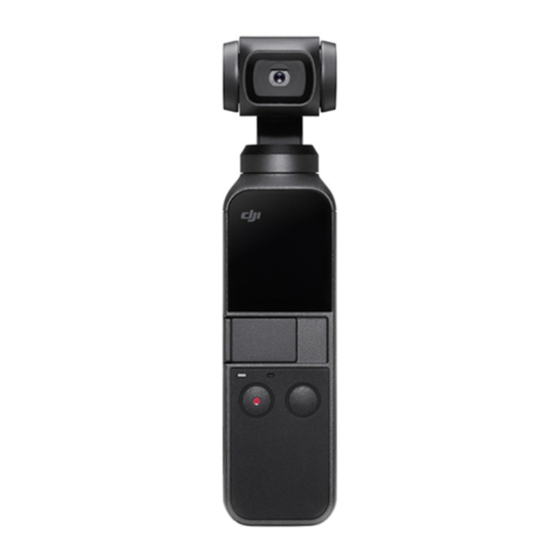
DJI POCKET 2 Benutzerhandbuch
Vorschau ausblenden
Andere Handbücher für POCKET 2:
- Benutzerhandbuch (17 Seiten) ,
- Bedienungsanleitung
Inhaltsverzeichnis
Quicklinks
Inhaltsverzeichnis

Verwandte Anleitungen für DJI POCKET 2


Inhaltszusammenfassung für DJI POCKET 2
- Seite 1 Machine Translated by Google Benutzerhandbuch v1.2 2021.03...
-
Seite 2: Verwendung Dieses Handbuchs
Laden Sie die DJI Mimo-App herunter Scannen Sie den QR-Code rechts oder suchen Sie im App Store nach „DJI Mimo“. Die Android-Version von DJI Mimo ist mit Android v7.0 und höher kompatibel. Die iOS-Version von DJI Mimo ist mit iOS v11.0 und höher kompatibel. -
Seite 3: Inhaltsverzeichnis
DJI Mimo App Aufladen des DJI Pocket 2 Firmware aktualisieren Wartung Aufbewahrung des DJI Pocket 2 Nutzungshinweise Anhang Spezifikationen Ersetzen der abnehmbaren Basis Verwendung des DJI Pocket 2 Mini-Steuerknüppels Verwendung von anderem Zubehör After-Sales-Informationen © 2021 DJI OSMO Alle Rechte vorbehalten. -
Seite 4: Einführung
DJI Pocket 2 Benutzerhandbuch Einführung DJI Pocket 2 ist eine handgeführte Gimbal-Kamera, die Mobilität und Stabilität in einem Gerät vereint. Es schießt scharf 64 MP Fotos und stabile Videos mit bis zu 4K 60fps. Der integrierte Touchscreen zeigt eine Live-Ansicht des an Kamera und kann Kamera- und Gimbal-Bewegungen steuern. -
Seite 5: Dji Pocket 2 Aktivieren
DJI Pocket 2 Benutzerhandbuch DJI Pocket 2 aktivieren Wenn Sie DJI Pocket 2 zum ersten Mal verwenden, ist eine Aktivierung über DJI Mimo erforderlich. Befolgen Sie zum Aktivieren die folgenden Schritte. 1. Halten Sie zum Einschalten die Ein-/Aus-Taste gedrückt. 2. Entfernen Sie die Abdeckung des Universalanschlusses. -
Seite 6: Manuelles Anpassen Des Gimbals
Berühren Sie NICHT das Kameraobjektiv. Andernfalls kann die Bildqualität durch Fingerabdrücke oder Schmutz beeinträchtigt werden. Bedienung des Touchscreens Der Touchscreen zeigt nach dem Einschalten des DJI Pocket 2 die Kameraansicht sowie den Aufnahmemodus, den Akkustand und Informationen zur microSD-Karte an. 80 % 1080/4X 56:56 1080/48 56:56 ©... - Seite 7 Kalibrierung: Tippen Sie, um den Gimbal zu kalibrieren. Die Kalibrierung wird verwendet, um Drift zu reduzieren, die durch menschliches Versagen oder Es ist. magnetische Störungen in der Nähe verursacht wird. Platzieren Sie DJI Pocket 2 auf einer stabilen und ebenen Oberfläche und berühren Sie es während des Vorgangs nicht Kalibrierung.
-
Seite 8: Speichern Von Fotos Und Videos
Funktionstaste oder tippen Sie auf den Touchscreen, um ActiveTrack zu beenden. ActiveTrack ist in den folgenden Szenarien deaktiviert: im FPV-Modus oder Videomodus bei 4K/60fps, bei drahtloser Verbindung mit DJI Mimo und im Videomodus bei 4K 48/50/60fps, im Videomodus auf High-Quality-Videomodus bei 4K 30fps eingestellt, und im 8-fachen Zeitlupenmodus. -
Seite 9: Beschreibungen Der Status-Leds
7. Bearbeiten: Tippen Sie hier, um Filmmaterial von DJI Pocket 2 zu bearbeiten oder Filmmaterial von einem mobilen Gerät zu importieren und zu bearbeiten. 8. Profil: Registrieren Sie sich oder melden Sie sich bei einem DJI-Konto an. Sehen Sie sich Werke und Einstellungen an und stellen Sie eine Verbindung zum DJI Store her. -
Seite 10: Kameraansicht
Die Anzeige der Kameraansicht kann je nach Aufnahmemodus unterschiedlich sein. Diese Anzeige dient nur als Referenz. Tippen Sie zum Fokussieren und Messen auf den Touchscreen. Ziehen Sie für ActiveTrack ein Feld auf dem Bildschirm und DJI Pocket 2 verfolgt das Motiv. -
Seite 11: Aufladen Des Dji Pocket 2
Für eine optimale Aufladung wird die Verwendung eines 5V/2A USB-Adapters empfohlen. Stellen Sie sicher, dass Sie den DJI Pocket 2 in einer Umgebung aufladen, in der die Temperatur zwischen 5° und 60° C (41° und 140° F) liegt. Aus Sicherheitsgründen begrenzt DJI Pocket 2 den Ladestrom, wenn die Temperatur zwischen 45° und 60° C (113° und 140° F) liegt. -
Seite 12: Firmware Aktualisieren
Berühren Sie den Universalanschluss während des Gebrauchs nicht, da dieser heiß werden kann. 6. Decken Sie den Wärmeableitungsbereich des DJI Pocket 2 NICHT ab und berühren Sie ihn NICHT, da er während des Gebrauchs heiß werden kann. DJI Pocket 2 hört auf zu schießen, wenn es zu überhitzen beginnt. -
Seite 13: Anhang
4K Ultra HD: 3840×2160 24/25/30/48/50/60p Video Auflösung 2,7K: 2720×1530 24/25/30/48/50/60p FHD: 1920×1080 24/25/30/48/50/60p Videoaufnahmemodi Video/HDR-Video/Zeitraffer/Zeitlupe (Videoauflösung: 1080 120/240p) Maximale Videobitrate 100 Mbit/s Unterstützte Dateiformate FAT32 (ÿ32 GB)/exFAT (>32 GB) Fotoformate JPEG/DNG Videoformate MP4 (MPEG-4 AVC/H.264) © 2021 DJI OSMO Alle Rechte vorbehalten. -
Seite 14: Ersetzen Der Abnehmbaren Basis
1 Stunde 13 Minuten (bei Verwendung eines 5V/2A USB-Adapters) DJI Mimo Ersetzen der abnehmbaren Basis Die abnehmbare Basis kann wie abgebildet durch Herunterziehen entfernt und durch den mitgelieferten DJI ersetzt werden Pocket 2-Stativhalterung (1/4 Zoll). © 2021 DJI OSMO Alle Rechte vorbehalten. -
Seite 15: Verwendung Des Dji Pocket 2 Mini-Steuerknüppels
DJI Pocket 2 Benutzerhandbuch Verwendung des DJI Pocket 2 Mini-Steuerknüppels Der mitgelieferte DJI Pocket 2 Mini Control Stick kann für Gimbal-Bewegungen und Zoomsteuerung verwendet werden. Scannen Sie die QR-Code oder lesen Sie die Bedienungsanleitung auf der offiziellen DJI-Website (www.dji.com/pocket-2). Verwendung von anderem Zubehör Zubehörliste... -
Seite 16: After-Sales-Informationen
Aufbewahrung von DJI Pocket 2 und anderen Zubehör Scannen Sie den QR-Code oder lesen Sie den entsprechende Bedienungsanleitung auf der offiziellen DJI-Website (www.dji.com/pocket-2). After-Sales-Informationen Besuchen Sie https://www.dji.com/support, um mehr über Kundendienstrichtlinien, Reparaturdienste und Support zu erfahren. © 2021 DJI OSMO Alle Rechte vorbehalten. - Seite 17 Machine Translated by Google Dieser Inhalt kann sich ändern. Laden Sie die neueste Version herunter von www.dji.com/pocket-2 OSMO ist eine Marke von DJI OSMO. Copyright © 2021 DJI OSMO Alle Rechte vorbehalten.