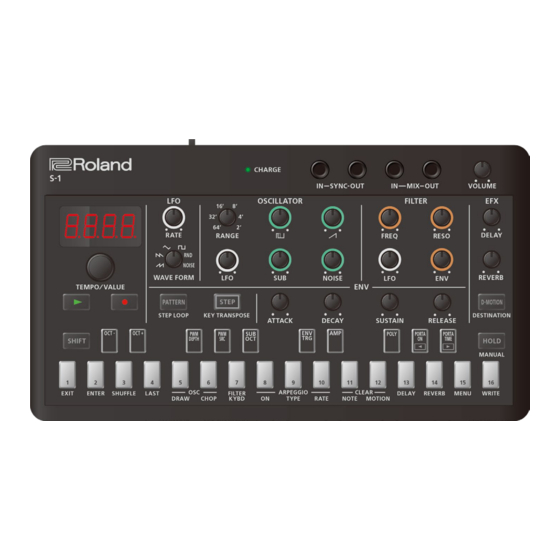
Roland S-1 Bedienungsanleitung
Inhaltsverzeichnis
Inhaltsverzeichnis

Verwandte Anleitungen für Roland S-1


Inhaltszusammenfassung für Roland S-1
- Seite 1 Bedienungsanleitung...
-
Seite 2: Inhaltsverzeichnis
Inhaltsverzeichnis Inhaltsverzeichnis Speichern eines Pattern ............48 S-1 Bedienungsanleitung ............3 Kopieren, Initialisieren und Neu-Laden eines Pattern Die Bedienoberfläche und Anschlüsse ......4 ......................49 Die Bedienoberfläche ............. 4 Die Rückseite ................7 Weitere nützliche Funktionen ........... 50 Spielen der Keyboard-Pads ........... 8 Spielen von Arpeggios ............ -
Seite 3: S-1 Bedienungsanleitung
S-1 Bedienungsanleitung S-1 Bedienungsanleitung © 2023 Roland Corporation... -
Seite 4: Die Bedienoberfläche Und Anschlüsse
Über diese Buchse werden Synchronisations-Signale an ein externes Gerät übertragen. Buchse Dieses ist eine Audio-Eingangsbuchse. MIX IN-Buchse Der Sound der angeschlossenen Geräte wird mit dem Sound des S-1 gemischt und über die MIX OUT-Buchse ausgegeben. Dieses ist eine Audio-Ausgangsbuchse. MIX OUT- Hier können Sie einen Kopfhörer anschließen. - Seite 5 Die Bedienoberfläche und Anschlüsse * In diesem Produkt ist eine Lithium-Ionen-Batterie eingebaut. Wenn Sie das Gerät für eine längere Zeit nicht verwenden, laden Sie dessen interne Lithium-Ionen-Batterie alle drei Monate auf, damit deren Leistungsfähigkeit vollständig erhalten bleibt. Zulässige Umgebungstemperatur während des Aufladevorgangs 5–35°C Der Idealbereich für den Aufladevorgang liegt zwischen 10–30 °C.
- Seite 6 Die Bedienoberfläche und Anschlüsse Sektion Controller Beschreibung [DELAY]-Regler bestimmt die Lautstärke des Delay-Signals. bestimmt die Lautstärke des Reverb-Signals. [REVERB]-Regler schaltet die D-MOTION-Funktion, welche die Tones abhängig von der Neigung des Gehäuses steuert, ein bzw. aus. Weitere Informationen finden Sie unter „Steuern der Parameter durch Neigen des Gehäuses des Geräts (D-MOTION)(P.57)“.
-
Seite 7: Die Rückseite
Die Bedienoberfläche und Anschlüsse Die Rückseite A. [POWER]-Schalter schaltet das Gerät ein bzw. aus. B. USB-Anschluss (USB Typ C ® Verwenden Sie ein USB 2.0-kompatibles USB-Kabel (TypeA->C oder Typ C->C) für die Verbindung zu einem Rechner. Sie können über die USB-Verbindung MIDI- und Audiodaten übertragen. * Verwenden Sie kein USB-Kabel, das nur für Aufladezwecke gedacht ist. -
Seite 8: Spielen Der Keyboard-Pads
Spielen der Keyboard-Pads Spielen der Keyboard-Pads Sie können nach Einschalten des Geräts über die Keyboard-Pads Noten spielen. Umschalten der Oktavlage Halten Sie den [SHIFT]-Taster gedrückt und drücken Sie die [OCT-] [OCT+]-Pads. Einstellbereich: -4 bis +4 Oktaven Wenn Sie den [SHIFT]-Taster gedrückt halten und eines der [OCT-] [OCT+]-Pads drücken, wird die Oktavlage auf „0“ zurück gesetzt. -
Seite 9: Auswählen Und Spielen Eines Pattern
Auswählen und Spielen eines Pattern Auswählen und Spielen eines Pattern (P.9) Auswählen eines Pattern (P.11) Einstellen des Tempos Auswählen eines Pattern Was ist ein Pattern? Im S-1sind die Spiel- und Kontrolldaten des Sequencer und die ausgewählten Tones (Sounds) in einem Datenblock organisiert. Dieser Datenblock wird als „Pattern“... -
Seite 10: Wenn Die Anzeige Des [Pattern]-Tasters Leuchtet
Auswählen und Spielen eines Pattern Wenn die Anzeige des [PATTERN]-Tasters leuchtet Drehen Sie den [TEMPO/VALUE]-Regler, um das gewünschte Pattern auszuwählen. Sie können auch über die [1]–[16]-Pads die gewünschte Pattern-Nummer auswählen. -
Seite 11: Einstellen Des Tempos
Auswählen und Spielen eines Pattern Einstellen des Tempos Stellen Sie das Tempo mit dem [TEMPO/VALUE]-Regler ein. Halten Sie den [SHIFT]-Taster gedrückt und drehen Sie den [TEMPO/VALUE]-Regler, um den Tempowert in Feinschritten zu verändern. Der Wert kann in Einheiten von „0,1“ verändert werden. -
Seite 12: Erstellen Von Sounds
Erstellen von Sounds Erstellen von Sounds Der S-1 besitzt eine Vielzahl von Funktionen, um Sounds zu erstellen. Die eingestellten Tones werden innerhalb eines Pattern gespeichert. Die Spieldaten und Tones in der Werksvoreinstellung sind in den Patterns 1-01 bis 1-16 gespeichert. -
Seite 13: Bestimmen Der Steuerquelle Für Die Pulsbreite (Pwm Src)
Erstellen von Sounds Wellenform Eigenschaft der Wellenform Struktur der Obertöne Bei asymmetrischen Rechteck-Wellenformen ist die Oberton- Asymmetrische Rechteck- Struktur stark abhängig von der oberen und unteren Wellenform Bandbreite. Diese Wellenformen verringern typischerweise den n-ten Teil der Obertöne, wenn die obere Bandbreite 1/n des Gesamtwerts beträgt. -
Seite 14: Erstellen Einer Eigenen Wellenformen Für Den Oszillator (Osc Draw)
Erstellen von Sounds Erstellen einer eigenen Wellenformen für den Oszillator (OSC DRAW) Ø Erstellen eigener Wellenformen für den Oszillator (OSC DRAW)(P.29) Ausschneiden einer Wellenform und Betonen der Obertöne (OSC CHOP) Ø Ausschneiden einer Wellenform und Betonen der Obertöne (OSC CHOP)(P.31) [LFO]-Regler Dieser Regler steuert die Modulations-Stärke, wenn das Modulator-Signal des LFO zur Steuerung der Grundfrequenz (Tonhöhe) des OSC verwendet wird. -
Seite 15: Filter-Sektion
Erstellen von Sounds FILTER-Sektion In der FILTER-Sektion werden die Obertöne des Sounds verringert bzw. verstärkt, der danach in der OSC-Sektion gemischt wird sowie die Klangfarbe des Sounds verändert. Dabei werden die Frequenzen unterhalb der Grenz-Frequenz durchgelassen und die Frequenzen oberhalb der Grenz-Frequenz gefiltert (LPF: Low-Pass Filter). - Seite 16 Erstellen von Sounds Cutoff-Position (Cutoff-Frequenz)
- Seite 17 Erstellen von Sounds Resonanz...
-
Seite 18: Amp-Sektion
Erstellen von Sounds AMP-Sektion In diesem Bereich wird der Verlauf der Lautstärke des Sounds gesteuert. Damit können die Attack- und Decay-Phasen des Sounds durch Steuern des Ausgabesignals des Hüllkurven-Generators verändert werden. Umschalten der AMP Control-Quellsignale Gehen Sie wie folgt vor, um zu bestimmen, ob der AMP über die Hüllkurve („Env“) oder über ein Gate-Signal („GAtE“) gesteuert wird. -
Seite 19: Env-Sektion
Erstellen von Sounds ENV-Sektion In diesem Bereich wird eine Hüllkurve eingestellt, deren Struktur den zeitlichen Verlauf der Änderungen bestimmt. Diese Signale werden erzeugt, wenn Sie die Keyboard-Pads spielen. Diese Signale steuern die Bereiche FILTER und AMP und bestimmen den zeitlichen Verlauf der Klangfarbe und Lautstärke bei Spielen der Noten. [ATTACK]-Regler (A) Dieser Regler bestimmt, wie lange der Sound benötigt, um nach Drücken eines Keyboard-Pad nach einer Einschwing-Phase den höchsten Pegel zu erreichen. -
Seite 20: Adsr-Einstellungen Und Hüllkurven-Wellenfomen
Erstellen von Sounds ADSR-Einstellungen und Hüllkurven-Wellenfomen Wenn alle vier Regler [ATTACK], [DECAY], [SUSTAIN] und [RELEASE] auf „0“ gestellt sind, ist nur noch ein extrem kurzes Puls-Signal zu hören, ähnlich eine Click-Sounds. Auswahl des Signals, welches die Hüllkurve steuert (ENV TRG: Envelope Trigger) Gehen Sie wie folgt vor, um zu bestimmen, über welches Signal die Hüllkurve gesteuert wird. - Seite 21 Erstellen von Sounds Wert Beschreibung GATE Wenn Sie im POLY Mode einen anderen Mode als „PoLy“ ausgewählt haben, startet die Hüllkurve jedesmal ab Beginn, wenn Sie ein Keyboard-Pad erneut drücken (nachdem Sie das vorherige Keyboard-Pad vollständig losgelassen haben). Wenn Sie für jede Note tonale oder Zeit-abhängige Änderungen erzielen möchten, müssen Sie die Noten staccato (nicht gebunden) spielen.
-
Seite 22: Lfo-Sektion
Erstellen von Sounds LFO-Sektion Der Modulator besteht aus dem LFO (Low-Frequency Oscillator), RANDOM und NOISE und erzeugt Steuersignale für die Sektionen OSC und FILTER. Der LFO kann auch eine Sinuswelle ausgeben, so dass Sie den OSC oder FILTER steuern können, wenn über MIDI Modulation- oder Pitch Bend-Meldungen empfangen werden. - Seite 23 Erstellen von Sounds LFO Mode (MENU – LFO. N ) bestimmt bei der Einstellung „LFO Sync = OFF“, wie schnell der LFO wechselt. Diese Einstellung ist bei der Einstellung „LFO Sync = ON“ de-aktiviert. Wert Beschreibung normaler Modus. norN Es wird ein regulärer LFO-Zyklus erzeugt. schneller Modus.
-
Seite 24: Controller-Sektion
Erstellen von Sounds Controller-Sektion Einstellen des Sound Trigger-Modus (POLY) Diese Einstellung bestimmt, wie die Klangerzeugung angesteuert wird, wenn eine oder mehrere Noten über die Keyboard-Pads oder den Sequencer gespielt werden. Halten Sie den [SHIFT]-Taster gedrückt und drücken Sie das [POLY]-Pad. Stellen Sie den Wert mit dem [TEMPO/VALUE]-Regler ein. -
Seite 25: Verschieben Der Tonlage Der Keyboard-Pads (Transpose)
Erstellen von Sounds Verschieben der Tonlage der Keyboard-Pads (TRANSPOSE) Mit diesem Parameter können Sie die Tonlage der Keyboard-Pads bzw. des Sequencer in einem Bereich von ±60 Halbtonschritten (±5 Oktaven) verschieben. Dadurch werden auch die Werte für FILTER KYBD (Filter Keyboard Follow) der FILTER-Sektion verschoben. Halten Sie den [SHIFT]-Taster gedrückt und drücken Sie den [STEP]-Taster. -
Seite 26: Efx-Sektion
EFX-Sektion Sie können den Sounds mithilfe der Effekte mehr Tiefe oder auch einen neuen Klangcharakter verleihen. Der S-1 besitzt drei eingebaute Effekt-Prozessoren, inkl. Delay, Reverb und Chorus. [DELAY]-Regler Mit diesem Regler wird ein Echo-Effekt hinzugefügt. Dabei wird das Originalsignal verzögert und wiederholt ausgegeben. -
Seite 27: Einstellen Des Reverb-Effekts (Reverb)
Erstellen von Sounds [REVERB]-Regler Mit dem Reverb wird der Halleffekt eines unterschiedlich großen Raumes nachgebildet. Stellen Sie mit dem [REVERB]-Regler die gewünschte Hall-Lautstärke ein (r0–r255). Wenn Sie den [SHIFT]-Taster gedrückt halten und den [REVERB]-Regler drehen, können Sie die Reverb-Zeit verändern. Einstellen des Reverb-Effekts (REVERB) Halten Sie den [SHIFT]-Taster gedrückt und drücken Sie das Pad [14] (REVERB). - Seite 28 Erstellen von Sounds Wert Beschreibung Der Chorus-Effekt ist ausgeschaltet. ein Standard Chorus-Effekt. ein Chorus-Effekt mit schneller Modulation. ein Chorus-Effekt mit schneller Modulation ähnlich eines schnell rotierenden Lautsprechers. ein Chorus-Effekt mit einer geringen Modulation.
-
Seite 29: Erstellen Eigener Wellenformen Für Den Oszillator (Osc Draw)
Erstellen von Sounds Erstellen eigener Wellenformen für den Oszillator (OSC DRAW) Sie können auf Grundlage des Rechteckwellenform-Oszillators eigene Wellenformen erstellen. * Die Pulsbreiten-Modulation (PWM) steht hier nicht zur Verfügung. Halten Sie den [SHIFT]-Taster gedrückt und drücken Sie das Pad [5] (OSC DRAW). Wählen Sie mit dem [TEMPO/ VALUE]-Regler den gewünschten Parameter aus und drücken Sie das Pad [2] (ENTER). - Seite 30 Erstellen von Sounds Parameter Wert Beschreibung 1.0–32.0 Sie können die selbst erstellte Wellenform mit dem Parameter ForN zu einem Durchlauf der Wellenform synchronisieren und gleichzeitig die Abspiel-Geschwindigkeit (Tonhöhe) erhöhen, um einen Sound zu erzeugen. Bei dem Wert 1,0 entspricht die Länge der eigenen Wellenform der Länge einer Wellenform. Je höher der Wert, desto mehr wird die Wellenform von beiden Seiten innerhalb einer Wellenform- Länge wiederholt und gleichzeitig die Abspiel-Geschwindigkeit (Tonhöhe) der erstellten Wellenform erhöht.
-
Seite 31: Ausschneiden Einer Wellenform Und Betonen Der Obertöne (Osc Chop)
Erstellen von Sounds Ausschneiden einer Wellenform und Betonen der Obertöne (OSC CHOP) Sie können die durch den Oszillator erzeugten Wellenformen zerschneiden und deren Obertöne betonen. Halten Sie den [SHIFT]-Taster gedrückt und drücken Sie das Pad [6] (OSC CHOP). Wählen Sie mit dem [TEMPO/ VALUE]-Regler den gewünschten Parameter aus und drücken Sie das Pad [2] (ENTER). -
Seite 32: Editieren Der Noten Sowie Der Spiel- Und Motion-Daten
Was ist ein Sequencer? Ein System zum Abspielen von Noten mit unterschiedlichen Tonhöhen und variablen Timing-Werten in einem bestimmten Tempo wird als „Sequencer“ bezeichnet. Der S-1 Sequencer kann die folgenden Daten in Einheiten von „Steps“ (Einzelschritten) abspielen. ● Tonhöhe der Note (Notennummer) ●... - Seite 33 Editieren der Noten sowie der Spiel- und Motion-Daten [ø] Löschen [ó] (REC)- [STEP]- (PLAY)- Löschen aller Taster Taster Taster aller Noten Eingabe Motion- (leuchtet: (leuchtet: Display- Type (leuchtet: [1]–[16]-Pads Pad [11] einer Daten Anzeige ○ ○ (CLEAR Motion Pad [12] ○...
-
Seite 34: Einstellen Des Abspielbereichs (Last Step)
Editieren der Noten sowie der Spiel- und Motion-Daten [ø] Löschen [ó] (REC)- [STEP]- (PLAY)- Löschen aller Taster Taster Taster aller Noten Eingabe Motion- (leuchtet: (leuchtet: Display- Type (leuchtet: [1]–[16]-Pads Pad [11] einer Daten Anzeige ○ ○ (CLEAR Motion Pad [12] ○... -
Seite 35: Eingabe Über Die Step-Pads
Editieren der Noten sowie der Spiel- und Motion-Daten Was ist eine Motion? Die Aufnahme- und Abspielfunktion für die durch die Regler erzeugten Kontrolldaten sowie die über MIDI empfangenen Kontrolldaten (z.B. Control Change, Pitch Bend) für jeden Step wird als „Motion“ bezeichnet. Damit können Sie z.B. -
Seite 36: Eingabe Eines Bindebogens
Editieren der Noten sowie der Spiel- und Motion-Daten Parameter Display Beschreibung bestimmt die Gate-Zeit (Notenlänge). G. $ 80 Wenn der Wert „100“ eingestellt ist und Sie für den nachfolgenden Step die gleiche Note eingeben, wird ein Bindebogen für beide Noten eingefügt. Einstellbereich: 1–100 Gate * Wenn ein Akkord eingegeben wurde, wird der längste im Akkord eingegebene Gate Time-Wert... -
Seite 37: Editieren Mithilfe Der Keyboard-Pads (Chord)
Editieren der Noten sowie der Spiel- und Motion-Daten Editieren mithilfe der Keyboard-Pads (Chord) Drücken Sie den [STEP]-Taster, so dass die Anzeige erlischt und drücken Sie dann den [ó] (REC)-Taster, so dass dessen Anzeige leuchtet. Wenn Sie einen der Taster mehrfach hintereinander drücken, wird zwischen „die Anzeige leuchtet“ und „die Anzeige ist erloschen“... -
Seite 38: Löschen Aller Motion-Daten Eines Step
Editieren der Noten sowie der Spiel- und Motion-Daten Gehen Sie in diesem Fall wie folgt vor: Folgen Sie dem unter „Löschen aller Motion-Daten eines bestimmten Step“ beschriebenen Bedienvorgang, um nicht mehr benötige Motion-Daten zu löschen. Löschen aller Motion-Daten eines Step Wählen Sie mit dem [TEMPO/VALUE]-Regler den gewünschten Step aus. -
Seite 39: Editieren Eines Step
Editieren der Noten sowie der Spiel- und Motion-Daten Editieren eines Step Drücken Sie die Taster [STEP] und [ó] (REC), so dass deren Anzeigen leuchten. Wenn Sie einen der Taster mehrfach hintereinander drücken, wird zwischen „die Anzeige leuchtet“ und „die Anzeige ist erloschen“... - Seite 40 Editieren der Noten sowie der Spiel- und Motion-Daten Eingabe eines Bindebogens Um eine Bindebogen für die nachfolgende Note einzugeben, halten Sie das gewünschte Step-Pad gedrückt und drücken Sie den [HOLD]-Taster. Solange Sie das Step-Pad gedrückt halten, das einen Bindebogen enthält, wird die eingegebene Notennummer im Display angezeigt.
-
Seite 41: Eingabe Der Spieldaten In Echtzeit
Editieren der Noten sowie der Spiel- und Motion-Daten Eingabe der Spieldaten in Echtzeit Drücken Sie den [ó] (REC)-Taster, so dass die Anzeige leuchtet. Im Display werden die Steps angezeigt (Aufnahmebereitschaft). Drücken Sie den [ø] (PLAY)-Taster, so dass die Anzeige leuchtet. Im Display erscheint „rEc“... -
Seite 42: Editieren Eines Step Während Des Prüfens Der Spieldaten
Editieren der Noten sowie der Spiel- und Motion-Daten Editieren eines Step während des Prüfens der Spieldaten Drücken Sie die Taster [STEP] und [ó] (REC), so dass deren Anzeigen leuchten. Wenn Sie einen der Taster mehrfach hintereinander drücken, wird zwischen „die Anzeige leuchtet“ und „die Anzeige ist erloschen“... - Seite 43 Editieren der Noten sowie der Spiel- und Motion-Daten Solange Sie das Step-Pad gedrückt halten, das einen Bindebogen enthält, wird die eingegebene Notennummer im Display angezeigt. Es ist nicht möglich, einen Bindebogen einzugeben, wenn sich im nachfolgenden Step bereits eine Note befindet. Löschen aller Noten eines Step Halten Sie den [SHIFT]-Taster gedrückt und drücken Sie das Pad [11] (CLEAR NOTE).
-
Seite 44: Löschen Einer Gruppe Von Noten
Löschen einer Gruppe von Noten Löschen einer Gruppe von Noten Gehen Sie wie folgt vor. Halten Sie den [SHIFT]-Taster gedrückt und drücken Sie das Pad [11] (CLEAR NOTE). „CLr. n “ blinkt und das Gerät wartet auf die Ausführung bzw. das Abbrechen des Vorgangs. Es gibt zwei Arten von Steps als Ziel für den Löschvorgang. -
Seite 45: Eingabe Bzw. Löschen Einer Motion
Eingabe bzw. Löschen einer Motion Eingabe bzw. Löschen einer Motion Was ist eine Motion? Die Aufnahme- und Abspielfunktion für die durch die Regler erzeugten Kontrolldaten sowie die über MIDI empfangenen Kontrolldaten (z.B. Control Change, Pitch Bend) für jeden Step wird als „Motion“ bezeichnet. Damit können Sie z.B. -
Seite 46: Nützliche Sequenzer-Funktionen
Nützliche Sequenzer-Funktionen Nützliche Sequenzer-Funktionen Kopieren von Steps (COPY) Drücken Sie den [ó] (REC)-Taster, so dass die Anzeige leuchtet. Im Display wird die Step-Nummer angezeigt. Wählen Sie mit dem [TEMPO/VALUE]-Regler den gewünschten Quell-Step (Copy Source) aus. Halten Sie den [STEP]-Taster gedrückt und drücken Sie das Pad [15] (MENU). Wählen Sie mit dem [TEMPO/ VALUE]-Regler „COPY“... - Seite 47 Nützliche Sequenzer-Funktionen „donE“ erscheint. Die Steps von Step 1 bis zum letzten Step werden an die Position nach dem aktuell letzten Step kopiert und die Länge ist damit verdoppelt. Verändern der Step-Länge (P. S CL) Halten Sie den [STEP]-Taster gedrückt und drücken Sie das Pad [15] (MENU). Wählen Sie mit dem [TEMPO/ VALUE]-Regler „P.
-
Seite 48: Speichern Eines Pattern
Speichern eines Pattern Speichern eines Pattern Halten Sie den [SHIFT]-Taster gedrückt und drücken Sie das Pad [16] (WRITE). Wählen Sie mit dem [TEMPO/VALUE]-Regler aus, welche Daten gesichert werden sollen. Daten, die gesichert werden Beschreibung Sichern des aktuell ausgewählten Pattern. Sichern aller Patterns. Drücken Sie das Pad [2] (ENTER). -
Seite 49: Kopieren, Initialisieren Und Neu-Laden Eines Pattern
Kopieren, Initialisieren und Neu-Laden eines Pattern Kopieren, Initialisieren und Neu-Laden eines Pattern Kopieren eines Pattern Mit dieser Funktion wird das aktuell gewählte Pattern in einen anderen Pattern-Speicherplatz kopiert. Halten Sie den [SHIFT]-Taster gedrückt und drücken Sie das Pad [15] (MENU). Wählen Sie mit dem [TEMPO/ VALUE]-Regler „COPY“... -
Seite 50: Weitere Nützliche Funktionen
Sie können mit dem S-1die über die Keyboard-Pads gespielten Akkordnoten nacheinander abspielen lassen. Dieses wird als „Arpeggio“ bezeichnet. Der Arpeggiator des S-1 wird aktiviert, wenn Sie mehrere Keyboard-Pads gleichzeitig drücken. Wenn Sie eine einzelne Note spielen, nachdem Sie das vorher gedrückte Pad vollständig losgelassen haben (kein Legato-Spiel), wird das Arpeggio normal gespielt. -
Seite 51: Bestimmen Des Phrasen-Typs, Mit Dem Der Arpeggiator Gespielt Wird
Weitere nützliche Funktionen Bestimmen des Phrasen-Typs, mit dem der Arpeggiator gespielt wird Halten Sie den [SHIFT]-Taster gedrückt und drücken Sie das Pad [9] (ARPEGGIO TYPE). Wählen Sie mit dem [TEMPO / VALUE]-Regler den gewünschten Arpeggio-Typ aus. TYPE Beschreibung Down doľn Up&Down UP. - Seite 52 Weitere nützliche Funktionen Halten Sie den [SHIFT]-Taster gedrückt und drücken Sie das Pad [10] (ARPEGGIO RATE). Wählen Sie die gewünschte Notenlänge mit dem [TEMPO/VALUE]-Regler aus. RATE Beschreibung 1/4-Note 1/8-Note 1/16-Note 1_16 1/32-Note 1_32 1/8-Triole 1/16-Triole 1/32-Triole Wenn das Spieltiming der Akkordnoten nicht exakt ist, ist es möglich, dass das Arpeggio nicht sofort gestartet wird. Spielen Sie die Akkordnoten daher alle gleichzeitig.
- Seite 53 Weitere nützliche Funktionen Wenn der Portamento Mode auf „OFF“ gestellt ist: die Arpeggio-Noten werden ohne Portamento-Effekt gespielt.
-
Seite 54: Verwendung Der Manual-Funktion
Weitere nützliche Funktionen Verwendung der Manual-Funktion Was ist die Manual-Funktion? Bei Auswählen der Manual-Funktion gelten für die Parameter die aktuellen Stellungen der Bedienregler. Dieses ist sinnvoll, wenn Sie einen Tone selbst programmieren möchten. Wenn Sie einen Sound neu erstellen möchten, wählen Sie entweder ein leeres Pattern aus (ab der Pattern-Nummer 2-01) oder initialisieren Sie ein Pattern (siehe „Initialisieren eines Pattern(P.49)“. -
Seite 55: Abspielen Eines Step In Einer Schleife (Step Loop)
Weitere nützliche Funktionen Abspielen eines Step in einer Schleife (Step Loop) Sie können während des Pattern-Playback den/die ausgewählten Step(s) in einer Schleife (Loop) abspielen. Sie können mehr als einen Step für das Loop-Playback auswählen. Drücken Sie den [ø] (PLAY)-Taster, um die Wiedergabe zu starten (die Taster-Anzeige leuchtet). Halten Sie den [SHIFT]-Taster gedrückt und drücken Sie den [PATTERN]-Taster. -
Seite 56: Transponieren Der Tonhöhe (Key Transpose)
Weitere nützliche Funktionen Transponieren der Tonhöhe (Key Transpose) Sie können die Tonhöhe der über die Keyboard-Pads und den Sequencer gespielten Noten in Halbtonschritten transponieren. Halten Sie den [SHIFT]-Taster gedrückt und drücken Sie den [STEP] (KEY TRANSPOSE)-Taster. Stellen Sie den Wert mit dem [TEMPO/VALUE]-Regler ein. Parameter Wert Key Transpose... -
Seite 57: Steuern Der Parameter Durch Neigen Des Gehäuses Des Geräts (D-Motion)
Weitere nützliche Funktionen Steuern der Parameter durch Neigen des Gehäuses des Geräts (D-MOTION) Der S-1 besitzt eine D-MOTION-Funktion, die es ermöglicht, Sound-Parameter durch Neigen des Gehäuses zu steuern. Damit können Sie während des Spielens verschiedene Effekt erzeugen. Die Wirkungsweise der D-MOTION-Funktion können Sie bei Abspielen der Patterns 1-01 bis 1-16 ausprobieren. - Seite 58 Weitere nützliche Funktionen OFF: Es werden keine Parameter verändert. roLL (Roll) Nod (Modulation): Die Tonhöhe oder das Filter werden zyklisch verändert, abhängig davon, wie das Gehäuse geneigt wird (dieses entspricht dem Empfang von MIDI Modulation-Daten). (Der Effekt ist für die positiven und negativen Richtungen identisch.) Stellen Sie die Effekt-Geschwindigkeit mit dem [RATE]-Regler(P.5)und die Effekt-Stärke mit...
-
Seite 59: Hinzufügen Eines Riser-Effekts
Weitere nützliche Funktionen Hinzufügen eines Riser-Effekts Was ist ein „Riser“? Ein „Riser“ ist ein in der Tonhöhe steigener Sound, der einem Song hinzugefügt wird, um einen Spannungsbogen im Verlauf des Songs zu erzeugen. Das Gegenstück dazu ist ein „Downer“, bei dem die Tonhöhe des Sound absinkt. Steuern Sie die Riser- und Downer-Effekte mit dem [NOISE]-Regler. - Seite 60 Weitere nützliche Funktionen Wenn Sie ein Pattern auswählen, für das die Riser-Funktion eingeschaltet ist, übernimmt der Riser-Sound den Wert der aktuellen Position des [NOISE]-Reglers. (Hinweis: Der Status der Stummschaltung wird vom voherigen Pattern übernommen.) ● Damit der Riser-Sound nach Wechseln des Pattern weiter gespielt wird, muss im aktuellen und nachfolgenden Pattern der Riser Mode eingeschaltet sein (eine andere Einstellung als „OFF“).
-
Seite 61: Anwendung Des Metronoms
Weitere nützliche Funktionen Anwendung des Metronoms Einstellen der Metronom-Parameter Gehen Sie wie folgt vor, um die Spielweise und die Lautstärke des Metronoms einzustellen. Halten Sie den [SHIFT]-Taster gedrückt und drücken Sie das Pad [15] (MENU). Wählen Sie mit dem [TEMPO/ VALUE]-Regler die nachfolgend aufgeführten Parameter aus und drücken Sie das Pad [2] (ENTER). -
Seite 62: Einstellen Des Probability-Wertes Für Das Gesamte Pattern (Master Probability)
Weitere nützliche Funktionen Einstellen des Probability-Wertes für das gesamte Pattern (Master Probability) Diese Einstellung bestimmt die Wahrscheinlichkeit des Abspielens der Noten für das gesamte Pattern. Der Master Probability-Wert wird den Probability-Werten der einzelnen Steps hinzugefügt bzw. von diesen abgezogen. Damit können Sie z.B. -
Seite 63: Verwendung Der Allgemeinen Delay- Und Reverb-Effekte (Global Delay/Reverb)
Weitere nützliche Funktionen Verwendung der allgemeinen Delay- und Reverb-Effekte (Global Delay/Reverb) Was ist „Global Delay/Reverb?“ Sie können bestimmen, ob die Effekte Delay und Reverb über die Pattern-Parameter oder die System-Parameter gesteuert werden sollen. „Global Delay/Reverb“ bezeichnet die System-Parameter zu Steuerung dieser Effekte. Die Global Delay/Reverb-Parameter werden mit den System-Parametern gesichert. -
Seite 64: Anschließen An Einen Rechner Oder Ein Mobilgerät
Anschließen an einen Rechner oder ein Mobilgerät Anschließen an einen Rechner oder ein Mobilgerät Sie können über eine USB-Verbindung Audio- und MIDI-Daten zwischen diesem Gerät und einem externen Gerät (Computer, Smartphone oder Tablet) austauschen. Es ist nicht notwendig, einen Treiber auf dem Rechner bzw. einem Mobilgerät zu installieren, da dieses Gerät die Spezifikationen der USB Audio Device Class 2.0 unterstützt. - Seite 65 Anschließen an einen Rechner oder ein Mobilgerät Für iOS-Geräte mit USB Typ-C-Anschluss Verwenden Sie ein handelsübliches USB Typ-C->USB Typ-C-Kabel, um das iOS-Gerät mit diesem Gerät zu verbinden. In diesem Fall können Sie dieses Gerät über das iOS-Gerät mit Strom versorgen.
-
Seite 66: Abrufen Der Werksvoreinstellungen (Factory Reset)
Wenn Sie den Vorgang abbrechen möchten, schalten Sie das Gerät aus. Drücken Sie den [D] MOTION)]-Taster. Damit wird der Factory Reset-Vorgang ausgeführt. Die Anzeige „dOnE“erscheint und alle Taster-Anzeigen blinken. Schalten Sie den S-1 aus und nach kurzer Zeit wieder ein. -
Seite 67: Erstellen Und Zurückübertragen Von Backup-Daten
Kopieren Sie alle Daten, die sich im „BACKUP“-Ordner befinden. Wenn der Kopiervorgang abgeschlossen ist, melden Sie das USB-Laufwerk vom Rechner ab. Windows Klicken Sie mit der rechten Maustaste auf das „S-1“-Symbol und wählen Sie „Eject“ (Auswerfen). MacOS Ziehen Sie das „S-1“-Symbol auf den Papierkorb im Dock. -
Seite 68: Die Funktionen
Die Funktionen Die Funktionen Halten Sie den [SHIFT]-Taster gedrückt und drücken Sie ein Keyboard Pad. In diesem Bereich können Sie die Einstellungen für verschiedene Funktionen vornehmen. Liste der Funktionen Controller Beschreibung [OCT-]-Pad schaltet die Oktavlage der Keyboard-Pads um. Wenn Sie den [SHIFT]-Taster gedrückt halten und eines der [OCT-] [OCT+]-Pads drücken, wird die [OCT+]-Pad Oktavlage auf „0“... - Seite 69 Die Funktionen Controller Beschreibung Pad [2] (ENTER) Bestätigen der Eingabe eines Werts oder Auswahl eines Parameters. Einstellungen für die Shuffle-Parameter (-90 –0–90). Pad [3] (SHUFFLE) Einstellen der Länge des ausgewählten Pattern (last step) (1–64). Pad [4] (LAST) Sie können auf Grundlage des Rechteckwellenform-Oszillators eigene Wellenformen erstellen. Weitere Details finden Sie unter „Erstellen eigener Wellenformen für den Oszillator (OSC DRAW)(P.29)“.
- Seite 70 Die Funktionen Controller Beschreibung zur Einstellung der Delay-Parameter. ƞSyn (Delay Sync): synchronisiert die Delayzeit zum Tempo (OFF, ON). tiNE (Time): bestimmt die Delay-Zeit. ● Bei Delay Sync = OFF: bestimmt die Delay-Zeit (1–740 ms). ● Bei Delay Sync = ON: bestimmt die Notenlänge (128, 64t, 128d, ...4t, 8d, 1_4). Pad [13] (DELAY) LEv (Level): bestimmt die Lautstärke des Delay-Signals (0–255).
-
Seite 71: Verwendung Der Menüs
Verwendung der Menüs Verwendung der Menüs Halten Sie den [SHIFT]-Taster gedrückt und drücken Sie das Step-Pad [15] (MENU). Wählen Sie mit dem [TEMPO/ VALUE]-Regler den Parameter aus und drücken Sie das Pad [2] (ENTER). Liste der Menu-Parameter Parameter Wert Beschreibung bestimmt die Lautstärke des Pattern. - Seite 72 Verwendung der Menüs Parameter Wert Beschreibung bestimmt, wie schnell der LFO wechselt. LFO. N normaler Modus. norN (LFO Mode) (*1) schneller Modus. FASt bestimmt, ob die LFO Rate zum Tempo synchronisiert wird. LFO. S (LFO Sync) (*1) Bei „On“ ist der LFO Mode ausgeschaltet. OFF, On bestimmt, ob der LFO bei Spielen oder Empfangen einer Note zurück gesetzt wird (On) LFO.
- Seite 73 Verwendung der Menüs Parameter Wert Beschreibung bestimmt, ob bei Empfang einer Program Change-Nummer das Pattern entsprechend rxPc OFF, On (Rx Program umgeschaltet wird oder nicht. Change) bestimmt den MIDI-Kanal für das Senden und Empfangen von Program Change- Pc. C h 1–16 Informationen für das Wechseln des Pattern.
-
Seite 74: Regler-Zuweisungen
Regler-Zuweisungen Regler-Zuweisungen Die Zeichen in Anführungshäkchen bezeichnen das erste Zeichen, das angezeigt wird. „(#Nummer)“ bezeichnet die MIDI Controller-Nummer. Bewegen des Reglers während des Sektion Regler Normaler Bedienvorgang Haltens des [SHIFT]-Tasters [RATE]-Regler LFO MODE (#79) LFO RATE („r“ [bei LFO SYNC: OFF], #3) [WAVE FORM]- LFO WAVE FORM (#12) LFO SYNC (“S“, #106) (Ver.1.02) -
Seite 75: Technische Daten
Gewicht (mit Batterien) 11 oz Beigefügtes Zubehör Informationsblatt „Read Me First“ USB Type C -> USB A-Kabel * Dieses Dokument beschreibt die technischen Daten des Produkts bei Veröffentlichung dieses Dokuments. Ggf. aktualisierte Informationen zu diesem Produkt finden Sie auf der Roland-Internetseite. -
Seite 76: Signalfluss-Diagramm
Signalfluss-Diagramm Signalfluss-Diagramm... -
Seite 77: Midi-Implementationstabelle
MIDI-Implementationstabelle MIDI-Implementationstabelle AIRA Compact Model: S-1 Date: Apr. 18, 2023 Version 1.02 Function Transmitted Recognized Remarks Basic Default 3 (Synth), 16 3 (Synth), 16 (Program Memorized Channel (Program Change) Change) Changed 1–16 1–16 Mode Default Mode 3 Mode 3 Messages... - Seite 78 MIDI-Implementationstabelle Control Beschreibung Change PORTAMENTO TIME ([SHIFT]-Taster + [PORTA TIME]-Pad) Expression Pedal LFO WAVE FORM (LFO [WAVE FORM]-Regler) OSC LFO (OSCILLATOR [LFO]-Regler) OSC RANGE (OSCILLATOR [RANGE]-Regler) OSC PULSE WIDTH ([SHIFT]-Taster + [PWM DEPTH]-Pad) ([SHIFT] +OSCILLATOR [ ]-Regler) OSC PWM SOURCE ([SHIFT]-Taster + [PWM SRC]-Pad) LFO MODULATION DEPTH ([SHIFT]-Taster + Pad [15] (MENU): LFO Modulation Depth) OSC BEND SENS ([SHIFT]-Taster + Pad [15] (MENU): Oscillator Bend Sens) LEVEL (OSCILLATOR [...
- Seite 79 MIDI-Implementationstabelle Bedienungsanleitung ©2023 Roland Corporation...