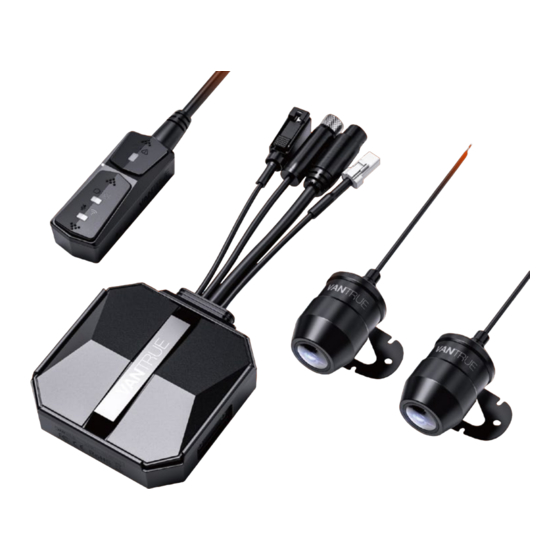
VANTRUE Falcon 1 Bedienungsanleitung
4k+1080p dual dashcam for motorcycle

Verwandte Anleitungen für VANTRUE Falcon 1


Inhaltszusammenfassung für VANTRUE Falcon 1
-
Seite 4: Inhaltsverzeichnis
CONTENTS VERZEICHNIS CONTENU SPIS TREŚCI Installation Guide Installationsanleitung Installation Instrukcja instalacji Structure Diagram Installationsdiagramm Schéma de combinaison d'installation Schemat strukturalny Basic operation Betrieb Opération Podstawowa obsługa Troubleshooting Allgemeine Fehlerbehebung Dépannage courant Rozwiązywanie problemów Specifications Parameter Paramètres du produit Dane techniczne Warranty &... - Seite 32 Freundliche Tipps: Lesen Sie die folgenden Anweisungen sorgfältig durch. Dieses Produkt ist eine Dashcam für Motorräder und kann nur an einer 12-V-Batterie installiert werden. Bitte schalten Sie das Motorrad vor der Installation aus und schalten Sie es nach Abschluss der Installation wieder ein.
-
Seite 33: Installation Der Sd-Karte
1. Installationsanleitung 1.1 Installation der SD-Karte Wenn Sie die SD-Karte zum ersten Mal einlegen, halten Sie bitte die Video-Taste auf der Fernbedienung 10 Sekunden lang gedrückt, um die Karte zu formatieren. Entfernen Sie die Verschlusskappe mit einem Schraubendreher Speicherkarte einlegen Notiz: Nachdem die Abdeckung des SD-Kartensteck- platzes entfernt wurde, bewahren Sie die gesicher-... - Seite 34 Notiz: <1>. Das WLAN-Signalübertragungsteil befindet sich auf der Vorderseite der Haupteinheit. Bitte legen Sie bei der Installation das Logo der Haupteinheit nicht nach unten und installieren Sie es nicht unter den Metallteilen des Motorrads. WiFi-Startrichtung <2>. Die F1-Haupteinheit muss mit 3M-Kleber (Standardlieferung) befestigt werden.
-
Seite 35: Installieren Sie Die Fernbedienung
1.3 Installieren Sie die Fernbedienung Die Fernbedienung kann je nach Nutzungs- gewohnheiten an geeigneter Stelle angebracht werden, z. B. am Lenker, am Kopf des Motorrads, seitlich am Kraftstofftank usw. Am Lenker Auf der Vorderseite Kraftstofftankseite des Motorrads des Motorrads Notiz: <1>. - Seite 36 1.4 Schließen Sie das Netzkabel an Schließen Sie das Netzkabel wie folgt an den Sicherungskasten an: Schritt 1: Verbinden Sie das rote Netzkabel mit dem Pluspol der Batterie; Schritt 2: Die ACC-Signalleitung (gelbe Leitung) wird an die ACC-Stromsicherung der Batterie angeschlossen;...
- Seite 37 1.5 Installieren Sie die vordere und hintere Linse des Autos Die vorderen und hinteren Linsen können durch Lösen der Sechskantschrauben eingestellt werden, um den Aufnahmewinkel und die Aufnahmerich- tung einzustellen. Wenn die Schrauben im Bajonett gelöst sind, können Sie den Objektivwinkel nach oben und unten einstellen.
- Seite 38 Einbauposition des Einbauposition des Motorrads vorne Motorrads hinten (Es wird empfohlen, die vorderen und hinteren Linsen des Autos an der Motorradkarosserie zu installieren, was das Wackeln reduzieren und die Stabilität verbessern kann.) <3>. Der Anschluss des Objektivs ist ein Hochfre- quenz -Datenkabel.
-
Seite 39: Installationsdiagramm
2. Installationsdiagramm ① F1-Host ② 4K-Frontkamera ③ 1080P Rückkamera ④ Fernbedienung ⑤ Netzkabel ⑥ Anschluss für die Rückfahrkamera ⑦ Frontkameraanschluss ⑧ Schließen Sie die Fernbedienung an ⑨ Schließen Sie das Netzkabel an ⑪ Rotes Netzkabel (Pluspol der Stromversorgung) ⑩ Sicherung ⑫... - Seite 40 Anmerkung: Beim Anschließen des Frontkamerakabels ist ein Klickton zu hören, das anzeigt, dass die Kabelschnalle installiert wurde. Die Rückseite des Druckknopfes kann mit einem Schraubendreher angehoben werden, um das Einrasten des Druckknopfes in den Schlitz zu erleichtern. ▲ F1-Kameralinie vermeidet scharfe Winkelbie- gungen, da eine spitze Winkelbiegung die Abschirmschicht beschädigt, eine abnormale Signalübertragung verursacht oder andere...
-
Seite 41: Betrieb
3. Betrieb (APP-Betrieb/Fernbedienungs- betrieb) Funktion der Fernbedienungstaste ① Power/SOS Taste Lange Druckfunktion: Ausschalten Kurzdruckfunktion: Einschalten; nach dem Einschalten kurz drücken, um die Datei zu sperren, erneut kurz drücken, wenn die Datei gesperrt ist, Sie können Schnappschuss. ②Aufnahme Taste Lang drücken: Nach dem Einschalten 10 Sekunden lang gedrückt halten, um die SD-Karte zu formatieren. - Seite 42 Anzeiger ① Power-Licht (rotes Licht) LED-Status Normale Dauerlicht Stromversorgung Blinken Schnelles Blinken: Notfallaufnahme Dunkel Ausschalten ② Aufnahme-Licht (grünes Licht) LED-Status Dauerlicht Standby; Notfallaufnahme Blinken Schnelles Blinken: formatieren… Blinkt langsam: aufnehmen… ③ Stummlicht (blaues Licht) LED-Status Dauerlicht Ton an Dunkel Ton aus Im Parkmodus sind die Kontrollleuchten wie folgt: Parkmodus LED-Status...
- Seite 43 Erstmalige Verbindung: <1>. Schalten Sie das Gerät ein, F1 öffnet standardmäßig 5-GHz-WLAN. <2>. Öffnen Sie die Vantrue APP, klicken Sie auf „+“, um ein Gerät hinzuzufügen. Die APP springt zur Oberfläche für die WLAN-Einstellungen des Telefons, suchen Sie das WLAN mit dem Namen F1_VANTRUE _XXXX und geben Sie das Standard- passwort 12345678 ein.
- Seite 44 - 39 -...
- Seite 45 Notiz: <1>. WiFi-Verbindung kann sich auf Abbildung ①~ ③ beziehen <2>. Schalten Sie nach der ersten erfolgreichen Verbindung F1 ein und klicken Sie auf die APP, um automatisch eine Verbindung herzustellen. Wenn die Wi-Fi-Startfunktion deaktiviert ist, müssen Sie das Wi-Fi manuell einschalten, um eine Verbind- ung herzustellen.
- Seite 46 sowie Kilometerstatistiken und -analysen über die APP durchführen. Notiz: <1>. Die Funktion der Kilometerstatistik ist standard- mäßig eingeschaltet, und die GPS-Kilometerinfor- mationen werden auf der Speicherkarte gespe- ichert. Der Kunde kann das txt-Dokument im GPS-Ordner auf der SD-Karte anzeigen oder das Bild oder PDF-Datei in der Kilometerstatistikfunktion in der APP exportieren.
- Seite 47 Auflösung Die Auflösung hat zwei Modi zur Auswahl, vorne + hinten und vorne. Standardauflösung vorne+hinten 2160P+1080P(HDR) 30FPS Standardauflösung vorne ist 3840x2160P 30FPS Standardmäßig aus; wenn Videos 2 in 1 aktiviert, können die Videos der Vorder-und Rückkamera in einem Video integriert werden. Dauer Der Standardwert ist 1 Minute, -aufnahme...
- Seite 48 Etikettenstempel Standardmäßig werden Datums- und Zeitangaben, Marken- und Modellbezeichnungen, Nummernschildbezeichnungen, Fahrzeuggeschwindigkeitsbeze- ichnungen und GPS-Standortbe- zeichnungen angezeigt Zeitraffer Die Standardeinstellung ist aus, Sie können 1 FPS, 5 FPS, 10 FPS, 15 FPS Bildnummer wählen, um die Zeitraffer-Videoaufnahme zu starten Park Es ist standardmäßig ausges- -überwachung chaltet.
- Seite 49 WLAN Das anfängliche WLAN-Passwort -Verbindungs lautet 12345678, das geändert -kennwort werden kann Formatieren SD-Karte formatieren Datum/Zeit Die automatische GPS-Aktualis- ierungszeit ist standardmäßig aktiviert; nachdem sie deaktiviert wurde, können Uhrzeit und Datum manuell geändert werden Das Standarddatumsformat ist YY/MM/DD Lautstärke Stellen Sie die Lautstärke des Lautsprechers auf der Fernbedi- enung ein Prompter Ton...
- Seite 50 APP-Wiedergabe, Löschen, Dateidownload Geben Sie die Dateisuche in der APP ein, Sie können die täglichen Videodateien anzeigen, wiedergeben, löschen, herunterladen und lokal speichern. 9:41 2023116_115036_0079_N_A.MP4 Horizontaler Bildschirm 16/1/2023 11:5:35 E1 000.000000. 000.000000. 36MK/H Hinweis: Um GPS-Informationen anzuzeigen, müssen Sie zuerst die Videodatei in den lokalen Ordner der APP herunterladen und dann im lokalen Ordner abspielen.
- Seite 51 Teilen Die heruntergeladenen Dateien können durch Clipping in der APP in sozialen Medien geteilt Die Video Teilen Zeit liegt innerhalb von 5-30 Sekunden Teilen Videos mit oder ohne Einstellungen für die Größe Videodatei Videoclips Notiz: Das Teilen verbraucht Datenverkehr, daher müssen Sie die WLAN-Verbindung mit F1 trennen.
- Seite 52 OTA-Upgrade F1 führt OTA-Upgrades in der APP durch. Es gibt zwei Typen von OTA-Upgrade-Pushs: ① Nach dem Öffnen der APP erscheint eine Aufforderung zur Aktualisierung. - 47 -...
- Seite 53 ② Klicken Sie in der „Info“-Oberfläche auf OTA- Upgrade. Wenn die obige Methode die Upgrade-Datei erkennt, klicken Sie auf OK, um die Upgrade-Ober- fläche aufzurufen, klicken Sie auf „Herunterladen“. Nachdem der Download abgeschlossen ist, installieren Sie ihn für die Dashcam. - 48 -...
- Seite 54 Notiz: ① Wenn das Upgrade fehlschlägt, überprüfen Sie bitte, ob die WLAN-Verbindung normal ist, und trennen Sie während des Upgrades bitte nicht das WLAN und stellen Sie sicher, dass die Dashcam an die Stromversorgung angeschlossen ist. ② Wenn das OTA-Upgrade fehlschlägt, können Sie die SD-Karte zum Upgrade verwenden, die SD- Karte entfernen, die Upgrade-Software auf die SD-Karte kopieren, die SD-Karte wieder einlegen...
-
Seite 55: Allgemeine Fehlerbehebung
4. Allgemeine Fehlerbehebung Tipps: Es unterstützt bis zu 512 G SD-Kartenspeicher. Um eine normale Videoaufnahme zu gewährleis- ten, wird empfohlen, eine echte Speicherkarte zu verwenden, die eine Hochgeschwindigkeitskarte der Klasse 10 und U3 oder höher sein muss. Stecken Sie sie nicht ein oder entfernen Sie sie nicht SD-Karte, wenn das System eingeschaltet ist, um Schäden zu vermeiden. - Seite 56 Kollisionsempfindlichkeit. Hinweis: Wenn die Zeitrafferaufnahme aktiviert ist, kann keine gesperrte Aufnahme durchgeführt werden, sondern nur ein Schnappschuss. ⑨ Die WLAN-Verbindung ist nicht normal. Bitte überprüfen Sie, ob das WLAN eingeschaltet ist. Nach dem Einschalten des WLANs zeigt das WLAN des Telefons den WLAN-Namen des F1 F1_ VANTRUE_XXXX an (Anfangspasswort ist 12345678).
-
Seite 57: Parameter
5. Parameter Modell Chip Novatek -Prozessor Hochleistungsprozessor Bildsensor Front: Sony 8-Millionen-Pixel- Prozessor Rück: Sony 2-Millionen-Pixel- Prozessor G-sensor Eingebauter dreiachsiger Sensor Weitwinkel Frontkamera 160° Rückkamera 145° Blende Frontkamera F1.8 RückkameraF1.8 Sprache Englisch, Französisch, Spanisch, Deutsch, Italienisch, verein- fachtes Chinesisch, Russisch, Japanisch, Koreanisch Auflösung Front+Rück:... -
Seite 58: Kundendienst
-20℃ ~60℃ -temperatur Lagertemperatur -25℃ ~70℃ 6. Kundendienst Die Garantiezeit der Marke VANTRUE beträgt 12 Monate. Wenn Sie Fragen zum Produkt haben, können Sie sich an die Kundendienstmitarbeiter Ihres Einkaufskanals wenden oder eine E-Mail an unsere offizielle E-Mail-Adresse support@vantrue. net senden. Wir werden engagierte Mitarbeiter haben, die innerhalb von 12-24 Stunden auf Fragen antworten.