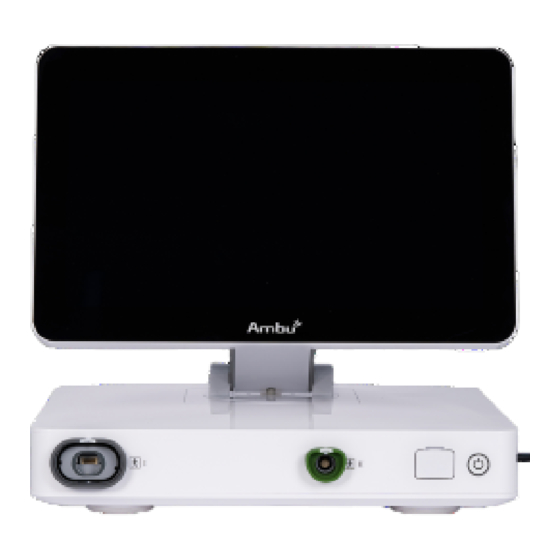
Ambu aBox 2 Bedienungsanleitung
Vorschau ausblenden
Andere Handbücher für aBox 2:
- Bedienungsanleitung (442 Seiten) ,
- Bedienungsanleitung (308 Seiten) ,
- Bedienungsanleitung (404 Seiten)

Verwandte Anleitungen für Ambu aBox 2


Inhaltszusammenfassung für Ambu aBox 2
- Seite 3 Contents Page English (Instructions for use) ......................4-51 Deutsch (Bedienungsanleitung) .................... 52-106 Español (Manual de instrucciones) ..................107-159 Français (Mode d´emploi) ....................... 160-211 Italiano (Manuale d’uso) ......................212-263 Nederlands (Gebruiksaanwijzing) ..................264-315 Português (Manual de instruções) ..................316-367...
- Seite 52 Inhaltsverzeichnis Seite 1. Wichtige Informationen – Vor Verwendung lesen ................. 54 1.1. Zweckbestimmung ................................54 1.2. Indikationen ..................................54 1.3. Vorgesehene Patientenpopulation ..........................54 1.4. Vorgesehenes Anwenderprofil ............................. 54 1.5. Klinische Vorteile ................................. 54 1.6. Potenzielle unerwünschte Ereignisse ......................... 54 1.7. Allgemeine Hinweise ................................. 54 1.8.
- Seite 53 10.5.3. Verwendung der Zoom-Funktion: ......................... 76 10.5.4. Licht ein/aus ................................76 10.5.5. ARC (Advanced Red Contrast) anpassen: ..................... 76 10.6. Verwendung der Stoppuhr ............................77 10.7. Verwendung der Side-by-Side-Ansicht ........................77 10.8. Fotos machen und Videos aufnehmen ........................78 10.9. Aktueller Verfahrensordner ............................78 10.10.
-
Seite 54: Wichtige Informationen - Vor Verwendung Lesen
Lesen Sie diese Bedienungsanleitung sorgfältig durch, bevor Sie die Ambu® aBox™ 2 verwenden. Die Bedienungsanleitung kann ohne Ankündigung aktualisiert werden. Die aktuelle Version ist auf Anfrage erhältlich. Die neueste Version ist unter ambu.com verfügbar. In der hier vorliegenden Bedienungsanleitung werden keine klinischen Verfahren erläutert oder behandelt. - Seite 55 WARNHINWEISE 1. Um Verletzungen des Patienten während des Eingriffs zu vermeiden, überprüfen Sie sorgfältig, ob es sich beim angezeigten Bild auf dem Monitor um ein Live-Bild oder eine Aufzeichnung handelt, und stellen Sie sicher, dass die Ausrichtung des Bildes korrekt ist. 2.
-
Seite 56: Gerätebeschreibung
Weise beschädigt ist oder wenn ein Teil der in Abschnitt 10.1 beschriebenen Funktionsprüfung fehlschlägt. 6. Um eine Fehlfunktion des Geräts zu vermeiden, verwenden Sie nur von Ambu gelieferte Ersatzteile. Ersatzteile dürfen nicht verändert werden. -
Seite 57: Endoskopaktivierung
Der Aktivierungscode wird nur einmal für jeden Endoskoptyp eingegeben. Sobald ein Endoskoptyp aktiviert wurde, ist er in der Liste der unterstützten Visualisierungsgeräte zu finden. Die Aktivierungscodes finden Sie auf der Website von Ambu über die URL, die auf dem Bildschirm der Visualisierungseinheit neben dem Eingabefeld angezeigt wird, in das der Aktivierungscode eingegeben werden soll. -
Seite 58: Beschreibung Der Komponenten
2.4. Beschreibung der Komponenten Wi-Fi 13 14 Bestandteile Funktion Zeigt die grafische Benutzeroberfläche und das Touchscreen Live-Bild des Ambu Visualisierungsgeräts an. VDI-Anschluss Die Konnektoranschlussgeometrie und -farbe (Konnektoranschlüsse gewährleistet die korrekte Verbindung mit für spezifische Ambu kompatiblen Visualisierungsgeräten. Visualisierungsgeräte) USB 3.0-Anschluss Ermöglicht den Anschluss externer... -
Seite 59: Ersatzteile
Problemen, die einen Austausch von Ersatzteilen erfordern könnten, finden Sie in der Anleitung zur Fehlerbehebung in Kapitel 13. Ersatzteil Beschreibung Artikelnummern Ambu® aBox™ 2 – Schnittstellen- modul für Visualisierungseinheit – Thickness: 4 pt Grau-Leer-Grün Umfasst: Eine graue und eine grüne VDI-Plati- 505000530 ne für die Visualisierungseinheit (VDI),... -
Seite 60: Systemübersicht
2.6. Systemübersicht Ein vollständiges Ambu Bildgebungssystem ist wie in der Abbildung unten dargestellt konfiguriert. Die verschiedenen Anschlüsse werden in Kapitel 12 genauer beschrieben. Ambu Bildgebungssystem Externe Anschlussoptionen Ambu Visualisierungseinhei DVI-D 3G-SDI Externe Bild- und Visualisierungseinheit Video-Stream DVI-D 3G-SDI 3,5-mm-Buchse Visualisierungsgerät Externer... -
Seite 61: Erste Schritte
Symbole der Symbole der Beschreibung Beschreibung Visualisierungseinheit Visualisierungseinheit Japanisches Rundfunkgesetz; CE-Kennzeichnung HF-zertifiziert durch TELEC Australiens und Taiwanesische Rund- Neuseelands funkanforderung Konformitätskenn- NCC-Zertifizierung zeichnung (RCM) Medizinisch – Abfallbehälter- allgemeine Symbol zeigt an, medizinische dass Abfälle gemäß Geräte hinsichtlich den örtlichen Stromschlägen, Vorschriften und Brand und Sammelsystemen mechanischen... - Seite 62 Land kann danach von keinem Benutzer der Visualisierungseinheit geändert werden. Wenn die Auswahl eines neuen Landes erforderlich ist, wenden Sie sich bitte an Ihren Ambu-Vertreter vor Ort. Die Sprache der Visualisierungseinheit kann jederzeit vom Administrator geändert werden.
-
Seite 63: Benutzerprofile
Sprache aus. Die Systemsprache ändert sich sofort, wenn sie ausgewählt wird. Hinweis: Wenn das Administrator-Passwort verloren geht, wenden Sie sich bitte an Ihre Ambu-Vertretung vor Ort. 13. Datum und Zeit einstellen: • Klicken Sie auf Datum und Uhrzeit (Date and time). - Seite 64 Benutzerprofiltypen und Systemzugriff Benutzerprofiltypen Standard- Erweiterter Administrator Service techniker benutzer Benutzer Zugriff Täglicher Administrator Servicebezogene ohne Gebrauch mit vollen Zugriffsrechte Funktionszugriff Anmeldung Zugriffsrechten Anmeldung erforderlich Live-Ansicht (Live View) Videoaufnahme (Video recording) Foto (Photo) Aktuelles Verfahren (Current procedure) Arbeitsliste (Worklist) Bildanpassungen (Image adjustments) +ARC Archiv...
-
Seite 65: Allgemeine Einstellungen
Benutzernamen oder Passwort ändern: • Klicken Sie auf die Registerkarte Einstellungen (Settings) und anschließend auf Benutzerprofile (User Profiles). Klicken Sie auf den Benutzernamen 8 und anschließend auf das Bearbeiten-Symbol 9 . • • Geben Sie den neuen Benutzernamen, das Passwort und die Passwortwiederholung in die entsprechenden Eingabefelder ein 10 und klicken Sie auf das Speichern-Symbol 11 . -
Seite 66: Wlan-Netzwerk Mit Wpa-/Wpa2-Authentifizierung
WLAN aktivieren: 1) Klicken Sie auf die Registerkarte Einstellungen (Settings) und anschließend auf Setup 2) Klicken Sie auf Netzwerkeinrichtung (Network setup). 3) Klicken Sie auf den EIN/AUS-Schieberegler, um das WLAN einzuschalten (wechselt zu grün) 4) Wenn das WLAN-Netzwerk Ihres Unternehmens dies erfordert, klicken Sie auf das Eingabefeld neben Hostname (Host name) und geben Sie den Hostnamen ein. -
Seite 67: Importieren Des Netzwerkzertifikats Für Wpa2 (Tls - Transport Security Layer)
6) Um die automatische Verbindung zu diesem WLAN zu aktivieren, schalten Sie den Schieberegler auf Automatisch verbinden (Connect automatically) (wechselt zu grün). 6.1.4. Importieren des Netzwerkzertifikats für WPA2 (TLS – Transport Security Layer) Scrollen Sie im Menü Netzwerk (Network) zu Importierte Netzwerkzertifikate (Imported Network certificates). -
Seite 68: Lan-Verbindung Über Ethernet-Kabel
6.2. LAN-Verbindung über Ethernet-Kabel 1) Schließen Sie ein LAN-Kabel an den Ethernet-Anschluss auf der Rückseite der Visualisierungseinheit und an einen Router oder eine LAN-Wandsteckdose an. 2) Überprüfen Sie im Menü Netzwerk (Network) den LAN-Verbindungsstatus, der unter Ethernet angezeigt wird. 6.3. Einrichten einer statischen IP-Adresse und/oder eines DNS-Servers für ein WLAN- oder LAN-Netzwerk 1) Klicken Sie im Menü... -
Seite 69: Einrichtung Einer Verbindung Zum Pacs-Server
7.2. Einrichtung einer Verbindung zum PACS-Server: • Klicken Sie auf Neue hinzufügen (Add new) unter PACS-Server (PACS servers). • Klicken Sie auf das Eingabefeld neben PACS-Name (PACS name) und geben Sie den Namen ein, den Sie für die PACS-Verbindung verwenden möchten. •... - Seite 70 • Klicken Sie auf die gewünschten TLS-Einstellungen Hinweis: Wenn Sie TLS aktivieren, müssen Sie das erforderliche TLS-Zertifikat von einem Server oder USB-Stick importieren. • Wählen Sie die Modalität (ES=Endoskopie, US=Ultraschall) oder geben Sie eine bestimmte Modalität in das Feld Sonstiges (Other) ein, um zu entscheiden, welche Arbeitsliste Sie abrufen möchten.
-
Seite 71: Ausgabeeinstellungen
Insert small screenshot slide 14 and the below text: Importieren von TLS-Zertifikaten von einem USB-Stick: • Klicken Sie auf USB-Import (USB import) und warten Sie, während die Visualisierungseinheit nach TLS- Zertifikaten auf dem USB-Stick sucht. • Wählen Sie das gewünschte TLS-Zertifikat aus und klicken Sie auf Importieren (Import). -
Seite 72: Konfiguration Der Endoskoptasten
9. Konfiguration der Endoskoptasten Der Administrator und der Servicetechniker können die Konfiguration der Endoskoptaste einrichten, auch wenn das Endoskop nicht angeschlossen ist. Alle anderen Benutzer können die aktuelle Tastenkonfiguration einsehen, aber nicht ändern. Die verfügbaren Funktionen hängen vom Typ des ausgewählten Endoskops ab. -
Seite 73: Bedienung Der Visualisierungseinheit
8. Stellen Sie sicher, dass ein Live-Videobild auf dem Bildschirm angezeigt wird, indem Sie die distale Spitze des Ambu Visualisierungsgeräts auf ein Objekt richten, z. B. auf Ihre Handfläche. 9. Bei Bedarf kann ein externer Monitor an den DVI- oder SDI-Anschluss auf der Rückseite der Visualisierungseinheit angeschlossen werden. -
Seite 74: Verfahrensablauf Mit Der Arbeitsliste
Um die Auswahl eines Patienten zu löschen, klicken Sie auf den ausgewählten Patientennamen und dann auf Auswahl löschen (Deselect). 10.4. Überblick der Live-Ansicht-Funktionen Wenn ein Ambu Visualisierungsgerät an die Visualisierungseinheit angeschlossen wurde, sind die Live-Ansicht-Funktionen über die Registerkarte Live-Ansicht (Live View) verfügbar. Überblick der Live-Ansicht-Funktionen... -
Seite 75: Verwendung Der Bildanpassungen
Visualisierungsgerätsaus. Wenn „Licht aus“ aktiv ist, wird das Licht aus Symbol in der oberen rechten Ecke des Live-Bildes angezeigt. Gilt für das Ambu aScope™ Sortiment für die Gastroenterologie. Vergrößert das Live-Bild. Das Symbol in der oberen rechten ZOOM Ecke des Live-Bildes zeigt außerdem an, dass der Zoom aktiviert ist. -
Seite 76: Anpassen Von Farbe, Kontrast, Schärfe Und Helligkeit
Eingriff beendet und ein Neustart durchgeführt wurde. 10.5.5. ARC (Advanced Red Contrast) anpassen: ARC ist der proprietäre Algorithmus zur Kontrastverbesserung der roten Farbe von Ambu, der die rote Farbe im Vergleich zu anderen Farbkomponenten an derselben Stelle verstärkt. ARC soll die Sichtbarkeit von Rottönen im Bild verbessern. -
Seite 77: Verwendung Der Stoppuhr
Mit der Side-by-Side-Ansicht kann der Live-Ansicht-Bildschirm Live-Bilder von zwei gleichzeitig verbundenen Visualisierungsgeräten anzeigen. Verwendung der Side-by-Side Ansicht: • Schließen Sie zwei Ambu Visualisierungsgeräte an die Konnektoranschlüsse der Visualisierungseinheit an. • Auf dem Live-Bildschirm werden zwei Bilder angezeigt, eines größer und eines kleiner. -
Seite 78: Fotos Machen Und Videos Aufnehmen
10.8. Fotos machen und Videos aufnehmen Foto aufnehmen: • Klicken Sie auf das Fotosymbol , um ein Foto aufzunehmen und es im Ordner für den aktuellen Eingriff zu speichern. Video aufnehmen: • Klicken Sie auf das Videosymbol , um eine Videoaufzeichnung zu starten. •... -
Seite 79: Nach Der Verwendung Der Visualisierungseinheit
Befolgen Sie die Schritte unten nach der Verwendung der Visualisierungseinheit. Die grau eingekreisten Buchstaben beziehen sich auf die Abbildungen in der Kurzanleitung auf Seite 2. 1. Trennen Sie das Ambu Visualisierungsgerät von der Visualisierungseinheit H . Angaben zur Entsorgung von Visualisierungsgeräten sind den jeweiligen Bedienungsanleitungen zu entnehmen. -
Seite 80: Exportieren Von Dateien Auf Pacs-Server Oder Usb-Flash-Laufwerk
Ein Bild aus einem Video aufnehmen: Wenn die Wiedergabe angehalten wurde, klicken Sie auf das Bilderfassungs-Symbol Das aufgenommene Bild ist als Foto im Verfahrensordner gespeichert. Hinweis: Bilder, die als Aufnahmen gespeichert werden, haben eine geringere Bildqualität als normale Fotos. Die aufgenommenen Bilder werden mit einem Bilderfassungs-Symbol gespeichert. - Seite 81 „Ihr USB“ „Ihr PACS-Server“ Hinweise: • Überprüfen Sie vor dem Export in ein PACS immer, ob die eingegebenen Patientendaten korrekt sind. • Geschützte Gesundheitsdaten (Protected Health Information, PHI) werden auf dem lokalen Speicher der Visualisierungseinheit gespeichert, bis die Dateien entweder manuell oder mit der automatischen Löschfunktion gelöscht werden.
- Seite 82 Speichereinstellungen Bild (Foto) mit grauem Konnektor PNG (800 x 800 Pixel) – keine Komprimierung Bild (Foto) mit grünem Konnektor PNG (400 x 400 Pixel) – keine Komprimierung Video MP4 – komprimiert beim Export Erläuterungen zu den Funktionen im Exportmenü Symbol Name Funktion Fotos und Videos können auf einen PACS-Server oder ein DICOM USB-Flash-Laufwerk im DICOM-Format exportiert werden.
-
Seite 83: Dateien Aus Dem Archiv Löschen
11.3. Dateien aus dem Archiv löschen Gelöschte Dateien werden in den Papierkorb verschoben, bis sie endgültig gelöscht werden. Der Administrator kann einstellen, dass die Dateien nach einer bestimmten Zeit in den Papierkorb verschoben oder dauerhaft gelöscht werden. Standardmäßig werden Dateien im Papierkorb nach drei Monaten endgültig gelöscht. -
Seite 84: Anschließen Von Usb-Flash-Laufwerken
Wenn die Verbindung über 3G-SDI hergestellt wird, gibt der externe Monitor die gesamte Benutzeroberfläche wieder, die auf dem Bildschirm der Visualisierungseinheit angezeigt wird. Wenn die Verbindung über DVI-D hergestelltwird, zeigt das auf dem externen Monitor angezeigte Bild immer das Live-Bild und die folgenden Informationen: •... -
Seite 85: Externe Audiogeräte Anschließen
Einstellungen zum Drucken auswählen: • Klicken Sie auf die Registerkarte Einstellungen (Settings) und anschließend auf Setup. • Klicken Sie auf Druckereinstellungen (Printer settings). • Klicken Sie auf die gewünschte Seitengröße Drucken von Bildern über einen medizinischen Drucker: • Klicken Sie auf die Registerkarte Archiv (Archive) und dann auf Verfahren (Procedures). •... -
Seite 86: Software-Updates/-Upgrades
(siehe unten) und eine WLAN-Netzwerkverbindung eingerichtet wurde (siehe Abschnitt 6.1). Stellen Sie sicher, dass das Netzwerk, mit dem Sie sich verbinden, die Adresse https://api.services. ambu.com erreichen kann, damit die Visualisierungseinheit alle verfügbaren Updates/Upgrades abrufen kann. • Klicken Sie auf die Registerkarte Einstellungen (Settings) und anschließend auf Info (About). -
Seite 87: Problemmeldung
Wenn Sie Probleme mit der Visualisierungseinheit haben, befolgen Sie bitte die Richtlinien zur Fehlerbehebung in Kapitel 13, um eine Lösung zu finden. Wenn das nicht weiterhilft, wenden Sie sich bitte an Ihren Ambu-Vertreter vor Ort. Zur Lösung des Problems benötigt Ambu möglicherweise eine Protokolldatei mit Informationen über das System der Visualisierungseinheit. - Seite 88 Warnhinweise: Um keine Schäden an der Elektronik im Inneren der Visualisierungseinheit zu verursachen, dürfen Reinigungs- und Desinfektionstücher feucht, nicht aber tropfnass sein. Falls die verwendeten Tücher Hypochlorit oder Zitronensäure enthalten, stellen Sie sicher, dass alle Rückstände komplett entfernt werden. Hypochlorithaltige oder zitronensäurehaltige Desinfektionstücher können die Antireflexbeschichtungen des Bildschirms mit der Zeit beeinträchtigen.
-
Seite 89: Wartung
Verfahren 3 – Reinigung mit einem enzymatischen Reinigungsmittel und Desinfektion mit Alkohol Reinigung: 1. Bereiten Sie eine Lösung mit einem enzymatischen Reinigungsmittel gemäß den Herstellerangaben vor. Empfohlenes Reinigungsmittel: enzymatisch, milder pH-Wert: 7 – 9, schaumarm (Enzol oder vergleichbares Produkt). 2. Weichen Sie eine sterile Gaze in die enzymatische Lösung ein. Sie muss feucht, darf aber nicht tropfnass sein. -
Seite 90: Technische Daten
17. Technische Daten 17.1. Angewandte Normen Die Funktionsweise der Visualisierungseinheit entspricht folgenden Normen und Richtlinien: • DIN EN 60601-1 Medizinische elektrische Geräte – Teil 1: Allgemeine Festlegungen für die Basissicherheit einschließlich der wesentlichen Leistungsmerkmale. • IEC 60601-1-2 Medizinische elektrische Geräte – Teil 1-2: Allgemeine Anforderungen an die Sicherheit –... - Seite 91 Märkte geliefert werden GB: Typ g, BS1363, Wechselstrom-Netzstecker geerdet Europa: Tyo E/F, CEE 7, Wechselstrom-Netzstecker geerdet Dänemark: Typ K, 2-5a, Wechselstrom-Netzstecker geerdet Schweiz: Typ J, Netzstecker geerdet Länge der Netzkabel – US, AUS, DK 1800 mm inkl. Stecker Wenden Sie sich an Ihren Ambu-Vertreter vor Ort für weitere Informationen...
-
Seite 92: Fehlerbehebung
Anleitung die Ursache zu identifizieren und den Fehler zu beheben. Wenn das Problem nicht mithilfe der Anleitung zur Fehlerbehebung gelöst werden kann, wenden Sie sich an Ihren Ambu-Vertreter vor Ort. Viele Probleme können gelöst werden, indem Sie die Visualisierungseinheit ausschalten und wieder neu starten. - Seite 93 Visualisierungsgeräts. Visualisierungsgerät (erneut). Es gibt Kommunikationsproble- Führen Sie einen Aus-/ me zwischen der Visualisie- Einschaltzyklus durch rungseinheit und dem Ambu (befolgen Sie das Verfahren Visualisierungsgerät. oberhalb dieser Tabelle). Fehler am Visualisierungsgerät Schließen Sie ein neues oder VDI-Anschluss an der Visualisierungsgerät an.
- Seite 94 Problem Mögliche Ursache Empfohlene Maßnahme Kein Bild Der externe Monitor ist Schalten Sie den externen oder keine Benut- ausgeschaltet. Monitor ein. zeroberfläche auf Problem mit SDI- oder VDI- Überprüfen Sie, ob das Kabel dem externen Kabel oder Kabelanschluss. korrekt angeschlossen ist. Monitor.
- Seite 95 Problem Mögliche Ursache Empfohlene Maßnahme WLAN-Signal kann WLAN-Antenne kann das WLAN- Wählen Sie eine neue Position nicht empfangen Signal im Raum der Visualisierungseinheit werden. nicht erreichen. ODER stellen Sie sicher, dass die externe WLAN-Antenne optimal ange- schlossen und ausgerichtet ist. Die Visualisie- USB-Eingang ggf.
-
Seite 96: Garantie Und Umtausch
Nutzungsverlust), unabhängig davon, ob Ambu sich der Möglichkeit eines solchen potenziellen Verlustes oder Schadens bewusst ist oder nicht. Die Garantie gilt nur für den ursprünglichen Kunden von Ambu und kann nicht übertragen oder anderweitig weitergegeben werden. Um von dieser beschränkten Garantie Gebrauch zu machen, muss der Kunde auf Verlangen von Ambu die Visualisierungseinheit an Ambu zurücksenden (auf eigene Kosten und... - Seite 97 Empfehlungen und Herstellererklärung – elektromagnetische Emissionen Das System ist für die Verwendung in den im Folgenden genannten elektromagnetischen Umgebungen vorgesehen. Der Kunde oder Anwender des Systems muss sicherstellen, dass es in einer solchen Umgebung verwendet wird. Emissionstest Konformität Empfehlung zur elektromagnetischen Umgebung HF-Emissionen Gruppe 1...
- Seite 98 Empfehlungen und Herstellererklärung – elektromagnetische Störfestigkeit Das System ist für die Verwendung in den im Folgenden genannten elektromagnetischen Umgebungen vorgesehen. Der Kunde oder Anwender des Systems muss sicherstellen, dass es in einer solchen Umgebung verwendet wird. Störfestigkeits- IEC 60601-1-2 Konformitäts- Empfehlung zur elektromag- prüfung Testebene ebene...
- Seite 99 Empfehlungen und Herstellererklärung – elektromagnetische Störfestigkeit Das System ist für die Verwendung in den im Folgenden genannten elektromagnetischen Umgebungen vorgesehen. Der Kunde oder Anwender des Systems muss sicherstellen, dass es in einer solchen Umgebung verwendet wird. Störfestigkeits- IEC 60601-1-2 Konformitäts- Empfehlung zur elektromag- prüfung Testebene ebene...
-
Seite 100: Anhang 2. Funkfrequenz-Konformität
Die Feldstärke stationärer Sender, wie z. B. Basisstationen von Funktelefonen und mobilen Landfunkdiensten, Amateurstationen, AM- und FM-Rundfunk- und Fernsehsendern, können theoretisch nicht genau vorherbestimmt werden. Um die elektromagnetische Umgebung in Folge von stationären HF-Sendern zu ermitteln, ist eine Untersuchung des Standortes zu empfehlen. Wenn die ermittelte Feldstärke am Standort des Systems den oben angegebenen HF-Konformitätspegel überschreitet, muss das System hinsichtlich seines normalen Betriebs an jedem Anwendungsort beobachtet werden. - Seite 101 Empfehlungen und Herstellererklärung – Hochfrequenzen Dieses Gerät entspricht der Richtlinie 2014/53/EU, herausgegeben von der Kommission der Europäischen Gemeinschaft. Der Betrieb im Bereich 5,15 – 5,35 GHz ist auf die Verwendung in Innenräumen beschränkt: Prüfen Sie die HF-Bestimmungen der jeweiligen Länder Belgien (BE), Bulgarien (BG), Tschechische Republik (CZ), Dänemark (DK), Deutschland (DE), Estland (EE), Irland (IE), Griechenland (EL), Spanien (ES), Frankreich (FR), Kroatien (HR), Italien (IT), Zypern (CY), Lettland (LV), Litauen (LT), Luxemburg (LU), Ungarn (HU), Malta (MT), Niederlande (NL), Österreich (AT), Polen (PL), Portugal (PT), Rumänien (RO), Slowenien...
- Seite 102 Störungserklärung der Federal Communication Commission (FCC) Dieses Gerät entspricht Teil 15 der FCC-Regeln. Der Betrieb unterliegt den folgenden zwei Bedingungen: (1) Dieses Gerät darf keine schädlichen Störungen verursachen und (2) dieses Gerät muss unanfällig gegenüber beliebigen empfangenen Störungen sein, einschließlich solcher, die einen unerwünschten Betrieb verursachen. Dieses Gerät wurde getestet und entspricht den Grenzwerten für ein digitales Gerät der Klasse B, entsprechend Teil 15 der FCC-Regeln.
-
Seite 103: Anhang 3. Cybersicherheit
Datentypen, die in der Visualisierungseinheit enthalten sind und von ihr übertragen werden. Die Visualisierungseinheit besitzt nur ein geringes Sicherheitsrisiko (gemäß NIST), denn: • Die Visualisierungseinheit lässt keine Eingänge aus externen Geräten zu (mit Ausnahme von Ambu Visualisierungsgeräten und gesicherten Software-Updates). • Wesentliche Funktionen sind bei Netzwerkproblemen sichergestellt. -
Seite 104: Anhang 3.1. Netzwerkeinrichtung
Anhang 3.1. Netzwerkeinrichtung Wenn das Netzwerk für den Anschluss an eine Visualisierungseinheit vorbereitet wird, sollte Folgendes berücksichtigt werden: Übersicht der vorhandenen Ports und deren Kommunikationsprotokolle Objekt Verwendete Anmerkungen Standards Drahtloskommu- IEEE 802.11 Das Gerät verwendet einen WPA_Supplicant zur nikation Unterstützung einer WPA2-Drahtloskommunikati- on wie TKIP und CCMP. -
Seite 105: Anhang 3.3. Software-Stückliste (Sbom)
Visualisierungseinheit verwendet. Die wichtigsten bekannten Schwachstellen jeder Komponente, einschließlich Erläuterungen, warum sie für diese Anwendung akzeptabel sind, werden von Ambu kontinuierlich aktualisiert. Eine aktuelle Liste dieser Informationen erhalten Sie von Ihrem Ambu-Vertreter vor Ort. Schwachstellen mit einem niedrigen CVSS-Wert wurden infolge des mittleren Sicherheitsrisikos der Visualisierungseinheit nicht aufgeführt. - Seite 106 Titel Version Verwendung Linux Kernel Das integrierte Linux Kernel ist eine Linux Version 4.19.217 Spezialanfertigung von Ambu. Folgende Plugins werden verwendet: • v4l2src • glupload • glcolorconvert • vaapipostproc GStreamer 1.18.6 • vaapih264enc • matroskamux • tcpserversink • tcpclientsrc •...
- Seite 368 Ambu A/S Baltorpbakken 13 2750 Ballerup Denmark T +45 72 25 20 00 ambu.com...