Roland AeroCaster VRC-01 Bedienungsanleitung
Inhaltsverzeichnis
Quicklinks
Inhaltsverzeichnis

Verwandte Anleitungen für Roland AeroCaster VRC-01


Inhaltszusammenfassung für Roland AeroCaster VRC-01
- Seite 1 AeroCaster VRC-01 Bedienungsanleitung...
-
Seite 2: Inhaltsverzeichnis
Verwendung der AeroCaster LIVE App (mit einem iPad mit Lightning-Anschluss) ................28 Verwendung der AeroCaster LIVE App (mit einem iPad mit USB Typ-C-Anschluss) ................29 Verwendung der AeroCaster LIVE App mit einem Roland Video Switcher ....................30 Verwenden des Geräts als Computer Audio-Interface ..........................31 Verwendung als eigenständiger Mixer .............................. - Seite 3 AeroCaster VRC-01 Bedienungsanleitung AeroCaster VRC-01 Bedienungsanleitung Lesen Sie zuerst die Hinweise in den Abschnitten "SICHERHEITSHINWEISE” und “WICHTIGE HINWEISE” (im Informationsblatt “Read Me First”). Lesen Sie dann diese Anleitung ganz durch, um sich mit allen Funktionen des Geräts vertraut zu machen. Bewahren Sie die Anleitung zu Referenzzwecken auf.
-
Seite 4: Die Bedienoberfläche Und Anschlüsse
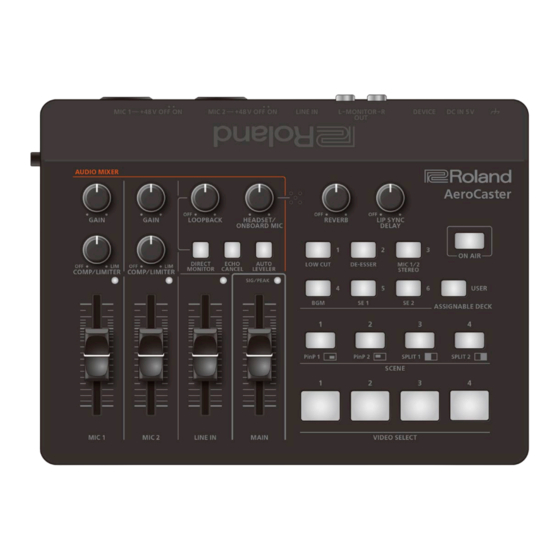
Die Bedienoberfläche und Anschlüsse Die Bedienoberfläche und Anschlüsse In diesem Abschnitt werden die Bezeichnungen der Komponenten des VRC-01 und ihre jeweilige Funktionsweise erklärt. â Bedienoberfläche(P.4) â Rückseite(P.7) â Die Anschlüsse an der Seite(P.9) Die Bedienoberfläche bestimmen die Eingangsempfindlichkeit der MIC 1- und MIC 2-Anschlüsse. [COMP/LIMITER]-Regler (MIC 1, 2) bestimmt den Pegel, ab dem der Compressor für die an den MIC 1- und MIC 2-Buchsen anliegenden Signale zu wirken beginnt. - Seite 5 Die Bedienoberfläche und Anschlüsse [MIC 1] [MIC 2] [LINE IN]-Fader Mit diesen Schiebereglern werden die Eingangspegel der Eingänge MIC 1/MIC 2/LINE IN gesteuert. [LOOPBACK]-Regler Wenn dieser Regler nach rechts gedreht ist, wird die Loopback-Funktion eingeschaltet und Sie können die Lautstärke des vom Rechner kommenden Audiosignals regeln, das am DEVICE-Anschluss anliegt.
- Seite 6 Die Bedienoberfläche und Anschlüsse SIG/PEAK-Anzeige (MAIN) zeigt die Gesamtlautstärke an. Farbe der Leucht-Anzeige Status zu hohe Lautstärke (0 dB und darüber) gelb idealer Lautstärkebereich (-20 bis 1 dB) grün zu geringe Lautstärke (-40 bis -21 dB) [MAIN]-Fader bestimmt die Gesamt-Lautstärke ASSIGNABLE DECK [1]–[6]-Taster Taster Beschreibung...
-
Seite 7: Rückseite
Die Bedienoberfläche und Anschlüsse Rückseite Erdungsanschluss Dieser Anschluss ermöglicht die Verbindung zu einem geerdeten Gegenstand. DC IN 5V-Anschluss (USB Typ-C) Verwenden Sie das beigefügte USB Typ-C -> USB Typ-A-Kabel für die Verbindung zu einem USB AC-Adapter (handelsübliches Zubehör). Verwenden Sie einen USB AC-Adapter mit einer Leistung von mindestens 5 V/1,0 A. POWER-Anzeige Diese Anzeige leuchtet, wenn das Gerät über den DC IN 5V- oder DEVICE-Anschluss mit Strom versorgt wird. - Seite 8 Die Bedienoberfläche und Anschlüsse MIC 2 Anschluss (XLR, TRS) Hier können Sie eine Audio-Eingangsquelle anschließen. Schließen Sie hier ein Mikrofon oder Audiogerät an. Für den XLR-Anschluss kann eine Phantomspeisung aktiviert werden (+48 V). Die Phantomspeisung des VRC-01 48 V DC, 8 mA max. (bei Verwendung eines USB AC-Adapters mit mindestens 5 W/1,0 A) 48 V DC, 4 mA max.
-
Seite 9: Die Anschlüsse An Der Seite
Die Bedienoberfläche und Anschlüsse Die Anschlüsse an der Seite [PHONES/HEADSET]-Regler bestimmt die Lautstärke des Kopfhörers bzw. Headset. PHONES/ HEADSET-Buchse (Stereo-Miniklinke) zum Anschluss eines Kopfhörers oder Headset. Kopfhörer: 3,5 mm Stereo-Miniklinkenstecker Headset: 3,5 mm CTIA-Typ Mini-Stecker (4-pol) -
Seite 10: Anschließen An Externes Equipment
Anschließen an externes Equipment Anschließen an externes Equipment Dieser Abschnitt beschreibt, wie externe Geräte an das VRC-01 angeschlossen werden. â Anschließen des beigefügten USB-Kabels(P.10) â Einschalten des Geräts(P.11) â Anschluss an ein iPad mit Lightning-Anschluss(P.13) â Verwendung eines iPad (Lightning-Anschluss) während des Aufladevorgangs(P.13) â... -
Seite 11: Einschalten Des Geräts
Anschließen an externes Equipment Einschalten des Geräts * Regeln Sie vor dem Ein- und Ausschalten immer die Lautstärke auf Minimum. Auch bei minimaler Lautstärke ist beim Ein- und Ausschalten ein leises Nebengeräusch hörbar. Dieses ist normal und keine Fehlfunktion. Bei Verwendung eines USB AC-Adapters * Verwenden Sie einen handelsüblichen USB AC-Adapter. -
Seite 12: Verwendung Eines Mobiles Batteriesystems
Anschließen an externes Equipment Verwendung eines mobiles Batteriesystems Sie können das Gerät mithilfe eines mobiles Batteriesystems (handelsübliches Zubehör) anstelle eines USB AC-Adapters mit Strom versorgen. Verwenden Sie das beigefügte USB Typ-C -> USB Typ-A-Kabel für die Verbindung eines mobiles Batteriesystems (handelsübliches Zubehör) mit dem DC IN 5 V-Anschluss. Das Gerät wird automatisch eingeschaltet und die POWER-Anzeige leuchtet. -
Seite 13: Anschluss An Ein Ipad Mit Lightning-Anschluss
Anschließen an externes Equipment Anschluss an ein iPad mit Lightning-Anschluss Folgen Sie den nachfolgend beschriebenen Bedienschritten, um die Verbindung vorzunehmen. Schalten Sie die Geräte immer in der vorgeschriebenen Reihenfolge ein, um Fehlfunktionen vorzubeugen. Schalten Sie das VRC-01 gemäß der bei “ (P.11)”... - Seite 14 Anschließen an externes Equipment Stellen Sie sicher, dass das VRC-01 eingeschaltet ist, wenn Sie dieses mit dem iPad verbinden. Wenn das iPad korrekt angeschlossen ist, blinkt die DEVICE-Anzeige langsam. Öffnen Sie die AeroCaster LIVE app. Stellen Sie sicher, dass das iPad angeschlossen ist und öffnen Sie die app. Sie können die AeroCaster LIVE app vom VRC-01 aus steuern.
-
Seite 15: Anschluss An Ein Ipad Mit Usb Typ-C-Anschluss
Anschließen an externes Equipment Anschluss an ein iPad mit USB Typ-C-Anschluss Verwenden Sie für den Anschluss an einem iPad mit USB Typ-C-Anschluss ein handelsübliches USB Typ-C -> USB Typ-C-Kabel. Sie können das VRC-01 über Bus Power mit Strom versorgen, wenn es mit dem USB Type-C-Anschluss des iPad verbunden ist. Benötigte Teile USB Type-C ->... -
Seite 16: Verwendung Eines Ipad (Usb Type-C-Anschluss) Während Des Aufladevorgangs
Anschließen an externes Equipment Verwenden Sie das beigefügte USB Typ-C -> USB Typ-A-Kabel für die Verbindung eines USB AC- Adapters (handelsübliches Zubehör) mit dem DC IN 5 V-Anschluss. Schließen Sie den USB AC-Adapter an einen Stromanschluss an. Verwendung eines iPad (USB Type-C-Anschluss) während des Aufladevorgangs Sie können das iPad an einen handelsüblichen USB AC-Adapter anschließen und dieses verwenden, während es aufgeladen wird. -
Seite 17: Anschließen Eines Kopfhörers Oder Headset
Anschließen an externes Equipment Anschließen eines Kopfhörers oder Headset Schließen Sie einen Kopfhörer oder ein Headset an die PHONES/HEADSET.Buchse an. Kopfhörer: 3,5 mm Stereo-Miniklinkenstecker Headset: 3,5 mm CTIA-Typ Stereo Mini-Stecker (4-pol) Stellen Sie mit dem [PHONES/ HEADSET]-Regler die Lautstärke des Kopfhörers oder Headset ein. Wenn ein Headset angeschlossen ist, wird das eingebaute Mikrofon ausgeschaltet. -
Seite 18: Anschließen Eines Mikrofons
Anschließen an externes Equipment Anschließen eines Mikrofons Dynamisches Mikrofon Überprüfen Sie, ob der [MIC 1 +48V]- bzw. [MIC 2 +48V]-Schalter auf „Off“ gesetzt ist. Schließen Sie ein dynamisches Mikrofon an den MIC 1- oder MIC 2-Anschluss (beide XLR und TRS) an. Kondensator-Mikrofon... -
Seite 19: Headset-Mikrofon, Eingebautes Mikrofon
Anschließen an externes Equipment Schließen Sie ein Kondensator-Mikrofon an, welches kompatibel zur Phantomspeisung des MIC 1 (XLR)- oder MIC 2 (XLR)-Anschlusses ist. Setzen Sie den [MIC 1 +48V]- oder [MIC 2 +48V]-Schalter auf „On“. Damit wird die Phantomspeisung für die entsprechende Buchse eingeschaltet. Headset-Mikrofon, eingebautes Mikrofon Das Headset-Mikrofon und das eingebaute Mikrofon können nicht gleichzeitig verwendet werden. -
Seite 20: Anschließen Von Monitor-Lautsprechern
Anschließen an externes Equipment Anschließen von Monitor-Lautsprechern * Um Fehlfunktionen bzw. eventuellen Beschädigungen vorzubeugen, regeln Sie immer die Lautstärke auf Minimum und lassen Sie alle Geräte ausgeschaltet, wenn Sie Kabelverbindungen vornehmen. Verwenden Sie zwei Audiokabel, die auf einer Seite einen Cinch-Stecker besitzen, um die MONITOR OUT L/R-Buchsen des Geräts (Cinch) mit den Eingängen der Monitor-Lautsprecher zu verbinden. -
Seite 21: Anschließen Eines Audio Player
Anschließen an externes Equipment Anschließen eines Audio Player * Um Fehlfunktionen bzw. eventuellen Beschädigungen vorzubeugen, regeln Sie immer die Lautstärke auf Minimum und lassen Sie alle Geräte ausgeschaltet, wenn Sie Kabelverbindungen vornehmen. Verwenden Sie ein Audiokabel, das auf einer Seite einen Stereo-Miniklinkenstecker besitzt, um das Audiogerät mit der LINE IN-Buchse des Geräts zu verbinden. -
Seite 22: Audio-Funktionen
Audio-Funktionen Audio-Funktionen In diesem Abschnitt werden Vorgänge erklärt, die sich auf Audiosignale beziehen. â Einstellen der Eingangs-Empfindlichkeit (Sensitivity)(P.22) â Einstellen der Lautstärke-Balance(P.24) â Filtern von Nebengeräuschen eines Audiosignals (Noise Gate)(P.25) Einstellen der Eingangs-Empfindlichkeit (Sensitivity) Stellen Sie den Input Gain (MIC 1 oder MIC 2) so ein, dass ein maximaler Pegel erreicht wird, ohne dass das Signal verzerrt. Bewegen Sie den [MIC 1]- oder [MIC 2]-Fader in die Nähe der dicken Linie auf der Level-Skala. -
Seite 23: Stereo Link-Funktion
Audio-Funktionen Stereo Link-Funktion Sie können MIC 1 und MIC 2 zu einem Stereo-Eingangspaar (L/R) verknüpfen. Drücken Sie den [USER]-Taster, so dass die Anzeige erlischt. Drücken Sie den ASSIGNABLE DECK [3] (MIC 1/2 STEREO)-Taster, um die Stereo Link-Funktion einzuschalten (die Taster-Anzeige leuchtet). Das MIC 1-Signal wird nach links und das MIC 2-Signal nach rechts gelenkt. -
Seite 24: Einstellen Der Lautstärke-Balance
Audio-Funktionen Einstellen der Lautstärke-Balance Gehen Sie wie folgt vor, um die Lautstärke-Balance zwischen den Eingängen und der Gesamt-Lautstärke einzustellen. Bewegen Sie den [MAIN]-Fader in die Nähe der dicken Linie auf der Level-Skala. Stellen Sie die Lautstärke-Balance mit den [MIC 1]-, [MIC 2]- und [LINE IN]-Fadern ein. Beispiel: wenn Sie MIC 2 für die Stimme des Moderator verwenden, erhöhen Sie die Lautstärke für MIC 2 und verringern die Lautstärke für MIC 1 und LINE IN. -
Seite 25: Filtern Von Nebengeräuschen Eines Audiosignals (Noise Gate)
Audio-Funktionen Filtern von Nebengeräuschen eines Audiosignals (Noise Gate) Ein Noise Gate unterdrückt Zischlaute, die in einer stillen Phase zu hören sein können. Gehen Sie wie folgt vor, um das Noise Gate ein- bzw. auszuschalten. Wenn das VRC-01eingeschaltet wird, ist das Noise Gate eingeschaltet (On), unabhängig von der Ein/Aus-Einstellung des Noise Gate. -
Seite 26: Verwendung Des Vrc-01 Als Usb Audio-Interface
Verwendung des VRC-01 als USB Audio-Interface Verwendung des VRC-01 als USB Audio-Interface Wenn Sie das VRC-01 über USB mit einem Rechner verbinden, können Sie das Gerät als USB Audio-Interface verwenden. Wenn Sie an das VRC-01 ein Mikrofon anschließen, können Sie das Mikrofonsignal in eine Internet Meeting app leiten oder das Stimmensignal mit einer DAW-Software aufzeichnen. - Seite 27 Verwendung des VRC-01 als USB Audio-Interface Verwenden Sie ein USB Typ-C -> USB Typ-A-Kabel (entweder das beigefügte oder ein handelsübliches Kabel dieses Typs), um den DC IN 5V-Anschluss mit einem USB AC-Adapter (handelsübliches Zubehör) zu verbinden. Schließen Sie den USB AC-Adapter an einen Stromanschluss an.
-
Seite 28: Beispiel: Verbinden Des Vrc-01 Mit Einem Externen Gerät
Verwendung der AeroCaster LIVE App (mit einem iPad mit Lightning-Anschluss)(P.28) â Verwendung der AeroCaster LIVE App (mit einem iPad mit USB Typ-C-Anschluss)(P.29) â Verwendung der AeroCaster LIVE App mit einem Roland Video Switcher(P.30) â Verwenden des Geräts als Computer Audio-Interface(P.31) â... -
Seite 29: Verwendung Der Aerocaster Live App (Mit Einem Ipad Mit Usb Typ-C-Anschluss)
Beispiel: Verbinden des VRC-01 mit einem externen Gerät Verwendung der AeroCaster LIVE App (mit einem iPad mit USB Typ-C-Anschluss) Informationen zur Kompatibilität mit den aktuellen Plattformen finden Sie hier. -
Seite 30: Verwendung Der Aerocaster Live App Mit Einem Roland Video Switcher
Beispiel: Verbinden des VRC-01 mit einem externen Gerät Verwendung der AeroCaster LIVE App mit einem Roland Video Switcher Sie können die Kamera-Eingangssektion eines Video Switcher erweitern, indem Sie die AeroCaster LIVE app in Verbindung mit dem Roland Video Switcher verwenden. -
Seite 31: Verwenden Des Geräts Als Computer Audio-Interface
Beispiel: Verbinden des VRC-01 mit einem externen Gerät Verwenden des Geräts als Computer Audio-Interface Sie können bei Anschluss an einem Rechner die Loopback-Funktion verwenden. Drehen Sie den [LOOPBACK]-Regler nach rechts auf die gewünschte Position und stellen Sie den Eingangspegel am Rechner ein. * Das VRC-01 kann über Bus Power mit Strom versorgt werden. -
Seite 32: Verwendung Als Eigenständiger Mixer
Beispiel: Verbinden des VRC-01 mit einem externen Gerät Verwendung als eigenständiger Mixer Sie können die Audio-Eingangssektion eines V-02HD oder eines anderen Roland Video Switcher erweitern. Mithilfe der Loopback-Funktion können Sie das Audiosignal des VRC-01 (Mikrofon oder Audiogerät) und das vom Rechner kommende Audiosignal mischen und das Gesamtsignal an einen Video Switcher leiten. -
Seite 33: Technische Daten
Technische Daten Technische Daten MIC 1, 2-Buchsen Combo-Anschluss (XLR, TRS-Klinke), symmetrisch, Phantomspeisung (DC 48 V, 4 mA Max) LINE IN-Buchse Miniklinke stereo Anschlüsse MONITOR OUT-Buchse Cinch PHONES/HEADSET-Buchse Miniklinke stereo (Stereo, CTIA-Typ) DC IN 5 V-Anschluss: USB Typ-C ® DEVICE-Anschluss USB Typ-C ®... - Seite 34 Technische Daten AeroCaster VRC-01 Bedienungsanleitung © 2022 Roland Corporation...