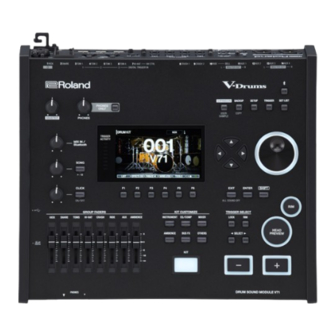
Roland V-Drums V71 Referenz-Anleitung
Inhaltsverzeichnis
Quicklinks
Inhaltsverzeichnis

Verwandte Anleitungen für Roland V-Drums V71


Inhaltszusammenfassung für Roland V-Drums V71
- Seite 1 Referenzanleitung © 2024 Roland Corporation...
-
Seite 2: Inhaltsverzeichnis
Inhalt Vorbereitungen......4 Verändern der Einstellungen der Drum-Kits . 30 Instrument Expansion ....... . .5 Editieren eines Instruments (INSTRUMENT) . - Seite 3 Allgemeine Einstellungen für das V71 (SETUP) ...64 Verbindung zur Roland Cloud Connect App über Wi-Fi (Wi-Fi) ..........64 Audio Output-Zuordnungen (OUTPUT) .
-
Seite 4: Vorbereitungen
BUS FX-Einstellungen OTHERS (Einstellungen für das ¹ Details zu den Parametern eines Drum-Kit gesamte Drum-Kit) Routing, Effect Send, Effekt- finden Sie im Dokument „Data List“ (Roland- Parameter Lautstärke, Name des Drum-Kit, Internetseite). Farbskala usw. Instrument (S. 30) Mixer (S. 35) Die Snare-Drum, Kick-Drum und weitere Sounds werden als „Instrumente“... -
Seite 5: Instrument Expansion
Soundmodule, Sounds, die zusammen mit Künstlern erstellt wurden und mehr. Verwenden Sie die Roland Cloud Connect Smartphone App oder die Roland Cloud Manager App für Ihren Rechner, um die Instrument Expansions in den „Racks” des V71 zu installieren und in die Slots zu laden. - Seite 6 V71verwendet: User Samples, Bilddaten, die als Kit-Abbildungen ¹ Trigger-Einstellungen (S. 56) verwendet werden sollen und Instrument Expansions, die Sie mit der ¹ Setup (S. 64) Roland Cloud Manager-Computer App heruntergeladen haben. ¹ User-Samples (S. 45) HINWEIS ¹ Kit-Abbildungen (S. 42) ¹...
-
Seite 7: Die Spieltechniken
Vorbereitungen Die Spieltechniken Flacher Rimshot Schlagen Sie gleichzeitig in der Nähe des Das V71 unterstützt verschiedene Spieltechniken, die auch für ein Spannreifens auf die Spielfläche und auf den akustisches Schlagzeug verwendet werden. Spannreifen selber. WICHTIG ¹ Benutzen Sie ausschließlich Sticks, die aus Holz oder Plastik gefertigt sind. - Seite 8 Vorbereitungen Hi-hat Cymbal Open (geöffnet) / Closed Bow Shot Der Hi-hat-Sound verändert sich kontinuierlich Dieses ist die gebräuchlichste Methode, ein von „offen“ bis „geschlossen“, abhängig davon, Cymbal Pad zu spielen. Über den Triggereingang (geschlossen) Der Sound erklingt wie tief das Hi-hat-Pedal gedrückt wird. des Soundmoduls wird darüber der dem Bereich unterschiedlich „Head“...
-
Seite 9: Die Bedienoberfläche Und Anschlüsse
Vorbereitungen Die Bedienoberfläche und Anschlüsse Die Bedienoberfläche [CLICK]-Taster [MASTER]-Regler Dieser aktiviert das Click-Signal und ermöglicht Einstellungen für das Tempo und das Click-Signal. Dieser stellt die Lautstärke des über die MASTER OUT-Anschlüsse Sie können das Click-Signal auch als Metronom für Ihre Übungen ausgegebenen Signals ein. - Seite 10 Expansions (Drum Kit- und Instrument-Pakete), welche Sie von der unterstützt, können Sie auswählen, ob Sie die Einstellungen für Roland Cloud (S. 5) herunter geladen und im V71 installiert haben. die Spielfläche oder den Rand verändern. Bei Pads, die ein 3-Wege- Triggering unterstützen, wird über diesen Taster zwischen Spielfläche...
-
Seite 11: Die Anschlüsse An Der Seite Und Vorderseite
Unterseite Befestigen an einem Drum-Ständer Verwenden Sie die beigefügte Halteplatte, um das V71 an einem Drum-Ständer (Roland MDS- oder PDS-Serie; zusätzliches Zubehör) zu befestigen. Verwenden Sie für die Befestigung die an der Unterseite des V71 eingelassenen Schrauben (siehe Abbildung). - Seite 12 Vorbereitungen Die Rückseite (Anschließen von externem Equipment) * Um Fehlfunktionen bzw. eventuellen Beschädigungen vorzubeugen, regeln Sie immer die Lautstärke auf Minimum und lassen Sie alle Geräte ausgeschaltet, wenn Sie Kabelverbindungen vornehmen. Mixer oder Elektronisches Musikinstrument Mixer Fußschalter MIDI-Geräte (externes Lautsprechersystem wie z.B.
-
Seite 13: Ein- Und Ausschalten
Vorbereitungen Die Automatische Abschaltfunktion (AUTO OFF) Ein- und Ausschalten Das Gerät wird nach einer voreingestellten Zeit (Voreinstellung: 20 * Stellen Sie sicher, dass Sie die Geräte korrekt verkabelt haben (S. 12) Minuten) von Inaktivität (Spielen der Sounds, Bewegen eines Reglers, und die nachfolgend beschriebene Reihenfolge beim Einschalten Drücken eines Tasters) automatisch ausgeschaltet. -
Seite 14: Einstellungen Für Pads, Welche Die Digitale Verbindung
Vorbereitungen Einstellungen für Pads, welche die digitale Die folgende Display-Anzeige erscheint, wenn Sie Verbindung unterstützen ein digitales Pad anschließen, welches noch eine alte Software-Version besitzt. Aktualisieren Sie das digitale Wenn Sie das erste Mal ein Pad mit digitalem Anschluss mit dem DIGITAL Pad. - Seite 15 Vorbereitungen Wenn das digitale Pad vom V71 nicht erkannt wird Falls Sie während des Update-Vorgangs die Verbindung zum digitalen Pad unterbrechen sollten oder das V71 ausschalten, ist es möglich, dass danach das digitale Pad vom V71 nicht mehr erkannt wird. Gehen Sie wie folgt vor, um das digitale Pad erneut zu aktualisieren.
-
Seite 16: Einstellungen Für Die Hi-Hat
Einstellungen für die Hi-hat aufzurufen. Stellen Sie die Parameter nach Bedarf ein. Wenn Sie eine der V-hi-hats VH-14D oder VH-13 verwenden, müssen Sie Ø „Data List“ (Roland-Internetseite) im V71den Offset-Parameter einstellen. Dieses ist notwendig, damit das Spielen von offener, geschlossener und HINWEIS Pedal-Hi-hat möglich ist. -
Seite 17: Grundsätzliche Bedienung
Vorbereitungen Grundsätzliche Bedienung Einstellen der Gesamtlautstärke Umschalten der Reiter und Bewegen des Cursor (Cursor-Taster) ([MASTER]-Regler oder [PHONES]- Definieren der Funktionen ([F1]– Die Einstellung des mit dem Cursor Regler) [F6]-Taster) hervorgehobenen Parameters kann verändert werden. Wenn mehrere Parameter im Display abgebildet sind, können Sie durch Drücken Der [MASTER]-Regler steuert die Lautstärke des Mit den [F1]–[F6]-Tastern können Sie die unten im der Cursor-Taster den gewünschten Parameter... -
Seite 18: Spielen Des Instruments
Spielen des Instruments Funktionen, die im KIT-Display gesteuert werden können Auswählen eines Drum-Kit Sie können im KIT-Display über die [F1]–[F6]-Taster die unten im Display angezeigten Funktionen aufrufen. Drücken Sie den [KIT]-Taster. Taster Beschreibung Das KIT-Display erscheint. [F1] (LIST)-Taster wählt ein Drum-Kit aus der Liste. zeigt das EFFECTS SWITCH-Fenster an, in dem Sie den Ambience-Effekt und den Ein/Aus-Status der anderen Effekte überprüfen und verändern... -
Seite 19: Laden Von Drum-Kits Einer Instrument Expansion
Das Drum-Kit wird geladen. HINWEIS Wie die Instrument Expansions mithilfe der Roland Cloud installiert werden, können Sie im „Roland Cloud Connect Setup Guide“ nachlesen. Stoppen aller aktuell spielenden Sounds (ALL SOUND OFF) Bewegen Sie den Cursor auf die Instrument Expansion, welche das gewünschte Drum-Kit enthält und drücken Sie... -
Seite 20: Anwendung Des Click-Signals
Spielen des Instruments Verändern der Click-Einstellungen Anwendung des Click-Signals Drücken Sie im CLICK-Display auf den [F2] (SETUP)-Taster. Ein- bzw. Ausschalten des Click-Signals Wählen Sie mit den Cursor [à] [á]- Tastern den gewünschten Parameter aus und verändern Sie den Wert mit den [–] Drücken Sie den [CLICK]-Taster. -
Seite 21: Spielen Zu Einem Song
Spielen des Instruments Verbindung zu einem bereits vorher gekoppelten Spielen zu einem Song Smartphone Sie können das Drum-Kit zu einem Song-Playback eines Smartphone oder dieses Geräts spielen. Schalten Sie am Smartphone dessen Bluetooth-Funktion ein. Spielen zur Musik-Wiedergabe eines Mobilgeräts Dieses Gerät und das Smartphone werden über Bluetooth verbunden. (Smartphone) * Wenn damit die Verbindung nicht hergestellt werden kann, tippen Sie auf „V71 AUDIO“... -
Seite 22: Spielen Zu Den Songs Des V71
Spielen des Instruments (*1) Abhängig vom Typ des Songs steht dieser Parameter eventuell Spielen zu den Songs des V71 nicht zur Verfügung. (*2) Diese Funktion ist nur verfügbar, wenn sich der Cursor auf dem Dieses Gerät besitzt verschiedene Songs unterschiedlicher Balken der Playback-Position befindet. -
Seite 23: Bearbeiten Der Einstellungen Und Anzeigen Der Informationen Für Jeden Song
Spielen des Instruments Bearbeiten der Einstellungen und Anzeigen der Übertragen von Daten vom Rechner auf eine SD-Karte Informationen für jeden Song Sie können Audiodaten, die im Wurzelverzeichnis der SD-Karte Sie können die Lautstärke des Songs und die Wiedergabe-Methode gesichert sind, direkt von der SD-Karte abspielen. einstellen. -
Seite 24: Trainieren Des Rhythmusgefühls (Coach Mode)
Spielen des Instruments Abspielen des Click Track zusammen mit dem Song Trainieren des Rhythmusgefühls (Coach Mode) Das Gerät besitzt verschiedene Übungen, die als „Coach Mode“ Drücken Sie im SONG-Display den [F1] (SONG SOURCE)- bezeichnet werden. Diese Modi helfen Ihnen, so wirkungsvoll wie Taster und wählen Sie „SD CARD<Top>“... -
Seite 25: Registrieren/Abrufen Von Favorite Drum-Kits
Spielen des Instruments QUIET COUNT-Einstellungen Registrieren/Abrufen von Favorite Drum-Kits Sie können häufig verwendete Drum-Kits als „Favorites“ registrieren und Wählen Sie im COACH - QUIET COUNT -Display den direkt aufrufen. gewünschten Parameter aus und verändern Sie den Wert mit den [–] [+]-Tastern oder dem Drehregler. Registrieren eines Drum-Kits als Favorite Drum-Kit Parameter Wert... -
Seite 26: Aufnehmen
Aufnehmen Verändern Sie die Einstellungen mit den Cursor-Tastern und Aufzeichnen des eigenen Spiels dem Drehregler. Parameter Wert Beschreibung Sie können Ihr eigenes Spiel aufzeichnen und abspielen. Die Aufnahme wird im TEMPORARY Arbeitsspeicher des Geräts gesichert (ein Song). Die verschiedenen Aufnahmearten Die Aufnahme erfolgt direkt auf die Dieses Gerät besitzt zwei Arten von Aufnahme-Methoden. -
Seite 27: Aufnahme Als Audiodatei (Audio Rec)
Aufnehmen Drücken Sie den [F6] (STOP)-Taster, um die Aufnahme zu Aufnahme als Audiodatei (AUDIO REC) stoppen. Das AUDIO REC PLAYBACK-Display erscheint. Gehen Sie wie folgt vor, um Ihr Spiel als Audiodatei (WAV) aufzunehmen. WICHTIG Bei der Aufnahme im AUDIO-REC-Modus werden die aufgezeichneten Daten gelöscht, wenn Sie das AUDIO REC PLAYBACK-Display verlassen, nachdem die Aufnahme beendet ist. -
Seite 28: Aufnahme Des Eigenen Spiels Zu Einem Song
Aufnehmen Drücken Sie den [F6] (REC)-Taster, um die Aufnahme zu Aufnahme des eigenen Spiels zu einem Song starten. Das Song-Playback startet synchron bei Starten der Aufnahme. Sie können Ihr eigenes Schlagzeug-Spiel zu einem Song-Playback im Audio-Format aufzeichnen. Drücken Sie den [F6] (STOP)-Taster, um die Aufnahme zu stoppen. -
Seite 29: Exportieren Einer Drum Rec-Aufnahmedatei Auf Eine Sd-Karte (Song Export)
Notennummern entsprechend der MIDI-Einstellungen im Drum-Kit Aufnahmedaten, die oder im SETUP-Bereich ausgegeben. Weitere Informationen finden Sie mit „DRUMS ONLY“ durchgeführt wurden. im Dokument „Data List“ (Roland-Internetseite). Die Daten des Schlagzeugspiels ALL (WAV+SMF) werden sowohl als Audiodatei Anschließen an und Aufnahme mit einem Rechner als auch SMF-Datei exportiert. -
Seite 30: Verändern Der Einstellungen Der Drum-Kits
Die Einstellungen der Instrumente (Auswahl der Instrumente, V-EDIT, auswählen. Transient und EQ) können für jede Layer-Ebene bearbeitet werden. ¹ Details zu den Instrumenten, die Sie auswählen können, finden Sie im Dokument „Data List“ (Roland-Internetseite). Instrument Layer A Drücken Sie den [KIT]-Taster, um wieder das KIT-Display aufzurufen. -
Seite 31: Auswahl Des Einzustellenden Pad
Sie können auch eine feste Lautstärke definieren. Weitere Die Instrumente für die Bereiche „Spielfläche“ Informationen finden Sie im Dokument „Data List“ (Roland-Internetseite). (Head) und „Rim“ (Rand) werden gemeinsam als Set * Wenn dem Pad (der Trigger Input-Nummer) eine Kick Drum ausgewählt. -
Seite 32: Einstellen Der Attack- Und Release-Phasen (Transient)
Verändern der Einstellungen der Drum-Kits Wählen Sie mit den Cursor-Tastern den gewünschten HINWEIS Parameter aus und verändern Sie den Wert mit den [–] Wenn Sie den [SHIFT]-Taster gedrückt halten und den [F4] (Transient)- [+]-Tastern bzw. dem Drehregler. Taster drücken, wird der Transient-Effekt der aktuell ausgewählten Layer-Ebene ein- bzw. -
Seite 33: Übereinanderlegen Von Instrumenten (Layer)
Verändern der Einstellungen der Drum-Kits Wählen Sie mit den Cursor-Tastern den gewünschten Übereinanderlegen von Instrumenten (Layer) Parameter aus und verändern Sie den Wert mit den [–] [+]-Tastern bzw. dem Drehregler. Sie können bis zu drei Instrumente (Layer A–C) pro Pad (für jeden Trigger wie Head, Rim usw.) einstellen. -
Seite 34: Kopieren/Vertauschen Von Layer-Einstellungen
Pads (Sounds) und Drum-Kits einstellen. Drücken Sie den [INSTRUMENT]-Taster. Ø Details zu den Parametern, die Sie editieren können, finden Sie im Dokument „Data List“ (Roland-Internetseite). Halten Sie den [SHIFT]-Taster gedrückt und drücken Sie den [F6] (LAYER COPY)-Taster. Drücken Sie den [EQ/COMP]-Taster. -
Seite 35: Editieren Der Mixer-Einstellungen (Mixer)
Pad oder Drum-Kit einzustellen. offener und geschlossener Hi-hat Ø Details zu den Parametern, die Sie editieren können, finden Sie im Je niedriger der Wert, desto leiser Dokument „Data List“ (Roland-Internetseite). ist die Hi-hat bei offenem Spiel HH Open/Close im Vergleich zur Lautstärke der -5–+5... -
Seite 36: Erzeugen Einer Raumakustik (Ambience)
Größe (Room Ambience) und des Raumhalls (Reverb) erhält der Sound mehr Präsenz. aufzurufen. Ø Details zu den Parametern, die Sie editieren können, finden Sie im Dokument „Data List“ (Roland-Internetseite). Hinzufügen von Effekten (BUS FX) Drücken Sie den [AMBIENCE]-Taster. Sie können für den Sound eines Pad verschiedene Effekte hinzufügen. -
Seite 37: Editieren Eines Drum-Kit (Kit Others)
Gehen Sie wie folgt vor, um die verschiedenen Kit-Parameter wie Drum BUS REVERB-Display Kit Volume, Controller LED Color und weitere Parameter einzustellen. Ø Details zu den Parametern, die Sie editieren können, finden Sie im Dokument „Data List“ (Roland-Internetseite). Drücken Sie den [OTHERS]-Taster. Verändern Sie die Effekt-Einstellungen. Das KIT OTHERS-Display erscheint. -
Seite 38: Einstellen Der Cross Stick-Parameter (Xstick)
STRAINER - FX möchten. CONTROL-Display Ø Details zu den Parametern, die Sie editieren können, finden Sie im Dokument „Data List“ (Roland-Internetseite). Wählen Sie im KIT OTHERS-Display (S. 37) „XSTICK“ und drücken Sie den [ENTER]-Taster. Wählen Sie mit den Cursor-Tastern den gewünschten Das XSTICK - INST-Display erscheint. -
Seite 39: Einstellen Der Resonanz Für Die Snare-Drum
Feld. Sie ein Pad anschlagen. Ø Details zu den Parametern, die Sie editieren können, finden Sie im [–] [+]-Taster, Drehregler Diese verändern das Zeichen. Dokument „Data List“ (Roland-Internetseite). Dieser schaltet zwischen Groß- und [F3] (A<>a)-Taster Kleinschreibung um. [F4] (>0)-Taster Dieser wählt die Ziffern aus. -
Seite 40: Midi Sende/Empfangs-Einstellungen Für Jedes Pad
Diese Parameter bestimmen die MIDI-Daten, die übertragen bzw. empfangen werden, wenn ein Pad angeschlagen wird. Ø Details zu den Parametern, die Sie editieren können, finden Sie im Dokument „Data List“ (Roland-Internetseite). Wählen Sie mit dem Drehregler die gewünschte LED-Farbe aus. HINWEIS Wählen Sie im KIT OTHERS-Display (S. -
Seite 41: Steuerung Der Klangfarbe (Position/Pedal)
Ø Details zu den Parametern, die Sie editieren können, finden Sie im Ø Details zu den Parametern, die Sie editieren können, finden Sie im Dokument „Data List“ (Roland-Internetseite). Dokument „Data List“ (Roland-Internetseite). Wählen Sie im KIT OTHERS-Display (S. 37) „KIT OPTION“... -
Seite 42: Verwenden Eines Benutzerdefinierten Hintergrundbilds Für Das Kit-Display (Kit Image)
Eine Bestätigungs-Abfrage erscheint. Sie haben zwei Methoden zur Verfügung, um Instrument Expansions von der Roland Cloud-Plattform im V71zu installieren. ¹ Über die Verbindung des V71 zur „Roland Cloud Connect“ Smartphone App über Wi-Fi Ø Siehe „Roland Cloud Connect Setup Guide“ (separates Dokument) ¹... -
Seite 43: Laden Einer Instrument Expansion In Einen Slot Des Rack
Verändern der Einstellungen der Drum-Kits Laden einer Instrument Expansion in einen Slot des Entfernen einer Instrument Expansion (REMOVE) Rack (LOAD TO SLOT) Gehen Sie wie folgt vor, um eine Instrument Expansion aus einem Slot zu entfernen. Gehen Sie wie folgt vor, um eine Instrument Expansion in einen Slot des WICHTIG Rack zu laden. -
Seite 44: Sortieren Der Instrument Expansions (Sort By
Verändern der Einstellungen der Drum-Kits Sortieren der Instrument Expansions (SORT BY...) De-installieren von Instrument Expansions (UNINSTALL) Sie können die Reihenfolge ändern, in der die im RACK-Display angezeigten Instrument Expansions angezeigt werden. Gehen Sie wie folgt vor, um eine in einem Rack gespeicherte Instrument * Die Einstellungen für die Sortierreihenfolge werden nicht im User- Expansion zu de-installieren. -
Seite 45: Importieren Und Abspielen Von Audiodaten
Verändern der Einstellungen der Drum-Kits Wählen Sie mit den Cursor-Tastern die gewünschte Importieren und Abspielen von Audiodaten Audiodatei und drücken Sie den [F6] (IMPORT)-Taster. (USER SAMPLE) Cursor-Taster Funktion [Ç]-Taster bewegt den Cursor nach oben Sie können eine am Rechner erstellte Audiodatei auf eine SD-Karte [É]-Taster bewegt den Cursor nach unten kopieren, in das V71 importieren und als Instrument spielen (User... -
Seite 46: Zuweisen Eines User-Sample Als Instrument Und Spielen Des
Verändern der Einstellungen der Drum-Kits Zuweisen eines User-Sample als Instrument und Bestimmen, wie ein User-Sample erklingt Spielen des Instruments Sie können bestimmen, ob ein User Sample nach Anschlagen des Pad nur einmal oder wiederholt abgespielt werden soll. Drücken Sie den [INSTRUMENT]-Taster. Wählen Sie das gewünschte User-Sample im USER SAMPLE LIST-Display aus (S. -
Seite 47: Editieren Eines User-Sample (Edit)
Verändern der Einstellungen der Drum-Kits Editieren eines User-Sample (EDIT) Verwalten von User-Samples Sie können den Bereich, in dem ein User-Sample abgespielt werden kann Sie können die User-Samples neu nummerieren und den User Sample- sowie dessen Name bearbeiten. Speicher optimieren. Wählen Sie das gewünschte User-Sample im USER SAMPLE Drücken Sie im USER SAMPLE LIST-Display (S. -
Seite 48: Vergleichen Von Einstellungen Bzw. Abrufen Der Vorherigen Einstellungen Des Drum-Kit (Snapshot)
Verändern der Einstellungen der Drum-Kits Wiederherstellen der Einstellungen des aktuellen Drum-Kit Vergleichen von Einstellungen bzw. Abrufen der auf die SNAPSHOT-Werte oder auf die Einstellungen direkt vorherigen Einstellungen des Drum-Kit (SNAPSHOT) nach Auswahl eines Drum-Kit Sie können das aktuell editierte Drum-Kit vorläufig sichern, es mit Wählen Sie mit den Cursor-Tastern, den [–] [+]-Tastern oder den aktuellen Einstellungen vergleichen oder wieder die vorherigen dem Drehregler die gewünschten Drum Kit-Einstellungen... -
Seite 49: Weitere Funktionen
Fachhandel. zahlreichen Parameter und Sounds mithilfe eines Computer-Bildschirms. ¹ Verwenden Sie ein USB 2.0-kompatibles USB-Kabel. Weitere Details finden Sie im „V71 Editor Owner’s Manual“ (Roland- ¹ Verwenden Sie am Rechner einen USB-Anschluss, der den USB 2.0 Hi- Internetseite). Speed-Standard unterstützt. -
Seite 50: Bestimmen Des Ausgabeziels Für Das Usb Audio-Signal
AUX4 Effekteinstellungen (S. 66) beinflussen nicht das USB Audio- Ch5-6 KICK Ch19-20 CRASH1 Ausgangssignal. Details zu den weiteren Parametern finden Sie im Ch7-8 SNARE Ch21-22 CRASH2 Dokument „Data List“ (Roland-Internetseite). Ch9-10 TOM1 Ch23-24 RIDE Ch11-12 TOM2 Ch25-26 AUX1 HINWEIS Ch13-14... -
Seite 51: Einstellen Des Usb Audio-Routing (Routing)
Weitere Funktionen Audio Routing I/O-Diagramm Einstellen des USB Audio-Routing (ROUTING) Audio Routing In diesem Abschnitt wird beschrieben, wie die USB Audio Eingangs- und NORMAL PAD DIRECT IN LOOPBACK Ausgangssignale geleitet werden. Ó Computer Wenden Sie diese Funktion an, wenn Sie den vom Rechner kommenden µ... - Seite 52 Weitere Funktionen Beispiel 1: Kopieren eines Drum-Kit (KIT) Drücken Sie den [F6] (COPY)-Taster. Nach Drücken des [F5] (EXCHANGE)-Tasters können Sie die Inhalte von User-Speichern vertauschen (USER only). Wählen Sie im COPY-Display (S. 51) „KIT“ und drücken Sie Eine Bestätigungs-Abfrage erscheint. den [ENTER]-Taster.
- Seite 53 Weitere Funktionen Wählen Sie mit den Cursor-Tastern den gewünschten HINWEIS Parameter aus und verändern Sie den Wert mit den [–] ¹ Um alle Einstellungen zu kopieren, aktivieren Sie die Checkbox „ALL“. [+]-Tastern bzw. dem Drehregler. ¹ Drücken Sie den [F4] (PREVIEW)-Taster, um das Preview-Fenster anzuzeigen.
-
Seite 54: Aufeinander Folgendes Abrufen Von Drum Kits (Set List)
Weitere Funktionen Vertauschen oder Umbenennen von Set-Listen Aufeinander folgendes Abrufen von Drum Kits (SET LIST) Drücken Sie den [F5] (SETUP)-Taster. Das SET LIST-Display erscheint. Sie können eine Reihenfolge von 32 Drum-Kits festlegen, die aufeinander folgend angewählt werden (Step 1–32). Dieses wird als „Set-Liste“ bezeichnet. -
Seite 55: Anwendung Der Set-Listen
Weitere Funktionen Anwendung der Set-Listen Auswählen einer Set-Liste Drücken Sie den [SET LIST]-Taster, so dass die Anzeige leuchtet. Das SET LIST-Display erscheint und die Set-Liste wird aktiviert. Drücken Sie den (çBANK) Taster oder [F3] (BANKæ)-Taster, um die gewünschte Bank auszuwählen. Umschalten der Drum-Kits Wählen Sie die Drum-Kits der einzelnen Steps mit den [–] [+]-Tastern oder dem Drehregler aus. -
Seite 56: Einstellungen
(außer einigen Einstellungen wie Cross Stick Cancel) auf optimale Werte eingestellt. Diese Werte dienen nur als Richtlinien und können bei Bedarf frei verändert werden. Weitere Informationen finden Sie im Dokument „Data List“ (Roland- Internetseite). ¹ Mit der Einstellung „Global Sens“ können Sie die Empfindlichkeit aller Pads insgesamt einstellen. - Seite 57 ¹ Um wieder die Voreinstellungen abzurufen, drücken Sie den [F6] Volume (DEFAULT)-Taster. Die Trigger-Parameter (außer einigen Einstellungen wie z.B. „Cross Stick Cancel“) werden auf die Voreinstellungen gesetzt. Weitere Informationen finden Sie im Dokument „Data List“ (Roland- Curve Spieldynamik EXP1 EXP2 Internetseite).
-
Seite 58: Einstellungen Für Die Hi-Hat
Drücken Sie den [F5] (ADVANCED)-Taster. Die Trigger-Parameter (außer einigen Einstellungen wie z.B. „Cross Das TRIGGER ADVANCED-Display erscheint. Stick Cancel“) werden auf die Voreinstellungen gesetzt. Weitere Informationen finden Sie im Dokument „Data List“ (Roland- Internetseite). Prüfen der Trigger-Einstellungen für die einzelnen Pads Wählen Sie das Pad aus, dessen Einstellungen Sie editieren... -
Seite 59: Verhindern Von Übersprech-Effekten Zwischen Pads (Crosstalk Cancellation)
„Crosstalk Cancellation“-Funktion muss in den folgenden Situationen eingestellt werden: – Wenn die verwendete Pad-Konfiguration nicht in den Trigger Bank-Einstellungen enthalten ist (S. 56) – Wenn ein anderes Stativ als einer der Roland-Ständer (MDS- Pads, die eine Serie, DCS-Serie, DBS-Serie) verwendet wird Vibration erkannt... -
Seite 60: Formatieren Der Sd-Karte
Drücken Sie den [BACKUP]-Taster. IMPORT-Ordner Wählen Sie mit den Cursor-Tastern oder dem Drehregler „SD Hier werden die mit dem Roland Cloud Manager heruntergeladenen Instrument Expansions, die als User- CARD FORMAT“ und drücken Sie den [ENTER]-Taster. Samples importierten Audiodaten und die als Kit-Abbildung importierten Bilddaten gespeichert. -
Seite 61: Erstellen Einer Backup-Datei Auf Der Sd-Karte (Save)
Einstellungen Erstellen einer Backup-Datei auf der SD-Karte (SAVE) Laden von Backup-Daten von der SD-Karte (LOAD) Sie können alle Einstellungen des V71 in einem Set sichern (bis zu 99 Sets Gehen Sie wie folgt vor, um eine auf der SD-Karte gesicherte Backup- auf einer SD-Karte). -
Seite 62: Sichern Eines Einzelnen Drum-Kit Auf Der Sd-Karte
Einstellungen Laden einer Auto Backup-Datei Sichern eines einzelnen Drum-Kit auf der SD-Karte (SAVE 1 KIT) Das V71 sichert Ihre Daten automatisch, wenn Sie das Gerät ausschalten. Das Gerät kann bis zu fünf Sets der zuletzt durchgeführten Sicherheitskopien erstellen. Sie können ein einzelnes im V71 gesichertes Drum-Kit als Backup-Datei auf einer SD-Karte sichern. -
Seite 63: Laden Von Kit Backup-Daten Von Der Sd-Karte (Load 1 Kit)
Einstellungen Laden von Kit Backup-Daten von der SD-Karte (LOAD Löschen einer Backup-Datei von einer SD-Karte 1 KIT) (DELETE/DELETE 1 KIT) Sie können eine auf einer SD-Karte gesicherte Kit Backup-Datei in das Sie können nicht mehr benötigte Backup-Dateien (inkl. der enthaltenen V71übertragen. -
Seite 64: Überprüfen Des Status Der Sd-Karte (Info)
Menü. Verbindung zur Roland Cloud Connect App über Wi- Fi (Wi-Fi) Diese Funktion ermöglicht die Verbindung des V71 zur Roland Cloud Connect App über Wi-Fi. Informationen zur Herstellung der Verbindung des V71 zu einem Wi-Fi- Netzwerk finden Sie im „Roland Cloud Connect Setup Guide“ (separates... -
Seite 65: Audio Output-Zuordnungen (Output)
Pad-Ausgangszuweisungen für die PHONES- und MASTER OUT- * Details zu den OUTPUT ROUTING-Parametern finden Sie im Dokument Buchsen (wenn der OUTPUT ROUTING Master Output Mode auf „MASTER“ „Data List“ (Roland-Internetseite). gestellt ist). Wählen Sie durch Anschlagen eines Pad oder mit den [Í] [Ë]-Tastern das Pad bzw. - Seite 66 Ø Details zu den Parametern, die Sie editieren können, finden Sie im In diesem Fall ist das Monitorsignal identisch zu dem Signal, das an Dokument „Data List“ (Roland-Internetseite). das PA-System geleitet wird. * Die Effekte „Master Compressor“ und „Master EQ“ wirken nicht auf Drücken Sie im OUTPUT-Display (S.
-
Seite 67: Anzeigen Von Informationen Für Das V71 (System Info)
Wert von 0 dB eingestellt. Group Faders Sw Dies ist nützlich, wenn Sie alle Lautstärkewerte auf einem festen Pegel halten möchten, z. B. wenn Sie die Lautstärke-Balance mit einem Mixer einstellen möchten. Ø Informationen zu weiteren Einstellungen finden Sie im Dokument „Data List“ (Roland-Internetseite). -
Seite 68: Midi-Einstellungen (System Midi)
Zubehör) oder Pads Kontrollfunktionen zuordnen wie z.B. das Details zu den Parametern, die Sie editieren können, finden Sie im Umschalten von Drum-Kits oder Set-Listen. Dokument „Data List“ (Roland-Internetseite). HINWEIS Wählen Sie im SETUP-Display (S. 64) „SYSTEM MIDI“ und Details zu den Parametern, die Sie editieren können, finden Sie im drücken Sie den [ENTER]-Taster. -
Seite 69: Weitere Einstellungen (Option)
“KIT# DEC” oder “KIT# INC” zu und drücken Sie den [SET LIST]-Taster, Details zu den Parametern, die Sie editieren können, finden Sie im so dass die Anzeige leuchtet. (Nehmen Sie vorher die Set List- Dokument „Data List“ (Roland-Internetseite). Einstellungen vor). Wählen Sie im SETUP-Display (S. 64) „OPTION“ und Drücken Sie den [KIT]-Taster, um wieder das KIT-Display... -
Seite 70: Abrufen Der Werksvoreinstellungen
Einstellungen Einstellen des Preview-Sounds Abrufen der Werksvoreinstellungen Gehen Sie wie folgt vor, um die Preview-Sounds einzustellen, welche Sie Mit diesem Vorgang werden die Einstellungen des V71 auf die jeweiligen durch Drücken des [HEAD PREVIEW]-Tasters oder [RIM] (PREVIEW)-Tasters Werksvoreinstellungen zurück gesetzt. Dieses wird als „Factory Reset“ abspielen können. -
Seite 71: Abrufen Der Werksvoreinstellungen Eines Drum-Kit
Cloud-Lizenzdaten) auf die Werksvoreinstellungen Verwenden Sie dafür die Kopier-Funktion und gehen Sie wie folgt vor. Wenn Sie eine Instrument Expansion von der Roland Cloud-Plattform in Halten Sie den [SHIFT]-Taster gedrückt und drücken Sie den ein Rack des V71installieren, werden die Roland Cloud-Lizenzdaten im [BACKUP]-Taster. -
Seite 72: Anhang
Anhang Liste der Meldungen im Display Liste der Fehlermeldungen Meldung Bedeutung Maßnahme Stecken Sie eine SD-Karte vorschriftsmäßig in den Kartenschacht. SD card format error! Die SD-Karte konnte nicht formatiert werden. Entriegeln Sie den Schreibschutz der SD-Karte. Incorrect file! Die Backup-Daten bzw. die Kit Backup-Daten sind beschädigt. Diese Datei kann nicht verwendet werden. -
Seite 73: Andere Meldungen
* Sie können die vorinstallierten Instrument Expansions nicht is full! de-installieren. Instrument Expansions, die Sie über „Roland Cloud Connect“ installiert haben, können nicht mehr verwendet werden, wenn Ihre Roland Cloud-Mitgliedschaft abgelaufen ist oder wenn Sie Ihren This Instrument Expansion has Die Authentifizierung der Instrument Expansion ist abgelaufen Vertrag gekündigt haben. -
Seite 74: Mögliche Fehlerursachen
Anhang Mögliche Fehlerursachen Problem Prüfung Maßnahme Seite Probleme mit dem Sound Sind die Kabel an jedem der Pads und am Pedal korrekt Überprüfen Sie dieses. S. 12 angeschlossen? Ist das Instrument auf "OFF" gestellt? Weisen Sie ein Instrument zu. S. 30 S. - Seite 75 Die MIDI-Kanäle des Geräts und der externen MIDI-Geräte Es ist kein Sound hörbar. Ist der MIDI-Kanal korrekt eingestellt? (*1) müssen auf den gleichen Wert eingestellt sein. Ist die Notennummer korrekt eingestellt? Überprüfen Sie den Pad-Parameter „NOTE NO.". (*1) (*1) Siehe „Data List” (Roland-Internetseite).
-
Seite 76: Technische Daten
Anschlüsse PHONES-Buchse x 2: Stereoklinke, Miniklinke stereo MIX IN (STEREO)-Buchse x 1: Stereoklinke MIDI (IN, OUT/THRU)-Anschlüsse USB COMPUTER-Anschluss: USB Type-C® (Class Compliant für Audio und MIDI / Roland-Treiber für Audio und MIDI) FOOT SW-Buchse: TRS-Klinke DC IN-Buchse Vendor Mode Sampling Rate (original): 44,1 kHz Sampling Rate (mit Sampling Rate Converter): 96 kHz, 48 kHz Aufnahme: 32 Kanäle... - Seite 77 Hi-Hat Control Pedal: FD-Serie Acoustic Drum Trigger: RT-Serie Fußschalter: BOSS FS-5U, FS-6 Personal Drum Monitor: PM-Serie * Dieses Dokument beschreibt die technischen Daten des Produkts bei Veröffentlichung dieses Dokuments. Ggf. aktualisierte Informationen zu diesem Produkt finden Sie auf der Roland-Internetseite.