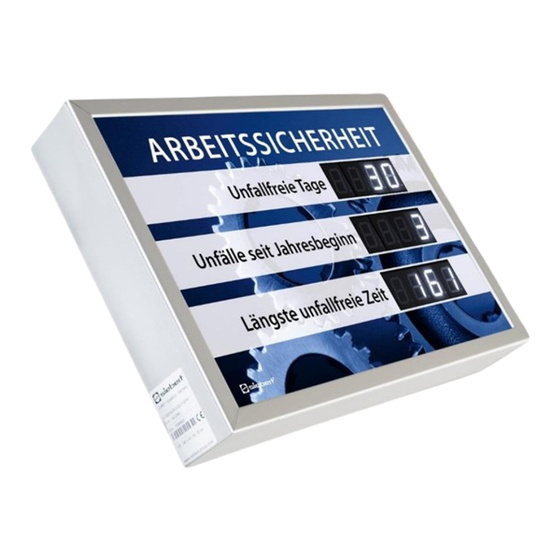
Siebert XC620 Serie Bedienungsanleitung
Inhaltsverzeichnis
Quicklinks
Inhaltsverzeichnis
Fehlerbehebung

Verwandte Anleitungen für Siebert XC620 Serie


Inhaltszusammenfassung für Siebert XC620 Serie
- Seite 1 Serie XC620 Digitalanzeigen für die Arbeitssicherheit Bedienungsanleitung...
-
Seite 2: Inhaltsverzeichnis
Inhaltsverzeichnis 1 Sicherheitshinweise Wichtige Hinweise .............................. 4 Warnhinweise ..............................4 Bestimmungsgemässer Gebrauch ........................4 Besondere Sicherheitshinweise für die Montage ....................4 Qualifiziertes Personal ............................5 Erdung ................................5 Befestigung und Montage ..........................6 Transport ................................6 Entsorgung ................................. 6 Batterien und Akkus ............................6 2 Wichtige Informationen Copyright ................................ - Seite 3 Batteriewechsel ..............................15 Ändern der dargestellten Zahlen ........................15 Einstellen der Helligkeit ............................ 16 8 Hinweise zur Fehlersuche Die Anzeige reagiert nicht ..........................17 Kein Empfang der Fernbedienung ........................17 Die Fernbedienung funktioniert nicht ....................... 17 Die Anzeige reagiert nicht auf alle Tasten ....................... 17 Inbetriebnahme und Test ..........................
-
Seite 4: Sicherheitshinweise
Sicherheitshinweise Wichtige Hinweise Lesen Sie diese Bedienungsanleitung vor der Installation und Inbetriebnahme des Gerätes sorgfältig durch. Sie gibt Ihnen wichtige Hinweise für die Verwendung, die Sicherheit und die Wartung des Gerätes. Dadurch schützen Sie sich und verhindern Schäden am Gerät. Bewahren Sie die Bedienungsanleitung während der Lebensdauer des Gerätes an einem jederzeit zugänglichen Ort auf. -
Seite 5: Qualifiziertes Personal
Qualifiziertes Personal Diese Bedienungsanleitung richtet sich an ausgebildete Elektrofachkräfte, die mit den Sicherheitsstandards der Elektrotechnik vertraut sind. Beim Betrieb des Gerätes sind Teile im Inneren des Gerätes spannungsführend. Montage -und Wartungsarbeiten dürfen deshalb nur von fachkundigem Personal unter Beachtung der Sicherheitsvorschriften ausgeführt werden. -
Seite 6: Befestigung Und Montage
Befestigung und Montage Die Befestigungsmöglichkeiten des Gerätes sind so ausgelegt, dass eine sichere und zuverlässige Montage möglich ist. Der Anwender hat dafür zu sorgen, dass das verwendete Befestigungsmaterial unter den gegebenen örtlichen Verhältnissen eine sichere Halterung gewährleistet. Beachten Sie bei der Installation und bei der Inbetriebnahme die entsprechenden nationalen und regionalen Vorschriften. -
Seite 7: Wichtige Informationen
Copyright Diese Dokumentation ist urheberrechtlich geschützt. Alle Rechte sind vorbehalten. Kein Teil dieser Dokumentation darf ohne schriftliche Genehmigung der Siebert Industrieelektronik GmbH übersetzt, in irgendeiner Form durch Druck, Fotokopie oder andere Verfahren reproduziert oder unter Verwendung elektronischer Systeme verarbeitet, vervielfältigt oder verbreitet werden. -
Seite 8: Montage
Montage Anforderungen an den Montageort Das Gerät ist für Wandmontage vorgesehen. Die für die Montage des Gerätes vorgesehene Wandfläche muss plan und frei von Unebenheiten sein. Die Wand muss eine ausreichende Tragfähigkeit besitzen. VORSICHT! Wenn die für die Montage des Gerätes vorgesehene Wandfläche uneben ist, kann sich das Gehäuse beim Befestigen auf der Wand verziehen und beschädigt werden. -
Seite 9: Befestigung Des Gerätes
Entfernen Sie zum Öffnen des Gerätes die Torx-Schrauben und bewahren Sie diese für den späteren Zusammenbau sorgfältig auf. Öffnen Sie das Gerät, indem Sie mit dem Hebelwerkzeug zunächst die Steckleisten und anschliessend die Frontscheibe entfernen. Im Auslieferungszustand sind die Steckleisten nur lose eingesetzt. Befestigung des Gerätes Befestigen Sie das Gerät unter Verwendung der Befestigungslöcher mit den Schrauben und den Dübeln auf der Wand. -
Seite 10: Anschluss Der Spannungsversorgung
Die Leitungen können dann zwischen Wand und Gerät zugeführt werden (Aufputzverlegung). Benutzen Sie zur Fixierung der Distanzscheiben während der Montage die mitgelieferten sechseckigen Selbstklebepunkte. Anschluss der Spannungsversorgung Nach der Montage des Gerätes auf der Wand schliessen Sie die Leitung für die Stromversorgung an der Anschlussklemme an. -
Seite 11: Wichtige Hinweise Zur Inbetriebnahme
Wichtige Hinweise zur Inbetriebnahme Die Arbeitssicherheitsanzeigen der Serie XC620 lassen sich über verschiedene Schnittstellen konfigurieren und bedienen. Zusätzlich zu einem PC oder Laptop benötigen Sie in Abhängigkeit von der Schnittstelle der Anzeige weitere Hilfsmittel für die Konfiguration/Bedienung. Schnittstellen Bei den Geräten der Serie XC620 werden folgende Schnittstellenvarianten unterschieden: Bestellnummer Schnittstelle XC620-xxx-x-02... -
Seite 12: Produktbeschreibung
Produktbeschreibung Die folgende Abbildung zeigt die Anzeige im betriebsfähigen Zustand: Die Geräte der Serie XC620 sind für Innen- oder Aussenanwendungen erhältlich: Bestellnummer Anwendungsbereich XC620-xxx-N-xx Geräte für Innenanwendung, Schutzart IP40 XC620-xxx-A-xx Geräte für Aussenanwendung, Schutzart IP54 Geräte für Aussenanwendung verfügen über verschraubte Steckleisten, mit Gummilippen abgedichtete Kabeldurchführungen und Klimaausgleichselemente. -
Seite 13: Inbetriebnahme Und Konfiguration (Nicht In Verbindung Mit Infrarot-Fernbedienung)
Inbetriebnahme und Konfiguration (nicht in Verbindung mit Infrarot-Fernbedienung) Konfiguration der Anzeige Gilt nicht für Anzeigen mit Infrarot-Fernbedienung (XC6xx-xxx-x-02). Die Konfiguration der Anzeige erfolgt ausschliesslich mit der Windows-Software 'Siebert SafetyDisplayConfigurator'. Die zur Konfiguration nötigen Schritte sind ausführlich in der Dokumentation des Programmes 'SafetyDisplayConfigurator' beschrieben. -
Seite 14: Konfiguration Der Anzeige Mit Infrarot-Fernbedienung
Die Hinweise zur Montage, zum elektrischen Anschluss und zum sicheren Betrieb befinden sich in den Bedienungsanleitungen der Serie XC600 auf der Produkt-CD, die mit der Anzeige ausgeliefert werden. Zusätzlich stehen sie unter www.siebert-group.com zum Download bereit. Mit der Fernbedienung können die folgenden Einstellungen durchgeführt werden: 1) Auswahl eines Feldes zur Eingabe 2) Ändern der angezeigten Zahl auf dem ausgewählten Feld... -
Seite 15: Batteriewechsel
Batteriewechsel Die Fernbedienung benötigt zum Betrieb zwei 1,5 V Batterien Typ CR2032. Ein Satz Batterien ist im Lieferumfang enthalten. Zum Verwenden der Fernbedienung entfernen Sie die Schutzfolie im Batteriefach. Für einen Batteriewechsel öffnen Sie das Batteriefach auf der Gehäuseunterseite zu öffnen. Achten Sie dabei auf die richtige Polung der Batterien. -
Seite 16: Einstellen Der Helligkeit
Einstellen der Helligkeit a. Drücken Sie die Taste TV um die Fernbedienung zu aktivieren. b. Drücken Sie anschliessend die Taste OK die Bedienung der Anzeige zu starten. c. Drücken Sie die Taste DIM zum Einstellen der Helligkeit. d. Die Helligkeit der Anzeige wird auf den Standardwert eingestellt. Entspricht die bisherige Leuchtstärke dem Standardwert, ist keine Veränderung der Helligkeit erkennbar. -
Seite 17: Hinweise Zur Fehlersuche
Hinweise Hinweise zur Fehlersuche Die Anzeige reagiert nicht Die Anzeige ist ausgeschaltet. Überprüfen Sie die Spannungsversorgung. Direkt nach dem Einschalten der Spannungsversorgung blinkt eine rote LED auf dem Steuerrechner. Nach einigen Sekunden erlischt diese. Kein Empfang der Fernbedienung ▪ Der Abstand zwischen Anzeige und Fernbedienung ist zu gross. Verringern Sie den Abstand zur Anzeige. -
Seite 18: Technische Daten
Technicshe Technische Daten Die folgenden Abbildungen zeigen die Gehäuseabmessungen und die Bohrungen für die Wandmontage. Serie XC620 Abmessungen (B x H x T) 400 x 280 x 62 mm LED-Anzeige Ziffernhöhe 25 mm 100…240 V AC, 50/60 Hz Betriebsspannung Leistungsaufnahme 25 W max. -
Seite 19: Safetydisplayconfigurator
SafetyDisplayConfigurator Installation Systemvoraussetzungen Mit dem 'Siebert SafetyDisplayConfiguarator' werden Siebert-Anzeigen für die Arbeitssicherheit mit Hilfe eines PCs parametriert. Der PC muss den folgenden Mindest-Systemanforderungen entsprechen: Betriebssystem Windows 10 Prozessor 1GHz oder höher 2 GB oder höher Bildschirmauflösung VGA (800 x 600 Pixel) oder höher Sonstige .NET Framework 4... -
Seite 20: Deinstallation
Deinstallation Zur Deinstallation des 'Siebert SafetyDisplayConfigurator' öffnen Sie 'Programme und Features' über die Windows Einstellungen. Wählen Sie den 'Siebert SafetyDisplayConfigurator' aus der Liste aus und klicken Sie auf 'Deinstallieren'. BAL XC620 2.01 20/36... -
Seite 21: Konfiguration Der Anzeige
Kabel notwendig ist. Bedienkonzept Die Konfiguration der Anzeige erfolgt in mehreren Schritten, durch die Sie nacheinander vom 'Siebert SafetyDisplayConfigurator' geführt werden. Dabei besteht jeder Schritt aus einem eigenen Dialogfenster. Da der jeweils nächste Schritt erst aufgerufen wird, wenn alle bisherigen Eingaben korrekt sind, ist eine Fehlbedienung nahezu ausgeschlossen. -
Seite 22: Konfigurationsmodus
Konfigurationsmodus Nach dem Start der Software wählen Sie zunächst den Konfigurationsmodus. Im Modus 'Konfiguration' wird die vollständige Konfiguration der Anzeige durchgeführt. Dabei werden alle erforderlichen Parameter eingestellt. Im Modus 'Helligkeit' wird die Leuchtstärke der Anzeige verändert, alle anderen Parameter bleiben unverändert erhalten. -
Seite 23: Schnittstelle
Schnittstelle In diesem Schritt legen Sie fest über welche Schnittstelle die Anzeige mit dem PC verbunden ist. Ist Ihre Anzeige über ein Netzwerk mit dem PC verbunden, wählen Sie 'Ethernet'. Bei Anzeigen, die über die serielle Schnittstelle, über USB oder via Bluetooth mit dem PC verbunden sind, wählen Sie 'USB/Seriell/Bluetooth'. - Seite 24 Auswahl der Anzeige mit serieller Verbindung Über die Schaltfläche 'Suchen' kann die Erkennung der Anzeigen zu jedem Zeitpunkt neu gestartet werden. Mit der Schaltfläche 'Abbrechen' wird eine bereits gestartete Erkennung beendet. Die Auswahlliste 'Start-Port' zeigt Ihnen alle seriellen Schnittstellen an, die auf Ihrem PC verfügbar sind.
- Seite 25 Auswahl der Anzeige mit Ethernet-Verbindung Über die Schaltfläche 'Suchen' kann die Erkennung der Anzeigen zu jedem Zeitpunkt neu gestartet werden. In dem Eingabefeld 'IP-Adresse' können Sie die IP-Adresse der Anzeige manuell eingeben. Klicken Sie anschliessend auf die Schaltfläche 'Hinzufügen', damit die Anzeige in die Anzeigenliste übernommen wird.
-
Seite 26: Netzwerk Einstellen
Netzwerk einstellen Ist die Anzeige über ein Netzwerk mit dem PC verbunden, müssen die Netzwerkparameter, unter denen die Anzeige im Netzwerk erreichbar sein soll, eingestellt werden. Wenn Sie die Option'DHCP aktivieren' (Dynamic Host Configuration Protocol) wählen, wird die Anzeige automatisch in das bestehende Netzwerk integriert. Ein DHCP-Server, der IP-Adresse, Subnetzmaske und Gateway der Anzeige übermittelt, muss im Netzwerk verfügbar sein. -
Seite 27: Anzeige Definieren
Anzeige definieren In diesem Schritt wird die Informationsdarstellung der Anzeige definiert. Dabei wird festgelegt, in welcher Zeile welcher Wert dargestellt wird und wie die Aktualisierung des Wertes erfolgen soll. In der Spalte 'Grösse' legen Sie fest, welcher Wert der Arbeitssicherheitsstatistik in der entsprechenden Zeile der Anzeige dargestellt werden soll. -
Seite 28: Helligkeit
Helligkeit In diesem Schritt stellen Sie die Leuchtstärke der Anzeige ein. Die statische Helligkeit der Anzeige können Sie über das Eingabefeld 'Helligkeit' festlegen. Die Anzeige leuchtet dann konstant mit dem eingestellten Wert. Besitzt die Anzeige einen Lichtsensor, können Sie diesen über die Option 'Helligkeitssteuerung' aktivieren. -
Seite 29: Energiesparmodus
Energiesparmodus An dieser Stelle kann der Energiesparmodus ein- und ausgeschaltet werden. Bei aktiviertem Energiesparmodus wird die Anzeige für die definierte Zeitspanne dunkelgeschaltet. D.h., dass das LED-Display der Anzeige ab einer bestimmten Uhrzeit aus- und zu einer bestimmten Uhrzeit wieder eingeschaltet wird. Werte setzen Dieser Schritt ermöglicht die Werte der Anzeige zu ändern, ohne die Konfiguration zu ändern. -
Seite 30: Konfiguration Abschliessen
Konfiguration abschliessen Mit diesem Schritt übertragen Sie die zuvor definierten Einstellungen zur Anzeige. Klicken Sie auf die Schaltfläche 'Weiter', um die Übertragung der Konfiguration zu starten. Nachdem die Anzeige erfolgreich konfiguriert wurde, erscheint die abgebildete Dialogbox. Klicken Sie auf die 'OK', wird der 'SafetyDisplayConfigurator' beendet und die Anzeige ist erfolgreich konfiguriert. -
Seite 31: Bluetooth-Verbindung
Bluetooth-Verbindung Exemplarisch wird die Bluetooth-Installation und der Verbindungsaufbau zu einer Siebert-Anzeige für einen Bluetooth-USB-Adapter beschrieben. Voraussetzung ist, dass der Bluetooth-USB-Adapter mit den Standard-Windows-Treibern betrieben und keine zusätzliche Treibersoftware benötigt wird. Falls Ihr Bluetooth-USB-Adapter spezielle Treiber benötigt, beachten Sie die Dokumentation Ihres Adapters. - Seite 32 Wählen Sie unter 'Gerät hinzufügen' 'Bluetooth' aus. Daraufhin werden von Windows Bluetooth-Geräte gesucht und angezeigt. Wählen Sie das Gerät Siebert-xxxx aus. Mehrere Anzeigen werden anhand der letzten vier Stellen der Bluetooth-ID (xxxx) unterschieden. BAL XC620 2.01 32/36...
- Seite 33 Prüfen der Kopplung Öffnen Sie die Windows Einstellungen (z.B.: Windows-Taste + i) und wählen Sie anschließend den Punkt 'Geräte' aus. Die gekoppelte Anzeige erscheint unter 'Weitere Geräte'. Zur Kommunikation verwendet die Anzeige das Bluetooth-Profil 'Serial Port Device'. Dazu wird ein virtueller COM-Port angelegt. Um detaillierte Informationen über die Bluetooth Kommunikation zu erhalten, wählen Sie unter 'Verwandte Einstellungen' 'Geräte und Drucker'.
- Seite 34 Öffnen Sie die Registerkarte 'Dienste' des Eigenschaften Dialogfensters. Der Bluetooth-Dienst 'Serieller Anschluss (SPP)' muss für die Anzeige aktiviert sein. Dahinter wird der virtuelle COM-Port, der für die Kommunikation genutzt wird, angegeben. Öffnen Sie die Registerkarte 'Bluetooth' des Eigenschaften Dialogfensters. In der Zeile 'Eindeutige ID' können Sie die Anzeige identifizieren.
-
Seite 35: Fehlerbehebung
Fehlerbehebung Fehlerbeschreibung Lösung ▪ Die Software lässt sich nicht installieren. Stellen Sie sicher, dass Sie Administratorrechte auf Ihrem PC besitzen. ▪ Stellen Sie sicher, dass das .NET Framework 4 auf Ihrem PC installiert ist ▪ Die Anzeige wird nicht über die Netzwerkschnittstelle Die Anzeige ist nicht eingeschaltet. -
Seite 36: Service Und Support
Service und Support Wenn Sie Fragen haben oder unseren Service in Anspruch nehmen möchten, wenden Sie sich bitte an eine der folgenden Adressen: Deutschland Siebert Industrieelektronik GmbH Siebertstrasse, D-66571 Eppelborn Tel. +49 (0)6806 980-0 Fax +49 (0)6806 980-999 info.de@siebert-group.com Frankreich Siebert France Sarl 4 rue de l’Abbé...