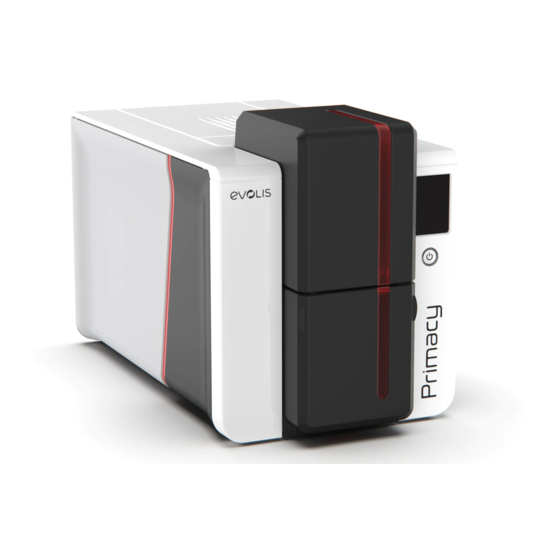
Evolis PRIMACY 2 Benutzerhandbuch

Verwandte Anleitungen für Evolis PRIMACY 2


Inhaltszusammenfassung für Evolis PRIMACY 2
- Seite 1 PRIMACY 2 PRIMACY 2 BENUTZERHANDBUCH Evolis © 2021. Alle Rechte vorbehalten. User-Guide-Essential_PRM2_GER_20211214_A...
-
Seite 2: Inhaltsverzeichnis
Ihr neuer Drucker Symbole 1 – Inbetriebnahme Auspacken Beschreibung des Druckers und seiner Optionen Installation Anschließen des Druckers Installation des Evolis Premium Suite-Druckertreibers Netzwerkverbindung Druckbänder Einlegen des Druckbands Einführen der Karten Entnehmen der gedruckten Karten Einstellung der Kartenstärke Ausschussfach/Hinterer Auswurfschacht 2 –... -
Seite 3: Garantie
Verbindung setzen. IHR NEUER EVOLIS-DRUCKER Vielen Dank, dass Sie sich für einen Drucker aus dem Hause Evolis entschieden haben. Mit diesem neuen Drucker können Sie hochwertige Karten und Ausweise in verschiedensten Kartenstärken, Farben und Styles selbst gestalten. Geeignete Verbrauchsmaterialien und Zubehörteile www.evolis.com. -
Seite 4: Anschlüsse
Zertifizierungen und Konformitätserklärung: CE, UKCA, ICES, VCCI, BIS, CCC, KC, EAC, ROHS, FCC (Kontakt: Evolis, Rising Sun Mills, 188 Valley St., Suite 421, RI 02909 Providence, evolisnortham@evolis.com) Symbole auf dem Drucker: Die Drucker wurden ausschließlich in Höhen bis zu 2000 m getestet. Dies ist die einzige Einschränkung bezüglich der Höhe, die beim PRIMACY 2 Einsatz des Druckers zu berücksichtigen ist. -
Seite 5: Symbole
SYMBOLE In diesem Handbuch dienen verschiedene Symbole als Hinweise auf wichtige Informationen: PRIMACY 2 NOTE Weist auf Informationen hin, die wichtige Punkte des Haupttextes präzisieren oder ergänzen. Hinweis auf mögliche Schäden, die bei Nichtbeachtung einer Empfehlung entstehen können. Ein Video über das Verfahren ist auf unserer Website www.evolis.com... -
Seite 6: Inbetriebnahme
Anlieferung sichtbar beschädigt sein, melden Sie dies bitte direkt dem Transportunternehmen und informieren Sie unverzüglich Ihren Evolis- Händler, der Sie über das weitere Vorgehen informieren wird. Evolis hat für den Versand der Geräte bewusst hochwertiges Verpackungsmaterial gewählt. Bitte heben Sie die Verpackung an einem sauberen, trockenen Ort auf. -
Seite 7: Beschreibung Des Druckers Und Seiner Optionen
Der Zugriff zu den Seiten des Geräts und dem Bereich für Montage/Demontage der Optionsmodule ist nur Ihrem Wiederverkäufer/ Installateur oder versierten Benutzern erlaubt. Vor Eingriffen am Gerät muss der Strom abgeschaltet werden PRIMACY 2 (Netzkabel herausziehen). – Magazin (100 Karten) - Seite 8 PRIMACY 2 Druckkopf-Schutz - Ausschussfach/Hinterer Auswurfschacht (siehe Abschnitt Ausschussfach/Hinterer Auswurfschacht) – Vorrichtung für (optionale) Sicherheitsverriegelung – Stromanschluss – Ethernet-Anschluss – USB-Anschluss (Typ A) – USB-Anschluss (Typ B) – Reinigungsrolle – Taste zum Öffnen der Seitenwände des Druckers – Thermodruckknopf mit Schutz...
- Seite 9 PRIMACY 2 – Schild mit Seriennummer des Druckers – Staubfilter – Platz für den Aktivierungsschlüssel für Duplexdruck (optional) – Taste zum Öffnen der Seitenwände des Druckers...
-
Seite 10: Installation
Standby-Modus. Nach 30 Minuten im normalen Standby-Modus geht das Gerät in den verlängerten Standby-Modus über. Die Standby-Zeit kann im Evolis Premium Suite eingestellt werden. Im Standard-Standby-Modus wird der Drucker durch Senden eines Druckauftrags wieder eingeschaltet. Wenn Sie die Drucktaste kurz (1 s) drücken, wird der verlängerte Standby-Modus verlassen. -
Seite 11: Installation Des Evolis Premium Suite-Druckertreibers
Installation des Evolis Premium Suite-Druckertreibers Die Evolis Premium Suite® ist eine komplette Software-Lösung für das Management und die Steuerung von Druckern, die die Anwendererfahrung bereichert, indem sie die Interaktion zwischen Drucker und Computer wesentlich intuitiver gestaltet. Fortgeschrittene Funktionen automatisieren die gesamte Einstellung des Druckers nach der Installation des Druckertreibers. -
Seite 12: Netzwerkverbindung
Netzwerkverbindung Generell können alle Evolis-Drucker an ein TCP/IP-Netzwerk angeschlossen werden. Bei den Primacy-Druckern ist diese eine Standardfunktion. Werkseitig ist der Drucker im DHCP-Modus (Dynamic Host Configuration Protocol) konfiguriert, d. h. er bezieht seine IP-Adresse über das PRIMACY 2 Netzwerk. Über diese Basiseinstellungen hinaus kann der Netzwerkadministrator den Drucker aber auch entsprechend den Anforderungen des lokalen Firmennetzwerks konfigurieren: ∙... -
Seite 13: Druckbänder
Druckbänder Die Originalbänder von Evolis High Trust® garantieren eine optimale Funktion ohne Gefahr einer Beschädigung des Druckers. Die Verwendung von Bändern anderer Hersteller hingegen kann schwere Schäden am Drucker hervorrufen und verwirkt die Herstellergarantie. Um optimale Druckqualität zu gewährleisten, empfiehlt Evolis bei jedem Bandwechsel eine Komplettreinigung des Druckers. Siehe das Benutzerhandbuch für Fortgeschrittene. -
Seite 14: Einführen Der Karten
Einführen der Karten Um optimale Druckqualität zu gewährleisten, sollten nur nach ISO 7810 zertifizierte Karten verwendet werden. Verwenden Sie ausschließlich die von Evolis empfohlenen Kartentypen. NOTE Achten Sie darauf, die bedruckbaren Kartenflächen nicht zu berühren, um die Druckqualität nicht zu schmälern. -
Seite 15: Entnehmen Der Gedruckten Karten
Entnehmen der gedruckten Karten Nach Ende des Druckvorgangs wird die Karte in den Auswurfschacht unter dem Karten-Magazin ausgeworfen. Dieser Schacht dient zur Aufnahme von gedruckten und/oder codierten Karten. PRIMACY 2 Die Kapazität beträgt insgesamt maximal 100 Karten einer Stärke von 0,76 mm. x0,76 mm Wenn Sie sich für das wahlweise Verriegelungssystem entschieden haben, reduziert sich die maximale Kapazität auf ca. -
Seite 16: Einstellung Der Kartenstärke
Der Drucker kann Karten einer Stärke zwischen 0,25 und 1,25 mm (10 bis 50 mil) verarbeiten. Werksseitig ist er auf eine Kartenstärke von 0,76 mm eingestellt. PRIMACY 2 So stellen Sie die Kartenstärke ein: Öffnen Sie das Magazin und nehmen Schließen Sie das Magazin. -
Seite 17: Ausschussfach/Hinterer Auswurfschacht
Das Ausschussfach kann als Auffangschacht verwendet werden und ermöglicht bei der Verwendung fortlaufender Druckbänder eine Optimierung des Druckvorgangs. NOTE Das Vorladen der Karten optimiert den Produktionsfluss. Um diese Funktion zu aktivieren, gehen Sie zu Evolis Premium Suite und klicken Sie auf den Namen des Druckers>Drucken>Auflösung und Geschwindigkeit>Automatisches Vorladen der Karte aktivieren. -
Seite 18: Druckereinstellungen
Zögern Sie nicht, Ihren Evolis-Händler um Rat und Hilfe zu bitten, bevor Sie Änderungen an den Einstellungen vornehmen. So können Sie auf diese Anwendung zugreifen: Doppelklicken Sie auf die Verknüpfung Evolis Premium Suite oder wählen Sie über das Menü Start unten links in der Windows-Taskleiste Alle Programme>Evolis Kartendrucker>Evolis Premium Suite. -
Seite 19: Wesentliche Einstellungen
WESENTLICHE EINSTELLUNGEN Sobald das Farbband installiert ist, passt Ihr Evolis-Drucker seine Einstellungen und Parameter automatisch an das Farbband an. Für Ihre ersten Drucke können Sie die folgenden Einstellungen verwalten. Weitere Informationen zum Drucken finden Sie im Benutzerhandbuch für Fortgeschrittene PRIMACY 2... -
Seite 20: Drucken Und Interaktion Mit Dem Drucker
Logo und Bild, Passfoto, fester und variabler Text, Barcode usw. 3. Klicken Sie auf Datei >Drucken, wählen Sie den Drucker Primacy 2 und klicken Sie auf Drucken. Weitere Informationen finden Sie unter den häufig gestellten Fragen (FAQ) auf der Evolis-Webseite oder in der Hilfefunktion von NOTE Cardpresso. -
Seite 21: Verwendung Der Bedienfelder
Vorgang startet erneut. gedrückt, um die blockierte Karte • Fehler bei der Kartenzufuhr. auszuwerfen. Überprüfen Sie, ob die Karten richtig eingelegt Wenn das Problem fortbesteht, sind. Bei bitten Sie Ihren Evolis-Händler um Hilfe. anderen Problemen wenden Sie sich an Ihren Evolis-Händler. -
Seite 22: Periodische Reinigung
PERIODISCHE REINIGUNG REINIGUNG (nach 1000 eingelegten Karten) (nach 1200 eingelegten Karten) • Drucker muss gereinigt werden. PRIMACY 2 • Drucker muss unbedingt gereinigt werden, ansonsten erlöscht die Garantie. (Siehe das Benutzerhandbuch für Fortgeschrittene) (Siehe das Benutzerhandbuch für GRÜNDLICHE REINIGUNG Fortgeschrittene) •... -
Seite 23: Lcd-Display
LCD-Display Der LCD-Bildschirm ist berührungsempfindlich und ermöglicht eine einfache Interaktion mit dem Drucker. PRIMACY 2 Er zeigt nützliche Meldungen zu den Aufgaben des Druckers an. Dies unterstützt Sie dabei, nützliche Maßnahmen zu ergreifen und eine gute Überwachung Ihrer Druckaufgaben zu gewährleisten. - Seite 24 - Orange oder rote Farbe: Aufgaben können aufgrund eines geringfügigen oder blockierenden Problems nicht abgearbeitet werden PRIMACY 2 Scannen Sie den QR-Code, um im Internet Informationen zur Lösung des Problems abzurufen - Rote Farbe: Aufgaben können aufgrund eines blockierenden Problems nicht abgearbeitet werden Es ist ein Eingriff durch den Benutzer erforderlich.
- Seite 25 Meldungen Evolis Premium Suite bietet eine Funktion, die es dem Drucker ermöglicht, mit dem Benutzer anhand von Meldungen zu kommunizieren. Es gibt verschiedene Arten von Meldungen: PRIMACY 2 ∙ Meldungen zur Druckerwartung ∙ Meldungen und Warnungen zu den Druckbändern, deren Kompatibilität mit dem Drucker oder der Art der Druckaufträge.
-
Seite 26: Anhang
EU, BT 2014/35/EU, CEM 2014/30/EU und (RoHS3) 2015/863/UE) Name des Herstellers: Evolis Das Druckermodell Primacy 2 entspricht der folgenden Spezifikation: FCC Teil 15, Unterabschnitt A, Abschnitt 15.107(a) und Abschnitt 15.109(a) für digitale Geräte Adresse des Herstellers: 14, avenue de la Fontaine der Klasse B Z.I.