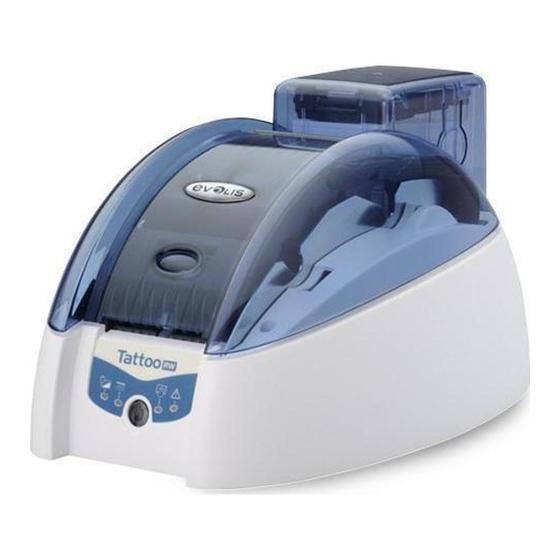
Evolis Tattoo Handbuch

Verwandte Anleitungen für Evolis Tattoo


Inhaltszusammenfassung für Evolis Tattoo
- Seite 1 Tattoo Kartendrucker Handbuch l’imprimante pour cartes à ransfert hermique Tattoo Handbuch Teil : A5205 Rev. 1.1 © Dezember 2002 Evolis Card Printer.
- Seite 2 Verwendungszweck. Änderungen der in diesem Handbuch enthaltenen Informationen behält sich der Hersteller vor. Sie können ohne vorherige Mitteilung vorgenommen werden. Evolis Card Printer haftet weder für eventuelle Fehler im vorliegenden Handbuch, noch für in Verbindung mit seiner Benutzung auf-...
-
Seite 3: Konformitätserklärung Für Sicherheit Und Emv
29, rue de la Fontaine Z.I. Angers Beaucouzé 49070 BEAUCOUZE – Frankreich Produktbezeichnung: TATTOO Drucker Hiermit erkläre ich, Serge Olivier, Technical Manager die Präsumtion in Bezug auf oben genanntes Gerät erhalten zu haben, das Gerät nach Anleitung des Handbuchs und in Übereinstimmung mit den in den folgenden Richtinien ausgedrückten Anforderungen benutzt und installiert zu haben: Richtlinien 73/23/CEE und... -
Seite 4: Inhaltsverzeichnis
Seite 22 2. Fehlerbehebung Seite 23 3. Kundenservice Seite 26 Kapitel V – Technische Daten Seite 27 Kapitel VI – Evolis Garantie Seite 28 1. Garantieumfang Seite 28 2. Kundendienst während der Garantiezeit Seite 29 3. Kundendienst nach der Garantiezeit Seite 29 Kapitel VII –... -
Seite 5: Kapitel I - Inbetriebnahme
Visitenkarten, Kundentreuekarten, Anwesenheitsnachweis, Mitgliedsausweise, etc. Dieses Produkt wird durch eine breite Palette an Serviceleistungen der Firma Evolis und ihrer Partner ergänzt, die speziell ausgewählt wurden, um Sie effizient und professionell zu unterstützen. 1. Drucker auspacken Prüfen Sie, ob folgende Teile mit Ihrem Drucker mitgeliefert wurden:... -
Seite 6: Beschreibung Des Druckers Und Seiner Funktionen
2. Beschreibung des Druckers und seiner Funktionen Beschreibung des Druckers: Funkion: Thermotransferdruckkopf Zum Drucken von Karten Band Monochrom-Thermotransferband Statusanzeige Zeigt die Druckeraktivität. Schalter Zeigt die Druckeraktivität (Ein/Aus) Reinigungsrolle Entfernt vor dem Drucken etwaigen Staub von den Karten. Deckelhebel Zum Öffnen und Schließen des Druckerdeckels. Zufuhrkassette Nimmt die zu bedruckenden Karten auf. -
Seite 7: Drucker Installieren
Um den Drucker vom Netz zu trennen, genügt es, den Stecker aus der Buchse zu ziehen, die einfach zugänglich sein sollte. Das Gerät muss an eine Stromzufuhr mit korrektem Schutz und Sicherheitserdung angeschlossen werden. Verwenden Sie nur das Netzanschlussgerät von Evolis. -
Seite 8: Band Einlegen
2. Das Band wie abgebildet einlegen. 3. Den Druckerdeckel schließen. WARNUNG! Das Band muss korrekt eingelegt sein, damit der Drucker funktioniert. Verwenden Sie ausschließlich Bänder von Evolis. Evolis übernimmt keinerlei Haftung für Schäden am Drucker, wenn nicht zugelassene Bänder verwendet werden. -
Seite 9: Karten Einlegen
c) Karten einlegen Der Tatoo Drucker verfügt über drei verschiedene Zufuhrarten für die Karten, die Sie über den Druckertreiber Im Hauptmenüfenster auswählen können: • Automatische Kartenzufuhr Die Kartenzufuhr erfolgt automatisch über die Zufuhrkassette. • Manuelle Kartenzufuhr Die Kartenzufuhr erfolgt manuell und stückweise durch den Benutzer über den Zufuhrschacht an der Vorderseite des Druckers. - Seite 10 • Verwenden Sie keine beschädigten oder geknickten Karten oder solche mit strukturierter Oberfläche. • Lagern Sie unbedrucke Karten stets an einem staubfreien und sauberen Ort. Kartendicke : • Der Evolis Kartendrucker erkennt Karten mit einer Stärke zwischen 0.25mm und 0.76mm ohne gesonderte Voreinstellung.
-
Seite 11: Kapitel Ii - Drucken
Diese Anwendung installiert den Treiber, der Ihrer Konfiguration entspricht. 1. Windows starten. Eine andere Windows-Anwendung darf nicht aktiv sein. 2. Die Evolis CD in das CD-Rom Laufwerk Ihres Rechners einlegen. Das Programm startet automatisch. 3. Auf Option Druckertreiber installieren im Menü klicken. Die Installation des Druckertreibers erfolgt automatisch. -
Seite 12: Für Benutzer, Die Unter Windows Mit Usb-Schnittstelle Arbeiten
– Nachdem Sie Ihren Computer neu gestartet haben, klicken Sie auf Start, dann Einstellungen und Drucker. – Im Fenster Drucker wählen Sie das Symbol Evolis Tattoo– Im Menü Datei wählen Sie Einstellungen. – Klicken Sie auf Details und wählen Sie den USB Druckerausgang in der Liste. -
Seite 13: Druckparameter Konfigurieren
1. Klicken Sie auf Start in der Windows-Menüliste und wählen Sie Einstellungen und Drucker. 2. Klicken Sie auf das Symbol TatToo Drucker und dann auf Datei in der Menüliste. 3. Wählen Sie Als Standard definieren und schließen Sie das Fenster. -
Seite 14: Online-Hilfe
Online-Hilfe Ein Hilfe-Verzeichnis führt Sie durch die Verwendung der einzelnen Parameter des Druckertreibers in Abhängigkeit von den verschiedenen eingestellten Druckverfahren und –kriterien. Um Sie mit den verschiedenen Parametern vertraut zu machen, empfehlen wir Ihnen, vor jeder Änderung von dieser Hilfe Gebrauch zu machen. Dialogfenster Hauptmenü... -
Seite 15: Dialogfenster Farbverwaltung
Die meisten Windows-Anwendungen ermöglichen das Drucken eines Dokuments (z.B. Word – Access – Excel). Um Sie mit dem Layout einer Karte und den Druckparametern vertraut zu machen, stellen wir Ihnen das folgende Beispiel vor. Mit Microsoft ® Word Evolis Drucker Standarddrucker definieren. Dann 1. - Seite 16 • Feste und variable Texte (zu definieren) • usw. Beispiel: Das Beispiel stellt keine Empfehlung für den Anwender dar, die Word Anwendung zu verwenden. Sie soll nur die Beziehung zwischen der graphischen Darstellung einer Karte und den für Ihren Druck notwendigen Einstellungen Tattoo Druckers verdeutlichen.
- Seite 17 Ihnen, dass der Evolis Drucker gewählt wurde. Klicken dann Eigenschaften. 3. Das Dialogfenster des Treibers Evolis Tattoo öffnet sich. Konsultieren Sie zu jedem Dialogfenster die Hilfe. Die Druckparameter für das folgende Grafikbeispiel lauten: 1. Wählen Sie Im Dialogfenster Eigenschaften: • Einfarbiges Band schwarz •...
-
Seite 18: Wartung
Erhalten Sie sich Ihre Garantie! Ein Nichtbeachten der Reinigungsverfahren gemäß diesem Kapitel kann zum Erlöschen der Garantie für Drucker und Druckerkopf führen. Die Firma Evolis übernimmt keine Haftung, wenn der Drucker nicht ordnungsgemäß gewartet und betrieben wird. Evolis stellt Ihnen folgende Pflegeartirkel zur Verfügung: ❖... -
Seite 19: Reinigen Des Druckerinnenraums
Reinigen des Druckerinnenraums: 1. Entfernen Sie das Band aus dem Drucker. Den Deckel wieder schließen. 2. Drücken Sie auf die Drucktaste des Bedienfeldes. 3. Öffnen Hülle der Reinigungskarte und entnehmen Sie sie. Legen Sie die Reinigungskarte in den Kartenzufuhrschacht abgebildet. R e i n i g u n g s v o r g a n g beginnt. -
Seite 20: Reinigung Des Druckkopfes
2. Reinigung des Druckkopfes ACHTUNG! Der Druckkopf ist das empfindlichste Teil Ihres Druckers. Um ihn nicht zu beschädigen, darf er nie in Kontakt mit scharfen oder metallischen Gegenständen kommen. Vermeiden Sie es auch, die Oberfläche des Druckkopfes mit den Fingern zu berühren. Hierdurch kann dauerhaft die Druckqualität beeinträchtigt und der Druckkopf beschädigt werden! Der Druckkopf wird während der automatischen Reinigung Ihres Druckers gereinigt (siehe... -
Seite 21: Wartung Der Reinigungsrolle
3. Wartung der Reinigungsrolle Ihr Tattoo Kartendrucker verfügt über eine Reinigungsrolle, deren Haftfläche auf den Karten befindliche Staubpartikel beim Durchlaufen der Karten aufnimmt. Diese Rolle wird bei der automatischen Reinigung des Druckers gereinigt. Wir empfehlen aber eine regelmäßige Reinigung mit mitgeliefertem Tuch (ungefähr alle 100 Karten), um eine perfekte Sauberkeit der Kartenoberfläche zu gewährleisten. -
Seite 22: Kapitel Iv - Service / Hilfe
Service Um den Anforderungen der Kunden optimal gerecht zu werden, stellt Evolis eine umfassende Palette von Serviceleistungen zur Verfügung. (Siehe Abschnitt 3-Kundenservice) 1. Statusanzeige des Druckers Stellen Sie folgende Zustände fest, um den aktuellen Status oder Aktivität des Druckers zu ermitteln. Die LEDs der Statusanzeige weisen folgende Zustände auf:... -
Seite 23: Fehlerbehebung
• Versuchen Sie es mit einem anderen Kabel des gleichen Typs. 6. Überprüfen Sie den Druckertreiber • Prüfen Sie, ob der Tattoo Druckertreiber in den Windows Parametern vorhanden ist. 7. Überprüfen Sie die Druckparameter • Versichern Sie sich, dass der Tattoo Drucker als Standarddrucker definiert ist. -
Seite 24: Druckqualität Ist Unbefriedigend
❍ Drucker gibt unbedruckte Karte aus 1. Überprüfen Sie das Band • Prüfen Sie, ob das Band nicht zu Ende oder abgerissen ist. Erneuern Sie das Band oder legen Sie es neu ein. 2. Püfen Sie die Sauberkeit des Druckers •... -
Seite 25: Teildruck Oder Fehlerhafter Druck
❍ Teildruck oder fehlerhafter Druck 1. Prüfen Sie die Druckparameter • Überprüfen Sie, ob sich ein Teil Ihres Layouts außerhalb des definierten Druckbereichs befindet. • Überprüfen Sie die Ausrichtung des Dokuments in der Konfiguration des Druckertreibers (Quer- oder Hochformat) 2. Überprüfen Sie das PC-Kabel •... -
Seite 26: Kundendienst
Antworte auf FAQs, häufig gestellte Fragen. Kontakt mit einem Evolis-Händler Telefon Wenn Sie einen Evolis-Händler anrufen, sollten Sie in der Nähe Ihres Rechners sein und folgende Daten bereithalten: ➤ Typ und Seriennummer Ihres Druckers ➤ Konfigurationstyp und von Ihnen verwendetes Betriebssystem ➤... -
Seite 27: Kapitel V - Technische Daten
110~230 Volt CA, 60~50 Hertz Umgebungsbedingungen Betriebstemperatur: 15°C / 30°C Luftfeuchtigkeit: 20% bis 70% ohne Kondensation Lagertemperatur: -5°C bis +70°C Luftfeuchtigkeit bei Lagerung 20% bis 70% ohne Kondensation Betriebslüftung: freier Luftzutritt 1 – Klausel gebunden an die Nutzung von Evolis Verbrauchsmaterialen... -
Seite 28: Kapitel Vi - Evolis Garantie
2. Evolis garantiert für den Druckkopf für eine Zeitdauer von einem Jahr ausschließlich bei Verwendung von Evolis-Bändern, Standardkarten und entsprechender Wartung. 3. Die beschränkte Garantie von Evolis deckt nur Fehler ab, die bei der normalen Verwendung des Produkts auftreten, und greift nicht bei folgenden Fällen: a. -
Seite 29: Kundendienst Während Der Garantiezeit
Der Kunde haftet für alle Schäden, die beim Verschicken durch eine unzureichende Verpackung auftreten. Verwenden Sie nach Möglichkeit die Originalverpackung. 3. Kundendienst nach der Garantiezeit Bei Defekten nach Ablauf der Garantiezeit nehmen Sie Kontakt mit Ihrem zugelassenen Evolis- Händler oder Evolis-Kundendienstzentrum auf. -
Seite 30: Kapitel Vii - Material
Material Evolis bietet verschiedene Bänder und Zubehör an. In der folgenden Liste sind die bei Ihrem zugelassenen Evolis-Händler verfügbaren Materialteile aufgeführt. Einfarbige Bänder Monochromband Schwarz Art. R2211 600 Karten/Band Monochromband Blau Art. R2212 600 Karten/Band Monochromband Rot Art. R2213 600 Karten/Band Monochromband Grün... -
Seite 31: Ausrichtung Der Karten
Einleitung Die mit Magnetstreifen-Kodierern ausgerüsteten Drucker werden Tattoo MAG-Drucker genannt. Die Arbeitsweise eines Tattoo MAG-Druckers ist identisch mit dem Tattoo Drucker. Der Magnet-Kodierer kodiert die Streifen ISO 1, 2 und 3 in einem einzigen Arbeitsgang und nimmt dann eine Überprüfung der Daten vor. - Seite 32 WICHTIG! Ausschließlich Magnetstreifenkarten verwenden, Richtlinien ISO 7810 UND ISO 7811 entsprechen. Für eine korrekte Funktionsweise muss der Magnetstreifen in der Karte eingepresst sein. Verwenden Sie nie eine Karte mit aufgeklebten Magnetstreifen. 3. Druckparameter des Windows-Treibers Wenn Sie Ihren Windows Treiber zum ersten Mal installieren, müssen die Funktionen des Magnet- Kodierers eingestellt werden.
-
Seite 33: Reinigung Des Magnet-Kodierers
ISO3 akzeptiert bis zu 104 numerische Zeichen, von 0 bis 9 sowie die ASCII-Zeichen 48 bis 62. Coercivity stellt den Magnet-Kodierer auf hohe oder niedrige Dichte ein. Ein auf hohe Dichte kodierter Magnetstreifen hält Störungen von außen leichter stand als einen auf niedrige Dichte kodierten Magnetstreifen.