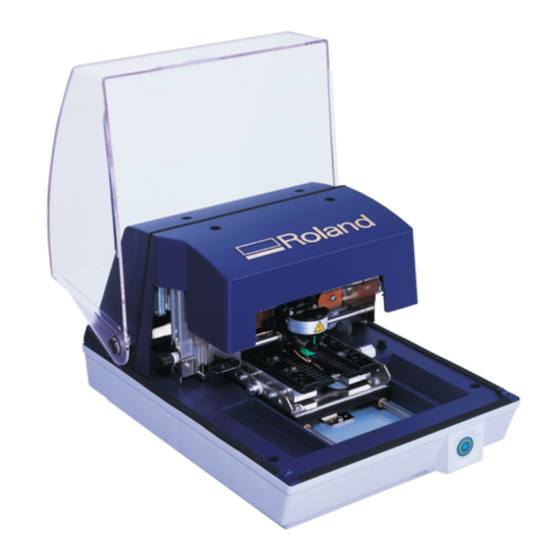
Roland MPX-80 Bedienungsanleitung
Metaza, metalldrucker
Inhaltsverzeichnis
Quicklinks
MPX-80
Bedienungsanleitung
Vielen Dank für Ihre Entscheidung zu diesem Gerät.
• Bitte lesen Sie sich diese Bedienungsanleitung sorgfältig durch, um bei der Bedienung alles richtig zu machen.
• Bewahren Sie die Anleitung nach der Lektüre an einem sicheren Ort auf.
• Jegliche Form der nicht schriftlich genehmigten Vervielfältigung, Zitierung oder Übersetzung dieser Bedienungsan-
leitung ist ohne die schriftliche Genehmigung der Roland DG Corp. nicht gestattet.
• Der Inhalt dieser Bedienungsanleitung sowie die technischen Daten des Geräts können jederzeit ohne Vorankündi-
gung geändert werden.
• Roland DG Corp. haftet nicht für Verluste oder Schäden, die sich auf der Verwendung dieses Produkts ergeben,
ganz gleich, ob diese vom Gerät selbst oder den Bedienhinweisen herbeigeführt wurden oder nicht. Selbst bei
Verdienstausfällen und direkten oder indirekten Schäden, die u.a. auf die technischen Merkmale oder die Leistung
dieses Produkts bzw. die Verwendung der mit diesem Gerät gefertigten Objekte zurückzuführen sind, kann Roland
DG nicht haftbar gemacht werden.
• Roland DG Corp. haftet weder für direkte, noch indirekte Schäden bzw. Verdienstausfall, die/der sich aus der Ve-
rwendung der mit diesem Gerät gefertigten Objekte ergeben könnten.
Inhaltsverzeichnis

Verwandte Anleitungen für Roland MPX-80


Inhaltszusammenfassung für Roland MPX-80
- Seite 1 • Der Inhalt dieser Bedienungsanleitung sowie die technischen Daten des Geräts können jederzeit ohne Vorankündi- gung geändert werden. • Roland DG Corp. haftet nicht für Verluste oder Schäden, die sich auf der Verwendung dieses Produkts ergeben, ganz gleich, ob diese vom Gerät selbst oder den Bedienhinweisen herbeigeführt wurden oder nicht. Selbst bei Verdienstausfällen und direkten oder indirekten Schäden, die u.a.
-
Seite 2: Inhaltsverzeichnis
4-7 Treibereinstellungen, 35 4-8 SFEdit2, 37 Windows® ist in den USA und/oder anderen Ländern ein eingetragenes Warenzeichen oder Warenzeichen der Microsoft® Corporation. Alle erwähnten Firmen- und Produktnamen sind Warenzeichen oder eingetragene Warenzeichen der betreffenden Eigentümer. Copyright ©2007 Roland DG Corporation http://www.rolanddg.com/... -
Seite 3: Vorsichtsmaßnahmen
Brand oder einen Kurzschluss verursachen. Lösen Sie dann VORSICHT sofort den Netzanschluss und wenden Sie sich an eine anerkannte Roland DG Corp.-Kundendienststelle. • Stellen Sie das Gerät auf eine ebene und stabile Oberflä- che. • Stellen Sie niemals brennbare Gegenstände in die Nähe Sonst könnte es nämlich umkippen, was zu Verletzungen... -
Seite 4: Wichtige Betriebshinweise
Kabel usw. Sie dafür, dass sie jederzeit lesbar sind. Sonst könnten Sie nämlich einen Stromschlag oder Verletzung erleiden bzw. einen Brand verursachen. Wenden Sie sich sofort an Ihren Roland DG-Händler oder eine anerkannte Kundendiensts- telle. VORSICHT Vorsicht: Hohe Wichtige Hinweise zum Netzkabel, dem Stecker und der... -
Seite 5: Über Die Beiliegende Dokumentation
Online-Hilfe für ‘Roland SFEdit2’ Diese Informationen können Sie sich auf dem Computerbildschirm durchlesen. Sie werden gemeinsam mit dem zugehörigen Programm installiert. Sie enthalten eine detaillierte Beschreibung aller Programmfunktionen. Wie man die Online-Hilfe verwendet, erfahren Sie im Dokument “Roland Software Package Software Guide”. -
Seite 6: Erste Schritte
MPX-80 – Erste Schritte 1. Erste Schritte Über dieses Gerät Dieses Gerät ist ein Metalldrucker. Mit einem Gravierstift, der im Kopf installiert ist, überträgt es ein zuvor erstelltes Bild auf die Oberfläche des eingelegten Werkstücks. 1-1 Beschreibung der Bedienelemente Gerät... -
Seite 7: Kontrolle Des Lieferumfangs
Zum Lieferumfang dieses Geräts gehören folgende Dinge. Kontrollieren Sie nach dem Auspacken zuerst, ob Sie alles bekommen haben: Netzteil Netzkabel Kopfkappen (eine ist bei der Auslieferung bereits installiert) Zentrierende Schraubklemme Haftfolie Material für Testzwecke (ist bei der Auslieferung bereits installiert) USB-Kabel CD-ROM mit Roland-Software Bedienungsanleitung (dieses Dokument) Software-Anleitung... -
Seite 8: Vorbereitungen Für Einen Auftrag
MPX-80 – Vorbereitungen für einen Auftrag 2. Vorbereitungen für einen Auftrag 2-1 Aufstellung des Geräts • Stellen Sie das Gerät niemals in die Sonne oder in die unmittelbare Nähe einer Klimaanlage bzw. Heizung. Wahl des Aufstellungsorts • Vermeiden Sie Aufstellungsorte, die starken elektris- Stellen Sie das Gerät an einem erschütterungsfreien... - Seite 9 Bedienungsanleitung Kontrolle des Lieferumfangs Arbeitsweise A Öffnen Sie die Haube. Lösen Sie die Handschraube. Handschraube B Lösen Sie die Befestigungsschraube und bringen Sie sie an der markierten Stelle an. Befestigungsschraube Hier anbringen. C Entfernen Sie Halterung “A”. Halterung “A” D Halten Sie die Kopfeinheit an der gezeigten Stelle Halterung “B”...
-
Seite 10: Anschließen Der Kabel
Computer USB-Kabel Schließen Sie das USB-Kabel NOCH NICHT an. Stellen Sie die Anschlüsse den Anweisungen im “Roland Software Package Software Guide” ents- prechend her. Siehe “Über die beiliegende Dokumentation” auf S. 5 • Schließen Sie nur jeweils ein Gerät an den Computer Siehe “Über die beiliegende Dokumentation”... - Seite 11 Bedienungsanleitung Kontrolle des Lieferumfangs B Klicken Sie im [File]-Menü auf [Set up the printer]. C Es erscheint das “Print Setup”-Dialogfenster. D Klicken Sie auf den angezeigten Pfeil und wählen Sie [Roland MPX-80]. E Klicken Sie auf [OK].
-
Seite 12: Starten Eines Druckauftrags
3-2 Starten von ‘METAZAStudio’ Klicken Sie auf [Start] und [Alle Programme] (oder [Programm]). Klicken Sie auf [Roland METAZAStudio] und anschließend auf [METAZAStudio]. Sobald die Begrüßungsanzeige verschwindet, ist “METAZAStudio” einsatzbereit. Auf der nächsten Seite werden die wichtigsten Funktionen dieses Fensters beschrieben. - Seite 13 Bedienungsanleitung Kontrolle des Lieferumfangs Bezeichnung und Vorstellung der ‘METAZAStudio’-Funktionen Menüleiste Hier haben Sie Zugriff auf die Befehle von “METAZAStudio”. Siehe “Commands” in der Online-Hilfe von “METAZAStudio”. Werkzeugleiste In der Werkzeugleiste finden Sie Buttons zum Ausführen von METAZAStudio-Befehlen wie [Material] und [Open]. Siehe “Commands”...
-
Seite 14: Vorbereitungen Für Einen Auftrag
MPX-80 – Starten eines Druckauftrags 3-3 Vorbereitungen für einen Auftrag Über die Arbeitsfläche Dieses Gerät bietet folgende Arbeitsfläche. Erweitertes Druckgebiet (80 x 80 mm) Anmerkung: Bei bestimmten Materialtypen und Ob- jektmerkmalen kann im erweiterten Druckgebiet keine gleichmäßige Qualität garantiert werden. - Seite 15 Bedienungsanleitung Kontrolle des Lieferumfangs Das Material muss so steif sein, dass es sich beim Gravieren weder verzieht, noch wellig wird. In der nachfolgenden Tabelle finden Sie hierzu brauchbare Richtwerte für verschiedene Materialstärken. Material Stärke Nutzfläche (Richtwerte) 2,0mm Länge (oder Breite): Max. 60mm 1,5mm Länge (oder Breite): Max.
-
Seite 16: Einlegen Von Material (Mit Der Haftfolie)
MPX-80 – Starten eines Druckauftrags Vermutlich mögliche Drucktiefe Gebiet, in dem die Gravierstifte funktionieren Anmerkung: Bedenken Sie, dass die Druckqualität von Fotos bei Verwendung kugelförmiger Werkstücke nicht garantiert werden kann. Vorbereiten des Bilds B Lösen Sie die Handschraube. Laden Sie das Bild (ein Foto oder eine Grafik), das Sie gravieren möchten. - Seite 17 Bedienungsanleitung Kontrolle des Lieferumfangs Einlegen des Materials H Drücken Sie die Netz-/ Transporttaste. Legen Sie das Material immer so gut es geht in die Mitte (siehe das Raster auf dem Arbeitstisch). Arbeitstisch Mittellinie I Warten Sie, bis der Kopf Materialmitte wieder anhält und entfer- nen Sie dann die Kappe.
-
Seite 18: Einlegen Von Material (Mit Der Schraubklemme)
MPX-80 – Starten eines Druckauftrags 3-5 Einlegen von Material (mit der Schraubklemme) • Zum Arretieren von etwas “schwierigeren” Werkstücken sollten Sie die Schraubklemme verwenden. Wenn Sie die Klemme verwenden, steht die horizontale Mitte automatisch fest. Die vertikale Zentrierung muss hingegen anhand der Klemmeneinstellung festgelegt werden. - Seite 19 Bedienungsanleitung Kontrolle des Lieferumfangs Einlegen von Material mit der Schraubklemme A Installieren Sie eine Kopfkappe. B Die Kappe muss auf der Spitze des Kopfes angebracht werden. Installieren Sie die Kappe so, dass ihre Lasche in der Vertikale Kopföffnung festklickt. Siehe “Kopfkappen” auf Mitte S.
-
Seite 20: Vorbereitung Eines Druckauftrags (Auf Ebenem Material)
MPX-80 – Starten eines Druckauftrags 3-6 Vorbereitung eines Druckauf- Heben Sie die Handschraube behutsam an, bis sie die Kopfeinheit berührt und drehen Sie sie fest. trags (auf ebenem Material) Hier wird beschrieben, wie man die Daten für fol- gendes Objekt vorbereitet und dann graviert. - Seite 21 Bedienungsanleitung Kontrolle des Lieferumfangs B Klicken Sie auf das “Tag”-Symbol und schließend auf E Klicken Sie auf [OK]. Wichtig! Bei ebenen Plaketten muss der Rand mindestens ein Editierfenster Millimeter breit sein. Wenn die Gravierstifte nämlich auf den Rand schlagen, könnten sie das We- Die gewählten Materialabmessungen erscheinen rkstück beschädigen.
- Seite 22 MPX-80 – Starten eines Druckauftrags E Klicken Sie auf [Open]. Bei Bedarf können Sie das Bild verschieben, ver- größern/verkleinern, drehen und/oder mit einem Rahmen versehen. Siehe “Tipps und Tricks für die Bildvorbereitung” auf S. 25. Die gewählte Datei wird importiert und sofort inne- rhalb des verfügbaren Druckgebiets angezeigt.
-
Seite 23: Starten Des Druckauftrags
Hub gewählt. Siehe “Speichern des Materialtyps und des Stifthubs” auf S. 43. I Klicken Sie auf [OK]. C Schauen Sie nach, ob “Roland MPX-80” als Ausga- begerät gewählt ist. Die Daten werden zum Gerät übertragen und der Auftrag wird ausgeführt. - Seite 24 Windows 2000 Click [Start]. Klicken Sie auf [Einstellungen] und anschließend auf [Drucker]. C Doppelklicken Sie auf das [Roland MPX-80]-Symbol. Klicken Sie im [Printers]-Menü auf [Alle Doku- mente löschen] (oder [Druckaufträge löschen]). Im Display erscheint jetzt folgende Meldung. Klicken Sie auf [Ja].
-
Seite 25: Weiter Führende Funktionen
Bedienungsanleitung Kontrolle des Lieferumfangs 4. Weiter führende Funktionen 4-1 Tipps und Tricks für die Verschieben, Vergrößern/Verkleinern und Neigen des Bilds Bildvorbereitung Bei Bedarf können Sie das Bild verschieben, seine Arbeiten mit Bildausschnitten (Trimming) Abmessungen ändern und es neigen, um exakt den gewünschten Effekt zu erzielen. - Seite 26 MPX-80 – Weiter führende Funktionen A Klicken Sie auf • Führen Sie den Mauszeiger zu einem Punkt. Die Ecke ändert sich zu einem Angelpunkt. Es erscheint das “Library”-Fenster. B Wählen Sie für “Group” die Einstellung “Frame”. C Wählen Sie “Icon”.
-
Seite 27: Tipps Und Tricks Für Die Textvorbereitung
Bedienungsanleitung Kontrolle des Lieferumfangs Gerade oder Fächeranordnung Ordnen Sie den Rahmen und das Bild wunschgemäß Wenn der Text nicht einfach gerade laufen soll, können Sie ihn fächerförmig anordnen. A Geben Sie den Text ein. B Ordnen Sie den Text zunächst horizontal an. Rahmen Fertige Bilddaten C Klicken Sie auf... - Seite 28 MPX-80 – Weiter führende Funktionen Ändern und Verschieben von Text Die Ecke ändert sich zu einem Angelpunkt. Text kann man genau wie Bilder bearbeiten, indem man ihn verschiebt, vergrößert/verkleinert und/oder Angelpunkte für die Objektdrehung dreht. Außerdem kann die Textfüllung geändert werden.
- Seite 29 Bedienungsanleitung Kontrolle des Lieferumfangs E Geben Sie den Text ein. Statt einer Vollfarbe enthalten die Zeichen jetzt Siehe “Eingabe von Text” auf S. 27. Linien. Mit dem “Pitch”-Parameter können Sie den Der Text läuft jetzt entlang Ihres Grafikobjekts. Abstand der Linien ändern. Textlauf entlang eines Pfads Hier wollen wir Ihnen zeigen, wie man eine Form wählt, entlang derer der gewünschte Text hinterher...
-
Seite 30: Ändern Der Helligkeit Und Des Kontrasts
MPX-80 – Weiter führende Funktionen 4-3 Ändern der Helligkeit und des Ändern eines Bilds im ‘Preview’-Fenster Kontrasts Kontrolle des Ergebnisses im ‘Preview’-Fenster Im “Preview”-Fenster können Sie die Helligkeit, den Kontrast und die Gammakorrektur einstellen. Ein optimales Ergebnis wird vor allem dann erzielt, wenn der Unterschied zwischen den hellen und dun- klen Partien relativ groß... -
Seite 31: Gravieren Auf Kugelförmige Oberflächen
Bedienungsanleitung Kontrolle des Lieferumfangs Schritt 1: Festlegen des Druckgebiets Etwaige Änderungen wirken sich folgendermaßen auf das Ergebnis aus. Nehmen Sie zunächst die notwendigen Materialeins- tellungen vor. Bedenken Sie, dass man nicht die ge- Vor der Änderung Nach der Änderung samte Oberfläche eines zylindrischen Objekts be- drucken kann. - Seite 32 B Klicken Sie auf [File] und anschließend auf [Set up the Klicken Sie auf das [Material]-Register. printer]. Es erscheint das “Print Setup”-Dialogfenster. C Schauen Sie nach, ob “Roland MPX-80” als Ausga- begerät gewählt ist. Klicken Sie auf [Properties]. E Stellen Sie “Diameter” auf “10mm”.
- Seite 33 Bedienungsanleitung Kontrolle des Lieferumfangs Schritt 2: Texteingabe und -anordnung Siehe “Ändern und Verschieben von Text” auf S. 28. Jetzt wollen wir Text eingeben und festlegen, wie er genau aussehen soll. A Geben Sie innerhalb des Druckgebiets ein Zeichen ein. Siehe “Eingabe von Text” auf S. 27. C Geben sie die fehlenden Zeichen ein und ordnen Sie den Text an der gewünschten Stelle an.
-
Seite 34: Gravieren Auf Materialien Mit Unterschiedlichen Formen
MPX-80 – Weiter führende Funktionen 4-5 Gravieren auf Materialien mit 4-6 Andere praktische Funktionen unterschiedlichen Formen Die Möglichkeiten von ‘METAZAStudio’ “METAZAStudio” bietet zahlreiche Funktionen für Registrieren eines neuen Werkstücktyps die Bearbeitung importierter Bilder und die Erstel- Ab Werk enthält “METAZAStudio” Vorgaben für lung von Gravierdaten. -
Seite 35: Treibereinstellungen
[Drucker und Faxgeräte]. Windows 2000 • Klicken Sie auf [Start]. • Klicken Sie auf [Einstellungen] und anschließend auf [Drucker]. • Klicken Sie mit der rechten Maustaste auf [Roland MPX-80]. • Klicken Sie auf [Druckeinstellungen]. Es erscheint ein Einstellungsfenster. - Seite 36 MPX-80 – Weiter führende Funktionen Aufrufen der Online-Hilfe des Treibers Genauere Angaben zu den im Treiberfenster verfüg- baren Parametern finden Sie in der Online-Hilfe des Treibers. Die Online-Hilfe des Treibers kann durch Anklicken von [Help] aufgerufen werden. Siehe “Über die beiliegende Dokumentation” auf...
-
Seite 37: Sfedit2
• Klicken Sie auf [Start] und [Alle Programme] (oder speichern, kann sie im Einstellungsfenster von “ME- [Programm]). TAZAStudio” angewählt werden. • Klicken Sie auf [Roland SFEdit2] und anschließend Alles Weitere zur Arbeit, der Gewinnung und dem auf [SFEdit2]. Speichern von Strichschriften finden Sie in der Onli- “SFEdit2”... -
Seite 38: Wartung Und Einstellungen
Folie ganz trocken ist (legen Sie sie [Programm]). aber nie in die Sonne). Legen Sie sie erst auf den Ar- B Klicken Sie auf [MPX-80 Head Manager] und ans- beitstisch, wenn sie vollständig trocken ist. chließend auf [MPX-80 Head Manager]. - Seite 39 Rot angezeigte Stifte bzw. Haftfolie müssen ausgewech- selt werden. B Starten Sie “MPX-80 Head Manager”. Siehe “Starten von ‘MPX-80 Head Manager’” auf S. 38. Zeigt an, wie stark ein Stift abgenutzt C Klicken Sie auf [Cleaning]. ist. Nach und nach leuchten immer mehr Balken.
- Seite 40 Gravierauftrag Mit folgendem Verfahren können Sie einen anderen Gravierstift wählen. A Starten Sie “MPX-80 Head Manager”. Siehe “Starten von ‘MPX-80 Head Manager’” auf S. 38. Befolgen Sie die angezeigten Anweisungen zum Jus- tieren der Stifte. C Klicken Sie am Ende auf [X].
-
Seite 41: Auswechseln Des Kopfs
60mm. just Pins], um den Zustand der Gravierstifte zu über- Der neue Kopf ist Sonderzubehör. Bitte wenden Sie prüfen. sich an Ihren Roland DG Corp.-Händler oder eine Siehe “Regeln des Stifthubs” auf S. 40. anerkannte Kundendienststelle. 5-4 Ändern des Ursprungs Muster für die Justierung... - Seite 42 [Drucker]-Ordner öffnen und die Treiberpara- • Klicken Sie auf [Einstellungen] und anschließend auf meter ändern. [Drucker]. Der “Drucker”-Ordner erscheint. Siehe “Treibereinstellungen” auf S. 35. C Klicken Sie mit der rechten Maustaste auf [Roland MPX-80]. D Klicken Sie auf [Printing Preferences].
-
Seite 43: Speichern Des Materialtyps Und Des Stifthubs
• Klicken Sie auf [Einstellungen] und anschließend auf re Tests durchführen. Eventuell können Sie ein Ob- [Drucker]. jekt auch wiederholt mit unterschiedlichen Hubwer- • Klicken Sie mit der rechten Maustaste auf [Roland ten drucken, damit das Ergebnis noch edler wird. MPX-80]. • Klicken Sie auf [Properties]. -
Seite 44: Anhang
MPX-80 – Anhang 6. Anhang 6-1 Fehlersuche vierstift und versuchen Sie es noch einmal. Wenn das Ergebnis mit dem neuen Gravierstift wohl optimal Das Gerät wertet die eingehenden Gravierdaten ist, war der vorige beschädigt. Verwenden Sie ab jetzt nicht aus den neuen Gravierstift. - Seite 45 B Rufen Sie den [Drucker]-Ordner auf. Klicken Sie mit Es hilft manchmal, den Vorgang noch einmal zu wie- der rechten Maustaste auf [Roland MPX-80], um das derholen, ohne das Material zu entfernen. Für die METAZA-Treiberfenster zu öffnen. Wiederholung sollten Sie die Treibereinstellungen Klicken Sie auf [Printing Preferences].
-
Seite 46: Transport Des Geräts
MPX-80 – Anhang 6-2 Transport des Geräts F Markieren Sie das “Correct slope”-Kästchen und ge- ben Sie die notierten Werte ein: Vor dem Transport des Geräts müssen Sie wieder die Transporthalterung anbringen. Wenn Sie das Gerät ohne Halterungen transportieren, werden eventuell interne Bauteile beschädigt. - Seite 47 Bedienungsanleitung Kontrolle des Lieferumfangs H Bringen Sie die Halterungen wie in der Abbildung gezeigt an. Halterung “B” Heben Sie den Kopf leicht an. Halterung “A” Befestigungsschraube Verwenden Sie die hier angebrachte Schraube. Heben Sie die Handschraube an und dre- hen Sie sie fest. Heben Sie die Handschraube behutsam an, bis sie die Kopfeinheit berührt.
-
Seite 48: Lebensdauer Des Kopfes
MPX-80 – Anhang 6-3 Lebensdauer des Kopfes 6-4 Typen- und andere Hinweis- schilder Der Kopf dieses Geräts ist ein Gebrauchsgegenstand. In der Regel kann man damit bis zu 3600 Objekte gravieren – sofern folgende Bedingungen erfüllt sind. Gebrauchsbedingungen • Verwendetes Material: MD-NI (vernickelte Platte von Roland) •... -
Seite 49: Technische Daten Der Haupteinheit
Bedienungsanleitung Kontrolle des Lieferumfangs 7. Technische Daten der Haupteinheit MPX-80 Zulässiges Material Gold, Silber, Kupfer, Platin, Messing, Aluminium, Eisen, Edelstahl usw. (Härte der Gravierfläche nach Vickers [HV]: maximal 200.) Zulässiges Materialformat Maximal 100mm (Breite) x 100mm (Höhe) x 40mm (Stärke) (Maximale Stärke bei Verwendung der Schraubklemme: 20mm) - Seite 50 MPX-80 – Technische Daten der Haupteinheit...