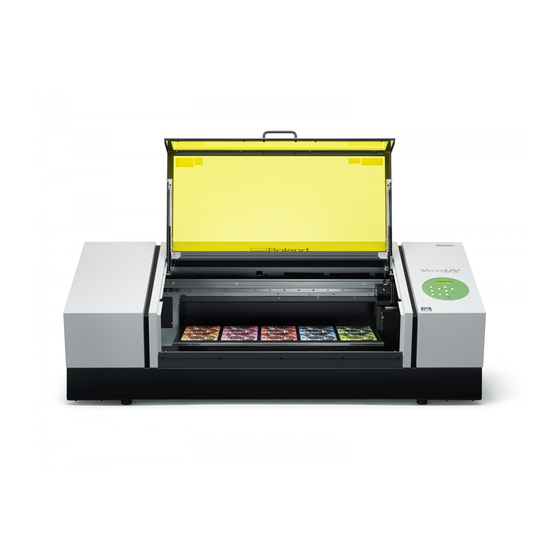
Roland VersaUV LEF-300 Bedienungsanleitung

Verwandte Anleitungen für Roland VersaUV LEF-300


Inhaltszusammenfassung für Roland VersaUV LEF-300
- Seite 1 Bedienungsanleitung Kapitel 1 Praktische Funktionen des Geräts . . . . . . . . . . . . . . . . . . 3 Kapitel 2 Wartung .
- Seite 2 • Die in dieser Anleitung erwähnten Bedienschritte sollten eigentlich richtig sein und sind auch größtenteils nachgeprüft worden. Wenn trotzdem etwas unrichtig ist, verständigen Sie bitte Roland • Roland DG haftet weder für direkte, noch indirekte Schäden bzw. Verdienstausfall, die/der sich aus der Verwendung dieses Produkts oder der nicht erbrachten Leistung ergeben könnte/n.
-
Seite 3: Inhaltsverzeichnis
Inhaltsübersicht Anschließen externer Geräte � � � � � � � � � � � � � � � � � � Kapitel 1 Praktische Funktionen des Geräts Anschließen einer Signalsäule ....Verwendung des Erweiterungsports B für ein externes Gerät . - Seite 4 Technische Daten ......Alle erwähnten Firmen- und Produktnamen sind Warenzeichen oder eingetragene Warenzeichen der betreffenden Eigentümer. http://www.rolanddg.com/ Copyright © 2015 Roland DG Corporation...
-
Seite 5: Kapitel 1 Praktische Funktionen Des Geräts
Kapitel 1 Praktische Funktionen des Geräts Wichtig vor dem ersten Druckauftrag � � � � � � � � � � �4 Einstellen der Schlummerfrist für die ‘Sleep’-Funktion ......32 Drei wichtige Aspekte (Verhindern von UV- Reflexionen und Schlieren) . -
Seite 6: Wichtig Vor Dem Ersten Druckauftrag
Wichtig vor dem ersten Druckauftrag Drei wichtige Aspekte (Verhindern von UV-Reflexionen und Schlieren) Tinte, die sich auf den Druckköpfen ablagert, könnte durch reflektierte UV-LED-Strahlen getrocknet werden. Außerdem können nicht fixierte Partien verschmieren. Auf den Druckköpfen fixierte Tinte kann Aussetzer verursachen. Die Verwendung des Geräts in diesem Zustand kann zu schweren Schäden führen, welche das Auswechseln der Druckköpfe erfordert. -
Seite 7: Für Bestimmte Materialtypen Und -Formen Benötigen Sie Eventuell Eine Unterlage
Wichtig vor dem ersten Druckauftrag 3� Für bestimmte Materialtypen und -formen benötigen Sie eventuell eine Unterlage Bestimmte Materialtypen haben eine zu geringe Stärke, so dass der Abstand zwischen dem Material und den Druckköpfen zu groß wird. Ein zu großer Abstand führt zu Nebelbildung. In Wagenlaufrichtung, muss sich 40mm links und rechts neben dem Objekt (das gedruckt wird) noch Material oder eine Unterlage befinden. -
Seite 8: Speichern Der Materialabmessungen
Speichern der Materialabmessungen (‘Preset’-Funktion) Häufig benötigte Materialeinstellungen kann man speichern, um sie danach bei Bedarf schnell aufrufen zu können. Speichern der aktuellen Materialeinstellungen Die nachfolgend erwähnten Materialeinstellungen können gespeichert werden. Hierfür stehen 40 Speicherplätze zur Verfügung. • Materialhöhe • Druckgebiet (inklusive Ursprung) Außerdem kann man die Speicher benennen. -
Seite 9: Laden Gespeicherter Einstellungen
Speichern der Materialabmessungen (‘Preset’-Funktion) Wählen Sie mit [ ] oder [ ] die nächste Zeichenposition� Geben Sie jetzt die restlichen Zeichen ein. 10 . Bestätigen Sie die Texteingabe mit [ENTER]� 11 . Drücken Sie [MENU] und [ ], um zur vorigen Display-Seite zurückzukehren� Laden gespeicherter Einstellungen Laden Sie die Einstellungen des zutreffenden Speichers und starten Sie den Druckauftrag. -
Seite 10: Korrektur Der Geladenen Einstellungen
Speichern der Materialabmessungen (‘Preset’-Funktion) Merke Für einen neuen Materialtyp muss das Druckgebiet (Ursprung und Größe) erneut eingestellt werden. Siehe “Einstellen des Druckgebiets für das gewählte Material” (S. 12). Starten Sie den Druckauftrag� Das Objekt wird den geladenen Einstellungen entsprechend gedruckt. Korrektur der geladenen Einstellungen Bei Bedarf können die geladenen Einstellungen vor dem Drucken korrigiert werden. -
Seite 11: Weiter Führende Materialeinstellungen
Weiter führende Materialeinstellungen Einstellungen für das Saugsystem Der Arbeitstisch bietet eine Saugfunktion, um das Verrutschen des Materials zu vermeiden. Arbeitsweise Drücken Sie [PAUSE/VACUUM]� Das Saugsystem wird aktiviert (oder deaktiviert). In folgenden Fällen steht die Saugfunktion nicht zur Verfügung • Beim Einstellen •... -
Seite 12: Im Display Erscheint Die Abgebildete Meldung
Weiter führende Materialeinstellungen Drücken Sie [ ], [ ], [UP] oder [DOWN], um den Arbeitstisch zu bewegen� Führen Sie den Abstandssensor so nahe wie möglich an die Druckoberfläche. Hierfür braucht die Fronthaube noch nicht geschlossen zu werden. Anmerkung Stellen Sie die Höhe so ein, dass der Sensor die höchste Materialstelle nicht berühren kann. HEIGHT:000.0mm Materialhöhensensor So nahe wie möglich anordnen. -
Seite 13: Vergrößern Des Abstands Zwischen Dem Material Und Den Druckköpfen
Weiter führende Materialeinstellungen Der Abstand zwischen der höchsten und niedrigsten Materialstelle darf maximal 2mm betragen (dies ist ein Richtwert)� Je größer die Höhenunterschiede, desto geringer ist die Druckqualität an den niedrigsten Stellen. Höchste Position des Materials Max. 2mm (Richtwert) Niedrigste Position der Druckoberfläche Material Die Oberfläche, die senkrecht zu den Druckköpfen verläuft, kann nicht... -
Seite 14: Gewählte Material
Weiter führende Materialeinstellungen Drücken Sie [ ] zwei Mal, damit folgende Display-Seite erscheint� MENU SUB MENU Drücken Sie [ ]� Drücken Sie [ ] so oft, bis das Display folgende Seite anzeigt� SUB MENU AUTO DOWN Drücken Sie [ ]� AUTO DOWN 0.0mm 1.5mm... -
Seite 15: Ändern Des Druckgebiets
Weiter führende Materialeinstellungen SET AT SETUP Erklärung Es werden die Einstellungen des vorigen Auftrags verwendet. Laut Vorgabe wählt das Gerät immer die maximal möglichen Abmessungen (770 x DISABLE 330mm). (Vorgabe) Aktivieren Sie die Übernahme der Einstellungen, wenn Sie wiederholt das gleiche Objekt drucken müssen. -
Seite 16: Einstellen Des Druckgebiets Mit Der Unteren Rechten Ecke Als Ausgangspunkt
Weiter führende Materialeinstellungen Wählen Sie mit [ ] oder [ ] den gewünschten Ursprung� SET BASE POS� Druckobjekt Der Ursprung befindet sich vorne rechts auf dem Material. Dieses Verfahren eignet sich nur für ebenes Material, dessen Druckgebiet problemlos festgelegt werden kann. LOWER R “Einstellen des Druckgebiets mit der unteren rechten Ecke als Ausgangspunkt”... - Seite 17 Weiter führende Materialeinstellungen Drücken Sie [ ], [ ], [ ] oder [ ], um den Laserstrahl zur Position zu führen, welche die untere rechte Ecke des Druckgebiets darstellt (vorne auf dem Tisch)� Vordere rechte Ecke des Druckgebiets Drücken Sie [ENTER]� Die Druckköpfe kehren zurück in ihre Ausgangsposition.
-
Seite 18: Einstellen Des Druckgebiets Mit Der Materialmitte Als Ausgangspunkt
Weiter führende Materialeinstellungen Merke Für den Drucktest müssen Sie “WIDTH” auf mindestens 80mm und “LENGTH” minimal auf 70mm stellen. Wenn das gewählte Gebiet kleiner ist, kann der Drucktest nicht durchgeführt werden. Drücken Sie [ENTER]� 10 . Schließen Sie die Fronthauben, falls sie noch offen ist� Das Druckgebiet ist jetzt festgelegt. - Seite 19 Weiter führende Materialeinstellungen Drücken Sie [ ], [ ], [ ] oder [ ], um den Laserstrahl zur Mitte des gewünschten Druckgebiets zu führen� Drücken Sie [ENTER]� Die Druckköpfe kehren zurück in ihre Ausgangsposition. WIDTH: 000.0mm LENGTH:000.0mm Merke Wenn das Material den Abstandsensor berührt, erscheint die unten gezeigte Meldung und der Einstellungsvorgang wird abgebrochen.
-
Seite 20: Exakte Wahl Des Druckgebiets, Um Zeit Zu Sparen
Weiter führende Materialeinstellungen Merke Wenn Sie das soeben definierte Druckgebiet auch für den nächsten Druckauftrag verwenden möchten, müssen Sie “SET AT SETUP” (S. 13) auf “DISABLE” stellen. Hiermit sparen Sie eine Menge Zeit. Exakte Wahl des Druckgebiets, um Zeit zu sparen Wenn Sie “FULL WIDTH S”... -
Seite 21: Überprüfen Des Druckgebiets
Weiter führende Materialeinstellungen Überprüfen des Druckgebiets Vor Starten eines Auftrags können Sie überprüfen, ob das Druckgebiet die richtigen Abmessungen hat. Arbeitsweise Drücken Sie [FUNCTION]� Drücken Sie [ ], damit folgende Display-Seite erscheint� FUNCTION PRINT AREA Drücken Sie [ ]� PRINT AREA PREVIEW Drücken Sie [ENTER]�... -
Seite 22: Optimieren Der Druckqualität
Optimieren der Druckqualität Schnelle Korrektur im ‘Bi-Direction’-Modus Dies ist in folgenden Fällen notwendig. Wenn Sie ein Testmuster drucken möchten, sollten Sie hierfür das tatsächlich benötigte Material verwenden. Für das Testmuster benötigen Sie ein minimal 300 x 50mm großes Materialstück . •... -
Seite 23: Exaktere Korrektur Im 'Bi-Direction'-Modus
Optimieren der Druckqualität Das kann mit dem hier beschriebenen Verfahren korrigiert werden. Die Abweichungen werden auch von der Kopfhöhe und der Materialstärke beeinflusst. Daher müssen Sie die Korrekturwerte immer auf den verwendeten Materialtyp abstimmen. Exaktere Korrektur im ‘Bi-Direction’-Modus Dies ist in folgenden Fällen notwendig. •... -
Seite 24: Eingabe Der Korrekturwerte
Optimieren der Druckqualität 2� Eingabe der Korrekturwerte Wählen Sie mit [ ] oder [ ] “H1”~“H4” und stellen Sie mit [ ] und [ ] den Korrekturwert ein� Drücken Sie [ENTER], um die Einstellungen für “SETTING NO.1” zu bestätigen. Wahl des Korrekturwerts Notieren Sie sich den Wert, bei dem der geringste Versatz zwischen 2 Zeilen feststellbar ist. - Seite 25 Optimieren der Druckqualität Drücken Sie schließlich [ENTER]� Schließen Sie die Fronthaube� Wenn Sie steifes Material verwenden, drücken Sie [ ], um das Material zu einer geeigneten Stelle zu führen. Drücken Sie [MENU] und [ ], um zur vorigen Display-Seite zurückzukehren� W:770mm L:330mm H:100mm...
-
Seite 26: Druckauftrags
Optimieren der Druckqualität Verhindern von Aussetzern während eines Druckauftrags In folgenden Fällen sammelt sich in der Nähe der Köpfe Tinte an. In bestimmten Fällen kann diese Tinte auf das Material tropfen und verschmieren bzw. bestimmte Düsen verstopfen. • Wenn Sie Material verwenden, das sich schnell statisch auflädt. •... -
Seite 27: Tintenspritzern
Optimieren der Druckqualität Lindern von qualitätsmindernden Tintenspritzern In bestimmten Situationen (an kalten Orten bzw. unter Einfluss von statischem Strom) kann es vorkommen, dass die Tinte nicht mehr gezielt versprüht wird und daher Spritzer verursacht. Dieses Phänomen können Sie lindern, indem Sie die Drehgeschwindigkeit des Ventilators verringern. Arbeitsweise Drücken Sie [MENU]�... -
Seite 28: Erneutes Trocknen Der Tinte
Optimieren der Druckqualität Erneutes Trocknen der Tinte Wenn die Tinte am Ende eines Druckauftrags noch nicht komplett trocken ist, können Sie das Objekt erneut mit der UV-LED-Lampe bestrahlen. UV-Tinte hat zwar den Vorteil, dass sie unter Einwirkung einer UV-Lampe schnell trocknet, allerdings reicht der automatische Vorgang bei Material, das Tinte absorbiert (z.B. -
Seite 29: Praktische Funktionen
Praktische Funktionen Fortsetzen des Druckauftrags, nachdem das Material den Sensor berührt hat Die hier beschriebene Funktion nimmt eine automatische Korrektur vor, wenn das Material beim Drucken verrutscht oder den Abstandsensor berührt.(*) Diese Funktion ist praktisch bei Verwendung von Material, das nur ein Mal bedruckt werden kann. Arbeitsweise Drücken Sie [MENU]�... -
Seite 30: Ausführen Mehrerer Druckaufträge
Praktische Funktionen • Wenn der Arbeitstisch automatisch um mehr als 10mm abgesenkt wird. • Wenn das Material selbst nach der maximalen Absenkung des Arbeitstisches noch den Abstandsensor berührt. (*) Siehe “READJUST TABLE HEIGHT” (S. 83) für die Arbeitsschritte, die nach dem Druckvorgang ausgeführt werden müssen. - Seite 31 Praktische Funktionen Beschreibung Wenn Sie “DISABLE” gewählt haben, unterbricht das Gerät den Datenempfang, sobald diese Meldung angezeigt wird. FINISHED PRINT Drücken Sie [ENTER], um zur nachstehend gezeigten Seite zurückzukehren. Danach empfängt das Gerät wieder Daten. W:770mm L:330mm H:100mm...
-
Seite 32: Beschleunigen Der Druckaufträge
Praktische Funktionen Beschleunigen der Druckaufträge Wenn Sie keine Zeit zu verlieren haben, sollten Sie das Druckgebiet so klein wie möglich einstellen, weil die von den Köpfen zurückgelegten Wege dann kürzer werden. Diese Funktion ist vor allem für kleine Materialtypen bzw. Druckobjekte sinnvoll. Arbeitsweise Drücken Sie [MENU]�... -
Seite 33: Einstellungen Für Das Gerät Selbst
Einstellungen für das Gerät selbst Wahl der Menüsprache und Maßeinheiten Bei Bedarf können die Display-Meldungen und Einheiten in einer anderen Sprache angezeigt werden. Arbeitsweise Halten Sie [MENU] gedrückt, während Sie das Sekundärnetz aktivieren� Wählen Sie mit [ ] oder [ ] die gewünschte Display-Sprache� MENU LANGUAGE ENGLISH MENU LANGUAGE... -
Seite 34: Sleep'-Funktion
Einstellungen für das Gerät selbst Einstellen der Schlummerfrist für die ‘Sleep’-Funktion Mit dieser Funktion legen Sie fest, wie lange es dauert, bis das Gerät in den Schlummerbetrieb wechselt, sofern “SETTING” (S. 33) auf “ENABLE” gestellt wurde. Arbeitsweise Drücken Sie [MENU]� Drücken Sie [ ] zwei Mal, damit folgende Display-Seite erscheint� MENU SUB MENU Drücken Sie [ ]�... -
Seite 35: Deaktivieren Der Energiesparfunktion
Einstellungen für das Gerät selbst Deaktivieren der Energiesparfunktion Wenn das Gerät längere Zeit nicht verwendet wird, schaltet es sich automatisch aus. Vielleicht möchten Sie das aber nicht – schalten Sie die Automatik dann aus. Arbeitsweise Drücken Sie [MENU]� Drücken Sie [ ] zwei Mal, damit folgende Display-Seite erscheint� MENU SUB MENU Drücken Sie [ ]�... -
Seite 36: Aufrufen Der Werksvorgaben
Einstellungen für das Gerät selbst Aufrufen der Werksvorgaben Mit dieser Funktion rufen Sie wieder die Vorgaben auf. Die Parameter “MENU LANGUAGE”, “LENGTH UNIT” und “TEMP. UNIT” werden nicht zurückgestellt. Arbeitsweise Drücken Sie [MENU]� Drücken Sie [ ] zwei Mal, damit folgende Display-Seite erscheint� MENU SUB MENU Drücken Sie [ ]�... -
Seite 37: Tintenkartusche
Einstellungen für das Gerät selbst Verhalten bei einer erschöpften Tintenkartusche Mit diesem Parameter stellen Sie ein, wie sich das Gerät verhalten soll, wenn beim Drucken die Tinte einer Kartusche ausgeht. Arbeitsweise Drücken Sie [MENU]� Drücken Sie [ ] zwei Mal, damit folgende Display-Seite erscheint� MENU SUB MENU Drücken Sie [ ]�... -
Seite 38: Gerät
Einstellungen für das Gerät selbst Aufrufen von Informationen über dieses Gerät Informationen über die Einstellungen für die Einbindung in ein Netzwerk finden Sie unter in der Kurzanleitung. Arbeitsweise Drücken Sie [MENU]� Drücken Sie [ ] so oft, bis das Display folgende Seite anzeigt� MENU SYSTEM INFO. -
Seite 39: Ausschalten Der Statusdiode
Einstellungen für das Gerät selbst Ausschalten der Statusdiode Arbeitsweise Drücken Sie [MENU]� Drücken Sie [ ] zwei Mal, damit folgende Display-Seite erscheint� MENU Statusdiode SUB MENU Drücken Sie [ ]� Drücken Sie [ ] so oft, bis das Display folgende Seite anzeigt� SUB MENU STATUS LIGHT Drücken Sie [ ]�... -
Seite 40: Anschließen Externer Geräte
Anschließen externer Geräte Anschließen einer Signalsäule Bei Bedarf kann eine Signalsäule an dieses Gerät angeschlossen werden. Diese ist Sonderzubehör und muss vom Anwender installiert werden. Schalten Sie das Gerät vorher komplett aus. WARNUNG Das Gerät könnte sich nämlich urplötzlich in Bewegung setzen und Sie verletzen. Arbeitsweise Deaktivieren Sie den Sekundär- und Hauptnetzschalter�... -
Seite 41: Ein Externes Gerät
Anschließen externer Geräte Ziehen Sie an den Kabeln der Signalsäule, um zu überprüfen, ob sie festsitzen� Aktivieren Sie den Haupt- und Sekundärnetzschalter des Geräts� Drücken Sie [SETUP] und überprüfen Sie, ob die Signalsäule angeht� Ausbauen der Signalsäule Deaktivieren Sie den Haupt- und Sekundärnetzschalter des Geräts� Entfernen Sie die Kabel der Signalsäule�... - Seite 42 Anschließen externer Geräte Drücken Sie [MENU]� Drücken Sie [ ] zwei Mal, damit folgende Display-Seite erscheint� MENU SUB MENU Drücken Sie [ ]� Drücken Sie [ ] so oft, bis das Display folgende Seite anzeigt� SUB MENU EXT. PORT B Drücken Sie [ ]�...
-
Seite 43: Kapitel 2 Wartung
Kapitel 2 Wartung Über die Wartung � � � � � � � � � � � � � � � � � � � � � � � � � � � � 42 Wartungsanweisungen ..... 42 Automatische Wartungsfunktion und Anmerkungen . -
Seite 44: Über Die Wartung
Über die Wartung Wartungsanweisungen Schalten Sie das Gerät alle 14 Tage ein Aktivieren Sie den Sekundärnetzschalter mindestens ein Mal alle zwei Wochen. Beim Einschalten führt das Gerät mehrere Arbeitsgänge durch, mit denen verhindert wird, dass die Köpfe austrocknen. Wenn das Gerät längere Zeit nicht eingeschaltet wird, besteht die Gefahr, dass die Druckköpfe beschädigt werden. -
Seite 45: Vor/Nach Dem Drucken Erforderliche Wartung
Vor/nach dem Drucken erforderliche Wartung Wartung vor einem Druckauftrag Wartung der Tintenkartuschen Die Tinte enthält Teilchen, die sich nach einer Weile setzen. Die Teilchen können hart werden und zu Funktionsstörungen führen, wenn man das zu lang auf sich beruhen lässt. Das gilt vor allem für weiße Tinte. -
Seite 46: Regelmäßige Wartung
Reinigungsvorgänge durch. " Schritt 3: Drucktest und normale Reinigung (Kurzanleitung) Druckköpfe sind Verschleißteile. Sie müssen in regelmäßigen Zeitabständen ausgewechselt werden. Wie oft das bei Ihnen notwendig ist, richtet sich nach der Verwendungsfrequenz. Wenden Sie sich hierfür an Ihren Roland DG-Händler. Druckköpfe... -
Seite 47: Entsorgen Der Alttinte
Regelmäßige Wartung Entsorgen der Alttinte Stellen Sie Tintenabfälle niemals in die Nähe eines Feuers� WARNUNG Dabei besteht nämlich Brandgefahr. VORSICHT Warten Sie mit der Entnahme des Auffanggefäßes, bis die Meldung “EMPTY DRAIN BOTTLE” im Display erscheint� Wenn Sie es zu früh entfernen, läuft Tinte auf Ihre Hände bzw. den Boden. VORSICHT Verwenden Sie zum Zwischenlagern von Abfalltinte nur geeignete Behälter (z�B�... - Seite 48 Regelmäßige Wartung Entnehmen Sie das Auffanggefäß und entsorgen Sie die Abfalltinte� Obergrenze Leeren Sie das Auffang- gefäß, bevor diese Marke erreicht wird. Bringen Sie das leere Auffanggefäß wieder an� Schließen Sie die Blende des Bedienfelds� TEMP Drücken Sie [ENTER]� NOW EMPTY? [YES] Wählen Sie mit [ ] oder [ ] “YES”�...
- Seite 49 Regelmäßige Wartung 10 . Drücken Sie [ENTER]� Leeren des Auffanggefäßes, CLOSE PANEL bevor die Meldung angezeigt COVER wird 11 . Schließen Sie die Blende des Bedienfelds Wenn Sie das Auffanggefäß bereits leeren (S� 46)� möchten, bevor “EMPTY DRAIN BOTTLE” angezeigt wird, müssen Sie folgendermaßen 12 .
-
Seite 50: Wenn Die Normale Kopfreinigung Nichts Hilft
Wenn die normale Kopfreinigung nichts hilft Mittlere und intensive Reinigung Wenn Aussetzer und andere Probleme mit einer normalen Reinigung (siehe Kurzanleitung) nicht behoben werden können, sollten Sie “Medium Cleaning” zwei oder drei Mal durchführen. Wenn selbst das nichts mehr hilft, steht noch die “Powerful Cleaning”-Reinigung zur Verfügung. Anmerkung Bei einer normalen Reinigung ist der Tintenverbrauch am geringsten. - Seite 51 Wenn die normale Kopfreinigung nichts hilft Wählen Sie mit [ ] oder [ ] die Nummer der Köpfe, die Sie NICHT reinigen möchten� Aussetzer Gruppe ‘A’ Gruppe ‘B’ Merke Betrachten Sie das gedruckte Objekt an einem hellen Ort aus verschiedenen Blickwinkeln. Die Lichtreflexionen erleich- tern nämlich eine eingehende Inspektion.
-
Seite 52: Wenn Auch Mit 'Powerful' Kein Optimales Ergebnis Erzielt Wird
Wenn die normale Kopfreinigung nichts hilft Wenn auch mit ‘Powerful’ kein optimales Ergebnis erzielt wird Wenn Sie selbst nach der “Medium”- oder “Powerful”-Reinigung noch Probleme mit Aussetzern haben, muss das Gerät von Hand gereinigt werden. Diese Reinigung muss in regelmäßigen Zeitabständen vorgenommen werden (das richtet sich nach dem Druckaufkommen). -
Seite 53: Wartungsarbeiten, Die Mehrmals Pro Monat Erforderlich Sind
• Wie oft die manuelle Reinigung notwendig ist, richtet sich nach der Verwendungsfrequenz des Gerätes. Im Zweifelsfall können Sie sich bei Ihrem Roland DG-Händler erkundigen. Berichten Sie ihm, wie intensiv das Gerät durchschnittlich verwendet wird, um die richtigen Reinigungsintervalle zu ermitteln. -
Seite 54: Wichtige Hinweise Zu Diesem Vorgang
• Verwenden Sie zum Säubern ausschließlich den beiliegenden Reinigungsstab. Wattestäbchen oder andere fusselnde Gegenstände könnten zu Schäden an den Köpfen führen. Neue Reinigungsstäbe sind bei Ihrem Roland DG-Händler erhältlich. • Reinigungsstäbe dürfen nur jeweils für eine Reinigung verwendet werden. Die erneute Verwendung eines Stabs könnte die Druckqualität beeinträchtigen. -
Seite 55: Maintenance / Cleaning
Wartungsarbeiten, die mehrmals pro Monat erforderlich sind MAINTENANCE CLEANING Drücken Sie [ENTER]� NOW PROCESSING.. Der Druckwagen bewegt sich und im Display erscheint die abgebildete Meldung. OPEN MAINTENANCE COVER Öffnen Sie die Fronthaube� Öffnen Sie die Wartungsblende� Berühren Sie die gezeigte Stelle, um eventuell in Ihrem Körper vorhandene statische Elektrizität abzuleiten�... -
Seite 56: Reinigen Mit Einem Reinigungsstab
Wartungsarbeiten, die mehrmals pro Monat erforderlich sind 2� Reinigen mit einem Reinigungsstab Befeuchten Sie den Stab mit Reinigungsflüssigkeit� Verwenden Sie zum Reinigen einen der beiliegenden Reinigungsstäbe. Säubern Sie die nachstehend gezeigten Partien� Entfernen Sie gewissenhaft Fusseln und andere Schmutzpartikel. Achten Sie beim Reinigen darauf, dass der Reinigungsstab niemals die Düsenplatten berührt. Muss gereinigt werden Säubern Sie nur den Metallrahmen. -
Seite 57: Durchführen Eines Drucktests Zur Kontrolle
Wartungsarbeiten, die mehrmals pro Monat erforderlich sind Tunken Sie einen frischen Stab in ein handelsübliches Glasreinigungsmittel. Anmerkung Verwenden Sie niemals Reinigungsflüs- sigkeit. Die Verwendung von Reinigungs- flüssigkeit könnte das Gerät nämlich beschädigen. Säubern Sie die nachstehend gezeigten Partien. Entfernen Sie gewissenhaft Fusseln und andere Schmutzpartikel. Muss gereinigt werden 3. -
Seite 58: Überprüfen Des Tintenstands/Auswechseln Der Kartuschen
Überprüfen des Tintenstands/Auswechseln der Kartuschen Überprüfen des Tintenstands Arbeitsweise Drücken Sie [MENU]� Drücken Sie [ ] so oft, bis das Display folgende Seite anzeigt� MENU INK REMAINING Drücken Sie [ ]� Kartuschenfachnummer Viel 1,, 2,, 3,, 4,, Verbleibende Tintenmenge 5,, 6,, 7,, 8,, Wenig “... -
Seite 59: Auswechseln Der Tintenkartuschen
Überprüfen des Tintenstands/Auswechseln der Kartuschen Auswechseln der Tintenkartuschen Wenn sich eine Kartusche dem Ende zuneigt, erklingt ein Signalton und der Druckvorgang wird unterbrochen (es sei denn, Sie haben die entsprechende Vorgabe geändert). Entnehmen Sie die leere Kartusche und ersetzen Sie sie durch eine neue. Arbeitsweise Schauen Sie nach, welche Ziffer im Display blinkt�... -
Seite 60: Wichtige Hinweise Zum Kartuschenwechsel
Überprüfen des Tintenstands/Auswechseln der Kartuschen Wichtige Hinweise zum Kartuschenwechsel • Ersetzen Sie eine Kartusche immer durch ein Modell des gleichen Typs. • Arbeiten Sie auf keinen Fall mit unterschiedlichen Sorten. • Lassen Sie ein Kartuschenfach niemals längere Zeit leerstehen. Sonst trocknen die Druckköpfe aus. •... -
Seite 61: Bei Schwacher Dichte Der Weißen Tinte
Bei schwacher Dichte der weißen Tinte Wiederherstellen der Weißdichte Bei längerer pausenloser Verwendung des Geräts könnte die Dichte der weißen Tinte allmählich nachlassen. Das liegt daran, dass sich die weißen Farbpartikel schnell setzen. Daher gibt es eine “CIRCULATE INK”-Funktion, welche eine zu starke Ablagerung der weißen Tinte verhindert. Merke Bei Ausführen dieser Funktion wird Tinte verbraucht (und in das Auffanggefäß... -
Seite 62: Bei Beharrlichen Aussetzern Der Weißen Tinte
Gehäuseinnere gereinigt. Nach der Reinigung wird wieder Weißtinte bzw. Klarlack angepumpt. Für diesen Vorgang benötigen Sie drei SOL INK-Reinigungskartuschen. Ersatz für die SOL INK- Reinigungskartuschen finden Sie bei Ihrem Roland DG-Händler. " Hinweise zur Reinigung für die übrigen Tinten (außer Weiß und Klarlack) finden Sie unter “Reinigen aller Druckköpfe”... - Seite 63 Bei beharrlichen Aussetzern der weißen Tinte Leeren Sie das Auffanggefäß und installieren Sie es wieder (S� 45)� Drücken Sie [ENTER]� REMOVE CARTRIDGE 5, 6 und 7 blinken. 1234567 Öffnen Sie die Fronthaube� Holen Sie die Tintenkartuschen aus den Fächern 5, 6 und 7� SET CL-LIQUID 5, 6 und 7 blinken.
-
Seite 64: Reinigen Aller Druckköpfe
Nach der Reinigung wird wieder Tinte angepumpt. Für diesen Vorgang benötigen Sie 7 neue “SOL INK”-Reinigungskartuschen sowie 2 Kartuschenattrappen. Bereiten Sie diese also vor. Ersatz für die SOL INK-Reinigungskartuschen finden Sie bei Ihrem Roland DG- Händler. * Wenn Sie auch weiße Tinte und Klarlack verwenden, siehe “Bei beharrlichen Aussetzern der weißen Tinte”... -
Seite 65: Reinigen Der Kopfoberfläche Im Notfall
Bedenken Sie außerdem, dass das hier beschriebene Verfahren nur als Notlösung gedacht ist. Wenn man nicht vorsichtig vorgeht, könnten andere Partien beschädigt werden, und das verschlimmert den Zustand noch. Bitte wenden Sie sich mit eventuellen Fragen an Ihren Roland DG-Händler. Arbeitsweise Führen Sie die Schritte unter “1�... - Seite 66 Bei beharrlichen Aussetzern der weißen Tinte Drücken Sie den Reinigungsstab behutsam gegen die Kopfoberfläche (wo sich die Düsen befinden)� Drücken Sie den Reinigungsstab behutsam gegen die Kopfoberfläche, damit sich die Reinigungsflüssigkeit dort ablagert. Reiben Sie niemals mit dem Stab und drücken Sie ihn nie mit Gewalt auf die Kopfoberfläche. Verlassen des manuellen Reinigungsmodus’...
-
Seite 67: Auswechseln Von Verbrauchsgütern
Die Wischer kommen bei der automatischen Reinigung der Druckköpfe zum Einsatz. Wenn ein Gegenstand ausgewechselt werden muss, erscheint folgende Meldung im Display. Installieren Sie dann einen neuen. Ersatz für den Wischer finden Sie bei Ihrem Roland DG-Händler oder einer anerkannten Kundendienststelle. TIME FOR WIPER REPLACE Wenn während des Vorgangs ein Signalton erklingt... - Seite 68 Auswechseln von Verbrauchsgütern Drücken Sie [ENTER]� Der Druckwagen bewegt sich und im Display erscheint die abgebildete Meldung. NOW PROCESSING.. OPEN FRONT COVER Öffnen Sie die Fronthaube� FINISHED? Öffnen Sie die Wartungsblende� " “8. Öffnen Sie die Wartungsblende. ” (S. 53) 10 .
-
Seite 69: Auswechseln Des Filters
Tintenverteilung. Wenn dieser Gegenstand ausgewechselt werden muss, erscheint folgende Meldung im Display. Ersetzen Sie ihn dann durch einen neuen. Ersatz für den Filter finden Sie bei Ihrem Roland DG-Händler oder einer anerkannten Kundendienststelle. Wenn während des Vorgangs ein Signalton erklingt Nach 10 Minuten erklingt ein Signalton. - Seite 70 Auswechseln von Verbrauchsgütern 1� Aufrufen des REPLACE FILTER-Modus’ Wenn die abgebildete Meldung erscheint, müssen Sie [ENTER] drücken� TIME FOR FILTER REPLACE Entfernen Sie das Material� Drücken Sie [MENU]� Drücken Sie [ ] zwei Mal, damit folgende Display-Seite erscheint� MENU SUB MENU Drücken Sie [ ] und anschließend [ ]�...
- Seite 71 Auswechseln von Verbrauchsgütern Lösen Sie die Schraube und entnehmen Sie die Halterung des Wagenventilators� Schraube Filterhalterung Entfernen Sie den alten Filter� Zum Entfernen des Filters benutzen Sie am besten die Pinzette. Befreien Sie den Ventilator mit einem Tuch von Tintenresten. Filter Installieren Sie einen neuen Filter�...
- Seite 72 Auswechseln von Verbrauchsgütern Vorderseite Es darf kein Spalt sichtbar sein. Seite Drehen Sie die Schraube fest� Ziehen Sie an der Filterhalterung, um sicherzustellen, dass sie festsitzt. tooltip 10 . Bringen Sie die Wartungsblende wieder an� " Gehen Sie in umgekehrter Reihenfolge wie unter “8. Öffnen Sie die Wartungsblende. ” (S. 53) vor. 3�...
-
Seite 73: Vor Dem Transport Des Geräts
• Seien Sie beim Transport des Geräts besonders vorsichtig. Achten Sie darauf, dass es nicht geneigt wird und nirgendwo anschlägt. • Bitte erkundigen Sie sich bei Ihrem Roland DG-Händler nach der Arbeitsweise für den Transport des Geräts. Arbeitsweise Vorbereiten 7x SOL INK-Reinigungskartuschen Reinigen Sie die Druckköpfe�... - Seite 74 Vor dem Transport des Geräts Bereiten Sie die Transporthalterungen vor� Schrauben Schrauben Arretieren Sie die Druckköpfe und den Arbeitstisch� Das Gerät ist jetzt transportbereit. Bringen Sie die Wartungsblende wieder an� " Gehen Sie in umgekehrter Reihenfolge wie unter “8. Öffnen Sie die Wartungsblende. ” (S. 53) vor. Bringen Sie das Gerät so schnell wie möglich zum neuen Einsatzort�...
-
Seite 75: Kapitel 3 Anhang
Kapitel 3 Anhang Menüübersicht � � � � � � � � � � � � � � � � � � � � � � � � � � � � � � 74 Hauptseite ....... . . 74 ‘Function’-Menü... -
Seite 76: Menüübersicht
Menüübersicht Hauptseite Drücken Sie [MENU]. MENU PRESET LOAD PRESET LOAD DEFAULT LOAD NAME40 PRESET SAVE SET NAME SAVE NAME1 SAVE SET NAME NAME40 MENU DETAIL SETTING ADJUST BI-DIR TEST PRINT ADJUST BI-DIR SIMPLE SETTING SIMPLE SETTING ADJUST BI-DIR DETAIL SETTING DETAIL SETTING TEST PRINT DETAIL SETTING... - Seite 77 Menüübersicht SUB MENU FULL WIDTH S FULL WIDTH S FULL SUB MENU CLEARANCE MODE CLEARANCE MODE CANCEL RE-ADJ. SUB MENU PRT CONTINUE PRT CONTINUE ENABLE DISABLE SUB MENU MIST CATCHER MIST CATCHER SUB MENU PERIODIC CL. PERIODIC CL. NONE 10min SUB MENU STATUS LIGHT STATUS LIGHT...
- Seite 78 Menüübersicht SUB MENU MAINTENANCE MAINTENANCE CLEANING MAINTENANCE REPLACE WIPER MAINTENANCE REPLACE FILTER MAINTENANCE DRAIN BOTTLE MENU SYSTEM INFO. MODEL SYSTEM INFO. MODEL LEF-XXX SYSTEM INFO. SERIAL NO. SERIAL NO. XXXXXXXX SYSTEM INFO. ECO-UV XXXXXXX SYSTEM INFO. FIRMWARE FIRMWARE Ver.X.XX SYSTEM INFO. NETWORK IP ADDRESS IP ADDRESS...
-
Seite 79: Function'-Menü
Menüübersicht ‘Function’-Menü Drücken Sie [FUNCTION]. FUNCTION CLEANING CLEANING TEST PRINT (*1) CLEANING NORMAL CL. NORMAL CL. AB CLEANING MEDIUM CL. MEDIUM CL. AB CLEANING POWERFUL CL. POWERFUL CL. AB FUNCTION PRINT AREA PRINT AREA PREVIEW (*1) (*1) FUNCTION UV SCANNING (*1) (*1) Wird nur angezeigt, wenn Material vorhanden ist (d.h. -
Seite 80: Erste Hilfe Bei Problemen (Faq)
Erste Hilfe bei Problemen (FAQ) Der Drucker funktioniert nicht Problem Überprüfen Abhilfe Seite Aktivieren Sie den Hauptnetzschalter und danach • Schritt 1: Einschalten Ist das Gerät eingeschaltet? die Sekundärspeisung (die Taste muss leuchten). (Kurzanleitung) Solange [SETUP] nicht leuchtet, kann das Gerät nicht drucken. - Seite 81 Gerät” (S. 36) RIPs die (richtige) IP-Adresse des Geräts enthalten. Achten Sie besonders auf eventuelle Tippfehler. Überprüfen Sie, ob der RIP noch läuft. Schalten Sie Ist der Software-RIP • “Roland VersaWorks” das Gerät mit seinem Sekundärnetzschalter aus und abgestürzt? Kurzanleitung wieder ein.
-
Seite 82: Das Druckergebnis Lässt Zu Wünschen Übrig
Erste Hilfe bei Problemen (FAQ) Das Druckergebnis lässt zu wünschen übrig Problem Überprüfen Abhilfe Seite • Schritt 3: Drucktest und normale Reinigung (Kurzanleitung) Starten Sie einen Test und schauen Sie sich das • “Mittlere und intensive Druckergebnis genau an. Achten Sie besonders Reinigung”... - Seite 83 Erste Hilfe bei Problemen (FAQ) Problem Überprüfen Abhilfe Seite Haben Sie die Tintenkar- Neue Tintenkartuschen müssen vor dem • 3. Einsetzen von tuschen vor dem Einlegen Einsetzen 50 Mal (d.h. ±15 Sekunden lang) Tintenkartuschen geschüttelt? geschüttelt werden. (Kurzanleitung) Wenn die Dichte der weißen Tinte beim Drucken Benutzen Sie das Gerät •...
-
Seite 84: Die Druckköpfe Bewegen Sich Nicht
Schalten Sie das Hauptnetz aus und anschließend wieder ein. Aktivieren Sie danach das Sekundärnetz. Wenn sich die Köpfe immer noch nicht bewegen, müssen Sie folgende Notmaßnahmen ergreifen und sich anschließend mit Ihrem Roland DG-Händler in Verbindung setzen. Arbeitsweise Drücken Sie den Hauptnetzschalter des Geräts, um es auszuschalten�... -
Seite 85: Meldungen Und Fehlermeldungen
Meldungen und Fehlermeldungen Display-Meldungen Folgende Meldungen weisen auf einen normalen Bedienvorgang hin. Es sind also keine Fehlermeldungen. Sie dürfen sie aber auf keinen Fall in den Wind schlagen. Meldung Erklärung Abhilfe Seite Die erwähnte Kartusche ist Wechseln Sie die Kartusche, 1_2 _3 _ 4 _ 5 _ 6 _ 7 _ —... -
Seite 86: Fehlermeldungen
Bei eventuellen Störungen erscheinen Fehlermeldungen im Display. Nachfolgend erfahren Sie, was sie bedeuten und was jeweils zu tun ist. Wenn Sie das Problem anhand der folgenden Hinweise nicht beheben können, wenden Sie sich bitte sofort an Ihren Roland DG-Händler. Meldung Erklärung... - Seite 87 Es ist ein Fehler Notieren Sie sich die angezeigte Nummer und deaktivieren Sie den aufgetreten, den man nur Hauptnetzschalter. Wenden Sie sich an Ihren Roland DG-Händler SERVICE CALL **** durch Auswechseln einer oder eine anerkannte Kundendienststelle und erwähnen Sie die Baugruppe beheben kann.
- Seite 88 Meldungen und Fehlermeldungen Meldung Erklärung Abhilfe Der Auftrag wurde abgebrochen. Schalten Sie das Sekundärnetz aus. Beheben Sie den Fehler und schalten Sie das Sekundärnetz MOTOR ERROR TURN Es ist ein Motorfehler danach sofort wieder ein. Wenn sich der Wagen nicht in seinem POWER OFF aufgetreten.
-
Seite 89: Die Wichtigsten Technischen Daten
Die wichtigsten technischen Daten Maßzeichnungen Abmessungen Installation der Signalsäule M8 x 2 Einheit: mm Abmessungen des Arbeitstischs 32-M4 tap Cannot be used 32-M4-Gewinde Dürfen nicht verwendet werden Ø4-Bohrung ø4 hole 3-1 x 6, lange Öffnung 3-4 x 6 long hole Einheit: mm... -
Seite 90: Typen- Und Andere Hinweisschilder
Die wichtigsten technischen Daten Typen- und andere Hinweisschilder Seriennummer Diese benötigen Sie, wenn Sie Wartungsarbeiten, Reparaturen oder Hilfestellung in Anspruch nehmen möchten. Entfernen Sie niemals das Etikett. Stromanforderungen Schließen Sie das Gerät nur an eine Steckdose an, welche die hier erwähnten Anforderungen (Spannung, Netzfrequenz und Stromstärke) erfüllt. -
Seite 91: Ausgangsspezifikationen
Die wichtigsten technischen Daten Ausgangsspezifikationen Ausgabe: Offener Kollektor Ausgangsbuchse Ausgangskapazität: Max. 10mA GND EXT Eingangsspezifikationen +24V Stromversorgung: 24V ± 10% Eingangsstrom: Maximal 10mA 3�3 K Eingangsbuchse Anschluss für externen Luftreiniger Erforderlicher Stecker Verwenden Sie nur Stecker mit drei Kontakten und den nachstehend gezeigten Abmessungen. ø3,5mm Ausgangsspezifikationen Verbindung mit (1) und (2) des oben gezeigten Steckertyps. -
Seite 92: Anschluss Für Signalsäule
Die wichtigsten technischen Daten Anschluss für Signalsäule Stiftbelegung Signalname Beschreibung +24 V Stromversorgung für die Leuchte, max. 50mA ERROR Motorfehler, Schutzfunktion, Temperaturfehler. READY Die Einstellungen wurden beendet – es kann gedruckt werden. Im Pausebetrieb blinkt sie. BUSY Der Druckauftrag läuft. * Aus: Vertritt den Bereitschafts-, Warn- oder einen vergleichbaren Status. -
Seite 93: Technische Daten
Temperatur: 5~40°C, Luftfeuchtigkeit: 20~80% relative Luftfeuchtigkeit (ohne Im Ruhezustand Kondensbildung) Netzkabel, RIP- & Druckverwaltungs-Software, Benutzerdokumentation, Kartuschen- Lieferumfang tablett usw. *1,*2 • Materialtyp: Von Roland DG empfohlenes Material • Temperatur: 23°C, Luftfeuchtigkeit: 50% • Das Material muss ordnungsgemäß geladen werden. • Das Material darf sich nicht dehnen/schrumpfen. - Seite 94 Die wichtigsten technischen Daten • Nur gewährleistet, wenn alle Korrektur- und Einstellungsfunktionen ordnungsgemäß verwendet werden. • Einsatzort Humidity Luftfeuchtigkeit (%) Betreiben Sie das Gerät (no condensation) (ohne nur an Orten, die diese Kondensbildung) Bedingungen erfüllen. (°C) Temperature Temperatur...