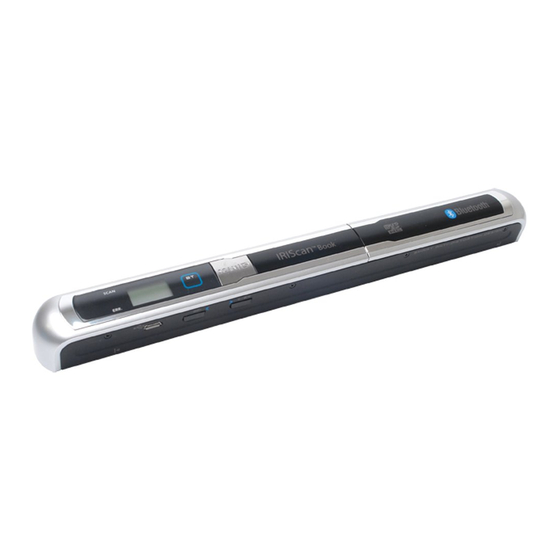
IRIS IRISCan Book 2 Executive Handbuch
Inhaltsverzeichnis
Verfügbare Sprachen
Verfügbare Sprachen
Before you start insert the provided microSD
the card is latched.
Do not force the card into the slot!
Charge the scanner battery using the power adapter.
Using the scanner
STEP 1: Choose the scanner settings
A. To power on the scanner, set the switch button to Scan.
B. Press the C/BW button to choose between color and mono (black‐and‐white)
scanning.
C. Press the DPI button to choose between a high (600 dpi) or low (300 dpi)
resolution.
1/6
Getting Started
Getting Started – English
TM
card gently into the card slot until
Inhaltsverzeichnis

Verwandte Anleitungen für IRIS IRISCan Book 2 Executive


Inhaltszusammenfassung für IRIS IRISCan Book 2 Executive
-
Seite 14: Erste Schritte
Erste Schritte Schieben Sie zuerst vorsichtig die mitgelieferte microSD ‐Karte in den Kartensteckplatz, bis die Karte eingerastet ist. Schieben Sie die Karte nicht mit Gewalt in den Steckplatz! Laden Sie den Akku des Scanners über das Netzteil auf. Verwenden des Scanners SCHRITT 1: Wählen Sie die Scanner‐Einstellungen aus A. Zum Einschalten des Scanners bringen Sie den Schalter in die Position Scan. B. Drücken Sie die Taste C/BW, um zwischen Scannen in Farbe oder Mono (schwarzweiß) zu wählen. C. Drücken Sie die Taste DPI, um zwischen hoher Auflösung (600 dpi) oder niedriger Auflösung (300 dpi) zu wählen. 1/7 Erste Schritte ‐ Deutsch ... -
Seite 15: Schritt 2: Scannen Sie Ihre Dokumente
SCHRITT 2: Scannen Sie Ihre Dokumente A. Legen Sie den Scanner oben auf der Seite, die Sie scannen möchten, auf. Tipp: Vergewissern Sie sich, dass der IRIScan Book noch eingeschaltet ist. Tipp: Achten Sie darauf, dass der Scanner die gesamte Fläche abdeckt, die Sie scannen möchten. Die Pfeile auf dem Scanner markieren die abgedeckte Scanbreite. B. Drücken Sie auf die Taste Scan. Die SCAN‐Lampe leuchtet grün auf. C. Schieben Sie den Scanner langsam und gleichmäßig über die Seite. Tipp: Halten Sie das Dokument während des Scannens mit einer Hand fest. D. Zum Beenden des Scanvorgangs drücken Sie erneut die Taste Scan. Wenn die Fehler‐LED ERR rot aufleuchtet, ist beim Scannen ein Fehler aufgetreten. Informationen zur Fehlerbehebung finden Sie auf Seite 6. SCHRITT 3: Übertragen Sie die Dokumente auf Ihren Computer Mit dem Mini‐USB Kabel Mit dem microSD‐Kartenadapter Stecken Sie das mitgelieferte Drücken Sie zum Lösen der USB‐Kabel am IRIScan Book und Arretierung auf die microSD‐Karte. an Ihrem Computer ein. Dann nehmen Sie die Karte aus dem Steckplatz heraus. Tipp: Vergewissern Sie sich, dass der IRIScan Book noch eingeschaltet ist. Schieben Sie sie in den mitgelieferten microSD‐Kartenadapter ein. 2/7 Erste Schritte ‐ Deutsch ... -
Seite 16: Schritt 4: Übertragen Sie Die Dokumente Per Bluetooth® Auf Kompatible Geräte
Schieben Sie den Adapter in den SD‐Kartensteckplatz Ihres Computers ein. Auf Ihrem Computer wird dann der Kartenspeicher mit Ihren Dokumenten angezeigt. PC Mac® Öffnen Sie den Kartenspeicher und kopieren Sie Ihre Dokumente auf den Computer. Die Dokumente befinden sich im Ordner DCIM\100MEDIA des Wechseldatenträgers. Nachdem Sie die Dokumente auf Ihren PC oder Mac übertragen haben, können diese mit Readiris™ bearbeitet werden. Informationen zur Bearbeitung Ihrer Dokumente mit Readiris™ auf einem PC oder Mac finden Sie in der Kurzanleitung für Readiris™ auf der Readiris‐CD‐ ROM. Schritt 4: Übertragen Sie die Dokumente per Bluetooth® auf kompatible Geräte Um Dokumente per Bluetooth übertragen zu können, müssen Sie Ihr Bluetooth‐ Gerät zuerst mit dem IRIScan Book verbinden. Der IRIScan Book ist mit Geräten kompatibel, auf denen folgende Betriebssysteme (OS) ausgeführt werden: Windows XP, Vista®, 7 Windows Mobile *Mac OS® X Blackberry® OS Android OS ® *iOS ‐Betriebssysteme werden nicht unterstützt. ... -
Seite 17: Hinzufügen Eines Zeitstempels Zu Bildern
Tipps Hinzufügen eines Zeitstempels zu Bildern Ihr Scanner IRIScan™ Book 2 fügt den von Ihnen gescannten Bildern einen Zeitstempel hinzu. So wissen Sie immer genau, wann sie gescannt wurden. Damit der Zeitstempel die richtige Zeit anzeigt, müssen Sie die Zeiteinstellungen einrichten: Zum Einschalten des Scanners bringen Sie den Schalter in die Position Scan. Stecken Sie ein spitzes Objekt, wie z. B. eine Büroklammer, in die Taste Time set: Dann drücken Sie die Taste C/BW oder DPI, um unter (1) das Jahr zu ändern. Drücken Sie zur Bestätigung die Taste Scan und fahren Sie unter (2) mit dem Monat fort. Wiederholen Sie Schritt 1 unter (2) für den Monat, unter (3) für das das Datum , unter (4) für die Stunden und unter (5) für die Minuten. Scannen kleiner, dicker Bücher Wenn Sie ein kleines, dickes Buch scannen, kann es passieren, dass die Ränder zu schmal sind und Sie nicht den ganzen Text scannen können. Sie können dieses Problem lösen, indem Sie die Seiten horizontal scannen und die Bilder anschließend in Readiris™ drehen. Eine andere Lösung wäre es, den Scanner am unteren Rand der Seite aufzusetzen und nach oben zu scannen. Die Möglichkeit beruht darauf, dass der rechte Rand des Scanners schmaler ist als der linke. ... -
Seite 18: Formatieren Der Microsd-Karte
Formatieren der microSD‐Karte Zum Einschalten des Scanners bringen Sie den Schalter in die Position Scan. Stecken Sie ein spitzes Objekt, wie z. B. eine Büroklammer, in die Taste Format. Auf dem Display wird der Buchstabe F angezeigt. Drücken Sie nun die Taste Scan, um die Karte zu formatieren. Während der Formatierung blinkt auf dem Display das Kartensymbol. Technischer Hinweis Mindestsystemanforderungen Betriebssystem Windows 7®, Vista®, XP und Mac OS® 10.4 oder höher (keine Treiberinstallation erforderlich) CPU Pentium® III oder höher RAM 256 MB Schnittstelle USB‐Anschluss Scanner‐Spezifikationen Bildsensor Contact Image Sensor Farbe Auflösung Niedrige Auflösung: 300 x 300 dpi (Standard) Hohe Auflösung: 600 x 600 dpi Maximale Scangeschwindigkeit für Hohe Auflösung, Farbe: 8 Sekunden A4‐Dokumente Hohe Auflösung, Schwarzweiß: 6 Sekunden Niedrige Auflösung, Farbe: 3 Sekunden Niedrige Auflösung, Schwarzweiß: 2 Sekunden Kapazität (basierend auf einer 1 GB 600 dpi Farbe: 220 Bilder (Minimum) ... - Seite 19 Scanbreite 8,34" (21,2 cm) Scanlänge 300 dpi: 134.5 cm (Maximum) 600 dpi: 66 cm (Maximum) Dateiformat JPEG LCD Scanstatusanzeige Ausschaltautomatik 3 Minuten USB‐Anschluss USB 2.0 Highspeed Externer Speicher MicroSD‐Karte Standardbatterie 4,2 V Lithium‐Polymer‐Akku Fehlerbehebung Problem Ursache Lösung Ich kann den Scanner Akku ist schwach. Laden Sie den Akku auf, nicht einschalten. indem Sie den Scanner über das USB‐Kabel an einen Computer anschließen. Akku ist nicht richtig Legen Sie den Akku richtig eingelegt. ein. Die Bilder können ...
- Seite 20 Scanner nicht, wenn Kabels richtig eingesteckt ich ihn anschließe (der sind. Wechseldatenträger wird nicht angezeigt). Ihr Bluetooth‐Gerät: Vergewissern Sie sich, dass Sie die Bluetooth‐ Anweisungen befolgt haben (siehe Link). Starten Sie Ihren Computer/Ihr Gerät ggf. neu. Mein Scanner erzeugt Wahrscheinlich ist Reinigen Sie das Objektiv verschwommene das Objektiv des mit einem weichen Bilder. Scanners trockenen Tuch. verschmutzt. Mein Scanner erzeugt Der Scanner wurde Kalibrieren Sie den Scanner schiefe Bilder. nicht richtig mit der im Paket kalibriert. enthaltenen Kalibrierungskarte. Die Fehler‐LED Sie gleiten mit dem Drücken Sie die Taste Scan leuchtet beim Scannen Scanner zu schnell und scannen Sie Ihre ...