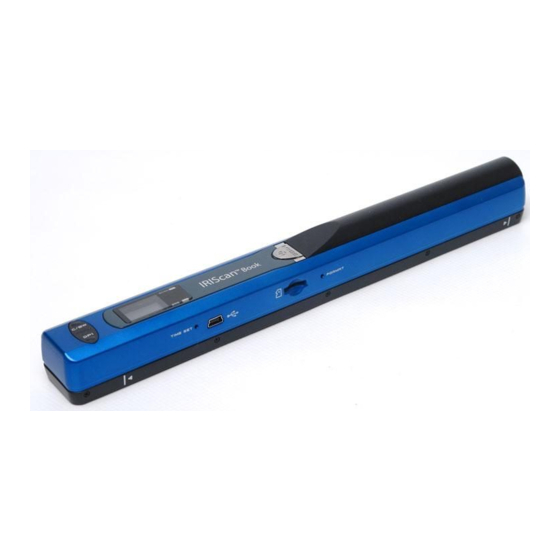
IRIS IRISCan Book 2 Handbuch
Inhaltsverzeichnis
Verfügbare Sprachen
Verfügbare Sprachen
Quicklinks
BEFORE YOU BEGIN: PREPARE THE SCANNER
a. Insert 2 AA alkaline or NiMh batteries into the battery compartment.
TM
b. Insert a microSD
Do not force the card into the slot!
Make sure to format the microSD card before using the scanner.
Formatting the microSD card:
Press the Scan button for 2 seconds to power on the scanner.
Insert a pointy object, like a paper clip, into the Format button. The
letter F appears on the screen.
Now click the Scan button to format the card. The card icon on the
screen blinks until the formatting is complete.
1/6
Getting Started
card gently into the card slot until the card is latched.
Getting Started – English
Inhaltsverzeichnis
Fehlerbehebung

Verwandte Anleitungen für IRIS IRISCan Book 2


Inhaltszusammenfassung für IRIS IRISCan Book 2
-
Seite 13: Erste Schritte
Erste Schritte BEVOR SIE BEGINNEN: BEREITEN DIE DEN SCANNER VOR a. Legen Sie 2 AA Alkali‐ oder wiederaufladbare NiMH‐Batterien in das Batteriefach. b. Schieben Sie vorsichtig eine microSD ‐Karte in den Kartensteckplatz, bis die Karte eingerastet ist. Schieben Sie die Karte nicht mit Gewalt in den Steckplatz! Achten Sie darauf, dass Sie die microSD‐Karte vor Verwendung des Scanners formatieren. Formatieren der microSD‐Karte: Halten Sie die Taste Scan für 2 Sekunden gedrückt, um den Scanner einzuschalten. Stecken Sie ein spitzes Objekt, wie z. B. eine Büroklammer, in die Taste Format. Auf dem Display wird der Buchstabe F angezeigt. Drücken Sie nun die Taste Scan, um die Karte zu formatieren. Während der Formatierung blinkt auf dem Display das Kartensymbol. 1/6 Erste Schritte – Deutsch ... - Seite 14 VERWENDUNG DES SCANNERS SCHRITT 1: Wählen Sie die Scanner‐Einstellungen aus a. Halten Sie die Taste Scan für 2 Sekunden gedrückt, um den Scanner einzuschalten. b. Drücken Sie die Taste C/BW, um zwischen color (farbig) und mono (schwarzweiß) scannen zu wählen. c. Drücken Sie die Taste DPI um zwischen high (hohe Auflösung mit 600 dpi) oder low (niedrige Auflösung mit 300 dpi) zu wählen. SCHRITT 2: Scannen Sie Ihre Dokumente a. Legen Sie den Scanner oben auf der Seite, die Sie scannen möchten, auf. Tipp: Vergewissern Sie sich, dass der IRIScan Book noch eingeschaltet ist. b. Drücken Sie die Taste Scan. Die Scan‐Lampe leuchtet grün auf. c. Schieben Sie den Scanner langsam und gleichmäßig über die Seite. Tipp: Halten Sie das Dokument während des Scannens mit einer Hand fest. d. Zum Beenden des Scanvorgangs drücken Sie erneut die Taste Scan. Wenn die Fehler‐LED rot aufleuchtet, ist beim Scannen ein Fehler aufgetreten. Informationen zur Fehlerbehebung finden Sie auf Seite 6. 2/6 ...
- Seite 15 SCHRITT 3: Übertragen Sie die Dokumente auf Ihren Computer TM a. Stecken Sie das USB‐Kabel am IRIScan Book und an Ihrem Computer ein. Tipp: Vergewissern Sie sich, dass der IRIScan Book noch eingeschaltet ist. b. Auf Ihrem Computer wird dann der Kartenspeicher mit Ihren Dokumenten angezeigt. PC Mac® c. Öffnen Sie den Kartenspeicher und kopieren Sie Ihre Dokumente auf den Computer. Die Dokumente befinden sich im Ordner DCIM\100MEDIA des Wechseldatenträgers. Schritt 4: Bearbeiten Sie Ihre Dokumente mit Readiris Die mit dem IRIScan Book gescannten Dokumente können mit Readiris bearbeitet werden. Informationen zur Bearbeitung Ihrer Dokumente mit Readiris auf einem PC oder Mac finden Sie in der Kurzanleitung für Readiris auf der Readiris ‐CD‐ROM. 3/6 Erste Schritte – Deutsch ...
- Seite 16 Tipps Hinzufügen eines Zeitstempels zu Bildern TM Ihr IRIScan Book 2‐Scanner fügt den von Ihnen gescannten Bildern einen Zeitstempel hinzu. So wissen Sie immer genau, wann sie gescannt wurden. Damit der Zeitstempel die richtige Zeit anzeigt, müssen Sie die Zeiteinstellungen einrichten: Halten Sie die Taste Scan für 2 Sekunden gedrückt, um den Scanner einzuschalten. Stecken Sie ein spitzes Objekt, wie z. B. eine Büroklammer, in die Taste Time set. 1. Dann drücken Sie die Taste C/BW oder DPI, um unter (1) das Jahr zu ändern. Drücken Sie zur Bestätigung die Taste Scan und fahren Sie unter (2) mit dem Monat fort. 2. Wiederholen Sie Schritt 1 für den Monat unter (2), das Datum unter (3), die Stunden unter (4) und die Minuten unter (5). Scannen kleiner, dicker Bücher Wenn Sie ein kleines, dickes Buch scannen, kann es passieren, dass die Ränder zu schmal sind und Sie nicht den ganzen Text scannen können. Sie können dieses Problem lösen, indem Sie die Seiten horizontal scannen und die Bilder anschließend in Readiris drehen. Sie können den Scanner auch umdrehen und ihn unten an der Seite ansetzen und nach oben scannen. Bedenken Sie, dass der rechte Rand des Scanners schmaler ist als der linke. 4/6 Erste Schritte – Deutsch ...
-
Seite 17: Technischer Hinweis
Technischer Hinweis Mindestsystemanforderungen Betriebssystem Windows® 7, Vista®, XP und Mac OS® 10.4 oder höher (keine Treiberinstallation erforderlich) CPU Pentium® II oder höher RAM 256 MB Hardware USB‐Anschluss Scanner‐Spezifikationen Bildsensor Contact Image Sensor A4 Farbe Auflösung Niedrige Auflösung: 300 x 300 dpi (Standard) Hohe Auflösung: 600 x 600 dpi Maximale Scangeschwindigkeit für A4‐Dokumente Hohe Auflösung, Farbe: 13 Sekunden Hohe Auflösung, Schwarzweiß: 6 Sekunden Niedrige Auflösung, Farbe: 3 Sekunden Niedrige Auflösung, Schwarzweiß: 2 Sekunden Kapazität (basierend auf einer 1 GB microSD‐Karte*) 600 dpi Farbe: 200 Bilder (Minimum) *Die Anzahl an Scans kann in Abhängigkeit von der Komplexität 600 dpi Schwarzweiß: 290 Bilder (Minimum) des Inhalts variieren. 300 dpi Farbe: 780 Bilder (Minimum) 300 dpi Schwarzweiß: 1280 Bilder (Minimum) Scanbreite 21 cm Scanlänge 300 dpi: 127 cm (Maximum) 600 dpi: 63,50 cm (Maximum) Dateiformat JPEG LCD Scanstatusanzeige Ausschaltautomatik 3 Minuten ... -
Seite 18: Fehlerbehebung
Fehlerbehebung Problem Ursache Lösung Ich kann den Scanner nicht Batterie ist schwach. Ersetzen Sie die Batterien einschalten. Batterie ist nicht richtig eingelegt. Legen Sie die Batterien richtig ein. Die Bilder können nach dem Es ist keine microSD‐Karte in den Legen Sie eine microSD‐Karte ein. Scannen nicht gespeichert Kartensteckplatz eingelegt. werden. Die microSD‐Karte ist voll. Verschieben Sie Bilder von der microSD‐Karte auf Ihren Computer, um Speicherplatz auf der Karte freizugeben. Die microSD‐Karte wurde nicht Formatieren Sie die Karte richtig formatiert. ordnungsgemäß. Mein Computer erkennt den Verbindungsfehler. Vergewissern Sie sich, dass beide Scanner nicht, wenn ich ihn Enden des USB‐Kabels richtig anschließe (der Wechseldaten‐...